radio OPEL INSIGNIA 2014 Прирачник за инфозабавата
[x] Cancel search | Manufacturer: OPEL, Model Year: 2014, Model line: INSIGNIA, Model: OPEL INSIGNIA 2014Pages: 167, PDF Size: 2.62 MB
Page 115 of 167
Често поставувани прашања115
екранско копче на прикажаниот
ред со омилени елементи. На
одредени екрани, списокот со
омилени елементи е скриен на
ниво на приказ на главната
содржина. На овие екрани,
изберете го екранското копче
n на долниот десен дел од
екранот или влечете ја
интерактивната лента за избор
нагоре со прстот.
Детален опис 3 30.
Навигација? По внесувањето на адресата на
дестинацијата, се прикажува
порака за грешка. Што правам
погрешно?
! За внес на полна адреса,
системот за навигација очекува
одреден редослед на
внесување. Во зависност од
земјата во која се наоѓа
внесената адреса, можеби е
потребен различен редослед на
внесување. Додадете го иметона земјата на крајот од внесот,
ако била внесена дестинација во
друга земја.
Детален опис 3 83.? Како може да го активирам
водењето низ маршрутата?
! За прекинување на водењето
низ маршрутата, изберете го
екранското копче MENU
(ИЗБОРНИК) на интерактивната
лента за избор и потоа изберете ја ставката Cancel Route
(Откажи патека) од изборникот.
Детален опис 3 88.
Аудио
? Како може да го променам
изворот на аудио?
! Со притискање на копчето
RADIO , може да ги менувате
сите достапни радио-извори
( AM/FM/DAB). Со притискање на
копчето MEDIA, може да ги
менувате сите достапни
мултимедијални извори (USB,
SD-картичка, iPod, Bluetooth
аудио, CD, AUX).Детален опис за радио 3 55, CD
3 62, надворешни уреди 3 65.? Како може да прелистувам низ
радио станици или
мултимедијална музика?
! За да прелистувате радио
станици или мултимедијална
музика, како што се листи за
репродуцирање или албуми,
изберете го екранското копче
BROWSE (РАЗГЛЕДУВАЊЕ) на
екранот за аудио.
Детален опис за радио 3 55, CD
3 63, надворешни уреди 3 68.
Друго
? Слушнав дека има достапни
апликации за мојот
инфозабавен систем. Како може
да ги преземам?
! Нови апликации може да се
преземат во системот од
AppShop. Притиснете го
копчето ; и потоа изберете ја
иконата Апликации на
почетниот екран за да се
прикаже главниот изборник со
Page 128 of 167
128Вовед
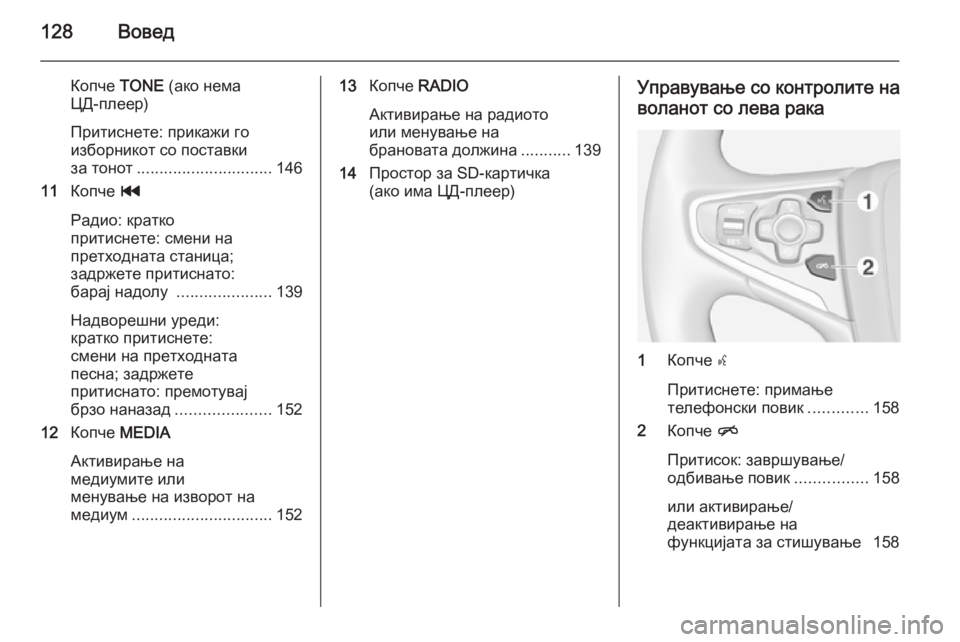
Копче TONE (ако нема
ЦД-плеер)
Притиснете: прикажи го
изборникот со поставки
за тонот .............................. 146
11 Копче t
Радио: кратко
притиснете: смени на
претходната станица;
задржете притиснато:
барај надолу .....................139
Надворешни уреди:
кратко притиснете:
смени на претходната
песна; задржете
притиснато: премотувај
брзо наназад .....................152
12 Копче MEDIA
Активирање на
медиумите или
менување на изворот на
медиум ............................... 15213Копче RADIO
Активирање на радиото
или менување на
брановата должина ...........139
14 Простор за SD-картичка
(ако има ЦД-плеер)Управување со контролите на
воланот со лева рака
1 Копче s
Притиснете: примање
телефонски повик .............158
2 Копче n
Притисок: завршување/
одбивање повик ................158
или активирање/
деактивирање на
функцијата за стишување 158
Page 131 of 167
Вовед131
Начини на работењето
Радио
Притиснете го копчето RADIO за да
се отвори главниот изборник на
радиото или за да се префрлува
помеѓу различните бранови
должини.
Најдете детален опис на
функциите на радиото 3 139.
ЦД плеер
Притискајте го копчето MEDIA за
да го активирате ЦД-плеерот.
Најдете детален опис на
функциите на ЦД-плеерот 3 146.
Надворешни уреди
Притискајте го копчето MEDIA за
да го активирате режимот за
репродукција за поврзан
надворешен уред (на пример, USB-
уред, iPod или смартфон).
Најдете детални описи за
поврзувањето и управувањето со
надворешните уреди 3 149.Телефон
Притиснете го копчето ; за да се
прикаже почетниот екран.
Изберете го екранското копче
PHONE (ТЕЛЕФОН) за да
воспоставите поврзување
Bluetooth меѓу Инфозабавниот
систем и мобилен телефон.
Ако не може да се воспостави
врска, се прикажува главниот
изборник на телефонскиот режим.
Побарајте детален опис за
ракувањето со мобилниот телефон преку Инфозабавниот систем
3 158.
Ако не може да се воспостави
врска, се прикажува соодветна порака. Побарајте детален опис за
подготвување и воспоставување
поврзување Bluetooth меѓу
Инфозабавниот систем и мобилен
телефон 3 155.
Page 135 of 167
Основни функции135
Местење на распределбатана гласноста меѓу предниот изадниот дел Лизгајте низ списокот и притиснете
го копчето MENU, за да активирате
Fade (Баланс) .
Завртете го копчето MENU за да ја
приспособите поставката по
желба.
Притиснете го копчето MENU за да
ја потврдите поставката.
Местење на распределбатана гласноста меѓу десниот илевиот дел
Лизгајте низ списокот и притиснете го копчето MENU, за да активирате
Balance (Баланс) .
Завртете го копчето MENU за да ја
приспособите поставката по
желба.
Притиснете го копчето MENU за да
ја потврдите поставката.Избирање стил на тонот
Лизгајте низ списокот и притиснете го копчето MENU, за да активирате
EQ (Стабилизатор).
Опциите нудат оптимизирани
претходи поставки на басот,
средните тонови и високите тонови
за соодветниот стил на музика.
Завртете го копчето MENU за да
лизгате низ различните опции.
Притиснете го копчето MENU за да
ја потврдите избраната поставка.
Забелешка
Ако EQ е поставено на Custom
(Прилагодено) , Bass (Басови) ,
Midrange (Среден оpсег) и Treble
(Високи тонови) може да се
приспособат рачно.
Поставки на гласноста
Максимална јачина при
вклучување
Притиснете го копчето ;, а потоа
изберете ја иконата SETTINGS
(ПОСТАВКИ) .Лизгајте низ списокот и изберете
Radio (Радио) , а потоа Maximum
Startup Volume (Максимална гласност при вклучување) .
Завртете го копчето MENU за да ја
приспособите гласноста по желба.
Автоматско приспособување
на гласноста
Гласноста може да се приспособи
автоматски зависно од брзината на
возилото.
Притиснете го копчето ;, а потоа
изберете ја иконата SETTINGS
(ПОСТАВКИ) . Лизгајте низ
списокот и изберете Radio (Радио) ,
а потоа Auto Volume (Автоматска
гласност) .
За да пристапите до поставката од главниот изборник за аудио,
притиснете го копчето ИЗБОРНИК, лизгајте низ списокот и изберете
Auto Volume (Автоматска
гласност) .
Page 138 of 167
138Основни функции
Пролистајте и изберете ја ставкатаDisplay (Приказ) .
Изберете ја ставката Turn Display
Off (Исклучи екран) од менито за
исклучување на екранот.
За повторно да се вклучи екранот,
притиснете копче на таблата со
инструменти.
Враќање на фабричките
поставки
Притиснете го копчето ;, а потоа
изберете ја иконата SETTINGS
(ПОСТАВКИ) .
Пролистајте и изберете ја ставката Return to Factory Settings ( Врати на
фабрички поставки) .
Враќање на поставките на
возилото
Изберете Restore Vehicle Settings
(Обнови поставки на возилото) за
да ги вратите сите
персонализирани поставки за
возилото. Се прикажува
предупредувачка порака.Изберете го екранското копче
Restore (Обнови) . Поставките се
ресетирани.
Бришење на сите приватни
податоци
Изберете Clear All Private Data
(Избриши ги сите приватни
податоци) за да избришете, на
пример, споени Bluetooth-уреди,
зачувани телефонски именици или
омилени елементи.
Се прикажува предупредувачка
порака.
Изберете го екранското копче
DELETE (ИЗБРИШИ) . Податоците
се избришани.
Враќање на поставките за радиото
Изберете Restore Radio Settings
(Обнови радио поставки) за да ги
ресетирате поставките за
инфозабавниот систем, на пример,
поставки за тонот.
Се прикажува предупредувачка
порака.Изберете го екранското копче
Restore (Обнови) . Поставките се
ресетирани.
Информации за софтверот
Притиснете го копчето ; и
изберете ја иконата SETTINGS
(ПОСТАВКИ) .
Пролистајте и изберете ја ставката Software Information (Информации
за софтверот) .
Овој изборник содржи конкретни
информации за софтверот.
Page 139 of 167
Радио139РадиоУпотреба................................... 139
Пребарување станици .............139
Списоци со миленици ..............141
Радио податочен систем
(RDS) ......................................... 142
Дигитална аудио дифузија ......144Употреба
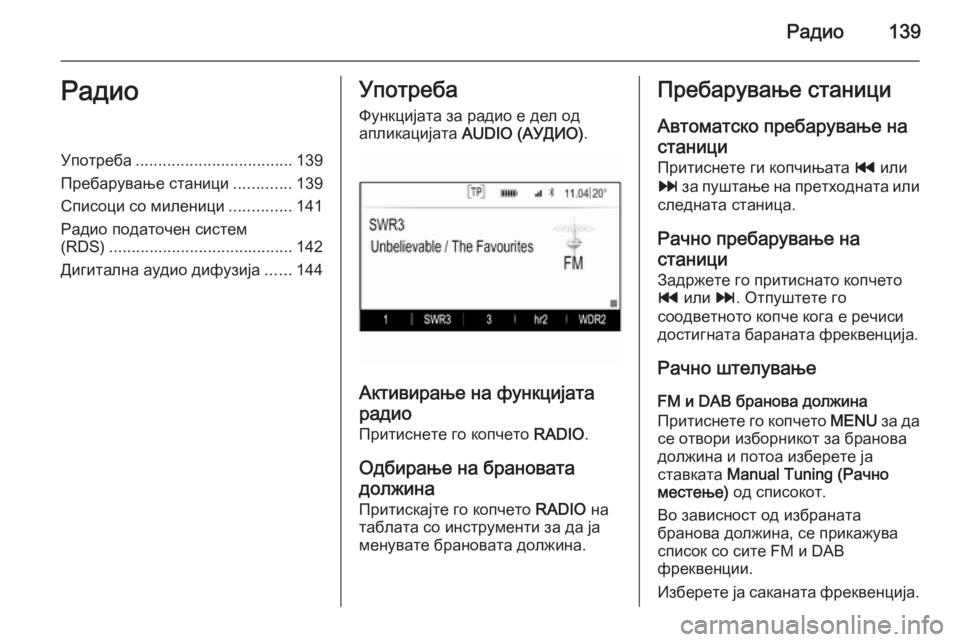
Функцијата за радио е дел од
апликацијата AUDIO (АУДИО) .
Активирање на функцијата
радио Притиснете го копчето RADIO.
Одбирање на брановата
должина Притискајте го копчето RADIO на
таблата со инструменти за да ја
менувате брановата должина.
Пребарување станици
Автоматско пребарување настаници Притиснете ги копчињата t или
v за пуштање на претходната или
следната станица.
Рачно пребарување на
станици Задржете го притиснато копчето
t или v. Отпуштете го
соодветното копче кога е речиси достигната бараната фреквенција.
Рачно штелување
FM и DAB бранова должина
Притиснете го копчето MENU за да
се отвори изборникот за бранова должина и потоа изберете ја
ставката Manual Tuning (Рачно
местење) од списокот.
Во зависност од избраната
бранова должина, се прикажува
список со сите FM и DAB
фреквенции.
Изберете ја саканата фреквенција.
Page 142 of 167
142Радио
изборникот и потоа Favorites
(Омилени) . Изберете ги саканите
омилени елементи.
Уредување омилени
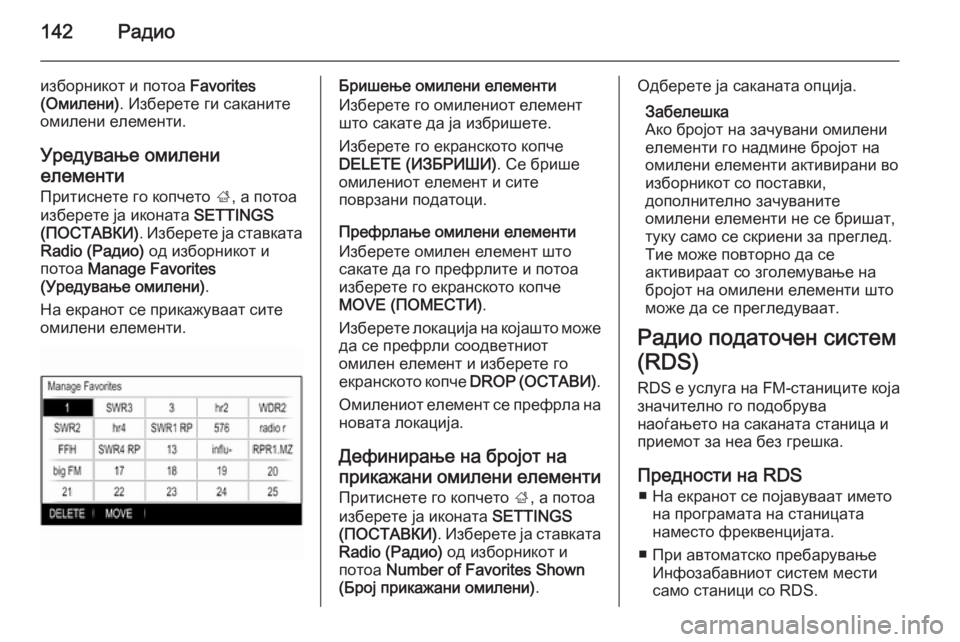
елементи Притиснете го копчето ;, а потоа
изберете ја иконата SETTINGS
(ПОСТАВКИ) . Изберете ја ставката
Radio (Радио) од изборникот и
потоа Manage Favorites
(Уредување омилени) .
На екранот се прикажуваат сите
омилени елементи.Бришење омилени елементи
Изберете го омилениот елемент што сакате да ја избришете.
Изберете го екранското копче
DELETE (ИЗБРИШИ) . Се брише
омилениот елемент и сите
поврзани податоци.
Префрлање омилени елементи
Изберете омилен елемент што
сакате да го префрлите и потоа
изберете го екранското копче
MOVE (ПОМЕСТИ) .
Изберете локација на којашто може да се префрли соодветниот
омилен елемент и изберете го
екранското копче DROP (ОСТАВИ) .
Омилениот елемент се префрла на новата локација.
Дефинирање на бројот на
прикажани омилени елементи
Притиснете го копчето ;, а потоа
изберете ја иконата SETTINGS
(ПОСТАВКИ) . Изберете ја ставката
Radio (Радио) од изборникот и
потоа Number of Favorites Shown
(Број прикажани омилени) .Одберете ја саканата опција.
Забелешка
Ако бројот на зачувани омилени елементи го надмине бројот на
омилени елементи активирани во
изборникот со поставки,
дополнително зачуваните
омилени елементи не се бришат,
туку само се скриени за преглед.
Тие може повторно да се
активираат со зголемување на
бројот на омилени елементи што
може да се прегледуваат.
Радио податочен систем (RDS) RDS е услуга на FM-станиците која
значително го подобрува
наоѓањето на саканата станица и
приемот за неа без грешка.
Предности на RDS ■ На екранот се појавуваат името на програмата на станицата
наместо фреквенцијата.
■ При автоматско пребарување Инфозабавниот систем мести
само станици со RDS.