radio OPEL INSIGNIA 2015.5 Instrukcja obsługi systemu audio-nawigacyjnego (in Polish)
[x] Cancel search | Manufacturer: OPEL, Model Year: 2015.5, Model line: INSIGNIA, Model: OPEL INSIGNIA 2015.5Pages: 153, PDF Size: 2.7 MB
Page 78 of 153
78Nawigacja
Ikony ruchu drogowego na mapie
Jeśli jest aktywna opcja Symbole na
mapie , na mapie wyświetlają się
ikony wypadków drogowych w
sąsiedztwie bieżącej lokalizacji i
wzdłuż trasy.
Dla opcji Symbole na mapie wybrać
ustawienie Włącz. lub Wył. .Prowadzenie po trasie z
uwzględnieniem ruchu drogowego To podmenu zawiera ustawienia
sposobu w jaki system może
uwzględniać wypadki drogowe przed
rozpoczęciem i podczas prowadzenia po trasie.
Wybrać opcję Ustawienia dla
omijania korków , aby wyświetlić
odpowiednie podmenu.
Aby uniknąć spowolnionego ruchu
drogowego, należy ustawić Unikanie
powolnego ruchu na Włącz. .
Wybrać opcję Automatyczne
omijanie korków lub Zapytaj przed
objazdem .Typy wypadków drogowych
Wybrać opcję Wydarzenia drogowe ,
aby wyświetlić odpowiednie
podmenu.
Wybrać typy wypadków drogowych
do ominięcia.Stacje TMC
Stacje radiowe TMC dostarczają
informacji o bieżącej sytuacji
drogowej uwzględnianych w
obliczeniu trasy.
Wybrać opcję Stacja TMC, aby
wyświetlić odpowiednie podmenu.
Ustawienie domyślne to Auto
umożliwiające otrzymywanie
informacji z różnych stacji TMC.
Jeśli wymagane jest monitorowanie
określonej stacji TMC, należy wybrać odpowiednią stację z listy.
Jeśli ta stacja nie jest już odbierana,
system przełącza się z powrotem na funkcję Auto.Menu prowadzenia po trasie
Uwaga
Menu prowadzenia po trasie można
wyświetlić tylko wtedy, gdy
prowadzenie po trasie jest aktywne.
Menu prowadzenia po trasie
zapewnia dodatkowe opcje zmiany
ustawień trasy podczas aktywnego
prowadzenia po trasie.
Aby wyświetlić menu prowadzenia po trasie, stuknąć symbol strzałki z
prawej strony ekranu wskazującej
następny manewr skręcania.
Wyświetla się menu prowadzenia po
trasie.
Wyświetla się różne menu
prowadzenia po trasie, w zależności
od typu aktualnej trasy.
Trasa normalna (jeden cel podróży)
Page 85 of 153
Rozpoznawanie mowy85
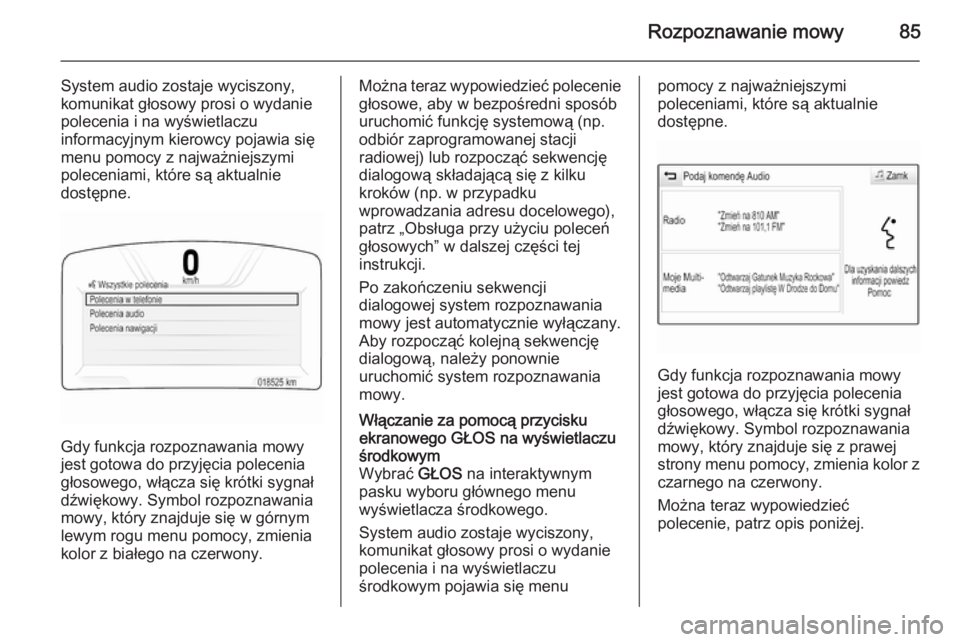
System audio zostaje wyciszony,
komunikat głosowy prosi o wydanie polecenia i na wyświetlaczu
informacyjnym kierowcy pojawia się
menu pomocy z najważniejszymi
poleceniami, które są aktualnie
dostępne.
Gdy funkcja rozpoznawania mowy
jest gotowa do przyjęcia polecenia głosowego, włącza się krótki sygnał
dźwiękowy. Symbol rozpoznawania
mowy, który znajduje się w górnym
lewym rogu menu pomocy, zmienia
kolor z białego na czerwony.
Można teraz wypowiedzieć polecenie głosowe, aby w bezpośredni sposób
uruchomić funkcję systemową (np.
odbiór zaprogramowanej stacji
radiowej) lub rozpocząć sekwencję
dialogową składającą się z kilku
kroków (np. w przypadku
wprowadzania adresu docelowego),
patrz „Obsługa przy użyciu poleceń
głosowych” w dalszej części tej
instrukcji.
Po zakończeniu sekwencji
dialogowej system rozpoznawania
mowy jest automatycznie wyłączany. Aby rozpocząć kolejną sekwencję
dialogową, należy ponownie
uruchomić system rozpoznawania
mowy.Włączanie za pomocą przycisku
ekranowego GŁOS na wyświetlaczu
środkowym
Wybrać GŁOS na interaktywnym
pasku wyboru głównego menu
wyświetlacza środkowego.
System audio zostaje wyciszony,
komunikat głosowy prosi o wydanie polecenia i na wyświetlaczu
środkowym pojawia się menupomocy z najważniejszymi
poleceniami, które są aktualnie
dostępne.
Gdy funkcja rozpoznawania mowy
jest gotowa do przyjęcia polecenia głosowego, włącza się krótki sygnał
dźwiękowy. Symbol rozpoznawania
mowy, który znajduje się z prawej
strony menu pomocy, zmienia kolor z
czarnego na czerwony.
Można teraz wypowiedzieć
polecenie, patrz opis poniżej.
Page 87 of 153
Rozpoznawanie mowy87
■ Komunikat głosowy możnaprzerwać, ponownie naciskając w.
■ Poczekać na krótki sygnał dźwiękowy i naturalnie
wypowiedzieć polecenie, nie za
szybko ani nie za wolno. Używać krótkich i bezpośrednich poleceń.
Zwykle polecenia dla telefonu i
systemu audio można wypowiedzieć w jednym prostym zdaniu. Np.
„Połącz z Davidem Smithem w
pracy”, „Odtwórz” i nazwa
wykonawcy lub tytuł utworu bądź
„Dostrój do” i częstotliwość radiowa
oraz zakres.
Jednak cele podróży są zbyt
skomplikowane, aby można je było
podać w jednym poleceniu. Najpierw
należy wypowiedzieć polecenie
objaśniające typ wymaganego celu
podróży np. „Wskaż drogę do
adresu”, „Nawiguj do skrzyżowania”,
„Znajdź interesujące miejsce” lub
„Wskaż drogę do kontaktu”. System
odpowie, żądając więcej szczegółów.
Podczas wyszukiwania
„Interesującego miejsca”, przez
podanie nazwy można wybrać tylkogłówne sieci. Sieci są to
przedsiębiorstwa mieszczące się w
co najmniej 20 lokalizacjach. W
przypadku innych POI należy
wypowiedzieć nazwę kategorii, np.
„Restauracje”, „Centra handlowe” lub
„Szpitale”.
System łatwiej zrozumie
bezpośrednie polecenia, np. „Połącz
z 01234567”. Przykłady takich
bezpośrednich poleceń wyświetlają
się na większości ekranów, gdy jest
aktywna sesja rozpoznawania mowy.
Po wypowiedzeniu słów „Telefon” lub
„Polecenia telefonu” system rozumie
to jako żądanie połączenia
telefonicznego i odpowiada
stosownymi pytaniami, dopóki nie uzyska odpowiednich informacji
szczegółowych. Jeśli numer telefonu
został zapisany z nazwiskiem i
miejscem, bezpośrednie polecenie
powinno zawierać obie informacje,
np. „Połącz z Davidem Smithem w
pracy”.Wybieranie pozycji z listy
Gdy jest wyświetlona lista, w
komunikacie głosowym system prosi
o potwierdzenie lub wybranie pozycji
z listy. Pozycję z listy można wybrać
ręcznie lub przez wypowiedzenie
numeru pozycji.
Lista na ekranie rozpoznawania
mowy działa tak samo, jak listy na
innych ekranach. Ręczne przewijanie listy na ekranie w czasie sesji
powoduje wstrzymanie zdarzenia
rozpoznawania mowy i odtworzenie
odpowiedniego komunikatu np.
„Wybierz z listy używając ręcznych
elementów sterujących, naciśnij
przycisk cofania na panelu
sterującym lub naciśnij przycisk
cofania na ekranie, aby spróbować
jeszcze raz”.
Jeśli w ciągu 15 sekund nie zostanie
dokonany żaden wybór ręczny,
system wyemituje komunikat i
ponownie wyświetli się poprzedni
ekran.
Page 90 of 153
90Telefonpojazd. Należy postępować
zgodnie z przepisami kraju, w
którym się przebywa.
Nie należy zapominać o
szczególnych przepisach
obowiązujących na określonych
obszarach i zawsze wyłączać
telefon komórkowy, jeśli jest to
zakazane, jeśli telefon powoduje
zakłócenia lub w przypadku
możliwości wystąpienia
niebezpiecznych sytuacji.
Bluetooth
Interfejs telefonu posiada certyfikat
organizacji Bluetooth Special Interest
Group (SIG).
Więcej informacji dotyczących
powyższej specyfikacji można
znaleźć w Internecie na stronie
http://www.bluetooth.com
Podłączanie urządzeń
przez Bluetooth Bluetooth to standard transmisji
radiowej umożliwiający
bezprzewodowe połączenie np. z
telefonami komórkowymi,
urządzeniami iPod/iPhone i innymi
urządzeniami.
Aby ustanowić połączenie Bluetooth
z systemem audio-nawigacyjnym,
należy uaktywnić funkcję Bluetooth w urządzeniu Bluetooth. W celu
uzyskania szczegółowych informacji
należy skorzystać z instrukcji obsługi
urządzenia Bluetooth.
Do parowania (wymiana kodu PIN między urządzeniem Bluetooth a
systemem audio-telefonicznym) i
podłączania urządzeń Bluetooth do
systemu audio-nawigacyjnego służy
menu ustawień Bluetooth.
Menu ustawień Bluetooth Nacisnąć ;, a następnie wybrać
ikonę USTAWIENIA .
Wybrać opcję Bluetooth, aby
wyświetlić odpowiednie podmenu.Parowanie urządzenia
Ważne informacje ■ Z systemem można sparować maksymalnie pięć urządzeń.
■ W danej chwili do systemu Infotainment może być podłączone
jedno sparowane urządzenie.
■ Zazwyczaj parowanie należy przeprowadzić tylko jeden raz,
chyba że urządzenie zostanie
usunięte z listy sparowanych
urządzeń. Jeśli urządzenie było
podłączone już wcześniej, system
audio-nawigacyjny ustanawia
połączenie automatycznie.
■ Niektóre funkcje Bluetooth są dostępne dopiero po kolejnym
włączeniu zapłonu.
■ Działanie systemu Bluetooth powoduje znacznie szybsze
rozładowanie baterii urządzenia. W związku z tym należy podłączyć
urządzenie do gniazda zasilania w
celu naładowania baterii.
Page 95 of 153
Telefon95
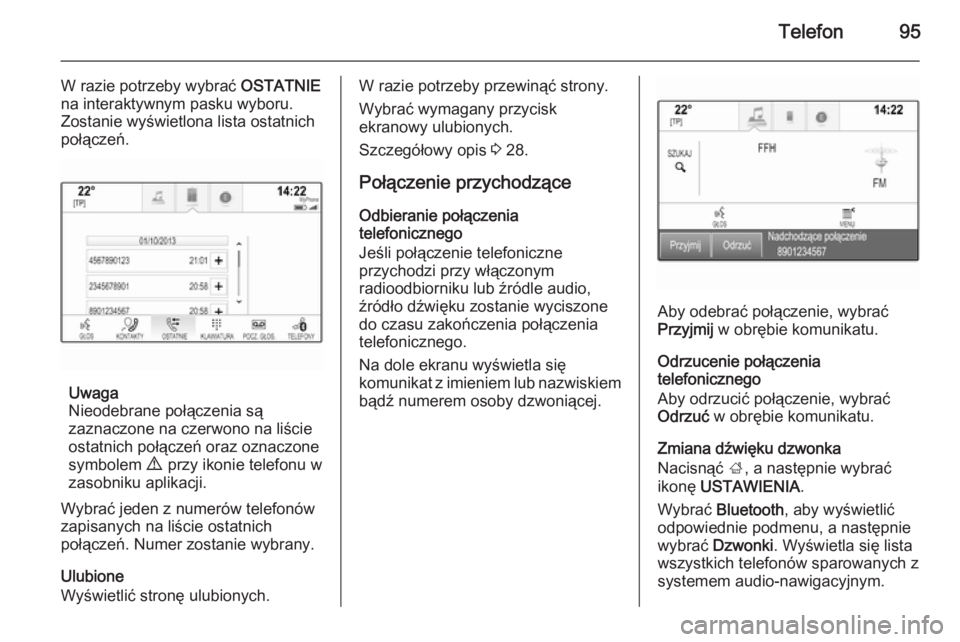
W razie potrzeby wybrać OSTATNIE
na interaktywnym pasku wyboru.
Zostanie wyświetlona lista ostatnich
połączeń.
Uwaga
Nieodebrane połączenia są
zaznaczone na czerwono na liście ostatnich połączeń oraz oznaczone
symbolem 9 przy ikonie telefonu w
zasobniku aplikacji.
Wybrać jeden z numerów telefonów
zapisanych na liście ostatnich
połączeń. Numer zostanie wybrany.
Ulubione
Wyświetlić stronę ulubionych.
W razie potrzeby przewinąć strony.
Wybrać wymagany przycisk
ekranowy ulubionych.
Szczegółowy opis 3 28.
Połączenie przychodzące
Odbieranie połączenia
telefonicznego
Jeśli połączenie telefoniczne
przychodzi przy włączonym
radioodbiorniku lub źródle audio,
źródło dźwięku zostanie wyciszone
do czasu zakończenia połączenia
telefonicznego.
Na dole ekranu wyświetla się
komunikat z imieniem lub nazwiskiem bądź numerem osoby dzwoniącej.
Aby odebrać połączenie, wybrać
Przyjmij w obrębie komunikatu.
Odrzucenie połączenia
telefonicznego
Aby odrzucić połączenie, wybrać
Odrzuć w obrębie komunikatu.
Zmiana dźwięku dzwonka
Nacisnąć ;, a następnie wybrać
ikonę USTAWIENIA .
Wybrać Bluetooth , aby wyświetlić
odpowiednie podmenu, a następnie
wybrać Dzwonki . Wyświetla się lista
wszystkich telefonów sparowanych z
systemem audio-nawigacyjnym.
Page 101 of 153
Telefon101
Warunki bezproblemowej
eksploatacji telefonu komórkowego:
■ W celu uzyskania maksymalnego zasięgu montaż anteny
zewnętrznej należy powierzyć
specjaliście.
■ Maksymalna moc nadawcza: 10 W.
■ Telefon komórkowy należy zainstalować w odpowiednim
miejscu. Uwzględnić odpowiednią
uwagę zamieszczoną w rozdziale
Poduszki powietrzne w instrukcji
obsługi.
Przed przystąpieniem do instalacji
warto zasięgnąć informacji na temat
odpowiednich miejsc montażu anteny zewnętrznej i uchwytu telefonu oraz
na temat korzystania z urządzeń o
mocy nadawczej powyżej 10 W.
Zestawu głośnomówiącego bez
anteny zewnętrznej zgodnego ze
standardem telefonii GSM
900/1800/1900 oraz UMTS można
używać wyłącznie wtedy, gdy
maksymalna moc nadawcza telefonukomórkowego nie przekracza 2 W w
przypadku korzystania z sieci GSM
900 oraz 1 W w innych przypadkach.
Ze względów bezpieczeństwa nie
należy korzystać z telefonu podczas
prowadzenia samochodu. Nawet
korzystanie z zestawu
głośnomówiącego może odwracać
uwagę kierowcy.9 Ostrzeżenie
Urządzenia radiowe oraz telefony
komórkowe niezgodne z
powyższymi standardami mogą
być używane wyłącznie w
przypadku podłączenia ich do
anteny zamontowanej na
zewnątrz samochodu.
Przestroga
W przypadku niezastosowania się do obowiązujących instrukcji
korzystanie w pojeździe z
telefonów komórkowych i
urządzeń radiowych bez anteny
zewnętrznej może być przyczyną
nieprawidłowego działania
podzespołów elektronicznych
samochodu.
Page 103 of 153
Najczęściej zadawane pytania103
?Jak mogę poprawić wykrywanie
gestów palcami?
! Spróbować dotknąć panelu
jednocześnie kilkoma palcami i
wykonać gest. Nie wciskać panelu
dotykowego podczas
wykonywania gestów.
Szczegółowy opis 3 16.? Jak mogę poprawić
rozpoznawanie znaków przez
panel dotykowy?
! Spróbować różne ustawienia
szybkości rysowania
( Standardowa , Wyższa lub
Niższa ). Dostęp do tego
ustawienia można uzyskać z
ekranu rozpoznawania znaków.
Aby wprowadzić cel podróży do
systemu nawigacji, należy
wpisywać tylko wielkie litery.
Szczegółowy opis 3 24.Ulubione? Jakie pozycje można zapisać jako
ulubione?
! Jako ulubione (maksymalnie 60
pozycji) można zapisywać prawie wszystkie elementy np. cele
podróży, kontakty telefoniczne,
listy odtwarzania, stacje radiowe
itd.
Szczegółowy opis 3 28.? Jak mogę zapisać nową pozycję
ulubionych?
! Uruchomić odpowiednią aplikację
a następnie stuknąć i przytrzymać
przycisk ekranowy, aby zapisać w
tym miejscu nową pozycję
ulubionych. Krótki sygnał
dźwiękowy potwierdza zapisanie.
W niektórych przypadkach
wymagane jest wybranie
określonej pozycji.
Szczegółowy opis 3 28.? Jak mogę usuwać, przenosić moje
pozycje ulubione lub zmieniać ich
nazwę?
! Aby usunąć, przenieść pozycję
ulubioną lub zmienić jej nazwę,
nacisnąć ;, wybrać ikonę
USTAWIENIA na ekranie
głównym, Radio na liście
ustawień, a następnie
Zarządzanie ulubionymi .
Szczegółowy opis 3 28.? Gdzie są zapisywane ulubione i jak
można je wywołać?
! Ulubione zapisane są na liście
ulubionych. Aby wywołać pozycję
ulubioną, wybrać odpowiedni
przycisk ekranowy w
wyświetlonym wierszu ulubionych.
Na niektórych ekranach lista
ulubionych jest ukryta, aby
powiększyć widok głównej treści.
Na tych ekranach wybrać n w
dolnej prawej części ekranu lub
przeciągnąć palcem do góry
interaktywny pasek wyboru.
Szczegółowy opis 3 28.
Page 104 of 153
104Najczęściej zadawane pytania
Nawigacja?Po wprowadzeniu adresu celu
podróży pokazuje się komunikat
błędu. Co robię źle?
! Przy wpisywaniu pełnego adresu
system nawigacyjny oczekuje
określonej kolejności
wprowadzania. W zależności od
kraju, w którym znajduje się
wprowadzany adres, może być
wymagana różna kolejność
wprowadzania. Na końcu
wprowadzić nazwę kraju, jeśli
wprowadzany jest cel podróży w innym kraju.
Szczegółowy opis 3 71.? Jak mogę anulować aktywne
prowadzenie po trasie?
! Aby anulować prowadzenie po
trasie, wybrać MENU na
interaktywnym pasku wyboru, a
następnie wybrać Usuń trasę.
Szczegółowy opis 3 76.Audio? Jak można zmieniać źródło audio?
! Kilkakrotnie naciskając
RADIO,
można przełączać między
wszystkimi dostępnymi źródłami radia (AM/FM/DAB). Naciskając
kilkakrotnie MEDIA, można
przełączać między wszystkimi
dostępnymi źródłami multimediów
(USB, karta SD, iPod, audio
Bluetooth, CD, AUX).
Szczegółowy opis dla
radioodbiornika 3 47 , odtwarzacza
CD 3 53, urządzeń zewnętrznych
3 56.? Jak mogę przeglądać stacje
radiowe lub nośniki muzyki?
! Aby przeglądać stacje radiowe lub
nośniki muzyki, np. listy
odtwarzania lub albumy, wybrać
SZUKAJ na ekranie audio.
Szczegółowy opis dla
radioodbiornika 3 47 , odtwarzacza
CD 3 54, urządzeń zewnętrznych
3 59.Inne? Jak mogę poprawić
rozpoznawanie mowy?
! Funkcja ta jest przeznaczona do
rozpoznawania wypowiadanych w
naturalny sposób poleceń
głosowych. Należy mówić po
usłyszeniu sygnału dźwiękowego.
Mówić naturalnie, nie za szybko
ani nie za wolno.
Szczegółowy opis 3 82.? Jak mogę poprawić działanie
ekranu dotykowego?
! Ekran dotykowy jest czuły na
nacisk. Szczególnie przy
wykonywaniu gestów
przeciągania należy wywierać
mocniejszy nacisk palcem.
Szczegółowy opis 3 16.
Page 107 of 153
107
Interfejs telefonu.......................89
Nawigacja.................................. 62
Odtwarzanie muzyki przez
łącze Bluetooth ......................... 56
Radioodbiornik .......................... 47
SD ............................................. 56
System audio-nawigacyjny.......... 6
USB ........................................... 56
Inteligentny tekst........................... 50
Interaktywny pasek wyboru ..........22
J Język ............................................ 42
K Karta SD ....................................... 56
Klawiatura Klawiatura alfabetyczna ............24
Klawiatura symboli ....................24
Klawiatura numeryczna ................24
Klawiatury ..................................... 24
Komunikaty ................................... 22
Kontakty.................................. 33, 71 Modyfikacja ............................... 33
Przywracanie............................. 33
Zapisywanie .............................. 33
Kontroler pięciokierunkowy........... 16
Korektor ........................................ 41
Korektor barwy dźwięku (EQ) .......41Książka adresowa ........................71
Książka telef. .......................... 33, 93
L
Lista częstotliwości .......................47
Lista kategorii ............................... 47
Lista punktów pośrednich .............76
Lista zakrętów............................... 76
M Maksymalna głośność początkowa ............................... 42
Mapy ............................................. 64
Menu zakresów częstotliwości .....48
Modyfikatory znaków ....................24
N Nadawanie cyfrowego sygnału audio ......................................... 50
Najczęściej zadawane pytania ...102
Nawigacja ..................................... 76
Aktualizacja mapy .....................62
Bieżąca lokalizacja ....................64
Komunikaty głosowe .................76
Kontakty .............................. 33, 71
Lista punktów pośrednich .........76
Lista zakrętów ........................... 76
Mapa poglądowa .......................64
Menu prowadzenia po trasie .....76
Obsługa mapy ........................... 64Ostatnie cele podróży ...............71
Podróż z punktami pośrednimi ..71
Pojedyncze punkty POI .............64
Prowadzenie po trasie ..............76
Przycisk ekranowy
OVERVIEW (Przegląd) .............64
Stacje TMC ......................... 62, 76
Szczegółowy widok celu
podróży ..................................... 71
Ulubione .................................... 28
Wprowadzanie punktu
docelowego ............................... 71
Wypadki drogowe...................... 76
Nieprawidłowy kierunek przewijania ................................ 42
Niskie tony .................................... 41
O Obsługa ..........13, 47, 54, 64, 84, 93
AUX ........................................... 59
CD ............................................. 54
Elementy sterujące systemu
Infotainment .............................. 16
Karta SD.................................... 59
Klawiatury.................................. 24
Kontakty .................................... 33
Odtwarzanie muzyki przez
łącze Bluetooth ......................... 59
Radioodbiornik .......................... 47
System audio-nawigacyjny .......13
Page 108 of 153
108
System nawigacyjny.................. 64
Telefon ...................................... 93
Ulubione .................................... 28
USB ..................................... 59, 61
Wyświetlacze ............................ 15
Obsługa menu ........................ 22, 37
Odtwarzacz płyt CD ......................53
Odtwarzanie dźwięku ...................59
Odtwarzanie filmów ......................61
Odtwarzanie muzyki przez łącze Bluetooth ................................... 56
Okienko rozpoznawania znaków ..24
P Panel dotykowy ......................16, 42
Przewijanie ................................ 42
Panel sterowania systemu audio-nawigacyjnego ..................8
Parowanie..................................... 90
Pasmo L ....................................... 50
Pliki dźwiękowe ............................ 56
Pliki filmowe .................................. 56
Podłączanie urządzeń przez Bluetooth ................................... 90
Podróż z punktami pośrednimi .....71
Podstawowa obsługa Deska rozdzielcza .....................16
Ekran dotykowy ......................... 16
Ekran główny............................. 22
Elementy sterujące.................... 16Elementy sterujące na kole
kierownicy ................................. 16
Interaktywny pasek wyboru .......22
Klawiatura ................................. 24
Klawiatura numeryczna .............24
Kontakty .................................... 33
Kontroler pięciokierunkowy .......16
Menu ......................................... 37
Okienko rozpoznawania
znaków ...................................... 24
Panel dotykowy ......................... 16
Ulubione .............................. 28, 37
Wyświetlacze ............................ 15
Zasobnik aplikacji ......................22
Pojedyncze punkty POI ................64
Pokrętło MENU ............................. 16
Połączenie alarmowe ...................92
Połączenie telefoniczne Nawiązywanie ........................... 93
Odbieranie................................. 93 Odrzucenie ................................ 93
Powrót do ustawień fabrycznych ..42
Prowadzenie po trasie .................76
Przegląd elementów sterujących ....8
Przegląd obsługi dotykowej ..........37
Przełączanie DAB......................... 50
Przewijanie list .............................. 16
Przewijanie stron ....................16, 22
Przycisk BACK (Wstecz) ..............16Przycisk ekranowy OVERVIEW
(Przegląd).................................. 64
Przycisk ekranowy RESET (Resetowanie) ........................... 64
Przycisk strony głównej ..........16, 22
Przywracanie ulubionych ..............28
Punkty POI ................................... 71
R Radioodbiornik DAB ........................................... 50
Inteligentny tekst .......................50
Komunikaty DAB .......................50
Lista częstotliwości.................... 47
Lista kategorii ............................ 47
Menu DAB ................................. 50
Menu FM ................................... 49
Menu zakresów częstotliwości ..48
Nadawanie cyfrowego
sygnału audio ............................ 50
Pasmo L .................................... 50
RDS........................................... 49
Region ....................................... 49
Regionalizacja ........................... 49
Stacja z informacjami
drogowymi ................................. 49
System RDS (Radio Data
System) ..................................... 49
TP.............................................. 49 Ulubione .................................... 28