audio OPEL INSIGNIA 2015.5 Instrukcja obsługi systemu audio-nawigacyjnego (in Polish)
[x] Cancel search | Manufacturer: OPEL, Model Year: 2015.5, Model line: INSIGNIA, Model: OPEL INSIGNIA 2015.5Pages: 153, PDF Size: 2.7 MB
Page 62 of 153
62NawigacjaNawigacjaInformacje ogólne........................62
Obsługa ....................................... 64
Wprowadzanie punktu
docelowego .................................. 71
Prowadzenie po trasie .................76Informacje ogólne
System nawigacyjny niezawodnie
prowadzi użytkownika do celu
podróży. Nie ma potrzeby korzystania z mapy, nawet w przypadku braku
znajomości okolicy.
W obliczeniach trasy uwzględniana
jest aktualna sytuacja na drodze. W
tym celu system audio-nawigacyjny
odbiera komunikaty drogowe RDS-
TMC, jeśli są dostępne na danym
obszarze.
System nawigacyjny nie może jednak
wziąć pod uwagę wypadków
drogowych, zmian przepisów /
oznakowania dróg, które nastąpiły
niedawno, lub też niebezpieczeństw
bądź problemów występujących
nagle (np. prace drogowe).Przestroga
Stosowanie systemu
nawigacyjnego nie zwalnia
kierowcy z odpowiedzialności
prawidłowego, czujnego
zachowania, jako uczestnika
ruchu drogowego. Należy zawsze postępować zgodnie ze
stosownymi przepisami ruchu
drogowego. Jeśli instrukcje
systemu nawigacyjnego są
sprzeczne z przepisami ruchu
drogowego, zawsze mają
zastosowanie przepisy.
Działanie systemu nawigacji
Pozycja i ruch pojazdu wykrywane są
przez system nawigacji przy użyciu
czujników. Przebyta odległość
określana jest na podstawie sygnału
prędkościomierza pojazdu, zaś ruch
obrotowy w zakrętach przy użyciu
czujnika żyroskopowego. Pozycja
określana jest przez satelity GPS
(Globalnego Systemu Ustalania
Pozycji).
Poprzez porównanie sygnałów z
czujników z mapami cyfrowymi na
karcie SD możliwe jest określenie
pozycji z dokładnością do ok. 10 m.
System działa również przy słabym
odbiorze sygnałów GPS. Jednak w takim przypadku dokładność
ustalania pozycji będzie mniejsza.
Page 64 of 153
64Nawigacja
Informacje systemu TMC pojawiają
się na mapie poglądowej w postaci
symboli lub jako szczegółowy tekst w menu komunikatów TMC.
Aby system mógł wykorzystywać
informacje TMC, musi odbierać
sygnały ze stacji TMC w danym
regionie.
Stacje nadające informacje TMC
można wybrać w menu nawigacji
3 64.
Dane kartograficzne
W systemie audio-nawigacyjnym są
zapisane wszystkie potrzebne dane
kartograficzne. W celu uaktualnienia
oprogramowania kartograficznego za pomocą karty SD należy
skontaktować się z centrum Opel Partner.
Obsługa
Informacje na wyświetlaczu
mapy Aby wyświetlić mapę nawigacyjną,
nacisnąć ;, a następnie wybrać
ikonę NAWIG .Funkcja prowadzenia po trasie jest
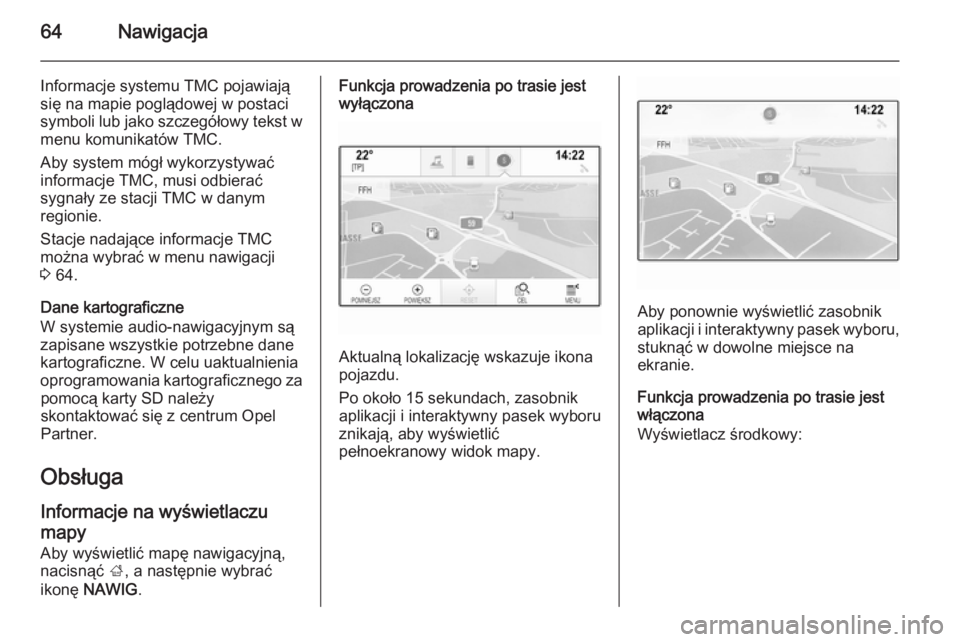
wyłączona
Aktualną lokalizację wskazuje ikona
pojazdu.
Po około 15 sekundach, zasobnik aplikacji i interaktywny pasek wyboru
znikają, aby wyświetlić
pełnoekranowy widok mapy.
Aby ponownie wyświetlić zasobnik
aplikacji i interaktywny pasek wyboru,
stuknąć w dowolne miejsce na
ekranie.
Funkcja prowadzenia po trasie jest
włączona
Wyświetlacz środkowy:
Page 67 of 153
Nawigacja67
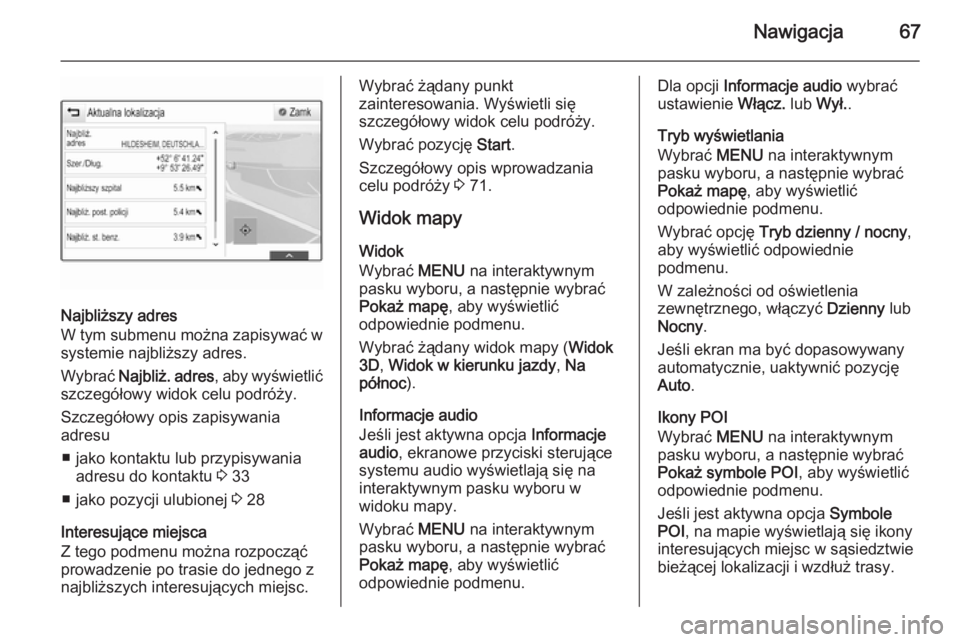
Najbliższy adres
W tym submenu można zapisywać w
systemie najbliższy adres.
Wybrać Najbliż. adres , aby wyświetlić
szczegółowy widok celu podróży.
Szczegółowy opis zapisywania
adresu
■ jako kontaktu lub przypisywania adresu do kontaktu 3 33
■ jako pozycji ulubionej 3 28
Interesujące miejsca
Z tego podmenu można rozpocząć
prowadzenie po trasie do jednego z
najbliższych interesujących miejsc.
Wybrać żądany punkt
zainteresowania. Wyświetli się
szczegółowy widok celu podróży.
Wybrać pozycję Start.
Szczegółowy opis wprowadzania celu podróży 3 71.
Widok mapy
Widok
Wybrać MENU na interaktywnym
pasku wyboru, a następnie wybrać
Pokaż mapę , aby wyświetlić
odpowiednie podmenu.
Wybrać żądany widok mapy ( Widok
3D , Widok w kierunku jazdy , Na
północ ).
Informacje audio
Jeśli jest aktywna opcja Informacje
audio , ekranowe przyciski sterujące
systemu audio wyświetlają się na
interaktywnym pasku wyboru w
widoku mapy.
Wybrać MENU na interaktywnym
pasku wyboru, a następnie wybrać
Pokaż mapę , aby wyświetlić
odpowiednie podmenu.Dla opcji Informacje audio wybrać
ustawienie Włącz. lub Wył. .
Tryb wyświetlania
Wybrać MENU na interaktywnym
pasku wyboru, a następnie wybrać
Pokaż mapę , aby wyświetlić
odpowiednie podmenu.
Wybrać opcję Tryb dzienny / nocny ,
aby wyświetlić odpowiednie
podmenu.
W zależności od oświetlenia
zewnętrznego, włączyć Dzienny lub
Nocny .
Jeśli ekran ma być dopasowywany
automatycznie, uaktywnić pozycję
Auto .
Ikony POI
Wybrać MENU na interaktywnym
pasku wyboru, a następnie wybrać
Pokaż symbole POI , aby wyświetlić
odpowiednie podmenu.
Jeśli jest aktywna opcja Symbole
POI , na mapie wyświetlają się ikony
interesujących miejsc w sąsiedztwie
bieżącej lokalizacji i wzdłuż trasy.
Page 69 of 153
Nawigacja69
Przesyłanie danych celu podróży do
urządzenia USB
W celu późniejszego wykorzystania
można zapisać listę kontaktów
pojazdu oraz wcześniej pobrane POI
(patrz „Tworzenie i pobieranie POI
zdefiniowanych przez użytkownika”
poniżej) w urządzeniu USB:
Wybrać pozycję Upload
zachowanych danych lokal. .
Lista kontaktów i dane POI są
zapisywane w podłączonym
urządzeniu USB w folderach
„F:\myContacts” i odpowiednio
„F:\myPOIs”, gdzie „F:\” jest
katalogiem głównym urządzenia
USB.
Uwaga
Tę funkcję można wykonać tylko
wtedy, gdy podłączone jest
urządzenie USB z wystarczającą
ilością wolnego miejsca w pamięci.
Pobieranie danych kontaktów Można wymieniać listę kontaktów
danego pojazdu z systemami audio-
nawigacyjnymi innych pojazdów.Aby przesłać dane do urządzenia
USB, patrz „Przesyłanie danych
nawigacyjnych do urządzenia USB”
powyżej.
Podłączyć urządzenie USB do
systemu audio-nawigacyjnego
innego samochodu 3 56.
Wyświetla się komunikat z prośbą o
potwierdzenie pobrania.
Po potwierdzeniu dane kontaktów są pobierane przez system audio-
nawigacyjny.
Pobrane kontakty można potem
wybierać w menu KONTAKTY 3 33.
Tworzenie i pobieranie punktów POI zdefiniowanych przez
użytkownika (MyPOI) Dodatkowo, oprócz wstępnie
zaprogramowanych POI już
zapisanych w systemie audio-
nawigacyjnym, można tworzyć
zdefiniowane przez użytkownika POI,
które spełniają jego indywidualne
wymagania. Po utworzeniu, takie
zdefiniowane przez użytkownika
punkty POI można pobrać do
systemu Infotainment.Dla każdego POI należy podać
odpowiednie współrzędne GPS
(wartości długości i szerokości
geograficznej) lokalizacji oraz nazwę
opisową.
Po pobraniu danych POI przez
system audio-nawigacyjny można
znaleźć odpowiednie POI jako
wybieralne cele podróży w menu
MyPOI , patrz „Wybieranie
intersującego miejsca” w rozdziale
„Wprowadzanie celu podróży”
3 71.
Tworzenie pliku tekstowego z danymi
POI
Utworzyć plik tekstowy (np.
korzystając z prostego edytora
tekstów) z dowolną nazwą i
rozszerzeniem .poi, np.
„TomsPOIs.poi”.
Uwaga
Podczas zapisywania pliku
tekstowego należy wybrać standard
kodowania znaków UTF-8
(Unicode). W przeciwnym razie
dane POI mogą nie zostać
prawidłowo zaimportowane do
systemu.
Page 70 of 153
70Nawigacja
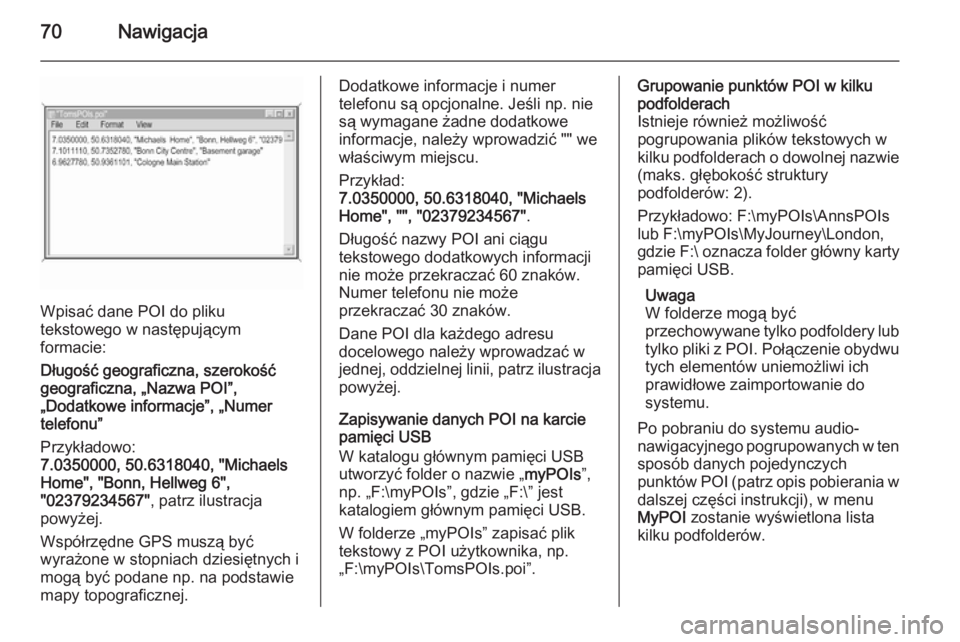
Wpisać dane POI do pliku
tekstowego w następującym
formacie:
Długość geograficzna, szerokość
geograficzna, „Nazwa POI”,
„Dodatkowe informacje”, „Numer
telefonu”
Przykładowo:
7.0350000, 50.6318040, "Michaels
Home", "Bonn, Hellweg 6",
"02379234567" , patrz ilustracja
powyżej.
Współrzędne GPS muszą być
wyrażone w stopniach dziesiętnych i
mogą być podane np. na podstawie mapy topograficznej.
Dodatkowe informacje i numer
telefonu są opcjonalne. Jeśli np. nie
są wymagane żadne dodatkowe
informacje, należy wprowadzić "" we
właściwym miejscu.
Przykład:
7.0350000, 50.6318040, "Michaels
Home", "", "02379234567" .
Długość nazwy POI ani ciągu
tekstowego dodatkowych informacji
nie może przekraczać 60 znaków.
Numer telefonu nie może
przekraczać 30 znaków.
Dane POI dla każdego adresu
docelowego należy wprowadzać w
jednej, oddzielnej linii, patrz ilustracja
powyżej.
Zapisywanie danych POI na karcie
pamięci USB
W katalogu głównym pamięci USB
utworzyć folder o nazwie „ myPOIs”,
np. „F:\myPOIs”, gdzie „F:\” jest
katalogiem głównym pamięci USB.
W folderze „myPOIs” zapisać plik
tekstowy z POI użytkownika, np.
„F:\myPOIs\TomsPOIs.poi”.Grupowanie punktów POI w kilku
podfolderach
Istnieje również możliwość
pogrupowania plików tekstowych w
kilku podfolderach o dowolnej nazwie (maks. głębokość struktury
podfolderów: 2).
Przykładowo: F:\myPOIs\AnnsPOIs
lub F:\myPOIs\MyJourney\London,
gdzie F:\ oznacza folder główny karty
pamięci USB.
Uwaga
W folderze mogą być
przechowywane tylko podfoldery lub
tylko pliki z POI. Połączenie obydwu
tych elementów uniemożliwi ich
prawidłowe zaimportowanie do
systemu.
Po pobraniu do systemu audio-
nawigacyjnego pogrupowanych w ten sposób danych pojedynczych
punktów POI (patrz opis pobierania w
dalszej części instrukcji), w menu
MyPOI zostanie wyświetlona lista
kilku podfolderów.
Page 71 of 153
Nawigacja71
Po wybraniu podfolderu na ekranie
pojawią się kolejne podfoldery lub
powiązana z nim lista
zaimportowanych kategorii punktów
POI.
Pobieranie danych POI do systemu
audio-nawigacyjnego
Podłączyć urządzenie USB,
zawierającą dane POI zdefiniowane
przez użytkownika, do gniazda USB
3 56 systemu audio-nawigacyjnego.
Wyświetla się komunikat z prośbą o potwierdzenie pobrania.
Po potwierdzeniu dane kontaktów
zostaną pobrane przez system audio- nawigacyjny.
Pobrane POI można wybrać jako cele
podróży w menu MyPOI, patrz
„Wybieranie interesującego miejsca” w rozdziale „Wprowadzanie celu
podróży” 3 71.Wprowadzanie punktu
docelowego Aplikacja nawigacyjna zapewnia
różne opcje ustawiania celu podróży
do prowadzenia po trasie.
Nacisnąć ; i wybrać ikonę NAWIG w
celu wyświetlenia mapy nawigacyjnej.
Wprowadzanie adresu za
pomocą klawiatury
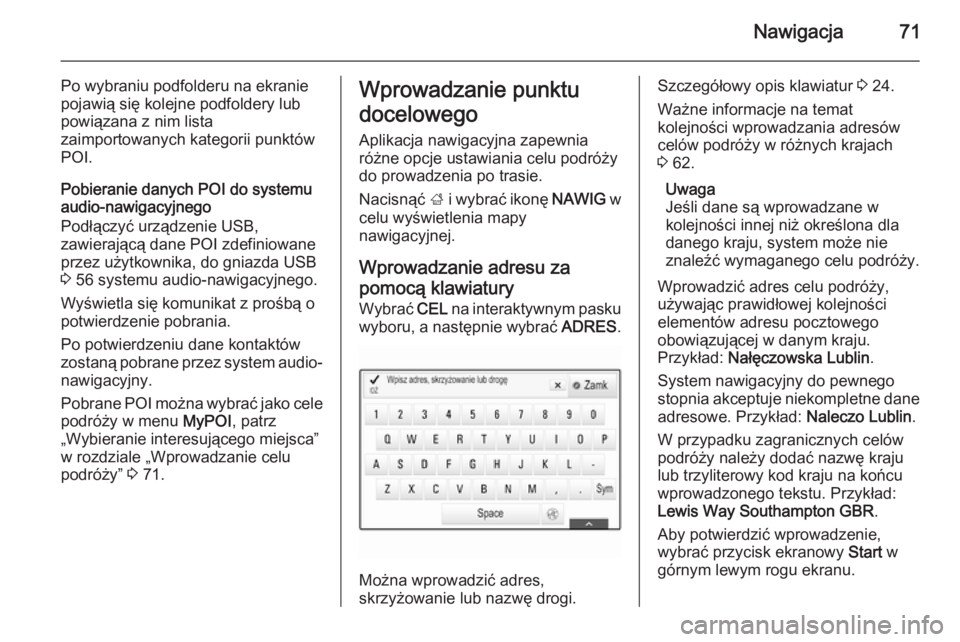
Wybrać CEL na interaktywnym pasku
wyboru, a następnie wybrać ADRES.
Można wprowadzić adres,
skrzyżowanie lub nazwę drogi.
Szczegółowy opis klawiatur 3 24.
Ważne informacje na temat
kolejności wprowadzania adresów celów podróży w różnych krajach
3 62.
Uwaga
Jeśli dane są wprowadzane w
kolejności innej niż określona dla
danego kraju, system może nie
znaleźć wymaganego celu podróży.
Wprowadzić adres celu podróży,
używając prawidłowej kolejności
elementów adresu pocztowego
obowiązującej w danym kraju.
Przykład: Nałęczowska Lublin .
System nawigacyjny do pewnego
stopnia akceptuje niekompletne dane adresowe. Przykład: Naleczo Lublin.
W przypadku zagranicznych celów
podróży należy dodać nazwę kraju
lub trzyliterowy kod kraju na końcu
wprowadzonego tekstu. Przykład:
Lewis Way Southampton GBR .
Aby potwierdzić wprowadzenie,
wybrać przycisk ekranowy Start w
górnym lewym rogu ekranu.
Page 82 of 153
82Rozpoznawanie mowyRozpoznawanie
mowyInformacje ogólne ........................82
Obsługa ....................................... 84Informacje ogólne
Zintegrowane rozpoznawanie mowy Zintegrowana funkcja rozpoznawaniamowy systemu audio-nawigacyjnego
umożliwia obsługę różnych funkcji
systemu audio-nawigacyjnego za
pomocą poleceń głosowych. System
wykrywa polecenia i sekwencje
numeryczne niezależnie od tego, kto
je wypowiada. Polecenia i sekwencje
numeryczne można wypowiadać bez
wykonywania pauz pomiędzy
poszczególnymi słowami.
W przypadku nieprawidłowej obsługi
lub poleceń system rozpoznawania
mowy wyświetla ostrzeżenie i/lub
generuje głosowy komunikat zwrotny
oraz informuje o konieczności
ponownego wydania polecenia.
Ponadto system rozpoznawania
mowy potwierdza wykonywanie
istotnych poleceń i w razie potrzeby
prosi o dodatkowe zatwierdzenie.
Ogólnie rzecz biorąc, istnieją różne
sposoby wypowiadania poleceń
wykonania żądanych czynności.Większość z nich, z wyjątkiem
wprowadzania celu podróży i
numerycznej klawiatury głosowej,
można wyrazić pojedynczym
poleceniem.
Jeśli wykonanie czynności wymaga
więcej niż jednego polecenia, należy:
W pierwszym poleceniu podać rodzaj
czynności, którą należy wykonać np.
„Wprowadzenie celu podróży do
systemu nawigacyjnego”. System
odpowiada komunikatami, które w
formie dialogu pomagają
użytkownikowi wprowadzić
potrzebne informacje. Przykładowo,
jeśli należy wprowadzić cel podróży
dla prowadzenia po trasie, należy
wypowiedzieć polecenie „Nawigacja”
lub „Wprowadzanie celu podróży”.
Uwaga
Aby rozmowy prowadzone
wewnątrz samochodu nie
powodowały nieumyślnego
włączenia funkcji systemu
rozpoznawania mowy, pozostaje on
nieaktywny do momentu włączenia.
Page 83 of 153
Rozpoznawanie mowy83
Ważne informacjeObsługa języków■ Nie wszystkie języki obsługi wyświetlacza systemu
Infotainment są obsługiwane przez
funkcję rozpoznawania mowy.
■ Jeśli aktualnie wybrany język wyświetlacza nie jest obsługiwany
przez funkcję rozpoznawania
mowy, funkcja ta nie jest dostępna.
W takiej sytuacji należy wybrać inny
język obsługi wyświetlacza, jeśli
system audio-nawigacyjny ma być
obsługiwany za pomocą poleceń
głosowych. W celu zmiany języka
wyświetlacza, patrz „Język” w
rozdziale „Ustawienia systemu”
3 42.Wprowadzanie adresu celów podróży
znajdujących się za granicą
W przypadku potrzeby głosowego
wprowadzenia adresu celu podróży,
który znajduje się w innym kraju,
należy zmienić język wyświetlacza
systemu audio-nawigacyjnego na
język tego kraju.Np. jeśli językiem wyświetlania jest
angielski i występuje potrzeba
wprowadzenia nazwy miasta
znajdującego się we Francji, należy
zmienić język wyświetlacza na
francuski.
Wyjątki: Jeśli trzeba wprowadzić
adresy w Belgii, można opcjonalnie
zmienić język wyświetlacza na
francuski lub niderlandzki. W celu
wprowadzenia adresów w Szwajcarii
można opcjonalnie zmienić język
wyświetlacza na francuski, niemiecki
lub włoski.
W celu zmiany języka wyświetlacza,
patrz „Język” w rozdziale „Ustawienia systemu” 3 42.Kolejność wprowadzania adresu celu
podróży
Kolejność wprowadzania elementów
adresu za pomocą systemu
rozpoznawania mowy zależy od
kraju, którym znajduje się cel
podróży.
■ Austria, Niemcy:
■ Belgia, Francja, Wielka Brytania:
■ Włochy, Holandia, Portugalia, Rosja, Hiszpania, Szwajcaria:
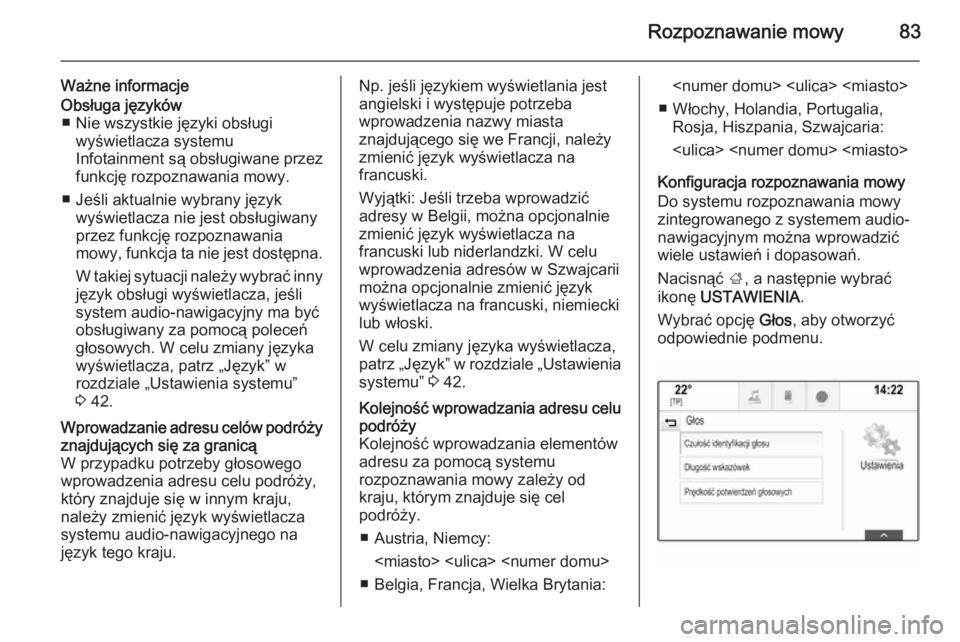
Konfiguracja rozpoznawania mowy
Do systemu rozpoznawania mowy
zintegrowanego z systemem audio-
nawigacyjnym można wprowadzić
wiele ustawień i dopasowań.
Nacisnąć ;, a następnie wybrać
ikonę USTAWIENIA .
Wybrać opcję Głos, aby otworzyć
odpowiednie podmenu.
Page 84 of 153
84Rozpoznawanie mowy
Czułość identyfikacji głosu
W zależności od opcji wybranej w
odpowiednim menu, system
rozpoznawania mowy lepiej lub
gorzej rozumie wypowiadane
polecenia.
Pytaj częściej : jeśli jest wybrana ta
opcja, system stosunkowo często
prosi o potwierdzenie polecenia. W
rezultacie, w większości przypadków
system podejmuje prawidłowe
działania.
Pytaj rzadziej : jeśli jest wybrana ta
opcja, system rzadziej prosi o
potwierdzenie wprowadzenia
głosowego. W rezultacie, system
może czasami błędnie interpretować polecenia i nie podejmować
prawidłowych działań.
Uwaga
Przy rozpoczęciu używania funkcji
rozpoznawania mowy, korzystne
może być zastosowanie ustawienia
Pytaj częściej . Po zdobyciu
doświadczenia tzn. po przyswojeniu takiego sposobu wymawiania
poleceń, który zapewnia ich
prawidłowe zrozumienie przezsystem, korzystne może być
zastosowanie ustawienia Pytaj
rzadziej .Długość wskazówek
Długość i szczegółowość pytań i zdań
generowanych przez system
rozpoznawania mowy można
ustawiać w odpowiednim podmenu.Prędkość potwierdzeń głosowych
Szybkość, z jaką system
rozpoznawania mowy zadaje pytania
lub wypowiada zdania, można
ustawić w odpowiednim podmenu.
Jeśli wybrana jest opcja Średnia,
szybkość mowy systemu odpowiada naturalnej szybkości mowy.
Uwaga
Przy rozpoczęciu używania funkcji
rozpoznawania mowy, korzystne
może być zastosowanie ustawienia
Długie . Po zdobyciu większego
doświadczenia korzystne może być
stosowanie ustawienia Krótka.Aplikacja przekazywania
poleceń głosowych
Aplikacja przekazywania poleceń głosowych systemu audio-
nawigacyjnego umożliwia dostęp do poleceń systemu rozpoznawania
mowy w telefonie komórkowym. Aby
dowiedzieć się, czy smartfon
obsługuje tę funkcję, skorzystać z
instrukcji obsługi opracowanej przez
producenta smartfonu.
Obsługa Zintegrowane rozpoznawanie
mowy
Włączanie rozpoznawania mowy Uwaga
Podczas aktywnego połączenia
telefonicznego rozpoznawanie
mowy nie jest dostępne.Aktywacja za pomocą przycisku w na
kierownicy
Nacisnąć w na kierownicy, z lewej
strony.
Page 85 of 153
Rozpoznawanie mowy85
System audio zostaje wyciszony,
komunikat głosowy prosi o wydanie polecenia i na wyświetlaczu
informacyjnym kierowcy pojawia się
menu pomocy z najważniejszymi
poleceniami, które są aktualnie
dostępne.
Gdy funkcja rozpoznawania mowy
jest gotowa do przyjęcia polecenia głosowego, włącza się krótki sygnał
dźwiękowy. Symbol rozpoznawania
mowy, który znajduje się w górnym
lewym rogu menu pomocy, zmienia
kolor z białego na czerwony.
Można teraz wypowiedzieć polecenie głosowe, aby w bezpośredni sposób
uruchomić funkcję systemową (np.
odbiór zaprogramowanej stacji
radiowej) lub rozpocząć sekwencję
dialogową składającą się z kilku
kroków (np. w przypadku
wprowadzania adresu docelowego),
patrz „Obsługa przy użyciu poleceń
głosowych” w dalszej części tej
instrukcji.
Po zakończeniu sekwencji
dialogowej system rozpoznawania
mowy jest automatycznie wyłączany. Aby rozpocząć kolejną sekwencję
dialogową, należy ponownie
uruchomić system rozpoznawania
mowy.Włączanie za pomocą przycisku
ekranowego GŁOS na wyświetlaczu
środkowym
Wybrać GŁOS na interaktywnym
pasku wyboru głównego menu
wyświetlacza środkowego.
System audio zostaje wyciszony,
komunikat głosowy prosi o wydanie polecenia i na wyświetlaczu
środkowym pojawia się menupomocy z najważniejszymi
poleceniami, które są aktualnie
dostępne.
Gdy funkcja rozpoznawania mowy
jest gotowa do przyjęcia polecenia głosowego, włącza się krótki sygnał
dźwiękowy. Symbol rozpoznawania
mowy, który znajduje się z prawej
strony menu pomocy, zmienia kolor z
czarnego na czerwony.
Można teraz wypowiedzieć
polecenie, patrz opis poniżej.