ECU OPEL INSIGNIA 2015.5 Manual de infoentretenimiento (in Spanish)
[x] Cancel search | Manufacturer: OPEL, Model Year: 2015.5, Model line: INSIGNIA, Model: OPEL INSIGNIA 2015.5Pages: 151, tamaño PDF: 2.69 MB
Page 41 of 151
Funcionamiento básico41Ajustes del tono
En el menú de ajustes de tono se
pueden definir las características del
tono. Si se ajustan en un menú prin‐
cipal, se definen globalmente en to‐
dos los modos de fuente. Se puede
acceder al menú desde cada menú
principal de audio.
Nota
Se puede guardar como favorito un
conjunto personalizado de ajustes
de tono. Puede encontrar una des‐
cripción detallada en 3 28.
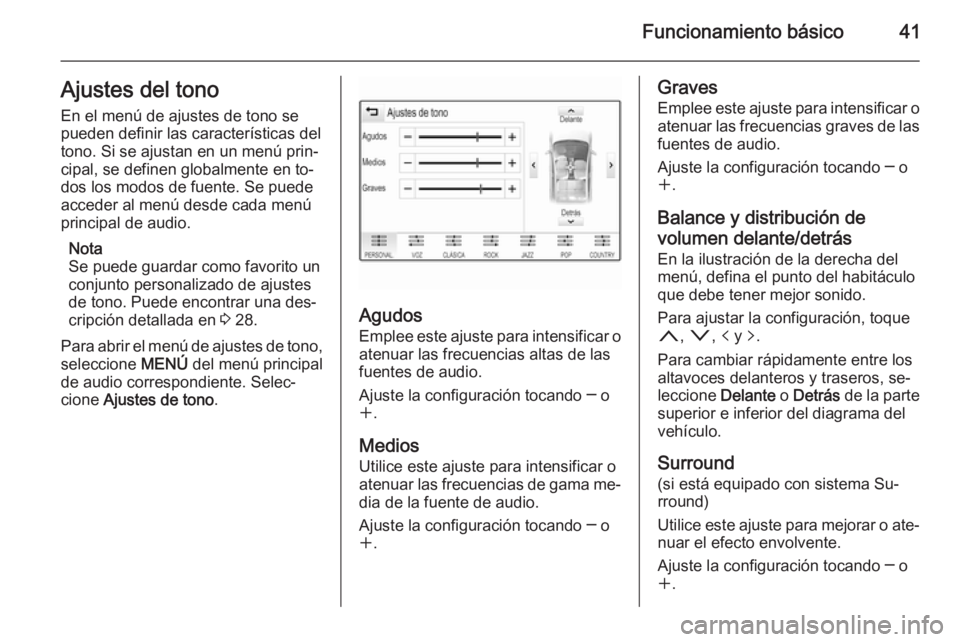
Para abrir el menú de ajustes de tono, seleccione MENÚ del menú principal
de audio correspondiente. Selec‐
cione Ajustes de tono .
Agudos
Emplee este ajuste para intensificar o atenuar las frecuencias altas de las
fuentes de audio.
Ajuste la configuración tocando ─ o
w .
Medios Utilice este ajuste para intensificar oatenuar las frecuencias de gama me‐ dia de la fuente de audio.
Ajuste la configuración tocando ─ o
w .
Graves
Emplee este ajuste para intensificar oatenuar las frecuencias graves de las
fuentes de audio.
Ajuste la configuración tocando ─ o
w .
Balance y distribución de
volumen delante/detrás En la ilustración de la derecha del
menú, defina el punto del habitáculo
que debe tener mejor sonido.
Para ajustar la configuración, toque
n , o , p y q.
Para cambiar rápidamente entre los
altavoces delanteros y traseros, se‐
leccione Delante o Detrás de la parte
superior e inferior del diagrama del
vehículo.
Surround (si está equipado con sistema Su‐
rround)
Utilice este ajuste para mejorar o ate‐ nuar el efecto envolvente.
Ajuste la configuración tocando ─ o
w .
Page 42 of 151
42Funcionamiento básico
Modos de ecualizador(si no está equipado con sistema Su‐rround)
Seleccione uno de los botones de la
pantalla de la barra de selección de interacción para optimizar el tono
para los estilos de música específi‐
cos.
Si desea definir los ajustes de tono,
seleccione PERSONAL. .
Modos Surround
(si está equipado con sistema Su‐
rround)
Seleccione uno de los botones de la
pantalla en la barra de selección de
interacción para optimizar el tono
para las diferentes posiciones de
asientos.
Si desea proporcionar el mejor so‐
nido para todas las posiciones de
asientos, seleccione NORMAL.Ajustes del volumen
Volumen inicial máximo Pulse ; y, a continuación, selec‐
cione el icono AJUSTES en la panta‐
lla de inicio.
Desplácese por la lista y seleccione
Radio y, a continuación, Volumen de
inicio máx. .
Toque ─ o w para establecer el volu‐
men deseado.
Ajuste automático del volumen El volumen puede ajustarse automá‐
ticamente en relación a la velocidad
del vehículo. En función del equipo
del vehículo, una de las opciones si‐
guientes está disponible.
Volumen automático
Pulse ; y seleccione luego el icono
AJUSTES .
Desplácese por la lista y seleccione
Radio y, a continuación, Volumen
autom. .Para ajustar el grado de adaptación
del volumen, configure Volumen
autom. con una de las opciones dis‐
ponibles.
Des. : no se incrementará el volumen
al aumentar la velocidad del vehículo.
Alto : incremento máximo del volumen
al aumentar la velocidad del vehículo.
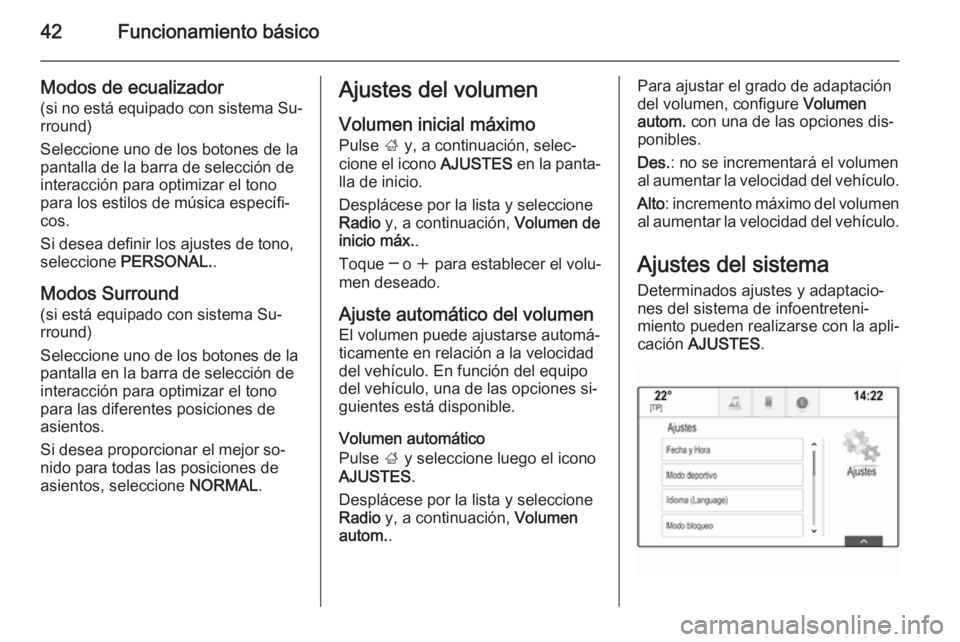
Ajustes del sistema Determinados ajustes y adaptacio‐
nes del sistema de infoentreteni‐ miento pueden realizarse con la apli‐
cación AJUSTES .
Page 47 of 151
Radio47RadioManejo......................................... 47
Búsqueda de emisoras ................47
Menús de bandas de frecuencias .................................. 48
RDS (Radio Data System) ...........49
Difusión de audio digital ..............50Manejo
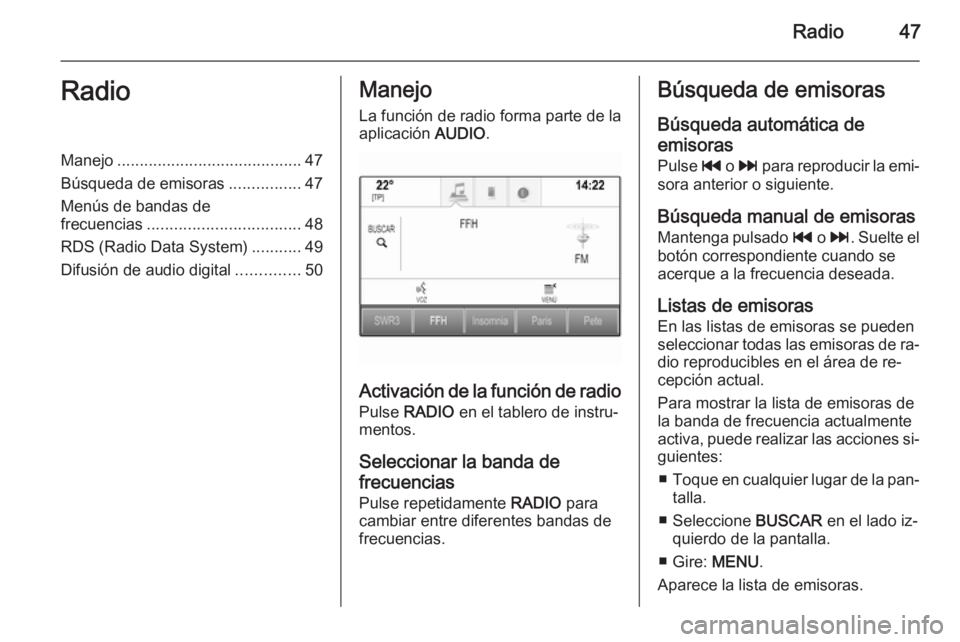
La función de radio forma parte de la
aplicación AUDIO.
Activación de la función de radio
Pulse RADIO en el tablero de instru‐
mentos.
Seleccionar la banda de
frecuencias Pulse repetidamente RADIO para
cambiar entre diferentes bandas de
frecuencias.
Búsqueda de emisoras
Búsqueda automática de
emisoras
Pulse t o v para reproducir la emi‐
sora anterior o siguiente.
Búsqueda manual de emisoras Mantenga pulsado t o v . Suelte el
botón correspondiente cuando se
acerque a la frecuencia deseada.
Listas de emisoras En las listas de emisoras se pueden
seleccionar todas las emisoras de ra‐
dio reproducibles en el área de re‐
cepción actual.
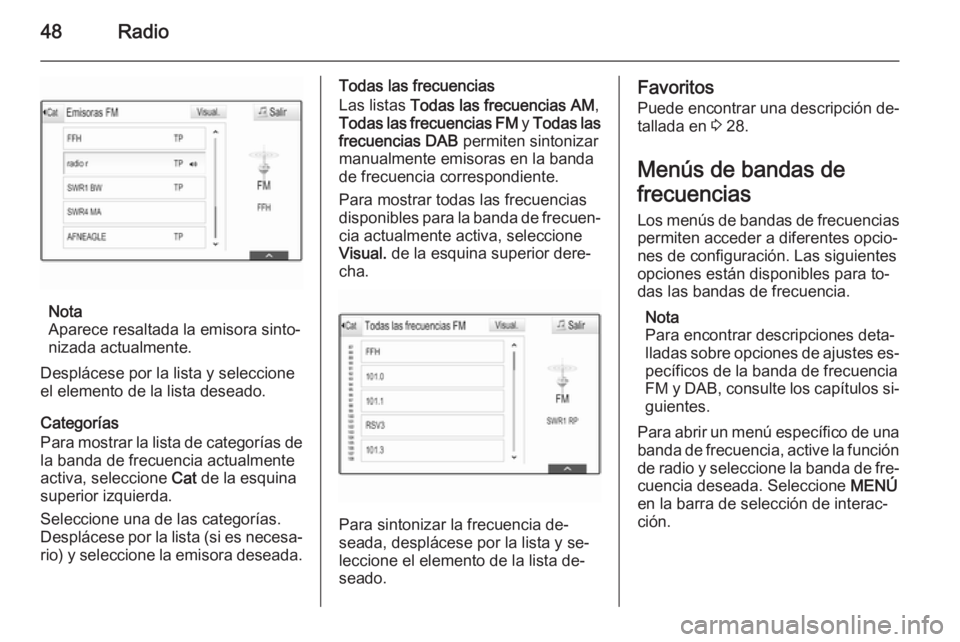
Para mostrar la lista de emisoras de
la banda de frecuencia actualmente
activa, puede realizar las acciones si‐ guientes:
■ Toque en cualquier lugar de la pan‐
talla.
■ Seleccione BUSCAR en el lado iz‐
quierdo de la pantalla.
■ Gire: MENU.
Aparece la lista de emisoras.
Page 48 of 151
48Radio
Nota
Aparece resaltada la emisora sinto‐
nizada actualmente.
Desplácese por la lista y seleccione
el elemento de la lista deseado.
Categorías
Para mostrar la lista de categorías de
la banda de frecuencia actualmente
activa, seleccione Cat de la esquina
superior izquierda.
Seleccione una de las categorías.
Desplácese por la lista (si es necesa‐
rio) y seleccione la emisora deseada.
Todas las frecuencias
Las listas Todas las frecuencias AM ,
Todas las frecuencias FM y Todas las
frecuencias DAB permiten sintonizar
manualmente emisoras en la banda
de frecuencia correspondiente.
Para mostrar todas las frecuencias
disponibles para la banda de frecuen‐ cia actualmente activa, seleccioneVisual. de la esquina superior dere‐
cha.
Para sintonizar la frecuencia de‐
seada, desplácese por la lista y se‐
leccione el elemento de la lista de‐
seado.
Favoritos
Puede encontrar una descripción de‐ tallada en 3 28.
Menús de bandas de
frecuencias
Los menús de bandas de frecuencias
permiten acceder a diferentes opcio‐
nes de configuración. Las siguientes
opciones están disponibles para to‐ das las bandas de frecuencia.
Nota
Para encontrar descripciones deta‐
lladas sobre opciones de ajustes es‐
pecíficos de la banda de frecuencia
FM y DAB, consulte los capítulos si‐ guientes.
Para abrir un menú específico de una banda de frecuencia, active la función
de radio y seleccione la banda de fre‐
cuencia deseada. Seleccione MENÚ
en la barra de selección de interac‐
ción.
Page 49 of 151
Radio49
Ajustes del tono
Puede encontrar una descripción de‐ tallada en 3 41.
Volumen automático Puede encontrar una descripción de‐
tallada en 3 42.
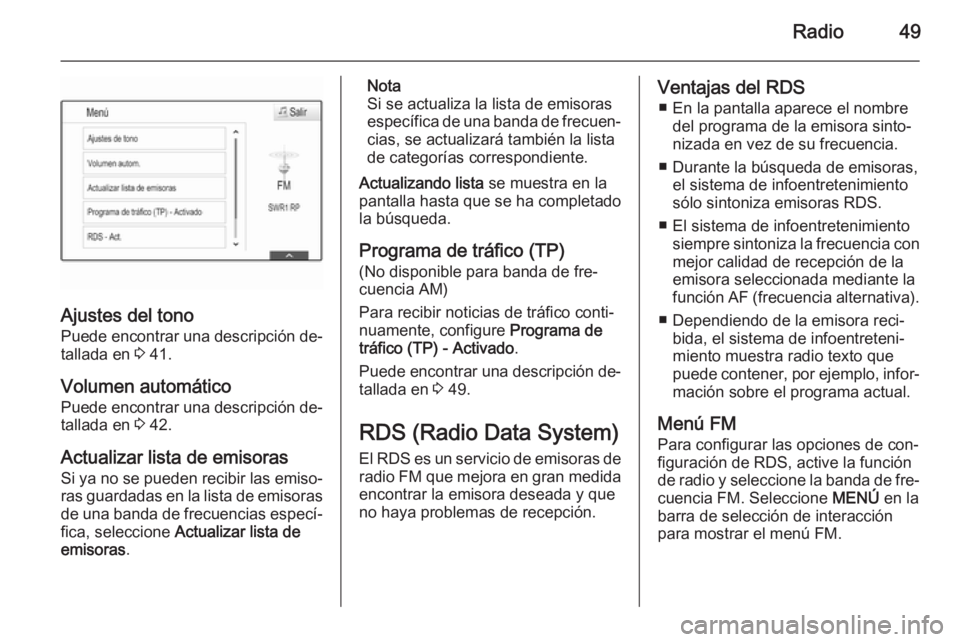
Actualizar lista de emisoras Si ya no se pueden recibir las emiso‐
ras guardadas en la lista de emisoras
de una banda de frecuencias especí‐
fica, seleccione Actualizar lista de
emisoras .
Nota
Si se actualiza la lista de emisoras
específica de una banda de frecuen‐ cias, se actualizará también la lista
de categorías correspondiente.
Actualizando lista se muestra en la
pantalla hasta que se ha completado la búsqueda.
Programa de tráfico (TP) (No disponible para banda de fre‐
cuencia AM)
Para recibir noticias de tráfico conti‐ nuamente, configure Programa de
tráfico (TP) - Activado .
Puede encontrar una descripción de‐
tallada en 3 49.
RDS (Radio Data System)
El RDS es un servicio de emisoras de radio FM que mejora en gran medida
encontrar la emisora deseada y que
no haya problemas de recepción.Ventajas del RDS
■ En la pantalla aparece el nombre del programa de la emisora sinto‐nizada en vez de su frecuencia.
■ Durante la búsqueda de emisoras, el sistema de infoentretenimiento
sólo sintoniza emisoras RDS.
■ El sistema de infoentretenimiento siempre sintoniza la frecuencia con
mejor calidad de recepción de la
emisora seleccionada mediante la
función AF (frecuencia alternativa).
■ Dependiendo de la emisora reci‐ bida, el sistema de infoentreteni‐
miento muestra radio texto que
puede contener, por ejemplo, infor‐
mación sobre el programa actual.
Menú FM Para configurar las opciones de con‐
figuración de RDS, active la función
de radio y seleccione la banda de fre‐
cuencia FM. Seleccione MENÚ en la
barra de selección de interacción para mostrar el menú FM.
Page 50 of 151
50Radio
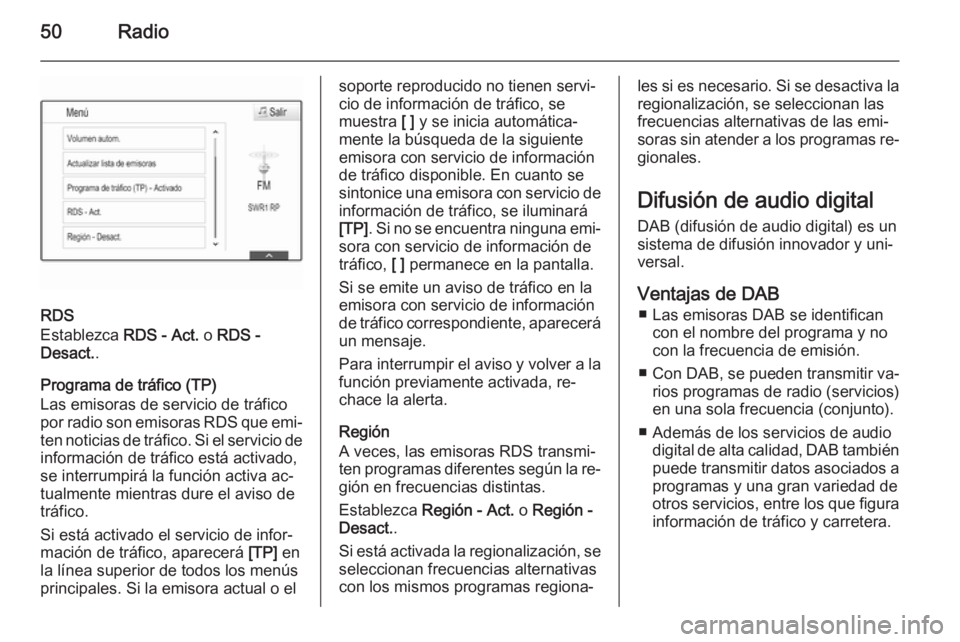
RDS
Establezca RDS - Act. o RDS -
Desact. .
Programa de tráfico (TP)
Las emisoras de servicio de tráfico
por radio son emisoras RDS que emi‐
ten noticias de tráfico. Si el servicio de
información de tráfico está activado,
se interrumpirá la función activa ac‐
tualmente mientras dure el aviso de
tráfico.
Si está activado el servicio de infor‐
mación de tráfico, aparecerá [TP] en
la línea superior de todos los menús
principales. Si la emisora actual o el
soporte reproducido no tienen servi‐
cio de información de tráfico, se
muestra [ ] y se inicia automática‐
mente la búsqueda de la siguiente
emisora con servicio de información
de tráfico disponible. En cuanto se
sintonice una emisora con servicio de información de tráfico, se iluminará
[TP] . Si no se encuentra ninguna emi‐
sora con servicio de información de
tráfico, [ ] permanece en la pantalla.
Si se emite un aviso de tráfico en la
emisora con servicio de información
de tráfico correspondiente, aparecerá
un mensaje.
Para interrumpir el aviso y volver a la función previamente activada, re‐
chace la alerta.
Región
A veces, las emisoras RDS transmi‐
ten programas diferentes según la re‐ gión en frecuencias distintas.
Establezca Región - Act. o Región -
Desact. .
Si está activada la regionalización, se
seleccionan frecuencias alternativas
con los mismos programas regiona‐les si es necesario. Si se desactiva la regionalización, se seleccionan las
frecuencias alternativas de las emi‐
soras sin atender a los programas re‐
gionales.
Difusión de audio digital
DAB (difusión de audio digital) es un
sistema de difusión innovador y uni‐
versal.
Ventajas de DAB ■ Las emisoras DAB se identifican con el nombre del programa y no
con la frecuencia de emisión.
■ Con DAB, se pueden transmitir va‐
rios programas de radio (servicios)
en una sola frecuencia (conjunto).
■ Además de los servicios de audio digital de alta calidad, DAB también
puede transmitir datos asociados a programas y una gran variedad de
otros servicios, entre los que figura
información de tráfico y carretera.
Page 51 of 151
Radio51
■ La reproducción de sonido quedagarantizada siempre que el recep‐
tor DAB pueda captar la señal en‐
viada por una emisora de radio
(aunque la señal sea muy débil).
■ No se produce el debilitamiento del
sonido ("fading") típico de la recep‐ ción de AM o FM. La señal DAB se reproduce a un volumen constante.
Si señal DAB es demasiado débil
para que la capte el receptor, la re‐ cepción se detiene por completo.
Esto se puede evitar activando Cambiar DAB a DAB o Cambiar de
DAB a FM en el menú de opciones
DAB (véase más adelante).
■ En DAB no se producen las inter‐ ferencias causadas por las emiso‐
ras de frecuencias próximas (un fe‐
nómeno típico de la recepción de AM o FM).
■ Si la señal DAB se refleja en obs‐ táculos naturales o edificios, la ca‐
lidad de la recepción DAB mejora,mientras que la recepción de AM o FM empeora considerablemente
en estos casos.
■ Al habilitar la recepción DAB, el sin‐
tonizador FM o el sistema de in‐
foentretenimiento permanece ac‐
tivo en segundo plano y busca con‐ tinuamente las emisoras FM con
mejor recepción. Si se activa TP
3 49 se emiten anuncios de tráfico
de la emisora FM de mejor recep‐
ción en ese momento. Desactive
TP, si no quiere que los avisos de
tráfico FM interrumpan la recepción
DAB.
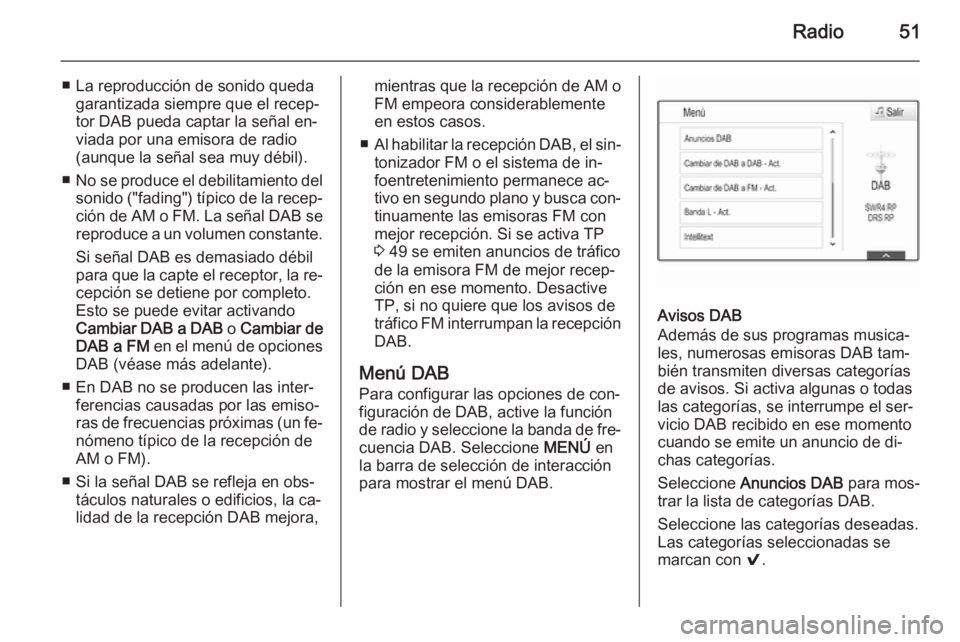
Menú DAB
Para configurar las opciones de con‐ figuración de DAB, active la función
de radio y seleccione la banda de fre‐
cuencia DAB. Seleccione MENÚ en
la barra de selección de interacción para mostrar el menú DAB.
Avisos DAB
Además de sus programas musica‐
les, numerosas emisoras DAB tam‐
bién transmiten diversas categorías
de avisos. Si activa algunas o todas
las categorías, se interrumpe el ser‐
vicio DAB recibido en ese momento
cuando se emite un anuncio de di‐ chas categorías.
Seleccione Anuncios DAB para mos‐
trar la lista de categorías DAB.
Seleccione las categorías deseadas.
Las categorías seleccionadas se marcan con 9.
Page 52 of 151
52Radio
Nota
Los avisos DAB sólo pueden reci‐
birse si está activada la banda de
frecuencias DAB.
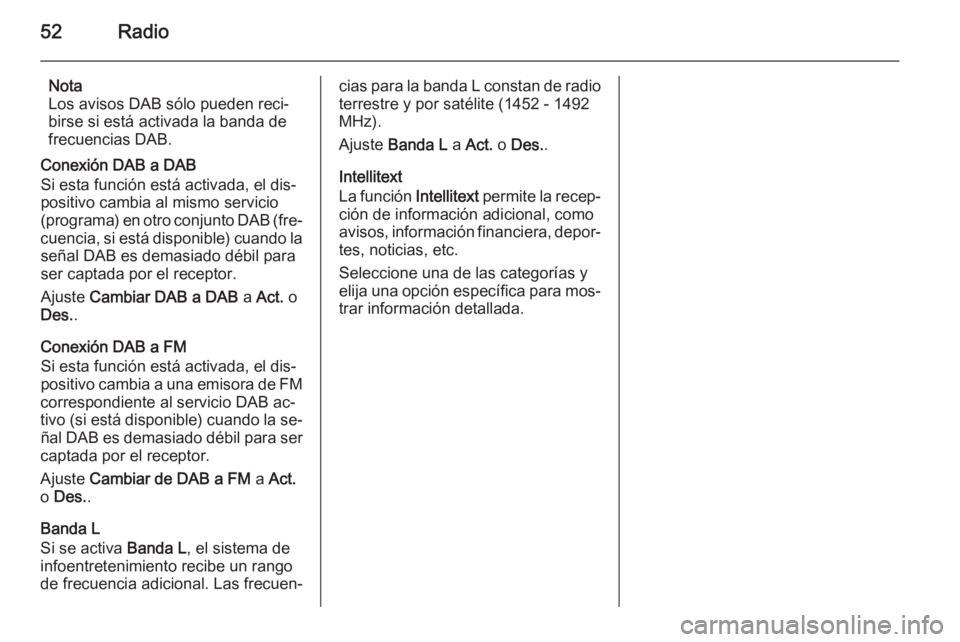
Conexión DAB a DAB
Si esta función está activada, el dis‐
positivo cambia al mismo servicio
(programa) en otro conjunto DAB (fre‐
cuencia, si está disponible) cuando la señal DAB es demasiado débil para
ser captada por el receptor.
Ajuste Cambiar DAB a DAB a Act. o
Des. .
Conexión DAB a FM
Si esta función está activada, el dis‐
positivo cambia a una emisora de FM
correspondiente al servicio DAB ac‐
tivo (si está disponible) cuando la se‐ ñal DAB es demasiado débil para ser
captada por el receptor.
Ajuste Cambiar de DAB a FM a Act.
o Des. .
Banda L
Si se activa Banda L, el sistema de
infoentretenimiento recibe un rango
de frecuencia adicional. Las frecuen‐cias para la banda L constan de radio
terrestre y por satélite (1452 - 1492
MHz).
Ajuste Banda L a Act. o Des. .
Intellitext
La función Intellitext permite la recep‐
ción de información adicional, como
avisos, información financiera, depor‐
tes, noticias, etc.
Seleccione una de las categorías y elija una opción específica para mos‐ trar información detallada.
Page 76 of 151
76Navegación
El viaje con puntos de trayecto guar‐dado se puede recuperar a través de la lista de contactos en cualquier mo‐ mento.
Puede encontrar una descripción de‐
tallada de cómo editar un viaje con
puntos de trayecto intermedios en
3 76.
Llamar a un destino
Después de introducir un destino y
antes de comenzar la conducción
guiada, se muestra la vista de deta‐
lles del destino.
Para iniciar una llamada de teléfono
a la ubicación seleccionada, selec‐ cione Llamar .
Nota
El botón de la pantalla Llamar sólo
está disponible si se guarda un nú‐
mero de teléfono para la ubicación
correspondiente.Almacenamiento de destinos
Entrada de contactos
Después de introducir un destino y
antes de comenzar la conducción
guiada, se muestra la vista de deta‐
lles del destino.
Para guardar el destino correspon‐ diente en la lista de contactos, selec‐
cione Guardar . Puede encontrar una
descripción detallada de cómo guar‐
dar una dirección en la lista de con‐
tactos en 3 32.
Nota
El botón de la pantalla Guardar sólo
está disponible si la dirección no se
ha almacenado ya en el sistema.
Favorito
Los favoritos pueden guardarse
desde casi todas las vistas de la pan‐ talla. Puede encontrar una descrip‐
ción detallada de cómo guardar favo‐
ritos de destino en 3 28.Guía
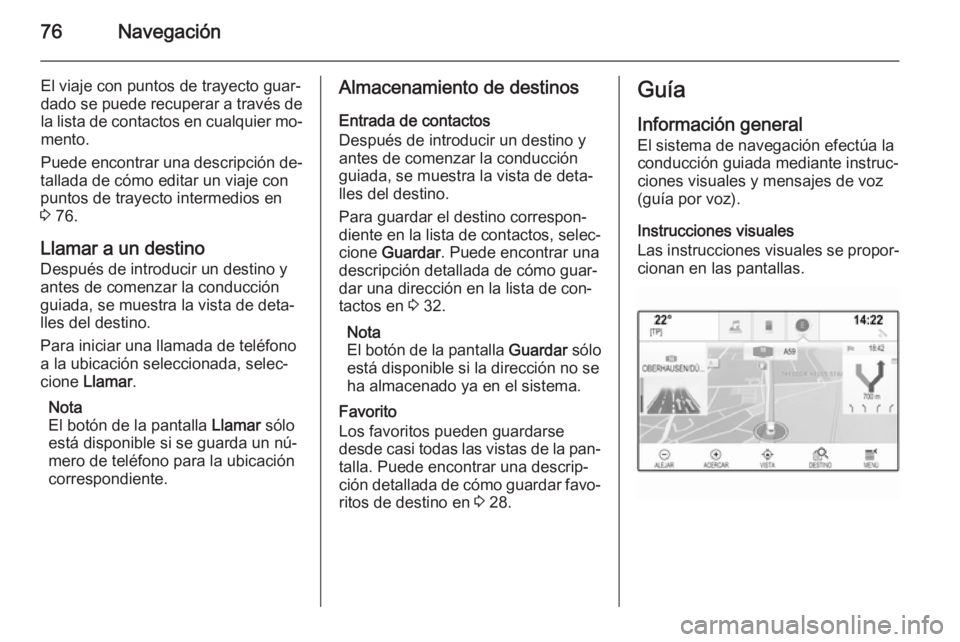
Información general
El sistema de navegación efectúa la
conducción guiada mediante instruc‐
ciones visuales y mensajes de voz
(guía por voz).
Instrucciones visuales
Las instrucciones visuales se propor‐
cionan en las pantallas.
Page 82 of 151
82Reconocimiento de vozReconocimiento de
vozInformación general .....................82
Uso .............................................. 84Información general
Reconocimiento de vozintegrado
El reconocimiento de voz integrado
del sistema de infoentretenimiento le
permite manejar diversas funciones
del sistema de infoentretenimiento
mediante la voz. Puede detectar co‐
mandos y secuencias numéricas con
independencia del hablante en cues‐
tión. Los comandos y secuencias nu‐ méricas se pueden decir sin una
pausa de voz entre cada palabra.
En caso de funcionamiento o coman‐
dos incorrectos, el reconocimiento de voz proporciona información visual o
acústica y le pide que repita el co‐
mando deseado. Además, el recono‐
cimiento de voz confirma la recepción
de comandos importantes y pregun‐
tará en caso necesario.
En general, existen diferentes mane‐
ras de decir los comandos para reali‐
zar las acciones correspondientes.
La mayoría de ellos, excepto los da‐tos de destino y el teclado de voz,
pueden completarse con un único co‐
mando.
Si la acción necesita más de un co‐ mando para realizarse, proceda de la siguiente manera:
En el primer comando, indique el tipo
de acción que se va a realizar, como
"Introducción de destino de navega‐
ción". El sistema responde con men‐
sajes para introducir la información
necesaria. Por ejemplo, si se nece‐
sita un destino para conducción
guiada, diga "Navegación" o "Intro‐
ducción de destino".
Nota
Para garantizar que las conversa‐
ciones dentro del vehículo no pro‐
duzcan una activación accidental de las funciones del sistema, el reco‐
nocimiento de voz no funciona hasta que se activa.