audio OPEL INSIGNIA 2015 Informācijas un izklaides sistēmas rokasgrāmata (in Latvian)
[x] Cancel search | Manufacturer: OPEL, Model Year: 2015, Model line: INSIGNIA, Model: OPEL INSIGNIA 2015Pages: 149, PDF Size: 2.62 MB
Page 54 of 149
54Kompaktdisku atskaņotājsKompaktdisku
atskaņotājsVispārēja informācija ...................54
Lietošana ..................................... 55Vispārēja informācija
Informācijas un izklaides sistēmas
CD atskaņotājs spēj atskaņot audio
kompaktdiskus un MP3/WMA
kompaktdiskus.Uzmanību
Nekādā gadījumā neievietojiet audio atskaņotājā DVD vai CD
diskus, kuru diametrs ir 8 cm, vai
konturētus kompaktdiskus.
Uz kompaktdiskiem nedrīkst būt
nekādas uzlīmes. Šādi diski var
iestrēgt diskdzinī, nodarot tam
nopietnus bojājumus. Ja tā notiks, diskdzini, iespējams, nāksies
nomainīt, kas var izmaksāt dārgi.
Svarīga informācija par audio
kompaktdiskiem un MP3/WMA
kompaktdiskiem ■ Var izmantot šādus CD formātus:
CD, CD-R un CD-RW.
■ Var izmantot šādus failu formātus: ISO9660 Level 1, Level 2, (Romeo,
Joliet).
Izmantojot MP3 un WMA failus, kas
ierakstīti kādā citā formātā, izņemot iepriekš minētos formātus, ir
iespējamas atskaņošanas
problēmas un nepareiza failu un
mapju nosaukumu attēlošana.
■ Atskaņojot audio kompaktdiskus, kurus ražojot izmantota
pretkopēšanas aizsardzība, kas
neatbilst audio CD standartam, var
gadīties traucējumi vai arī ierīce šos
diskus var neatskaņot vispār.
■ Mājas apstākļos ierakstīti CD-R un CD-RW diski biežāk cieš no
nepareizas apiešanās nekā
rūpnieciski ierakstīti kompaktdiski.
Vienmēr jānodrošina pareiza
apiešanās ar diskiem, jo īpaši
mājas apstākļos ierakstītu CD-R un CD-RW disku gadījumos.
■ Izmantojot mājas apstākļos ierakstītus CD-R un CD-RW diskus,
ir iespējami atskaņošanas
traucējumi vai arī ierīce šos diskus
var neatskaņot vispār.
Page 55 of 149
Kompaktdisku atskaņotājs55
■ Jaukta satura kompaktdiskiem(kuros ierakstīti gan audio faili, gan
datu faili, piemēram, MP3) tiks
atpazīti un atskaņoti tikai audio
celiņi.
■ Neatstājiet uz kompaktdiskiem pirkstu nospiedumus.
■ Pēc kompaktdisku izņemšanas no audio atskaņotāja noglabājiet tos
atpakaļ vāciņos, lai pasargātu tos no bojājumiem un netīrumiem.
■ Netīrumi un šķidrumi, kas nonākuši
uz kompaktdiskiem, var sasmērēt
audio atskaņotāja lēcu un izraisīt
darbības traucējumus.
■ Sargājiet kompaktdiskus no karstuma un tiešiem saules
stariem.
■ Attiecībā uz datiem, kas saglabāti MP3/WMA kompaktdiskā, ir
piemērojami šādi ierobežojumi:
Maksimālais failu/dziesmu skaits:
800.
Mapju hierarhijas maksimālais
dziļums: 8.
Nav iespējams atskaņot tiešsaistes
mūzikas veikalos iegādātus WMAfailus, kas aizsargāti ar ciparu
satura tiesību pārvaldības (DRM)
tehnoloģiju.
WMA failus var droši atskaņot tikai
tad ja tie ir izveidoti izmantojot
Windows Media Player 9. vai
jaunāku versiju.
Derīgie atskaņošanas sarakstu
paplašinājumi: .m3u, .pls.
Atskaņošanas saraksta ierakstiem jābūt relatīvo ceļu formā.
Piezīme
Šajā nodaļā ir aprakstīta tikai MP3
failu atskaņošana, jo MP3 un WMA
failu atskaņošana ir identiska. Ja ir
ievietots kompaktdisks ar WMA
failiem, tiek parādītas ar MP3 failu
atskaņošanu saistītās izvēlnes.
Lietošana
Kompaktdiska atskaņošanas
sākšana Iebīdiet audio vai MP3 kompaktdisku
ar apdrukāto pusi uz augšu
kompaktdiska spraugā, līdz disks tiek tajā ievilkts.Vairākkārt nospiediet taustiņu
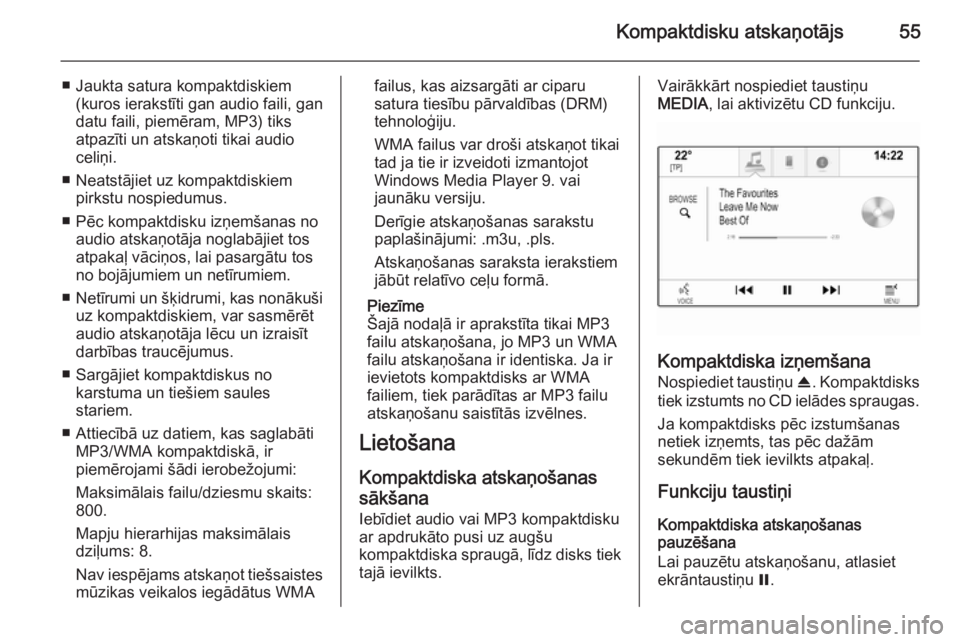
MEDIA , lai aktivizētu CD funkciju.
Kompaktdiska izņemšana
Nospiediet taustiņu R. Kompaktdisks
tiek izstumts no CD ielādes spraugas.
Ja kompaktdisks pēc izstumšanas
netiek izņemts, tas pēc dažām
sekundēm tiek ievilkts atpakaļ.
Funkciju taustiņi
Kompaktdiska atskaņošanas
pauzēšana
Lai pauzētu atskaņošanu, atlasiet
ekrāntaustiņu =.
Page 57 of 149
Ārējās ierīces57Ārējās ierīcesVispārīga informācija...................57
Audio atskaņošana ......................60
Filmu atskaņošana ....................... 62Vispārīga informācija
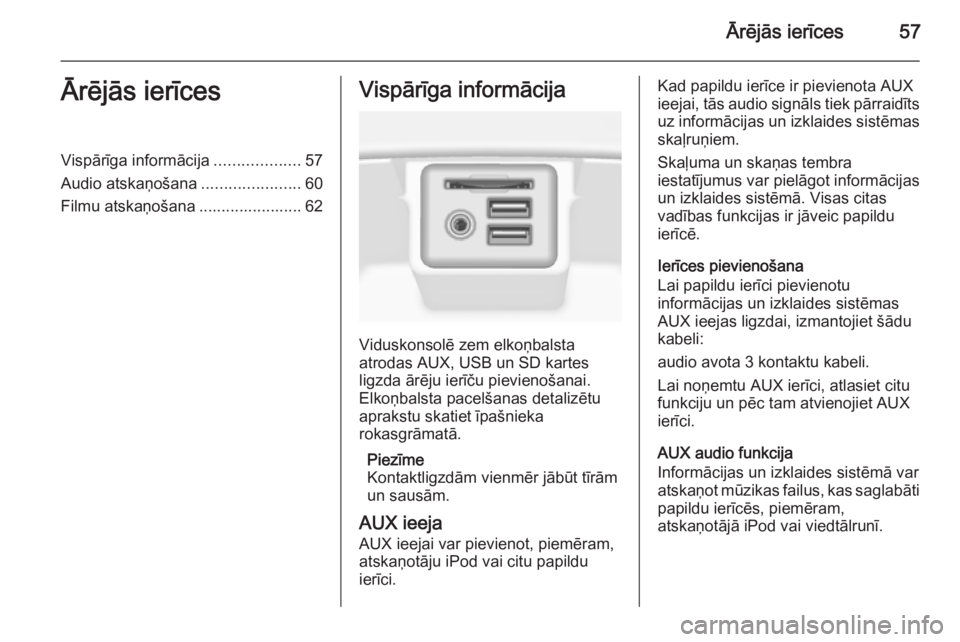
Viduskonsolē zem elkoņbalsta
atrodas AUX, USB un SD kartes
ligzda ārēju ierīču pievienošanai.
Elkoņbalsta pacelšanas detalizētu
aprakstu skatiet īpašnieka
rokasgrāmatā.
Piezīme
Kontaktligzdām vienmēr jābūt tīrām
un sausām.
AUX ieeja
AUX ieejai var pievienot, piemēram,
atskaņotāju iPod vai citu papildu
ierīci.
Kad papildu ierīce ir pievienota AUX
ieejai, tās audio signāls tiek pārraidīts
uz informācijas un izklaides sistēmas
skaļruņiem.
Skaļuma un skaņas tembra
iestatījumus var pielāgot informācijas un izklaides sistēmā. Visas citas
vadības funkcijas ir jāveic papildu
ierīcē.
Ierīces pievienošana
Lai papildu ierīci pievienotu
informācijas un izklaides sistēmas
AUX ieejas ligzdai, izmantojiet šādu
kabeli:
audio avota 3 kontaktu kabeli.
Lai noņemtu AUX ierīci, atlasiet citu
funkciju un pēc tam atvienojiet AUX
ierīci.
AUX audio funkcija
Informācijas un izklaides sistēmā var
atskaņot mūzikas failus, kas saglabāti papildu ierīcēs, piemēram,
atskaņotājā iPod vai viedtālrunī.
Page 58 of 149
58Ārējās ierīces
USB portsUSB portam var pievienot MP3
atskaņotāju, USB disku, atskaņotāju
iPod vai viedtālruni.
Kad iepriekšminētās ierīces ir
pievienotas USB portam, tās var
vadīt, izmantojot informācijas un
izklaides sistēmas vadības taustiņus
un izvēlnes.
Piezīme
Informācijas un izklaides sistēmā
netiek atbalstīti visi MP3
atskaņotāju, USB disku, atskaņotāju
iPod vai viedtālruņu modeļi.
Ierīces pievienošana/atvienošana
Pievienojiet USB portam USB ierīci
vai atskaņotāju iPod. Ja pievienojat
atskaņotāju iPod, izmantojiet
attiecīgo savienojuma kabeli.
Piezīme
Ja ir pievienota nenolasāma USB
ierīce vai atskaņotājs iPod, tiek
parādīts atbilstošs kļūdas ziņojums
un informācijas un izklaides sistēma
automātiski aktivizē iepriekšējo
funkciju.Lai atvienotu USB ierīci vai
atskaņotāju iPod, atlasiet citu funkciju un pēc tam atvienojiet USB krātuves
ierīci.Uzmanību
Neatvienojiet ierīci atskaņošanas
laikā. Šādi var sabojāt ierīci vai
informācijas un izklaides sistēmu.
USB audio funkcija
Informācijas un izklaides sistēmā var
atskaņot mūzikas failus, kas saglabāti USB krātuves ierīcēs vai atskaņotājā
iPod/telefonā iPhone.
USB filmu funkcija
Informācijas un izklaides sistēmā var
atskaņot filmas, kas saglabātas USB
krātuves ierīcēs.
SD karte
SD kartes slotā var ievietot SD karti.
Kad ir ievietota SD karte, to var vadīt, izmantojot informācijas un izklaides
sistēmas vadības taustiņus un
izvēlnes.
Piezīme
Ne visi SD karšu veidi tiek atbalstīti
informācijas un izklaides sistēmā.
SD kartes ievietošana/izņemšanaUzmanību
Nekādā gadījumā nemēģiniet lietot ieplīsušu, deformētu vai ar
līmlenti salabotu SD kartiņu.
Pretējā gadījuma varat sabojāt
aprīkojumu.
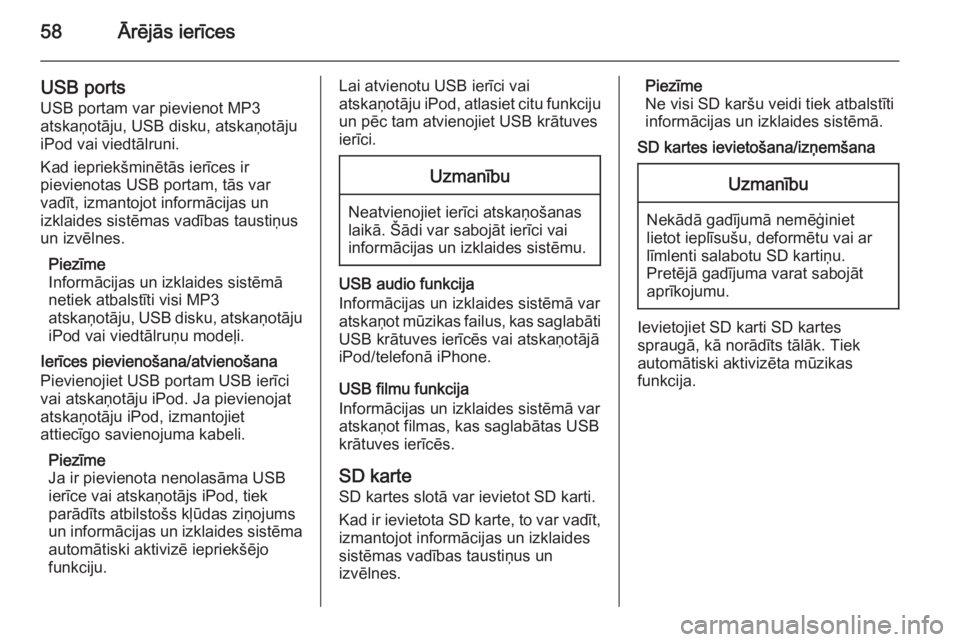
Ievietojiet SD karti SD kartes
spraugā, kā norādīts tālāk. Tiek
automātiski aktivizēta mūzikas
funkcija.
Page 59 of 149

Ārējās ierīces59
Piezīme
Ja ir pievienota nenolasāma SD
karte, tiek parādīts atbilstošs kļūdas
ziņojums un informācijas un
izklaides sistēma automātiski
aktivizē iepriekšējo funkciju.
Lai izņemtu SD karti, vispirms
aktivizējiet kādu citu funkciju. Pēc tam
uzmanīgi iebīdiet SD karti dziļāk tās
spraugā. SD karte tiek izbīdīta no
spraugas, un to var izņemt.
Uzmanību
Neatvienojiet ierīci atskaņošanas
laikā. Šādi var sabojāt ierīci vai
informācijas un izklaides sistēmu.
SD audio funkcija
Informācijas un izklaides sistēmā var
atskaņot SD kartē saglabātus
mūzikas failus.
SD filmu funkcija
Informācijas un izklaides sistēmā var
atskaņot SD kartē saglabātas filmas.
Bluetooth Audio avotus ar Bluetooth
savienojumu (piemēram, mūzikas
mobilos telefonus, MP3 atskaņotājus
ar Bluetooth funkciju), kas atbalsta
Bluetooth mūzikas profilus A2DP un
AVRCP, var bezvadu režīmā
pievienot informācijas un izklaides
sistēmai.
Ierīces pievienošana
Skatiet detalizētu aprakstu par
Bluetooth savienojumu 3 91.
Bluetooth audio funkcija
Informācijas un izklaides sistēmā var
atskaņot mūzikas failus, kas saglabāti Bluetooth ierīcēs, piemēram,
atskaņotājā iPod vai viedtālrunī.
Failu formāti
Tiek atbalstītas tikai ierīces, kas
formatētas failu sistēmās FAT32,
NTFS un HFS+.
Piezīme
Iespējams, daži faili netiks atskaņoti
pareizi. Šādu situāciju var izraisīt cits ieraksta formāts vai faila stāvoklis.
Nevar atskaņot failus no tiešsaistes
veikaliem, kurus aizsargā digitālo
tiesību pārvaldības (Digital Rights
Management, DRM) tehnoloģijas.
Informācijas un izklaides sistēmā var
atskaņot tālāk norādītos audio un
filmu failus, kas saglabāti ārējās
ierīcēs.
Audio faili
Var atskaņot šādu formātu failus:
.mp3, .wma, .aac, .m4a un .aif.
Page 60 of 149

60Ārējās ierīces
Atskaņojot failu ar ID3 tagu
informāciju, informācijas un izklaides
sistēmā var attēlot informāciju,
piemēram, par celiņa nosaukumu un
izpildītāju.
Filmu faili
Var atskaņot šādu formātu filmu
failus: .avi, .mpg, .mp4, .xvid un
.wmv.
Tiek atbalstītas izplatītākās
mobilajām ierīcēm paredzētās audio
un video formātu kombinācijas.
Audio atskaņošana
Atskaņošanas sākšana Ja ierīce vēl nav pievienota,
pievienojiet to 3 57.
Vairākkārt nospiediet taustiņu
MEDIA , lai aktivizētu vajadzīgo
multivides avotu.
Piemērs: USB galvenā izvēlne.
Funkciju taustiņi
Piezīme
AUX atskaņošanas laikā funkciju
taustiņi nav pieejami.
Atskaņošanas pauzēšana
Lai pauzētu atskaņošanu, atlasiet
ekrāntaustiņu =.
Lai atsāktu atskaņošanu, atlasiet ekrāntaustiņu l.
Pāriešana uz iepriekšējo vai nākamo
celiņu
Lai atskaņotu iepriekšējo vai nākamo
celiņu, atlasiet taustiņu t vai v.
Varat arī pagriezt pogu MENU, lai
pārietu uz iepriekšējo vai nākamo
celiņu.
Patīšana vai attīšana
Lai attītu atpakaļ vai patītu uz priekšu, pieskarieties taustiņam t vai v un
turiet.
Pārlūkošanas funkcija Piezīme
AUX un Bluetooth multivides
avotiem pārlūkošanas funkcija nav
pieejama.
Lai skatītu pārlūkošanas ekrānu,
varat veikt jebkuru no šīm darbībām.
■ Pieskarieties jebkurā ekrāna vietā
■ Atlasiet ekrāntaustiņu BROWSE
(PĀRLŪKOT) ekrāna kreisajā pusē
■ Pagrieziet pogu MENU.
Page 61 of 149

Ārējās ierīces61
Atlasiet PLAYLISTS
(ATSKAŅOŠANAS SARAKSTI) ,
ARTISTS (IZPILDĪTĀJI) , ALBUMS
(ALBUMI) , SONGS (DZIESMAS) ,
GENRES (ŽANRI) vai MORE
(VAIRĀK) . Opcijā MORE (VAIRĀK) ir
šādas papildu kategorijas: Podcasts
(Aplādes) , Audiobooks
(Audiogrāmatas) , Videos (Videoklipi)
un Composers (Komponisti) .
Pārlūkojiet kategorijas, līdz esat
atradis vajadzīgo celiņu. Atlasiet
celiņu, lai sāktu atskaņošanu.
Audio izvēlnes
Lai skatītu attiecīgo audio izvēlni,
interaktīvajā joslā atlasiet
ekrāntaustiņu MENU (IZVĒLNE) .
Piezīme
Ne visi izvēlnes vienumi ir pieejami
visās audio izvēlnēs.
Skaņas tembra iestatījumi
Skatiet detalizētu aprakstu 3 42.
Jaukšana
Ja opcija Shuffle (Sajaukt) ir
aktivizēta, visi aktīvās ierīces celiņi tiek atskaņoti nejaušā secībā.
Piezīme
Atskaņojot USB disku, SD karti vai
atskaņotāju iPod, jaukšanas funkcija
ir atkarīga no dziesmu atskaņošanai
atlasītā filtra režīma, piemēram,
albums, izpildītājs, žanrs.
Aktivizējiet Shuffle (Sajaukt)
iestatījumu On (Ieslēgt) vai Off
(Izslēgt) .
Automātiskā skaļuma regulēšana Skatiet detalizētu aprakstu 3 43.
Bluetooth ierīču pārvaldība
(pieejama tikai Bluetooth mūzikas izvēlnē)
Atlasiet Manage Bluetooth Devices
(Pārvaldīt Bluetooth ierīces) , lai
skatītu ierīču sarakstu.
Skatiet detalizētu aprakstu 3 91.
Satiksmes informācijas programma
(TP)
Lai pastāvīgi uztvertu satiksmes
ziņas, iestatiet Traffic Programme
(TP) - On (Satiksmes programma -
ieslēgta) .
Skatiet detalizētu aprakstu 3 50.
Page 68 of 149
68Navigācija
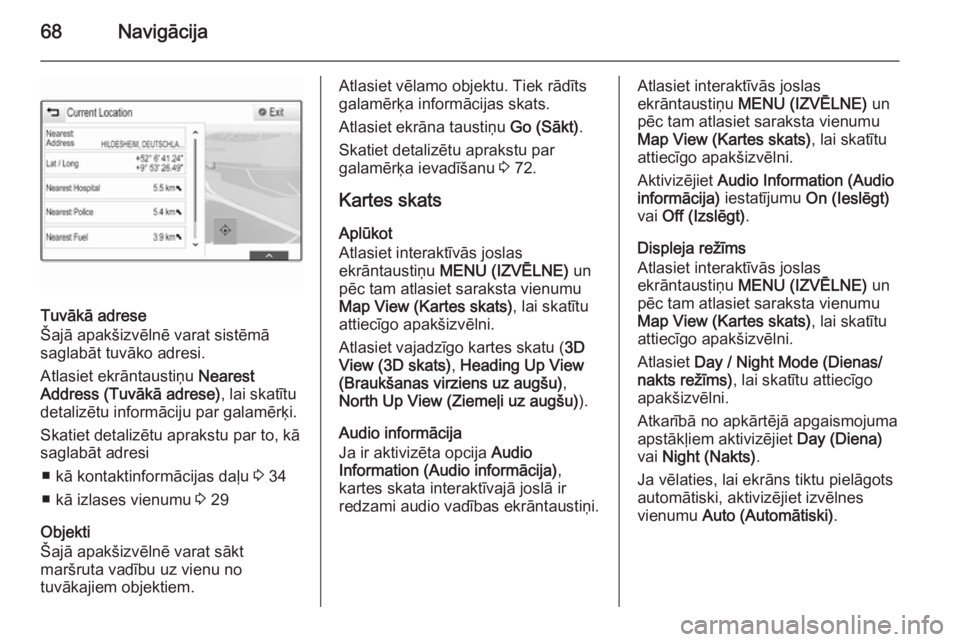
Tuvākā adrese
Šajā apakšizvēlnē varat sistēmā
saglabāt tuvāko adresi.
Atlasiet ekrāntaustiņu Nearest
Address (Tuvākā adrese) , lai skatītu
detalizētu informāciju par galamērķi.
Skatiet detalizētu aprakstu par to, kā
saglabāt adresi
■ kā kontaktinformācijas daļu 3 34
■ kā izlases vienumu 3 29
Objekti
Šajā apakšizvēlnē varat sākt
maršruta vadību uz vienu no
tuvākajiem objektiem.
Atlasiet vēlamo objektu. Tiek rādīts
galamērķa informācijas skats.
Atlasiet ekrāna taustiņu Go (Sākt).
Skatiet detalizētu aprakstu par
galamērķa ievadīšanu 3 72.
Kartes skats
Aplūkot
Atlasiet interaktīvās joslas
ekrāntaustiņu MENU (IZVĒLNE) un
pēc tam atlasiet saraksta vienumu
Map View (Kartes skats) , lai skatītu
attiecīgo apakšizvēlni.
Atlasiet vajadzīgo kartes skatu ( 3D
View (3D skats) , Heading Up View
(Braukšanas virziens uz augšu) ,
North Up View (Ziemeļi uz augšu) ).
Audio informācija
Ja ir aktivizēta opcija Audio
Information (Audio informācija) ,
kartes skata interaktīvajā joslā ir
redzami audio vadības ekrāntaustiņi.Atlasiet interaktīvās joslas
ekrāntaustiņu MENU (IZVĒLNE) un
pēc tam atlasiet saraksta vienumu
Map View (Kartes skats) , lai skatītu
attiecīgo apakšizvēlni.
Aktivizējiet Audio Information (Audio
informācija) iestatījumu On (Ieslēgt)
vai Off (Izslēgt) .
Displeja režīms
Atlasiet interaktīvās joslas
ekrāntaustiņu MENU (IZVĒLNE) un
pēc tam atlasiet saraksta vienumu
Map View (Kartes skats) , lai skatītu
attiecīgo apakšizvēlni.
Atlasiet Day / Night Mode (Dienas/
nakts režīms) , lai skatītu attiecīgo
apakšizvēlni.
Atkarībā no apkārtējā apgaismojuma apstākļiem aktivizējiet Day (Diena)
vai Night (Nakts) .
Ja vēlaties, lai ekrāns tiktu pielāgots
automātiski, aktivizējiet izvēlnes
vienumu Auto (Automātiski) .
Page 85 of 149
Runas atpazīšana85
Confidence Threshold (Uzticamības
slieksnis)
Atkarībā no opcijas, kas atlasīta
attiecīgajā apakšizvēlnē, runas
atpazīšanas sistēma ir vairāk vai
mazāk "pārliecināta", ka jūsu
komandas ir saprastas pareizi.
Confirm More (Apstiprināt vairāk) : ja
ir atlasīta šī opcija, sistēma salīdzinoši
bieži lūdz apstiprināt komandas. Līdz
ar to lielākajā daļā gadījumu sistēma
veic pareizo darbību.
Confirm Less (Apstiprināt mazāk) : ja
ir atlasīta šī opcija, sistēma retāk lūdz apstiprināt balss komandas. Līdz ar to
sistēma dažkārt pārprot jūsu
komandas un neveic pareizo darbību.
Piezīme
Sākot lietot runas atpazīšanas
sistēmu, ieteicams izmantot
iestatījumu Confirm More
(Apstiprināt vairāk) . Ja esat
pieredzējis lietotājs, tas ir, zināt, kā izrunāt komandas, lai runas
atpazīšanas sistēma jūs saprastu
pareizi, ieteicams izmantot
iestatījumu Confirm Less
(Apstiprināt mazāk) .Prompt Length (Uzvednes garums)
Runas atpazīšanas komandas
uzdoto jautājumu un izrunāto
apgalvojumu garumu un detalizētības
pakāpi var pielāgot attiecīgajā
apakšizvēlnē.Audio Feedback Speed (Skaņas
apstiprinājuma ātrums)
Ātrumu, ar kādu runas atpazīšanas
sistēma uzdod jautājumus vai izsaka
apgalvojumus, var pielāgot
attiecīgajā apakšizvēlnē.
Ja ir atlasīta opcija Medium (Vidējs),
sistēmas runas ātrums atbilst
parastas runas ātrumam.
Piezīme
Sākot lietot runas atpazīšanas
sistēmu, ieteicams izmantot
iestatījumu Long (Garš) . Ja esat
pieredzējis lietotājs, ieteicams
izmantot iestatījumu Short (Īss).Balss pārvades
lietojumprogramma Informācijas un izklaides sistēmas
balss pārvades lietojumprogramma
sniedz iespēju piekļūt runas
atpazīšanas komandām jūsu
viedtālrunī. Lai noskaidrotu, vai jūsu
viedtālrunis atbalsta šo funkciju,
skatiet viedtālruņa ražotāja izsniegto
lietošanas pamācību.
Lietošana
Iegultā runas atpazīšana
Runas atpazīšanas aktivizēšana Piezīme
Aktīva telefona zvana laikā runas
atpazīšanas funkcija nav pieejama.To var aktivizēt ar stūres taustiņu w
Nospiediet taustiņu w stūres kreisajā
pusē.
Audiosistēmas skaņa tiek izslēgta,
balss paziņojums aicina izrunāt
komandu, un vadītāja informācijas
Page 86 of 149
86Runas atpazīšana
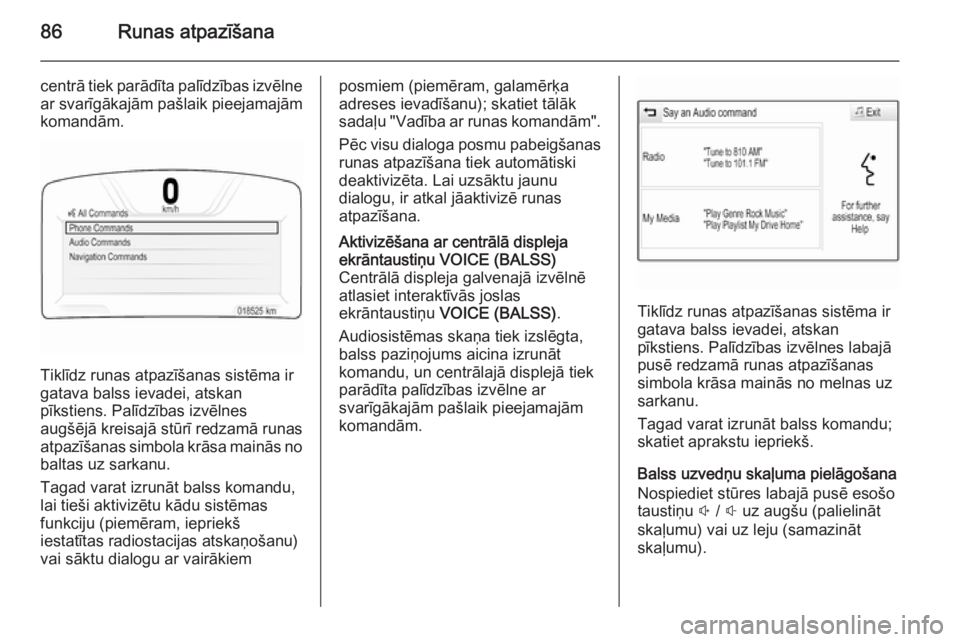
centrā tiek parādīta palīdzības izvēlnear svarīgākajām pašlaik pieejamajām
komandām.
Tiklīdz runas atpazīšanas sistēma ir
gatava balss ievadei, atskan
pīkstiens. Palīdzības izvēlnes
augšējā kreisajā stūrī redzamā runas
atpazīšanas simbola krāsa mainās no
baltas uz sarkanu.
Tagad varat izrunāt balss komandu,
lai tieši aktivizētu kādu sistēmas
funkciju (piemēram, iepriekš
iestatītas radiostacijas atskaņošanu)
vai sāktu dialogu ar vairākiem
posmiem (piemēram, galamērķa
adreses ievadīšanu); skatiet tālāk
sadaļu "Vadība ar runas komandām".
Pēc visu dialoga posmu pabeigšanas
runas atpazīšana tiek automātiski
deaktivizēta. Lai uzsāktu jaunu
dialogu, ir atkal jāaktivizē runas
atpazīšana.Aktivizēšana ar centrālā displeja
ekrāntaustiņu VOICE (BALSS)
Centrālā displeja galvenajā izvēlnē
atlasiet interaktīvās joslas
ekrāntaustiņu VOICE (BALSS) .
Audiosistēmas skaņa tiek izslēgta, balss paziņojums aicina izrunāt
komandu, un centrālajā displejā tiek
parādīta palīdzības izvēlne ar
svarīgākajām pašlaik pieejamajām
komandām.
Tiklīdz runas atpazīšanas sistēma ir
gatava balss ievadei, atskan
pīkstiens. Palīdzības izvēlnes labajā
pusē redzamā runas atpazīšanas
simbola krāsa mainās no melnas uz sarkanu.
Tagad varat izrunāt balss komandu;
skatiet aprakstu iepriekš.
Balss uzvedņu skaļuma pielāgošana
Nospiediet stūres labajā pusē esošo
taustiņu ! / # uz augšu (palielināt
skaļumu) vai uz leju (samazināt
skaļumu).