display OPEL INSIGNIA BREAK 2019 Instruksjonsbok
[x] Cancel search | Manufacturer: OPEL, Model Year: 2019, Model line: INSIGNIA BREAK, Model: OPEL INSIGNIA BREAK 2019Pages: 339, PDF Size: 9.61 MB
Page 141 of 339
Lys139Illustrasjonen viser bakre leselampe.Solskjermlys
Tennes når dekselet åpnes.Lysfunksjoner
Midtkonsollbelysning
Spotlys som er innebygget i kupébe‐
lysningen tennes når hovedlysene er
på.
Innstigningslys
Velkomstbelysning Følgende lys slås på en kort stund når
bilen låses opp med den elektroniske
nøkkelen:
● hovedlys
● lysstriper i begge sidespeil
● baklys
● skiltlys
● instrumentpanel-lyset
● kupélys
Enkelte funksjoner kan bare brukes
når det er mørkt ute, for å gjøre det
lettere å finne bilen.
Lysene slukkes umiddelbart når
tenningen slås på. Igangkjøring 3 17.Denne funksjonen kan aktiveres eller
deaktiveres i bilens personlige innstil‐
linger.
Velg den aktuelle innstillingen i
Innstillinger , I Kjøretøy i informa‐
sjonsdisplayet.
Informasjonsdisplay 3 116.
Personlig tilpasning av bilen 3 121.
Innstillingene kan lagres for nøkkelen
som brukes 3 24.
Følgende lys tennes i tillegg når fører‐ døren åpnes:
● belysning i noen brytere
● Førerinformasjonssenter
● dørhåndtakslys
Utvendige lys De følgende lampene slås på når
tenningen slås av:
● kupélys
● instrumentpanel-lyset
● lysstriper i begge sidespeil
Page 142 of 339
140LysDe slås av automatisk etter en forsin‐kelse. Denne funksjonen virker kun i
mørke. "Teaterbelysning" aktiveres
hvis førerdøra åpnes i dette
tidsrommet.
Områdebelysning Hovedlys, baklys og skiltlys lyser oppområdet rundt bilen i en regulerbar tid
etter at bilen er forlatt.
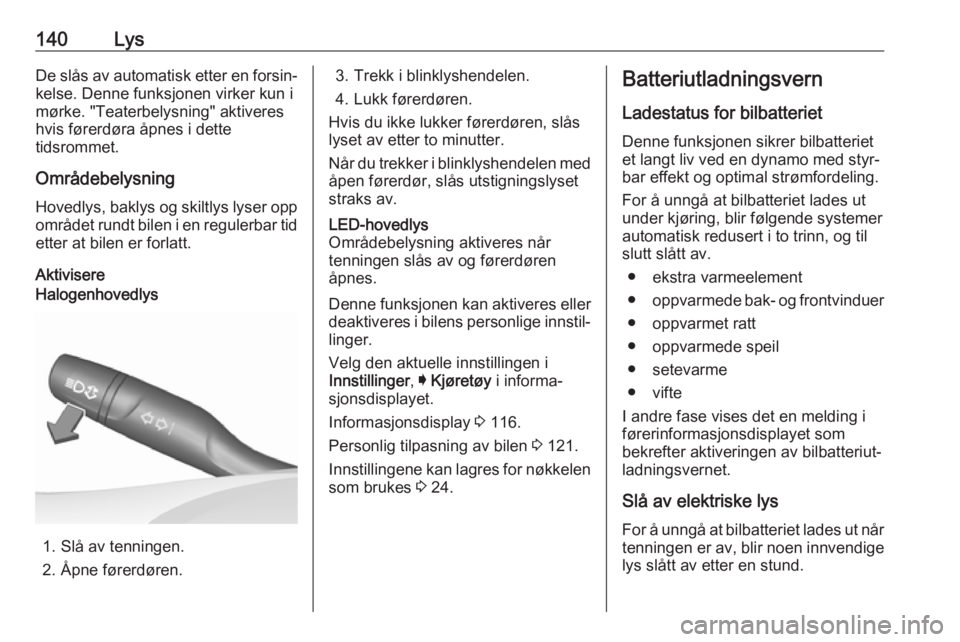
AktivisereHalogenhovedlys
1. Slå av tenningen.
2. Åpne førerdøren.
3. Trekk i blinklyshendelen.
4. Lukk førerdøren.
Hvis du ikke lukker førerdøren, slås
lyset av etter to minutter.
Når du trekker i blinklyshendelen med åpen førerdør, slås utstigningslyset
straks av.LED-hovedlys
Områdebelysning aktiveres når
tenningen slås av og førerdøren
åpnes.
Denne funksjonen kan aktiveres eller
deaktiveres i bilens personlige innstil‐
linger.
Velg den aktuelle innstillingen i
Innstillinger , I Kjøretøy i informa‐
sjonsdisplayet.
Informasjonsdisplay 3 116.
Personlig tilpasning av bilen 3 121.
Innstillingene kan lagres for nøkkelen
som brukes 3 24.
Batteriutladningsvern
Ladestatus for bilbatteriet
Denne funksjonen sikrer bilbatteriet et langt liv ved en dynamo med styr‐
bar effekt og optimal strømfordeling.
For å unngå at bilbatteriet lades ut
under kjøring, blir følgende systemer
automatisk redusert i to trinn, og til
slutt slått av.
● ekstra varmeelement
● oppvarmede bak- og frontvinduer
● oppvarmet ratt
● oppvarmede speil
● setevarme
● vifte
I andre fase vises det en melding i
førerinformasjonsdisplayet som
bekrefter aktiveringen av bilbatteriut‐ ladningsvernet.
Slå av elektriske lys For å unngå at bilbatteriet lades ut når
tenningen er av, blir noen innvendige lys slått av etter en stund.
Page 143 of 339
Infotainmentsystem141InfotainmentsystemInnledning.................................. 141
Grunnleggende betjening ..........144
Profiler ....................................... 148
Lyd ............................................. 149
Navigering .................................. 151
Navigasjonssystem .................151
Tilkoblet navigering .................152
Talegjenkjenning .......................154
Generell informasjon ...............154
Bruk ......................................... 155
Telefon ....................................... 157
Generell informasjon ...............157
Bluetooth-tilkobling ..................157
Bruke smarttelefonapplikasjo‐ ner .......................................... 159Innledning
Infotainment gir deg toppmoderneinfotainment i bilen.
Mange radiostasjoner kan lagres som
favoritter ved bruk av radiofunksjo‐
nen.
Eksterne datalagringsenheter kan
kobles til infotainmentsystemet som
tilleggslydkilder, enten via USB eller
via Bluetooth ®
.
I tillegg lar infotainmentsystemet deg bruke mobiltelefonen på en komforta‐
bel og trygg måte i bilen.
Visse smarttelefonapplikasjoner kan
også betjenes via infotainmentsys‐
temet.
Alternativt kan Infotainmentsystemet
styres med berøringsskjerm og knap‐
per på betjeningspanel eller via tale‐
gjenkjenning (Multimedia Navi Pro).
Les dette
I denne håndboken beskrives alle
alternativer og funksjoner som er
tilgjengelige for de forskjellige info‐
tainmentsystemene. Det kan hende at enkelte beskrivelser, inkludert
beskrivelsene av display- og meny‐funksjoner, ikke gjelder for din bil, på
grunn av modellvarianter, spesifika‐
sjoner som gjelder for ditt land,
spesialutstyr eller tilbehør.
Besøk oss på nettet for å finne mer
informasjon, inkludert videoer.
Viktig informasjon om betjening
og trafikksikkerhet9 Advarsel
Infotainmentsystemet må betje‐
nes på en slik måte at du kjører trygt under alle omstendigheter.
Hvis du er i tvil, stopper du bilen og betjener infotainmentsystemet
mens bilen står i ro.
Radiomottak
Ved radiomottak kan piping, støy,
forvrengning eller avbrudd i mottak
oppstå ved:
● avstandsendringer i forhold til senderen
● mottak fra flere retninger på grunn av refleksjon
● skyggevirkning
Page 146 of 339
144InfotainmentsystemBerør én av de tre delene av hoved‐skjermen for å åpne den aktuelle
applikasjonen. Noen funksjoner, som avspilling av neste lydspor og zoom‐
ing i navigeringskartet, kan brukes i
hovedskjermbildet.
Les dette
Det er bare mulig å starte ruteveiv‐ isning i navigeringsapplikasjonen,
ikke i hovedskjermbildet.
Gå til startskjermen og sveip til høyre for å åpne hovedskjermbildet.
Bunnstolpe Bunnstolpen på skjermen viser
følgende informasjon:
● tid
● temperatur
● tilkoblingsstatus
I tillegg inneholder bunnstolpen
ikoner for rask tilgang til startskjermen
og de viktigste applikasjonene.Utvidet statusvisning
Den utvidede statusvisningen er
tilgjengelig ved å berøre midten av
bunnstolpen, og viser følgende
informasjon:
● viktige meldinger
● dato, klokkeslett, temperatur
● aktiv profil
● status for nettverk og Wi-Fi- tilkoblingGrunnleggende
betjening
Skjermbetjening Displayet til infotainmentsystemet har
en berøringsfølsom overflate som
muliggjør direkte samhandling med
viste menykontroller.Merk
Ikke bruk spisse eller harde gjen‐
stander, som kulepenner, blyanter eller lignende til å betjene berø‐
ringsskjermen.
Bruk følgende fingerbevegelser til å
styre infotainmentsystemet.
Page 147 of 339
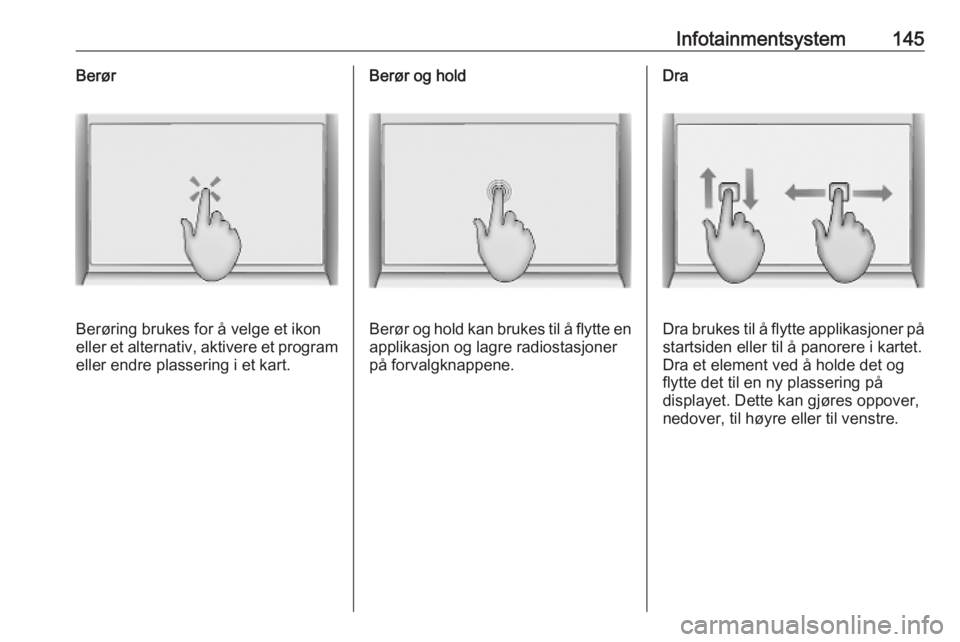
Infotainmentsystem145Berør
Berøring brukes for å velge et ikon
eller et alternativ, aktivere et program
eller endre plassering i et kart.
Berør og hold
Berør og hold kan brukes til å flytte en applikasjon og lagre radiostasjoner
på forvalgknappene.
Dra
Dra brukes til å flytte applikasjoner på startsiden eller til å panorere i kartet.Dra et element ved å holde det og
flytte det til en ny plassering på
displayet. Dette kan gjøres oppover, nedover, til høyre eller til venstre.
Page 148 of 339
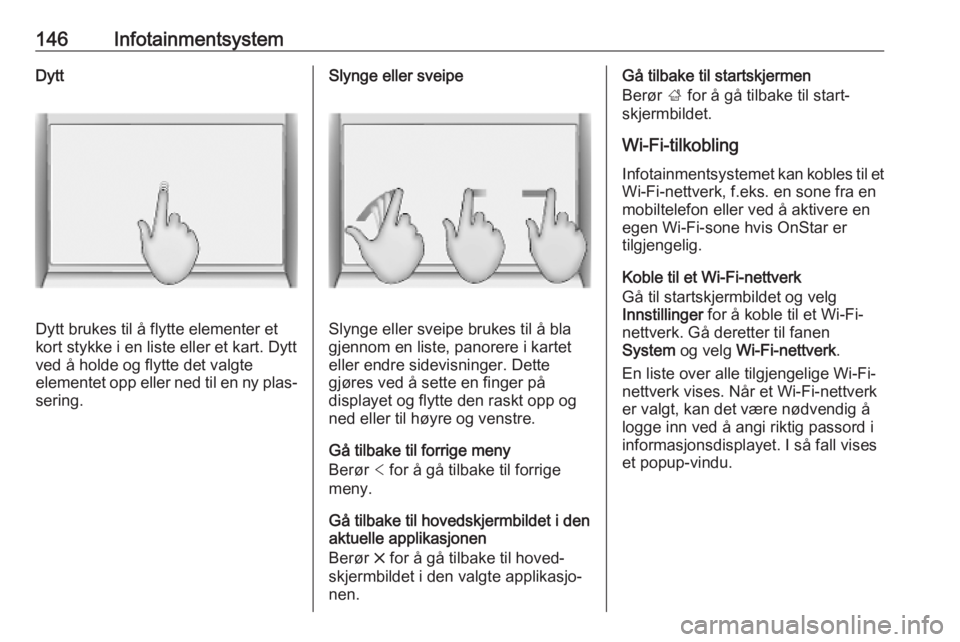
146InfotainmentsystemDytt
Dytt brukes til å flytte elementer et
kort stykke i en liste eller et kart. Dytt
ved å holde og flytte det valgte
elementet opp eller ned til en ny plas‐
sering.
Slynge eller sveipe
Slynge eller sveipe brukes til å bla
gjennom en liste, panorere i kartet
eller endre sidevisninger. Dette
gjøres ved å sette en finger på
displayet og flytte den raskt opp og
ned eller til høyre og venstre.
Gå tilbake til forrige meny
Berør < for å gå tilbake til forrige
meny.
Gå tilbake til hovedskjermbildet i den
aktuelle applikasjonen
Berør & for å gå tilbake til hoved‐
skjermbildet i den valgte applikasjo‐
nen.
Gå tilbake til startskjermen
Berør ; for å gå tilbake til start‐
skjermbildet.
Wi-Fi-tilkobling Infotainmentsystemet kan kobles til etWi-Fi-nettverk, f.eks. en sone fra en
mobiltelefon eller ved å aktivere en
egen Wi-Fi-sone hvis OnStar er
tilgjengelig.
Koble til et Wi-Fi-nettverk
Gå til startskjermbildet og velg
Innstillinger for å koble til et Wi-Fi-
nettverk. Gå deretter til fanen
System og velg Wi-Fi-nettverk .
En liste over alle tilgjengelige Wi-Fi-
nettverk vises. Når et Wi-Fi-nettverk
er valgt, kan det være nødvendig å
logge inn ved å angi riktig passord i
informasjonsdisplayet. I så fall vises
et popup-vindu.
Page 149 of 339
Infotainmentsystem147Aktivere Wi-Fi-sone
Hvis OnStar er tilgjengelig, kan en Wi-
Fi-sone aktiveres. Menyen for Wi-Fi-
sone kan åpnes på to måter:
● Gå til startskjermbildet og velg ikonet Wi-Fi-sone .
● Gå til startskjermbildet og velg Innstillinger . Gå deretter til fanen
System og velg Wi-Fi-sone .
I menyen Wi-Fi-sone kan Wi-Fi-sone
aktiveres eller deaktiveres, og Wi-Fi-
sonens navn og passord kan endres.
Tilkoblede enheter vises også.
SysteminnstillingerMenyen for systeminnstillinger åpnes
ved å gå til startskjermbildet og velge Innstillinger . Innstillingene er inndelt i
System og Apper .
Følgende innstillinger kan endres
under System :
● Klokkeslett/dato
● Språk (Language)
● Telefoner : Vis tilkoblede / ikke
tilkoblede telefoner eller legg til
en telefon.● Wi-Fi-nettverk : Koble til et tilgjen‐
gelig Wi-Fi-nettverk.
● Wi-Fi-sone : Aktiver / deaktiver
Wi-Fi-tjenester og vis navn, pass‐ ord og tilkoblede enheter.
● Display : Velg visningsmodus,
kalibrer berøringsskjermen og
slå av displayet.
● Privat : Aktiver / deaktiver steds‐
tjenester og datatjenester.
● Lyder : Angi maksimalt oppstart‐
svolum, aktiver/deaktiver lydsig‐
naler og berøringslyder.
● Stemme : Angi kommando‐
lengde, hastighet for lydtilbake‐
meldinger og aktiver/deaktiver
opplæringsmodus.
● Favoritter : Administrer favoritter
og angi antall lydfavoritter.
● Om : Vis informasjon om
programvare med åpen kilde‐ kode og enhetsregistrering.● Apper som kjører : Stopp applika‐
sjoner, f.eks. Klimaanlegg eller
Brukere .
● Gå tilbake til fabrikkinnstillinger :
Tilbakestill bilens innstillinger,
slett innstillinger og personop‐
plysninger og fjern standardap‐
plikasjoner
Følgende innstillinger kan endres
under Apper:
● Android Auto : Aktiver/deaktiver
Android Auto-applikasjonen.
● Apple CarPlay : Aktiver/deaktiver
Apple CarPlay-applikasjonen.
● Lyd (alternativene avhenger av
gjeldende lydkilde): Endre tone‐
innstillinger, autovolum, aktiver/
deaktiver trafikkradio, DAB-FM-
tilknytning, DAB-meldinger osv.
● Navigasjon : Endre navigerings‐
innstillinger.
● Telefon : Sorter kontakter,
synkroniser kontakter på nytt,
slett alle kontakter fra bilen osv.
Page 156 of 339
154InfotainmentsystemEn nettverkstilkobling er nødvendig
for å oppdatere navigeringskartet.
Menyen Innstillinger i Alternativer -
menyen % angir om kartinnholdet er
oppdatert. Automatiske kartoppdate‐
ringer kan aktiveres om ønskelig. I
tillegg vises en melding hvis oppda‐
teringen overstiger 250 MB.Talegjenkjenning
Generell informasjon
Innebygd talegjenkjenning
Denne funksjonen gjelder kun Multi‐
media Navi Pro.
Innebygd talegjenkjenning aktiverer
forskjellige funksjoner i infotainment‐
systemet ved hjelp av talemeldinger. Systemet gjenkjenner kommandoer
og tallsekvenser. Kommandoene og
de numeriske rekkene kan uttales uten å ta pause mellom ordene.
Ved feilbetjening eller feilkomman‐
doer vil talegjenkjenningen gi visuell
og/eller akustisk tilbakemelding og be om at kommandoen gjentas. Tale‐gjenkjenningen bekrefter viktige
kommandoer og stiller spørsmål ved
behov.
Kommandoene for å utføre en hand‐
ling kan generelt sett gis på flere
forskjellige måter.Les dette
Talegjenkjenningen starter ikke før
den er aktivert, for å sikre at samtaler
som foregår inne i bilen ikke fører til
uønsket aktivering av systemfunk‐
sjonene.
Systemet kan bare betjenes av føre‐ ren.
Viktig informasjonSpråkstøtte ● Ikke alle språk som er tilgjenge‐ lige for informasjonsdisplayet ertilgjengelige for talegjenkjenning.
● Talegjenkjenning er kun tilgjen‐ gelig for støttede visningsspråk.
I slike tilfeller er det nødvendig å
velge et annet språk for å styre
infotainmentsystemet via tale‐
kommandoer.Angi destinasjonsadresse
Det er bare mulig å angi adresse på
språket i landet der destinasjonen
ligger.
Talegjenkjenningen må for eksempel
være innstilt på fransk for å angi en
adresse i Frankrike.
Page 157 of 339
Infotainmentsystem155Les dette
I land med flere språk kan flere språk
brukes.
F.eks. kan fransk, tysk og italiensk
brukes i Sveits.Rekkefølge for angivelse av reisemål-
adresser
Rekkefølgen for hvordan en adresse
skal angis ved talegjenkjenning,
avhenger av landet hvor reisemålet
befinner seg.
Les dette
Systemet fungerer bare med full‐
stendige adresser. Sted og gate må
angis.
Konfigurere talegjenkjenning
Flere innstillinger og tilpasninger kan
velges for den innebygde talegjen‐
kjenningen i infotainmentsystemet,
for eksempel hyppighet for komman‐
dobekreftelser fra brukeren eller
nivået av detaljerte tilbakemeldinger
fra systemet.
Talegjenkjenning konfigureres ved å
velge Innstillinger i startskjermbildet
og deretter System I Stemme .
Lengde på talemelding
Kommandolengden kan stilles til
enten Full informasjon , Kort eller
Automatisk . Når innstillingen
Automatisk er valgt, gir systemet mer
detaljerte tilbakemeldinger når det
brukes første gang. Systemet juste‐
res automatisk i forhold til måten du
snakker på. Jo bedre du kjenner
systemet, desto mindre detaljerte blir
tilbakemeldingene fra systemet.
Kommandolengden konfigureres ved
å velge Innstillinger i startskjermbildet
og deretter System I Stemme I
Lengde på talemelding .
Voice pass-thru-program Voice pass-thru-programmet i info‐
tainmentsystemet gir tilgang til tale‐
gjenkjenningskommandoer på en
smarttelefon.
Talegjenkjenning på en smarttelefon
aktiveres ved å holde inne w på rattet
når telefonprojeksjon er aktivert.
Tilgjengeligheten til denne funksjo‐
nen avhenger av smarttelefonen. Du
finner mer informasjon om kompatibi‐ liteten på vår nettside.Bruk
Aktivere talegjenkjenningen Les dette
Talegjenkjenning er ikke tilgjengelig
under en telefonsamtale.
1. Trykk w på rattet.
Lyden på lydanlegget kobles ut,
du blir bedt om å si en kommando, og informasjonsdisplayet viser
hjelpemenyer med de viktigste
tilgjengelige kommandoene. Det
anbefales sterkt å følge ordforsla‐ gene fra systemet.
Unngå å snakke når talegjenkjen‐
ningssymbolet er rødt og ingen
pipetone er hørt.
2. En pipelyd varsler at talegjenkjen‐
ningsfunksjonen er klar for stem‐
meinnsignal. Talegjenkjennings‐
symbolet skifter farge til grønt.
3. Gi en talebeskjed for å åpne en funksjon (f. eks. spille enforhåndsinnstilt radiostasjon).
Page 159 of 339
Infotainmentsystem157Voice pass-thru-programAktivere talegjenkjenningen
Trykk og hold s på rattet inntil det
vises et talegjenkjenningsikon.
Justere lydstyrken på talemeldinger
Drei ) på kontrollpanelet eller trykk
À eller Á på rattet oppover eller
nedover under en talemelding.
Deaktivere talegjenkjenning
Trykk n på rattet. Talegjenkjen‐
ningssesjonen avsluttes.Telefon
Generell informasjon
Ikke alle mobiltelefoner har full støtte
for telefonfunksjonen. Det vil derfor
kunne være mulige avvik i antall funk‐
sjoner i forhold til det som er beskre‐
vet nedenfor.
Telefonhovedmeny ● Favoritter : Liste over favorittkon‐
takter.
● Tastatur : Telefonnumre kan
angis og ringes opp.
● Siste : Liste over nylige telefonan‐
rop.
● Kontakter : Liste over kontakter.
● Telefoner : Oversikt over tilko‐
blede og frakoblede telefoner.Bluetooth-tilkobling
Pare en telefon Gjør følgende for å parkoble en mobil‐
telefon:
1. Aktiver Bluetooth på mobiltele‐ fonen og kontroller at den er synligfor andre enheter.
2. Velg fanen Telefoner i telefonme‐
nyen på informasjonsdisplayet.
3. Berør Koble til telefon hvis ingen
telefoner er parkoblet ennå.
4. Berør Legg til telefon .
5. Velg infotainmentsystemet i listen
over Bluetooth-enheter på mobil‐
telefonen.
6. Sammenlign og bekreft koden som vises på mobiltelefonen og
på informasjonsdisplayet. Berør
Pare på informasjonsdisplayet.
Noen mobiltelefoner krever
tilgang til bestemte telefonfunk‐
sjoner. Følg instruksjonene.
Når mobiltelefonen er parkoblet, blir
den automatisk tilkoblet og vises som Tilkoblet .