sat nav OPEL MOVANO_B 2020 Uporabniški priročnik
[x] Cancel search | Manufacturer: OPEL, Model Year: 2020, Model line: MOVANO_B, Model: OPEL MOVANO_B 2020Pages: 363, PDF Size: 9.34 MB
Page 53 of 363
Sedeži in varnostni sistemi51Nastavitev nagibnega sedežaOdmik sedeža
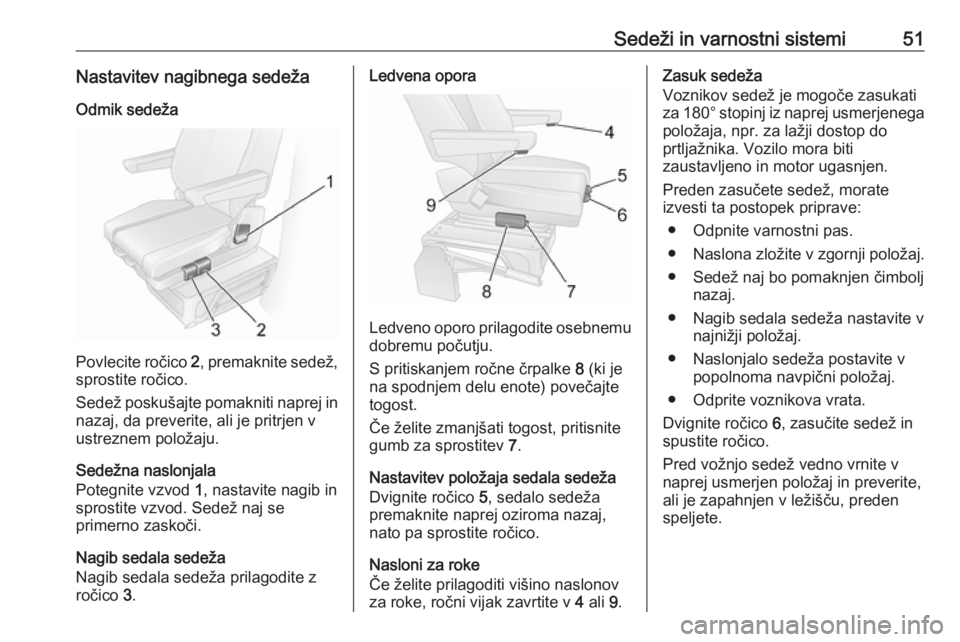
Povlecite ročico 2, premaknite sedež,
sprostite ročico.
Sedež poskušajte pomakniti naprej in
nazaj, da preverite, ali je pritrjen v
ustreznem položaju.
Sedežna naslonjala
Potegnite vzvod 1, nastavite nagib in
sprostite vzvod. Sedež naj se
primerno zaskoči.
Nagib sedala sedeža
Nagib sedala sedeža prilagodite z
ročico 3.
Ledvena opora
Ledveno oporo prilagodite osebnemu
dobremu počutju.
S pritiskanjem ročne črpalke 8 (ki je
na spodnjem delu enote) povečajte togost.
Če želite zmanjšati togost, pritisnite gumb za sprostitev 7.
Nastavitev položaja sedala sedeža
Dvignite ročico 5, sedalo sedeža
premaknite naprej oziroma nazaj,
nato pa sprostite ročico.
Nasloni za roke
Če želite prilagoditi višino naslonov
za roke, ročni vijak zavrtite v 4 ali 9.
Zasuk sedeža
Voznikov sedež je mogoče zasukati
za 180° stopinj iz naprej usmerjenega položaja, npr. za lažji dostop do
prtljažnika. Vozilo mora biti
zaustavljeno in motor ugasnjen.
Preden zasučete sedež, morate
izvesti ta postopek priprave:
● Odpnite varnostni pas.
● Naslona zložite v zgornji položaj.
● Sedež naj bo pomaknjen čimbolj nazaj.
● Nagib sedala sedeža nastavite v najnižji položaj.
● Naslonjalo sedeža postavite v popolnoma navpični položaj.
● Odprite voznikova vrata.
Dvignite ročico 6, zasučite sedež in
spustite ročico.
Pred vožnjo sedež vedno vrnite v
naprej usmerjen položaj in preverite,
ali je zapahnjen v ležišču, preden
speljete.
Page 103 of 363
Instrumenti in upravni elementi1019Opozorilo
Napako dajte nemudoma odpraviti
strokovnjakom v servisni
delavnici.
Opozarjanje o menjavi
voznega pasu
Q sveti rumeno.
Pri vključitvi kontakta zasveti za
kratek čas.
Zasveti, ko izklopite sistem.
Če sistem zazna nenamerno
spremembo voznega pasu, se vklopi
Q , hkrati pa zazveni zvočno
opozorilo.
Q na voznikovem informacijskem
zaslonu zasveti, ko vklopite kontakt in
je sistem pripravljen na uporabo.
Opozarjanje o menjavi voznega pasu 3 265.
Elektronski stabilnostni nadzor
b sveti ali utripa rumeno.
Pri vključitvi kontakta zasveti za
kratek čas.
Utripa med vožnjoSistem je vklopljen in dejaven.
Utegne se zmanjšati navor motorja;
priti utegne tudi do rahlega
samodejnega zaviranja vozila 3 252.
Sveti med vožnjo
Sistema ni na voljo.
Lahko sveti skupaj s kontrolno lučko
j 3 99. Ob tem se na voznikovem
informacijskem zaslonu prikaže še
ustrezno sporočilo 3 104.
ESC 3 252.
Sistem proti zdrsu pogonskih koles 3 251.
Temperatura hladilne tekočine motorja
W sveti modro ali rdeče.
Na kratko se obarva modro, ko
vklopite kontakt ali če je temperatura
motorja prenizka.Lučka sveti med obratovanjem
motorja
Če W zasveti rdeče (morda skupaj s
kontrolno lučko C), zaustavite vozilo
in ga pustite 2 minuti teči v prostem
teku. W mora ugasniti. Če ne ugasne,
zaustavite motor.Svarilo
Previsoka temperatura hladilne
tekočine.
Preverite nivo hladilne tekočine
3 277.
Če je nivo hladilne tekočine zadosten, poiščite strokovno pomoč.
Predgretje
! sveti rumeno.
Vključeno predgretje valjev. Deluje le
pri nizkih zunanjih temperaturah.
AdBlue
ú sveti rumeno.
Page 108 of 363
106Instrumenti in upravni elementivarčnosti vožnje. Za nadaljnje
informacije glejte navodila za
uporabo Infotainment sistema.Opozorila in obvestila o
vozilu
Opozorila in obvestila prejema voznik prek voznikovega informacijskega
zaslona skupaj z zvočnimi opozorili.
Obvestila o vozilu so izpisana v
besedilu. Upoštevajte obvestila z
napotki.
Opozorila o napakah Prikazujejo se skupaj s kontrolno
lučko j. Vozite previdno in poiščite
servisno delavnico.
Za odstranitev opozorila o napaki
pritisnite gumb na koncu stikala
brisalcev. Po nekaj sekundah
opozorilo samodejno izgine in na
zaslonu ostane j. Napaka se
zabeleži v nadzorni elektronski enoti.
Splošna opozorila Lahko se prikažejo s kontrolno lučko
C ali skupaj z drugimi opozorili,
kontrolnimi lučkami ali zvočnim
signaliziranjem. Ustavite vozilo,
izklopite motor in poiščite servisno
delavnico.Zvočna opozorila
Če se hkrati vklopi več opozoril, bo
slišati samo zvok enega.
Med zaganjanjem motorja ali med vožnjo
Zvočno opozorilo za nepripet
varnostni pas ima prednost pred
vsemi drugimi zvočnimi opozorili.
● Če ni pripet varnostni pas 3 56.
● Če je presežena določena hitrost
z zategnjeno ročno zavoro
3 250.
● Če parkirni pomočnik zazna bližnji predmet ali napako
3 259.
● Če je temperatura sklopke v primeru robotiziranega
menjalnika previsoka 3 246.
● Če hitrost vozila prekorači nastavljeno mejno hitrost za
kratek čas 3 91.
● Med zapiranjem električnih drsnih vrat 3 29.
● Če so odprta drsna vrata in ročna
zavora ni zategnjena 3 29.
Page 145 of 363
Infotainment sistem143●Nastavitve glasnosti govora :
Nastavi vrste informacij, ki jih
poda glas sistema Infotainment
(npr. "Naglas preberi navodila za
menjavanje pasu na avtocesti").
● Glas : Spremenite glas, ki ga
uporablja Infotainment sistem (če je na voljo).Ura
Nastavitev ure sistema in zapis
prikaza časa.
Priporočamo, da imate stalno
vključeno samodejno nastavljanje
časa.Varnostna opozorila
Za vklop/izklop raznih opozoril
Infotainment sistema (npr. "Opozori
me, če prekoračim dovoljeno
hitrost"). Preverite ustrezna polja za
vklop.Začetni zaslon
Če želite spremeniti konfiguracijo za
domačo stran.
Izberite s seznama možnosti, da
prikažete predogled vsake postavitve
domače strani.Tipkovnice
Najprej spremenite abecedo (npr.
latinska, grška), nato pa vrsto
tipkovnice (npr. QWERTY, ABCD).Nastavi enote
Za spremembo merskih enot, npr.
razdalja (km/milje), koordinate
(stopinje, minute, sekunde),
temperatura (℃, ℉) in barometrične
enote (če so na voljo).Stanje in informacije
Če želite prikazati informacije o
sistemu, npr. različica, stanje GPS,
stanje omrežja, licence in podatke o
avtorskih pravicah.Odstranite SD-kartico
Če želite varno odstraniti kartico SD.Povrnitev tovarniških nastavitev
Če želite izbrisati vse informacije
sistema Infotainment. Sledite
navodilom na prikazovalniku.
Opomba
Zatem se sistem Infotainment znova zagnal v privzetem angleškem
jeziku. Po potrebi izberite Jezik v
meniju Sistem, da spremenite jezik.Nastavitve aplikacije Android Auto ™
Določanje nastavitev za aplikacijo
"Android Auto™" in dostop do vodene pomoči za uporabo aplikacije na
Infotainment sistemu.
Večpredstavnostne nastavitve
Za dostop do menija
"Večpredstavnostne nastavitve" na domači strani se dotaknite MENI in
nato Večpredstavnost ter Nastavitve .
Prikažejo se naslednji podmeniji
nastavitev:
● Zvok
● Radio
● Predstavnost
● Slike
● Videoposnetek
Ko spremenite nastavitve, se
dotaknite Končano za potrditev.Zvok
Posodobite lahko naslednje
nastavitve zvoka:
● 'Ustvarjanje prostorskega učinka':
Nastavite porazdelitev zvoka v
vozilu.
Page 168 of 363
166Infotainment sistemOpomba
Na voljo samo pri
NAVI 80 IntelliLink.
Delovanje navigacijskega
sistema
Položaj in premikanje vozila zazna in
zabeleži navigacijski sistem prek
senzorjev.
Prevožena pot vozila je določena na
podlagi signala hitrosti vozila;
rotacijsko premikanje vozila v zavojih pa prek giro (krožnega) senzorja
(inercijski kompas). Položaj se določa
z GPS sateliti (Global Positioning
System).
S primerjanjem signalov z digitalnimi
zemljevidi v navigacijskem sistemu je možno natančno določiti položajvozila.
Pri prvi uporabi vozila, po prevozu s
trajektom itd. se sistem samodejno
kalibrira. Zato pa je povsem
normalno, da sistem ne podaja
natančne lokacije, dokler vozilo ne
prevozi določene razdalje.Po vnosu ciljnega naslova ali
posebnega cilja (naslednja bencinska črpalka, hotel itd.) sistem izračuna pot
od trenutnega položaja do izbranega
cilja.
Vodenje po poti je izvajano prek
glasovnega vodenja in navodil na
zaslonu.9 Opozorilo
Območja, kot so enosmerne ulice
in cone za pešce, niso označena
na zemljevidu navigacijskega
sistema. V takšnih primerih lahko
sistem izstavi opozorila, ki jih
morate upoštevati. Iz tega razloga bodite posebej pozorni na
enosmerne ulice in druge ceste ter dovoze, v katere ni dovoljeno
zapeljati.
Opomba
Odvisno od Infotainment sistema se
med glasovnim vodenjem in pred
vsako spremembo smeri lahko
prekine sprejem radijskih postaj.
Pomnilniški ključ USB
(NAVI 50 IntelliLink)
Pomnilniški ključ USB je obvezen za
navigacijski sistem in med drugimi
vsebuje tudi digitalni zemljevid z
mesti in cestami v Vaši državi.
Opomba
Uporabite USB pomnilniški ključ, v
formatu FAT32, z zmogljivostjo
shranjevanja najmanj 4 GB in
največ32 GB.
Po prevoženih prvih 100 km je
mogoče preveriti za brezplačne
posodobitve digitalnih zemljevidov v
roku 90 dni.
Opomba
Da bi se izognili morebitnim
tehničnim težavam, uporabljajte samo združljiv pomnilniški ključ USB za upravljanje in posodabljanje
navigacijskega sistema. Ne vstavite
pomnilniškega ključa USB v katero
koli drugo napravo (npr. digitalni
fotoaparat, mobilni telefon itd.), ali
pa v drugo vozilo.
Page 169 of 363
Infotainment sistem167Namestitev programske opreme
Za posodobitev digitalnih zemljevidov
in uporabo ekskluzivnih storitev za prenos morate ustvariti račun na
spletni strani opel.naviextras.com
mora biti nameščena brezplačna
programska oprema.Ustvarjanje računa
Ustvarite si spletni račun prek spletne
strani opel.naviextras.com . Na spletni
strani izberite npr. možnost
"Registracija" in vnesite ustrezne
podrobnosti.Nalaganje programa
Namestite programsko opremo v svoj računalnik prek spletnega mesta
opel.naviextras.com.
Sledite navodilom na zaslonu, da
namestite programsko opremo in zaženete spletno aplikacijo.Registracija navigacijskega sistema
Navigacijski sistem mora biti
registriran z vašim novim internetnim
računom.
Vstavite prazen pomnilniški ključ USB
v režo USB navigacijskega sistema. Dotaknite se 7 in izberite ýNav , nato
pa Možnosti in Posodobi zemljevid .Da zagotovite, da je vsa vsebina
shranjena v pomnilnik navigacijskega
sistema, izberite Možnosti in
Posodobi . Počakajte, da se
posodobitev zaključi pred
odstranjevanjem pomnilniškega
ključa USB.
Nato vstavite pomnilniški ključ USB v režo USB v svojem računalniku, ko je povezan z internetom. Ko je spletna
aplikacija zagnana in prepozna
pomnilniški ključ USB, se ime sistema
(ali programske opreme) pojavi v
oknu aplikacije. Navigacijski sistem je registriran v vašem uporabniškem
profilu.
Po začetni pripravi navigacijski
sistem in spletna aplikacija
samodejno prepoznata ključ USB.
Posodabljanje pomnilniškega ključa
USB in navigacijskega sistema
Posodobitve se izdajajo redno in
vključujejo npr. spremembe
zemljevidov in varnostnih kamer.Opomba
V določenih državah je prepovedano nalagati in vključiti funkcijo
opozarjanja pred varnostnimi in
hitrostnimi kamerami; to lahko
pripelje do sodne obravnave.
Te posodobitve so na voljo samo prek spletnega kataloga aplikacije, ki je
dostopen preko pomnilniškega ključa
USB.
S spletno aplikacijo je mogoče: ● posodobiti navigacijski sistem (zemljevidi, varnostne kamere
itn.)
● nadgradnja na prvovrstne vsebine za zanimivosti
● dodati ali brisati podatke
● prireditev sistema
Meniji spletne aplikacije vas vodijo
skozi te postopke.Posodabljanje programske opreme
Da bi dobili najboljše iz
navigacijskega sistema, ga čim
pogosteje posodabljajte.
Če želite posodobiti sistem, zaženite
motor in ga ne zaustavite, dokler se
podatki nalagajo.
Page 178 of 363

176Infotainment sistem●Posodobitev zemljevida
● Promet (odvisno od različice)Opozorila
Izberite Opozorila za dostop do
naslednjih nastavitev (če ni potrebno, izključite):
● Opozorilo ob prekoračitvi hitrosti
(vklop/izklop)
● Omejitev hitrosti je vedno vidna
(vklop/izklop)
● Opozorila za opozorilne točke
(vklop/izklop)
● Razdalja za predhodno
opozorilo (0 m/200 m/500 m)
Na voljo odvisno od različice.
Opozorilo ob prekoračitvi hitrosti :
Digitalni zemljevid vsebuje omejitve
hitrosti za nekatere ceste. Zvočna
in/ali vidna opozorila se pojavijo, ko
vozilo preseže omejitev hitrosti.
Vedno vidna omejitev hitrosti :
Omejitev hitrosti na določenih cestah je vedno vidna na zaslonu.
Opozorila opozorilnih točk : Ko vozilo
pelje mimo opozorilne točke (stalne
ali začasne), npr. pri vstopu v nevarni
odsek ceste, ki zahteva dodatnoprevidnost, ali pri približevanju
hitrostnemu radarju (odvisno od
države), se oglasi zvočno in prikaže
vizuelno opozorilo.
Razdalja za predhodno opozorilo :
Izberite razdaljo, od katere naj bodo
izdana opozorila za nevarnost.
Opomba
Opozorila morda ne bodo na voljo za
nekatere ceste in regije.Nastavitve poti
Izberite Nastavitve poti , če želite
posodobiti naslednje nastavitve za
izračun poti:
● Način načrtovanja poti (hitra/
kratka/varčna)
● Avtoceste (vklop/izklop)
● Obračun na obdobje (vklop/
izklop)
● Obračun po uporabi (vklop/
izklop)
● Trajekti (vklop/izklop)
● Skupne vožnje/HOV (vklop/
izklop)
● Netlakovane ceste (vklop/izklop)
● Potrebna dovoljenja (vklop/
izklop) (odvisno od različice)Po potrebi se dotaknite Možnosti in
Ponastavi na privzeto , da vsako od
teh možnosti nastavite nazaj na
tovarniške nastavitve.
Druga možnost je, da lahko ob
prikazu zemljevida (vodenje ne
deluje) Nastavitve poti uporabljate z
dotikom Možnosti .
Glejte (NAVI 50 IntelliLink)
"Informacije na prikazovalniku",
"Zaslon z zemljevidom" zgoraj za
dodatne informacije.
Način načrtovanja poti : Izberite Hitro,
da nastavite najhitrejšo pot do
vnesenega cilja. Ta metoda
predpostavlja, da vozilo na vseh cestah vozi z ali blizu dovoljene
hitrosti.
Izberite Kratka, da nastavite najkrajšo
pot in zmanjšate skupno razdaljo
vožnje do cilja.
Izberite Varčna, da naredite
kompromis med najhitrejšo in
najkrajšo potjo. Končna pot bo krajša
od najhitrejše, vendar ne bo bistveno
počasnejša.
Avtoceste : Vključitev ali izključitev
avtoceste v ali iz poti.
Page 180 of 363

178Infotainment sistemGlasovne nastavitve
Izberite Glasovne nastavitve , če
želite spremeniti jezik za glasovno vodenje.
Po seznamu jezikov se premikajte tako, da se dotaknete R/S , izberete
jezik in se dotaknete V redu za
potrditev izbire.Zapis koordinat
Izberite Zapis koordinat , če želite
spremeniti zapis vnosa koordinat v
eno od naslednjih možnosti:
● DD.DDDDD
● DD MM.MMM
● DD MM SS.SGPS
Izberite GPS za ogled informacij o
sistemu GPS, npr. o razpoložljivih
satelitih, njihovih lokacijah ali jakosti
signala.Posodobitev zemljevida
Izberite Posodobi zemljevid za prikaz
naslednjih vsebin digitalnih
zemljevidov in informacij o zadnjih
posodobitvah:
● Opozorilne točke
● Pogled odcepa●Zemljevidi
● Kraji
● Storitev prometnih informacij
● Točke naslovov
Posodobite lahko določene vsebine
ali vso vsebino zemljevida. Najprej
izberite eno od možnosti ali se
dotaknite Možnosti in Posodobi .
Počakajte, da se posodobitev
zaključi.
Glejte "Pomnilniški ključ USB"
(NAVI 50 IntelliLink), "Posodabljanje
pomnilniškega ključa USB in
navigacijskega sistema" v razdelku
"Splošne informacije" 3 165.Promet
Izberite Promet, če želite spremeniti
naslednje nastavitve prometnih
informacij:
● Prometne informacije (vklop/
izklop)
● Obvoz
● Vrste dogodkov
Prometne informacije : Prikažejo se
opozorila o nesrečah na poti.Obvoz : Prihranite čas z izbiro
nadomestne poti v primeru
prometnega zastoja ali nesreče na
vaši trenutni poti. Izberite "Vklop/
izklop" zraven možnosti "Ali
sprejmete ponujeno pot?".
Če je potrebno posodobite časovno
vrednost za možnost "Ponudi obvoz,
če izračunana pot prihrani več kot:"
(npr. 5 minut>) z dotikom k/l .
Vrste dogodkov : Izberite vrsto
dogodkov, ki naj bodo prikazani med
vodenjem po načrtovani poti, npr. vsi
dogodki, dogodki, povezani s
potekom prometa, zaprte ceste in
zapore, nesreče.
NAVI 80 IntelliLink
Za dostop do menija navigacijskih
nastavitev na domači strani se
dotaknite MENI in nato Navigacija ter
Nastavitve . Prikažejo se naslednji
podmeniji nastavitev:
● Izklop glasovnega vodenja :
Vklop/izklop glasovnega vodenja
med navigacijo.
Page 181 of 363

Infotainment sistem179●Načrtovanje poti :
Nastavitve vrste poti, cestnin,
trajektov, povzetka poti, pasove
za skupne prevoze in
neasfaltirane ceste.
Izberite prednostno vrsto
načrtovanja. Priporočamo
"Najhitrejša pot". Varčna pot je zasnovana tako, da prihranite
največ goriva.
Nato po potrebi vklopite/izklopite
"iQ routes™". iQ routes™
omogoča izračun poti glede na
povprečne ravni prometa na
določeni dan in uro ter najboljšo
pot glede na dejanske hitrosti
prometa.
● Prikaz zanimivosti na zemljevidu :
Prikazovanje ali skrivanje
kategorij oznak zanimivosti na
zemljevidu.
● Upravljanje zanimivosti :
Dodajanje, spreminjanje ali
brisanje zanimivosti ali kategorij zanimivosti.● Glas (odvisno od različice):
Izberite sintetiziran glas ali moški ali ženski človeški glas (za
glasovna navodila) na seznamu
razpoložljivih.
Človeški glasovi dajejo bolj
poenostavljena navodila za
glasovno vodenje in jih ni na voljo
pri uporabi prepoznavanja glasu 3 193.
● Nastavi položaj doma :
Spremenite naslov doma ali
najpogosteje uporabljenega cilja.
● Upravljanje shranjenih
položajev :
Izbrišite ali preimenujte
shranjene naslove ciljev.
Če želite preimenovati, izberite
naslov na prikazanem seznamu,
izberite Preimenuj in vnesite
novo ime. Za potrditev se
dotaknite Končano. Če želite
izbrisati izbrani naslov, se
dotaknite Izbriši in potrdite ob
pozivu.● Preklopi zemljevid :
Če je na kartici SD nameščenih
več zemljevidov, uporabite to
možnost, da preklopite med
shranjenimi zemljevidi. Izberite
"Preklopi zemljevid" in izberite
želeni zemljevid med
razpoložljivimi možnostmi.
● Spremeni barve zemljevida :
Spreminjanje dnevnih in nočnih
barv na zemljevidu za vodenje.
Za prenesene nove barve
izberite novo barvo, izberite
dodatno barvno shemo in izberite želeno barvo med razpoložljivimi
možnostmi.
● Simbol avtomobila :
Spremenite ikono vozila, ki se uporablja za 3D zemljevid za
vodenje.
● Napredno :
Izberite eno od naslednjih
naprednih možnosti:
● Informacije na zemljevidu :
Prikaži/skrij informacije,
prikazane na zemljevidu, npr. številko pred imenom ulice,
Page 182 of 363

180Infotainment sistemimena ulic/sedanje ime ulice,ime ulice po trenutni ulici.
● Obnašanje zemljevida :
Z naslednjimi možnostmi
spremenite, kako deluje
zemljevid:
Prikažite slike voznih pasov
(npr. na avtocestnih
odcepih), zavrtite zemljevid s
smerjo vozila (samo 2D
način), preklopite v 3D način
samodejno med vodenjem, samodejna povečava (2D,
3D način).
● Vir prometa :
Izberite vir informacij o
prometu na seznamu
razpoložljivih.
Vnos cilja
NAVI 50 IntelliLink
Izbira cilja
Dotaknite se 7, nato ýNav in nato
Cilji .Za vnos cilja so na voljo naslednje
možnosti menija:
● Naslov
Vnesite naslov s tipkovnico.
● Zanimive točke
Izberite Zanimivosti (POI), npr.
bencinska črpalka, restavracija,
parkirišče.
● Zgodovina
Izbirajte na seznamu prejšnjih
ciljev.
● Priljubljene
Izbirajte na shranjenem seznamu priljubljenih ciljev.
● Poišči na zemljevidu
Izberite cilj z digitalnim
zemljevidom.
● Koordinata
Vnesite koordinate cilja.
Ko vnesete cilj, počakajte, da se
izteče 10 sekund ali se dotaknite V
redu , da takoj začnete vodenje po
poti.Vnesite naslov
Izberite Naslov in vnesite del naslova
ali celoten naslov, npr.:
● Država
● Kraj ali poštna številka
● Ulica
● Številka
● Ulica križišča
Opomba
Celotne naslove lahko vpišete le, če
jih prepozna navigacijski sistem.
Ko prvič vnesete naslov, se dotaknite
Država , nato pa s tipkovnico vnesite
ime države. Druga možnost je, da
uporabite ikono spustnega menija ó
in izbirate po seznamu predlaganih
držav.
Opomba
Ko vnašate naslov, nekaterih črk in
številk ni na voljo za izbiro (sive
barve), kar temelji na naslovih, ki jih zazna navigacijski sistem.
Enako vnesite podrobnosti za Kraj ali
poštna številka , Ulica , Številka in
Ulica križišča .