USB OPEL VIVARO B 2016 Інструкція з експлуатації інформаційно-розважальної системи (in Ukrainian)
[x] Cancel search | Manufacturer: OPEL, Model Year: 2016, Model line: VIVARO B, Model: OPEL VIVARO B 2016Pages: 175, PDF Size: 2.18 MB
Page 94 of 175
94Навігація
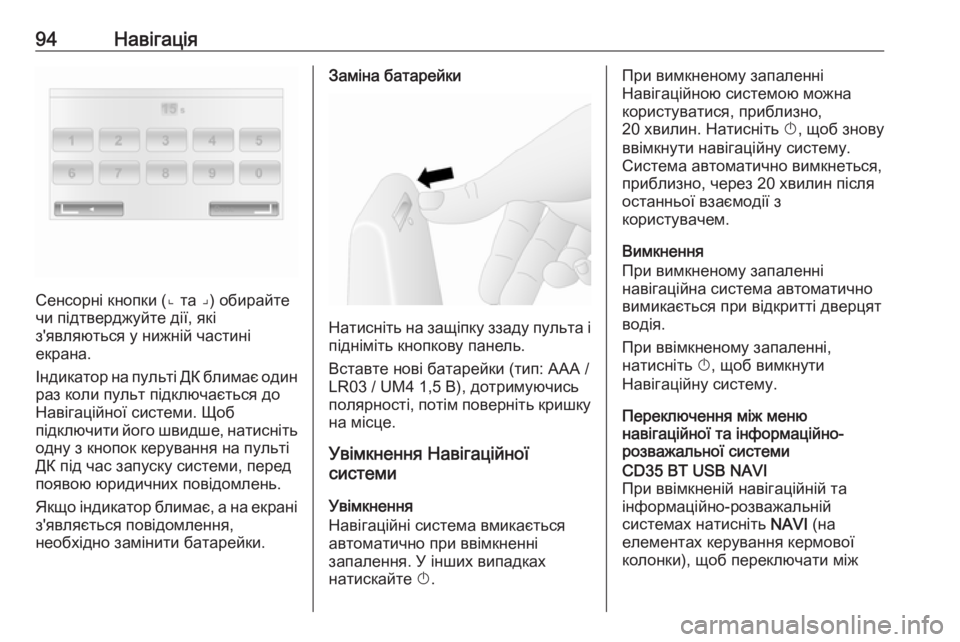
Сенсорні кнопки (⌞ та ⌟) обирайтечи підтверджуйте дії, які
з'являються у нижній частині
екрана.
Індикатор на пульті ДК блимає один
раз коли пульт підключається до
Навігаційної системи. Щоб
підключити його швидше, натисніть одну з кнопок керування на пульті
ДК під час запуску системи, перед
появою юридичних повідомлень.
Якщо індикатор блимає, а на екрані
з'являється повідомлення,
необхідно замінити батарейки.
Заміна батарейки
Натисніть на защіпку ззаду пульта і
підніміть кнопкову панель.
Вставте нові батарейки (тип: ААА /
LR03 / UM4 1,5 В), дотримуючись
полярності, потім поверніть кришку
на місце.
Увімкнення Навігаційної
системи
Увімкнення
Навігаційні система вмикається
автоматично при ввімкненні
запалення. У інших випадках
натискайте X.
При вимкненому запаленні
Навігаційною системою можна
користуватися, приблизно,
20 хвилин. Натисніть X, щоб знову
ввімкнути навігаційну систему. Система автоматично вимкнеться,приблизно, через 20 хвилин після
останньої взаємодії з
користувачем.
Вимкнення
При вимкненому запаленні
навігаційна система автоматично
вимикається при відкритті дверцят
водія.
При ввімкненому запаленні,
натисніть X, щоб вимкнути
Навігаційну систему.
Переключення між меню
навігаційної та інформаційно-
розважальної системиCD35 BT USB NAVI
При ввімкненій навігаційній та
інформаційно-розважальній
системах натисніть NAVI (на
елементах керування кермової колонки), щоб переключати між
Page 95 of 175
Навігація95екранами навігаційної та
інформаційно-розважальної
системи.
При використанні елементів
керування інформаційно-
розважальної системи, наприклад,
для зміни джерела програвання,
екран інформаційно-розважальної
системи тимчасово спливає на
екрані навігаційної системи. Потім,
з певною затримкою, дисплей
переключається назад.
Примітка
При переході до екрану
інформаційно-розважальної
системи на екрані відображається
годинник.NAVI 50
Щоб повернутися до головного
меню інформаційно-розважальної
системи, коли система навігації
увімкнута, натисніть кнопку 7 або
ж натисніть і утримуйте q/r на
екрані дисплея.NAVI 80
Щоб повернутися до головного
екрана інформаційно-
розважальної системи, колисистема навігації увімкнута,
натисніть на екрані дисплея кнопку
r (один чи декілька разів).
Інформація на дисплеї CD35 BT USB NAVI - інформація на
дисплеїЕкран меню
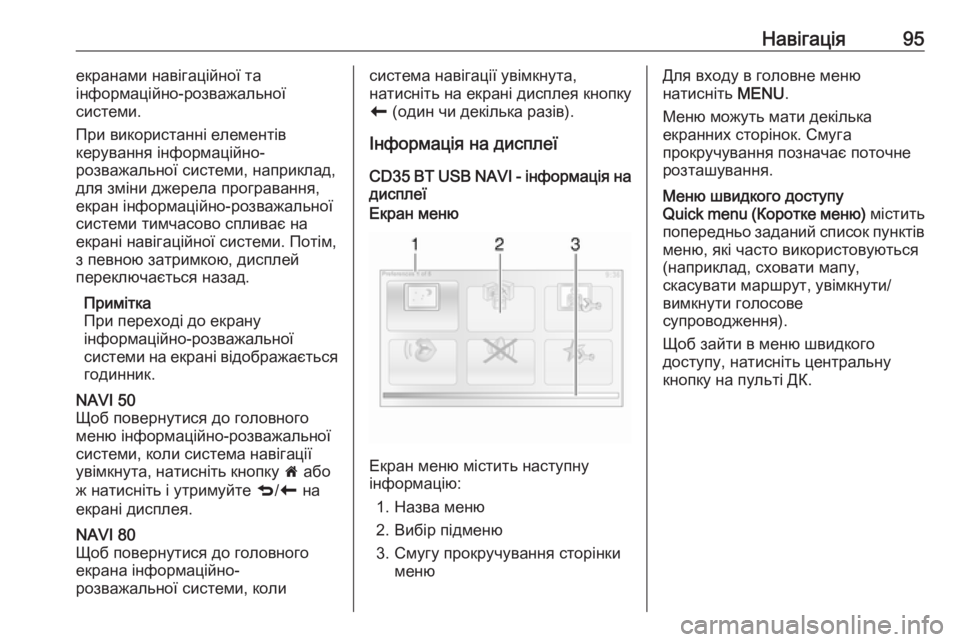
Екран меню містить наступну
інформацію:
1. Назва меню
2. Вибір підменю
3. Смугу прокручування сторінки меню
Для входу в головне меню
натисніть MENU.
Меню можуть мати декілька
екранних сторінок. Смуга
прокручування позначає поточне розташування.Меню швидкого доступу
Quick menu (Коротке меню) містить
попередньо заданий список пунктів
меню, які часто використовуються
(наприклад, сховати мапу,
скасувати маршрут, увімкнути/
вимкнути голосове
супроводження).
Щоб зайти в меню швидкого
доступу, натисніть центральну
кнопку на пульті ДК.
Page 104 of 175

104НавігаціяКерування кнопковими
панелями на дисплеї
NAVI 50 - керування кнопковими
панелями на дисплеї
Щоб пересуватися по алфавітній і
цифровій клавіатурі та вводити
символи, торкайтеся відповідних
клавіш на сенсорному екрані.
● Щоб змінити тип клавіатури (наприклад, Qwerty, ABC),
виберіть Параметри .
● Для переходу до цифр та символів виберіть 1^&.
● Щоб показати на екрані список результатів для поточної дії
(наприклад, введення пункту
призначення), виберіть значок
розкривного меню ó.
● Введені символи можна коригувати під час введення
кнопкою k на екранній
клавіатурі.
● Натисніть r, щоб припинити
використання клавіатури і
повернутися до попереднього
екрана.Примітка
Під час введення запису окремі
літери та цифри можуть бути
недоступними (позначені сірим),
це визначається можливостями
розпізнавання інформації,
збереженої в системі навігації.
NAVI 80 - керування кнопковими
панелями на дисплеї
Щоб пересуватися по алфавітній і
цифровій клавіатурі та вводити
символи, торкайтеся відповідних
клавіш на сенсорному екрані.
● Введені символи можна коригувати під час введення
кнопкою k на екранній
клавіатурі.
● Натисніть r, щоб припинити
використання клавіатури і
повернутися до попереднього
екрана.
Супроводження маршрутів
CD35 BT USB NAVI
Система пропонує практичні
посібники для забезпечення
швидкого ознайомлення з різними
функціями.Оберіть Guided tours (Тури із
супроводженням) у головному
меню, потім необхідний тур:
● Remote control operation
(Робота радіопульта ДК)
● Driving view (Вигляд імітує
огляд водія)
● Menu options (Опції меню)
● Browse map (Гортати мапу)
● Route planning (Планування
маршруту)
● Itinerary planning (Планування
зупинок)
● Traffic information (Інформація
про дорожній рух)
● Warnings and notifications
(Попередження та
повідомлення)
● Quick menu (Коротке меню)
● TomTom HOME (TomTom
ГОЛОВНА)
Page 105 of 175
Навігація105Послуги LIVECD35 BT USB NAVI - послуги LIVEПослуги LIVE включають в себе
повідомлення про безпеку на
дорозі, оновлену дорожню
інформацію від HD Traffic™,
місцевий пошук Google™ та
прогноз погоди.
Ці функції пропонуються
безкоштовно протягом періоду
випробовування 3 місяців, після
чого необхідна платна підписка.
Відвідайте веб-сайт TomTom, у
розділ Послуги , щоб підписатися
на Послуги LIVE .
Примітка
Послуги LIVE доступні не у всіх
країнах чи регіонах.
Щоб перевірити стан вашої
підписки, у будь-який час оберіть
Мої послуги в меню Послуги LIVE .
Деякі функції не будуть активні у
головному меню до оформлення
підписки на послуги LIVE. Щоб
отримати доступ на ці послуги,
оберіть Послуги LIVE з головного
меню навігаційної системи.Повідомлення безпеки
Ця послуга охоплює повідомлення про мобільні камери контролю
швидкості в режимі реального часу, стаціонарні камери контролю
швидкості та аварійно-небезпечні
ділянки.
Останні оновлення щодо
стаціонарних камер фіксації
порушень ПДР можна завантажити на веб-сайті TomTom HOME™.
Цей сервіс можна активувати чи
скасувати будь-якого часу у пункті
Повідомлення безпеки в меню
Послуги LIVE .HD Traffic™
Щоб отримувати останню дорожню інформацію в реальному часі і
планувати найкращий маршрут до
вашого пункту призначення,
оберіть HD Traffic в меню Послуги
LIVE .
Примітка
Коли передплата не активована,
замість назви послуги HD Traffic
використовується назва Traffic.Розташування TomTom / Місцевий
пошук Google™
Ця послуга дає змогу виконувати
швидкий пошук будь-яких об'єктів
інфраструктури (POI) за
ключовими словами та визначати
ці об'єкти як пункти призначення.Погода
Сервіс прогнозу погоди надає дані
про погоду до 5 днів для вашого
поточного розташування та
обраного пункту призначення.
NAVI 80 - послуги LIVE
Окрім безкоштовних послуг
навігації (таких як повідомлення
про дорожній рух, стаціонарні
камери контролю швидкості),
можна скористатися додатковими
функціями, які доступні для
передплатників платних послуг
LIVE.
Завдяки послугам LIVE можна
отримувати свіжу інформацію про
дорожній рух (послуга
"HD Traffic™"), постійно
оновлювану інформацію про
місцезнаходження стаціонарних і
мобільних камер контролю
Page 106 of 175
106Навігаціяшвидкості, і прогноз погоди,
виконувати місцевий пошук, а
також керувати своєю
передплатою за допомогою
функції "My TomTom LIVE".
Примітка
Послуги LIVE доступні не у всіх
країнах чи регіонах.
Відображаються такі екранні меню: ● Traffic /HD Traffic
Отримання свіжої інформації
про дорожній рух у режимі
реального часу.
Примітка
Коли передплата не активована,
замість назви послуги HD Traffic
використовується назва Traffic.
● Камери контролю швидкості
Попередження і відомості, які
відображаються на дисплеї,
про місцезнаходження
мобільних камер контролю
швидкості в режимі реального
часу, стаціонарних камер
контролю швидкості та
аварійно-небезпечних ділянок.Примітка
Інформація про камери контролю
швидкості оновлюється через
мережу всією спільнотою
користувачів системи.
За потреби цю функцію можна
вимкнути у меню "Камери
контролю швидкості" на екрані
"Послуги LIVE".
Примітка
В деяких країнах завантаження та використання функції
попередження про відеокамеру
вважається незаконним, та може
переслідуватися.
● Місцевий пошук /Розташування
TomTom
Ця послуга дає змогу
виконувати швидкий пошук
будь-яких об'єктів
інфраструктури (POI) за
ключовими словами та
визначати ці об'єкти як пункти
призначення.
● My TomTom LIVE
Показує на екрані дату
закінчення передплати на
послуги. Поновленняпередплати здійснюється
через магазин.
Примітка
Для використання цієї послуги
слід увести дійсну адресу
електронної пошти.
Примітка
На зареєстровану адресу
електронної пошти надсилаються рахунки та (в разі необхідності)інструкції зі встановлення і
відомості про користувача для
програм, послуг та іншого
завантаженого вмісту.
● Погода
Сервіс прогнозу погоди надає
дані про погоду до 5 днів для
вашого поточного
розташування та обраного
пункту призначення.
Перегляд зображень
CD35 BT USB NAVI - програма
перегляду зображень
Систему можна використовувати
для перегляду зображень. Оберіть
Image viewer (Перегляд
Page 107 of 175
Навігація107зображень) в головному меню;
відкривається галерея зображень,
де можна обирати зображення.
Щоб переглядати зображення в
режимі слайд-шоу, оберіть
Slideshow (Слайд-шоу) за
допомогою правої сенсорної
кнопки ⌟ і встановіть кількість
секунд на один слайд після запиту,
за допомогою кнопок напрямку.
Щоб встановити слайд-шоу у
ручному режимі, оберіть Ручний -
для цього слід перейти у крайній правий бік дисплея "секунд на
слайд", після чого можна змінювати
зображення кнопками напрямку
вручну. Розпочніть слайд-шоу
натисканням на праву сенсорну
кнопку ⌟.
Зображення можна додавати чи
видаляти, оновлюючи навігаційну
систему.
Підтримувані формати зображень: ● JPG: відтінки сірого чи RGB
● BMP: 1-бітний, 2 кольори; 4-бітний, 16 кольорів; 8-бітний,
256 кольорів; 24-бітний, 16,7
мільйонів кольорівНалаштування системи
навігації
CD35 BT USB NAVI - налаштуваннясистеми навігаціїГучність навігації
Щоб змінити гучність під час
програвання голосової інструкції,
поверніть X або натисніть < чи ].
У якості альтернативи,
натисніть ! або # на органах
управління на кермовій колонці, щоб змінити гучність.
Щоб повторити голосові інструкції,
натисніть ліву сенсорну кнопку ⌞.Системні преференції
Систему можна відрегулювати за
особистими уподобаннями.
Оберіть Change preferences
(Змінити преференції) в головному
меню, щоб переглянути
преференції, які можна змінити.
Певні елементи меню також можна
швидше знайти у меню швидкого
доступу. Натисніть центральну
кнопку на пульті ДК, щоб відкрити
Quick menu (Коротке меню) .Change Home location (Змінити
розташування Дому)
Щоб змінити розташування вашої
домашньої адреси.Manage favourites (Керувати
улюбленими списками)
Щоб видалити збережені улюблені
пункти призначення. Оберіть
бажаний запис, натисніть Done
(Завершити) . Щоб видалити
помилково обраний запис,
скористайтеся сенсорною кнопкою.Switch map (Змінити мапу)
Використовується при
встановленні декількох мап на
картку SD. Щоб змінити мапу,
оберіть Switch map (Змінити мапу) ,
потім оберіть необхідну мапу.Voice preferences (Голосові
преференції)
Щоб обрати голос, який буде
використовуватися для голосових
інструкцій, а також обрати, чи буде
це людським, чи синтезованим
голосом.
Page 113 of 175
Навігація113Детальні відомості див. вище у
пунктах "Інформація на дисплеї" і
"Екран мапи" (NAVI 50).
Мітки об'єктів інфраструктури : Щоб
переглянути на екрані список типів
об'єктів інфраструктури (POI),
виберіть l поруч із Мітками
об'єктів інфраструктури .
На цьому екрані можна увімкнути й
вимкнути (показати чи приховати
на мапі) окремі типи міток об'єкті
інфраструктури, наприклад, готелі, аеропорти, кафе чи бари.
Якщо вибрати певний тип об'єктів
інфраструктури, відкриється
список підкатегорій, де можна
ввімкнути й вимкнути (показати чи
приховати) окремі підкатегорії.
Примітка
Об'єкти інфраструктури (POI)
відображаються на мапі лише при
певному рівні збільшення.Параметри голосового супроводу
Оберіть Голосові налаштування ,
щоб змінити мову супроводження.Прокрутіть список мов за
допомогою кнопок R/S , потім
виберіть мову і натисніть OK на
підтвердження вибору.Формат координат
Виберіть Формат координат , щоб
змінити формат введення
координат на одну із наведених
нижче опцій:
● DD.DDDDD
● DD MM.MMM
● DD MM SS.SGPS
Оберіть GPS, щоб переглянути
інформацію GPS (наприклад,
наявні супутники, їх розташування
та потужність сигналу).Оновлення карти
Оберіть Оновлення мапи , щоб
вивести на екран наступний
контент цифрової мапи та
інформацію про останні оновлення:
● Небезпечні ділянки
● Розв'язки
● Мапи●Місця
● Попередньо оброблена
шляхова мережа
Можна оновити певний вміст мапи або всю мапу. Спочатку виберіть
один з варіантів або виберіть
Параметри , а потім виберіть
Оновити . Зачекайте, доки
закінчиться оновлення.
Див. розділ "Загальна інформація", пункти "Картка пам'яті USB"
(NAVI 50), "Оновлення картки
пам'яті USB і системи навігації"
3 87.Дорожній рух
Оберіть Дорожній рух , щоб змінити
наступні налаштування
дорожнього руху:
● Інформація про дорожній рух
(увімк/вимк)
● Об'їзд
● Типи подій
Інформація про дорожній рух :
попередження надаються для
подій, що відбуваються уздовж
маршруту.
Page 115 of 175
Навігація115видалення або
перейменування збережених
адрес пунктів призначення.
Для перейменування виберіть адресу у списку на екрані,
натисніть Перейменувати й
уведіть нову назву. На
підтвердження натисніть
Готово . Для видалення
вибраної адреси натисніть
Видалити . Підтвердіть дію,
коли з'явиться запит на
підтвердження.
● Перейти на іншу мапу :
якщо на картці SD встановлено
декілька мап, цей параметр
використовується для
переходу з однієї мапи на іншу.
Виберіть "Змінити мапу", а
потім виберіть потрібну мапу з
наявних варіантів.
● Змінити кольори мапи :
зміна денних і нічних кольорів
для використання на
навігаційній мапі.
Після завантаження нових
кольорів оберіть новий колір,
оберіть додаткову колірнусхему, а потім оберіть
потрібний колір з доступних
варіантів.
● Значок автомобіля :
зміна значка автомобіля для
використання на тривимірній
навігаційній мапі.
● Додатково :
Можна вибрати такі додаткові налаштування:
● Інформація на мапі :
дає змогу показати чи
приховати інформацію, що
відображається на мапі,
наприклад, номер будинку
перед назвою вулиці, назви вулиць/назва поточної
вулиці, назва вулиці, яка
знаходиться після
поточної.
● Властивості мапи :
увімкнення й вимкнення
таких параметрів:
показувати зображення
смуг (наприклад, на
розв'язках
автомагістралей),повертати мапу відповідно
до напрямку руху
автомобіля (тільки в
режимі 2D), під час
супроводження
автоматично переходити в
режим 3D, автоматично
виконувати
масштабування (режими
2D і 3D).
● Джерело дорожньої
інформації :
вибір джерела інформації
про дорожній рух зі списку
доступних джерел.
Введення пункту
призначення
CD35 BT USB NAVI - введення
пункту призначення
Оберіть пункт призначення
У головному меню оберіть Navigate
to... (Прокласти маршрут до...) ,
потім оберіть серед наступних
опцій:
Page 117 of 175
Навігація117Point of Interest (Визначне місце)
(ВМ)
Визначні місця (ВМ) - це сервісний
заклад, установа чи місце, цікаве
для туристів, поблизу поточного
розташування. ВМ класифікуються
по різним категоріям (наприклад, ресторани, музеї, стоянки, тощо).
Оберіть Point of Interest (Визначне
місце) та підтвердіть вибір, потім
виконайте пошук ВМ серед
наступних опцій:Пошук ВМ за назвою
Введіть назву ВМ, і система
автоматично виконає пошук
визначного місця.Пошук ВМ за категорією
Оберіть необхідний тип категорії
(наприклад, музей), потім виберіть
географічний регіон серед
наступних опцій:
● POI near you (ВМ поруч із вами)
● POI in city (ВМ у цьому місті)
● POI near Home (ВМ поруч із
домом)
Оберіть Done (Завершити) , щоб
розпочати пошук.Розташування TomTom
Пункти призначення та маршрути
можна обирати за допомогою
оновленої інформації.
Примітка
Ця функція доступна лише для
передплатників платних послуг
LIVE.Point on map (Точка на мапі)
Можна визначити пункт
призначення на мапі. Розташуйте
курсор на відповідній точці
призначення та підтвердіть вибір.
Система обчислить маршрут.Latitude Longitude (Широта
Довгота)
Визначає пункт призначення за
його координатами (широта та
довгота).
Підтвердіть пункт призначення
Після введення інформації про
пункт призначення система
обчислює маршрут. Після
завершення обчислення система
виводить на екран стислий виклад
маршруту і пропонує дві опції:
● Details (Подробиці) :
Відображення подробиць
подорожі у різних формах. Див.
розділ "Супроводження", пункт
"Відомості про маршрут"
(CD35 BT USB NAVI).
● Done (Завершити) :
Супроводження
розпочинається.
Якщо не підтвердити операцію,
через декілька секунд сторінка
закриється, і супроводження
розпочнеться автоматично.
Функція IQ routes™ може
оптимізувати час подорожі за
допомогою статистичних даних.
Щоб увімкнути чи вимкнути цю
функцію, див. Route planning
(Планування маршруту) у розділі
Користування .
Додати та зберегти дані в
улюбленому
Обрати Add Favourite (Додати
улюблене місце) з головного меню.
Адресу для списку улюбленого
можна обрати за допомогою
наступних опцій:
Page 125 of 175
Навігація125Щоб побачити актуальну
інформацію про стан дорожнього
руху, перейдіть на вкладку LIVE.
Детальні відомості див. у розділі
"Користування", пункт "Послуги
LIVE" (NAVI 80) 3 92.
На підтвердження маршруту
натисніть Готово.
Додати та зберегти дані в
улюбленомуДодати до збережених пунктів
На головному екрані послідовно
виберіть МЕНЮ, Навігація і Їхати
до... .
Виберіть Нещодавні пункти
призначення і виберіть пункт
призначення зі списку на екрані.
Натисніть < (щоб відкрити
спливаюче меню) і виберіть Додати
до збережених пунктів , потім
уведіть з клавіатури назву пункту
призначення і натисніть Далі.
На екрані з'явиться запит, чи
потрібно визначити збережену
адресу як "Домашню адресу".
Виберіть Так або Ні. На екрані
з'явиться повідомлення, яке
підтверджує збереження адреси.Додати до улюбленого
На головному екрані натисніть f,
щоб відрити меню улюбленого, і
виберіть Навігація .
Щоб визначити збережений пункт
призначення як улюблений,
натисніть < (відкриється
спливаюче меню) і виберіть Додати
до улюбленого .
Виберіть у списку на екрані
збережений пункт призначення і
додайте його до списку улюблених.
Детальні відомості див. у розділі
"Вступ", пункт "Списки улюбленого"
(NAVI 80) 3 26.
Видалити з улюбленого
На головному екрані натисніть f,
щоб відрити меню улюбленого, і
виберіть Навігація .
Натисніть < і виберіть Видалити всі
списки улюбленого або виберіть
елемент у списку улюбленого на екрані, а потім виберіть Видалити з
улюбленого . Відобразиться
повідомлення для підтвердження.
Натисніть Видалити, щоб
підтвердити дію.Детальні відомості див. у розділі
"Вступ", пункт "Списки улюбленого"
(NAVI 80) 3 26.
Вказівки Інформація про дорогу
CD35 BT USB NAVI - відомості про
маршрут
Щоб переглянути маршрут до
початку відображення вказівок,
оберіть View route (Переглянути
маршрут) після введення пункту
призначення.
Оберіть деталі перегляду
маршруту з наступних опцій:Browse as text (Гортати у вигляді
тексту)
Відображає план маршруту.
З'являться деякі деталі маршруту:
● стрілки зміни напрямку
● тип дороги
● назва (номер) дороги
● дистанція до перехрестя