ESP OPEL ZAFIRA C 2019 Instruktionsbok
[x] Cancel search | Manufacturer: OPEL, Model Year: 2019, Model line: ZAFIRA C, Model: OPEL ZAFIRA C 2019Pages: 317, PDF Size: 9.24 MB
Page 105 of 317
Instrument och reglage103Kvarvarande oljelivslängd
Visar en uppskattning av oljans
användbara livslängd. Talet i procent
innebär den aktuella återstående livs‐
längden för oljan och anger när det är dags att byta motorolja och filter
3 89.
Däcktryck
Däcktryck för alla hjul visas på denna
sida under körningen 3 260.
Däckslast
Det går att välja däcktryckskategori
enligt det verkliga däcktrycket 3 260.
Avstånd framåt
Visar avståndet i sekunder till ett
framförvarande fordon som rör sig
3 215. Om den adaptiva farthållaren
är aktiv visar denna sida inställningen för avstånd framåt istället.
Trafikmärkesassistans
Visar upptäckta trafikskyltar för det
aktuella vägavsnittet 3 223.Ekonomiinformationsmenyn @
Följande sidor kan visas: ● ekonomitrend
● ekonomiindex
● största förbrukare
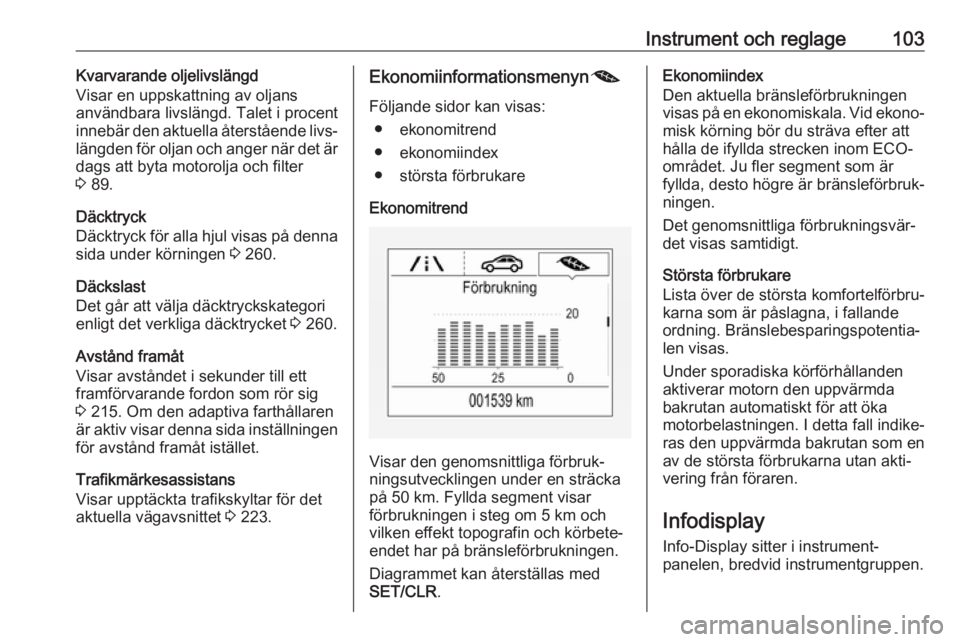
Ekonomitrend
Visar den genomsnittliga förbruk‐
ningsutvecklingen under en sträcka
på 50 km. Fyllda segment visar
förbrukningen i steg om 5 km och
vilken effekt topografin och körbete‐
endet har på bränsleförbrukningen.
Diagrammet kan återställas med
SET/CLR .
Ekonomiindex
Den aktuella bränsleförbrukningen
visas på en ekonomiskala. Vid ekono‐
misk körning bör du sträva efter att
hålla de ifyllda strecken inom ECO- området. Ju fler segment som är
fyllda, desto högre är bränsleförbruk‐
ningen.
Det genomsnittliga förbrukningsvär‐
det visas samtidigt.
Största förbrukare
Lista över de största komfortelförbru‐
karna som är påslagna, i fallande
ordning. Bränslebesparingspotentia‐
len visas.
Under sporadiska körförhållanden
aktiverar motorn den uppvärmda
bakrutan automatiskt för att öka
motorbelastningen. I detta fall indike‐
ras den uppvärmda bakrutan som en
av de största förbrukarna utan akti‐
vering från föraren.
Infodisplay Info-Display sitter i instrument‐
panelen, bredvid instrumentgruppen.
Page 106 of 317
104Instrument och reglageBilen har en 7'' R 4.0 IntelliLink med
pekskärmsfunktion.
Info-displayerna kan visa: ● tid 3 85
● utomhustemperatur 3 85
● datum 3 85
● Infotainmentsystem, se beskriv‐ ningen i infotainmentsystemets
instruktionsbok
● indikering av backkameran 3 221
● parkeringshjälpindikering 3 217
● navigation, se beskrivningen i infotainmentsystemets instruk‐tionsbok
● systemmeddelanden
● personliga bilinställningar 3 106
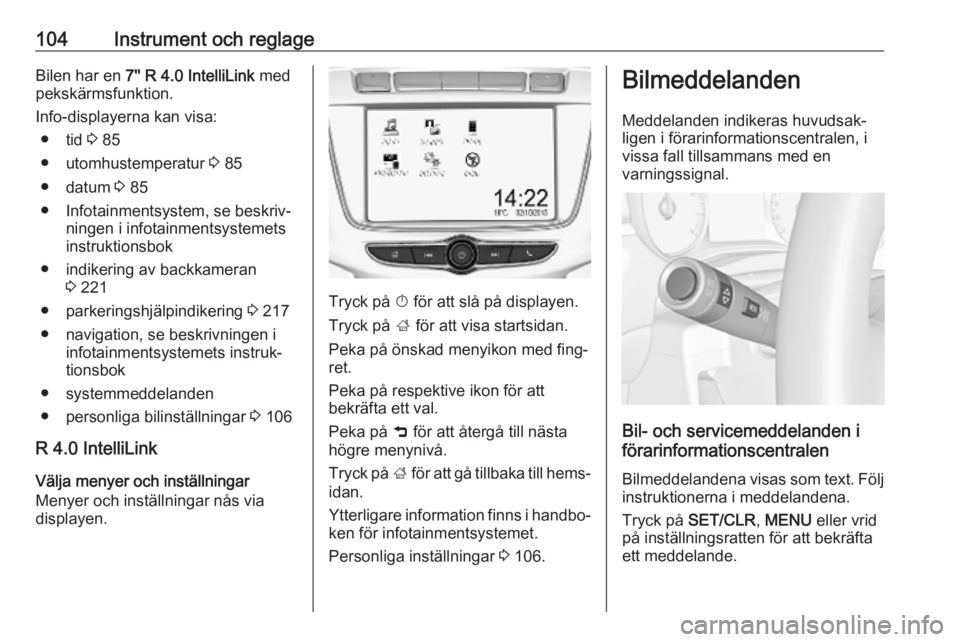
R 4.0 IntelliLink Välja menyer och inställningar
Menyer och inställningar nås via
displayen.
Tryck på X för att slå på displayen.
Tryck på ; för att visa startsidan.
Peka på önskad menyikon med fing‐
ret.
Peka på respektive ikon för att
bekräfta ett val.
Peka på 9 för att återgå till nästa
högre menynivå.
Tryck på ; för att gå tillbaka till hems‐
idan.
Ytterligare information finns i handbo‐
ken för infotainmentsystemet.
Personliga inställningar 3 106.
Bilmeddelanden
Meddelanden indikeras huvudsak‐ ligen i förarinformationscentralen, i
vissa fall tillsammans med en
varningssignal.
Bil- och servicemeddelanden i
förarinformationscentralen
Bilmeddelandena visas som text. Följ instruktionerna i meddelandena.
Tryck på SET/CLR , MENU eller vrid
på inställningsratten för att bekräfta
ett meddelande.
Page 111 of 317
Instrument och reglage109Rådgivaren kopplas till din bil
omedelbart för att se om det behövs
hjälp.
Wifi-hotspot
Bilens Wifi-hotspot ger en interne‐
tanslutning med en maximal hastig‐
het på 4G/LTE.
Observera!
Wifi-hotspot är inte tillgängligt på alla
marknader.
Observera!
Vissa mobila enheter ansluter auto‐
matiskt till Wi-Fi-hotspots och
använder mobildata i bakgrunden,
även om de inte används aktivt. Det
kan t.ex. röra sig om automatiska
uppdateringar, nedladdningar samt
synkronisering av program eller
appar. Den datamängd som köps
via OnStar kan gå åt snabbt. Stäng av automatiska synkroniseringar iinställningarna på dina enheter.
Upp till sju enheter kan anslutas.Gör så här för att ansluta en mobil
enhet till bilens Wifi-hotspot:
1. Tryck på j och välj Wi-Fi-inställ‐
ningar på Info-Display. De visade
inställningarna inkluderar namnet
på Wi-Fi-hotspot (SSID), lösenord
och typ av anslutning.
2. Starta en sökning efter ett Wi-Fi- nätverk på din mobila enhet.
3. Välj din bil-hotspot (SSID) när den
listas.
4. Skriv in ett lösenord på din mobila
enhet när du uppmanas till detta.
Observera!
Om du vill ändra SSID eller lösenord trycker du ner Z och pratar med en
representant eller loggar in på ditt
konto.
Tryck på Z för att ringa en represen‐
tant om du vill inaktivera bilens Wifi
hotspot.
Smarttelefon-app
Med smarttelefon-appen myOpel går
det att sköta en del bilfunktioner på
distans.Följande funktioner är tillgängliga:
● Låsa eller låsa upp bilen.
● Tuta eller blinka med ljusen.
● Kontrollera bränslenivån, motorns oljelivslängd och däck‐
trycket (endast med däcktrycksö‐ vervakningssystem).
● Sända navigationsmål till bilen om den är utrustad med ett
inbyggt navigationssystem.
● Lokalisera bilen på en karta.
● Hantera Wi-Fi-inställningar.
För att kunna använda dessa funk‐
tioner måste du först ladda ner appen
från App Store ®
eller Google Play™
Store.
Fjärrkontroll
Använd valfri telefon för att ringa till en
representant som kan fjärrmanövrera specifika bilfunktioner om så önskas.
Hitta respektive OnStar-telefonnum‐
mer på vår landsspecifika webbplats.
Page 112 of 317
110Instrument och reglageFöljande funktioner är tillgängliga:● Låsa eller låsa upp bilen.
● Tillhandahålla information om fordonets plats.
● Tuta eller blinka med ljusen.
Assistans vid fordonsstöld
Om bilen blir stulen ska du rapportera detta till myndigheterna och begära
OnStar Assistans vid fordonsstöld.
Använd valfri telefon för att ringa till en representant. Hitta respektive
OnStar-telefonnummer på vår lands‐
specifika webbplats.
OnStar kan ge stöd för att lokalisera
och få tillbaka bilen.Stöldmeddelande
Om stöldlarmet utlöses skickas ett meddelande till OnStar. Du informe‐ ras då om denna händelse med ett
textmeddelande eller ett e-brev.Förhindra omstart
OnStar kan förhindra att bilen startar
om när den väl har stängts av genom
att skicka fjärrsignaler.Diagnostik direkt
Du kan när som helst, t.ex. om ett
bilmeddelande visas, trycka på Z för
att kontakta en representant och be
denne utföra en fullständig diagno‐
stisk kontroll i realtid för att ringa in
problemet direkt. Beroende på resul‐ taten ger representanten mer stöd.
Diagnosrapport
Bilen skickar diagnostikdata automat‐
iskt till OnStar som skickar en
månadsrapport via e-post till dig och
den verkstad som du föredrar.
Observera!
Funktionen för meddelanden till
verkstaden kan inaktiveras i ditt
konto.
Rapporten innehåller statusen för de
viktigaste drivsystemen, till exempel
motorn, växellådan, krockkuddarna,
ABS-systemet och andra viktiga
system. Den tillhandahåller dessutom
information om möjliga underhålls‐
punkter och däcktrycket (endast med
däcktrycksövervakningssystem).
Välj länken i e-brevet och logga in på ditt konto för att se mer detaljerad
information.Hämta destination
Ett önskat mål kan laddas ner direkt
till navigationssystemet.
Tryck på Z för att ringa till en repre‐
sentant och beskriv målet eller den intressanta platsen.
Representanten kan leta upp vilken
adress eller intressant plats som helst
och skicka målet till det inbyggda
navigationssystemet direkt.
OnStar-inställningar
OnStar-PIN-kod
Det krävs en fyrsiffrig PIN-kod för att
få fullständig åtkomst till OnStar- tjänsterna. PIN-koden måste göras
personlig när du talar med en repre‐
sentant för första gången.
Tryck på Z för att ringa en represen‐
tant om du vill ändra PIN-koden.
Kontodata
En OnStar-abonnent har ett konto där alla data sparas. Tryck på Z och tala
med en representant eller logga in på
kontot för att begära en ändring av
kontoinformationen.
Page 117 of 317
Belysning115Strålkastare vid körning iutlandet
Det asymmetriska strålkastarljuset
ökar sikten på den högra vägkanten.
Vid körning i länder med vänstertrafik ska strålkastarna ställas in för att
förhindra bländning av mötande
trafik.
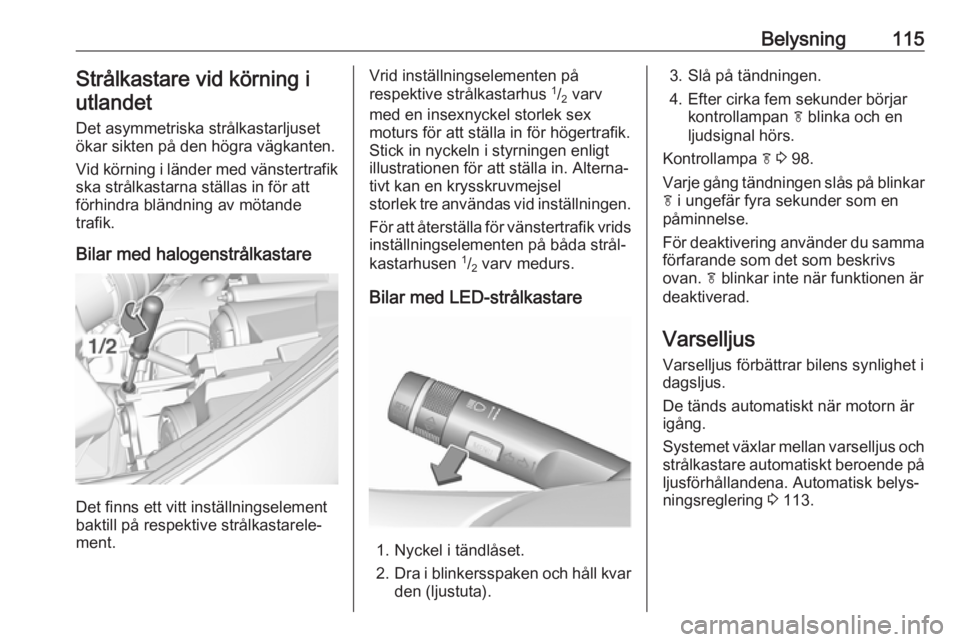
Bilar med halogenstrålkastare
Det finns ett vitt inställningselement
baktill på respektive strålkastarele‐ ment.
Vrid inställningselementen på
respektive strålkastarhus 1
/2 varv
med en insexnyckel storlek sex
moturs för att ställa in för högertrafik.
Stick in nyckeln i styrningen enligt
illustrationen för att ställa in. Alterna‐
tivt kan en krysskruvmejsel
storlek tre användas vid inställningen.
För att återställa för vänstertrafik vrids
inställningselementen på båda strål‐
kastarhusen 1
/2 varv medurs.
Bilar med LED-strålkastare
1. Nyckel i tändlåset.
2. Dra i blinkersspaken och håll kvar
den (ljustuta).
3. Slå på tändningen.
4. Efter cirka fem sekunder börjar kontrollampan f blinka och en
ljudsignal hörs.
Kontrollampa f 3 98.
Varje gång tändningen slås på blinkar f i ungefär fyra sekunder som en
påminnelse.
För deaktivering använder du samma
förfarande som det som beskrivs
ovan. f blinkar inte när funktionen är
deaktiverad.
Varselljus
Varselljus förbättrar bilens synlighet i
dagsljus.
De tänds automatiskt när motorn är
igång.
Systemet växlar mellan varselljus och strålkastare automatiskt beroende på ljusförhållandena. Automatisk belys‐
ningsreglering 3 113.
Page 120 of 317
118BelysningDimbakljus
Tryck på r för manövrering.
Belysningsströmställaren i läget
AUTO : Om dimbakljuset tänds slås
strålkastarna på automatiskt.
Belysningsströmställaren i läget 8:
dimbakljuset kan endast tändas till‐
sammans med dimljuset fram.
Bilens dimbakljus släcks vid körning
med släpvagn eller om en kontakt är
insatt i uttaget, t.ex. om en cykelhål‐
lare används.
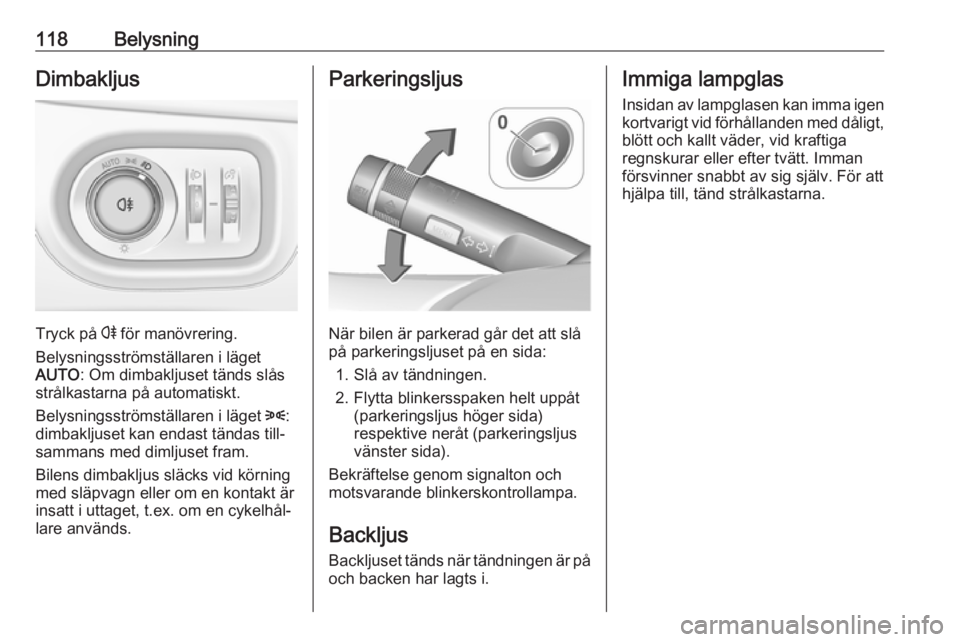
Parkeringsljus
När bilen är parkerad går det att slå
på parkeringsljuset på en sida:
1. Slå av tändningen.
2. Flytta blinkersspaken helt uppåt (parkeringsljus höger sida)
respektive neråt (parkeringsljus
vänster sida).
Bekräftelse genom signalton och
motsvarande blinkerskontrollampa.
Backljus
Backljuset tänds när tändningen är på
och backen har lagts i.
Immiga lampglas
Insidan av lampglasen kan imma igen kortvarigt vid förhållanden med dåligt,
blött och kallt väder, vid kraftiga
regnskurar eller efter tvätt. Imman
försvinner snabbt av sig själv. För att
hjälpa till, tänd strålkastarna.
Page 131 of 317
Infotainmentsystem129
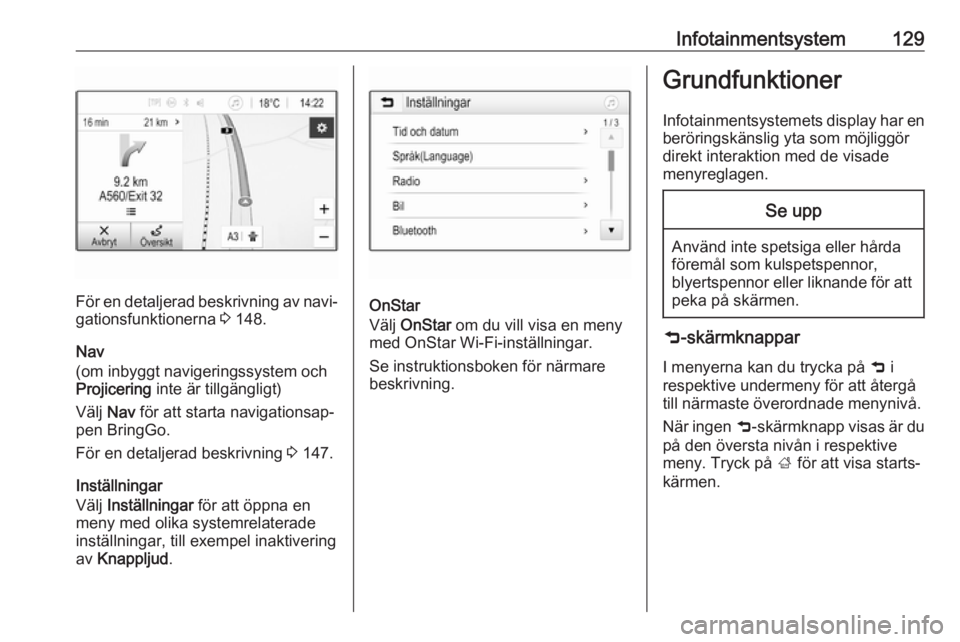
För en detaljerad beskrivning av navi‐
gationsfunktionerna 3 148.
Nav
(om inbyggt navigeringssystem och
Projicering inte är tillgängligt)
Välj Nav för att starta navigationsap‐
pen BringGo.
För en detaljerad beskrivning 3 147.
Inställningar
Välj Inställningar för att öppna en
meny med olika systemrelaterade
inställningar, till exempel inaktivering
av Knappljud .OnStar
Välj OnStar om du vill visa en meny
med OnStar Wi-Fi-inställningar.
Se instruktionsboken för närmare
beskrivning.
Grundfunktioner
Infotainmentsystemets display har en
beröringskänslig yta som möjliggör
direkt interaktion med de visade
menyreglagen.Se upp
Använd inte spetsiga eller hårda
föremål som kulspetspennor,
blyertspennor eller liknande för att
peka på skärmen.
9 -skärmknappar
I menyerna kan du trycka på 9 i
respektive undermeny för att återgå
till närmaste överordnade menynivå.
När ingen 9-skärmknapp visas är du
på den översta nivån i respektive
meny. Tryck på ; för att visa starts‐
kärmen.
Page 133 of 317
Infotainmentsystem131● Peka på S eller R längst upp
eller längst ner på bläddringslis‐
ten.
● Flytta skjutreglaget i rullningslis‐ ten uppåt och nedåt med fingret.
Peka på listans titel för att gå till
toppen av listan.
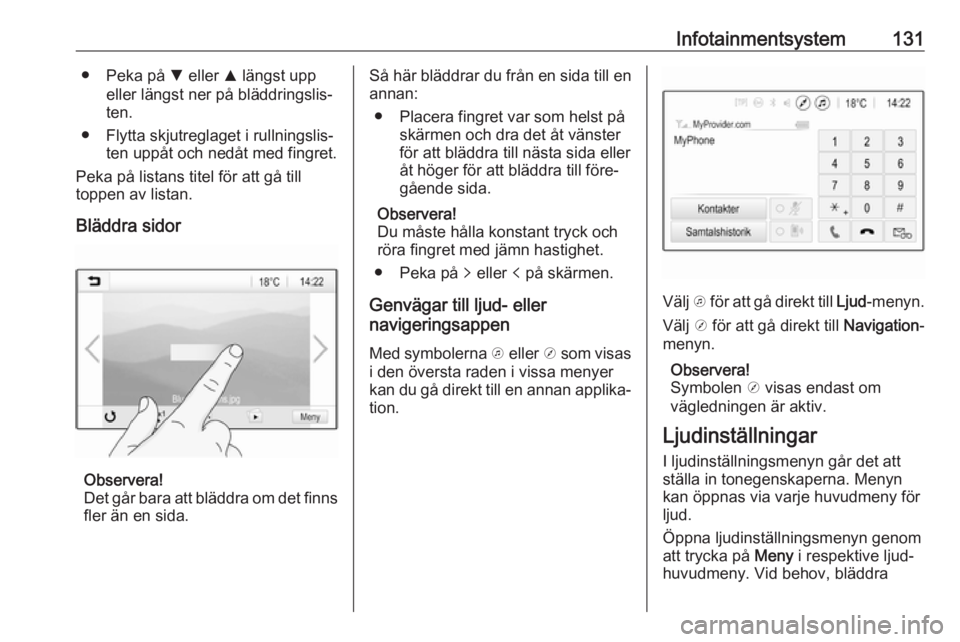
Bläddra sidor
Observera!
Det går bara att bläddra om det finns
fler än en sida.
Så här bläddrar du från en sida till en
annan:
● Placera fingret var som helst på skärmen och dra det åt vänster
för att bläddra till nästa sida eller
åt höger för att bläddra till före‐
gående sida.
Observera!
Du måste hålla konstant tryck och
röra fingret med jämn hastighet.
● Peka på q eller p på skärmen.
Genvägar till ljud- eller
navigeringsappen
Med symbolerna k eller j som visas
i den översta raden i vissa menyer
kan du gå direkt till en annan applika‐ tion.
Välj k för att gå direkt till Ljud-menyn.
Välj j för att gå direkt till Navigation-
menyn.
Observera!
Symbolen j visas endast om
vägledningen är aktiv.
Ljudinställningar I ljudinställningsmenyn går det att
ställa in tonegenskaperna. Menyn
kan öppnas via varje huvudmeny för
ljud.
Öppna ljudinställningsmenyn genom
att trycka på Meny i respektive ljud‐
huvudmeny. Vid behov, bläddra
Page 134 of 317
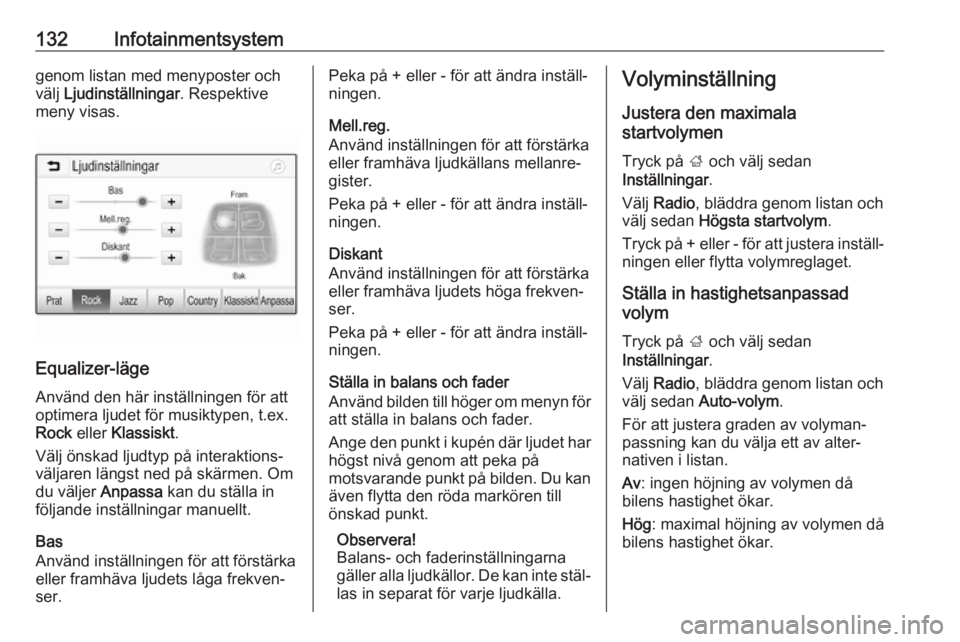
132Infotainmentsystemgenom listan med menyposter och
välj Ljudinställningar . Respektive
meny visas.
Equalizer-läge
Använd den här inställningen för att
optimera ljudet för musiktypen, t.ex.
Rock eller Klassiskt .
Välj önskad ljudtyp på interaktions‐
väljaren längst ned på skärmen. Om
du väljer Anpassa kan du ställa in
följande inställningar manuellt.
Bas
Använd inställningen för att förstärka eller framhäva ljudets låga frekven‐
ser.
Peka på + eller - för att ändra inställ‐
ningen.
Mell.reg.
Använd inställningen för att förstärka
eller framhäva ljudkällans mellanre‐
gister.
Peka på + eller - för att ändra inställ‐
ningen.
Diskant
Använd inställningen för att förstärka eller framhäva ljudets höga frekven‐
ser.
Peka på + eller - för att ändra inställ‐
ningen.
Ställa in balans och fader
Använd bilden till höger om menyn för
att ställa in balans och fader.
Ange den punkt i kupén där ljudet har
högst nivå genom att peka på
motsvarande punkt på bilden. Du kan
även flytta den röda markören till
önskad punkt.
Observera!
Balans- och faderinställningarna gäller alla ljudkällor. De kan inte stäl‐ las in separat för varje ljudkälla.Volyminställning
Justera den maximala
startvolymen
Tryck på ; och välj sedan
Inställningar .
Välj Radio , bläddra genom listan och
välj sedan Högsta startvolym .
Tryck på + eller - för att justera inställ‐
ningen eller flytta volymreglaget.
Ställa in hastighetsanpassad
volym
Tryck på ; och välj sedan
Inställningar .
Välj Radio , bläddra genom listan och
välj sedan Auto-volym .
För att justera graden av volyman‐ passning kan du välja ett av alter‐
nativen i listan.
Av : ingen höjning av volymen då
bilens hastighet ökar.
Hög : maximal höjning av volymen då
bilens hastighet ökar.
Page 135 of 317
Infotainmentsystem133Aktivera eller inaktivera knappljudOm funktionen för knappljud aktiv‐eras hörs ett pipljud varje gång du
pekar på en skärmknapp eller ett
menyalternativ.
Tryck på ; och välj sedan
Inställningar .
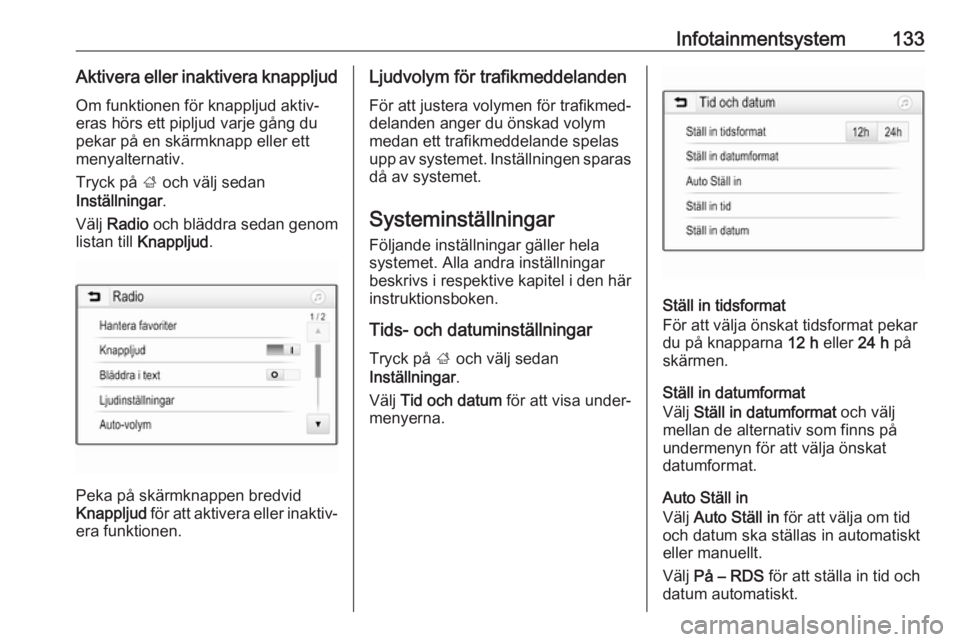
Välj Radio och bläddra sedan genom
listan till Knappljud .
Peka på skärmknappen bredvid
Knappljud för att aktivera eller inaktiv‐
era funktionen.
Ljudvolym för trafikmeddelanden
För att justera volymen för trafikmed‐delanden anger du önskad volym
medan ett trafikmeddelande spelas
upp av systemet. Inställningen sparas
då av systemet.
Systeminställningar
Följande inställningar gäller hela
systemet. Alla andra inställningar beskrivs i respektive kapitel i den här
instruktionsboken.
Tids- och datuminställningar Tryck på ; och välj sedan
Inställningar .
Välj Tid och datum för att visa under‐
menyerna.
Ställ in tidsformat
För att välja önskat tidsformat pekar
du på knapparna 12 h eller 24 h på
skärmen.
Ställ in datumformat
Välj Ställ in datumformat och välj
mellan de alternativ som finns på
undermenyn för att välja önskat
datumformat.
Auto Ställ in
Välj Auto Ställ in för att välja om tid
och datum ska ställas in automatiskt
eller manuellt.
Välj På – RDS för att ställa in tid och
datum automatiskt.