phone PEUGEOT 108 2018 Betriebsanleitungen (in German)
[x] Cancel search | Manufacturer: PEUGEOT, Model Year: 2018, Model line: 108, Model: PEUGEOT 108 2018Pages: 180, PDF-Größe: 7.24 MB
Page 2 of 180
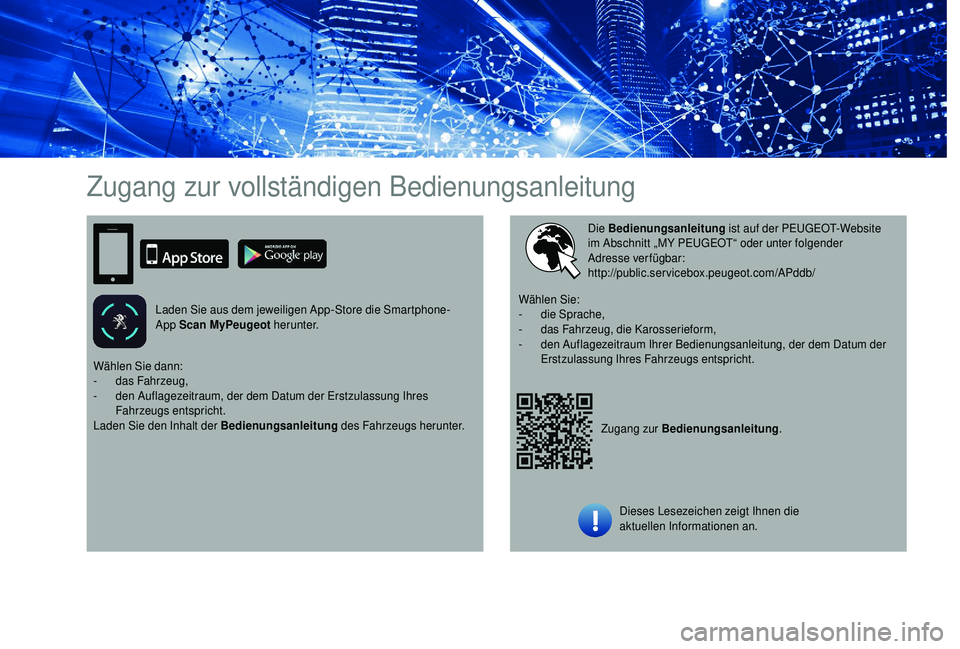
Zugang zur vollständigen Bedienungsanleitung
Laden Sie aus dem jeweiligen App-Store die Smartphone-
App Scan MyPeugeot herunter.Zugang zur Bedienungsanleitung.
Die Bedienungsanleitung
ist auf der PEUGEOT-Website
im Abschnitt „MY PEUGEOT“ oder unter folgender
Adresse verfügbar:
http://public.servicebox.peugeot.com/APddb/
Wählen Sie dann:
-
d
as Fahrzeug,
-
d
en Auflagezeitraum, der dem Datum der Erstzulassung Ihres
Fahrzeugs entspricht.
Laden Sie den Inhalt der Bedienungsanleitung des Fahrzeugs herunter.Wählen Sie:
- d
ie Sprache,
-
d
as Fahrzeug, die Karosserieform,
-
d
en Auflagezeitraum Ihrer Bedienungsanleitung, der dem Datum der
Erstzulassung Ihres Fahrzeugs entspricht.
Dieses Lesezeichen zeigt Ihnen die
aktuellen Informationen an.
Page 45 of 180
43
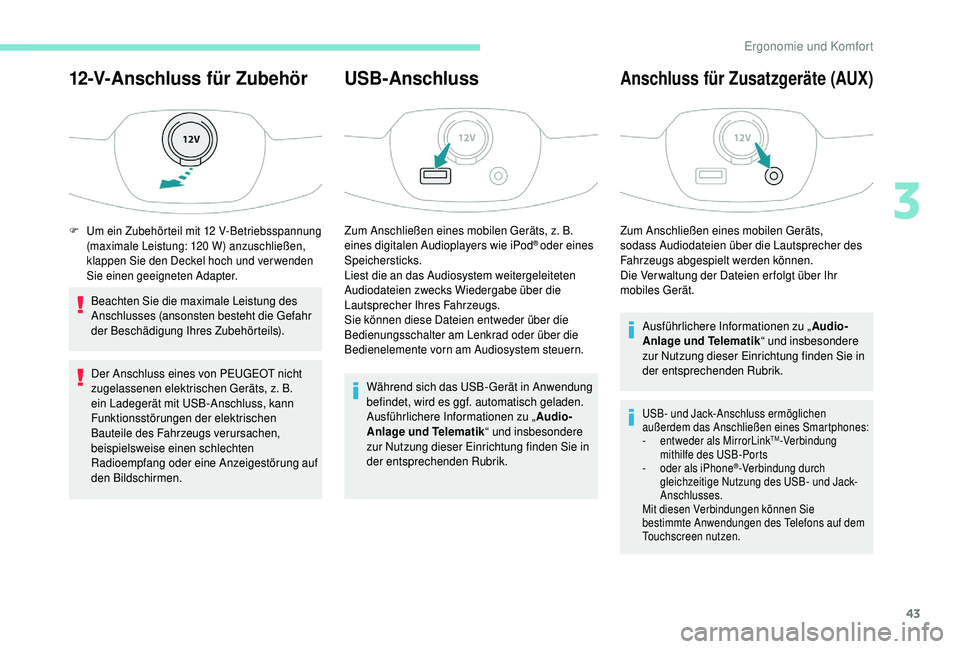
12-V-Anschluss für Zubehör
Beachten Sie die maximale Leistung des
Anschlusses (ansonsten besteht die Gefahr
der Beschädigung Ihres Zubehörteils).
Der Anschluss eines von PEUGEOT nicht
zugelassenen elektrischen Geräts, z. B.
ein Ladegerät mit USB-Anschluss, kann
Funktionsstörungen der elektrischen
Bauteile des Fahrzeugs verursachen,
beispielsweise einen schlechten
Radioempfang oder eine Anzeigestörung auf
den Bildschirmen.
USB-Anschluss
Zum Anschließen eines mobilen Geräts, z. B.
eines digitalen Audioplayers wie iPod® oder eines
Speichersticks.
Liest die an das Audiosystem weitergeleiteten
Audiodateien zwecks Wiedergabe über die
Lautsprecher Ihres Fahrzeugs.
Sie können diese Dateien entweder über die
Bedienungsschalter am Lenkrad oder über die
Bedienelemente vorn am Audiosystem steuern.
Während sich das USB-Gerät in Anwendung
befindet, wird es ggf. automatisch geladen.
Ausführlichere Informationen zu „ Audio-
Anlage und Telematik “ und insbesondere
zur Nutzung dieser Einrichtung finden Sie in
der entsprechenden Rubrik.
Anschluss für Zusatzgeräte (AUX)
Zum Anschließen eines mobilen Geräts,
sodass Audiodateien über die Lautsprecher des
Fahrzeugs abgespielt werden können.
Die Ver waltung der Dateien er folgt über Ihr
mobiles Gerät.
Ausführlichere Informationen zu „ Audio-
Anlage und Telematik “ und insbesondere
zur Nutzung dieser Einrichtung finden Sie in
der entsprechenden Rubrik.
USB- und Jack-Anschluss ermöglichen
außerdem das Anschließen eines Smartphones:
-
e
ntweder als MirrorLink
TM-Verbindung
mithilfe des USB-Ports
-
o
der als iPhone
®-Verbindung durch
gleichzeitige Nutzung des USB- und Jack-
Anschlusses.
Mit diesen Verbindungen können Sie
bestimmte Anwendungen des Telefons auf dem
Touchscreen nutzen.
F Um ein Zubehörteil mit 12 V-Betriebsspannung
(maximale Leistung: 120 W) anzuschließen,
klappen Sie den Deckel hoch und ver wenden
Sie einen geeigneten Adapter.
3
Ergonomie und Komfort
Page 86 of 180
84
- Zugbetrieb,
- F ahren mit Notrad oder Schneeketten,
-
R
eparatur eines Reifens mit dem
provisorischen Reifenpannenset,
-
ju
nge Fahrer usw.
In folgenden Situationen kann das System gestört
werden oder nicht funktionieren:
-
s
chlechte Sichtbedingungen (unzureichende
Beleuchtung der Straße, Schneefall oder
Regen, Nebel),
-
B
ereich der Windschutzscheibe vor der
Kamera: verschmutzt, beschlagen, vereist,
zugeschneit, beschädigt oder mit einem
Aufkleber verdeckt,
-
F
unktionsstörung der Kamera,
-
S
childer verdeckt (andere Fahrzeuge,
Vegetation, Schnee),
-
V
erkehrsschilder mit
Geschwindigkeitsbegrenzungen, die nicht der
Norm entsprechen, beschädigt oder ver formt
sind.
Bei Verwendung einer App auf Ihrem
Smartphone über Mirror Screen wird
das vom System angezeigte Schild ggf.
vorübergehend ausgeblendet. Es wird
wieder angezeigt, sobald Sie an einem
weiteren Schild vorbeifahren.Geschwindigkeitsbegrenzer
System, das eine Überschreitung
der vom Fahrer einprogrammierten
Fahrzeuggeschwindigkeit verhindert.
Der Geschwindigkeitsbegrenzer wird manuell
eingeschaltet : Dies erfolgt unabhängig von
der Geschwindigkeit des Fahrzeugs. Wenn Sie
jedoch langsamer als 30
km/h fahren, wird die
programmierte Geschwindigkeit auf 30
km/h
eingestellt.
Der Geschwindigkeitsbegrenzer wird durch
Betätigung des Bedienungsschalters ausgesetzt.
Die programmierte Geschwindigkeit kann
temporär durch kräftiges Durchdrücken des
Gaspedals über den Widerstand hinaus
überschritten werden.
Um zur programmierten Geschwindigkeit
zurückzukehren, lassen Sie einfach nur das
Gaspedal los, bis die Sollgeschwindigkeit wieder
erreicht wurde.
Die programmierte Geschwindigkeit bleibt
beim Ausschalten der Zündung gelöscht.
Der Geschwindigkeitsbegrenzer kann auf keinem Fall
die Beachtung von Geschwindigkeitsbegrenzungen
und die Aufmerksamkeit des Fahrers ersetzen.
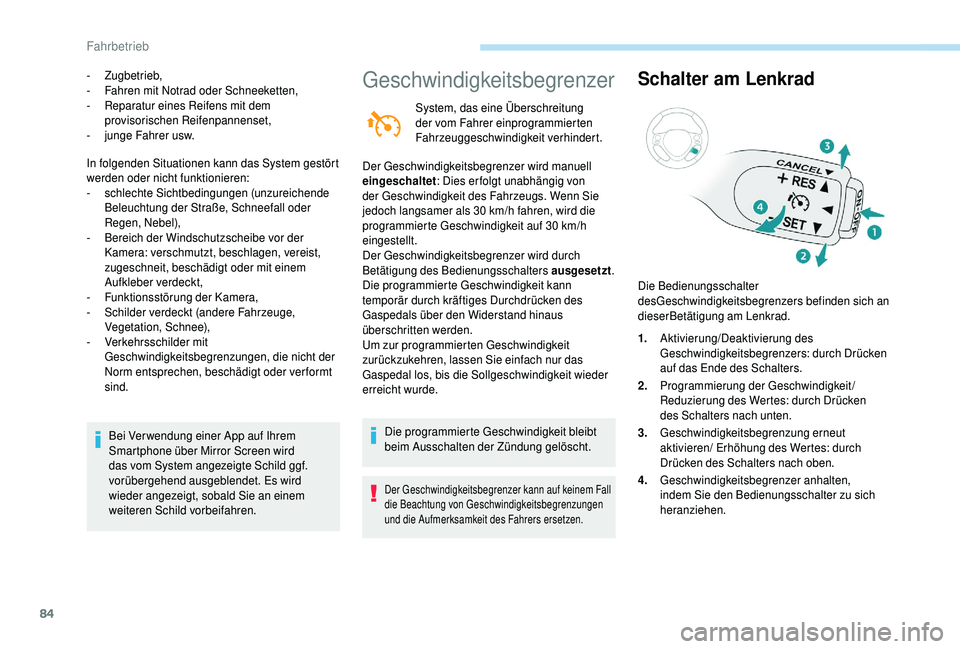
Schalter am Lenkrad
Die Bedienungsschalter
desGeschwindigkeitsbegrenzers befinden sich an
dieserBetätigung am Lenkrad.
1.Aktivierung/Deaktivierung des
Geschwindigkeitsbegrenzers: durch Drücken
auf das Ende des Schalters.
2. Programmierung der Geschwindigkeit/
Reduzierung des Wertes: durch Drücken
des Schalters nach unten.
3. Geschwindigkeitsbegrenzung erneut
aktivieren/ Erhöhung des Wertes: durch
Drücken des Schalters nach oben.
4. Geschwindigkeitsbegrenzer anhalten,
indem Sie den Bedienungsschalter zu sich
heranziehen.
Fahrbetrieb
Page 133 of 180
3
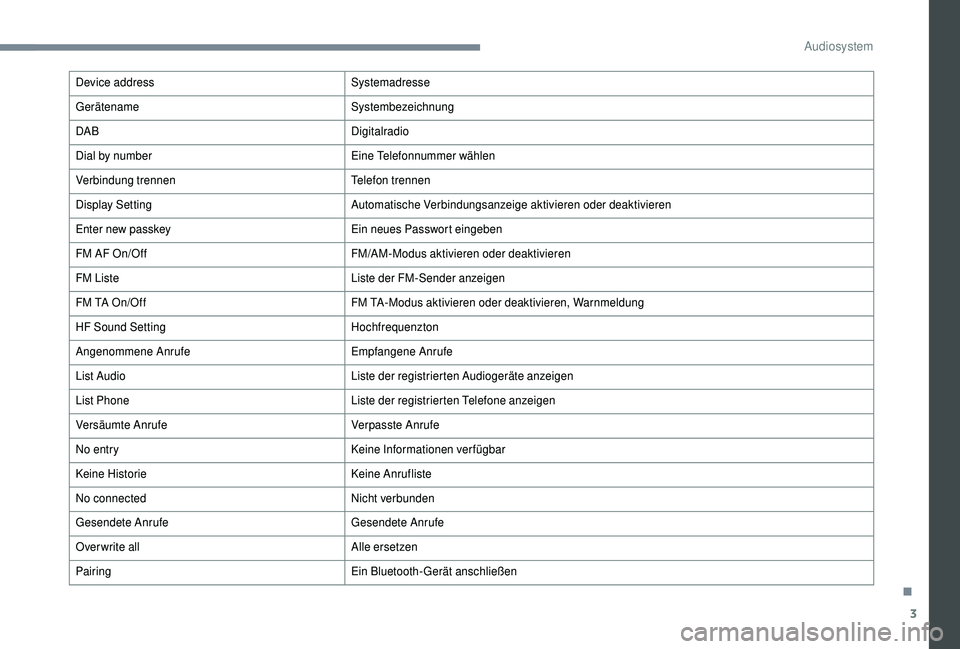
Device addressSystemadresse
Gerätename Systembezeichnung
DAB Digitalradio
Dial by number Eine Telefonnummer wählen
Verbindung trennen Telefon trennen
Display Setting Automatische Verbindungsanzeige aktivieren oder deaktivieren
Enter new passkey Ein neues Passwort eingeben
FM AF On/Off FM/AM-Modus aktivieren oder deaktivieren
FM Liste Liste der FM-Sender anzeigen
FM TA On/Off FM TA-Modus aktivieren oder deaktivieren, Warnmeldung
HF Sound Setting Hochfrequenzton
Angenommene Anrufe Empfangene Anrufe
List Audio Liste der registrierten Audiogeräte anzeigen
List Phone Liste der registrierten Telefone anzeigen
Versäumte Anrufe Verpasste Anrufe
No entry Keine Informationen verfügbar
Keine Historie Keine Anrufliste
No connected Nicht verbunden
Gesendete Anrufe Gesendete Anrufe
Overwrite all Alle ersetzen
Pairing Ein Bluetooth-Gerät anschließen
.
Audiosystem
Page 141 of 180
11
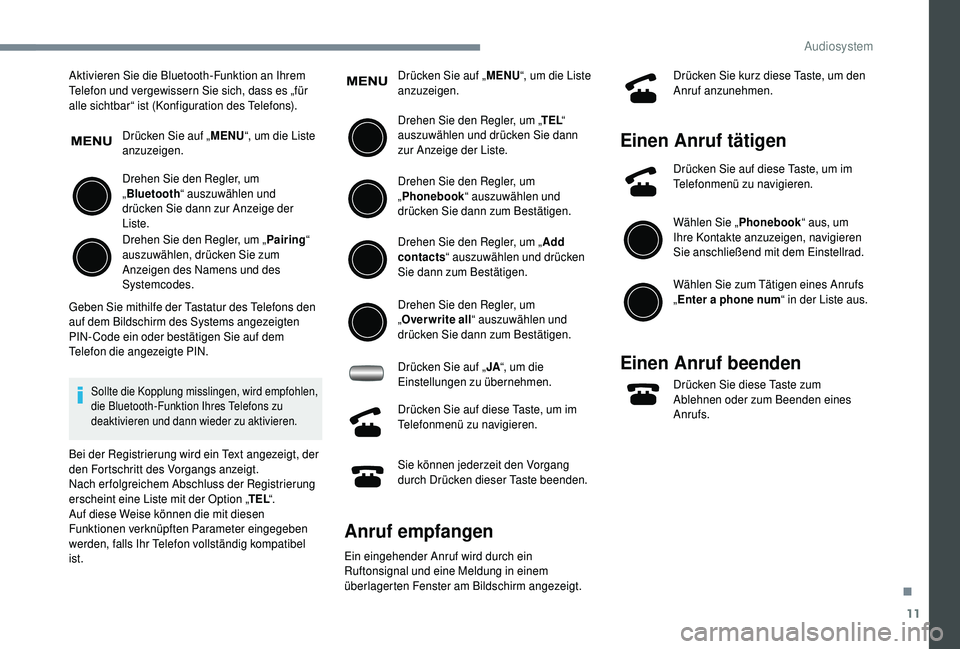
Aktivieren Sie die Bluetooth-Funktion an Ihrem
Telefon und vergewissern Sie sich, dass es „für
alle sichtbar“ ist (Konfiguration des Telefons).Drücken Sie auf „ MENU“, um die Liste
anzuzeigen.
Drehen Sie den Regler, um
„ Bluetooth “ auszuwählen und
drücken Sie dann zur Anzeige der
Liste.
Drehen Sie den Regler, um „ Pairing“
auszuwählen, drücken Sie zum
Anzeigen des Namens und des
Systemcodes.
Geben Sie mithilfe der Tastatur des Telefons den
auf dem Bildschirm des Systems angezeigten
PIN- Code ein oder bestätigen Sie auf dem
Telefon die angezeigte PIN.
Sollte die Kopplung misslingen, wird empfohlen,
die Bluetooth-Funktion Ihres Telefons zu
deaktivieren und dann wieder zu aktivieren.
Bei der Registrierung wird ein Text angezeigt, der
den Fortschritt des Vorgangs anzeigt.
Nach erfolgreichem Abschluss der Registrierung
erscheint eine Liste mit der Option „ TEL“.
Auf diese Weise können die mit diesen
Funktionen verknüpften Parameter eingegeben
werden, falls Ihr Telefon vollständig kompatibel
ist. Drücken Sie auf „
MENU“, um die Liste
anzuzeigen.
Drehen Sie den Regler, um „ TEL“
auszuwählen und drücken Sie dann
zur Anzeige der Liste.
Drehen Sie den Regler, um
„ Phonebook “ auszuwählen und
drücken Sie dann zum Bestätigen.
Drehen Sie den Regler, um „ Add
contacts “ auszuwählen und drücken
Sie dann zum Bestätigen.
Drehen Sie den Regler, um
„ Overwrite all “ auszuwählen und
drücken Sie dann zum Bestätigen.
Drücken Sie auf „ JA“, um die
Einstellungen zu übernehmen.
Drücken Sie auf diese Taste, um im
Telefonmenü zu navigieren.
Sie können jederzeit den Vorgang
durch Drücken dieser Taste beenden.
Anruf empfangen
Ein eingehender Anruf wird durch ein
Ruftonsignal und eine Meldung in einem
überlagerten Fenster am Bildschirm angezeigt. Drücken Sie kurz diese Taste, um den
Anruf anzunehmen.
Einen Anruf tätigen
Drücken Sie auf diese Taste, um im
Telefonmenü zu navigieren.
Wählen Sie „
Phonebook“ aus, um
Ihre Kontakte anzuzeigen, navigieren
Sie anschließend mit dem Einstellrad.
Wählen Sie zum Tätigen eines Anrufs
„ Enter a
phone num “ in der Liste aus.
Einen Anruf beenden
Drücken Sie diese Taste zum
Ablehnen oder zum Beenden eines
Anrufs.
.
Audiosystem
Page 143 of 180
13
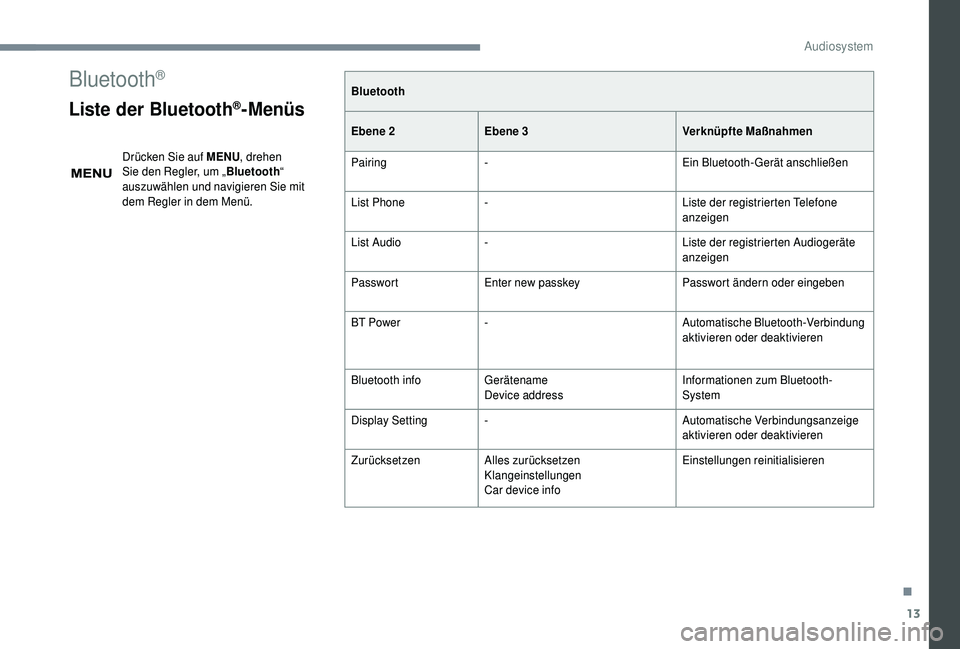
Bluetooth®
Liste der Bluetooth®-Menüs
Drücken Sie auf MENU, drehen
Sie den Regler, um „ Bluetooth“
auszuwählen und navigieren Sie mit
dem Regler in dem Menü. Bluetooth
Ebene 2
Ebene 3 Verknüpfte Maßnahmen
Pairing - Ein Bluetooth-Gerät anschließen
List Phone - Liste der registrierten Telefone
anzeigen
List Audio - Liste der registrierten Audiogeräte
anzeigen
Passwort Enter new passkey Passwort ändern oder eingeben
BT Power - Automatische Bluetooth-Verbindung
aktivieren oder deaktivieren
Bluetooth info Gerätename
Device address Informationen zum Bluetooth-
System
Display Setting - Automatische Verbindungsanzeige
aktivieren oder deaktivieren
Zurücksetzen Alles zurücksetzen
Klangeinstellungen
Car device info Einstellungen reinitialisieren
.
Audiosystem
Page 150 of 180
2
Erste Schritte
* Je nach Ausstattung
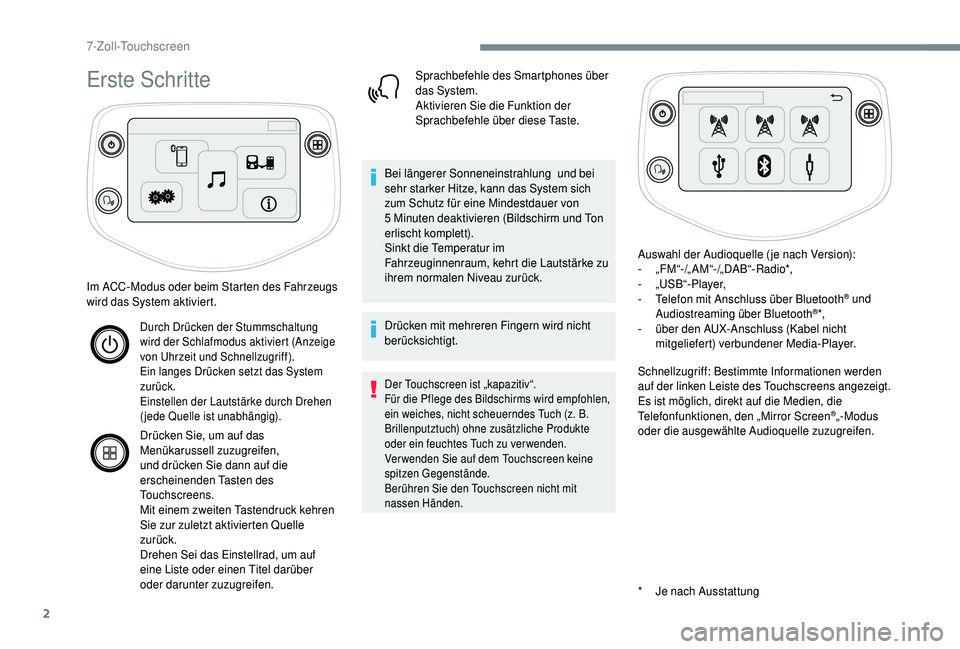
Im ACC-Modus oder beim Starten des Fahrzeugs
wird das System aktiviert.
Durch Drücken der Stummschaltung
wird der Schlafmodus aktiviert (Anzeige
von Uhrzeit und Schnellzugriff).
Ein langes Drücken setzt das System
zurück.
Einstellen der Lautstärke durch Drehen
(jede Quelle ist unabhängig).
Drücken Sie, um auf das
Menükarussell zuzugreifen,
und drücken Sie dann auf die
erscheinenden Tasten des
Touchscreens.
Mit einem zweiten Tastendruck kehren
Sie zur zuletzt aktivierten Quelle
zurück.
Drehen Sei das Einstellrad, um auf
eine Liste oder einen Titel darüber
oder darunter zuzugreifen. Sprachbefehle des Smartphones über
das System.
Aktivieren Sie die Funktion der
Sprachbefehle über diese Taste.
Bei längerer Sonneneinstrahlung und bei
sehr starker Hitze, kann das System sich
zum Schutz für eine Mindestdauer von
5 Minuten deaktivieren (Bildschirm und Ton
erlischt komplett).
Sinkt die Temperatur im
Fahrzeuginnenraum, kehrt die Lautstärke zu
ihrem normalen Niveau zurück.
Drücken mit mehreren Fingern wird nicht
berücksichtigt.
Der Touchscreen ist „kapazitiv“.
Für die Pflege des Bildschirms wird empfohlen,
ein weiches, nicht scheuerndes Tuch (z. B.
Brillenputztuch) ohne zusätzliche Produkte
oder ein feuchtes Tuch zu verwenden.
Verwenden Sie auf dem Touchscreen keine
spitzen Gegenstände.
Berühren Sie den Touchscreen nicht mit
nassen Händen.
Auswahl der Audioquelle ( je nach Version):
- „ FM“-/„AM“-/„DAB“-Radio*,
-
„
USB“-Player,
-
T
elefon mit Anschluss über Bluetooth
® und
Audiostreaming über Bluetooth®*,
-
ü
ber den AUX-Anschluss (Kabel nicht
mitgeliefert) verbundener Media-Player.
Schnellzugriff: Bestimmte Informationen werden
auf der linken Leiste des Touchscreens angezeigt.
Es ist möglich, direkt auf die Medien, die
Telefonfunktionen, den „Mirror Screen
®„-Modus
oder die ausgewählte Audioquelle zuzugreifen.
7-Zoll-Touchscreen
Page 152 of 180
4
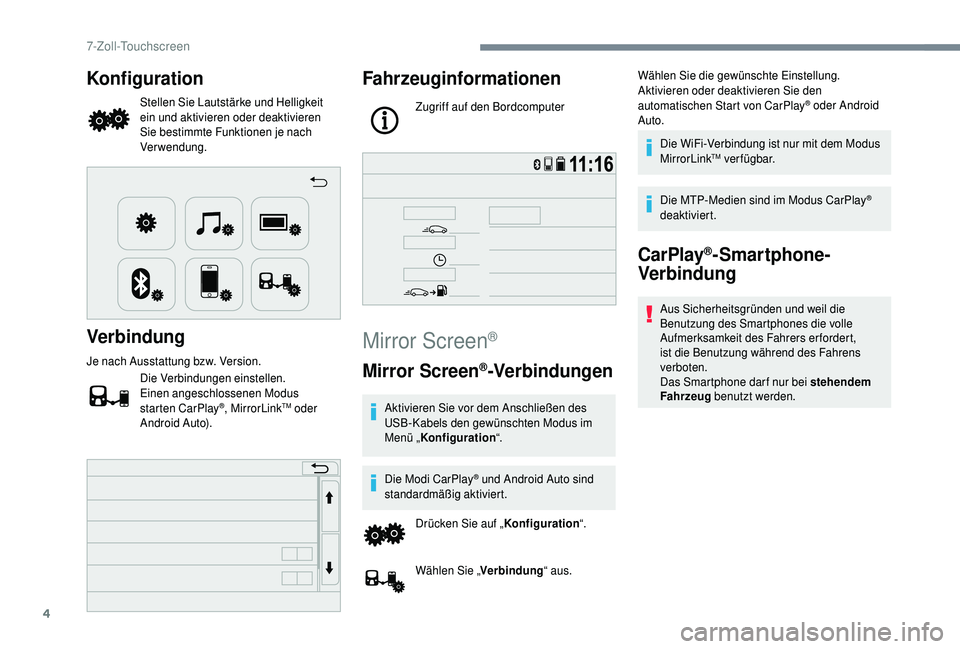
Konfiguration
Stellen Sie Lautstärke und Helligkeit
ein und aktivieren oder deaktivieren
Sie bestimmte Funktionen je nach
Verwendung.
Verbindung
Je nach Ausstattung bzw. Version.Die Verbindungen einstellen.
Einen angeschlossenen Modus
starten CarPlay
®, MirrorLinkTM oder
Android Auto).
Fahrzeuginformationen
Zugriff auf den Bordcomputer
Mirror Screen®
Mirror Screen®-Verbindungen
Aktivieren Sie vor dem Anschließen des
USB-Kabels den gewünschten Modus im
Menü „ Konfiguration “.
Die Modi CarPlay
® und Android Auto sind
standardmäßig aktiviert.
Drücken Sie auf „ Konfiguration“.
Wählen Sie „ Verbindung“ aus. Wählen Sie die gewünschte Einstellung.
Aktivieren oder deaktivieren Sie den
automatischen Start von CarPlay
® oder Android
Auto.
Die WiFi-Verbindung ist nur mit dem Modus
MirrorLink
TM verfügbar.
Die MTP-Medien sind im Modus CarPlay
®
deaktiviert.
CarPlay®-Smartphone-
Verbindung
Aus Sicherheitsgründen und weil die
Benutzung des Smartphones die volle
Aufmerksamkeit des Fahrers erfordert,
ist die Benutzung während des Fahrens
verboten.
Das Smartphone dar f nur bei stehendem
Fahrzeug benutzt werden.
7-Zoll-Touchscreen
Page 153 of 180
5
Über die Synchronisierung des persönlichen
Smartphones kann der Nutzer die für die
CarPlay
®-Technologie geeigneten Apps auf
dem Bildschirm des Fahrzeugs anzeigen,
wenn er vorher die Funktion CarPlay
® des
Smartphones aktiviert hat.
Prozesse und Normen entwickeln sich
ständig weiter; es wird empfohlen, das
Betriebssystem Ihres Smartphones zu
aktualisieren .
Um zu er fahren, welche Smartphones
kompatibel sind, besuchen Sie Ihre
länderspezifische Internetseite der Marke.
Schließen Sie das USB-Kabel an. Das
Smartphone wird geladen, wenn es
über das USB-Kabel angeschlossen ist.
Drücken Sie auf „CarPlay “, um
die CarPlay®-Benutzeroberfläche
anzuzeigen.
Wird die CarPlay®-Benutzeroberfläche auf dem
Systembildschirm angezeigt, wird die Menüleiste
standardmäßig auf der linken Seite des
Bildschirms angezeigt.
Abhängig von der Fahrerseite können Sie die
Position der Menüleiste (links oder rechts) ändern.
Drücken Sie auf „ Konfiguration“.
Wählen Sie „ Verbindung“ aus. Wählen Sie „
Lenkradposition “ und anschließend
die gewünschte Position.
Damit diese Änderung wirksam wird, müssen Sie
das Smartphone trennen und wieder anschließen.
Bei Anschließen des USB-Kabels deaktiviert
die Funktion CarPlay
® den Bluetooth®-
Modus des Systems.
MirrorLinkTM-Smartphone-
Verbindung
Je nach Vertriebsland verfügbar.
Aus Sicherheitsgründen und weil die
Benutzung des Smartphones die volle
Aufmerksamkeit des Fahrers erfordert,
ist die Benutzung während des Fahrens
verboten.
Das Smartphone dar f nur bei stehendem
Fahrzeug benutzt werden. Durch die Synchronisation eines
persönlichen Smartphones können Benutzer
für die MirrorLink
TM-Technologie des
Smartphones entwickelte Anwendungen auf
dem Fahrzeugbildschirm anzeigen lassen.
Prozesse und Normen entwickeln
sich ständig weiter. Damit der
Kommunikationsprozess zwischen dem
Smartphone und dem System funktioniert,
muss das Smartphone in allen Fällen
entsperrt sein. Aktualisieren Sie das
Betriebssystem des Smartphones sowie
Datum und Uhrzeit des Smar tphones und
des Systems .
Um zu er fahren, welche Smartphones
kompatibel sind, besuchen Sie Ihre
länderspezifische Internetseite der Marke.
Aus Sicherheitsgründen können diese Apps
nur bei stehendem Fahrzeug eingesehen
werden; sobald das Fahrzeug losfährt, wird
deren Anzeige unterbrochen.
Für die Funktion „ MirrorLink
TM“ sind ein
kompatibles Smartphone sowie Apps
erforderlich.
Im Modus MirrorLink
TM stehen zwei
Verbindungsoptionen zur Verfügung.
.
7-Zoll-Touchscreen
Page 154 of 180
6
Beim Anschluss des Smartphones
an das System wird empfohlen,
die „Bluetooth
®„-Funktion des
Smartphones zu starten.
Schließen Sie das USB-Kabel an. Das
Smartphone wird geladen, wenn es
über das USB-Kabel angeschlossen
ist.
Option 2:
Besorgen Sie sich ein Telefon, das mit der WiFi-
Verbindung von MirrorLink
TM kompatibel ist.
Aktivieren Sie die Option „ MirrorLinkTM Wifi„
Aktivieren Sie die Sharing-Funktion für die WiFi-
Verbindung am Smartphone.
Drücken Sie auf „ MirrorLink
TM“, um
die App des Systems zu starten.
Je nach Smartphone ist es er forderlich, die
Funktion „ MirrorLink
TM“ zu aktivieren.
Während des Vorgangs werden
mehrere Bildschirmseiten über die
Verknüpfung bestimmter Funktionen
angezeigt.
Annehmen, um die Verbindung zu
starten und zu beenden. Nachdem die Verbindung hergestellt wurde, wird
eine Seite mit den zuvor auf Ihr Smartphone
heruntergeladenen und MirrorLink
TM -Technologie
geeigneten Apps angezeigt.
Am Rand der Anzeige MirrorLink
TM bleibt
der Zugang zur Auswahl der verschiedenen
Musikquellen, mithilfe des in der oberen Leiste
befindlichen Tastfeldes, verfügbar.
Der Zugang zu den Systemmenüs kann jederzeit
mithilfe der entsprechenden Tasten erfolgen.
Je nach Qualität Ihres Netzes muss ggf. eine
gewisse Zeit gewartet werden, bis eine App
verfügbar ist.
Smartphone-Verbindung
Android Auto
Aus Sicherheitsgründen und weil die
Benutzung des Smartphones die volle
Aufmerksamkeit des Fahrers erfordert,
ist die Benutzung während des Fahrens
verboten.
Das Smartphone dar f nur bei stehendem
Fahrzeug benutzt werden. Durch die Synchronisation eines
persönlichen Smartphones können Benutzer
für die Android Auto-Technologie des
Smartphones entwickelte Anwendungen auf
dem Fahrzeugbildschirm anzeigen lassen.
Die Grundsätze und Normen entwickeln
sich ständig weiter. Damit der
Kommunikationsprozess zwischen dem
Smartphone und dem System funktioniert,
muss das Smartphone in allen Fällen
entsperrt sein. Aktualisieren Sie das
Betriebssystem des Smartphones
sowie das Datum und die Uhrzeit des
Smartphones und des Systems
.
Um zu er fahren, welche Smartphones
kompatibel sind, besuchen Sie Ihre
länderspezifische Internetseite der Marke.
Option 1:
Aus Sicherheitsgründen können diese Apps
nur bei stehendem Fahrzeug eingesehen
werden; sobald das Fahrzeug losfährt, wird
deren Anzeige unterbrochen.
Für die Funktion „Android Auto“ sind
ein kompatibles Smartphone sowie Apps
erforderlich.
Schließen Sie das USB-Kabel an. Das
Smartphone wird geladen, wenn es
über das USB-Kabel angeschlossen
ist.
7-Zoll-Touchscreen