bluetooth PEUGEOT 108 2018 Instrukcja obsługi (in Polish)
[x] Cancel search | Manufacturer: PEUGEOT, Model Year: 2018, Model line: 108, Model: PEUGEOT 108 2018Pages: 180, PDF Size: 7.32 MB
Page 149 of 180
1
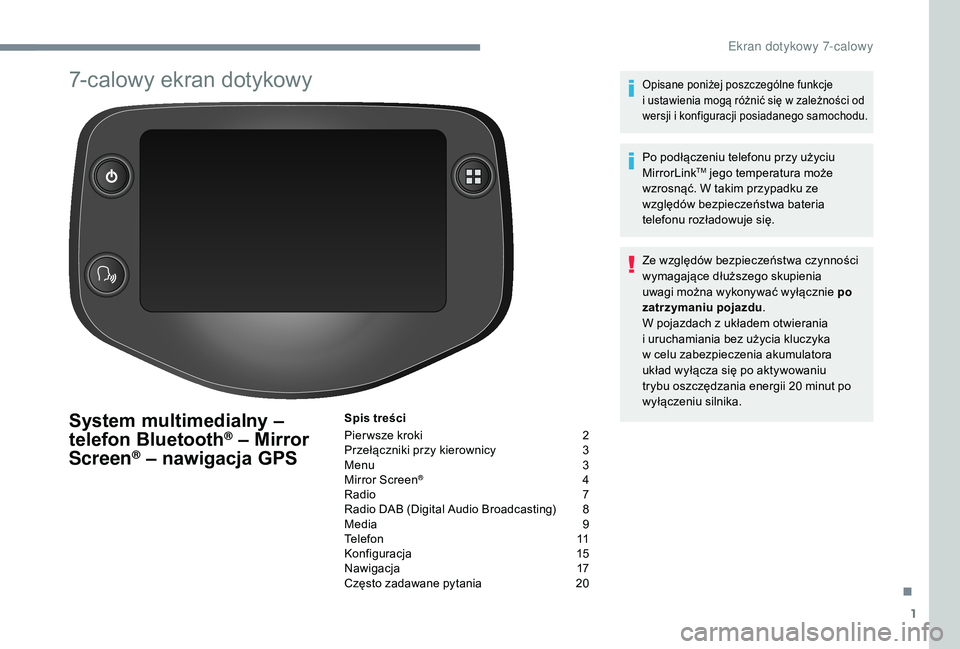
7-calowy ekran dotykowy
System multimedialny –
telefon Bluetooth® – Mirror
Screen® – nawigacja GPS
Spis treści
Pier wsze kroki
2
P
rzełączniki przy kierownicy
3
M
enu
3
M
irror Screen
® 4
R
adio
7
R
adio DAB (Digital Audio Broadcasting)
8
M
edia
9
T
elefon
1
1
Konfiguracja
1
5
Nawigacja
1
7
Często zadawane pytania
2
0
Opisane poniżej poszczególne funkcje
i ustawienia mogą różnić się w zależności od
wersji i
konfiguracji posiadanego samochodu.
Po podłączeniu telefonu przy użyciu
MirrorLinkTM jego temperatura może
wzrosnąć. W takim przypadku ze
względów bezpieczeństwa bateria
telefonu rozładowuje się.
Ze względów bezpieczeństwa czynności
wymagające dłuższego skupienia
uwagi można wykonywać wyłącznie po
zatrzymaniu pojazdu .
W pojazdach z
układem otwierania
i
uruchamiania bez użycia kluczyka
w
celu zabezpieczenia akumulatora
układ wyłącza się po aktywowaniu
trybu oszczędzania energii 20
minut po
wyłączeniu silnika.
.
Ekran dotykowy 7-calowy
Page 150 of 180
2
Pierwsze kroki
* Zależnie od wyposażenia.
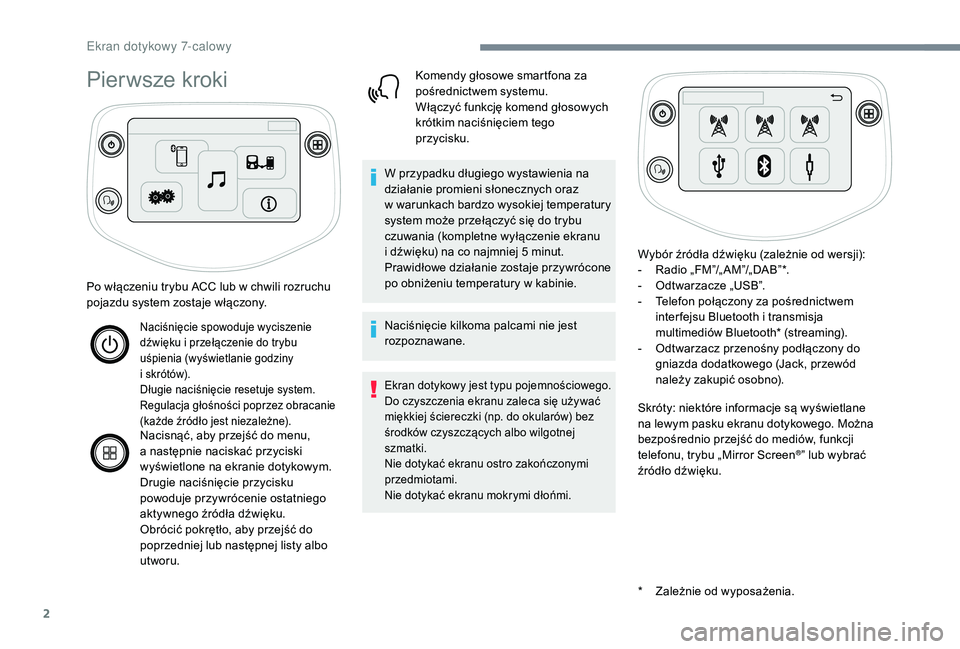
Po włączeniu trybu ACC lub w
chwili rozruchu
pojazdu system zostaje włączony.
Naciśnięcie spowoduje wyciszenie
dźwięku i przełączenie do trybu
uśpienia (wyświetlanie godziny
i
skrótów).
Długie naciśnięcie resetuje system.
Regulacja głośności poprzez obracanie
(każde źródło jest niezależne).
Nacisnąć, aby przejść do menu,
a następnie naciskać przyciski
wyświetlone na ekranie dotykowym.
Drugie naciśnięcie przycisku
powoduje przywrócenie ostatniego
aktywnego źródła dźwięku.
Obrócić pokrętło, aby przejść do
poprzedniej lub następnej listy albo
utworu. Komendy głosowe smartfona za
pośrednictwem systemu.
Włączyć funkcję komend głosowych
krótkim naciśnięciem tego
przycisku.
W przypadku długiego wystawienia na
działanie promieni słonecznych oraz
w
w
arunkach bardzo wysokiej temperatury
system może przełączyć się do trybu
czuwania (kompletne wyłączenie ekranu
i dźwięku) na co najmniej 5 minut.
Prawidłowe działanie zostaje przywrócone
po obniżeniu temperatury w kabinie.
Naciśnięcie kilkoma palcami nie jest
rozpoznawane.
Ekran dotykowy jest typu pojemnościowego.
Do czyszczenia ekranu zaleca się używać
miękkiej ściereczki (np. do okularów) bez
środków czyszczących albo wilgotnej
szmatki.
Nie dotykać ekranu ostro zakończonymi
przedmiotami.
Nie dotykać ekranu mokrymi dłońmi.
Wybór źródła dźwięku (zależnie od wersji):
- R adio „FM”/„ AM”/„DAB”*.
-
O
dtwarzacze „USB”.
-
T
elefon połączony za pośrednictwem
inter fejsu Bluetooth i
transmisja
multimediów Bluetooth* (streaming).
-
O
dtwarzacz przenośny podłączony do
gniazda dodatkowego (Jack, przewód
należy zakupić osobno).
Skróty: niektóre informacje są wyświetlane
na lewym pasku ekranu dotykowego. Można
bezpośrednio przejść do mediów, funkcji
telefonu, trybu „Mirror Screen
®” lub wybrać
źródło dźwięku.
Ekran dotykowy 7-calowy
Page 151 of 180
3
Przełączniki przy kierownicy
Radio: przewijanie zapamiętanych
stacji radiowych w porządku
rosnącym.
Media: następny utwór.
Radio: przewijanie zapamiętanych
stacji radiowych w
porządku
malejącym.
Media: poprzedni utwór.
Zwiększenie głośności.
Zmniejszenie głośności. Odrzucanie połączenia
przychodzącego.
Zakończenie bieżącego połączenia
telefonicznego.
Brak komunikacji: nacisnąć, aby
wrócić do ekranu radia lub zegara,
jeśli radio jest wyłączone.
Zmiana źródła multimedialnego.
Naciśnięcie i
przytrzymanie:
włączenie/wyłączenie funkcji
wyciszenia radia lub funkcja
wstrzymania źródeł dźwięku.
Odbieranie połączenia
przychodzącego.
Brak komunikacji: nacisnąć, aby przejść
do listy kontaktów, nacisnąć ponownie,
aby przewinąć historię połączeń.
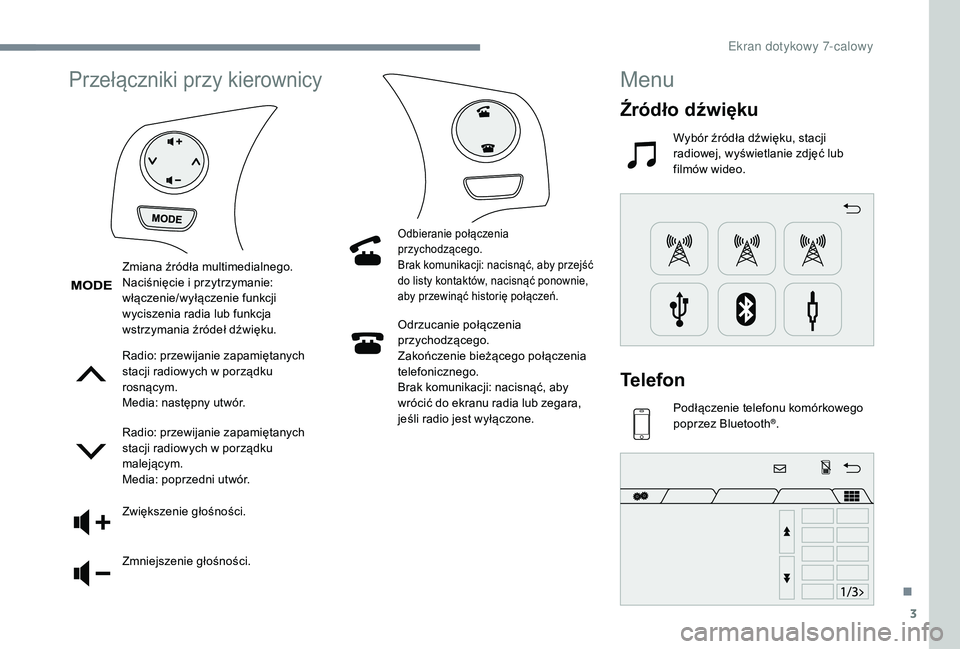
Menu
Źródło dźwięku
Wybór źródła dźwięku, stacji
radiowej, wyświetlanie zdjęć lub
filmów wideo.
Telefon
Podłączenie telefonu komórkowego
poprzez Bluetooth®.
.
Ekran dotykowy 7-calowy
Page 153 of 180
5
Synchronizacja smartfona umożliwia
użytkownikom wyświetlanie na ekranie
pojazdu aplikacji przystosowanych do
technologii CarPlay
® po wcześniejszym
aktywowaniu funkcji CarPlay® w
smartfonie.
Zasady i
normy są przedmiotem ciągłego
rozwoju. Zaleca się aktualizację
systemu operacyjnego smartfona .
Aby poznać modele smartfonów dostępne
do wyboru, należy połączyć się z
adresem
internetowym marki w
danym kraju.
Podłączyć przewód USB. Smartfon
jest w
trybie ładowania, gdy jest
podłączony przewodem USB.
Nacisnąć „CarPlay ”, aby wyświetlić
interfejs CarPlay
®.
Gdy na ekranie systemu zostanie wyświetlony
interfejs CarPlay
®, pasek menu jest
wyświetlany domyślnie po lewej stronie ekranu.
Usytuowanie paska menu można zmienić na
lewą lub prawą stronę zależnie od położenia
kierownicy.
Nacisnąć przycisk „ Konfiguracja”.
Wybrać „ Połączenia ”. Wybrać „
Położenie kierownicy ”, po czym
wybrać żądane położenie.
Żeby ta zmiana została uwzględniona, trzeba
odłączyć smartfona i podłączyć go ponownie.
Po podłączeniu przewodu USB funkcja
CarPlay
® wyłącza tryb Bluetooth®
systemu.
MirrorLinkTM – podłączanie
smartfona
Opcja dostępna w zależności od kraju
s p r ze d a ż y.
Ze względów bezpieczeństwa i
ponieważ
wymaga to ciągłej uwagi kierowcy,
używanie smartfona podczas jazdy jest
zabronione.
Czynności należy wykonywać podczas
postoju samochodu . Synchronizacja smartfona umożliwia
użytkownikom wyświetlanie aplikacji
przystosowanych do technologii
smartfona MirrorLink
TM na ekranie
samochodu.
Zasady i
normy są przedmiotem ciągłego
rozwoju. Aby proces komunikacji
pomiędzy smartfonem a
systemem
działał, smartfon musi być odblokowany.
Zaktualizować system operacyjny
smar tfona, jak również datę i
godzinę
smar tfona i
systemu .
Aby poznać modele smartfonów dostępne
do wyboru, należy połączyć się z
adresem
internetowym marki w
danym kraju.
Ze względów bezpieczeństwa aplikacji
można używać tylko na postoju. Z chwilą
wznowienia jazdy wyświetlanie przez nie
informacji zostaje przer wane.
Funkcja „ MirrorLink
TM” wymaga
kompatybilnego smartfona i aplikacji.
W trybie MirrorLink
TM dostępne są dwie opcje.
.
Ekran dotykowy 7-calowy
Page 154 of 180
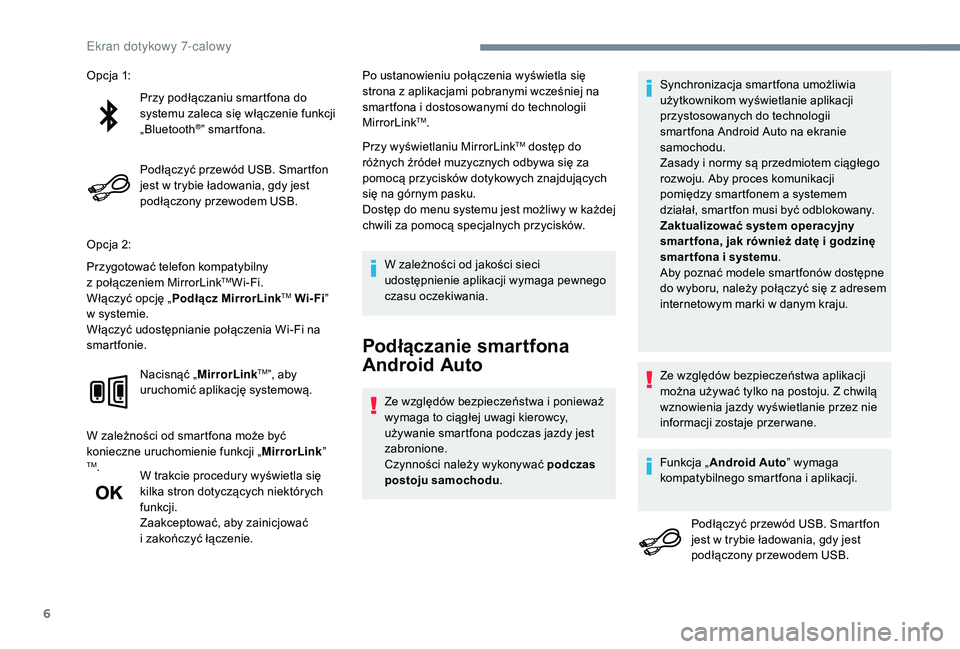
6
Przy podłączaniu smartfona do
systemu zaleca się włączenie funkcji
„Bluetooth
®” smartfona.
Podłączyć przewód USB. Smartfon
jest w
trybie ładowania, gdy jest
podłączony przewodem USB.
Opcja 2:
Przygotować telefon kompatybilny
z
połączeniem MirrorLink
TMWi-Fi.
Włączyć opcję „ Podłącz MirrorLinkTM Wi- Fi”
w systemie.
Włączyć udostępnianie połączenia Wi-Fi na
smartfonie.
Nacisnąć „ MirrorLink
TM”, aby
uruchomić aplikację systemową.
W zależności od smartfona może być
konieczne uruchomienie funkcji „ MirrorLink”
TM.
W trakcie procedury wyświetla się
kilka stron dotyczących niektórych
funkcji.
Zaakceptować, aby zainicjować
i
zakończyć łączenie. Po ustanowieniu połączenia wyświetla się
strona z
aplikacjami pobranymi wcześniej na
smartfona i dostosowanymi do technologii
MirrorLink
TM.
Przy wyświetlaniu MirrorLink
TM dostęp do
różnych źródeł muzycznych odbywa się za
pomocą przycisków dotykowych znajdujących
się na górnym pasku.
Dostęp do menu systemu jest możliwy w
k
ażdej
chwili za pomocą specjalnych przycisków.
W zależności od jakości sieci
udostępnienie aplikacji wymaga pewnego
czasu oczekiwania.
Podłączanie smartfona
Android Auto
Ze względów bezpieczeństwa i ponieważ
w ymaga to ciągłej uwagi kierowcy,
używanie smartfona podczas jazdy jest
zabronione.
Czynności należy wykonywać podczas
postoju samochodu . Synchronizacja smartfona umożliwia
użytkownikom wyświetlanie aplikacji
przystosowanych do technologii
smartfona Android Auto na ekranie
samochodu.
Zasady i
normy są przedmiotem ciągłego
rozwoju. Aby proces komunikacji
pomiędzy smartfonem a systemem
działał, smartfon musi być odblokowany.
Zaktualizować system operacyjny
smar tfona, jak również datę i godzinę
smar tfona i systemu
.
Aby poznać modele smartfonów dostępne
do wyboru, należy połączyć się z adresem
internetowym marki w danym kraju.
Opcja 1:
Ze względów bezpieczeństwa aplikacji
można używać tylko na postoju. Z chwilą
wznowienia jazdy wyświetlanie przez nie
informacji zostaje przer wane.
Funkcja „Android Auto ” wymaga
kompatybilnego smartfona i
aplikacji.
Podłączyć przewód USB. Smartfon
jest w
trybie ładowania, gdy jest
podłączony przewodem USB.
Ekran dotykowy 7-calowy
Page 158 of 180
10
Wybrać źródło „A/V”.
Przy kolejnym włączeniu zapłonu system
przywróci ostatnio wybrane źródło
dźwięku. Przycisk „
MODE” na kierownicy umożliwia
bezpośrednią zmianę na kolejne dostępne
źródło dźwięku.
Oglądanie wideo
Ze względów bezpieczeństwa oraz ze
względu na konieczność zwiększenia
uwagi ze strony kierowcy oglądanie
wideo jest możliwe tylko po zatrzymaniu
pojazdu i
wyłączeniu zapłonu. Po ruszeniu
pojazdu wideo zostaje zatrzymane.
Funkcja „ Miracast ” wymaga zastosowania
kompatybilnego smartfona i aplikacji.
Włączyć opcję „ MiracastWi-Fi” w
systemie.
Włączyć udostępnianie połączenia Wi-Fi
na smartfonie.
Przy korzystaniu z
funkcji wideo
„ Miracast ” zaleca się priorytetyzowanie
połączenia USB.
Podłączyć urządzenie peryferyjne odpowiednie
do odtwarzania plików zarejestrowanych
w
standardach PAL lub NTSC do gniazda
USB, albo podłączyć przewód audio/wideo do
gniazda dodatkowego.
Nacisnąć przycisk „ Konfiguracja”. Wybrać „
Połączenie ” w systemie.
Wybrać „ Podłącz Miracast ”.
W trakcie procedury wyświetla się kilka stron
dotyczących niektórych funkcji.
Zaakceptować, aby zainicjować i zakończyć
łączenie.
Aby odłączyć urządzenie
peryferyjne, nacisnąć przycisk
pauzy, żeby zatrzymać wideo, a
następnie odłączyć urządzenie
od gniazda USB lub gniazda
dodatkowego.
Informacje i z alecenia
System audio odczytuje pliki z następującymi
r ozszerzeniami:
”.wma” wer. 7
i wer. 8 o prędkości transmisji
od 48
do 192 kb/s oraz wer. 9 o prędkości
transmisji od 48
do 320 kb/s.
”.aac” o prędkości transmisji od 16
do 320 kb/s.
”.mp3
– MPEG1” o prędkości transmisji
od 32
do 320 kb/s oraz ”.mp3 – MPEG2” o
prędkości transmisji od 8
do 160 kb/s.
Obsługiwane częstotliwości próbkowania to 11,
22, 44
i 48 KHz.
Używać wyłącznie pamięci USB w
formacie
FAT32
(File Allocation Table).
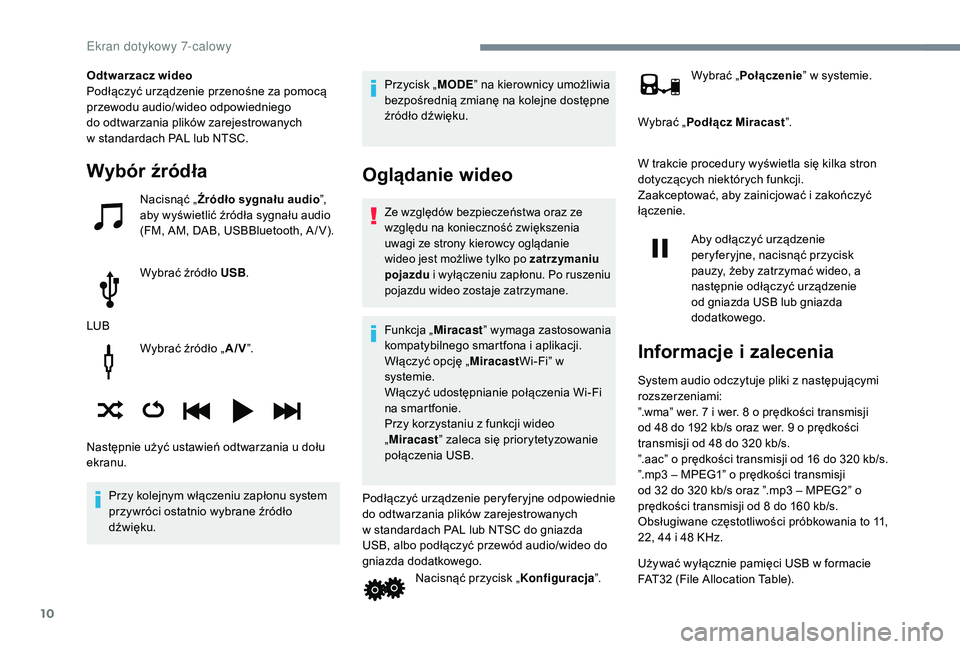
Wybór źródła
Nacisnąć „ Źródło sygnału audio ”,
aby wyświetlić źródła sygnału audio
(FM, AM, DAB, USBBluetooth, A / V).
Wybrać źródło USB .
LUB
Następnie użyć ustawień odtwarzania u
dołu
ekranu. Odtwarzacz wideo
Podłączyć urządzenie przenośne za pomocą
przewodu audio/wideo odpowiedniego
do odtwarzania plików zarejestrowanych
w
standardach PAL lub NTSC.
Ekran dotykowy 7-calowy
Page 159 of 180
11
Aby zapobiec problemom z odtwarzaniem lub
w yświetlaniem, zaleca się tworzenie nazw
plików o
długości do 20 znaków oraz bez
żadnych znaków specjalnych (np. ” ” ?.; ù).
System obsługuje odtwarzacze przenośne USB
Mass Storage albo Apple® poprzez złącza USB.
Przewód przejściowy należy zakupić osobno.
Sterowanie podłączonym urządzeniem odbywa
się przy użyciu elementów sterowania systemu
audio.
Pozostałe urządzenia nierozpoznawane przez
system po podłączeniu należy podłączyć do
gniazda AUX za pomocą przewodu z
wtykiem
Jack (zakupić osobno).
System może odtwarzać pliki audio na
przemian poprzez system Bluetooth® i
gniazdo USB.
Zaleca się stosowanie przewodu USB
urządzenia przenośnego.
Streaming audio
Streaming umożliwia odtwarzanie plików
muzycznych z telefonu przez głośniki
samochodu. Podłączyć telefon: patrz rozdział „
Telefon”,
następnie „ Bluetooth”.
Wybrać profil „ Podłącz wszystko ” lub
„ Podłącz jako odtwarzacz audio ”.
Jeżeli odtwarzanie nie rozpocznie się
automatycznie, być może trzeba będzie
uruchomić odtwarzanie z poziomu telefonu.
Sterować można za pośrednictwem
podłączonego urządzenia lub za pomocą
przycisków systemu audio.
Po podłączeniu w trybie streamingu
telefon jest traktowany jako źródło sygnału
audio.
Zaleca się włączenie trybu „ Powtarzanie”
w urządzeniu Bluetooth.
Podłączanie odtwarzaczy
Apple®
Sterowanie odbywa się z poziomu systemu audio.
Podłączyć odtwarzacz Apple® do gniazda USB
za pomocą odpowiedniego przewodu (należy
zakupić osobno).
Odtwarzanie rozpoczyna się automatycznie. Dostępne warianty sortowania są
wariantami podłączonego odtwarzacza
przenośnego (wykonawcy/albumy/gatunki/
utwory/playlisty/audiobooki/podcasty).
Domyślnie używane jest sortowanie
według wykonawców. Aby zmienić
używany typ sortowania, należy przejść
po strukturze aż do jej pier wszego
poziomu, a następnie wybrać żądany
typ sortowania (np. listy odtwarzania) i
zatwierdzić, aby przejść po strukturze aż
do żądanego utworu.
Wersja oprogramowania systemu audio
może nie być kompatybilna z
generacją
odtwarzacza Apple
®.
Telefon
Parowanie telefonu
Bluetooth®
Ze względów bezpieczeństwa oraz ze
względu na konieczność zwiększenia
uwagi ze strony kierowcy operacje
parowania telefonu komórkowego
Bluetooth i
zestawu głośnomówiącego
systemu audio należy wykonywać po
zatrzymaniu pojazdu .
.
Ekran dotykowy 7-calowy
Page 160 of 180
12
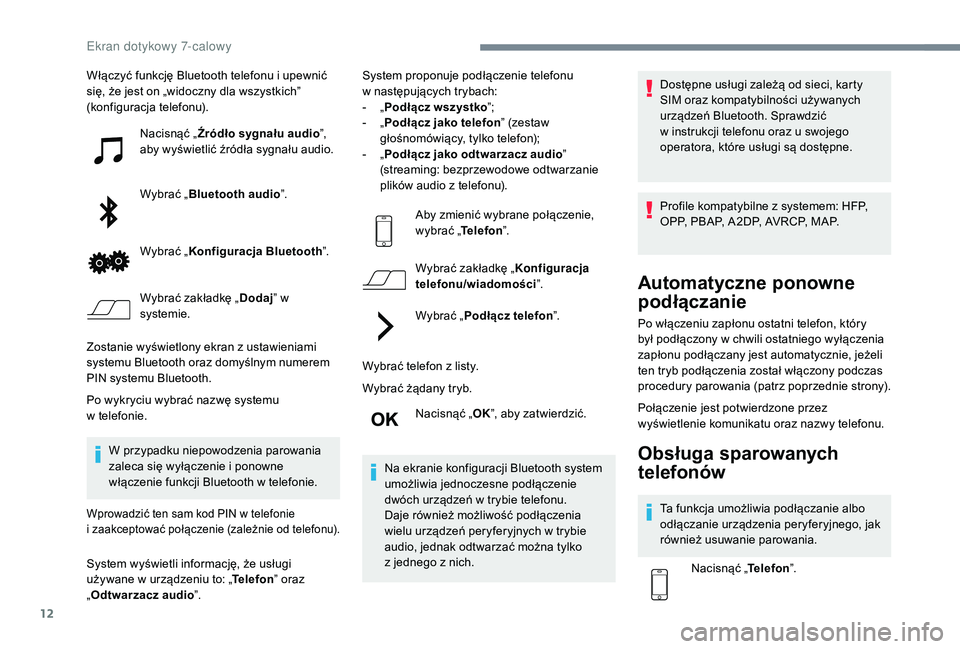
Włączyć funkcję Bluetooth telefonu i upewnić
s ię, że jest on „widoczny dla wszystkich”
(konfiguracja telefonu).
Nacisnąć „ Źródło sygnału audio ”,
aby wyświetlić źródła sygnału audio.
Wybrać „ Bluetooth audio ”.
Wybrać „ Konfiguracja Bluetooth ”.
Wybrać zakładkę „ Dodaj” w
systemie.
Zostanie wyświetlony ekran z
ustawieniami
systemu Bluetooth oraz domyślnym numerem
PIN systemu Bluetooth.
Po wykryciu wybrać nazwę systemu
w
t
elefonie.W przypadku niepowodzenia parowania
zaleca się wyłączenie i
ponowne
włączenie funkcji Bluetooth w
telefonie.
Wprowadzić ten sam kod PIN w telefonie
i z aakceptować połączenie (zależnie od telefonu).
System wyświetli informację, że usługi
używane w urządzeniu to: „ Telefon” oraz
„ Odtwarzacz audio ”. System proponuje podłączenie telefonu
w
następujących trybach:
-
„
Po
dłącz wszystko
”;
-
„
P
odłącz jako telefon
” (zestaw
głośnomówiący, tylko telefon);
-
„
P
odłącz jako odtwarzacz audio
”
(streaming: bezprzewodowe odtwarzanie
plików audio z telefonu).
Aby zmienić wybrane połączenie,
wybrać „ Telefon”.
Wybrać zakładkę „ Konfiguracja
telefonu/wiadomości ”.
Wybrać „ Podłącz telefon ”.
Wybrać telefon z listy.
Wybrać żądany tryb.
Nacisnąć „ OK”, aby zatwierdzić.
Na ekranie konfiguracji Bluetooth system
umożliwia jednoczesne podłączenie
dwóch urządzeń w trybie telefonu.
Daje również możliwość podłączenia
wielu urządzeń peryferyjnych w trybie
audio, jednak odtwarzać można tylko
z jednego z nich.Dostępne usługi zależą od sieci, karty
SIM oraz kompatybilności używanych
urządzeń Bluetooth. Sprawdzić
w
instrukcji telefonu oraz u swojego
operatora, które usługi są dostępne.
Profile kompatybilne z systemem: HFP,
OPP, PBAP, A 2DP, AVRCP, MAP.
Automatyczne ponowne
podłączanie
Po włączeniu zapłonu ostatni telefon, który
był podłączony w chwili ostatniego wyłączenia
zapłonu podłączany jest automatycznie, jeżeli
ten tryb podłączenia został włączony podczas
procedury parowania (patrz poprzednie strony).
Połączenie jest potwierdzone przez
wyświetlenie komunikatu oraz nazwy telefonu.
Obsługa sparowanych
telefonów
Ta funkcja umożliwia podłączanie albo
odłączanie urządzenia peryferyjnego, jak
również usuwanie parowania.
Nacisnąć „ Telefon”.
Ekran dotykowy 7-calowy
Page 161 of 180
13
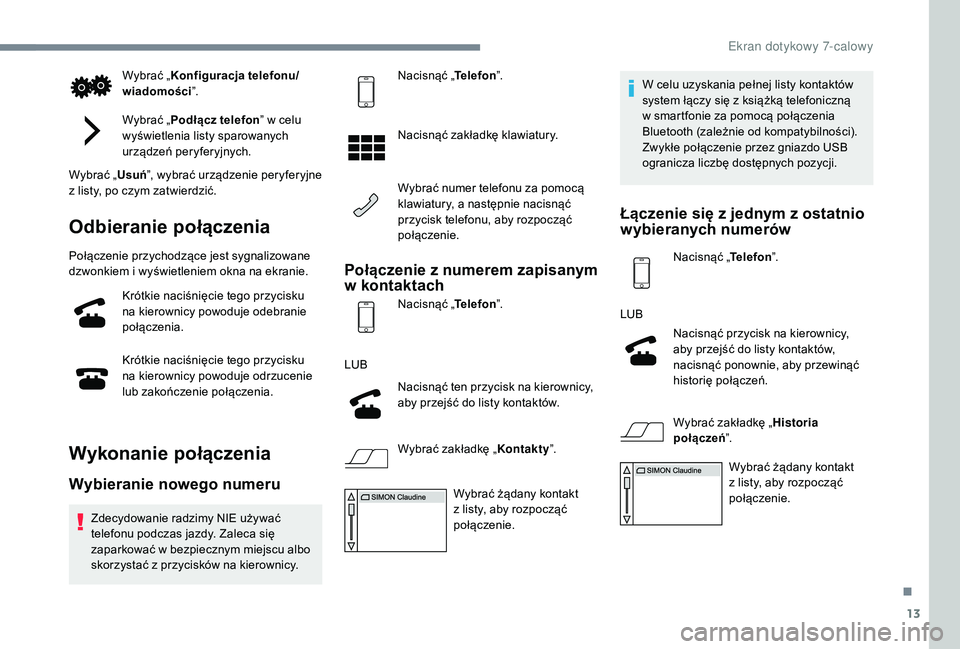
Wybrać „Konfiguracja telefonu/
wiadomości ”.
Wybrać „ Podłącz telefon ” w celu
wyświetlenia listy sparowanych
urządzeń peryferyjnych.
Wybrać „ Usuń”, wybrać urządzenie peryferyjne
z
listy, po czym zatwierdzić.
Odbieranie połączenia
Połączenie przychodzące jest sygnalizowane
dzwonkiem i wyświetleniem okna na ekranie.
Krótkie naciśnięcie tego przycisku
na kierownicy powoduje odebranie
połączenia.
Krótkie naciśnięcie tego przycisku
na kierownicy powoduje odrzucenie
lub zakończenie połączenia.
Wykonanie połączenia
Wybieranie nowego numeru
Zdecydowanie radzimy NIE używać
telefonu podczas jazdy. Zaleca się
zaparkować w
bezpiecznym miejscu albo
skorzystać z
przycisków na kierownicy. Nacisnąć „
Telefon”.
Nacisnąć zakładkę klawiatury.
Wybrać numer telefonu za pomocą
klawiatury, a następnie nacisnąć
przycisk telefonu, aby rozpocząć
połączenie.
Połączenie z n umerem zapisanym
w kontaktach
Nacisnąć „ Telefon”.
LUB Nacisnąć ten przycisk na kierownicy,
aby przejść do listy kontaktów.
Wybrać zakładkę „ Kontakty”.
Wybrać żądany kontakt
z
listy, aby rozpocząć
połączenie. W celu uzyskania pełnej listy kontaktów
system łączy się z
książką telefoniczną
w smartfonie za pomocą połączenia
Bluetooth (zależnie od kompatybilności).
Zwykłe połączenie przez gniazdo USB
ogranicza liczbę dostępnych pozycji.
Łączenie się z jednym z ostatnio
w ybieranych numerów
Nacisnąć „ Telefon”.
LUB Nacisnąć przycisk na kierownicy,
aby przejść do listy kontaktów,
nacisnąć ponownie, aby przewinąć
historię połączeń.
Wybrać zakładkę „ Historia
połączeń ”.
Wybrać żądany kontakt
z
listy, aby rozpocząć
połączenie.
.
Ekran dotykowy 7-calowy
Page 162 of 180
14
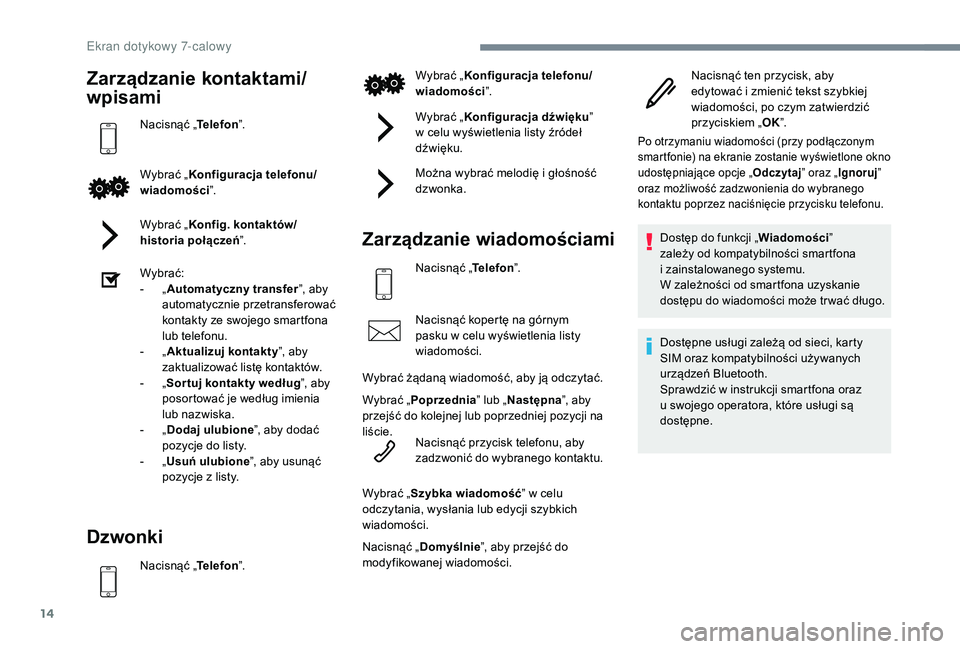
Zarządzanie kontaktami/
wpisami
Nacisnąć „Telefon”.
Wybrać „ Konfiguracja telefonu/
wiadomości ”.
Wybrać „ Konfig. kontaktów/
historia połączeń ”.
Wybrać:
-
„ A
utomatyczny transfer ”, aby
automatycznie przetransferować
kontakty ze swojego smartfona
lub telefonu.
-
„ A
ktualizuj kontakty ”, aby
zaktualizować listę kontaktów.
-
„ S
or tuj kontakty według ”, aby
posortować je według imienia
lub nazwiska.
-
„ Do
daj ulubione ”, aby dodać
pozycje do listy.
-
„ U
suń ulubione ”, aby usunąć
pozycje z
listy.
Dzwonki
Nacisnąć „Telefon”. Wybrać „
Konfiguracja telefonu/
wiadomości ”.
Wybrać „ Konfiguracja dźwięku ”
w celu wyświetlenia listy źródeł
dźwięku.
Można wybrać melodię i głośność
dzwonka.
Zarządzanie wiadomościami
Nacisnąć „ Telefon”.
Nacisnąć kopertę na górnym
pasku w
celu wyświetlenia listy
wiadomości.
Wybrać żądaną wiadomość, aby ją odczytać.
Wybrać „ Poprzednia ” lub „Następna ”, aby
przejść do kolejnej lub poprzedniej pozycji na
liście. Nacisnąć przycisk telefonu, aby
zadzwonić do wybranego kontaktu.
Wybrać „ Szybka wiadomość ” w celu
odczytania, wysłania lub edycji szybkich
wiadomości.
Nacisnąć „ Domyślnie ”, aby przejść do
modyfikowanej wiadomości. Nacisnąć ten przycisk, aby
edytować i
zmienić tekst szybkiej
wiadomości, po czym zatwierdzić
przyciskiem „ OK”.
Po otrzymaniu wiadomości (przy podłączonym
smartfonie) na ekranie zostanie wyświetlone okno
udostępniające opcje „ Odczytaj” oraz „Ignoruj ”
oraz możliwość zadzwonienia do wybranego
kontaktu poprzez naciśnięcie przycisku telefonu.
Dostęp do funkcji „ Wiadomości”
zależy od kompatybilności smartfona
i
zainstalowanego systemu.
W zależności od smartfona uzyskanie
dostępu do wiadomości może tr wać długo.
Dostępne usługi zależą od sieci, karty
SIM oraz kompatybilności używanych
urządzeń Bluetooth.
Sprawdzić w
instrukcji smartfona oraz
u
swojego operatora, które usługi są
dostępne.
Ekran dotykowy 7-calowy