USB PEUGEOT 308 2022 Instrukcja obsługi (in Polish)
[x] Cancel search | Manufacturer: PEUGEOT, Model Year: 2022, Model line: 308, Model: PEUGEOT 308 2022Pages: 260, PDF Size: 8.09 MB
Page 6 of 260
4
Opis elementów
Prezentacja
Niniejsze ilustracje i opisy służą do celów
informacyjnych. Obecność i lokalizacja niektórych
elementów różni się w zależności od wersji lub
poziomu wyposażenia.
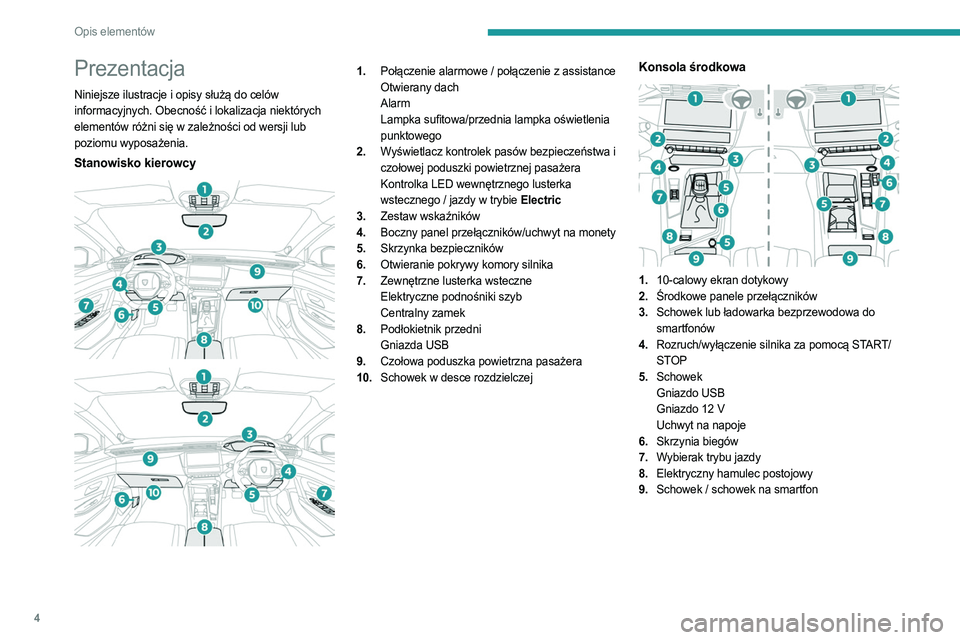
Stanowisko kierowcy
1. Połączenie alarmowe / połączenie z assistance
Otwierany dach
Alarm
Lampka sufitowa/przednia lampka oświetlenia
punktowego
2. Wyświetlacz kontrolek pasów bezpieczeństwa i
czołowej poduszki powietrznej pasażera
Kontrolka LED wewnętrznego lusterka
wstecznego / jazdy w trybie Electric
3. Zestaw wskaźników
4. Boczny panel przełączników/uchwyt na monety
5. Skrzynka bezpieczników
6. Otwieranie pokrywy komory silnika
7. Zewnętrzne lusterka wsteczne
Elektryczne podnośniki szyb
Centralny zamek
8. Podłokietnik przedni
Gniazda USB
9. Czołowa poduszka powietrzna pasażera
10. Schowek w desce rozdzielczejKonsola środkowa
1.10-calowy ekran dotykowy
2. Środkowe panele przełączników
3. Schowek lub ładowarka bezprzewodowa do
smartfonów
4. Rozruch/wyłączenie silnika za pomocą START/
STOP
5. Schowek
Gniazdo USB
Gniazdo 12
V
Uchwyt na napoje
6. Skrzynia biegów
7. Wybierak trybu jazdy
8. Elektryczny hamulec postojowy
9. Schowek / schowek na smartfon
Page 61 of 260
59
Ergonomia i komfort
3– Gdy pojazd nie jest podłączony oraz
zaprogramowana jest aktywacja cykliczna (np. od
poniedziałku do piątku), program jest kasowany,
jeśli dwa razy z rzędu włączyło się zaprogramowane
przygotowanie komfortu cieplnego, ale pojazd nie
był używany.
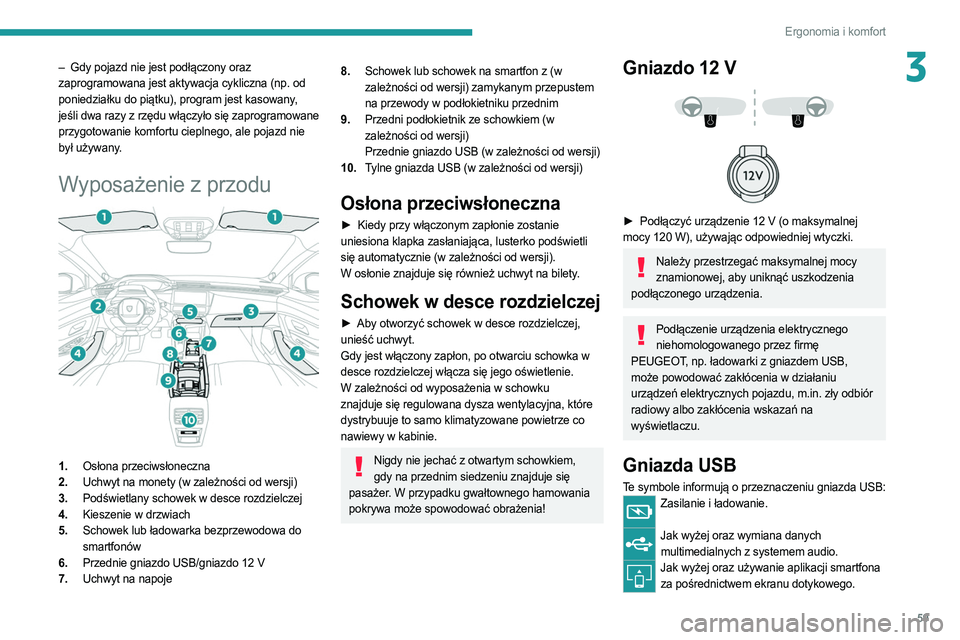
Wyposażenie z przodu
1. Osłona przeciwsłoneczna
2. Uchwyt na monety (w zależności od wersji)
3. Podświetlany schowek w desce rozdzielczej
4. Kieszenie w drzwiach
5. Schowek lub ładowarka bezprzewodowa do
smartfonów
6. Przednie gniazdo USB/gniazdo 12 V
7. Uchwyt na napoje
8.Schowek lub schowek na smartfon z (w
zależności od wersji) zamykanym przepustem
na przewody w podłokietniku przednim
9. Przedni podłokietnik ze schowkiem (w
zależności od wersji)
Przednie gniazdo USB (w zależności od wersji)
10. Tylne gniazda USB (w zależności od wersji)
Osłona przeciwsłoneczna
► Kiedy przy włączonym zapłonie zostanie
uniesiona klapka zasłaniająca, lusterko podświetli
się automatycznie (w zależności od wersji).
W osłonie znajduje się również uchwyt na bilety.
Schowek w desce rozdzielczej
► Aby otworzyć schowek w desce rozdzielczej,
unieść uchwyt.
Gdy jest włączony zapłon, po otwarciu schowka w
desce rozdzielczej włącza się jego oświetlenie.
W zależności od wyposażenia w schowku
znajduje się regulowana dysza wentylacyjna, które
dystrybuuje to samo klimatyzowane powietrze co
nawiewy w kabinie.
Nigdy nie jechać z otwartym schowkiem, gdy na przednim siedzeniu znajduje się
pasażer. W przypadku gwałtownego hamowania
pokrywa może spowodować obrażenia!
Gniazdo 12 V
► Podłączyć urządzenie 12 V (o maksymalnej
mocy 120 W), używając odpowiedniej wtyczki.
Należy przestrzegać maksymalnej mocy znamionowej, aby uniknąć uszkodzenia
podłączonego urządzenia.
Podłączenie urządzenia elektrycznego niehomologowanego przez firmę
PEUGEOT, np. ładowarki z gniazdem USB,
może powodować zakłócenia w działaniu
urządzeń elektrycznych pojazdu, m.in. zły odbiór
radiowy albo zakłócenia wskazań na
wyświetlaczu.
Gniazda USB
Te symbole informują o przeznaczeniu gniazda USB:Zasilanie i ładowanie.
Jak wyżej oraz wymiana danych
multimedialnych z systemem audio.
Jak wyżej oraz używanie aplikacji smartfona za pośrednictwem ekranu dotykowego.
Page 62 of 260
60
Ergonomia i komfort
Gniazda USB umożliwiają podłączenie urządzenia
przenośnego.
Gniazdo USB z przodu konsoli środkowej umożliwia także
podłączenie smartfona w trybie Android Auto
® lub
CarPlay® w celu korzystania z niektórych aplikacji
smartfona na ekranie dotykowym.
Aby uzyskać najlepsze rezultaty, należy używać
przewodu wykonanego lub zatwierdzonego przez
producenta urządzenia.
Aplikacjami można zarządzać przy użyciu
przycisków sterujących na kierownicy albo
przycisków systemu audio.
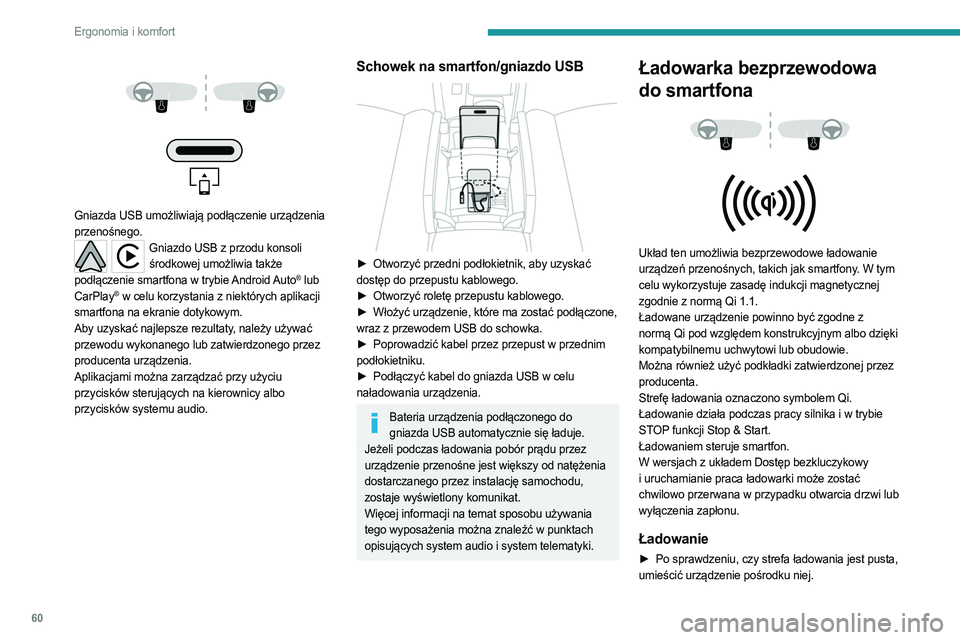
Schowek na smartfon/gniazdo USB
► Otworzyć przedni podłokietnik, aby uzyskać
dostęp do przepustu kablowego.
►
Otworzyć roletę przepustu kablowego.
►
Włożyć urządzenie, które ma zostać podłączone,
wraz z przewodem USB do schowka.
►
Poprowadzić kabel przez przepust w przednim
podłokietniku.
►
Podłączyć kabel do gniazda USB w celu
naładowania urządzenia.
Bateria urządzenia podłączonego do gniazda USB automatycznie się ładuje.
Jeżeli podczas ładowania pobór prądu przez
urządzenie przenośne jest większy od natężenia
dostarczanego przez instalację samochodu,
zostaje wyświetlony komunikat.
Więcej informacji na temat sposobu używania
tego wyposażenia można znaleźć w punktach
opisujących system audio i system telematyki.
Ładowarka bezprzewodowa
do smartfona
Układ ten umożliwia bezprzewodowe ładowanie
urządzeń przenośnych, takich jak smartfony. W tym
celu wykorzystuje zasadę indukcji magnetycznej
zgodnie z normą Qi 1.1.
Ładowane urządzenie powinno być zgodne z
normą Qi pod względem konstrukcyjnym albo dzięki
kompatybilnemu uchwytowi lub obudowie.
Można również użyć podkładki zatwierdzonej przez
producenta.
Strefę ładowania oznaczono symbolem Qi.
Ładowanie działa podczas pracy silnika i w trybie
STOP funkcji Stop & Start.
Ładowaniem steruje smartfon.
W wersjach z układem Dostęp bezkluczykowy
i uruchamianie praca ładowarki może zostać
chwilowo przerwana w przypadku otwarcia drzwi lub
wyłączenia zapłonu.
Ładowanie
► Po sprawdzeniu, czy strefa ładowania jest pusta,
umieścić urządzenie pośrodku niej.
Page 65 of 260
63
Ergonomia i komfort
3Wersja LED ze sterowaniem
dotykowym
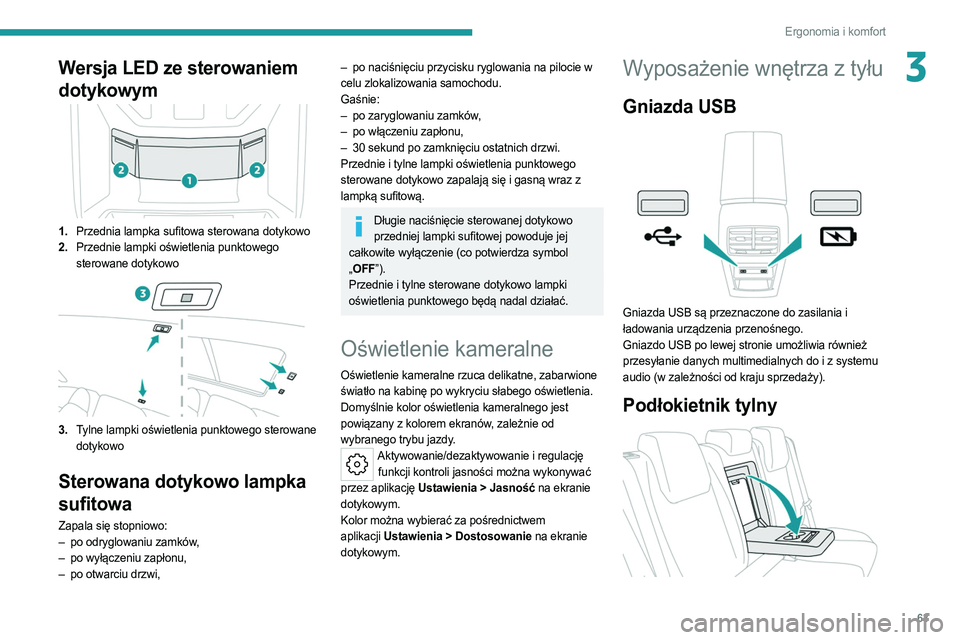
1.Przednia lampka sufitowa sterowana dotykowo
2. Przednie lampki oświetlenia punktowego
sterowane dotykowo
3.Tylne lampki oświetlenia punktowego sterowane
dotykowo
Sterowana dotykowo lampka
sufitowa
Zapala się stopniowo:
–
po odryglowaniu zamków ,
–
po wyłączeniu zapłonu,
–
po otwarciu drzwi,
– po naciśnięciu przycisku ryglowania na pilocie w
celu zlokalizowania samochodu.
Gaśnie:
–
po zaryglowaniu zamków
,
–
po włączeniu zapłonu,
–
30 sekund po zamknięciu ostatnich drzwi.
Przednie i tylne lampki oświetlenia punktowego
sterowane dotykowo zapalają się i gasną wraz z
lampką sufitową.
Długie naciśnięcie sterowanej dotykowo przedniej lampki sufitowej powoduje jej
całkowite wyłączenie (co potwierdza symbol
„ OFF”).
Przednie i tylne sterowane dotykowo lampki
oświetlenia punktowego będą nadal działać.
Oświetlenie kameralne
Oświetlenie kameralne rzuca delikatne, zabarwione
światło na kabinę po wykryciu słabego oświetlenia.
Domyślnie kolor oświetlenia kameralnego jest
powiązany z kolorem ekranów, zależnie od
wybranego trybu jazdy.
Aktywowanie/dezaktywowanie i regulację funkcji kontroli jasności można wykonywać
przez aplikację Ustawienia > Jasność na ekranie
dotykowym.
Kolor można wybierać za pośrednictwem
aplikacji Ustawienia > Dostosowanie na ekranie
dotykowym.
Wyposażenie wnętrza z tyłu
Gniazda USB
Gniazda USB są przeznaczone do zasilania i
ładowania urządzenia przenośnego.
Gniazdo USB po lewej stronie umożliwia również
przesyłanie danych multimedialnych do i z systemu
audio (w zależności od kraju sprzedaży).
Podłokietnik tylny
Page 69 of 260
67
Ergonomia i komfort
3Za kanapą tylną
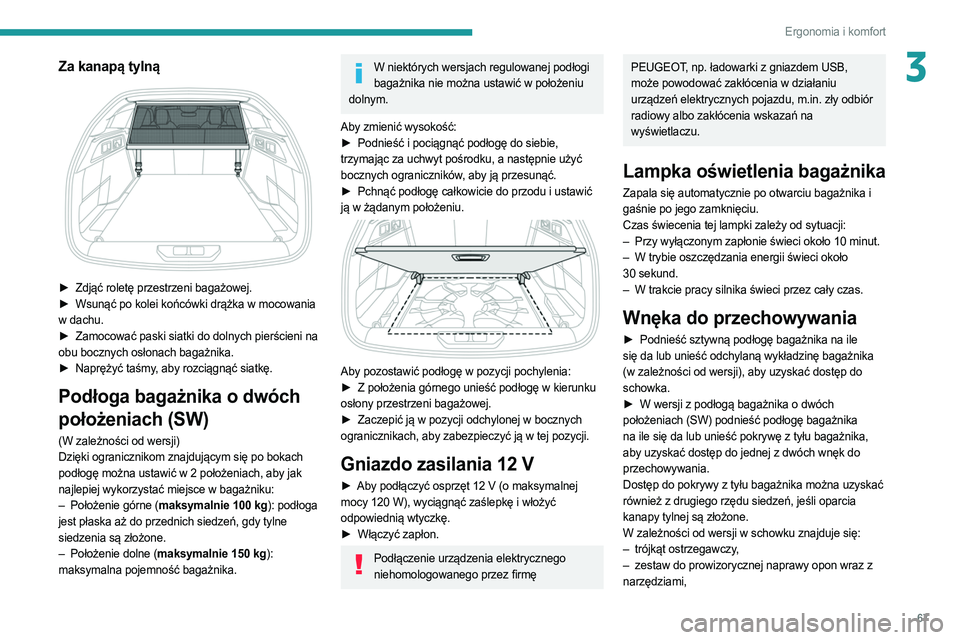
► Zdjąć roletę przestrzeni bagażowej.
► Wsunąć po kolei końcówki drążka w mocowania
w dachu.
►
Zamocować paski siatki do dolnych pierścieni na
obu bocznych osłonach bagażnika.
►
Naprężyć taśmy
, aby rozciągnąć siatkę.
Podłoga bagażnika o dwóch
położeniach (SW)
(W zależności od wersji)
Dzięki ogranicznikom znajdującym się po bokach
podłogę można ustawić w 2 położeniach, aby jak
najlepiej wykorzystać miejsce w bagażniku:
–
Położenie górne (
maksymalnie 100 kg): podłoga
jest płaska aż do przednich siedzeń, gdy tylne
siedzenia są złożone.
–
Położenie dolne (
maksymalnie 150 kg):
maksymalna pojemność bagażnika.
W niektórych wersjach regulowanej podłogi bagażnika nie można ustawić w położeniu
dolnym.
Aby zmienić wysokość:
►
Podnieść i pociągnąć podłogę do siebie,
trzymając za uchwyt pośrodku, a następnie użyć
bocznych ograniczników, aby ją przesunąć.
►
Pchnąć podłogę całkowicie do przodu i ustawić
ją w żądanym położeniu.
Aby pozostawić podłogę w pozycji pochylenia:
► Z położenia górnego unieść podłogę w kierunku
osłony przestrzeni bagażowej.
►
Zaczepić ją w pozycji odchylonej w bocznych
ogranicznikach, aby zabezpieczyć ją w tej pozycji.
Gniazdo zasilania 12 V
► Aby podłączyć osprzęt 12 V (o maksymalnej
mocy 120 W), wyciągnąć zaślepkę i włożyć
odpowiednią wtyczkę.
►
Włączyć zapłon.
Podłączenie urządzenia elektrycznego niehomologowanego przez firmę
PEUGEOT, np. ładowarki z gniazdem USB,
może powodować zakłócenia w działaniu
urządzeń elektrycznych pojazdu, m.in. zły odbiór
radiowy albo zakłócenia wskazań na
wyświetlaczu.
Lampka oświetlenia bagażnika
Zapala się automatycznie po otwarciu bagażnika i
gaśnie po jego zamknięciu.
Czas świecenia tej lampki zależy od sytuacji:
–
Przy wyłączonym zapłonie świeci około 10
minut.
–
W trybie oszczędzania energii świeci około
30
sekund.
–
W trakcie pracy silnika świeci przez cały czas.
Wnęka do przechowywania
► Podnieść sztywną podłogę bagażnika na ile
się da lub unieść odchylaną wykładzinę bagażnika
(w zależności od wersji), aby uzyskać dostęp do
schowka.
►
W wersji z podłogą bagażnika o dwóch
położeniach (SW) podnieść podłogę bagażnika
na ile się da lub unieść pokrywę z tyłu bagażnika,
aby uzyskać dostęp do jednej z dwóch wnęk do
przechowywania.
Dostęp do pokrywy z tyłu bagażnika można uzyskać
również z drugiego rzędu siedzeń, jeśli oparcia
kanapy tylnej są złożone.
W zależności od wersji w schowku znajduje się:
–
trójkąt ostrzegawczy
,
–
zestaw do prowizorycznej naprawy opon wraz z
narzędziami,
Page 219 of 260
217
PEUGEOT i-Connect Advanced - PEUGEOT i-Connect
10się komunikat na ekranie z zapytaniem o pobranie
danego języka.
Aby używać nowego języka we wszystkich
obszarach, należy go wcześniej pobrać
(włączyć zapłon, ale nie uruchamiać silnika) za
pośrednictwem sieci Wi-Fi.
Przeprowadzić procedurę pobierania wyświetlaną
na ekranie.
Pobranie nowego języka spowoduje usunięcie
najrzadziej używanego języka pokładowego.
Informacje o obsłudze
systemu
Gdy funkcja poleceń głosowych jest włączona, należy wypowiedzieć polecenie po
usłyszeniu sygnału dźwiękowego.
W przypadku poleceń kilkuetapowych następuje
interakcja z systemem w celu ukończenia
pierwotnego żądania.
Niektóre polecenia są zatwierdzane samoczynnie po
upływie 7 sekund.
Jeśli system nie przyjmie polecenia użytkownika,
poinformuje go o tym za pomocą komunikatu
głosowego i wskazania na ekranie.
Dostęp do funkcji
rozpoznawania głosu
Poleceń głosowych można używać na każdej stronie ekranu pod warunkiem, że nie
występują inne źródła z pierwszeństwem użycia
(połączenie z obciążeniem odbierającego, alarmowe
lub z assistance, połączenie telefoniczne,
uruchomiona inna funkcja rozpoznawania głosu w
smartfonie).
Uruchamianie funkcji rozpoznawania głosu:
►
W
ypowiedzieć frazę „OK Peugeot”.
Lub
►
Nacisnąć przycisk na kierownicy
Lub
►
nacisnąć przycisk na ekranie dotykowym.
Aby mieć pewność, że polecenia zostaną rozpoznane przez system, należy
przestrzegać następujących zaleceń:
–
Mówić naturalnym językiem, zwykłym
tonem, nie wyróżniając słów i nie podnosząc
głosu.
–
Po uzyskaniu dostępu do funkcji
rozpoznawania głosu za pomocą przycisku na
kierownicy lub przycisku na ekranie dotykowym,
przed wypowiedzeniem komendy zawsze
poczekać na sygnał dźwiękowy. W przypadku
uzyskiwania dostępu do funkcji rozpoznawania
głosu przy użyciu „OK Peugeot” sygnał
dźwiękowy nie będzie emitowany.
–
W celu zapewnienia optymalnego działania
zaleca się zamknięcie okien i otwieranego dachu
(w zależności od wyposażenia), aby uniknąć
zakłóceń zewnętrznych, i wyłączenie wentylacji.
–
Przed wypowiedzeniem poleceń głosowych
należy poprosić pozostałych pasażerów, aby
przestali mówić.
Przykłady poleceń głosowych dla układu klimatyzacji:
„zwiększ natężenie
nawiewu”
„włącz klimatyzację”
„jest mi za gorąco”
Przykłady poleceń głosowych dla radia i multimediów:
„chcę posłuchać moniki brodki”
„przełącz na radio”
„nastaw 88.5”
Polecenia głosowe dla multimediów są dostępne wyłącznie przy połączeniu USB.
Przykłady poleceń głosowych dla systemu nawigacji:
„nawiguj do domu”
„nawiguj mnie do domu gabrieli”
„znajdź parking w pobliżu”
W zależności od kraju należy podawać instrukcje dotyczące miejsca docelowego
(adres) w ustawionym w systemie języku.
Przykłady poleceń głosowych dla telefonu: „zadzwoń do mateusza na komórkę”
„zadzwoń pod 507 674 239”
„zadzwoń do janka”
W przypadku braku telefonu połączonego przez Bluetooth® rozlega się komunikat
głosowy „Podłącz telefon przez Bluetooth®”, a
sesja głosowa zostaje zamknięta.
Przykłady poleceń głosowych dla pogody: „czy potrzebuję kurtkę
przeciwdeszczową”
„jaka dziś wieczorem będzie pogoda”
Page 220 of 260
218
PEUGEOT i-Connect Advanced - PEUGEOT i-Connect
„jaki jest dzisiaj poziom wilgotności”
Nawigacja
Ekran główny systemu
nawigacji
(W zależności od wyposażenia)
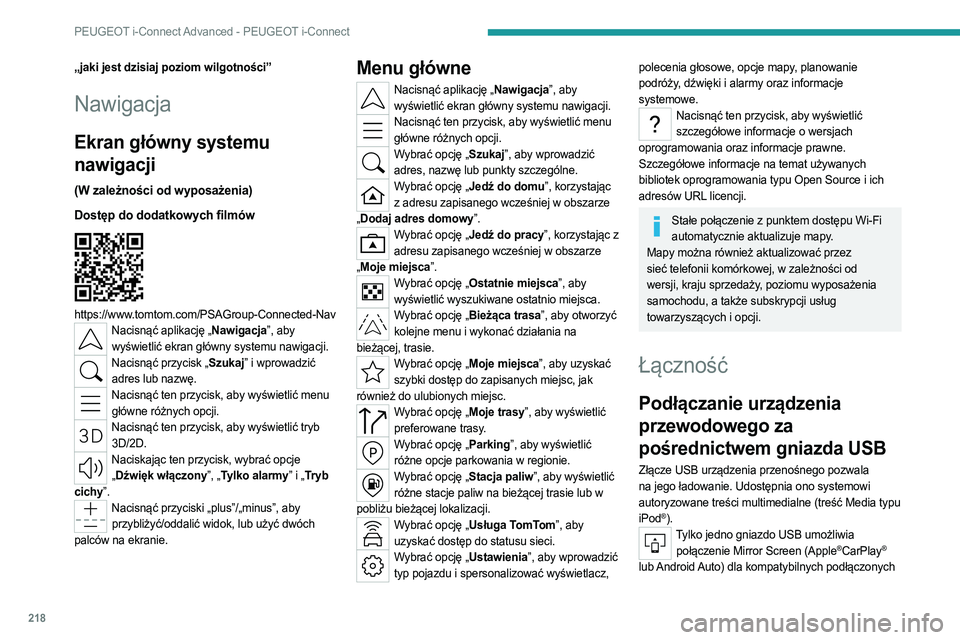
Dostęp do dodatkowych filmów
https://www.tomtom.com/PSAGroup-Connected-NavNacisnąć aplikację „Nawigacja”, aby wyświetlić ekran główny systemu nawigacji.
Nacisnąć przycisk „Szukaj” i wprowadzić adres lub nazwę.
Nacisnąć ten przycisk, aby wyświetlić menu główne różnych opcji.
Nacisnąć ten przycisk, aby wyświetlić tryb 3D/2D.
Naciskając ten przycisk, wybrać opcje „ Dźwięk włączony”, „Tylko alarmy” i „Tryb
cichy”.
Nacisnąć przyciski „plus”/„minus”, aby przybliżyć/oddalić widok, lub użyć dwóch
palców na ekranie.
Menu główne
Nacisnąć aplikację „Nawigacja”, aby wyświetlić ekran główny systemu nawigacji.
Nacisnąć ten przycisk, aby wyświetlić menu główne różnych opcji.
Wybrać opcję „Szukaj”, aby wprowadzić adres, nazwę lub punkty szczególne.
Wybrać opcję „Jedź do domu”, korzystając z adresu zapisanego wcześniej w obszarze
„ Dodaj adres domowy”.
Wybrać opcję „Jedź do pracy”, korzystając z
adresu zapisanego wcześniej w obszarze
„ Moje miejsca”.
Wybrać opcję „Ostatnie miejsca”, aby
wyświetlić wyszukiwane ostatnio miejsca.
Wybrać opcję „Bieżąca trasa”, aby otworzyć kolejne menu i wykonać działania na
bieżącej, trasie.
Wybrać opcję „Moje miejsca”, aby uzyskać szybki dostęp do zapisanych miejsc, jak
również do ulubionych miejsc.
Wybrać opcję „Moje trasy”, aby wyświetlić preferowane trasy.
Wybrać opcję „Parking”, aby wyświetlić różne opcje parkowania w regionie.
Wybrać opcję „Stacja paliw”, aby wyświetlić różne stacje paliw na bieżącej trasie lub w
pobliżu bieżącej lokalizacji.
Wybrać opcję „Usługa TomTom”, aby uzyskać dostęp do statusu sieci.
Wybrać opcję „Ustawienia”, aby wprowadzić typ pojazdu i spersonalizować wyświetlacz,
polecenia głosowe, opcje mapy, planowanie
podróży, dźwięki i alarmy oraz informacje
systemowe.
Nacisnąć ten przycisk, aby wyświetlić szczegółowe informacje o wersjach
oprogramowania oraz informacje prawne.
Szczegółowe informacje na temat używanych
bibliotek oprogramowania typu Open Source i ich
adresów URL licencji.
Stałe połączenie z punktem dostępu Wi-Fi automatycznie aktualizuje mapy.
Mapy można również aktualizować przez
sieć telefonii komórkowej, w zależności od
wersji, kraju sprzedaży, poziomu wyposażenia
samochodu, a także subskrypcji usług
towarzyszących i opcji.
Łączność
Podłączanie urządzenia
przewodowego za
pośrednictwem gniazda USB
Złącze USB urządzenia przenośnego pozwala
na jego ładowanie. Udostępnia ono systemowi
autoryzowane treści multimedialne (treść Media typu
iPod
®).Tylko jedno gniazdo USB umożliwia połączenie Mirror Screen (Apple®CarPlay®
lub Android Auto) dla kompatybilnych podłączonych
Page 221 of 260
219
PEUGEOT i-Connect Advanced - PEUGEOT i-Connect
10urządzeń przenośnych i niektórych aplikacji
urządzenia na ekranie dotykowym.
Więcej informacji na temat gniazda USB
kompatybilnego z funkcją Mirror Screen
® zawiera
paragraf „Ergonomia i komfort – Złącza przednie”.
Po podłączeniu za pomocą kabla USB urządzenie
przenośne przejdzie w tryb ładowania.
Aby zapewnić optymalne działanie, zaleca się stosowanie oryginalnych, najlepiej
krótkich kabli USB urządzenia.
Nie używać rozgałęziacza USB, ponieważ grozi to uszkodzeniem systemu.
Połączenie Bluetooth®
Podłączenie urządzenia przenośnego do systemu
pojazdu za pośrednictwem technologii Bluetooth®
umożliwia dostęp do jego zawartości i transmisji
strumieniowej jego „Media”. Umożliwia również
włączenie funkcji Telefon.
Połączenie można zainicjować z poziomu menu
Bluetooth
® urządzenia przenośnego lub z poziomu
systemu pojazdu, co w przypadku pierwszego
połączenia wymaga otwarcia menu „Moje urządz.”.
W niektórych przypadkach w celu zsynchronizowania kontaktów oraz ostatnich
połączeń konieczne może być odblokowanie
urządzenia i sprawdzenie autoryzacji.
Niektóre funkcje mogą nie być obsługiwane
przez urządzenie.
Aby uzyskać informacje na temat częściowej
lub pełnej kompatybilności modeli urządzeń lub
smartfonów, należy odwiedzić stronę internetową
marki dla danego kraju.
Procedura parowania z poziomu urządzenia
W menu Bluetooth® urządzenia przenośnego
wybrać nazwę systemu z listy wykrytych
urządzeń.
Aby uczynić system Bluetooth® widocznym,
należy najpierw otworzyć menu „Moje
urządz.” w systemie.
Kontynuować pierwszą procedurę podłączenia
zaproponowaną przez system i na urządzeniu.
Na przykład: potwierdzenie kodów parowania.
Procedura parowania z poziomu systemu
Nacisnąć aplikację „Ustawienia”.
Z listy wybrać kartę „Komunikacja”.
Wybrać „Moje urządz.”.
Wybrać nazwę urządzenia przenośnego, za
pośrednictwem którego ma nastąpić
połączenie:
–
Lista znanych urządzeń (jeśli urządzenie zostało
już podłączone do systemu).
Lub
–
Lista wykrytych urządzeń (jeśli urządzenie nigdy
nie zostało podłączone do systemu lub zostało
usunięte z systemu).
Urządzenie przenośne, które jest już połączone z systemem, po wybraniu profilu
użytkownika będzie w stanie automatycznie
łączyć się po uruchomieniu pojazdu.
Automatyczne ponowne łączenie jest
wstrzymywane po otwarciu menu „Moje
urządz.”. Ma to na celu umożliwienie systemowi
uwidocznienia jego modułu Bluetooth
® w celu
nawiązania połączenia z nowym urządzeniem.
System jest odłączany po otwarciu drzwi
kierowcy i wyłączeniu zapłonu.
Automatyczne ponowne podłączanie
System pozwala na automatyczne ponowne
podłączanie urządzeń już podłączonych i wykrytych
po wybraniu profilu użytkownika.
Priorytetowe ponownie podłączane urządzenia to
te, które zostały powiązane z wybranym profilem
użytkownika lub, w przypadku braku takiego
powiązania, ostatnie podłączone urządzenia.
Połączenie Wi-Fi
System ma tryb połączenia zewnętrznego Wi-Fi na
potrzeby przeprowadzania aktualizacji.
Nacisnąć aplikację „Ustawienia”.
Z listy wybrać kartę „Komunikacja”.
Wybrać „Wi-Fi”.
Activate/Deactivate "Wi-Fi".
System rozpoczyna wyszukiwanie pobliskich
sieci
Wi-Fi. Może to zająć kilka sekund.
Page 222 of 260
220
PEUGEOT i-Connect Advanced - PEUGEOT i-Connect
Wybrać sieć Wi-Fi, z którą ma zostać nawiązane
połączenie, i wprowadzić jej hasło.
W celu ochrony systemu możliwe jest połączenie wyłącznie z sieciami o
odpowiednim poziomie zabezpieczeń.
Wymagany jest poziom szyfrowania WPA2,
równoważny z poziomem krajowym.
Każda sieć, która jest już połączona z systemem, automatycznie łączy się
ponownie po wykryciu jej przez system i po
uprzednim włączeniu funkcji Wi-Fi.
Połączenie Wi-Fi systemu z urządzeniem już połączonym za pomocą połączenia
bezprzewodowego Mirror Screen
® nie jest
możliwe. W takim przypadku należy nawiązać
połączenie Mirror Screen
® przy użyciu gniazda
USB.
Zarządzanie urządzeniami
W przypadku każdego urządzenia już
podłączonego do systemu za pomocą połączenia
bezprzewodowego (połączenie Bluetooth
® lub
bezprzewodowe Mirror Screen®) możliwe jest
określenie preferowanego trybu połączenia (w
zależności od funkcji, które urządzenie może
obsługiwać). Możliwe jest określenie, czy
urządzenie ma się łączyć za pośrednictwem
połączenia bezprzewodowego Bluetooth
® lub
bezprzewodowego Mirror Screen® za każdym razem
po uruchomieniu systemu i wybraniu profilu.
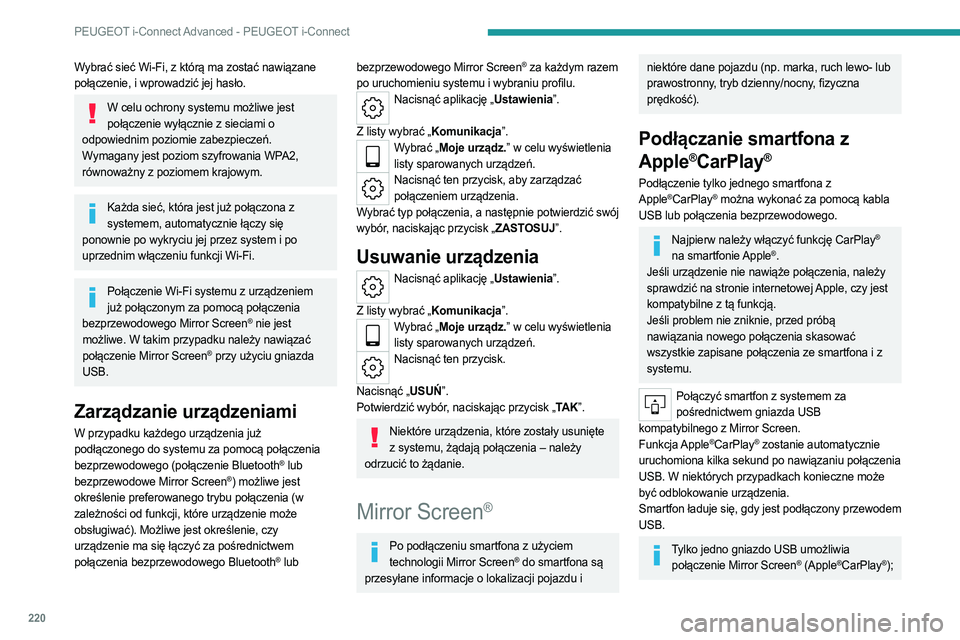
Nacisnąć aplikację „Ustawienia”.
Z listy wybrać „Komunikacja”.
Wybrać „Moje urządz.” w celu wyświetlenia listy sparowanych urządzeń.
Nacisnąć ten przycisk, aby zarządzać połączeniem urządzenia.
Wybrać typ połączenia, a następnie potwierdzić swój
wybór, naciskając przycisk „ZASTOSUJ”.
Usuwanie urządzenia
Nacisnąć aplikację „Ustawienia”.
Z listy wybrać „Komunikacja”.
Wybrać „Moje urządz.” w celu wyświetlenia listy sparowanych urządzeń.
Nacisnąć ten przycisk.
Nacisnąć „USUŃ”.
Potwierdzić wybór, naciskając przycisk „TA K ”.
Niektóre urządzenia, które zostały usunięte
z systemu, żądają połączenia – należy
odrzucić to żądanie.
Mirror Screen®
Po podłączeniu smartfona z użyciem technologii Mirror Screen® do smartfona są
przesyłane informacje o lokalizacji pojazdu i
niektóre dane pojazdu (np. marka, ruch lewo- lub
prawostronny, tryb dzienny/nocny, fizyczna
prędkość).
Podłączanie smartfona z
Apple
®CarPlay®
Podłączenie tylko jednego smartfona z
Apple®CarPlay® można wykonać za pomocą kabla
USB lub połączenia bezprzewodowego.
Najpierw należy włączyć funkcję CarPlay®
na smartfonie Apple®.
Jeśli urządzenie nie nawiąże połączenia, należy
sprawdzić na stronie internetowej Apple, czy jest
kompatybilne z tą funkcją.
Jeśli problem nie zniknie, przed próbą
nawiązania nowego połączenia skasować
wszystkie zapisane połączenia ze smartfona i z
systemu.
Połączyć smartfon z systemem za pośrednictwem gniazda USB
kompatybilnego z Mirror Screen.
Funkcja Apple
®CarPlay® zostanie automatycznie
uruchomiona kilka sekund po nawiązaniu połączenia
USB. W niektórych przypadkach konieczne może
być odblokowanie urządzenia.
Smartfon ładuje się, gdy jest podłączony przewodem
USB.
Tylko jedno gniazdo USB umożliwia połączenie Mirror Screen® (Apple®CarPlay®);
Page 223 of 260
221
PEUGEOT i-Connect Advanced - PEUGEOT i-Connect
10szczegółowe informacje zawiera paragraf
„Ergonomia i komfort – Złącza przednie”.
Aby zapewnić optymalne działanie, zaleca się
stosowanie oryginalnych, najlepiej krótkich kabli
USB urządzenia.
Połączenie bezprzewodowe urządzenia
Apple
®CarPlay® można zainicjować w menu „Moje
urządz.”.
Najpierw należy włączyć funkcję Bluetooth
® w
smartfonie.
Nacisnąć aplikację „Ustawienia”.
Z listy wybrać „Komunikacja”.
Wybrać „Moje urządz.”, aby wyświetlić urządzenie, które ma zostać połączone z
Apple
®CarPlay®.
Jeśli urządzenie zostało już połączone z systemem
przez Bluetooth
®, wybrać ustawienia urządzenia z
listy znanych urządzeń i wybrać Apple®CarPlay® jako
tryb połączenia bezprzewodowego.
Jeśli urządzenie nigdy wcześniej nie było połączone
z systemem, należy je sparować; patrz paragraf
„Połączenie Bluetooth
®”.
System wykrywa, czy smartfon jest kompatybilny z
systemem Apple
®CarPlay® i umożliwia połączenie
się z nim po zakończeniu procesu parowania.
Późniejsze automatyczne łączenie smartfona
wymaga włączenia funkcji Bluetooth
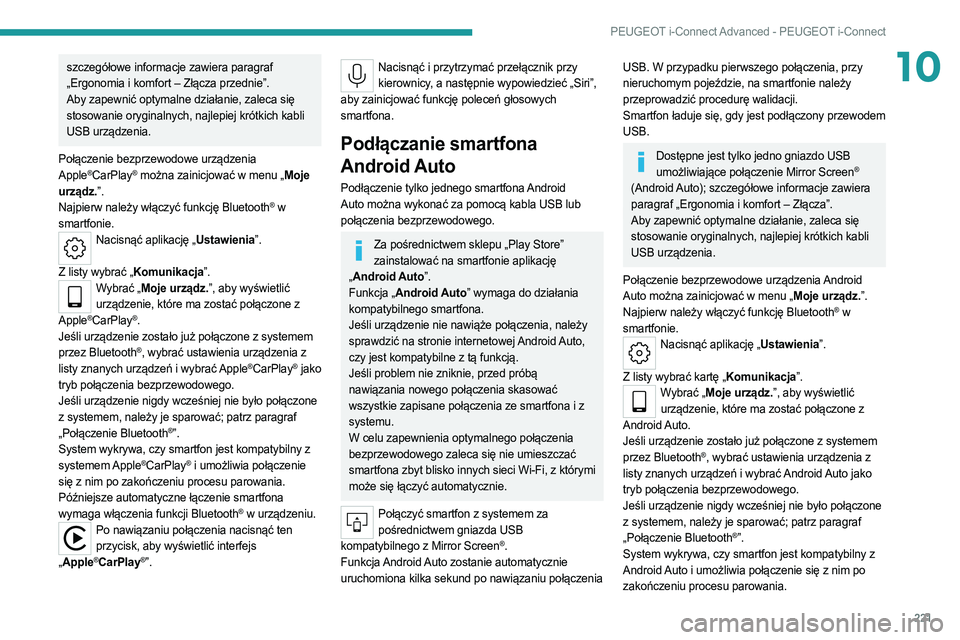
® w urządzeniu.Po nawiązaniu połączenia nacisnąć ten przycisk, aby wyświetlić interfejs
„ Apple
®CarPlay®”.
Nacisnąć i przytrzymać przełącznik przy
kierownicy, a następnie wypowiedzieć „Siri”,
aby zainicjować funkcję poleceń głosowych
smartfona.
Podłączanie smartfona
Android Auto
Podłączenie tylko jednego smartfona Android
Auto można wykonać za pomocą kabla USB lub
połączenia bezprzewodowego.
Za pośrednictwem sklepu „Play Store” zainstalować na smartfonie aplikację
„ Android Auto”.
Funkcja „Android Auto” wymaga do działania
kompatybilnego smartfona.
Jeśli urządzenie nie nawiąże połączenia, należy
sprawdzić na stronie internetowej Android Auto,
czy jest kompatybilne z tą funkcją.
Jeśli problem nie zniknie, przed próbą
nawiązania nowego połączenia skasować
wszystkie zapisane połączenia ze smartfona i z
systemu.
W celu zapewnienia optymalnego połączenia
bezprzewodowego zaleca się nie umieszczać
smartfona zbyt blisko innych sieci Wi-Fi, z którymi
może się łączyć automatycznie.
Połączyć smartfon z systemem za pośrednictwem gniazda USB
kompatybilnego z Mirror Screen
®.
Funkcja Android Auto zostanie automatycznie
uruchomiona kilka sekund po nawiązaniu połączenia
USB. W przypadku pierwszego połączenia, przy
nieruchomym pojeździe, na smartfonie należy
przeprowadzić procedurę walidacji.
Smartfon ładuje się, gdy jest podłączony przewodem
USB.
Dostępne jest tylko jedno gniazdo USB umożliwiające połączenie Mirror Screen®
(Android Auto); szczegółowe informacje zawiera
paragraf „Ergonomia i komfort – Złącza”.
Aby zapewnić optymalne działanie, zaleca się
stosowanie oryginalnych, najlepiej krótkich kabli
USB urządzenia.
Połączenie bezprzewodowe urządzenia Android
Auto można zainicjować w menu „Moje urządz.”.
Najpierw należy włączyć funkcję Bluetooth
® w
smartfonie.
Nacisnąć aplikację „Ustawienia”.
Z listy wybrać kartę „Komunikacja”.
Wybrać „Moje urządz.”, aby wyświetlić urządzenie, które ma zostać połączone z
Android Auto.
Jeśli urządzenie zostało już połączone z systemem
przez Bluetooth
®, wybrać ustawienia urządzenia z
listy znanych urządzeń i wybrać Android Auto jako
tryb połączenia bezprzewodowego.
Jeśli urządzenie nigdy wcześniej nie było połączone
z systemem, należy je sparować; patrz paragraf
„Połączenie Bluetooth
®”.
System wykrywa, czy smartfon jest kompatybilny z
Android Auto i umożliwia połączenie się z nim po
zakończeniu procesu parowania.