USB PEUGEOT 308 2024 Kezelési útmutató (in Hungarian)
[x] Cancel search | Manufacturer: PEUGEOT, Model Year: 2024, Model line: 308, Model: PEUGEOT 308 2024Pages: 280, PDF Size: 8.33 MB
Page 6 of 280
4
Áttekintés
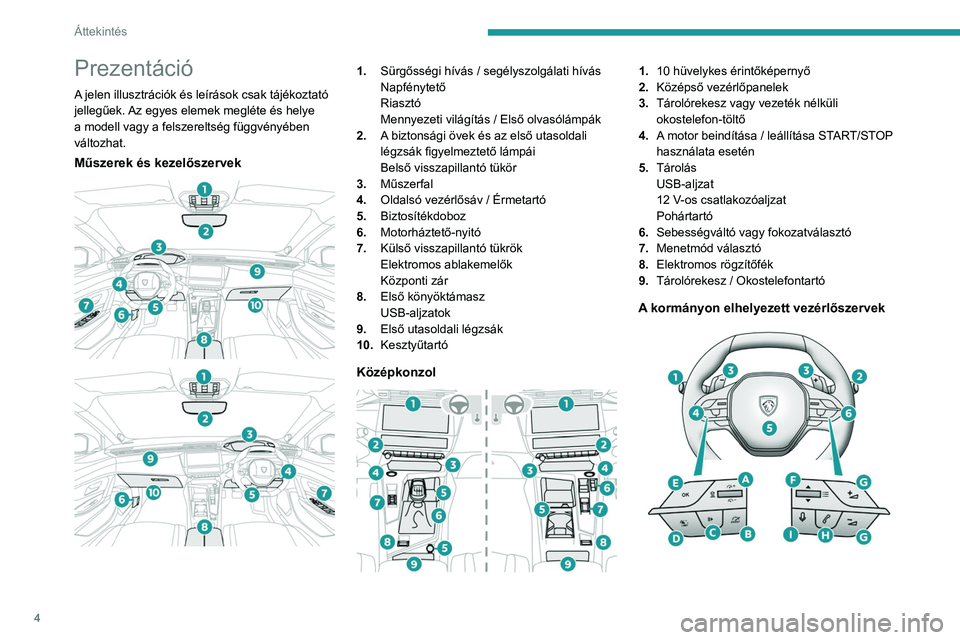
Prezentáció
A jelen illusztrációk és leírások csak tájékoztató
jellegűek. Az egyes elemek megléte és helye
a modell vagy a felszereltség függvényében
változhat.
Műszerek és kezelőszervek
1. Sürgősségi hívás / segélyszolgálati hívás
Napfénytető
Riasztó
Mennyezeti világítás / Első olvasólámpák
2. A biztonsági övek és az első utasoldali
légzsák figyelmeztető lámpái
Belső visszapillantó tükör
3. Műszerfal
4. Oldalsó vezérlősáv / Érmetartó
5. Biztosítékdoboz
6. Motorháztető-nyitó
7. Külső visszapillantó tükrök
Elektromos ablakemelők
Központi zár
8. Első könyöktámasz
USB-aljzatok
9. Első utasoldali légzsák
10. Kesztyűtartó
Középkonzol
1.10 hüvelykes érintőképernyő
2. Középső vezérlőpanelek
3. Tárolórekesz vagy vezeték nélküli
okostelefon-töltő
4. A motor beindítása / leállítása START/STOP
használata esetén
5. Tárolás
USB-aljzat
12 V-os csatlakozóaljzat
Pohártartó
6. Sebességváltó vagy fokozatválasztó
7. Menetmód választó
8. Elektromos rögzítőfék
9. Tárolórekesz / Okostelefontartó
A kormányon elhelyezett vezérlőszervek
Page 65 of 280
63
Ergonómia és kényelem
3gépjárműbe, az Ön által kiválasztott napokon és
időpontokban.
A funkció elérhető a gépjármű csatlakoztatott
vagy nem csatlakoztatott állapotában is.
Programozás
A A/C érintőképernyő applikációban válassza ki a Előklimatizálás fület.
►
Program hozzáadásához nyomja meg a +
gombot.
►
Válassza ki a gépjárműbe történő befúvás
időpontját és a kívánt napokat. Nyomja meg a
OK
lehetőséget.
►
Nyomja meg a(z) ON
gombot a programozás
aktiválásához.
A hőmérséklet-előszabályozás körülbelül
45
perccel a beprogramozott időpont előtt
elkezdődik, amikor a gépjármű csatlakoztatva
van (20
perccel előtte, amikor nincs
csatlakoztatva), és 10
perccel azután tart.
Tölthető hibrid gépjárműveknél ez a visszajelző
lámpa folyamatosan világítani kezd, amikor
a hőmérséklet előszabályozó ciklusa
beprogramozásra kerül. Villog, amikor a
hőmérséklet előszabályozása folyamatban van.
Több programot is beállíthat. A rendszer mindegyiket elmenti.
A hatótávolság optimalizálása érdekében azt
javasoljuk, akkor indítson el egy programot,
amikor a gépjármű csatlakoztatva van.
A programozás okostelefonról is elvégezhető a MYPEUGEOT APP
alkalmazás segítségével.
A Távolról működtethető kiegészítő
funkciókkal kapcsolatos további információért
lásd az idevonatkozó fejezetet.
A hőmérséklet-előszabályozáskor előforduló ventilátorzaj teljesen normális.
Riasztórendszerrel felszerelt
gépjárművek
Modellváltozattól függően, a belső térvédelmi
és a felemelés elleni védelmi funkciók
csökkenthetők vagy akár fel is függeszthetők
a hőmérséklet-előszabályozó folyamatok
közben.
Működési feltételek
– A funkció csak akkor aktiválódik, amikor a
gyújtást levették és a gépjármű le van zárva.
–
Amikor a gépjármű nincs csatlakoztatva,
a funkció csak akkor aktiválódik, ha az
akkumulátor töltöttségi szintje 20%-nál (Tölthető
hibrid) vagy 30%-nál (Elektromos) nagyobb.
–
Amikor a gépjármű nincs csatlakoztatva, és
egy ismétlődő program aktív (például hétfőtől péntekig), kettő hőmérséklet előkondicionáló
sorrendet futtatta a gépjármű használata nélkül,
a program deaktiválódik.
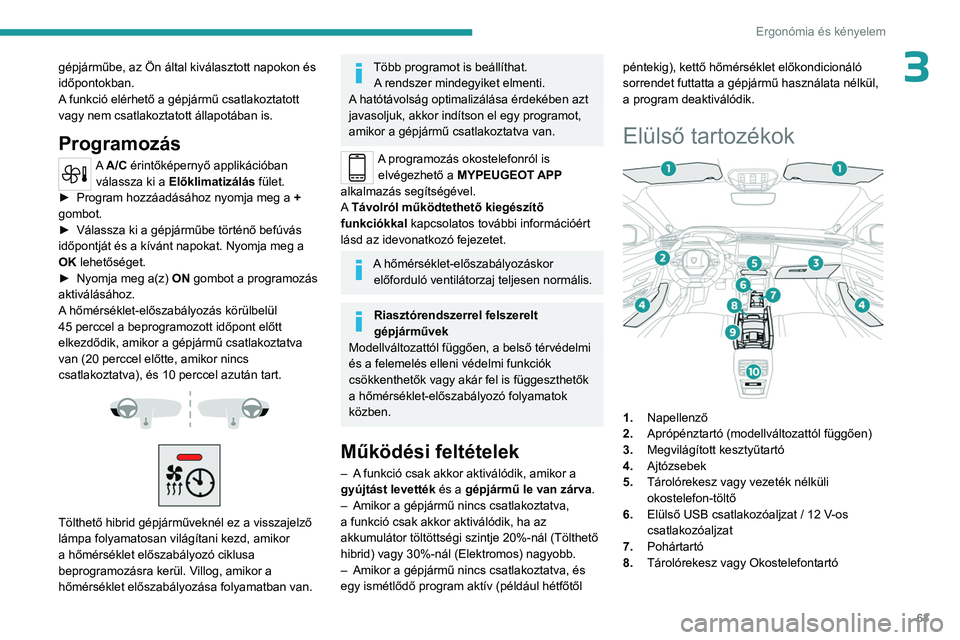
Elülső tartozékok
1.
Napellenző
2. Aprópénztartó (modellváltozattól függően)
3. Megvilágított kesztyűtartó
4. Ajtózsebek
5. Tárolórekesz vagy vezeték nélküli
okostelefon-töltő
6. Elülső USB csatlakozóaljzat / 12 V-os
csatlakozóaljzat
7. Pohártartó
8. Tárolórekesz vagy Okostelefontartó
Page 66 of 280
64
Ergonómia és kényelem
9.Első könyöktámasz tárolóhellyel
(modellváltozattól függően)
Elülső USB-aljzatok (modellváltozattól
függően)
10. Hátsó USB-aljzatok (modellváltozattól
függően)
Napellenző
► Ráadott gyújtásnál hajtsa fel a takarófedelet;
a sminktükör világítása automatikusan bekapcsol
(modellváltozattól függően).
A napellenzőn egy jegytartó is található.
Kesztyűtartó
► A kesztyűtartó kinyitásához emelje fel a
fogantyút.
Ráadott gyújtásnál annak kinyitásakor bekapcsol
a kesztyűtartó világítása.
Modellváltozattól függően egy szabályozható
szellőzőfúvóka is található benne, amely az
utastér szellőzőnyílásaival azonos, klimatizált
levegőt fúj.
Soha ne vezessen nyitott kesztyűtartóval,
ha utast visz elől. Sérülést okozhat erős
lassítás esetén!
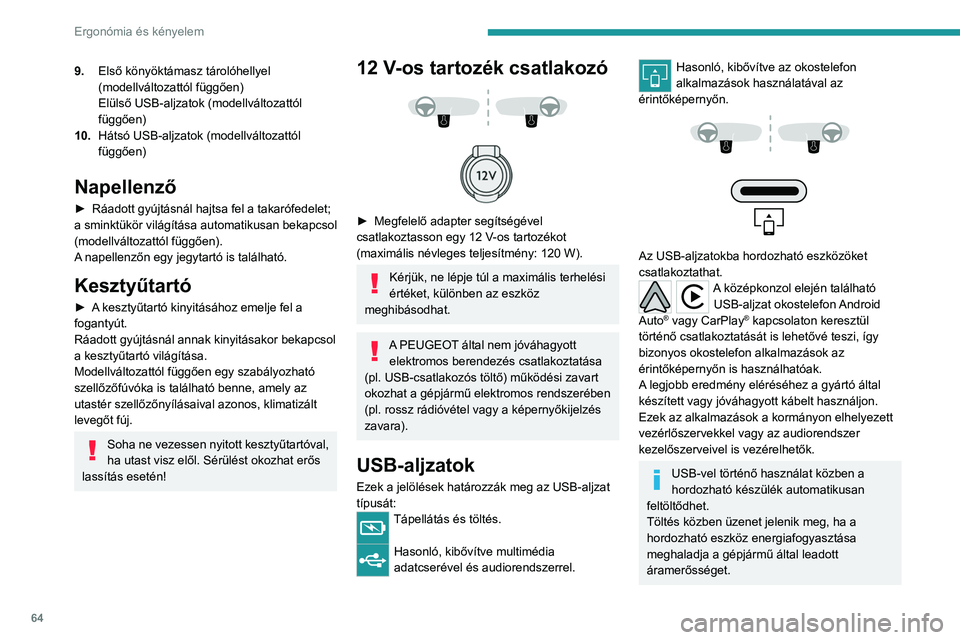
12 V-os tartozék csatlakozó
► Megfelelő adapter segítségével
csatlakoztasson egy 12 V-os tartozékot
(maximális névleges teljesítmény: 120 W).
Kérjük, ne lépje túl a maximális terhelési
értéket, különben az eszköz
meghibásodhat.
A PEUGEOT által nem jóváhagyott elektromos berendezés csatlakoztatása
(pl. USB-csatlakozós töltő) működési zavart
okozhat a gépjármű elektromos rendszerében
(pl. rossz rádióvétel vagy a képernyőkijelzés
zavara).
USB-aljzatok
Ezek a jelölések határozzák meg az USB-aljzat
típusát:
Tápellátás és töltés.
Hasonló, kibővítve multimédia
adatcserével és audiorendszerrel.
Hasonló, kibővítve az okostelefon
alkalmazások használatával az
érintőképernyőn.
Az USB-aljzatokba hordozható eszközöket
csatlakoztathat.
A középkonzol elején található USB-aljzat okostelefon Android
Auto
® vagy CarPlay® kapcsolaton keresztül
történő csatlakoztatását is lehetővé teszi, így
bizonyos okostelefon alkalmazások az
érintőképernyőn is használhatóak.
A legjobb eredmény eléréséhez a gyártó által
készített vagy jóváhagyott kábelt használjon.
Ezek az alkalmazások a kormányon elhelyezett
vezérlőszervekkel vagy az audiorendszer
kezelőszerveivel is vezérelhetők.
USB-vel történő használat közben a
hordozható készülék automatikusan
feltöltődhet.
Töltés közben üzenet jelenik meg, ha a
hordozható eszköz energiafogyasztása
meghaladja a gépjármű által leadott
áramerősséget.
Page 69 of 280
67
Ergonómia és kényelem
3Eltávolítás/visszahelyezés
► A vezetőoldalról való kivételhez tolja hátra az
ülést, és pattintsa ki a rögzítőelemeket.
►
A
visszahelyezéshez helyezze el a
szőnyeget, majd nyomja le a rögzítéshez.
►
Ellenőrizze a szőnyeg megfelelő rögzítését.
A pedálok beszorulásának elkerülésére:– Kizárólag a gépjárműben található
rögzítésekhez illő kiegészítő padlószőnyeget
használjon; a rögzítések használata
elengedhetetlen,
–
ne helyezzen egymásra több szőnyeget.
A
PEUGEOT által nem ajánlott
padlószőnyegek használata akadályozhatja
a pedálok használatát, és gátolhatja a
sebességtartó/-határoló működését is.
Az ajánlott szőnyegek az ülés alatt található
két elemmel rögzíthetők.
Mennyezeti világítás
Olvasólámpák
► Ráadott gyújtásnál használja a
megfelelő kapcsolót.
Ne helyezzen semmit az olvasólámpák
elé.
Belső hangulatvilágítás
A belső hangulatvilágítás lágy, színes
megvilágítást biztosít az utastérben, ha a
gépjármű gyenge fényviszonyokat érzékel.
Alapértelmezett módban a belső
hangulatvilágítás színe igazodik a képernyők
színéhez a kiválasztott vezetési módtól függően.
A fényerő bekapcsolását / kikapcsolását és beállítását a Beállítások > Fényerő
az
érintőképernyő alkalmazásban lehet beállítani.
A színt a Beállítások> Testreszabás
érintőképernyő alkalmazásban lehet kiválasztani.
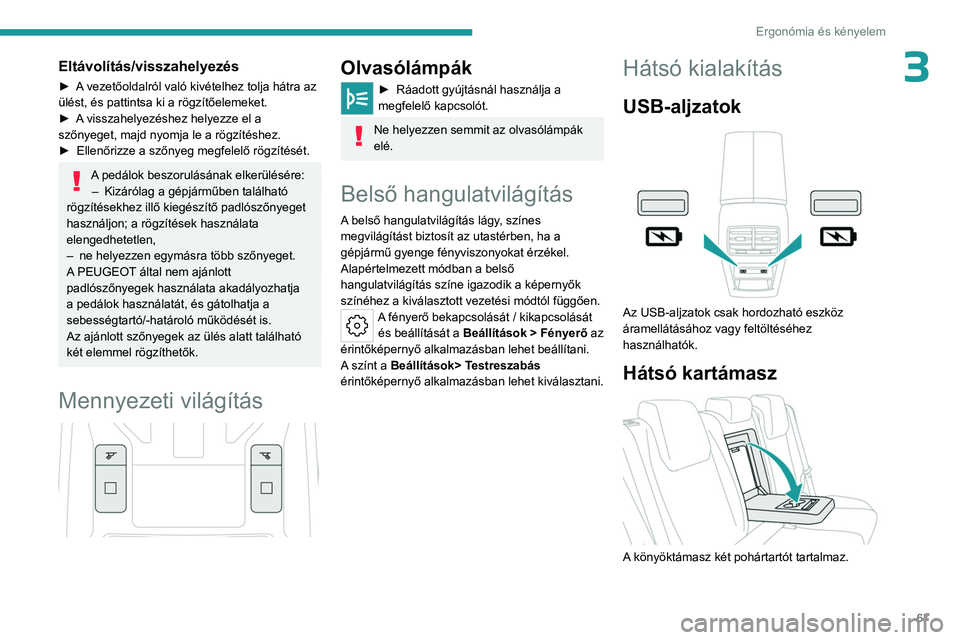
Hátsó kialakítás
USB-aljzatok
Az USB-aljzatok csak hordozható eszköz
áramellátásához vagy feltöltéséhez
használhatók.
Hátsó kartámasz
A könyöktámasz két pohártartót tartalmaz.
Page 73 of 280
71
Ergonómia és kényelem
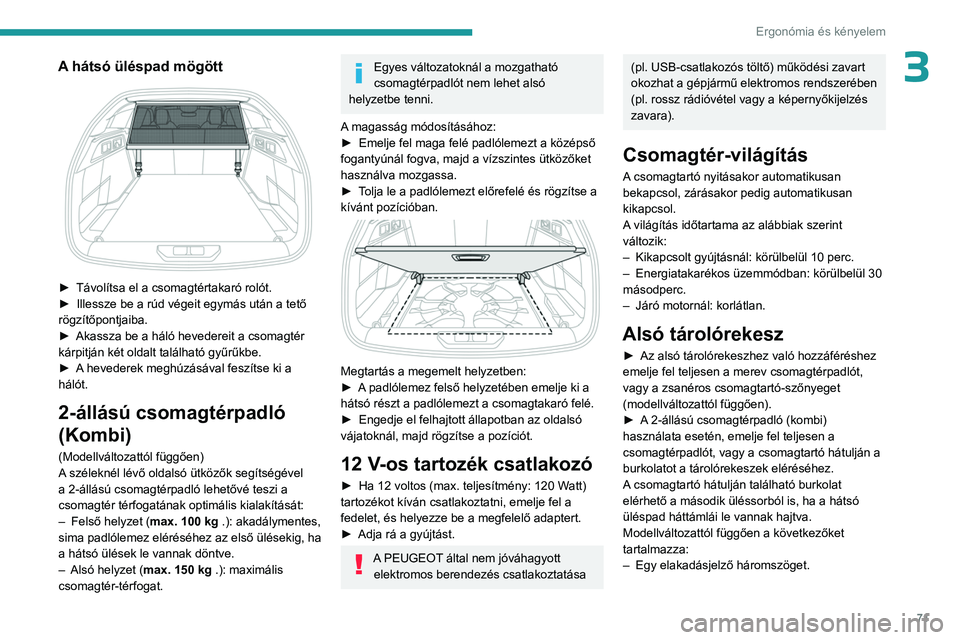
3A hátsó üléspad mögött
► Távolítsa el a csomagtértakaró rolót.
► Illessze be a rúd végeit egymás után a tető
rögzítőpontjaiba.
►
Akassza be a háló hevedereit a csomagtér
kárpitján két oldalt található gyűrűkbe.
►
A
hevederek meghúzásával feszítse ki a
hálót.
2-állású csomagtérpadló
(Kombi)
(Modellváltozattól függően)
A széleknél lévő oldalsó ütközők segítségével
a 2-állású csomagtérpadló lehetővé teszi a
csomagtér térfogatának optimális kialakítását:
–
Felső helyzet (
max. 100 kg .): akadálymentes,
sima padlólemez eléréséhez az első ülésekig, ha
a hátsó ülések le vannak döntve.
–
Alsó helyzet (
max. 150 kg .): maximális
csomagtér-térfogat.
Egyes változatoknál a mozgatható
csomagtérpadlót nem lehet alsó
helyzetbe tenni.
A magasság módosításához:
►
Emelje fel maga felé padlólemezt a középső
fogantyúnál fogva, majd a vízszintes ütközőket
használva mozgassa.
►
T
olja le a padlólemezt előrefelé és rögzítse a
kívánt pozícióban.
Megtartás a megemelt helyzetben:
► A padlólemez felső helyzetében emelje ki a
hátsó részt a padlólemezt a csomagtakaró felé.
►
Engedje el felhajtott állapotban az oldalsó
vájatoknál, majd rögzítse a pozíciót.
12 V-os tartozék csatlakozó
► Ha 12 voltos (max. teljesítmény: 120 Watt)
tartozékot kíván csatlakoztatni, emelje fel a
fedelet, és helyezze be a megfelelő adaptert.
►
Adja rá a gyújtást.
A PEUGEOT által nem jóváhagyott elektromos berendezés csatlakoztatása
(pl. USB-csatlakozós töltő) működési zavart
okozhat a gépjármű elektromos rendszerében
(pl. rossz rádióvétel vagy a képernyőkijelzés
zavara).
Csomagtér-világítás
A csomagtartó nyitásakor automatikusan
bekapcsol, zárásakor pedig automatikusan
kikapcsol.
A világítás időtartama az alábbiak szerint
változik:
–
Kikapcsolt gyújtásnál: körülbelül 10 perc.
–
Energiatakarékos üzemmódban: körülbelül 30
másodperc.
–
Járó motornál: korlátlan.
Alsó tárolórekesz
► Az alsó tárolórekeszhez való hozzáféréshez
emelje fel teljesen a merev csomagtérpadlót,
vagy a zsanéros csomagtartó-szőnyeget
(modellváltozattól függően).
►
A
2-állású csomagtérpadló (kombi)
használata esetén, emelje fel teljesen a
csomagtérpadlót, vagy a csomagtartó hátulján a
burkolatot a tárolórekeszek eléréséhez.
A csomagtartó hátulján található burkolat
elérhető a második üléssorból is, ha a hátsó
üléspad háttámlái le vannak hajtva.
Modellváltozattól függően a következőket
tartalmazza:
–
Egy elakadásjelző háromszöget.
Page 250 of 280
248
PEUGEOT i-Connect Advanced - PEUGEOT i-Connect
Ha azt szeretné, hogy a rendszer mindig
felismerje a hangutasításokat, tartsa be a
következő javaslatokat:
–
T
ermészetes hangon beszéljen, ne
egyesével vagy emelt hangsúllyal ejtse ki
a szavakat.
–
Ha a hangfelismerést a kormánykeréken
vagy az érintőképernyőn található gombbal
nyitja meg, mindig várjon a „sípoló” hangra
(hangjelzés) a beszéd megkezdése előtt.
Amikor a hangfelismerést a „ OK Peugeot
”
funkcióval aktiválta, nem hallható hangjelzés.
–
Az optimális működés érdekében
javasoljuk, hogy húzza fel az ablakokat és
csukja be a napfénytetőt (felszereltségtől
függően) bármilyen külső zavar elkerülése
érdekében, valamint kapcsolja ki a
szellőztetést.
–
A
hangutasítások kimondása előtt kérje
meg a többi utast, hogy ne beszéljen.
Példa légkondicionálóra vonatkozó
hangutasításra:
„raise the fan speed”
„Turn on air conditioning”
„i'm too hot”
Példa rádióra és médiára vonatkozó
hangutasításra:
„I want to listen to michael jackson”
„switch to radio”
„tune to 88.5”
A médiára vonatkozó hangutasítások csak USB kapcsolat esetén érhetők el.
Példa navigációra vonatkozó
hangutasításra:
„navigate home”
„Navigate me to gabrielle's house”
„search for public parking nearby”
Országtól függően adjon úti cél (cím)
információkat a rendszerben konfigurált
nyelven.
Példa telefonra vonatkozó
hangutasításra:
„Call Matthew's mobile”
„call 0113 345 9869”
„Call jonathan”
Ha nincs telefon csatlakoztatva
Bluetooth® kapcsolaton keresztül,egy
felugró ablak jelenik meg: „ Csatlakoztasson
egy telefont Bluetooth
® kapcsolaton
keresztül”, majd a hangutasítás munkamenet
véget ér.
Példa időjárásra vonatkozó
hangutasításra:
„do i need a raincoat”
„how is the weather tonight”
„what is today's humidity level”
Navigáció
Navigációs kezdőképernyő
(felszereltségtől függően)
További videók megtekintése
https://www.tomtom.com/
PSAGroup-Connected-Nav
A navigációs kezdőképernyő megjelenítéséhez nyomja meg a
„Navigáció” alkalmazást.
Cím vagy név megadásához nyomja meg
a „Keresés ” gombot.
Nyomja meg ezt a gombot a főmenü
megjelenítéséhez a különféle
lehetőségekhez.
Nyomja meg ezt a gombot a 3D / 2D mód
megjelenítéséhez.
A gombot egymás után többször megnyomva kiválaszthatja a „ Hang
aktiválva ”, a „Csak riasztások ” és a „Csendes"
üzemmódot.
A nagyításhoz / kicsinyítéshez nyomja meg a „plusz” / „mínusz” gombot, vagy
használja a két ujját a képernyőn.
Page 251 of 280
249
PEUGEOT i-Connect Advanced - PEUGEOT i-Connect
10Főmenü
A navigációs kezdőképernyő megjelenítéséhez nyomja meg a
„Navigáció” alkalmazást.
Nyomja meg ezt a gombot a főmenü
megjelenítéséhez a különféle
lehetőségekhez.
Cím, név vagy adott POI-k (érdekes
helyszínek) megadásához nyomja meg a
„Keresés ” gombot.
Válassza ki az „Otthonom ” elemet egy az
„Otthon hozzáadása ” lehetőséggel
korábban megadott címet használva.
Válassza ki a „Munkahelyem” elemet egy
a „Saját helyek” lehetőséggel korábban
elmentett címet használva.
Válassza a „Legutóbbi úti célok ”
lehetőséget a legutóbb keresett úticélok
megjelenítéséhez.
Válassza az „Aktuális út” elemet egy
másik menü megnyitásához, és különféle
műveletek végrehajtásához az aktuális tervezett
útvonalon.
Válassza a „Saját helyek” elemet az
elmentett helyek, valamint a kedvenc úti
célok gyors eléréséhez.
Válassza a „Saját utak” elemet a
kedvenc útvonalai megjelenítéséhez.
Válassza a „Parkolás” lehetőséget a
környék különféle parkolási
lehetőségeinek megjelenítéséhez.
Válassza a „Szervizállomás” lehetőséget
a különböző szervizállomások aktuális
útvonalon vagy aktuális hely közelében történő
megjelenítéséhez.
A hálózat állapotának ellenőrzéséhez válassza a „TomTom szolgáltatás”
lehetőséget.
Válassza a „Beállítások” elemet a
gépjármű típusának megadásához,
valamint a képernyő, a hangutasítások, a térkép
opcióinak, az útvonalterv, a hangok és
riasztások, valamint a rendszerinformációk
személyre szabásához.
Ezt a gombot válassza a szoftververziók
és a jogi információk megjelenítéséhez. A
használt nyílt forráskódú szoftver könyvtárak és
licenc URL-jeik adatai.
Egy biztonságos Wi-Fi elérési ponttal
való rendszeres kapcsolat automatikusan
frissíti a térképet.
A térképfrissítést mobiltelefon-hálózaton
keresztül is elvégezhető, a modellváltozattól,
az eladás országától, a gépjármű
felszereltségétől, valamint az online
szolgáltatásokra és lehetőségekre való
előfizetéstől függően.
Ugyanakkor az okostelefon Wi-Fi és/vagy
mobilhálózatának használata további díjakat
generálhat, ha túllépjük az adatforgalmat.
Az ehhez kapcsolódó összes költség – ha
van ilyen – a telefonszolgáltató által kiállított
számlában jelenik meg.
Kapcsolat
Vezetékes eszköz
csatlakoztatása
használatával USB
A hordozható eszköz USB csatlakozója feltöltést
is lehetővé tesz. A rendszer rendelkezésére
bocsátja az engedélyezett médiatartalmát
(MédiaiPod
® típusú tartalom).Egyetlen USB aljzat lehetővé teszi a
Mirror Screen csatlakozást (Apple®,
CarPlay® vagy Android Auto) kompatibilis
csatlakoztatott hordozható eszközök számára,
illetve bizonyos eszközön
lévő alkalmazások az
érintőképernyőn is használhatóvá válnak.
A Mirror Screen
® funkcióval kompatibilis USB
aljzattal kapcsolatos további információért
lásd az „Ergonómia és kényelem
– kialakítás”
fejezetet.
A mobil eszköz töltési üzemmódban van, amikor
USB kábellel csatlakoztatják.
Javasolt az eszközök eredeti USB
kábeleit használni, lehetőleg minimális
kábelhosszúsággal, az optimális teljesítmény
biztosítása érdekében.
A rendszer kímélése érdekében ne használjon USB elosztót.
Page 253 of 280
251
PEUGEOT i-Connect Advanced - PEUGEOT i-Connect
10Bármely hálózat, amelyhez már
csatlakozott a rendszer, automatikusan
újracsatlakozik, mihelyt a rendszer észleli, ha
előtte be lett kapcsolva a Wi-Fi funkció.
A rendszer Wi-Fi kapcsolaton keresztül történő csatlakoztatása nem lehetséges
olyan eszközhöz, amely már Mirror Screen
®
vezeték nélküli kapcsolaton keresztül
csatlakozik. Ebben az esetben az Mirror
Screen aljzat felhasználásával történő
®USB
kapcsolatot részesítse előnyben.
Eszközkezelés
Minden olyan eszköznél, amely már csatlakozik
a rendszerhez vezeték nélküli kapcsolat
(Bluetooth
® vagy vezeték nélküli Mirror Screen®
kapcsolat) segítségével, meg lehet határozni
az előnyben részesített csatlakozási módot (az
eszköz által támogatott funkcióktól függően).
Ezért meg lehet határozni, hogy az eszközt
vezeték nélküli Bluetooth
® vagy vezeték
nélküli Mirror Screen® kapcsolaton keresztül
kell-e csatlakoztatni a rendszer minden egyes
indításakor, miután a profilt kiválasztják.
Nyomja meg a(z) „Beállítások”
alkalmazást.
A listából válassza ki a(z) „ Csatl.lehetőségek”
lehetőséget.
A csatlakoztatott készülékek listájának megjelenítéséhez válassza a
„Eszközeim” elemet.
Nyomja meg ezt a gombot egy eszköz
csatlakoztatásának kezeléséhez.
Válasszon egy csatlakozási típust, majd a
„ALKALMAZ” megnyomásával erősítse meg ezt
a választást.
Eszköz törlése
Nyomja meg a(z) „Beállítások”
alkalmazást.
A listából válassza ki a(z) „ Csatl.lehetőségek”
lehetőséget.
A csatlakoztatott készülékek listájának megjelenítéséhez válassza a
„Eszközeim” elemet.
Nyomja meg ezt a gombot.
Nyomja meg a „ TÖRLÉS” gombot.
A(z) „IGEN” megnyomásával erősítse meg.
Ha néhány olyan eszköz, amelyet éppen
töröltek a rendszerből, csatlakozást kér,
utasítsa el.
Mirror Screen®
Amikor okostelefont csatlakoztat Mirror Screen® rendszerrel, a gépjármű elküldi
az okostelefonra a földrajzi
helyzetmeghatározásához szükséges
adatokat, valamint néhány gépjármű adatot
(például márka, bal kormányos vagy jobb
kormányos kivitel, nappali/éjszakai mód,
fizikai sebesség).
Apple®CarPlay® okostelefon
csatlakoztatása
Csupán egyetlen Apple®CarPlay® okostelefonnal
lehet csatlakozni USB kábellel vagy vezeték
nélküli kapcsolattal.
Először aktiválja a Siri® funkciót Apple®
okostelefonján.
Ha az eszköz nem tud csatlakozni, a Apple
weboldalon ellenőrizze, hogy az eszköz
kompatibilis-e ezzel a funkcióval.
Ha a probléma továbbra is fennáll, törölje az
összes mentett kapcsolatot az okostelefonról
és a rendszerről, mielőtt új kapcsolatot próbál
létesíteni.
A kábeles csatlakozáshoz ki kell kapcsolni a
CarPlay funkciót az okostelefon Beállítások,
Bluetooth menüjében.
A Bluetooth menüben kattintson a megfelelő
gépjármű melletti „i”-re és kapcsolja ki a
funkciót. CarPlay
Csatlakoztassa az okostelefont a USB
funkcióval kompatibilis Mirror Screen
aljzat segítségével.
Apple
®CarPlay® automatikusan elindul néhány
másodperccel a USB kapcsolat létesítése után.
Bizonyos esetekben szükség lehet az eszköz
feloldására.
Page 254 of 280
252
PEUGEOT i-Connect Advanced - PEUGEOT i-Connect
Az okostelefon tölt, ha USB kábellel lett
csatlakoztatva.
A kábeles csatlakozással elkerülhető, hogy
megszakadjon a kapcsolat, különösen akkor,
amikor fizetőkapukon halad át
Csak egyetlen USB aljzattal hozható
létre Mirror Screen® kapcsolat
(Apple®CarPlay®); lásd az „Ergonómia és
kényelem – kialakítás” fejezetet.
Javasolt az eszközök eredeti USB
kábeleit használni, lehetőleg minimális
kábelhosszúsággal, az optimális teljesítmény
biztosítása érdekében.
Apple
®CarPlay® eszköz vezeték nélküli
csatlakoztatása a „Eszközeim” menüből
kezdeményezhető.
Először aktiválja az okostelefon CarPlay
®
funkcióját.
A Bluetooth menüben kattintson a megfelelő
gépjármű melletti „ i”-re és kapcsolja ki a CarPlay
funkciót.
Nyomja meg a(z) „Beállítások”
alkalmazást.
A listából válassza ki a(z) „ Csatl.lehetőségek”
lehetőséget.
Válassza a „Eszközeim” lehetőséget az
Apple®CarPlay® eszközökhöz
csatlakoztatott eszköz megjelenítéséhez.
Ha az eszköz már csatlakozott
Bluetooth
®
kapcsolaton keresztül a rendszerhez, válassza
ki az eszköz beállításait az ismert eszközök
listájából, majd jelölje meg a Apple®CarPlay®
kapcsolatot vezeték nélküli üzemmódként.
Ha az eszköz még soha csatlakozott a
rendszerhez, akkor párosítani kell (lásd a
„Bluetooth
® kapcsolat” fejezetet).
A rendszer felismeri, hogy az okostelefon
kompatibilis-e az Apple
®CarPlay® funkcióval
és felajánlja, hogy a párosítási eljárással
csatlakozik hozzá.
Ha ezután automatikusan csatlakoztatni kívánja
az okostelefonját, aktiválnia kell az eszközén a
Bluetooth
® kapcsolatot.Amint a kapcsolat létrejött, nyomja meg ezt a gombot az „Apple®CarPlay®” felület
megjelenítéséhez.
Nyomja meg és tartsa lenyomva a
kormányon elhelyezett gombot az
okostelefon hangutasításainak elindításához.
Android Auto okostelefon csatlakoztatása
Csupán egyetlen Android Auto okostelefonnal
lehet csatlakozni USB kábellel vagy vezeték
nélküli kapcsolaton keresztül.
Először telepítse az „Android Auto”
alkalmazást az okostelefonra a „Play
Áruházon” keresztül.
A „ Android Auto” funkció használatához
kompatibilis okostelefonra van szükség.
Ha az eszköz nem tud csatlakozni, a Android
Auto weboldalon ellenőrizze, hogy az eszköz
kompatibilis-e ezzel a funkcióval.
Ha a probléma továbbra is fennáll, törölje az
összes mentett kapcsolatot az okostelefonról
és a rendszerről, mielőtt új kapcsolatot próbál
létesíteni.
Az optimális vezeték nélküli kapcsolat
biztosítása érdekében javasoljuk, hogy
okostelefonját ne helyezze túl közel más
Wi-Fi hálózatokhoz, amelyekhez esetleg
automatikusan csatlakozna.
A kábeles csatlakozáshoz ki kell kapcsolni
a Android Auto vezeték nélküli funkciót az
okostelefon „ Android Auto” alkalmazásának
Beállítások menüjében.
Csatlakoztassa az okostelefont a
USBMirror Screen® funkcióval
kompatibilis aljzat segítségével.
Android AutoA(z) () néhány másodperccel az
USB kapcsolat létrehozása után automatikusan
elindul. Az első csatlakoztatáskor érvényesítési
eljáráson kell átesnie az okostelefonnak álló
helyzetű gépjárműnél.
Az okostelefon tölt, ha USB kábellel lett
csatlakoztatva.
A kábeles csatlakozással elkerülhető, hogy
megszakadjon a kapcsolat, különösen akkor,
amikor fizetőkapukon halad át
Csak egyetlen USB aljzattal hozható
létre Mirror Screen® kapcsolat (Android
Auto); lásd az „Ergonómia és kényelem
– kialakítás” fejezetet.
Javasolt az eszközök eredeti USB
kábeleit használni, lehetőleg minimális
Page 255 of 280
253
PEUGEOT i-Connect Advanced - PEUGEOT i-Connect
10kábelhosszúsággal, az optimális teljesítmény
biztosítása érdekében.
Android Auto okostelefon vezeték nélküli
csatlakoztatása a „Eszközeim” menüből
kezdeményezhető.
Először aktiválja az okostelefon Android Auto
®
vezeték nélküli funkcióját okostelefonja „ Android
Auto” alkalmazásának Beállítások menüjében.
Nyomja meg a(z) „Beállítások”
alkalmazást.
A listából válassza ki a(z) „ Csatl.lehetőségek”
fület.
Válassza a „Eszközeim” lehetőséget az
Android Auto kapcsolathoz
csatlakoztatandó eszköz megjelenítéséhez.
Ha az eszköz még soha csatlakozott a
rendszerhez, akkor párosítani kell (lásd a
„Bluetooth
® kapcsolat” fejezetet).
A rendszer felismeri, hogy az okostelefon
kompatibilis-e az Android Auto funkcióval
és felajánlja, hogy a párosítási eljárással
csatlakozik hozzá.
Ha az eszköz már csatlakozott Bluetooth
®
kapcsolaton keresztül a rendszerhez, válassza
ki az eszköz beállításait az ismert eszközök
listájából, majd jelölje meg az Android Auto
kapcsolatot vezeték nélküli üzemmódként.
Amikor ezután automatikusan csatlakoztatni
kívánja az okostelefonját, aktiválnia kell az
eszközén a Bluetooth
® kapcsolatot.
Amint a kapcsolat létrejött, nyomja meg ezt a gombot az „Android Auto” felület
megjelenítéséhez.
Nyomja meg és tartsa lenyomva a
kormányon elhelyezett gombot az
okostelefon hangutasításainak elindításához.
Média
Forrás megváltoztatása
Nyomja meg a(z) „Média” alkalmazást.
Nyomja meg ezt a gombot a forrás
megváltoztatásához (rádió, audio
streaming USB aljzaton, Bluetooth
® vagy Mirror
Screen® kapcsolaton keresztül).
Rádióállomás kiválasztása
Nyomja meg a(z) „Média” alkalmazást.
A listából válassza ki a(z) „ Lejátszó” fület.
Az automatikus állomáskeresés
használatához nyomja meg
valamelyik gombot.
vagy
Kézzel mozgassa a csúszkát és keressen
a frekvenciák között fel vagy le.
vagy
Nyomja meg ezt a gombot.
Adja meg a frekvenciaértékeket a virtuális billentyűzeten.
A jóváhagyáshoz nyomja meg ezt a gombot.
Az állomások listája a(z) „ Állomások” fül
megnyomásával érhető el.
A hang bekapcsolásához / kikapcsolásához nyomja meg a
„Némítás ” gombot.
A rádióvételt befolyásolhatja a márka
által nem engedélyezett elektromos
berendezések, például a 12 V-os aljzathoz
csatlakoztatott, USB aljzattal rendelkező töltő
használata.
A külső környezet (dombok, épületek,
alagút, mélygarázs, alagsor... stb.) még
RDS üzemmódban is gátolhatja a vételt. Ez
a jelenség a rádióhullámok terjedésének
természetes velejárója, és nem jelenti az
autórádió meghibásodását.
Rádióállomás tárolása
Válasszon egy állomást.Nyomja meg a(z) „Média” alkalmazást.
A listából válassza ki a(z) „ Lejátszó” fület.
Nyomja meg a „Kedvenc
rádióállomások” gombot.
Ezeknek a gomboknak a rövid
megnyomásával végezhető el a tárolás,
illetve már olyan létező kedvenc rádióállomás
hosszú megnyomásával, amely kicserélésre
kerül.