radio PEUGEOT 408 2023 Návod na použití (in Czech)
[x] Cancel search | Manufacturer: PEUGEOT, Model Year: 2023, Model line: 408, Model: PEUGEOT 408 2023Pages: 244, velikost PDF: 7.39 MB
Page 76 of 244
74
Bezpečnost
Všeobecná bezpečnostní
doporučení
Neodstraňujte štítky připevněné na
různých místech vašeho vozidla.
Obsahují výstražná upozornění týkající se
bezpečnosti a rovněž identifikační údaje
daného vozidla.
V závislosti na předpisech platných
v dané zemi mohou být určité prvky
bezpečnostní výbavy vozidla povinné:
bezpečnostní vesty s
vysokou viditelností,
výstražné trojúhelníky, alkoholtester, náhradní
žárovky, náhradní pojistky, hasicí přístroj,
autolékárnička, lapače nečistot za zadní kola
vozidla atd.
Montáž elektrického příslušenství:
– Montáž prvků elektrického vybavení
nebo příslušenství, které nejsou schváleny
společností PEUGEOT
, může způsobit
nadměrnou spotřebu elektrické energie
a
poruchu funkce elektrických systémů
vozidla. Obraťte se na prodejce sítě
PEUGEOT
ohledně informací o nabídce
doporučeného příslušenství.
–
Z
bezpečnostních důvodů je přístup
k
zásuvce diagnostiky spojené se
zabudovanými elektronickými systémy
vozidla vyhrazen pouze pro prodejce
PEUGEOT nebo kvalifikované servisy,
kteří mají k dispozici vhodné přístroje
a nářadí (nebezpečí poruchy zabudovaných
elektronických systémů vozidla, která by
mohla vést k
závažným selháním vozidla či
k
nehodám). V případě nedodržení tohoto
pokynu neponese výrobce za následky
žádnou odpovědnost.
–
Jakákoli změna či úprava, která není
předpokládána nebo povolena společností
PEUGEOT
nebo která je provedena bez
dodržení technických předpisů stanovených
výrobcem, bude mít za následek zánik
obchodních záruk.
Montáž radiokomunikačních zařízení
jako doplňků
Před montáží radiokomunikačního zařízení
s
vnější anténou je nutné se ihned obrátit
prodejce sítě PEUGEOT, který vám sdělí
charakteristiky vysílačů (frekvence, maximální
výstupní výkon, poloha antény, specifické
podmínky pro montáž), které mohou být do
vozidla namontovány v
souladu se směrnicí
Elektromagnetická kompatibilita vozidel
(směrnice 2004/104/ES).
Prohlášení o shodě pro rádiová
zařízení
Příslušná prohlášení jsou k
dispozici na
webových stránkách výrobce:
http://public.servicebox.peugeot.com/APddb/
Výstražná světla
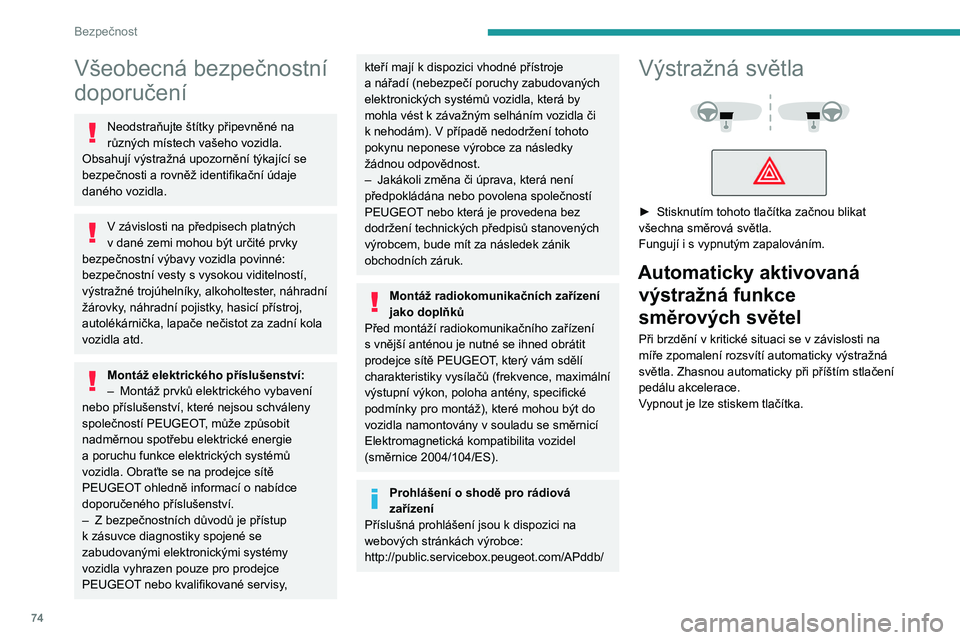
► Stisknutím tohoto tlačítka začnou blikat
všechna směrová světla.
Fungují i s vypnutým zapalováním.
Automaticky aktivovaná výstražná funkce
směrových světel
Při brzdění v kritické situaci se v závislosti na
míře zpomalení rozsvítí automaticky výstražná
světla. Zhasnou automaticky při příštím stlačení
pedálu akcelerace.
Vypnout je lze stiskem tlačítka.
Page 195 of 244
193
PEUGEOT i-Connect Advanced - PEUGEOT i-Connect
10Některé připojené služby nemusejí bez
údajů o poloze vozidla fungovat.
Tento režim se nebude používat u funkce
tísňového volání nebo u specifických
komerčních služeb, s
jejichž podmínkami
uživatel souhlasil (například připojený alarm).
„Soukromý režim“
Tento režim neumožňuje vozidlu vysílat
osobní údaje mimo vozidlo.
Připojené služby budou provádět pouze
místní zpracování uvnitř vozidla
s
omezenými funkcemi.
Tento režim se nebude používat u funkce
tísňového volání nebo u specifických
komerčních služeb, s
jejichž podmínkami
uživatel souhlasil (například připojený alarm).
Profesionální účely
Pokud se vozidlo používá pro
profesionální účely nebo pod podmínkami
specifických smluv (například firemní flotila
nebo státní správa), nebudou některé režimy
soukromí uživateli na obrazovce dostupné –
v
závislosti na potřebách sdílení údajů těchto
služeb.
Režim změníte tak, že potáhnutím prstem dolů
z
horního okraje dotykové obrazovky zobrazíte
všechna rychlá nastavení.
Stiskněte toto tlačítko a vyberte
požadovaný režim. Režim se zvýrazní.
NEBO
Stiskněte aplikaci „Nastavení “.
Zvolte záložku „Konektivita“ v seznamu.
Vyberte položku „Nastavení soukromí“.
Zvolte režim.
Webový portál
Při prvním použití vozidla po jeho pořízení
je uživatel vyzván k výběru země pobytu pro
použití webového portálu.
Není-li země vybrána, uloží se upozornění do
centra upozornění. Jakmile země vybrána je,
upozornění se skryje. Všechna upozornění
zobrazíte posunutím prstu shora dolů na
dotykové obrazovce.
Výběr země je potřeba pro použití dostupných
webových aplikací.
Stiskněte aplikaci „Nastavení “.
Zvolte položku „ Připojené služby “ v
seznamu.
Vyberte zemi.
Při prvním použití se systém propojí
s vaším profilem přes připojené mobilní
zařízení. Připojené mobilní zařízení slouží jako
přístupový klíč k
uloženým osobním údajům.
Nejprve zaktivujte funkci Bluetooth
® mobilního
zařízení.
Vyberte požadovanou aplikaci, v případě
potřeby bude vyžadováno ověření. Toto ověření
bude uloženo pro budoucí použití přes mobilní
zařízení připojené k
aktuálnímu profilu.
Není-li mobilní zařízení připojeno k
aktuálnímu
profilu nebo je-li používán profil Host, bude při
každém použití vyžadováno ověření.
Je-li používán profil „Host“, bude při
každém použití vyžadována identifikace.
Aktualizace systému
Vzdálená správa zařízení a vzdálená
aktualizace softwaru a firmwaru
Nedílnou součástí služby sloužící k
plnění
smluv na připojené služby je povinná správa
zařízení, stejně jako povinná aktualizace
softwaru a
firmwaru spojeného s výše
zmíněnou připojenou službou, která bude
prováděna vzdáleně, konkrétně pomocí
technologie OTA (Over the Air).
Za tímto účelem je při každém zapnutí
zapalování navázáno přes rádiovou síť
zabezpečené připojení mezi vozidlem
a
serverem pro správu zařízení výrobce,
pokud je k
dispozici mobilní telefonní síť.
V
závislosti na výbavě vozidla musí být
konfigurace připojení nastavena na „Připojené
vozidlo“, aby se bylo možné připojit k
rádiové
síti.
Vzdálená správa zařízení související se
zabezpečením zařízení a
aktualizace
softwaru a
firmwaru bude provedena bez
Page 196 of 244
194
PEUGEOT i-Connect Advanced - PEUGEOT i-Connect
ohledu na platné předplatné připojené
služby, aby byly dodrženy právní požadavky
vztahující se na výrobce (například příslušný
zákon upravující odpovědnost za výrobek
či předpisy, kterými se řídí tísňové volání
eCall), nebo pokud je to nezbytné k ochraně
příslušných životně důležitých zájmů uživatelů
a
cestujících ve vozidle.
Navázání zabezpečeného připojení přes
rádiovou síť a
odpovídající vzdálené
aktualizace nejsou ovlivněny nastavením
soukromí a
mají být provedeny poté, co
jsou inicializovány uživatelem v
reakci na
související oznámení.
Pokud je systém připojen k
externí síti Wi-Fi
nebo k
mobilní telefonní síti, může upozornit na
příjem aktualizace.
Objemné aktualizace se stahují pouze přes síť
Wi-Fi.
O
dostupnosti aktualizace informuje upozornění
na obrazovce v
cíli cesty s volbou okamžité
instalace nebo odložení instalace.
Doba instalace se liší podle aktualizace: může
trvat několik minut až maximálně 30
minut.
Odhad doby trvání aktualizace a
její popis
poskytne upozornění.
Informace o
aktualizaci jsou dostupné přes
aplikaci „Nastavení“.
Stiskněte aplikaci „Nastavení “.
Zvolte záložku „Aktualizace“ v seznamu.
Toto tlačítko umožňuje změnit oprávnění pro automatické stahování aktualizací
přes externí síť Wi-Fi.
Z bezpečnostních důvodů a kvůli
zvýšené pozornosti ze strany řidiče se
instalace musí provádět při zapnutém
zapalování bez spuštění motoru.
Instalaci nelze provádět v
těchto případech:
–
při běžícím motoru;
–
během tísňového volání;
–
při nedostatečné kapacitě baterie;
–
při nabíjení u
elektrického vozidla.
Pokud se aktualizace nezdařila nebo vypršela
její platnost, obraťte se na prodejce či
kvalifikovaný servis.
Výrobce neúčtuje za používání této
služby žádné poplatky.
Při používání Wi-Fi a / nebo mobilní telefonní
sítě smartphonem však mohou vzniknout
dodatečné poplatky, pokud překročíte datový
limit spojený s
vaší smlouvou.
Veškeré přidružené náklady vám budou
naúčtovány telefonním operátorem.
Personalizace
Stiskněte a podržte obrazovku na jedné
z domovských stránek systému.
nebo
Stiskněte aplikaci Nastavení .
Zvolte záložku „Vlastní úpravy“ v seznamu.
Stiskněte pole „ Displeje
“.
Zobrazí se stránka rozdělená na 2
části.
Tuto stránku můžete kdykoli opustit stisknutím
tlačítka HOME.
Personalizace obrazovky
Stiskněte tužku v části „Úprava dotykové
obrazovky “.
Zobrazí se reprezentace uspořádání wigdetů jiné
domovské stránky (HOME).
Widget je zmenšené okno aplikace nebo
služby.
Přidání prvku Widget
Chcete-li přidat prvek Widget, stiskněte
„Widget“ na levé straně obrazovky.
Nebo
Stiskněte jedno z těchto tlačítek na
obrazovce.
V
yberte požadovaný prvek Widget.
Pro návrat na předchozí stránku stiskněte
šipku zpět.
Uspořádání widgetů na domovské
stránce (HOME)
Chcete-li prvek Widget přesunout, stiskněte a
podržte jej, a pak jej přetáhněte na požadované
místo.
Page 197 of 244
195
PEUGEOT i-Connect Advanced - PEUGEOT i-Connect
10Přidání stránky
Chcete-li přidat stránku, stiskněte
„Strana“ na levé straně obrazovky.
Pro návrat na předchozí stránku stiskněte
šipku zpět.
Odstranění prvku Widget
Chcete-li prvek Widget přesunout do
koše, stiskněte a podržte jej, a pak jej
přetáhněte do koše.
Personalizace přístrojové
desky
Stiskněte tužku v části „Upravit
informace řidiče “.
Úprava uspořádání různých prvků Widget se
zobrazuje na přístrojové desce v
reálném čase.
Widget je zmenšené okno aplikace nebo
služby.
Přidání prvku Widget
Chcete-li přidat prvek Widget, stiskněte
„Widget“ na levé straně obrazovky.
Nebo
Stiskněte jedno z těchto tlačítek na
obrazovce.
V
yberte požadovaný prvek Widget.
Pro návrat na předchozí stránku stiskněte
šipku zpět.
Odstranění prvku Widget
Chcete-li prvek Widget přesunout do
koše, stiskněte a podržte jej, a pak jej
přetáhněte do koše.
Personalizace i-Toggles
(v závislosti na výbavě)
Na centrální obrazovce zobrazte stránku
obsahující tlačítko, které chcete zahrnout.
Tito zástupci umožňují přístup k aplikaci
(stránka klimatizace, stránka rádia atd.)
nebo provedení akce (nastavení teploty na
21
°C, volání vybraného kontaktu v adresáři
atd.).
Stiskněte a podržte zástupce, kterého
chcete nahradit.
Na centrální obrazovce se zobrazí panel se
všemi možnými zástupci v rámečcích.
O
dalším prováděném kroku vás také bude
informovat oznámení.
Vyberte nového požadovaného zástupce.
Zástupce se zduplikuje v
oblasti i-Toggles
a
nahradí toho, který byl původně vybrán.
Zároveň o
tom budete informováni pomocí
upozornění.
Stisknutím tohoto tlačítka nebo hlavního
tlačítka „Domov“ můžete tuto funkci
kdykoli ukončit.
Ovládací prvky na volantu
Hlasové ovládání:
Krátký stisk, hlasové příkazy systému
(v
závislosti na výbavě).
Dlouhý stisk, hlasové příkazy smartphonu
připojeného pomocí Bluetooth
® či Mirror Screen®
(Apple® CarPlay®/Android Auto) přes systém.Zvýšení hlasitosti.
Snížení hlasitosti.
Ztlumení zvuku: dlouhé stisknutí na
tlačítko snížení hlasitosti.
Zapnutí zvuku stisknutím jednoho ze dvou
tlačítek hlasitosti.
Příchozí hovor (krátké stisknutí):
zvednutí hovoru.
Probíhající hovor (krátké stisknutí): zavěšení.
Příchozí hovor (dlouhé stisknutí): zamítnutí
příchozího hovoru.
Mimo hovor (krátké stisknutí): přístup
k
protokolu hovorů telefonu připojeného přes
Bluetooth
®.
Mirror Screen® připojen (krátké stisknutí):
přístup k
promítnutému pohledu aplikace
telefonu v
zařízení Mirror Screen
®.Rádio: automatické vyhledání
předchozí / následující stanice
(v
seznamu stanic rádia tříděného podle názvu či
frekvence).
Média: předchozí / následující skladba, pohyb
v
seznamech.
Telefon: procházení seznamu hovorů v
telefonu.
Page 199 of 244
197
PEUGEOT i-Connect Advanced - PEUGEOT i-Connect
10► Stiskněte tlačítko umístěné na volantu.
nebo
►
Stiskněte tlačítko na dotykové obrazovce.
Abyste zajistili, že hlasové příkazy budou systémem vždy rozeznány, dodržujte tato
doporučení:
–
Mluvte přirozeným jazykem a
normálním
hlasem bez rozdělování jednotlivých slov
nebo zvyšování hlasu.
–
Po otevření rozpoznávání hlasu pomocí
tlačítka na volantu nebo tlačítka na dotykové
obrazovce vždy počkejte na „pípnutí“
(zvukový signál), než začnete mluvit. Pokud
je rozpoznávání hlasu otevřeno přes „OK
Peugeot“, neozve se žádné „pípnutí“.
–
Pro optimální funkci doporučujeme, abyste
zavřeli okna a
střešní okno (v závislosti na
výbavě), aby nedošlo k
jakémukoli rušení
zvenku, a
také vypnuli ventilaci.
–
Před vyslovením hlasových příkazů
požádejte ostatní cestující, aby nemluvili.
Příklad hlasových příkazů pro klimatizaci:
„raise the fan speed“
„Turn on air conditioning“
„i'm too hot“
Příklad hlasových příkazů pro rádio a
média:
„I want to listen to michael jackson“
„switch to radio“
„tune to 88.5“
Hlasové příkazy pro média jsou
k dispozici pouze s připojením USB
Příklad hlasových příkazů pro navigaci:
„navigate home“
„Navigate me to gabrielle's house“
„search for public parking nearby“
V závislosti na zemi/oblasti lze zadávat
pokyny pro cílové místo (adresu)
v
jazyce zkonfigurovaném pro systém.
Příklad hlasových příkazů pro telefon:
„Call Matthew's mobile“
„call 0113 345 9869“
„Call jonathan“
Není-li připojen žádný telefon přes
Bluetooth®, hlasová zpráva upozorní:
„Connect a telephone by Bluetooth®“ (Připojte
telefon přes Bluetooth), a hlasová relace se
ukončí.
Příklad hlasových příkazů pro počasí:
„do i need a raincoat“
„how is the weather tonight“
„what is today's humidity level“
Navigace
Úvodní obrazovka navigace
(v závislosti na výbavě)
Přístup k dalším videím
https://www.tomtom.com/
PSAGroup-Connected-Nav
Stisknutím aplikace „Navigace“ zobrazíte
úvodní obrazovku navigace.
Stisknutím tlačítka „Hledat“ zadáte
adresu či název.
Stisknutím tohoto tlačítka zobrazíte hlavní
nabídku různých možností.
Stisknutím tohoto tlačítka zobrazíte režim
3D/2D.
Postupnými stisky tohoto tlačítka vyberete
„Zvuk zaktivován“, „Pouze výstrahy“
a
„Tichý“.
Stisknutím tlačítek „plus“ / „mínus“ se
přiblížíte či oddálíte, nebo použijte dva
prsty na obrazovce.
Hlavní nabídka
Stisknutím aplikace „Navigace“ zobrazíte
úvodní obrazovku navigace.
Page 203 of 244
201
PEUGEOT i-Connect Advanced - PEUGEOT i-Connect
10Jakmile se připojení sestaví, stisknutím
tohoto tlačítka zobrazíte rozhraní
„Apple
® CarPlay®“.Pokud chcete inicializovat hlasové
příkazy smartphonu, stiskněte a přidržte
ovládací tlačítko na volantu.
Připojení smartphonu
Android Auto
Připojení pouze jednoho smartphonu Android
Auto lze provést buď kabelem USB, nebo
bezdrátovým připojením.
Nejprve si do smartphonu nainstalujte
aplikaci „ Android Auto“ z
obchodu Play.
Funkce „Android Auto“ vyžaduje kompatibilní
smartphone.
Pokud se zařízení nepodaří připojit, na webu
Android Auto zkontrolujte, zda je zařízení
s
touto funkcí kompatibilní.
Jestliže problém přetrvává, před pokusem
o
nové připojení odstraňte ze smartphonu
a
ze systému všechna uložená připojení.
V
zájmu zajištění optimálního bezdrátového
připojení doporučujeme, abyste svůj
smartphone neumísťovali příliš blízko k
jiným
sítím Wi-Fi, ke kterým se může připojit
automaticky.
V
případě kabelového připojení je třeba, abyste
deaktivovali bezdrátovou funkci Android Auto
v
nabídce Nastavení aplikace Android Auto ve
vašem smartphonu.
Připojte smartphone k systému pomocí
konektoru USB kompatibilního s funkcí
Mirror Screen
®.
Android Auto se automaticky spustí několik
sekund po sestavení připojení USB. Při
stojícím vozidle musí být pro první připojení na
smartphonu proveden ověřovací postup.
Když je smartphone připojen pomocí kabelu
USB, dobíjí se.
Při kabelovém připojení se lze vyhnout
odpojením, ke kterým může docházet například
při průjezdu mýtnými branami.
K dispozici je pouze jeden konektor USB
umožňující připojení Mirror Screen®
(Android Auto). Další informace najdete
v
kapitole „Ergonomie a
komfort
– Uspořádání“.
Pro zajištění optimálního výkonu
doporučujeme používat originální kabel USB
zařízení, pokud možno s
minimální délkou.
Bezdrátové připojení smartphonu Android Auto
lze inicializovat z
nabídky „ Moje zaříz.“.
Nejprve zaktivujte bezdrátovou funkci Android
Auto
® smartphonu v nabídce Nastavení aplikace
„
Android Auto“ ve smartphonu.
Stiskněte aplikaci „Nastavení “.
Zvolte záložku „Konektivita“ v seznamu.
Výběrem možnosti „Moje zaříz.“ zobrazte
zařízení, které má být připojeno k funkci
Android Auto. Pokud ještě zařízení k
systému připojeno nebylo,
bude nutné jej spárovat. Další informace najdete
v kapitole „Připojení Bluetooth
®“.
Systém zjistí, je-li smartphone kompatibilní
s
funkcí Android Auto, a
nabídne se k němu
připojit po postupu spárování.
Pokud již bylo zařízení připojeno k
systému
přes Bluetooth
®, vyberte nastavení zařízení
ze seznamu známých zařízení a zvolte funkci
Android Auto jako režim bezdrátového připojení.
Následné automatické připojení smartphonu
vyžaduje aktivaci Bluetooth
® na vašem zařízení.Jakmile se připojení sestaví, stisknutím
tohoto tlačítka zobrazíte rozhraní
„Android Auto“.
Pokud chcete inicializovat hlasové
příkazy smartphonu, stiskněte a přidržte
ovládací tlačítko na volantu.
Média
Změna zdroje
Stiskněte aplikaci „Média“.
Stisknutím tohoto tlačítka změníte zdroj
(rádio, streamování zvuku přes zásuvku
USB, Bluetooth
® či Mirror Screen®).
Výběr stanice rádia
Stiskněte aplikaci „Média“.
Zvolte záložku „Přehrávač “ v
seznamu.
Page 204 of 244
202
PEUGEOT i-Connect Advanced - PEUGEOT i-Connect
Stisknutím jednoho z tlačítek
spusťte automatické vyhledávání
rozhlasových stanic.
Nebo
Pomocí posuvníku ručně vyhledejte vyšší
nebo nižší vlnové frekvence.
Nebo
Stiskněte toto tlačítko.
Na virtuální klávesnici zadejte hodnotu
frekvence.
Stiskněte toto tlačítko pro potvrzení.
Seznam stanic je k dispozici stisknutím záložky
„Stanice“.
Stisknutím „Ztišit“ zaktivujete /
deaktivujete zvuk.
Příjem rádia může být rušen el.
zařízením, které nebylo schváleno
výrobcem, jako je nabíječka se zásuvkou
USB, která je zapojena do 12V zásuvky.
Okolní prostředí (kopce, budovy, tunely,
podzemní parkoviště atd.) může blokovat
příjem i v
režimu RDS. Tento jev je při šíření
rádiových vln normální a nelze jej považovat
za jakoukoli poruchu systému.
Uložení stanice rádia
Zvolte stanici.Stiskněte aplikaci „Média“.
Zvolte záložku „Přehrávač “ v
seznamu.
Stiskněte tlačítko „Oblíbené stanice “.
Uložíte krátkým či dlouhým stisknutím
jednoho z
těchto tlačítek, nebo dlouhým
stisknutím stávající oblíbené stanice rádia, která
bude nahrazena.
Pro návrat na předchozí stránku stiskněte
toto tlačítko.
Automatické vyhledání rozhlasových stanic
Přes aplikaci MédiaStiskněte aplikaci „Média“.
Zvolte záložku „Stanice“ v seznamu.
Vyhledání se provede automaticky.
Pomocí ovládacích prvků na
volantu: Stiskněte a podržte toto
tlačítko.
Vyhledání se provede automaticky.
Aktivace sledování stanice rádia
Systém automaticky změní frekvenci pro
dosažení lepšího příjmu.
Stiskněte aplikaci „Média“.
Zvolte záložku „Nastavení “ v
seznamu.
Zaktivujte „Sledování stanice“.
Osvětlení posuvníku potvrzuje, že je funkce
zaktivovaná.
Změna vlnového pásma
Stiskněte aplikaci „Média“.
Zvolte záložku „Přehrávač “ v
seznamu.
Stisknutím tohoto tlačítka změňte vlnové
pásmo (FM - AM - DAB) podle země
prodeje.
Aktivace dopravních hlášení
Tato funkce dává přednost poslechu výstražných
zpráv z dopravních hlášení . Aktivace funkce
vyžaduje kvalitní příjem stanice rádia vysílající
tento druh zpráv. Při vysílání dopravních
informací se naladěná stanice rádia automaticky
přeruší, abyste si mohli tuto zprávu poslechnout.
Po odvysílání zprávy se obnoví normální poslech
rádia.
Stiskněte aplikaci „Média“.
Zvolte záložku „Nastavení “ v
seznamu.
Zaktivujte „Dopravní informace (TA)“.
Osvětlení posuvníku potvrzuje, že je funkce
zaktivovaná.
Streamování zvuku
Funkce streamování umožňuje poslouchat
zvukový proud přicházející ze smartphonu
připojeného přes Bluetooth
®, USB (typ iPod®) či
Mirror Screen®.
Nejprve nastavte hlasitost na přenosném
zařízení (na vysokou úroveň).
Page 205 of 244
203
PEUGEOT i-Connect Advanced - PEUGEOT i-Connect
10Poté nastavte hlasitost systému.
Pokud přehrávání nezačne, bude možná nutné
spustit přehrávání zvuku ze smartphonu.
Přehrávání se ovládá z přenosného zařízení
nebo pomocí dotykových tlačítek systému.
Jakmile je smartphone připojen v režimu
streamování, je považován za mediální
zdroj.
Přehrávání skladeb
Stiskněte aplikaci „Média“.
Je-li připojeno více zařízení, vyberte
jedno stisknutím tohoto tlačítka.
Jakmile je zařízení připojeno, lze stisknutím
tlačítka „Seznam skladeb“ nebo „Knihovna“
procházet soubory.
Krátké stisknutí: přechod na
předchozí / další skladbu.
Dlouhé stisknutí: rychlý posun dopředu / dozadu
ve skladbě.
Opakování aktuální skladby či seznamu
vybraných skladeb.
Náhodné přehrávání skladeb.
Deaktivace / opětovná aktivace zvuku.
Konfigurace nastavení
zvuku a
rádia
K nastavení zvuku lze získat přístup dvěma
způsoby .
Přes aplikaci Média
Stiskněte aplikaci „Média“.
Zvolte záložku „Nastavení “ v
seznamu.
nebo
Přes aplikaci Nastavení
Stiskněte aplikaci „Nastavení “.
Zvolte záložku „Audio a rádio“ v seznamu.
Konfigurovat lze:
–
Nastavení zvuku,
–
Nastavení rádia.
–
Nastavení hlasitosti.
Informace a doporučení
Systém podporuje zařízení protokolu USB Mass
Storage či zařízení Apple® přes zásuvky USB.
Propojovací kabel není součástí dodávky.
Zařízení se ovládají pomocí ovládacích prvků
audiosystému.
Systém přehrává jen audiosoubory s
příponami
„.wma, .aac, .flac, .ogg, .mp3“ s
přenosovou
rychlostí 32 až 320
kb/s.
Podporuje také variabilní přenosovou rychlost
(režim VBR).
Žádné další typy souborů („.mp4“ apod.) nelze
načíst.
Soubory „.wma“ musejí odpovídat normě WMA
9.
Podporované vzorkovací frekvence jsou 32, 44
a 48
kHz.
Aby nedošlo k
problémům s přehráváním
či zobrazováním, doporučujeme volit názvy
souborů kratší než 20 znaků, které neobsahují
žádné speciální znaky (například “ ? .
; ù).
Používejte pouze paměťové jednotky USB se
systémem souborů FAT32.
Doporučujeme používat originální kabely
USB pro přenosná zařízení.
Telefon
Přijímání hovoru
Příchozí hovor je ohlášen zvoněním a
překryvným oknem na obrazovce.
Zvednutí hovoru:
krátce stiskněte tlačítko telefonu na
ovládacích prvcích na volantu a přijměte
příchozí hovor.
Nebo
Stiskněte toto tlačítko na dotykové
obrazovce.
Ukončení hovoru:
stiskněte a podržte...
...tlačítko telefonu na ovládacích prvcích
na volantu pro zamítnutí hovoru.
Nebo
Page 213 of 244
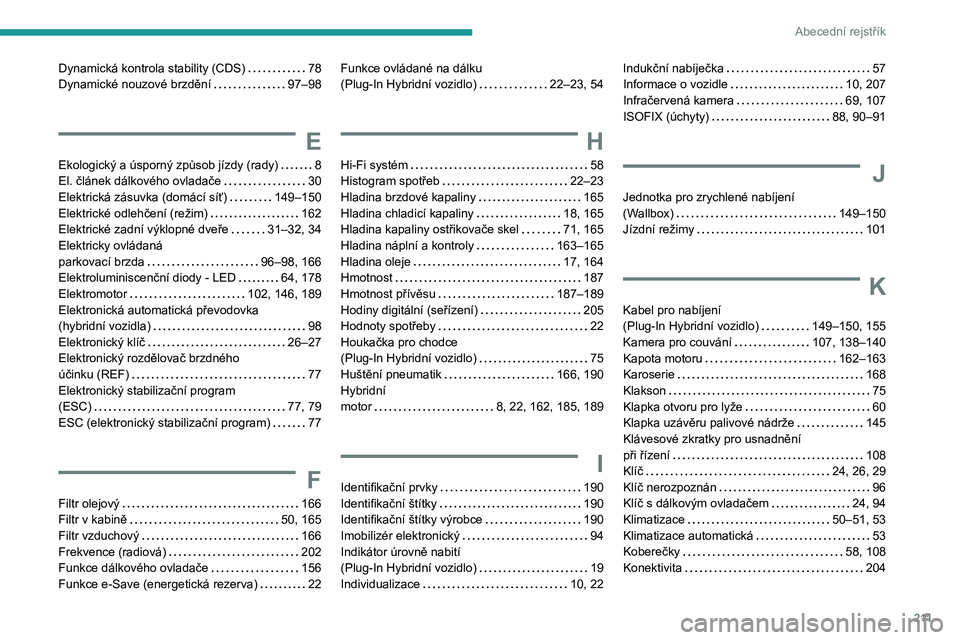
2 11
Abecední rejstřík
Dynamická kontrola stability (CDS) 78
Dynamické nouzové brzdění
97–98
E
Ekologický a úsporný způsob jízdy (rady) 8
El. článek dálkového ovladače
30
Elektrická zásuvka (domácí síť)
149–150
Elektrické odlehčení (režim)
162
Elektrické zadní výklopné dveře
31–32, 34
Elektricky ovládaná
parkovací brzda
96–98, 166
Elektroluminiscenční diody - LED
64, 178
Elektromotor
102, 146, 189
Elektronická automatická převodovka
(hybridní vozidla)
98
Elektronický klíč
26–27
Elektronický rozdělovač brzdného
účinku (REF)
77
Elektronický stabilizační program
(ESC)
77, 79
ESC (elektronický stabilizační program)
77
F
Filtr olejový 166
Filtr v kabině
50, 165
Filtr vzduchový
166
Frekvence (radiová)
202
Funkce dálkového ovladače
156
Funkce e-Save (energetická rezerva)
22
Funkce ovládané na dálku
(Plug-In Hybridní vozidlo)
22–23, 54
H
Hi-Fi systém 58
Histogram spotřeb
22–23
Hladina brzdové kapaliny
165
Hladina chladicí kapaliny
18, 165
Hladina kapaliny ostřikovače skel
71, 165
Hladina náplní a kontroly
163–165
Hladina oleje
17, 164
Hmotnost
187
Hmotnost přívěsu
187–189
Hodiny digitální (seřízení)
205
Hodnoty spotřeby
22
Houkačka pro chodce
(Plug-In Hybridní vozidlo)
75
Huštění pneumatik
166, 190
Hybridní
motor
8, 22, 162, 185, 189
I
Identifikační prvky 190
Identifikační štítky
190
Identifikační štítky výrobce
190
Imobilizér elektronický
94
Indikátor úrovně nabití
(Plug-In Hybridní vozidlo)
19
Individualizace
10, 22
Indukční nabíječka 57
Informace o vozidle
10, 207
Infračervená kamera
69, 107
ISOFIX (úchyty)
88, 90–91
J
Jednotka pro zrychlené nabíjení
(Wallbox)
149–150
Jízdní režimy
101
K
Kabel pro nabíjení
(Plug-In Hybridní vozidlo)
149–150, 155
Kamera pro couvání
107, 138–140
Kapota motoru
162–163
Karoserie
168
Klakson
75
Klapka otvoru pro lyže
60
Klapka uzávěru palivové nádrže
145
Klávesové zkratky pro usnadnění
při řízení
108
Klíč
24, 26, 29
Klíč nerozpoznán
96
Klíč s dálkovým ovladačem
24, 94
Klimatizace
50–51, 53
Klimatizace automatická
53
Koberečky
58, 108
Konektivita
204
Page 215 of 244
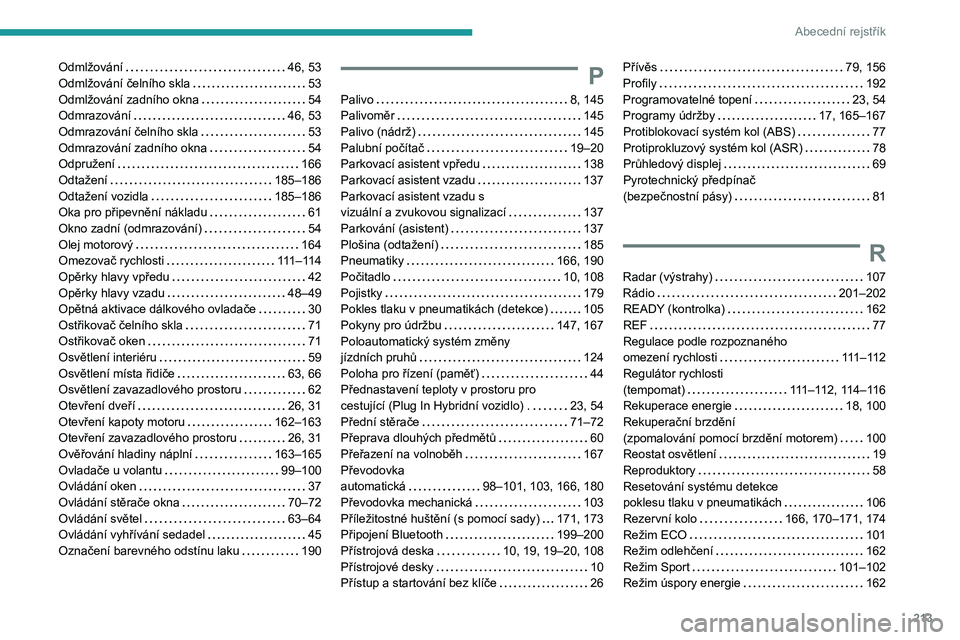
213
Abecední rejstřík
Odmlžování 46, 53
Odmlžování čelního skla
53
Odmlžování zadního okna
54
Odmrazování
46, 53
Odmrazování čelního skla
53
Odmrazování zadního okna
54
Odpružení
166
Odtažení
185–186
Odtažení vozidla
185–186
Oka pro připevnění nákladu
61
Okno zadní (odmrazování)
54
Olej motorový
164
Omezovač rychlosti
111–114
Opěrky hlavy vpředu
42
Opěrky hlavy vzadu
48–49
Opětná aktivace dálkového ovladače
30
Ostřikovač čelního skla
71
Ostřikovač oken
71
Osvětlení interiéru
59
Osvětlení místa řidiče
63, 66
Osvětlení zavazadlového prostoru
62
Otevření dveří
26, 31
Otevření kapoty motoru
162–163
Otevření zavazadlového prostoru
26, 31
Ověřování hladiny náplní
163–165
Ovladače u volantu
99–100
Ovládání oken
37
Ovládání stěrače okna
70–72
Ovládání světel
63–64
Ovládání vyhřívání sedadel
45
Označení barevného odstínu laku
190P
Palivo 8, 145
Palivoměr
145
Palivo (nádrž)
145
Palubní počítač
19–20
Parkovací asistent vpředu
138
Parkovací asistent vzadu
137
Parkovací asistent vzadu s
vizuální a zvukovou signalizací
137
Parkování (asistent)
137
Plošina (odtažení)
185
Pneumatiky
166, 190
Počitadlo
10, 108
Pojistky
179
Pokles tlaku v pneumatikách (detekce)
105
Pokyny pro údržbu
147, 167
Poloautomatický systém změny
jízdních pruhů
124
Poloha pro řízení (paměť)
44
Přednastavení teploty v prostoru pro
cestující (Plug In Hybridní vozidlo) .
23, 54
Přední stěrače
71–72
Přeprava dlouhých předmětů
60
Přeřazení na volnoběh
167
Převodovka
automatická
98–101, 103, 166, 180
Převodovka mechanická
103
Příležitostné huštění (s pomocí sady)
171, 173
Připojení Bluetooth
199–200
Přístrojová deska
10, 19, 19–20, 108
Přístrojové desky
10
Přístup a startování bez klíče
26
Přívěs 79, 156
Profily
192
Programovatelné topení
23, 54
Programy údržby
17, 165–167
Protiblokovací systém kol (ABS)
77
Protiprokluzový systém kol (ASR)
78
Průhledový displej
69
Pyrotechnický předpínač
(bezpečnostní pásy)
81
R
Radar (výstrahy) 107
Rádio
201–202
READY (kontrolka)
162
REF
77
Regulace podle rozpoznaného
omezení rychlosti
111–112
Regulátor rychlosti
(tempomat)
111–112, 114–116
Rekuperace energie
18, 100
Rekuperační brzdění
(zpomalování pomocí brzdění motorem)
100
Reostat osvětlení
19
Reproduktory
58
Resetování systému detekce
poklesu tlaku v pneumatikách
106
Rezervní kolo
166, 170–171, 174
Režim ECO
101
Režim odlehčení
162
Režim Sport
101–102
Režim úspory energie
162