mirror Peugeot 508 2020 Betriebsanleitung (in German)
[x] Cancel search | Manufacturer: PEUGEOT, Model Year: 2020, Model line: 508, Model: Peugeot 508 2020Pages: 276, PDF-Größe: 8.47 MB
Page 63 of 276
61
Ergonomie und Komfort
35.USB-Anschluss/USB-Anschlüsse /
12
V-Anschluss vorn (120 W)
Staufach oder induktive
Smartphone-Ladestation
6. Becherhalter
7. Armlehne vorne mit Staufach
8. USB-Anschlüsse oder 12
V-Anschluss
hinten(120
W)
Sonnenblende
► Öffnen Sie bei eingeschalteter Zündung die
Abdeckklappe; der Spiegel wird automatisch
beleuchtet.
An der Sonnenblende befindet sich auch ein
Kartenhalter
.
Handschuhfach
► Heben Sie den Griff an, um das Handschuhfach
zu öffnen.
Bei eingeschalteter Zündung schaltet sich die
Beleuchtung beim Öffnen automatisch ein.
Es verfügt über eine verschließbare
Belüftungsdüse, die die gleiche klimatisierte Luft
wie die Belüftungsdüsen im Fahrzeuginnenraum
ausstößt.
Fahren Sie niemals mit geöffnetem
Handschuhfach, wenn jemand auf dem
Beifahrersitz sitzt. Beim abrupten Bremsen
besteht Verletzungsgefahr!
Zigarettenanzünder /
12 V-Anschluss für Zubehör
► Um den Zigarettenanzünder zu benutzen,
drücken Sie ihn ganz ein und warten Sie dann, bis
er automatisch herausspringt.
►
Um ein Zubehörteil mit 12
V Betriebsspannung
(maximale Leistung: 120
W) anzuschließen,
entfernen Sie den Zigarettenanzünder und
verwenden Sie einen geeigneten Adapter.
Sie können beispielsweise ein Ladegerät für
ein Mobiltelefon, einen Flaschenwärmer usw.
anschließen.
Stecken Sie direkt nach Gebrauch den
Zigarettenanzünder wieder ein.
Der Anschluss eines von PEUGEOT nicht
zugelassenen elektrischen Geräts, z. B. ein
Ladegerät mit USB-Anschluss, kann
Funktionsstörungen der elektrischen Bauteile
des Fahrzeugs verursachen, beispielsweise
einen schlechten Radioempfang oder eine
Anzeigestörung auf den Bildschirmen.
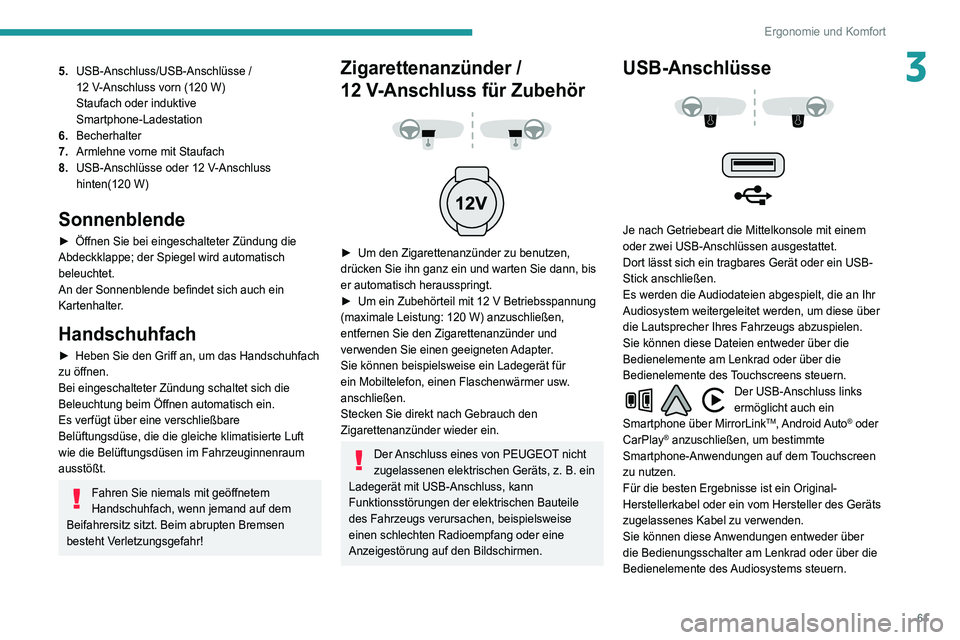
USB-Anschlüsse
Je nach Getriebeart die Mittelkonsole mit einem
oder zwei USB-Anschlüssen ausgestattet.
Dort lässt sich ein tragbares Gerät oder ein USB-
Stick anschließen.
Es werden die Audiodateien abgespielt, die an Ihr
Audiosystem weitergeleitet werden, um diese über
die Lautsprecher Ihres Fahrzeugs abzuspielen.
Sie können diese Dateien entweder über die
Bedienelemente am Lenkrad oder über die
Bedienelemente des Touchscreens steuern.
Der USB-Anschluss links
ermöglicht auch ein
Smartphone über MirrorLink
TM, Android Auto® oder
CarPlay® anzuschließen, um bestimmte
Smartphone-Anwendungen auf dem Touchscreen
zu nutzen.
Für die besten Ergebnisse ist ein Original-
Herstellerkabel oder ein vom Hersteller des Geräts
zugelassenes Kabel zu verwenden.
Sie können diese Anwendungen entweder über
die Bedienungsschalter am Lenkrad oder über die
Bedienelemente des Audiosystems steuern.
Page 221 of 276
219
PEUGEOT Connect Radio
10PEUGEOT Connect Radio
Multimedia-Audiosystem -
Apps - Bluetooth
®-Telefon
Die beschriebenen Funktionen und
Einstellungen variieren je nach Version und
Konfiguration des Fahrzeugs.
Aus Sicherheitsgründen und weil sie die anhaltende Aufmerksamkeit des Fahrers
erfordern müssen folgende Tätigkeiten bei
stehendem Fahrzeug und ausgeschalteter
Zündung vorgenommen werden:
–
V
erbindung des Smartphones mit dem
System im Bluetooth-Modus.
–
V
erwendung des Smartphones.
–
V
erbindung mit den Apps CarPlay
®,
MirrorLinkTM oder Android Auto (bestimmte
Apps unterbrechen Ihre Anzeigen, während das
Fahrzeug fährt).
– Ändern der Systemeinstellungen und der
Konfiguration.
Das System ist so eingerichtet, dass es nur
im Fahrzeug funktioniert.
Die Anzeige der Meldung Energiesparmodus
weist auf das unverzügliche Umschalten in
diesen Modus hin.
Die OSS-Quellcodes (Open Source
Software) des Systems sind unter
folgenden Adressen erhältlich:
https://www.groupe-psa.com/fr/oss/
https://www.groupe-psa.com/en/oss/
Erste Schritte
Bei laufendem Motor ermöglicht ein kurzes
Drücken die Stummschaltung.
Bei ausgeschalteter Zündung wird das System
durch kurzes Drücken eingeschaltet.
Die Lautstärke mit dem Rad bzw. den „Plus“- und
„Minus“-Tasten (je nach Ausstattung) erhöhen oder
verringern.
Verwenden Sie die Tasten auf beiden Seiten
oder unterhalb des Touchscreens, um auf die
Menüs zuzugreifen, und drücken Sie dann auf die
erscheinenden Buttons des Touchscreens.
Verwenden Sie je nach Modell die Tasten „Quelle“
oder „Menü“ links auf dem Touchscreen, um auf die
Menüs zuzugreifen, und drücken Sie dann auf die
auf dem Touchscreen erscheinenden Tasten.
Das Menürad kann jederzeit durch einen kurzen
Druck mit drei Fingern auf den Touchscreen
angezeigt werden.
Alle zu berührenden Bereiche des Touchscreens
sind weiß.
Bei Seiten mit mehreren Registerkarten unten
auf dem Bildschirm kann durch Tippen auf die
gewünschte Seite oder durch Schieben der Seiten
mit dem Finger mach links oder rechts zwischen
den Seiten gewechselt werden.
Drücken Sie auf den grau dargestellten Bereich,
um eine Ebene nach oben zu gehen oder um zu
bestätigen.
Drücken Sie auf den Zurück-Pfeil, um eine Ebene
nach oben zu gehen oder um zu bestätigen.
Der Touchscreen ist „kapazitiv“.
Um den Touchscreen zu reinigen,
wird empfohlen, ein weiches, nicht
scheuerndes Tuch (z. B. Brillenputztuch) ohne
Reinigungsmittel zu verwenden.
Verwenden Sie auf dem Touchscreen keine
spitzen Gegenstände.
Berühren Sie den Touchscreen nicht mit nassen
Händen.
Bestimmte Informationen werden ständig in der
oberen Leiste des Touchscreens angezeigt:
–
Abrufen von Informationen der Klimaanlage
(je nach V
ersion) und direkter Zugriff auf das
entsprechende Menü.
–
Abrufen von Informationen der Menüs Radio
Media
und Telefon.
–
Abrufen von Datenschutzinformationen.
Page 223 of 276
221
PEUGEOT Connect Radio
10Den Ton wieder einschalten durch Drücken einer
der beiden Lautstärketasten.
Media (kurzes Drücken): Multimediaquelle
wechseln.
Telefon (kurzes Drücken): Telefon abheben.
Während eines Gesprächs (kurzes
Drücken): Zugriff auf das Telefonmenü.
Telefon (langes Drücken): Ablehnen eines
ankommenden Anrufs, Auflegen eines laufenden
Anrufs; außerhalb eines laufenden Anrufs, Zugang
zum Telefonmenü.
Radio (drehen): automatische Suche des
vorherigen/nächsten Senders.
Media (drehen): vorheriger/nächster Titel,
Verschieben in den Listen.
Kurzes Drücken : Bestätigung einer Auswahl; wird
nichts ausgewählt, Zugriff auf die Speicher.
Radio: Senderliste anzeigen.
Media: Titelliste anzeigen.
Radio (gedrückt halten): Liste der empfangbaren
Sender aktualisieren.
Menüs
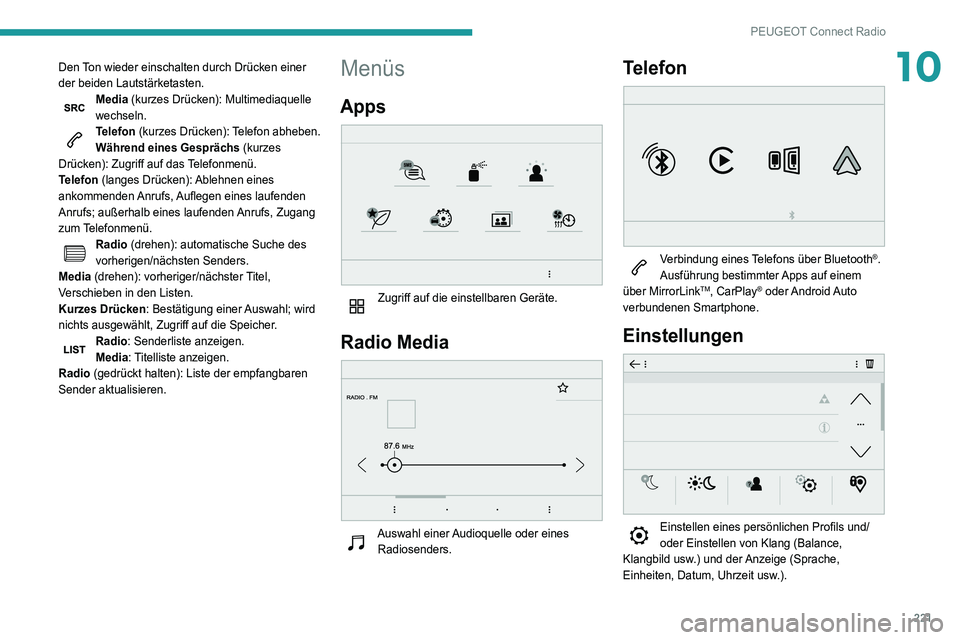
Apps
Zugriff auf die einstellbaren Geräte.
Radio Media
Auswahl einer Audioquelle oder eines
Radiosenders.
Telefon
Verbindung eines Telefons über Bluetooth®.
Ausführung bestimmter Apps auf einem
über MirrorLink
TM, CarPlay® oder Android Auto
verbundenen Smartphone.
Einstellungen
Einstellen eines persönlichen Profils und/
oder Einstellen von Klang (Balance,
Klangbild usw.) und der Anzeige (Sprache,
Einheiten, Datum, Uhrzeit usw.).
Page 224 of 276
222
PEUGEOT Connect Radio
Drücken Sie diese Taste, um den
vorhandenen Text zu bearbeiten und zu
ändern.
Drücken Sie diese Taste, um eine neue
Mitteilung zu schreiben.
Drücken Sie auf den Papierkorb, um die
Mitteilung zu löschen.
Radio
Einen Sender wählen
Drücken Sie auf RADIO MEDIA, um die
Hauptseite anzuzeigen.
Drücken Sie auf eine der Tasten, um eine
automatische Suche der Radiosender
vorzunehmen.
Oder
Verschieben Sie den Cursor, um eine
manuelle Suche der nächsthöheren /
nächstniedrigeren Frequenz vorzunehmen.
Oder
Drücken Sie auf die Frequenz.
Geben Sie auf der virtuellen Tastatur die
Werte der Frequenzbänder FM und AM ein.
Drücken Sie zur Bestätigung auf „ OK“.
Der Rundfunkempfang kann durch die
Verwendung von elektrischen Geräten, die
nicht von der Marke zugelassen sind, wie ein
Ladegerät mit einem USB-Stecker, das an die
Fahren
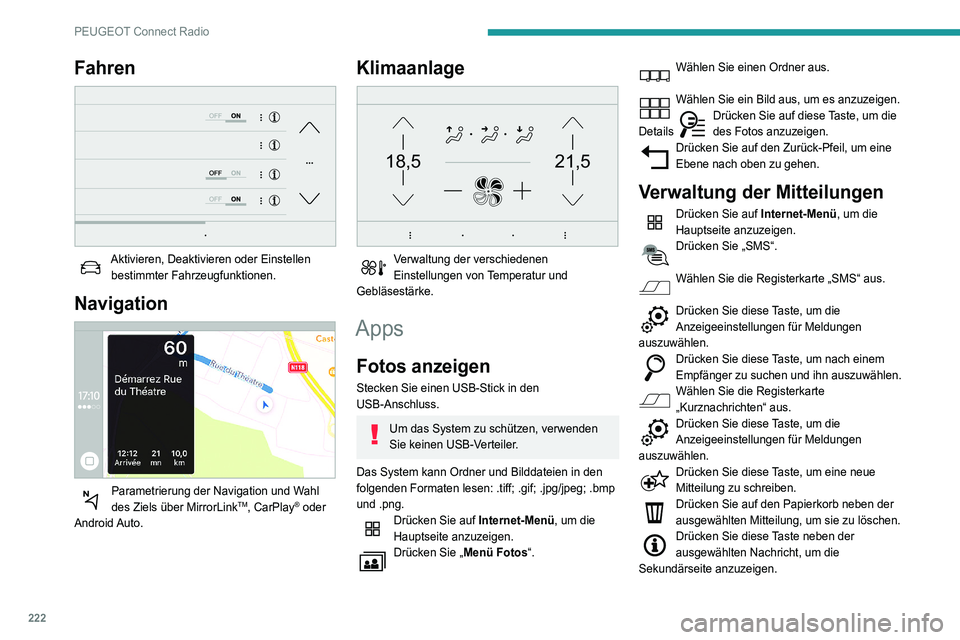
Aktivieren, Deaktivieren oder Einstellen bestimmter Fahrzeugfunktionen.
Navigation
Parametrierung der Navigation und Wahl
des Ziels über MirrorLinkTM, CarPlay® oder
Android Auto.
Klimaanlage
21,518,5
Verwaltung der verschiedenen
Einstellungen von Temperatur und
Gebläsestärke.
Apps
Fotos anzeigen
Stecken Sie einen USB-Stick in den
USB-Anschluss.
Um das System zu schützen, verwenden
Sie keinen USB-Verteiler.
Das System kann Ordner und Bilddateien in den
folgenden Formaten lesen: .tiff; .gif; .jpg/jpeg; .bmp
und .png.
Drücken Sie auf Internet-Menü, um die
Hauptseite anzuzeigen.
Drücken Sie „ Menü Fotos“.
Wählen Sie einen Ordner aus.
Wählen Sie ein Bild aus, um es anzuzeigen.Drücken Sie auf diese Taste, um die
Details des Fotos anzuzeigen.
Drücken Sie auf den Zurück-Pfeil, um eine
Ebene nach oben zu gehen.
Verwaltung der Mitteilungen
Drücken Sie auf Internet-Menü, um die
Hauptseite anzuzeigen.
Drücken Sie „SMS“.
Wählen Sie die Registerkarte „SMS“ aus.
Drücken Sie diese Taste, um die
Anzeigeeinstellungen für Meldungen
auszuwählen.
Drücken Sie diese Taste, um nach einem
Empfänger zu suchen und ihn auszuwählen.
Wählen Sie die Registerkarte
„Kurznachrichten“ aus.
Drücken Sie diese Taste, um die
Anzeigeeinstellungen für Meldungen
auszuwählen.
Drücken Sie diese Taste, um eine neue
Mitteilung zu schreiben.
Drücken Sie auf den Papierkorb neben der
ausgewählten Mitteilung, um sie zu löschen.
Drücken Sie diese Taste neben der
ausgewählten Nachricht, um die
Sekundärseite anzuzeigen.
Page 228 of 276
226
PEUGEOT Connect Radio
Nicht über Bluetooth® verbundenes
Telefon
Beim Verbinden eines Smartphones mit
dem System wird empfohlen, die
Bluetooth
®-Funktion am Smartphone zu aktivieren.Schließen Sie ein USB-Kabel an. Das
Smartphone wird geladen, wenn es über
das USB-Kabel angeschlossen ist.
Drücken Sie ausgehend vom System auf
„Telefon“ um die Hauptseite anzuzeigen.
Drücken Sie auf „ MirrorLinkTM“, um die App
des Systems zu starten.
Je nach Smartphone ist es erforderlich, die
Funktion „MirrorLink
TM“ zu aktivieren.Während des Vorgangs werden mehrere
Bildschirmseiten über bestimmte Funktionen
angezeigt.
Annehmen, um die Verbindung zu starten und
abzuschließen.
Über Bluetooth® verbundenes Telefon
Schließen Sie ein USB-Kabel an. Das
Smartphone wird geladen, wenn es über
das USB-Kabel angeschlossen ist.
Drücken Sie ausgehend vom System auf
„Telefon“ um die Hauptseite anzuzeigen.
Drücken Sie die Taste „TEL“, um die Sekundärseite
anzuzeigen.
Drücken Sie auf „ MirrorLinkTM“, um die App
des Systems zu starten.
Nachdem die Verbindung hergestellt wurde,
wird eine Seite mit den zuvor auf das
Smartphone heruntergeladenen und mit der
Podcasts). Sie können auch eine strukturierte
Einteilung in Form einer Bibliothek verwenden
Standardmäßig wird eine Einteilung nach
Interpreten verwendet. Um die verwendete
Einteilung zu ändern, gehen Sie die
Bildschirmstruktur bis zur ersten Stufe
wieder zurück und wählen Sie dann die
gewünschte Einteilung (z. B. Wiedergabeliste)
und bestätigen Sie Ihre Auswahl, um die
Bildschirmstruktur bis zum gewünschten Titel
nach unten abzusteigen.
Es kann sein, dass die Softwareversion des
Autoradios nicht mit der Generation des Gerätes
der Firma Apple
® kompatibel ist.
Tipps und Informationen
Das System unterstützt USB-
Massenspeichergeräte, BlackBerry®-Geräte und
Apple®-Player über die USB-Anschlüsse. Das
Adapterkabel ist nicht im Lieferumfang enthalten.
Die Geräteverwaltung erfolgt über die Steuerung
des Audiosystems.
Die anderen vom System während der Verbindung
nicht erkannten Peripheriegeräte müssen am
AUX-Anschluss mithilfe eines AUX-Kabels (nicht
im Lieferumfang enthalten) angeschlossen
werden oder über Bluetooth-Streaming je nach
Kompatibilität angeschlossen werden.
Um das System zu schützen, verwenden
Sie keinen USB-Verteiler.
Das Audiosystem spielt nur Audio-Dateien mit der
Erweiterung „.wav, .wma, .aac, .ogg, .mp3“, mit
einer Abtastrate zwischen 32 Kbps und 320 Kbps
ab.
Es unterstützt auch den VBR-Modus (Variable Bit
Rate).
Andere Dateitypen („.mp4“ usw.) können nicht
gelesen werden.
Die „.wma“-Dateien müssen vom Typ WMA 9
Standard sein.
Folgende Abtastfrequenzen werden unterstützt: 11,
22, 44 und 48 KHz.
Es empfiehlt sich, die Dateinamen auf weniger
als 20
Zeichen zu beschränken und keine
Sonderzeichen (z. B. “ ?.
; ù) zu verwenden, um
Probleme bei der Wiedergabe oder Anzeige zu
vermeiden.
Verwenden Sie ausschließlich USB-Sticks im
Format FAT32 (File Allocation Table).
Es wird empfohlen, das Original-USB-
Kabel des tragbaren Geräts zu verwenden.
Telefon
USB-Anschlüsse
Informationen über USB-Anschlüsse, die je nach
Ausstattung mit CarPlay®-, MirrorLinkTM- oder
Android Auto-Anwendungen kompatibel sind,
finden Sie im Abschnitt „Ergonomie und Komfort“.
Durch die Synchronisation eines
Smartphones können Benutzer für die
CarPlay®-, MirrorLinkTM- oder Android
Auto-Technologie des Smartphones entwickelte
Anwendungen auf dem Fahrzeugbildschirm
anzeigen lassen. Für die CarPlay
®-Technologie
muss die CarPlay®-Funktion zuvor auf dem
Smartphone aktiviert werden.
Damit der Kommunikationsprozess zwischen
dem Smartphone und dem System funktioniert,
muss das Smartphone auf jeden Fall entsperrt
sein.
Aufgrund der ständigen Änderung von
Richtlinien und Normen wird empfohlen, das
Betriebssystem des Smartphones auf dem
neuesten Stand zu halten und Datum und
Uhrzeit von Smartphone und Systems stets
zu aktualisieren.
Um zu erfahren, welche Smartphones
verwendet werden können, besuchen Sie Ihre
länderspezifische Internetseite der Marke.
MirrorLinkTM-Smartphone-
Verbindung
Für die Funktion „MirrorLinkTM“ sind ein
kompatibles Smartphone sowie Apps
erforderlich.
Page 229 of 276
227
PEUGEOT Connect Radio
10Nicht über Bluetooth® verbundenes
Telefon
Beim Verbinden eines Smartphones mit
dem System wird empfohlen, die
Bluetooth
®-Funktion am Smartphone zu aktivieren.Schließen Sie ein USB-Kabel an. Das
Smartphone wird geladen, wenn es über
das USB-Kabel angeschlossen ist.
Drücken Sie ausgehend vom System auf
„Telefon“ um die Hauptseite anzuzeigen.
Drücken Sie auf „ MirrorLinkTM“, um die App
des Systems zu starten.
Je nach Smartphone ist es erforderlich, die
Funktion „MirrorLink
TM“ zu aktivieren.Während des Vorgangs werden mehrere
Bildschirmseiten über bestimmte Funktionen
angezeigt.
Annehmen, um die Verbindung zu starten und
abzuschließen.
Über Bluetooth® verbundenes Telefon
Schließen Sie ein USB-Kabel an. Das
Smartphone wird geladen, wenn es über
das USB-Kabel angeschlossen ist.
Drücken Sie ausgehend vom System auf
„Telefon“ um die Hauptseite anzuzeigen.
Drücken Sie die Taste „TEL“, um die Sekundärseite
anzuzeigen.
Drücken Sie auf „ MirrorLinkTM“, um die App
des Systems zu starten.
Nachdem die Verbindung hergestellt wurde,
wird eine Seite mit den zuvor auf das
Smartphone heruntergeladenen und mit der
MirrorLinkTM-Technologie kompatiblen Apps
angezeigt.
Am Rand der Anzeige MirrorLink
TM bleibt
der Zugang zur Auswahl der verschiedenen
Audioquellen mithilfe der Touchscreen-Tasten in
der oberen Leiste verfügbar.
Der Zugang zu den Systemmenüs kann jederzeit
mithilfe der entsprechenden Tasten erfolgen.
Je nach Qualität des Netzwerks kann es
eine gewisse Zeit dauern, bis eine App
verfügbar ist.
CarPlay®-Smartphone-
Verbindung
Schließen Sie ein USB-Kabel an. Das
Smartphone wird geladen, wenn es über
das USB-Kabel angeschlossen ist.
Drücken Sie ausgehend vom System auf
Telefon, um die CarPlay®-
Benutzeroberfläche anzuzeigen.
Oder
Bei einer bereits durchgeführten Bluetooth®-
Verbindung des Smartphones.
Schließen Sie ein USB-Kabel an. Das
Smartphone wird geladen, wenn es über
das USB-Kabel angeschlossen ist.
Drücken Sie ausgehend vom System auf
„Telefon“ um die Hauptseite anzuzeigen.
Drücken Sie die Taste „TEL“, um auf die
Sekundärseite zuzugreifen.
Drücken Sie auf „ CarPlay“, um die
CarPlay®-Benutzeroberfläche anzuzeigen.
Beim Anschließen des USB-Kabels
deaktiviert die Funktion CarPlay® den
Bluetooth®-Modus des Systems.
Wenn das USB-Kabel getrennt wird und
die Zündung aus- und dann wieder
eingeschaltet wird, schaltet das System nicht
automatisch zum RADIO MEDIA-Modus; die
Quelle muss manuell geändert werden.
Die CarPlay®-Navigation ist jederzeit durch
Drücken der Taste Navigation des Systems
zugänglich.
Smartphone-Verbindung
Android Auto
Laden Sie auf dem Smartphone die App
Android Auto herunter.
Für die Funktion „Android Auto“ sind ein
kompatibles Smartphone sowie Apps
erforderlich.
Nicht über Bluetooth® verbundenes
Telefon
Schließen Sie ein USB-Kabel an. Das
Smartphone wird geladen, wenn es über
das USB-Kabel angeschlossen ist.
Drücken Sie ausgehend vom System auf
„Telefon“ um die Hauptseite anzuzeigen.
Page 236 of 276
234
PEUGEOT Connect Nav
PEUGEOT Connect Nav
GPS-Satellitennavigation
- Apps - Multimedia-
Audiosystem
- Bluetooth
®-Telefon
Die beschriebenen Funktionen und
Einstellungen variieren je nach Version und
Konfiguration des Fahrzeugs.
Aus Sicherheitsgründen und weil sie die anhaltende Aufmerksamkeit des Fahrers
erfordern müssen folgende Tätigkeiten bei
stehendem Fahrzeug und ausgeschalteter
Zündung vorgenommen werden:
–
V
erbindung des Smartphones mit dem
System im Bluetooth-Modus.
–
V
erwendung des Smartphones.
–
V
erbindung mit den Apps CarPlay
®,
MirrorLinkTM oder Android Auto (bestimmte
Apps unterbrechen Ihre Anzeigen, während das
Fahrzeug fährt).
–
Ein V
ideo ansehen (das Video hält an, wenn
das Fahrzeug wieder losfährt).
–
Ändern der Systemeinstellungen und der
Konfiguration.
Das System ist so eingerichtet, dass es nur
im Fahrzeug funktioniert.
Die Anzeige der Meldung Energiesparmodus
weist auf das unverzügliche Umschalten in
diesen Modus hin.
Aktualisierungen von System- und Kartendaten können auf der Website der
Marke heruntergeladen werden.
Informationen zum Aktualisierungsverfahren
sind ebenfalls auf der Website erhältlich.
Die OSS-Quellcodes (Open Source
Software) des Systems sind unter
folgenden Adressen erhältlich:
https://www.groupe-psa.com/fr/oss/
https://www.groupe-psa.com/en/oss/
Erste Schritte
Bei laufendem Motor ermöglicht ein kurzes
Drücken die Stummschaltung.
Bei ausgeschalteter Zündung wird das System
durch kurzes Drücken eingeschaltet.
Die Lautstärke mit dem Rad bzw. den „Plus“- und
„Minus“-Tasten (je nach Ausstattung) erhöhen oder
verringern.
Verwenden Sie die Menütasten auf beiden Seiten
oder unterhalb des Touchscreens, um auf die
Menüs zuzugreifen, und drücken Sie dann auf die
erscheinenden Buttons des Touchscreens.
Verwenden Sie je nach Modell die Tasten „Quelle“
oder „Menü“, um auf die Menüs zuzugreifen, und
drücken Sie dann auf die auf dem Touchscreen
erscheinenden Buttons.
Das Menürad kann jederzeit durch einen kurzen
Druck mit drei Fingern auf dem Touchscreen
angezeigt werden.
Alle zu berührenden Bereiche des Touchscreens
sind weiß.
Drücken Sie auf den Zurück-Pfeil, um eine Ebene
nach oben zu gehen.
Drücken Sie zur Bestätigung auf „OK“.
Der Touchscreen ist „kapazitiv“.
Um den Touchscreen zu reinigen,
wird empfohlen, ein weiches, nicht
scheuerndes Tuch (z. B. Brillenputztuch) ohne
Reinigungsmittel zu verwenden.
Verwenden Sie auf dem Touchscreen keine
spitzen Gegenstände.
Berühren Sie den Touchscreen nicht mit nassen
Händen.
Bestimmte Informationen werden ständig auf den
seitlichen oder der oberen Leiste des Touchscreens
angezeigt (je nach Ausstattung):
Page 237 of 276
235
PEUGEOT Connect Nav
11– Abrufen von Informationen der Klimaanlage
(je nach V ersion) und direkter Zugriff auf das
entsprechende Menü.
–
Direkter Zugang zur W
ahl der Audioquelle, zur
Senderliste (oder zur Titelliste je nach Audioquelle).
–
Zugang zur „Benachrichtigungen“ von
Meldungen, E-Mails,
Aktualisierungen von
Kartendaten und, je nach Diensten, zu
Navigationsmeldungen.
–
Zugang zu Einstellungen des
Touchscreens und
des digitalen Kombiinstruments.
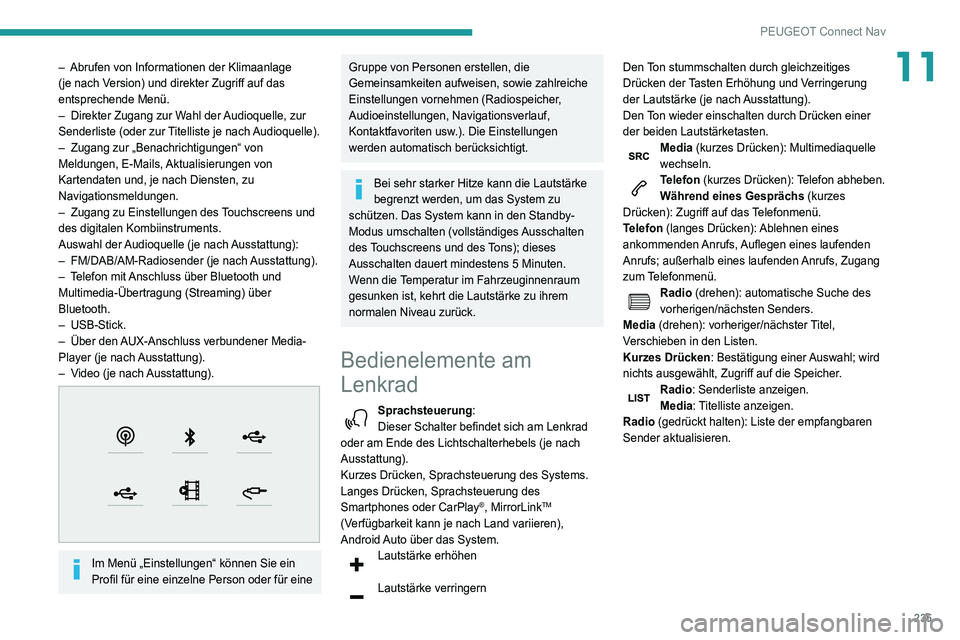
Auswahl der Audioquelle (je nach Ausstattung):
–
FM/DAB/AM-Radiosender (je nach
Ausstattung).
–
T
elefon mit Anschluss über Bluetooth und
Multimedia-Übertragung (Streaming) über
Bluetooth.
–
USB-Stick.
–
Über den
AUX-Anschluss verbundener Media-
Player (je nach Ausstattung).
–
V
ideo (je nach Ausstattung).
Im Menü „Einstellungen“ können Sie ein
Profil für eine einzelne Person oder für eine
Gruppe von Personen erstellen, die
Gemeinsamkeiten aufweisen, sowie zahlreiche
Einstellungen vornehmen (Radiospeicher,
Audioeinstellungen, Navigationsverlauf,
Kontaktfavoriten usw.). Die Einstellungen
werden automatisch berücksichtigt.
Bei sehr starker Hitze kann die Lautstärke
begrenzt werden, um das System zu
schützen. Das System kann in den Standby-
Modus umschalten (vollständiges Ausschalten
des Touchscreens und des Tons); dieses
Ausschalten dauert mindestens 5
Minuten.
Wenn die Temperatur im Fahrzeuginnenraum
gesunken ist, kehrt die Lautstärke zu ihrem
normalen Niveau zurück.
Bedienelemente am
Lenkrad
Sprachsteuerung:
Dieser Schalter befindet sich am Lenkrad
oder am Ende des Lichtschalterhebels (je nach
Ausstattung).
Kurzes Drücken, Sprachsteuerung des Systems.
Langes Drücken, Sprachsteuerung des
Smartphones oder CarPlay
®, MirrorLinkTM
(Verfügbarkeit kann je nach Land variieren),
Android Auto über das System.
Lautstärke erhöhen
Lautstärke verringern Den Ton stummschalten durch gleichzeitiges
Drücken der Tasten Erhöhung und Verringerung
der Lautstärke (je nach Ausstattung).
Den Ton wieder einschalten durch Drücken einer
der beiden Lautstärketasten.
Media (kurzes Drücken): Multimediaquelle
wechseln.
Telefon (kurzes Drücken): Telefon abheben.
Während eines Gesprächs (kurzes
Drücken): Zugriff auf das Telefonmenü.
Telefon (langes Drücken): Ablehnen eines
ankommenden Anrufs, Auflegen eines laufenden
Anrufs; außerhalb eines laufenden Anrufs, Zugang
zum Telefonmenü.
Radio (drehen): automatische Suche des
vorherigen/nächsten Senders.
Media (drehen): vorheriger/nächster Titel,
Verschieben in den Listen.
Kurzes Drücken : Bestätigung einer Auswahl; wird
nichts ausgewählt, Zugriff auf die Speicher.
Radio: Senderliste anzeigen.
Media: Titelliste anzeigen.
Radio (gedrückt halten): Liste der empfangbaren
Sender aktualisieren.
Page 238 of 276
236
PEUGEOT Connect Nav
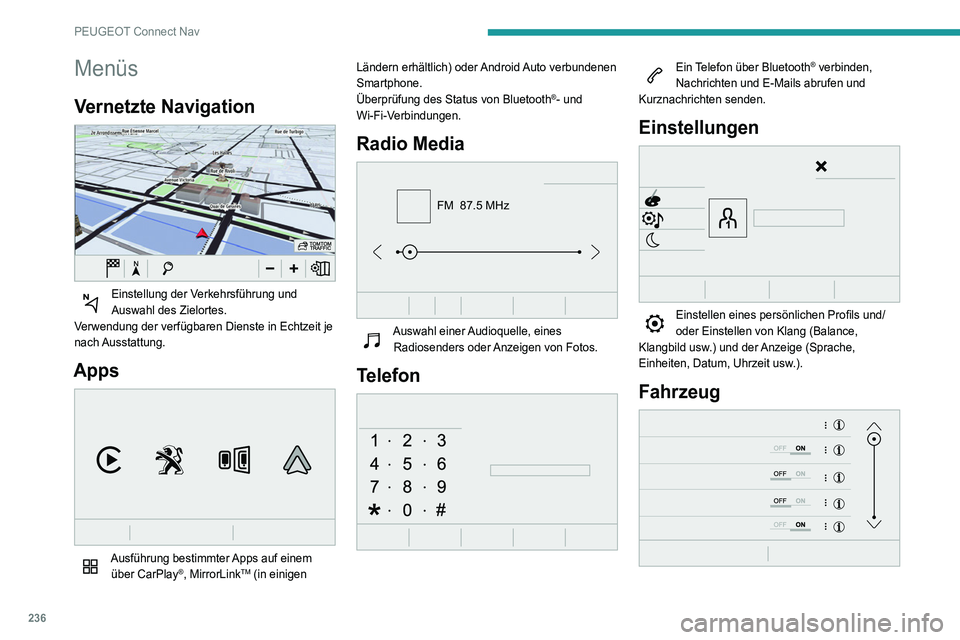
Menüs
Vernetzte Navigation
Einstellung der Verkehrsführung und
Auswahl des Zielortes.
Verwendung der verfügbaren Dienste in Echtzeit je
nach Ausstattung.
Apps
Ausführung bestimmter Apps auf einem über CarPlay®, MirrorLinkTM (in einigen Ländern erhältlich) oder Android Auto verbundenen
Smartphone.
Überprüfung des Status von Bluetooth
®- und
Wi-Fi-Verbindungen.
Radio Media
FM 87.5 MHz
Auswahl einer Audioquelle, eines Radiosenders oder Anzeigen von Fotos.
Telefon
Ein Telefon über Bluetooth® verbinden,
Nachrichten und E-Mails abrufen und
Kurznachrichten senden.
Einstellungen
Einstellen eines persönlichen Profils und/
oder Einstellen von Klang (Balance,
Klangbild usw.) und der Anzeige (Sprache,
Einheiten, Datum, Uhrzeit usw.).
Fahrzeug
Page 246 of 276
244
PEUGEOT Connect Nav
Um zu erfahren, welche Smartphones
geeignet sind, besuchen Sie die
länderspezifische Website der Marke.
Das Teilen der Verbindung des Smartphones
aktivieren und einstellen.
Die Prozesse und Normen entwickeln sich
ständig weiter, und daher empfehlen wir,
das Betriebssystem des Smartphones sowie
das Datum und die Uhrzeit des Smartphones
und des Systems zu aktualisieren, um
sicherzustellen, dass der
Kommunikationsprozess zwischen dem
Smartphone und dem System korrekt
funktioniert.
USB-Verbindung
Schließen Sie das USB-Kabel an.
Das Smartphone wird geladen, wenn es
über das USB-Kabel angeschlossen ist.
Bluetooth-Verbindung
Aktivieren Sie die Bluetooth-Funktion an Ihrem Telefon und vergewissern Sie sich,
dass es „für alle sichtbar“ ist (siehe Abschnitt
„Internet-Menü“).
Wi-Fi-Verbindung
Wählen Sie ein Wi-Fi-Netzwerk, das vom
System gefunden wurde und verbinden Sie
sich.
Diese Funktion ist nur verfügbar, wenn Sie
zuvor über „Anzeigen“ oder das Menü
„Internet-Menü“ aktiviert wurde.
Drücken Sie „ Benachrichtigungen “.
Wählen Sie Wi-Fi aus, um es zu aktivieren.
ODER
Drücken Sie auf Internet-Menü, um die
Hauptseite anzuzeigen.
Drücken Sie die Taste „OPTIONEN“, um auf die
Sekundärseite zuzugreifen.
Wählen Sie „ WiFi Netzwerkverbindung “
aus.
Wählen Sie die Registerkarte „ Gesichert“,
„Nicht gesichert“ oder „Gespeichert“ aus.
Wählen Sie ein Netzwerk aus.
Geben Sie mithilfe der virtuellen Tastatur
den „Schlüssel” und das „Passwort“ für
das Wi-Fi-Netzwerk ein.
Drücken Sie auf " OK" um die Verbindung
zwischen dem Smartphone und dem
Fahrzeugsystem herzustellen.
Verwendungsbeschränkungen:
– Mit CarPlay® beschränkt sich die
gemeinsame Nutzung der Verbindung auf den
Modus Wi-Fi-Verbindung.
–
Mit MirrorLinkTM, beschränkt sich die
gemeinsame Nutzung der Verbindung auf den
Modus USB-Verbindung.
Die Qualität der Dienste ist abhängig von der
Qualität der Netzwerkverbindung.
Senden von Informationen
zulassen
Drücken Sie auf Einstellungen, um die
Hauptseite anzuzeigen.
Drücken Sie die Taste „OPTIONEN“, um auf die
Sekundärseite zuzugreifen.
Wählen Sie „ Systemkonfiguration“ aus.
Wählen Sie die Registerkarte
„Privatmodus“ aus.
ODER
Drücken Sie „ Benachrichtigungen “.
Drücken Sie „Privatmodus“.
DANN
Aktivieren oder deaktivieren:
–
„Keine gemeinsame Nutzung (Daten,
Fahrzeugposition) “.
–
„Nur Datenverbindung“
–
„Datenverbindung und Fahrzeugposition “
Spezielle Einstellungen für
die vernetzte Navigation
Drücken Sie auf Navigation, um die
Hauptseite anzuzeigen.
Drücken Sie die Taste „MENU“, um auf die
Sekundärseite zuzugreifen.
Wählen Sie „ Einstellungen “ aus.