mirror Peugeot 508 2020 Manual del propietario (in Spanish)
[x] Cancel search | Manufacturer: PEUGEOT, Model Year: 2020, Model line: 508, Model: Peugeot 508 2020Pages: 276, tamaño PDF: 8.49 MB
Page 252 of 276
250
PEUGEOT Connect Nav
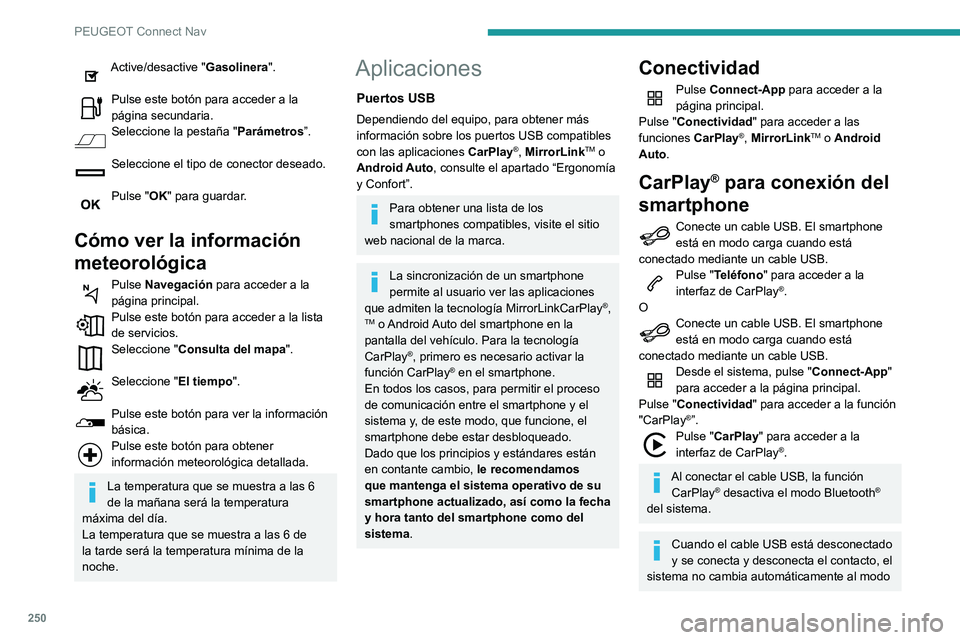
Active/desactive "Gasolinera".
Pulse este botón para acceder a la
página secundaria.
Seleccione la pestaña "Parámetros”.
Seleccione el tipo de conector deseado.
Pulse "OK" para guardar.
Cómo ver la información
meteorológica
Pulse Navegación para acceder a la
página principal.
Pulse este botón para acceder a la lista
de servicios.
Seleccione " Consulta del mapa".
Seleccione "El tiempo".
Pulse este botón para ver la información
básica.
Pulse este botón para obtener
información meteorológica detallada.
La temperatura que se muestra a las 6
de la mañana será la temperatura
máxima del día.
La temperatura que se muestra a las 6 de
la tarde será la temperatura mínima de la
noche.
Aplicaciones
Puertos USB
Dependiendo del equipo, para obtener más
información sobre los puertos USB compatibles
con las aplicaciones CarPlay
®, MirrorLinkTM o
Android Auto, consulte el apartado “Ergonomía
y Confort”.
Para obtener una lista de los
smartphones compatibles, visite el sitio
web nacional de la marca.
La sincronización de un smartphone
permite al usuario ver las aplicaciones
que admiten la tecnología MirrorLinkCarPlay
®, TM o Android Auto del smartphone en la
pantalla del vehículo. Para la tecnología
CarPlay
®, primero es necesario activar la
función CarPlay® en el smartphone.
En todos los casos, para permitir el proceso
de comunicación entre el smartphone y el
sistema y, de este modo, que funcione, el
smartphone debe estar desbloqueado.
Dado que los principios y estándares están
en contante cambio, le recomendamos
que mantenga el sistema operativo de su
smartphone actualizado, así como la fecha
y hora tanto del smartphone como del
sistema .
Conectividad
Pulse Connect-App para acceder a la
página principal.
Pulse "Conectividad" para acceder a las
funciones CarPlay
®, MirrorLinkTM o Android
Auto.
CarPlay® para conexión del
smartphone
Conecte un cable USB. El smartphone
está en modo carga cuando está
conectado mediante un cable USB.
Pulse "Teléfono" para acceder a la
interfaz de CarPlay®.
O
Conecte un cable USB. El smartphone
está en modo carga cuando está
conectado mediante un cable USB.
Desde el sistema, pulse " Connect-App"
para acceder a la página principal.
Pulse "Conectividad" para acceder a la función
"CarPlay
®”.
Pulse "CarPlay " para acceder a la
interfaz de CarPlay®.
Al conectar el cable USB, la función CarPlay® desactiva el modo Bluetooth®
del sistema.
Cuando el cable USB está desconectado
y se conecta y desconecta el contacto, el
sistema no cambia automáticamente al modo
RADIO MEDIA; la fuente debe cambiarse
manualmente.
MirrorLinkTM para conexión
del smartphone
La función "MirrorLinkTM" requiere la
utilización de un smartphone y de
aplicaciones compatibles.
Puede comprobar si el teléfono es compatible
en el sitio web de la marca (servicios).
Le recomendamos que, cuando va a
conectar un smartphone al sistema,
habilite Bluetooth
® en el smartphone.Conecte un cable USB. El smartphone
está en modo carga cuando está
conectado mediante un cable USB.
Desde el sistema, pulse " Connect-App"
para acceder a la página principal.
Pulse "Conectividad" para acceder a la función
"MirrorLink
TM”.Pulse "MirrorLinkTM" para abrir la
aplicación del sistema.
En función del smartphone, podría ser necesario
activar la función " MirrorLink
TM".Durante el procedimiento, aparecen
varias páginas-pantallas relativas a
algunas funcionalidades.
Acepte para iniciar y realizar la conexión.
Una vez que se ha establecido conexión,
se abre una página en la que aparecen las
Page 253 of 276
251
PEUGEOT Connect Nav
11RADIO MEDIA; la fuente debe cambiarse
manualmente.
MirrorLinkTM para conexión
del smartphone
La función "MirrorLinkTM" requiere la
utilización de un smartphone y de
aplicaciones compatibles.
Puede comprobar si el teléfono es compatible
en el sitio web de la marca (servicios).
Le recomendamos que, cuando va a
conectar un smartphone al sistema,
habilite Bluetooth
® en el smartphone.Conecte un cable USB. El smartphone
está en modo carga cuando está
conectado mediante un cable USB.
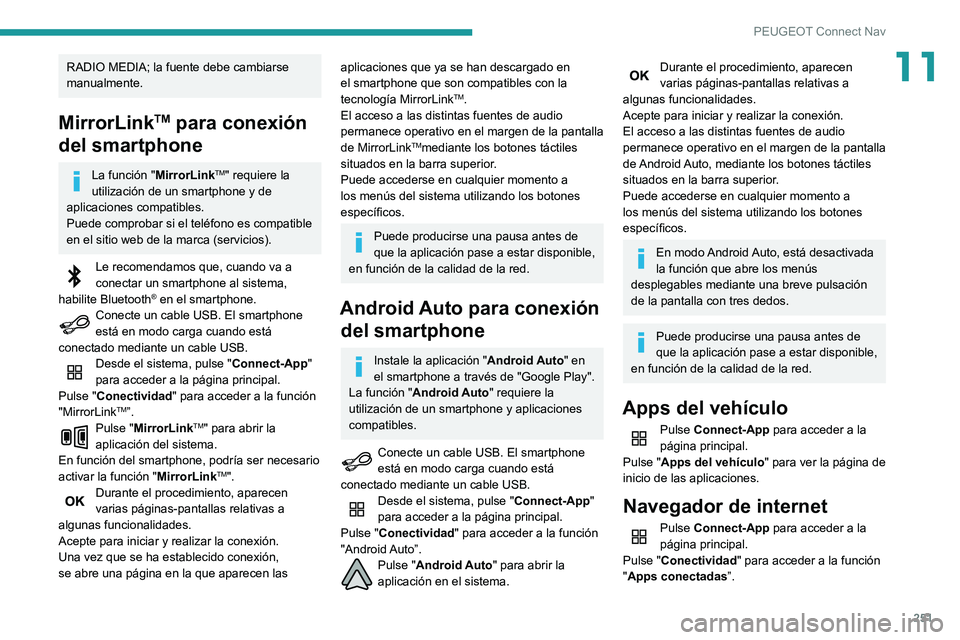
Desde el sistema, pulse " Connect-App"
para acceder a la página principal.
Pulse "Conectividad" para acceder a la función
"MirrorLink
TM”.Pulse "MirrorLinkTM" para abrir la
aplicación del sistema.
En función del smartphone, podría ser necesario
activar la función " MirrorLink
TM".Durante el procedimiento, aparecen
varias páginas-pantallas relativas a
algunas funcionalidades.
Acepte para iniciar y realizar la conexión.
Una vez que se ha establecido conexión,
se abre una página en la que aparecen las
aplicaciones que ya se han descargado en
el smartphone que son compatibles con la
tecnología MirrorLink
TM.
El acceso a las distintas fuentes de audio
permanece operativo en el margen de la pantalla
de MirrorLink
TMmediante los botones táctiles
situados en la barra superior.
Puede accederse en cualquier momento a
los menús del sistema utilizando los botones
específicos.
Puede producirse una pausa antes de
que la aplicación pase a estar disponible,
en función de la calidad de la red.
Android Auto para conexión del smartphone
Instale la aplicación " Android Auto" en
el smartphone a través de "Google Play".
La función " Android Auto" requiere la
utilización de un smartphone y aplicaciones
compatibles.
Conecte un cable USB. El smartphone
está en modo carga cuando está
conectado mediante un cable USB.
Desde el sistema, pulse " Connect-App"
para acceder a la página principal.
Pulse "Conectividad" para acceder a la función
"Android Auto”.
Pulse "Android Auto" para abrir la
aplicación en el sistema.
Durante el procedimiento, aparecen
varias páginas-pantallas relativas a
algunas funcionalidades.
Acepte para iniciar y realizar la conexión.
El acceso a las distintas fuentes de audio
permanece operativo en el margen de la pantalla
de Android Auto, mediante los botones táctiles
situados en la barra superior.
Puede accederse en cualquier momento a
los menús del sistema utilizando los botones
específicos.
En modo Android Auto, está desactivada
la función que abre los menús
desplegables mediante una breve pulsación
de la pantalla con tres dedos.
Puede producirse una pausa antes de
que la aplicación pase a estar disponible,
en función de la calidad de la red.
Apps del vehículo
Pulse Connect-App para acceder a la
página principal.
Pulse "Apps del vehículo " para ver la página de
inicio de las aplicaciones.
Navegador de internet
Pulse Connect-App para acceder a la
página principal.
Pulse "Conectividad" para acceder a la función
"Apps conectadas”.
Page 268 of 276
266
Índice alfabético
Bluetooth (teléfono) 232–233, 256–257
Bocina
83
Bomba de cebado
189
C
Cable audio 255
Cable de carga
167, 169, 171
Cable Jack
255
Cadenas para nieve
120, 175–176
Caja de cambios
automática
111–114, 116, 119, 181, 207
Caja de cambios automática eléctrica
(híbrido)
11 4
Caja de cambios manual
110, 116, 119, 181
Caja de colocación
70
Caja de control
167, 169, 171
Caja de fusibles compartimento
motor
201, 204–205
Caja de fusibles panel de instrumentos
201
Caja de herramientas
70
Calefacción
53, 58–59
Calefacción adicional
58–59
Calefacción programable
26, 58–60
Cámara de ayuda a la conducción
(alertas)
122
Cámara de infrarrojos
77, 122
Cámara de marcha atrás
122, 150–151, 153
Cambio de la pila del telemando
32
Cambio de una escobilla
del limpiaparabrisas
80
Cambio de una lámpara 197–200
Cambio de una rueda
189–190, 193
Cambio de un fusible
200–202, 204–205
Capacidad del depósito
de carburante
164–165
Capó activo
92
Capó motor
177
Características técnicas
216–217, 219–220
Carburante
7, 164
Carburante (depósito)
164–165
Carga
174–175
Carga de la batería
166, 170, 207, 210–211
Carga doméstica
169, 171
Cargador inalámbrico
62
Cargador por inducción
62
Carga programada
26, 167, 170, 172
Cargas remolcables
215–217, 219–220
Carrocería
186
CD
229
CD MP3
229
Cebado del circuito de carburante
188
Cierre de las puertas
30, 35
Cierre del portón trasero
30, 37
Cinturones de seguridad
87–89, 96
Cinturones de seguridad traseros
88
Claxon
83
Claxon para peatones
83
Combinado
9–10, 21–22, 123
Compartimentos de colocación
66, 70
Compartimentos de colocación
en las puertas
61
Comprobación
21Conducción 45–46, 104
Conducción económica
7
Conectividad
250
Conector de carga
167, 170–171
Conexión Android Auto
251
Conexión Apple CarPlay
231, 250
Conexión Bluetooth
232–233, 252, 256–257
Conexión MirrorLink
230–231, 251
Conexión red Wi-Fi
252–253
Configuración del vehículo
24–25
Conmutación automática de las luces
de carretera
75–76
Consejos de conducción
7, 104
Consejos de mantenimiento
166, 185
Consumo de aceite
179
Consumo de carburante
7, 20
Consumos
25
Contacto
107, 258
Contador
9, 123
Contador kilométrico parcial
21
Control activo de la suspensión
11 6
Control de estabilidad del remolque (TSM)
87
Control del nivel de aceite motor
18
Control de presión (con kit)
191, 193
Control dinámico de estabilidad (CDS)
86
Controles
178, 180–182
Cortina de ocultación
42–44
Cuadro de instrumentos digital
9–10
Cuadro de instrumentos (híbrido)
9
Cuatro ruedas motrices (4WD)
176
Cubre-equipajes
67
Cuentarrevoluciones
9