mirror Peugeot 508 2020 Manual del propietario (in Spanish)
[x] Cancel search | Manufacturer: PEUGEOT, Model Year: 2020, Model line: 508, Model: Peugeot 508 2020Pages: 276, tamaño PDF: 8.49 MB
Page 63 of 276
61
Ergonomía y Confort
35.Toma(s) USB/toma delantera de 12 V
(120 W).
Compartimento portaobjetos o cargador de
teléfono móvil
6. Portavasos
7. Reposabrazos delantero con espacio de
almacenamiento
8. Puertos USB o toma trasera de 12
V (120 W)
Parasol
► Con el contacto dado, levante la tapa del
espejo; este se ilumina automáticamente.
El parasol tiene también un portatarjetas.
Guantera
► Para abrir la guantera, levante el tirador.
Con el contacto dado, la guantera se ilumina al
abrirse.
Cuenta con un difusor de ventilación ajustable,
que hace circular el mismo aire climatizado que
las toberas del habitáculo.
No conduzca nunca con la guantera
abierta estando ocupado el asiento del
acompañante. Puede provocar lesiones en el
caso de una desaceleración brusca
Encendedor / toma(s) de
12 V para accesorios
► Para utilizar el encendedor , empújelo hacia
dentro y espere unos segundos hasta que salte
automáticamente.
►
Para usar un accesorio de 12
V (potencia
máxima de 120
W), retire el encendedor y
conecte el adaptador adecuado.
Esta toma permite conectar un cargador de
teléfono, un calientabiberones, etc.
Vuelva a colocar el encendedor en su sitio
inmediatamente después de usarla.
La conexión de un dispositivo eléctrico
no autorizado por PEUGEOT, como un
cargador USB, puede provocar interferencias
en el funcionamiento de los sistemas
eléctricos del vehículo, como una mala
recepción de la señal de radio o interferencias
con las indicaciones de las pantallas.
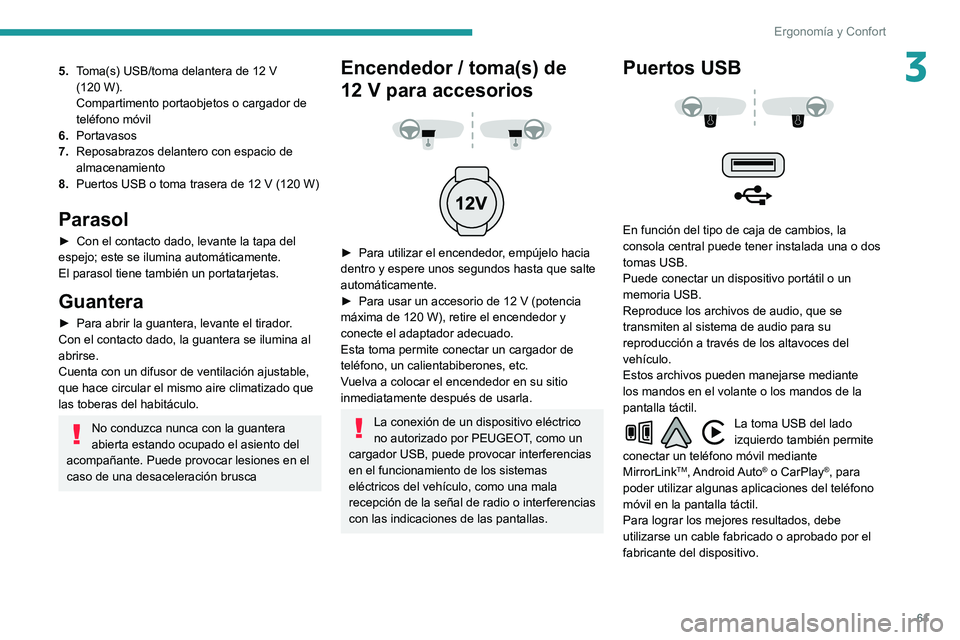
Puertos USB
En función del tipo de caja de cambios, la
consola central puede tener instalada una o dos
tomas USB.
Puede conectar un dispositivo portátil o un
memoria USB.
Reproduce los archivos de audio, que se
transmiten al sistema de audio para su
reproducción a través de los altavoces del
vehículo.
Estos archivos pueden manejarse mediante
los mandos en el volante o los mandos de la
pantalla táctil.
La toma USB del lado
izquierdo también permite
conectar un teléfono móvil mediante
MirrorLink
TM, Android Auto® o CarPlay®, para
poder utilizar algunas aplicaciones del teléfono
móvil en la pantalla táctil.
Para lograr los mejores resultados, debe
utilizarse un cable fabricado o aprobado por el
fabricante del dispositivo.
Page 225 of 276
223
PEUGEOT Connect Radio
10PEUGEOT Connect
Radio
Sistema de audio
multimedia - Aplicaciones -
Teléfono Bluetooth
®
Las funciones y reglajes descritos varían
en función de la versión y configuración
del vehículo.
Por razones de seguridad y debido a que
requieren una atención sostenida por
parte del conductor, las siguientes
operaciones deben realizarse con el vehículo
parado y el contacto encendido:
–
V
incular el smartphone al sistema en modo
Bluetooth.
–
Usar el smartphone.
–
Conectar aplicaciones CarPlay®,
MirrorLinkTM o Android Auto (no es posible
ver determinadas aplicaciones cuando el
vehículo está en movimiento).
–
Cambiar la configuración y reglaje del
sistema.
El sistema está protegido de manera que
solo pueda funcionar en el vehículo.
Aparece el mensaje Modo de economía de
energía cuando el sistema está a punto de
entrar en dicho modo.
Los códigos fuente del OSS (software de
fuente abierta) del sistema se
encuentran disponibles en las siguientes
direcciones:
https://www.groupe-psa.com/fr/oss/
https://www.groupe-psa.com/en/oss/
Primeros pasos
Con el motor en marcha, una pulsación
permite cortar el sonido.
Con el contacto quitado, una pulsación pone el
sistema en marcha.
Aumente o reduzca el volumen con la rueda
o los botones "más" o "menos" (según
equipamiento).
Utilice los botones a cada lado de la pantalla
táctil para acceder a los menús y, una vez dentro
del menú, utilice los botones que aparecen en la
pantalla táctil.
Según el modelo, utilice los botones "Fuente" o
"Menú" situados a ambos lados de la pantalla
táctil para acceder a los menús y luego pulse los
botones virtuales de la pantalla táctil.
Pulsando brevemente la pantalla con tres dedos
se pueden visualizar en todo momento los
menús desplazándose.
Todas las zonas táctiles de la pantalla son de
color blanco.
Para las páginas con varias pestañas en la
parte inferior de la pantalla, se puede cambiar
entre páginas tocando la pestaña de la página
deseada, o deslizando con el dedo las páginas
hacia la izquierda o la derecha.
Pulse en la zona en gris para volver al nivel
anterior o para confirmar.
Pulse la flecha atrás para volver al nivel anterior
o para confirmar.
La pantalla táctil es de tipo "capacitiva".
Para limpiar la pantalla, se recomienda
utilizar un trapo suave no abrasivo (gamuza
de gafas) sin producto adicional.
No utilice objetos puntiagudos en la pantalla.
No toque la pantalla con las manos mojadas.
Cierta información aparece indicada
permanentemente en la barra superior de la
pantalla táctil:
–
Información sobre el estado del aire
acondicionado (según versión) y acceso directo
al menú correspondiente.
–
Información sobre el estado del menú Radio
multimedia
y Teléfono
Page 227 of 276
225
PEUGEOT Connect Radio
10Restablecer el sonido mediante la pulsación de
uno de los dos botones de volumen.
Multimedia (pulsación breve): cambiar de
fuente multimedia.
Teléfono (pulsación breve) : iniciar
llamada telefónica.
Llamada activa (pulsación breve): acceder al
menú del teléfono.
Teléfono (pulsación prolongada): rechazar
una llamada entrante, colgar una llamada en
curso; si no se está realizando ninguna llamada,
acceder al menú del teléfono.
Radio (rotación): búsqueda automática
de la emisora anterior/siguiente.
Multimedia (rotación): pista anterior/siguiente,
desplazamiento por las listas.
Pulsación breve: confirmación de una
selección. Sin selección, acceder a las emisoras
presintonizadas.
Radio: visualización de la lista de
emisoras.
Multimedia: visualización de la lista de pistas.
Radio (mantener pulsado): actualizar la lista de
emisoras recibidas.
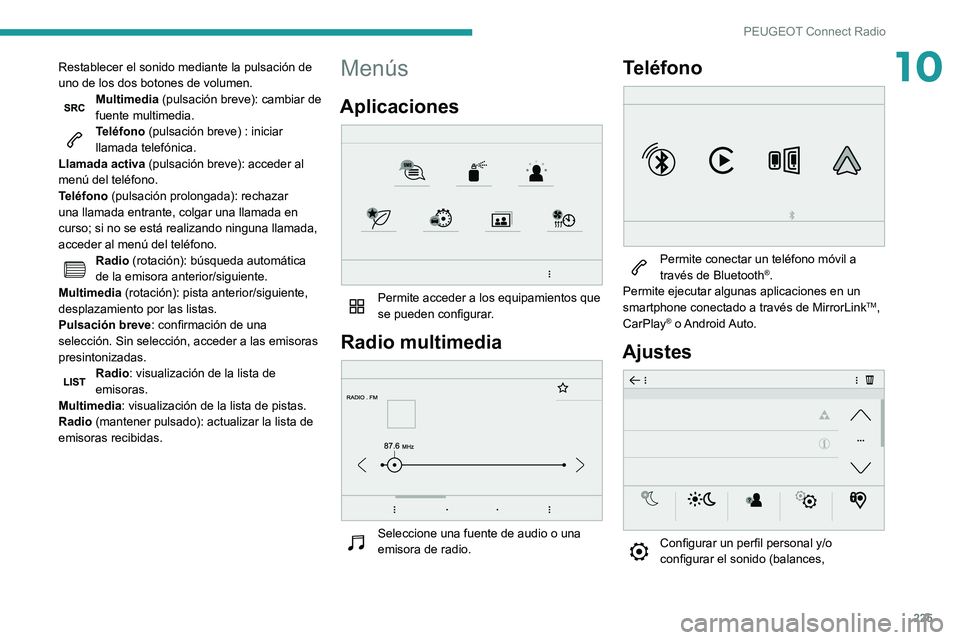
Menús
Aplicaciones
Permite acceder a los equipamientos que
se pueden configurar.
Radio multimedia
Seleccione una fuente de audio o una
emisora de radio.
Teléfono
Permite conectar un teléfono móvil a
través de Bluetooth®.
Permite ejecutar algunas aplicaciones en un
smartphone conectado a través de MirrorLink
TM,
CarPlay® o Android Auto.
Ajustes
Configurar un perfil personal y/o
configurar el sonido (balances,
Page 228 of 276
226
PEUGEOT Connect Radio
Pulse la papelera para eliminar el
mensaje.
Radio
Selección de una emisora
Pulse RADIO MEDIA para acceder a la
página principal.
Pulse uno de los botones para realizar
una búsqueda automática de las
emisoras de radio.
O
Mueva la barra deslizante arriba o abajo
para buscar manualmente las
frecuencias.
O
Pulse en la frecuencia.
Introduzca los valores en el teclado virtual
de las bandas FM y AM.
Pulse "OK" para confirmar.
La recepción radiofónica puede verse
perturbada por la utilización de
dispositivos eléctricos no homologados por la
marca, como un cargador USB conectado a
la toma de 12 V.
El entorno exterior (montañas, edificios,
túneles, aparcamientos subterráneos, etc.)
puede bloquear la recepción, incluido el modo
RDS. Este fenómeno es totalmente normal
ambiente...) y la pantalla (idioma, unidades,
fecha, hora...).
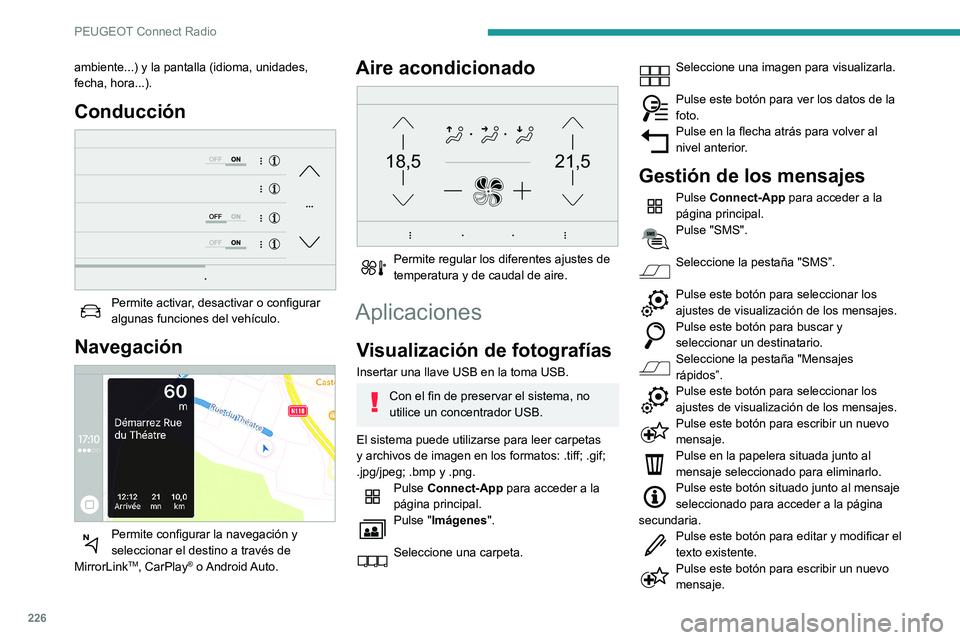
Conducción
Permite activar, desactivar o configurar
algunas funciones del vehículo.
Navegación
Permite configurar la navegación y
seleccionar el destino a través de
MirrorLink
TM, CarPlay® o Android Auto.
Aire acondicionado
21,518,5
Permite regular los diferentes ajustes de
temperatura y de caudal de aire.
Aplicaciones
Visualización de fotografías
Insertar una llave USB en la toma USB.
Con el fin de preservar el sistema, no
utilice un concentrador USB.
El sistema puede utilizarse para leer carpetas
y archivos de imagen en los formatos: .tiff; .gif;
.jpg/jpeg; .bmp y .png.
Pulse Connect-App para acceder a la
página principal.
Pulse "Imágenes".
Seleccione una carpeta.
Seleccione una imagen para visualizarla.
Pulse este botón para ver los datos de la
foto.
Pulse en la flecha atrás para volver al
nivel anterior.
Gestión de los mensajes
Pulse Connect-App para acceder a la
página principal.
Pulse "SMS".
Seleccione la pestaña "SMS”.
Pulse este botón para seleccionar los
ajustes de visualización de los mensajes.
Pulse este botón para buscar y
seleccionar un destinatario.
Seleccione la pestaña "Mensajes
rápidos”.
Pulse este botón para seleccionar los
ajustes de visualización de los mensajes.
Pulse este botón para escribir un nuevo
mensaje.
Pulse en la papelera situada junto al
mensaje seleccionado para eliminarlo.
Pulse este botón situado junto al mensaje
seleccionado para acceder a la página
secundaria.
Pulse este botón para editar y modificar el
texto existente.
Pulse este botón para escribir un nuevo
mensaje.
Page 232 of 276
230
PEUGEOT Connect Radio
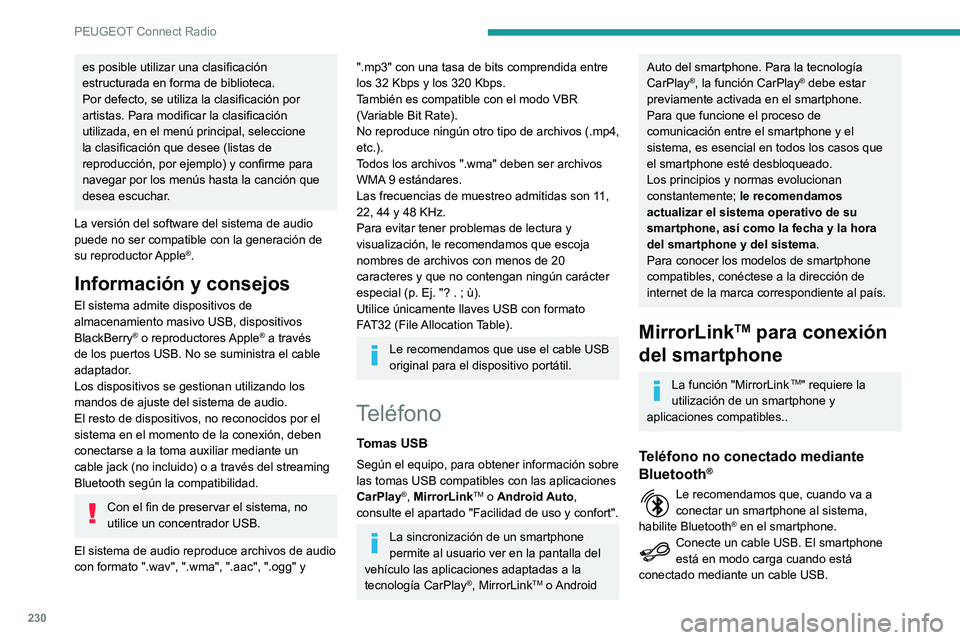
Desde el sistema, pulse "Teléfono" para
acceder a la página principal.
Pulse "MirrorLinkTM" para abrir la
aplicación del sistema.
En función del smartphone, podría ser necesario
activar la función " MirrorLink
TM".Durante el procedimiento, aparecen
varias páginas-pantallas relativas a
algunas funcionalidades.
Acepte para iniciar y realizar la conexión.
Teléfono conectado mediante
Bluetooth®
Conecte un cable USB. El smartphone
está en modo carga cuando está
conectado mediante un cable USB.
Desde el sistema, pulse " Teléfono" para
acceder a la página principal.
Pulse el botón " TEL" para acceder a la página
secundaria.
Pulse "MirrorLinkTM" para abrir la
aplicación del sistema.
Una vez que se ha establecido conexión,
se abre una página en la que aparecen las
aplicaciones que ya se han descargado en
el smartphone que son compatibles con la
tecnología MirrorLink
TM.
El acceso a las distintas fuentes de audio
permanece operativo en el margen de la pantalla
de MirrorLink
TMmediante los botones táctiles
situados en la barra superior.
es posible utilizar una clasificación
estructurada en forma de biblioteca.
Por defecto, se utiliza la clasificación por
artistas. Para modificar la clasificación
utilizada, en el menú principal, seleccione
la clasificación que desee (listas de
reproducción, por ejemplo) y confirme para
navegar por los menús hasta la canción que
desea escuchar.
La versión del software del sistema de audio
puede no ser compatible con la generación de
su reproductor Apple
®.
Información y consejos
El sistema admite dispositivos de
almacenamiento masivo USB, dispositivos
BlackBerry
® o reproductores Apple® a través
de los puertos USB. No se suministra el cable
adaptador.
Los dispositivos se gestionan utilizando los
mandos de ajuste del sistema de audio.
El resto de dispositivos, no reconocidos por el
sistema en el momento de la conexión, deben
conectarse a la toma auxiliar mediante un
cable jack (no incluido) o a través del streaming
Bluetooth según la compatibilidad.
Con el fin de preservar el sistema, no
utilice un concentrador USB.
El sistema de audio reproduce archivos de audio
con formato ".wav", ".wma", ".aac", ".ogg" y
".mp3" con una tasa de bits comprendida entre
los 32 Kbps y los 320 Kbps.
También es compatible con el modo VBR
(Variable Bit Rate).
No reproduce ningún otro tipo de archivos (.mp4,
etc.).
Todos los archivos ".wma" deben ser archivos
WMA 9 estándares.
Las frecuencias de muestreo admitidas son 11,
22, 44 y 48 KHz.
Para evitar tener problemas de lectura y
visualización, le recomendamos que escoja
nombres de archivos con menos de 20
caracteres y que no contengan ningún carácter
especial (p. Ej. "? .
; ù).
Utilice únicamente llaves USB con formato
FAT32 (File Allocation Table).
Le recomendamos que use el cable USB
original para el dispositivo portátil.
Teléfono
Tomas USB
Según el equipo, para obtener información sobre
las tomas USB compatibles con las aplicaciones
CarPlay
®, MirrorLinkTM o Android Auto,
consulte el apartado "Facilidad de uso y confort".
La sincronización de un smartphone
permite al usuario ver en la pantalla del
vehículo las aplicaciones adaptadas a la
tecnología CarPlay
®, MirrorLinkTM o Android
Auto del smartphone. Para la tecnología
CarPlay®, la función CarPlay® debe estar
previamente activada en el smartphone.
Para que funcione el proceso de
comunicación entre el smartphone y el
sistema, es esencial en todos los casos que
el smartphone esté desbloqueado.
Los principios y normas evolucionan
constantemente; le recomendamos
actualizar el sistema operativo de su
smartphone, así como la fecha y la hora
del smartphone y del sistema.
Para conocer los modelos de smartphone
compatibles, conéctese a la dirección de
internet de la marca correspondiente al país.
MirrorLinkTM para conexión
del smartphone
La función "MirrorLink TM" requiere la
utilización de un smartphone y
aplicaciones compatibles..
Teléfono no conectado mediante
Bluetooth®
Le recomendamos que, cuando va a
conectar un smartphone al sistema,
habilite Bluetooth
® en el smartphone.Conecte un cable USB. El smartphone
está en modo carga cuando está
conectado mediante un cable USB.
Page 233 of 276
231
PEUGEOT Connect Radio
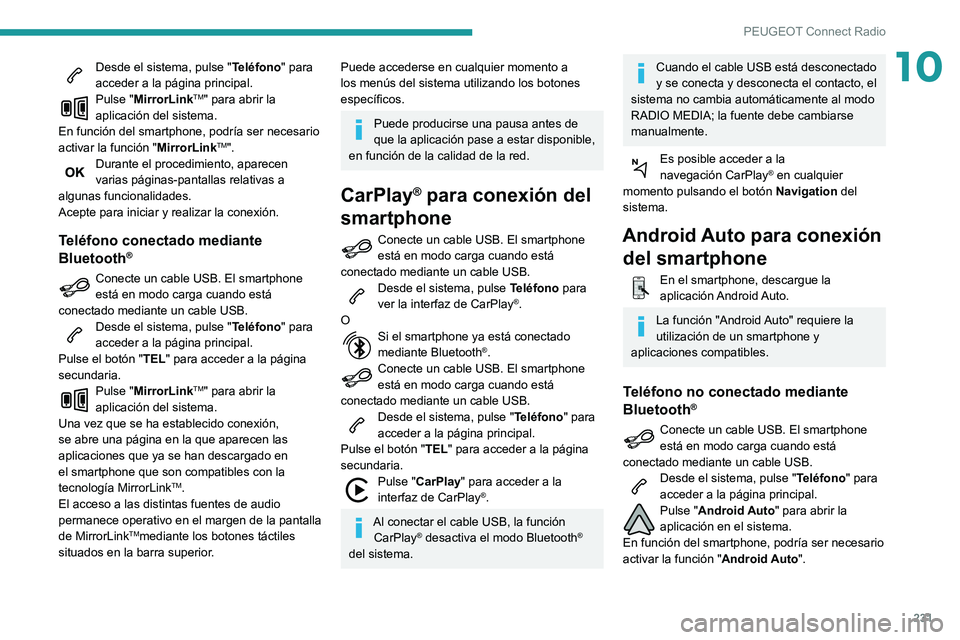
10Desde el sistema, pulse "Teléfono" para
acceder a la página principal.
Pulse "MirrorLinkTM" para abrir la
aplicación del sistema.
En función del smartphone, podría ser necesario
activar la función " MirrorLink
TM".Durante el procedimiento, aparecen
varias páginas-pantallas relativas a
algunas funcionalidades.
Acepte para iniciar y realizar la conexión.
Teléfono conectado mediante
Bluetooth®
Conecte un cable USB. El smartphone
está en modo carga cuando está
conectado mediante un cable USB.
Desde el sistema, pulse " Teléfono" para
acceder a la página principal.
Pulse el botón " TEL" para acceder a la página
secundaria.
Pulse "MirrorLinkTM" para abrir la
aplicación del sistema.
Una vez que se ha establecido conexión,
se abre una página en la que aparecen las
aplicaciones que ya se han descargado en
el smartphone que son compatibles con la
tecnología MirrorLink
TM.
El acceso a las distintas fuentes de audio
permanece operativo en el margen de la pantalla
de MirrorLink
TMmediante los botones táctiles
situados en la barra superior.
Puede accederse en cualquier momento a
los menús del sistema utilizando los botones
específicos.
Puede producirse una pausa antes de
que la aplicación pase a estar disponible,
en función de la calidad de la red.
CarPlay® para conexión del
smartphone
Conecte un cable USB. El smartphone
está en modo carga cuando está
conectado mediante un cable USB.
Desde el sistema, pulse Teléfono para
ver la interfaz de CarPlay®.
O
Si el smartphone ya está conectado
mediante Bluetooth®.Conecte un cable USB. El smartphone
está en modo carga cuando está
conectado mediante un cable USB.
Desde el sistema, pulse " Teléfono" para
acceder a la página principal.
Pulse el botón " TEL" para acceder a la página
secundaria.
Pulse "CarPlay " para acceder a la
interfaz de CarPlay®.
Al conectar el cable USB, la función CarPlay® desactiva el modo Bluetooth®
del sistema.
Cuando el cable USB está desconectado
y se conecta y desconecta el contacto, el
sistema no cambia automáticamente al modo
RADIO MEDIA; la fuente debe cambiarse
manualmente.
Es posible acceder a la
navegación CarPlay® en cualquier
momento pulsando el botón Navigation del
sistema.
Android Auto para conexión del smartphone
En el smartphone, descargue la
aplicación Android Auto.
La función "Android Auto" requiere la
utilización de un smartphone y
aplicaciones compatibles.
Teléfono no conectado mediante
Bluetooth®
Conecte un cable USB. El smartphone
está en modo carga cuando está
conectado mediante un cable USB.
Desde el sistema, pulse " Teléfono" para
acceder a la página principal.
Pulse "Android Auto" para abrir la
aplicación en el sistema.
En función del smartphone, podría ser necesario
activar la función " Android Auto".
Page 240 of 276
238
PEUGEOT Connect Nav
PEUGEOT Connect Nav
Navegador GPS -
Aplicaciones - Sistema de
audio multimedia - Teléfono
Bluetooth
®
Las funciones y reglajes descritos varían
en función de la versión y configuración
del vehículo.
Por razones de seguridad y debido a que
requieren una atención sostenida por
parte del conductor, las siguientes
operaciones deben realizarse con el vehículo
parado y el contacto encendido:
–
V
incular el smartphone al sistema en modo
Bluetooth.
–
Usar el smartphone.
–
Conectar aplicaciones CarPlay®,
MirrorLinkTM o Android Auto (no es posible
ver determinadas aplicaciones cuando el
vehículo está en movimiento).
–
V
er un vídeo (el vídeo se detiene cuando el
vehículo vuelve a ponerse en movimiento).
–
Cambiar la configuración y reglaje del
sistema.
El sistema está protegido de manera que
solo pueda funcionar en el vehículo.
Aparece el mensaje Modo de economía de
energía cuando el sistema está a punto de
entrar en dicho modo.
Es posible descargar actualizaciones del
sistema y del mapa desde el sitio web de
la marca.
El procedimiento de actualización solo se
encuentra disponible en el sitio web.
Los códigos fuente del OSS (software de
fuente abierta) del sistema se
encuentran disponibles en las siguientes
direcciones:
https://www.groupe-psa.com/fr/oss/
https://www.groupe-psa.com/en/oss/
Primeros pasos
Con el motor en marcha, una pulsación
permite cortar el sonido.
Con el contacto quitado, una pulsación pone el
sistema en marcha.
Aumente o reduzca el volumen con la rueda
o los botones "más" o "menos" (según
equipamiento).
Utilice los botones de los lados o de debajo de
la pantalla táctil para acceder a los menús, y a
continuación, pulse los botones virtuales de la
pantalla táctil.
Dependiendo del modelo, use los botones
"Fuente" o "Menú" para acceder a los menús y,
a continuación, pulse los botones virtuales de la
pantalla táctil.
Pulsando brevemente la pantalla con tres dedos
se pueden visualizar en todo momento los
menús desplazándose.
Todas las zonas táctiles de la pantalla son de
color blanco.
Pulse en la flecha atrás para volver al nivel
anterior.
Pulse "OK" para confirmar.
La pantalla táctil es de tipo "capacitiva".
Para limpiar la pantalla, se recomienda
utilizar un trapo suave no abrasivo (gamuza
de gafas) sin producto adicional.
No utilice objetos puntiagudos en la pantalla.
No toque la pantalla con las manos mojadas.
Cierta información aparece indicada
permanentemente en las barras laterales o
la barra superior de la pantalla táctil (según
equipamiento):
–
Información sobre el estado del aire
acondicionado (según versión) y acceso directo
al menú correspondiente.
Page 241 of 276
239
PEUGEOT Connect Nav
11– Acceso directo a la opción de selección de
fuente de audio para ver la lista de emisoras
de radio (o la lista de títulos en función de la
fuente).
–
Acceso a las "Notificaciones" de mensajes,
correos electrónicos, actualizaciones de
mapas y
, según los servicios, notificaciones del
navegador.
–
Acceso a los ajustes de la pantalla táctil y del
cuadro de instrumentos digital.
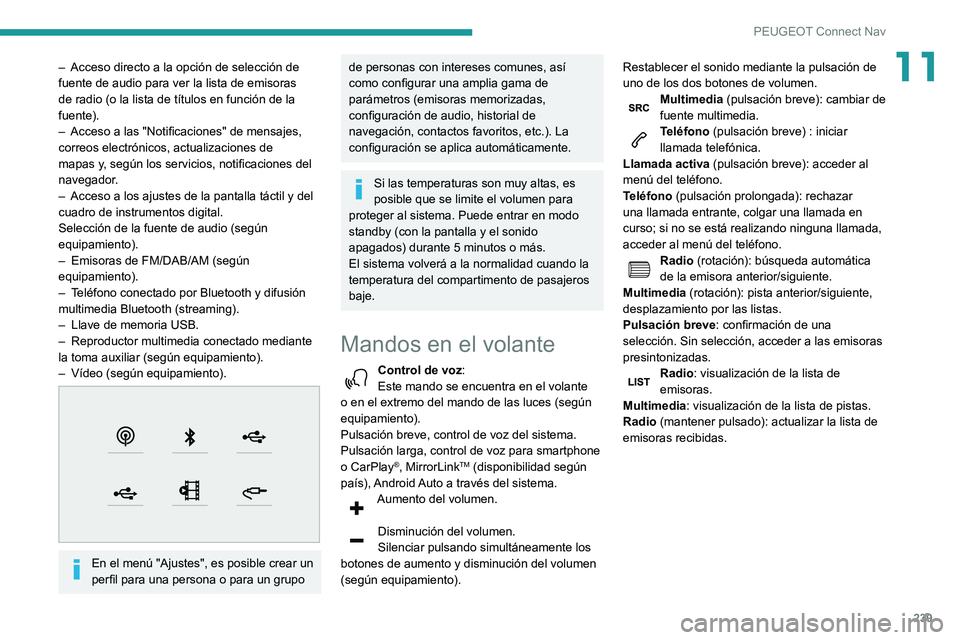
Selección de la fuente de audio (según
equipamiento).
–
Emisoras de FM/DAB/AM (según
equipamiento).
–
T
eléfono conectado por Bluetooth y difusión
multimedia Bluetooth (streaming).
–
Llave de memoria USB.
–
Reproductor multimedia conectado mediante
la toma auxiliar (según equipamiento).
–
Vídeo (según equipamiento).
En el menú "Ajustes", es posible crear un
perfil para una persona o para un grupo
de personas con intereses comunes, así
como configurar una amplia gama de
parámetros (emisoras memorizadas,
configuración de audio, historial de
navegación, contactos favoritos, etc.). La
configuración se aplica automáticamente.
Si las temperaturas son muy altas, es
posible que se limite el volumen para
proteger al sistema. Puede entrar en modo
standby (con la pantalla y el sonido
apagados) durante 5 minutos o más.
El sistema volverá a la normalidad cuando la
temperatura del compartimento de pasajeros
baje.
Mandos en el volante
Control de voz :
Este mando se encuentra en el volante
o en el extremo del mando de las luces (según
equipamiento).
Pulsación breve, control de voz del sistema.
Pulsación larga, control de voz para smartphone
o CarPlay
®, MirrorLinkTM (disponibilidad según
país), Android Auto a través del sistema.
Aumento del volumen.
Disminución del volumen.
Silenciar pulsando simultáneamente los
botones de aumento y disminución del volumen
(según equipamiento). Restablecer el sonido mediante la pulsación de
uno de los dos botones de volumen.
Multimedia (pulsación breve): cambiar de
fuente multimedia.
Teléfono (pulsación breve) : iniciar
llamada telefónica.
Llamada activa (pulsación breve): acceder al
menú del teléfono.
Teléfono (pulsación prolongada): rechazar
una llamada entrante, colgar una llamada en
curso; si no se está realizando ninguna llamada,
acceder al menú del teléfono.
Radio (rotación): búsqueda automática
de la emisora anterior/siguiente.
Multimedia (rotación): pista anterior/siguiente,
desplazamiento por las listas.
Pulsación breve: confirmación de una
selección. Sin selección, acceder a las emisoras
presintonizadas.
Radio: visualización de la lista de
emisoras.
Multimedia: visualización de la lista de pistas.
Radio (mantener pulsado): actualizar la lista de
emisoras recibidas.
Page 242 of 276
240
PEUGEOT Connect Nav
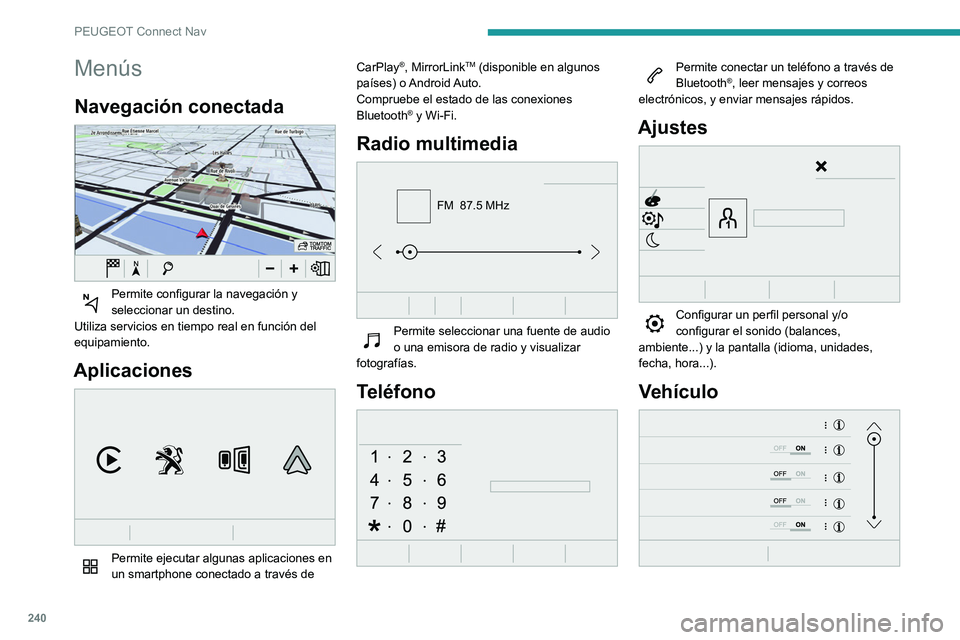
Menús
Navegación conectada
Permite configurar la navegación y
seleccionar un destino.
Utiliza servicios en tiempo real en función del
equipamiento.
Aplicaciones
Permite ejecutar algunas aplicaciones en
un smartphone conectado a través de CarPlay
®, MirrorLinkTM (disponible en algunos
países) o Android Auto.
Compruebe el estado de las conexiones
Bluetooth
® y Wi-Fi.
Radio multimedia
FM 87.5 MHz
Permite seleccionar una fuente de audio
o una emisora de radio y visualizar
fotografías.
Teléfono
Permite conectar un teléfono a través de
Bluetooth®, leer mensajes y correos
electrónicos, y enviar mensajes rápidos.
Ajustes
Configurar un perfil personal y/o
configurar el sonido (balances,
ambiente...) y la pantalla (idioma, unidades,
fecha, hora...).
Vehículo
Permite activar, desactivar o configurar
algunas funciones del vehículo.
Aire acondicionado
21,518,5
Permite regular los diferentes ajustes de
temperatura y de caudal de aire.
Comandos de voz
Mandos del volante
Órdenes vocales:
Es posible emitir órdenes vocales
desde cualquier página de la pantalla tras
pulsa brevemente el botón "Órdenes vocales",
que se encuentra en el volante o al final de la
palanca de control de las luces (en función del
equipamiento.), siempre que no haya ninguna
llamada telefónica en curso.
Page 250 of 276
248
PEUGEOT Connect Nav
Activar y configurar el uso compartido de la
conexión del smartphone.
Dado que los procesos y los estándares
están en contante cambio, le
recomendamos que mantenga el sistema
operativo de su smartphone actualizado,
así como la fecha y hora tanto del
smartphone como del sistema para
garantizar que el proceso de comunicación
entre el smartphone y el sistema funcione
correctamente.
Conexión USB
Conecte el cable USB.
El smartphone está en modo carga
cuando está conectado mediante el cable USB.
Conexión Bluetooth
Active la función Bluetooth del teléfono y asegúrese de que se detecta (consulte el
apartado "Connect-App").
Conexión Wi-Fi
Seleccione una red Wi-Fi detectada por el
sistema y conéctese a ella.
Esta función solo está disponible si se ha
activado a través de "Notificaciones" o a
través del menú "Connect-App".
Pulse "Notificaciones".
Seleccione Wi-Fi para activarla.
O
Pulse Connect-App para acceder a la
página principal.
Pulse el botón " OPCIONES" para acceder a la
página secundaria.
Seleccione " Conexión red Wi-Fi".
Seleccione la pestaña " Segura", "No
seguro" o "Memorizada”.
Seleccione una red.
Con ayuda del teclado virtual, introduzca
la "Clave" y la "Contraseña" de la red
Wi-Fi.
Pulse "OK" para establecer una conexión
entre el smartphone y el sistema del
vehículo.
Restricciones de uso:
– Con CarPlay®, el uso compartido de
la conexión solo se encuentra disponible con
conexión Wi-Fi.
–
Con MirrorLinkTM, el uso compartido de
conexión solo se encuentra disponible con
conexión USB.
La calidad de los servicios depende de la
calidad de la conexión de red.
Autorizar el envío de información
Pulse Ajustes para acceder a la página
principal. Pulse el botón "
OPCIONES" para acceder a la
página secundaria.
Seleccione " Configuración del sistema ".
Seleccione la pestaña "Modo Privado”.
O
Pulse "Notificaciones".
Pulse "Modo Privado".
A CONTINUACIÓN
Active o desactive:
–
"No compartir (datos, posición del
vehículo)".
–
“Solo transferencia de datos"
–
"Transferencia de datos y posicion del
vehiculo"
Configuración específica de
la navegación con conexión
Pulse Navegación para acceder a la
página principal.
Pulse el botón " MENU" para acceder a la página
secundaria.
Seleccione " Ajustes".
Seleccione la pestaña " Mapa”.
Active o desactive:
– "Autorizar el anuncio de las zonas de
peligro".
– "Mostrar el plano para llegar al destino
final a pie".
Estas configuraciones deben adaptarse a cada
perfil.
Pulse “OK” para confirmar su
selección.
Seleccione la pestaña " Config. alertas”.
Active o desactive:
– "Alertar zona de estacionamiento cercana ".
– "Alerta gasolinera".
– “Alertar de la presencia de zonas de riesgo"
y, a continuación, pulse el icono (triángulo) de
emergencia para configurar las alertas.
– "Difundir una alerta sonora ".
– "Señalar proximidad POI 1 ".
– "Señalar proximidad POI 2 ".
Pulse “OK” para confirmar su
selección.
Es posible acceder a "Notificaciones", en
la barra superior, en cualquier momento.
Las alertas de zona de peligro pueden
aparecer o no en función de la
legislación aplicable y de la suscripción al
servicio correspondiente.
Con la llegada de "TOMTOM TRAFFIC",
los servicios están disponibles.