radio Peugeot 508 Hybrid 2014 Betriebsanleitung (in German)
[x] Cancel search | Manufacturer: PEUGEOT, Model Year: 2014, Model line: 508 Hybrid, Model: Peugeot 508 Hybrid 2014Pages: 380, PDF-Größe: 11.09 MB
Page 344 of 380
342
01ERSTE SCHRITTE
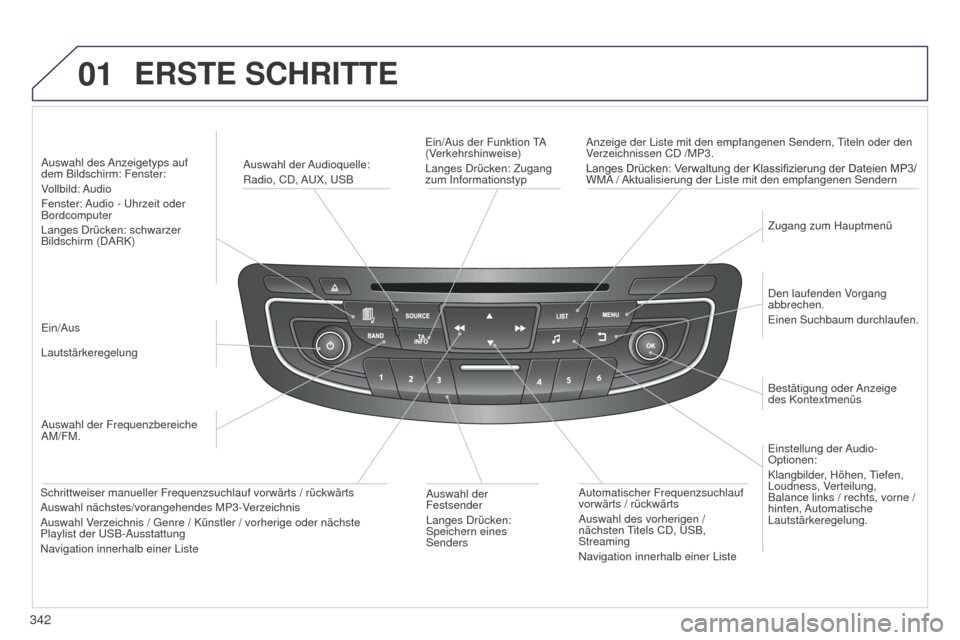
Ein/Aus der Funktion TA
(Verkehrshinweise)
Langes Drücken: Zugang
zum InformationstypAnzeige der Liste mit den empfangenen Sendern, Titeln oder den
Verzeichnissen CD /MP3.
Langes
Drücken: Verwaltung der Klassifizierung der Dateien MP3/
WMA / Aktualisierung der Liste mit den empfangenen Sendern
Auswahl der Audioquelle:
Radio, CD, AUX, USB
Einstellung der Audio-
Optionen:
Klangbilder, Höhen, Tiefen,
Loudness, Verteilung,
Balance links / rechts, vorne /
hinten, Automatische
Lautstärkeregelung. Den laufenden Vorgang
abbrechen.
Einen Suchbaum durchlaufen. Zugang zum Hauptmenü
Auswahl der Frequenzbereiche
AM/FM. Auswahl des Anzeigetyps auf
dem Bildschirm: Fenster:
Vollbild: Audio
Fenster: Audio - Uhrzeit oder
Bordcomputer
Langes Drücken: schwarzer
Bildschirm (DARK)
Lautstärkeregelung Auswahl der
Festsender
Langes Drücken:
Speichern eines
SendersAutomatischer Frequenzsuchlauf
vorwärts / rückwärts
Auswahl des vorherigen /
nächsten Titels CD, USB,
Streaming
Navigation innerhalb einer Liste
Schrittweiser manueller Frequenzsuchlauf vorwärts / rückwärts
Auswahl nächstes/vorangehendes MP3-Verzeichnis
Auswahl Verzeichnis / Genre / Künstler / vorherige oder nächste
Playlist der USB-Ausstattung
Navigation innerhalb einer Liste Ein/Aus
Bestätigung oder Anzeige
des Kontextmenüs
Page 345 of 380
343
BETäTIGUNGEN AM LENKRAD
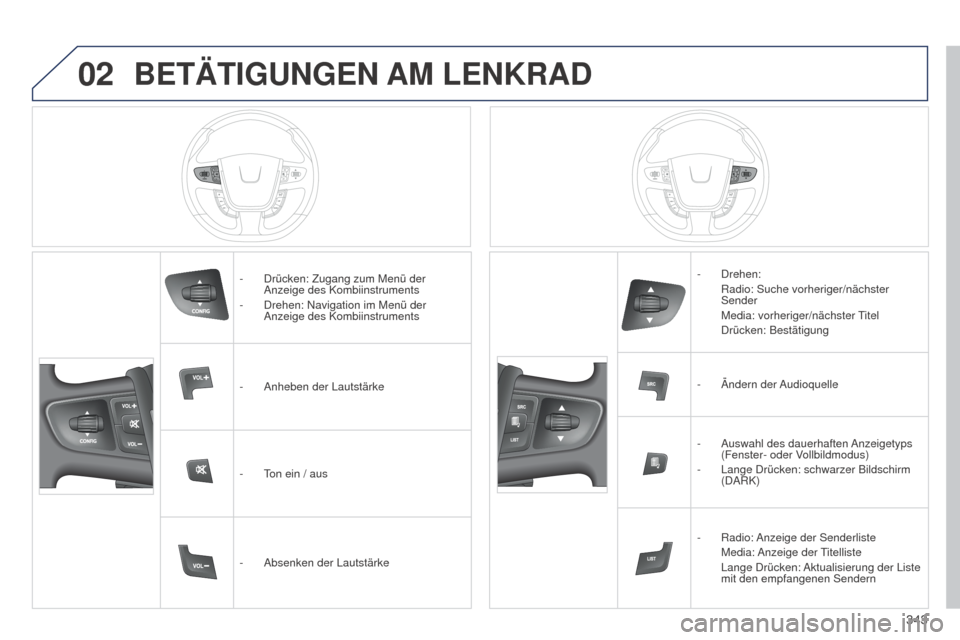
- Drücken: Zugang zum Menü der
Anzeige des Kombiinstruments
-
Drehen: Navigation im Menü der
Anzeige des Kombiinstruments
-
Anheben der Lautstärke
-
T
on ein / aus
-
Absenken der Lautstärke -
Drehen: Radio: Suche vorheriger/nächster
Sender
Media:
vorheriger/nächster Titel
Drücken: Bestätigung
-
Ändern
der Audioquelle
-
Auswahl des dauerhaften
Anzeigetyps
(Fenster- oder Vollbildmodus)
-
Lange Drücken: schwarzer Bildschirm
(DARK)
-
Radio:
Anzeige der Senderliste
Media: Anzeige
der Titelliste
Lange Drücken:
Aktualisierung der Liste
mit den empfangenen Sendern
02
Page 346 of 380
03
344
HAUPTMENÜ
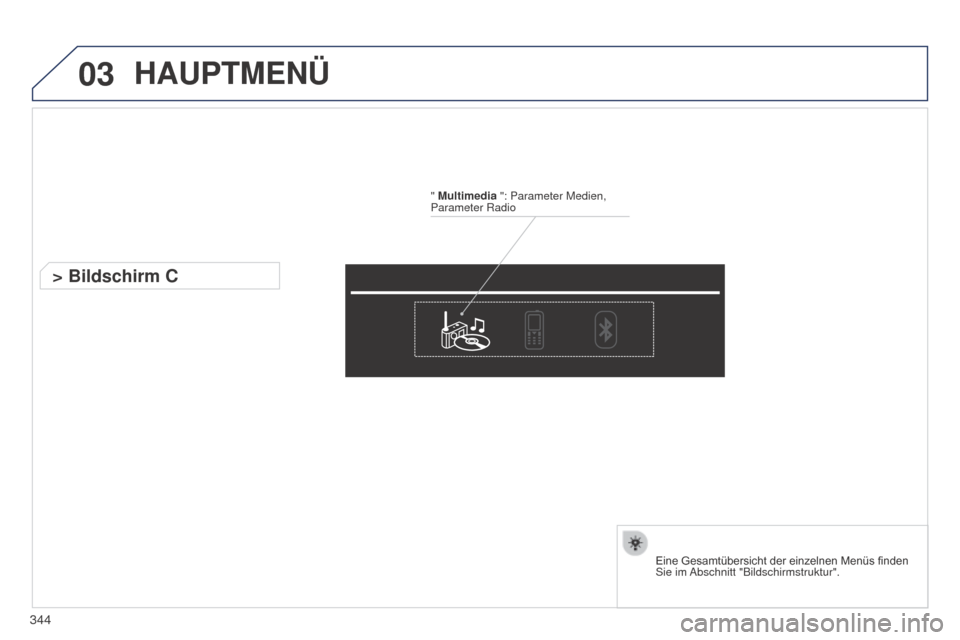
" Multimedia ": Parameter Medien,
Parameter Radio
> Bildschirm C
Eine Gesamtübersicht der einzelnen Menüs finden Sie im Abschnitt "Bildschirmstruktur".
Page 347 of 380
345
04AUDIO
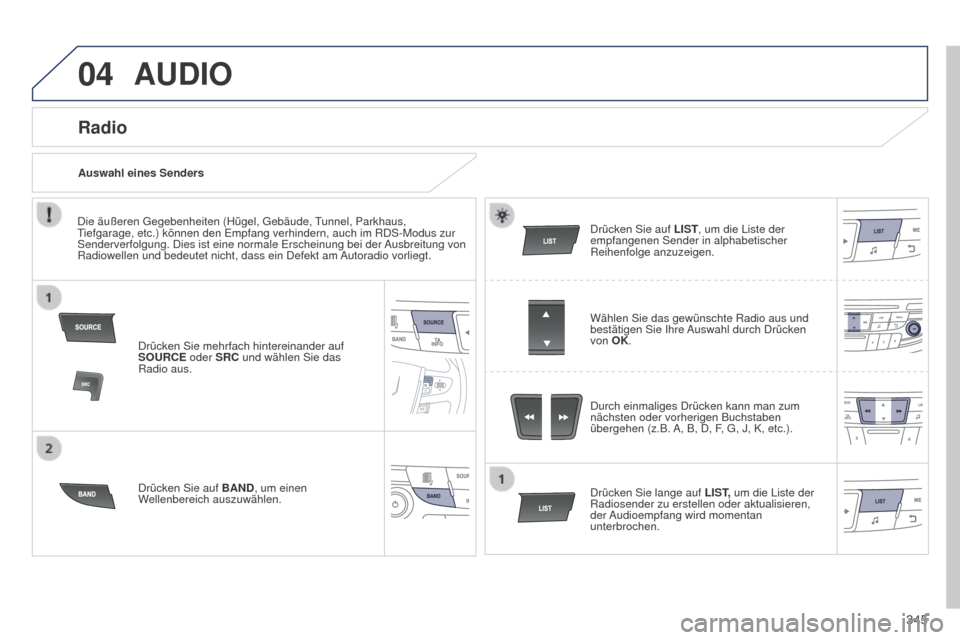
Drücken Sie mehrfach hintereinander auf
SOURCE oder SRC und wählen Sie das
Radio aus.
Drücken Sie auf BAND, um einen
Wellenbereich auszuwählen. Drücken Sie auf
LIST, um die Liste der
empfangenen Sender in alphabetischer
Reihenfolge anzuzeigen.
Durch einmaliges Drücken kann man zum
nächsten oder vorherigen Buchstaben
übergehen (z.B. A, B, D, F, G, J, K, etc.).
Radio
Wählen Sie das gewünschte Radio aus und
bestätigen Sie Ihre Auswahl durch Drücken
von OK.
Auswahl eines Senders
Drücken Sie lange auf LIST, um die Liste der
Radiosender zu erstellen oder aktualisieren,
der Audioempfang wird momentan
unterbrochen.
Die äußeren Gegebenheiten (Hügel, Gebäude, Tunnel, Parkhaus,
Tiefgarage, etc.) können den Empfang verhindern, auch im RDS-Modus zu\
r
Senderverfolgung. Dies ist eine normale Erscheinung bei der Ausbreitung von
Radiowellen und bedeutet nicht, dass ein Defekt am Autoradio vorliegt.
Page 348 of 380
 346
04
Wird RDS angezeigt, so kann dank der Frequenzverfolgung ein und derselbe\
Sender kontinuierlich gehört werden. Unter bestimmten Bedingungen ist\
die
Verfolgung eines RDS-Senders nicht im g")
346
04
Wird RDS angezeigt, so kann dank der Frequenzverfolgung ein und derselbe\
Sender kontinuierlich gehört werden. Unter bestimmten Bedingungen ist\
die
Verfolgung eines RDS-Senders nicht im ganzen Land gewährleistet, da di\
e
Radiosender das Gebiet nicht zu 100 % abdecken. Daraus erklärt sich, dass bei
einer längeren Fahrstrecke der Empfang des Senders verloren gehen kan\
n.
AUDIO
RDS Verkehrsmeldungen abhören
Bei der Funktion T
A (Traffic Announcement) werden Verkehrsmeldungen vorrangig abgehört. Die
Aktivierung dieser Funktion erfordert den
einwandfreien Empfang eines Radiosenders, der diesen Nachrichtentyp
sendet. Sobald eine Verkehrsmeldung gesendet wird, schaltet die
laufende Audio-Quelle (Radio, CD, USB, etc.) automatisch ab, um die
Verkehrsnachricht zu empfangen. Der normale Abspielmodus der Audio-
Quelle wird gleich nach Beendigung der Meldung fortgeführt.
Drücken Sie auf TA INFO, um den Empfang
von Verkehrsmeldungen zu aktivieren oder
deaktivieren.
Wenn das Radio auf dem Display angezeigt
wird, drücken Sie auf
OK, um das
Kontextmenü anzeigen zu lassen.
Wählen Sie " RDS" und bestätigen Sie, um
Ihre Auswahl zu speichern.
"RDS" wird auf dem Display angezeigt.
Page 349 of 380
347
04AUDIO
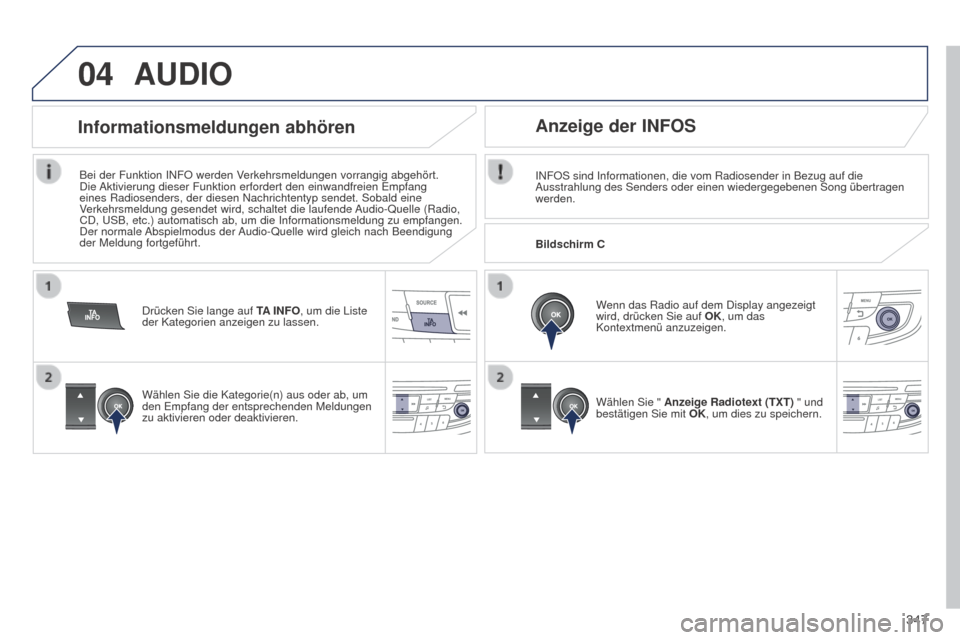
INFOS sind Informationen, die vom Radiosender in Bezug auf die
Ausstrahlung des Senders oder einen wiedergegebenen Song übertragen
werden.Wenn das Radio auf dem Display angezeigt
wird, drücken Sie auf OK, um das
Kontextmenü anzuzeigen.
Wählen Sie " Anzeige Radiotext (TXT) " und
bestätigen Sie mit OK, um dies zu speichern.
Anzeige der INFOS
Bei der Funktion INFO werden Verkehrsmeldungen vorrangig abgehört.
Die Aktivierung dieser Funktion erfordert den einwandfreien Empfang
eines Radiosenders, der diesen Nachrichtentyp sendet. Sobald eine
Verkehrsmeldung gesendet wird, schaltet die laufende Audio-Quelle (Radio,
CD, USB, etc.) automatisch ab, um die Informationsmeldung zu empfangen.
Der normale Abspielmodus der Audio-Quelle wird gleich nach Beendigung
der Meldung fortgeführt.
Drücken Sie lange auf TA INFO, um die Liste
der Kategorien anzeigen zu lassen.
Informationsmeldungen abhören
Wählen Sie die Kategorie(n) aus oder ab, um
den Empfang der entsprechenden Meldungen
zu aktivieren oder deaktivieren. Bildschirm C
Page 351 of 380
349
04AUDIO
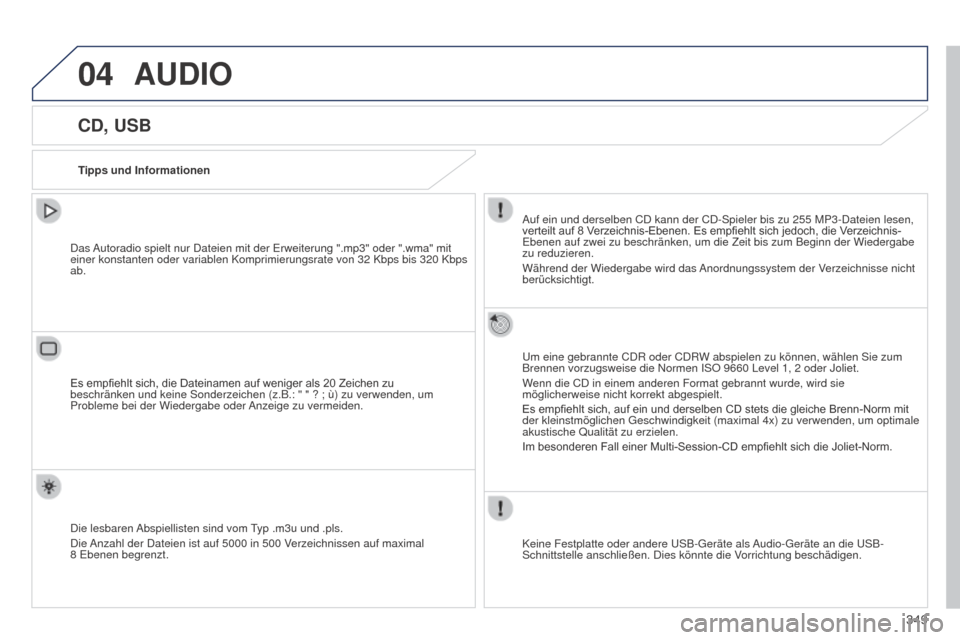
CD, USB
Tipps und InformationenAuf ein und derselben CD kann der CD-Spieler bis zu 255 MP3-Dateien lesen,
verteilt
auf 8 Verzeichnis-Ebenen. Es empfiehlt sich jedoch, die Verzeichnis-
Ebenen auf zwei zu beschränken, um die Zeit bis zum Beginn der Wieder\
gabe
zu reduzieren.
Während der Wiedergabe wird das Anordnungssystem der Verzeichnisse nicht
berücksichtigt.
Um eine gebrannte CDR oder CDRW abspielen zu können, wählen Sie zum
Brennen vorzugsweise die Normen ISO 9660
Level 1, 2 oder Joliet.
Wenn die CD in einem anderen Format gebrannt wurde, wird sie
möglicherweise nicht korrekt abgespielt.
Es
empfiehlt sich, auf ein und derselben CD stets die gleiche Brenn-Norm mit
der kleinstmöglichen Geschwindigkeit (maximal 4x) zu verwenden, um \
optimale
akustische Qualität zu erzielen.
Im
besonderen Fall einer Multi-Session-CD empfiehlt sich die Joliet-Norm.
Keine Festplatte oder andere USB-Geräte als Audio-Geräte an die USB-
Schnittstelle anschließen. Dies könnte die Vorrichtung beschädigen.
Das Autoradio spielt nur Dateien mit der Erweiterung ".mp3" oder ".wma" mit \
einer konstanten oder variablen Komprimierungsrate von 32
Kbps bis 320 Kbps
ab.
Es
empfiehlt sich, die Dateinamen auf weniger als 20 Zeichen zu
beschränken und keine Sonderzeichen (z.B.: " " ?
; ù) zu verwenden, um
Probleme bei der Wiedergabe oder Anzeige zu vermeiden.
Die lesbaren Abspiellisten sind vom Typ .m3u und .pls.
Die Anzahl der Dateien ist auf 5000
in 500 Verzeichnissen auf maximal
8
Ebenen begrenzt.
Page 355 of 380
 353
04AUDIO
AUX-Eingang
JACK-AnschlussSchließen Sie niemals dasselbe Gerät gleichzeitig an einen USB- un\
d
einen Jack-Anschluss an. Am AUX-Eingang, Jack, lässt sich ein tragbares Abspielgerät (k")
353
04AUDIO
AUX-Eingang
JACK-AnschlussSchließen Sie niemals dasselbe Gerät gleichzeitig an einen USB- un\
d
einen Jack-Anschluss an. Am AUX-Eingang, Jack, lässt sich ein tragbares Abspielgerät (kein
Massenspeicher oder Gerät der Firma Apple
®) anschließen, wenn
dieses vom USB-Anschluss nicht erkannt wird.
Schließen Sie das tragbare Gerät an den Jack-Anschluss mit einem
geeigneten Kabel an (das Kabel ist nicht im Lieferumfang enthalten). Drücken Sie mehrfach hintereinander auf
SOURCE oder SRC und wählen Sie "
AUX".
Stellen Sie zunächst die Lautstärke Ihres mobilen
Abspielgerätes ein.
Stellen Sie dann die Lautstärke des
Autoradios ein.
Anzeige und Bedienung erfolgen über das mobile
Abspielgerät.
Page 357 of 380
355
05
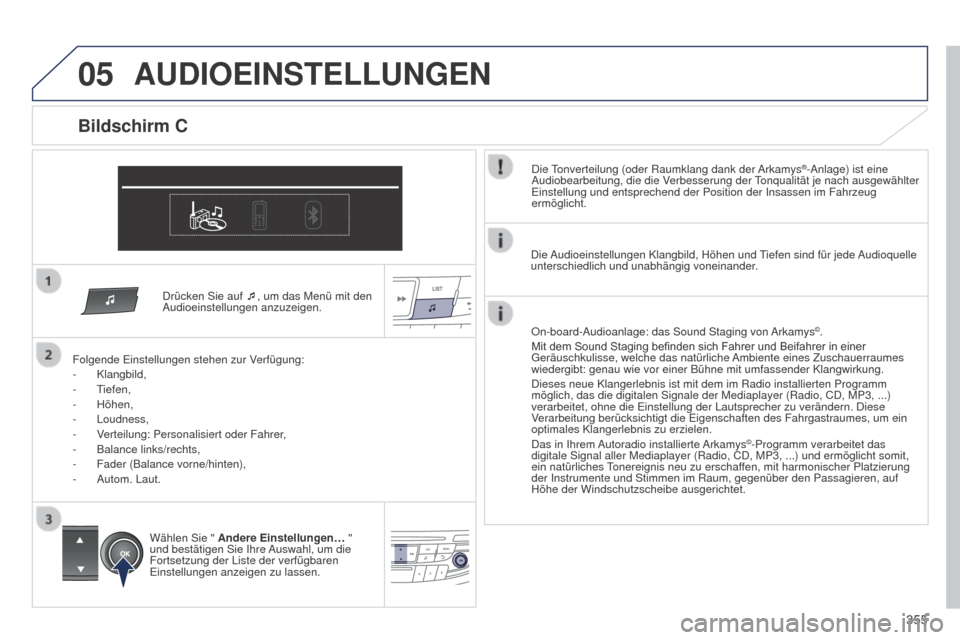
Drücken Sie auf ¯, um das Menü mit den
Audioeinstellungen anzuzeigen.
Folgende Einstellungen stehen zur Verfügung:
-
Klangbild,
-
Tiefen,
-
Höhen,
-
Loudness,
-
V
erteilung: Personalisiert oder Fahrer,
-
Balance links/rechts,
-
Fader (Balance vorne/hinten),
-
Autom. Laut.
AUDIOEINSTELLUNGEN
Bildschirm C
Die Tonverteilung (oder Raumklang dank der Arkamys®-Anlage) ist eine
Audiobearbeitung, die die Verbesserung der Tonqualität je nach ausgewählter
Einstellung und entsprechend der Position der Insassen im Fahrzeug
ermöglicht.
Wählen Sie " Andere Einstellungen… "
und bestätigen Sie Ihre Auswahl, um die
Fortsetzung der Liste der verfügbaren
Einstellungen anzeigen zu lassen. Die Audioeinstellungen Klangbild, Höhen und Tiefen sind für jede Audioquelle
unterschiedlich und unabhängig voneinander.
On-board-Audioanlage: das Sound Staging von Arkamys
©.
Mit
dem
Sound
Staging
befinden
sich
Fahrer
und
Beifahrer in einer
Geräuschkulisse, welche das natürliche
Ambiente eines Zuschauerraumes
wiedergibt: genau wie vor einer Bühne mit umfassender Klangwirkung.
Dieses neue Klangerlebnis ist mit dem im Radio installierten Programm
möglich, das die digitalen Signale der Mediaplayer (Radio, CD, MP3, \
...)
verarbeitet, ohne die Einstellung der Lautsprecher zu verändern. Dies\
e
Verarbeitung berücksichtigt die Eigenschaften des Fahrgastraumes, um e\
in
optimales Klangerlebnis zu erzielen.
Das in Ihrem Autoradio installierte Arkamys
©-Programm verarbeitet das
digitale Signal aller Mediaplayer (Radio, CD, MP3, ...) und ermögli\
cht somit,
ein natürliches Tonereignis neu zu erschaffen, mit harmonischer Platzierung
der Instrumente und Stimmen im Raum, gegenüber den Passagieren, auf
Höhe der Windschutzscheibe ausgerichtet.
Page 358 of 380
356
06
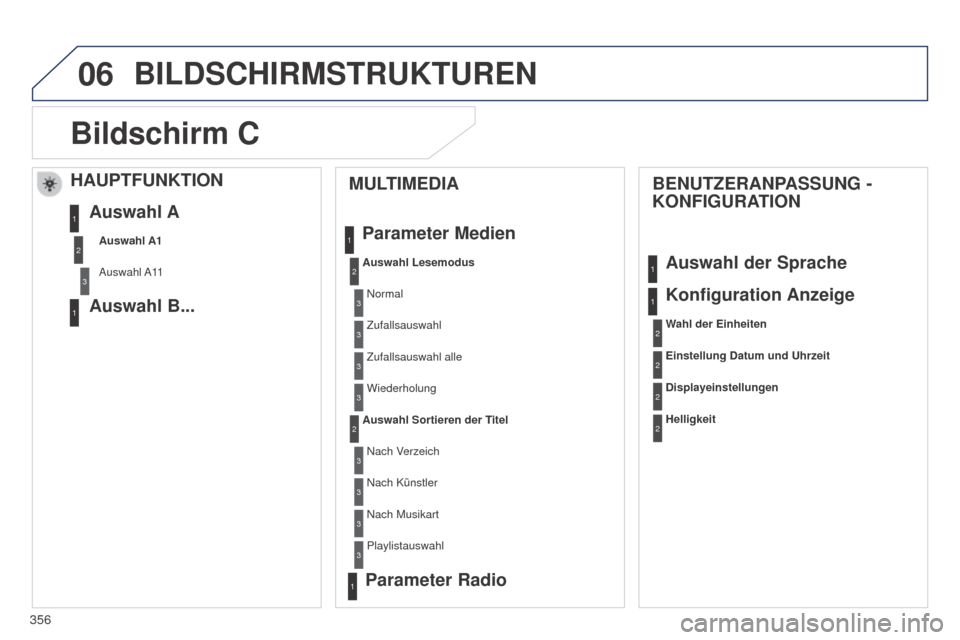
Bildschirm C
MULTIMEDIAParameter Medien
Auswahl Lesemodus
Auswahl Sortieren der TitelNormal
Zufallsauswahl
Zufallsauswahl alle
Wiederholung
Nach Verzeich
Nach Künstler
Nach Musikart
Playlistauswahl
Parameter Radio
BILDSCHIRMSTRUKTUREN
1
2
2
3
3
3
3
3
3
3
3
1
BENUTZERANPASSUNG -
KONFIGURATION
Auswahl der Sprache
Konfiguration Anzeige
Wahl der Einheiten
Einstellung Datum und Uhrzeit
Displayeinstellungen
Helligkeit
1
1
2
2
2
2
HAUPTFUNKTION
Auswahl A1
Auswahl A11
Auswahl A
Auswahl B...1
2
3
1