audio Peugeot Boxer 2020 Manualul de utilizare (in Romanian)
[x] Cancel search | Manufacturer: PEUGEOT, Model Year: 2020, Model line: Boxer, Model: Peugeot Boxer 2020Pages: 196, PDF Size: 5.08 MB
Page 165 of 196
163
Sistemul audio și telematic tactil
12Sistemul audio și
telematic tactil
Sistemul audio multimedia
- Telefon Bluetooth
® -
Navigare GPS
Sistemul este protejat, astfel încât să
funcționeze numai pe vehiculul dvs.
Din motive de siguranță, șoferul trebuie
să realizeze operațiile care necesită o
atenție crescută cu vehiculul oprit .
Când motorul este oprit, sistemul audio se
poate întrerupe după activarea modului
economie de energie, pentru a conserva
bateria.
Primii pași
Utilizați butoanele de pe ecranul tactil pentru
acces la meniurile principale, apoi apăsați
butoanele ce apar pe ecranul tactil.
Ecranul este de tip „rezistiv”, trebuie
apăsat mai ferm, mai ales la gesturile de
tip „alunecare” (parcurgerea unei liste,
deplasarea hărții etc.). O atingere superficială
nu va fi suficientă. Apăsările cu mai multe
degete nu se iau în considerare.
Ecranul poate fi folosit cu mănuși. Această
tehnologie permite utilizarea la orice
temperatură.
Pentru curățarea ecranului folosiți o
lavetă moale, neabrazivă (lavetă pentru
ochelari), fără a adăuga soluții de curățat.
Nu utilizați obiecte ascuțite pe ecran.
Nu atingeți ecranul cu mâinile umede.
În cazul unor temperaturi foarte ridicate,
nivelul volumului sonor poate fi limitat
pentru a proteja sistemul. Revenirea la
situația inițială are loc când scade
temperatura din habitaclu.
De asemenea, sistemul poate să treacă în
stare de veghe (stingere completă a ecranului
și dispariția sunetului) timp de cel puțin 5
minute.
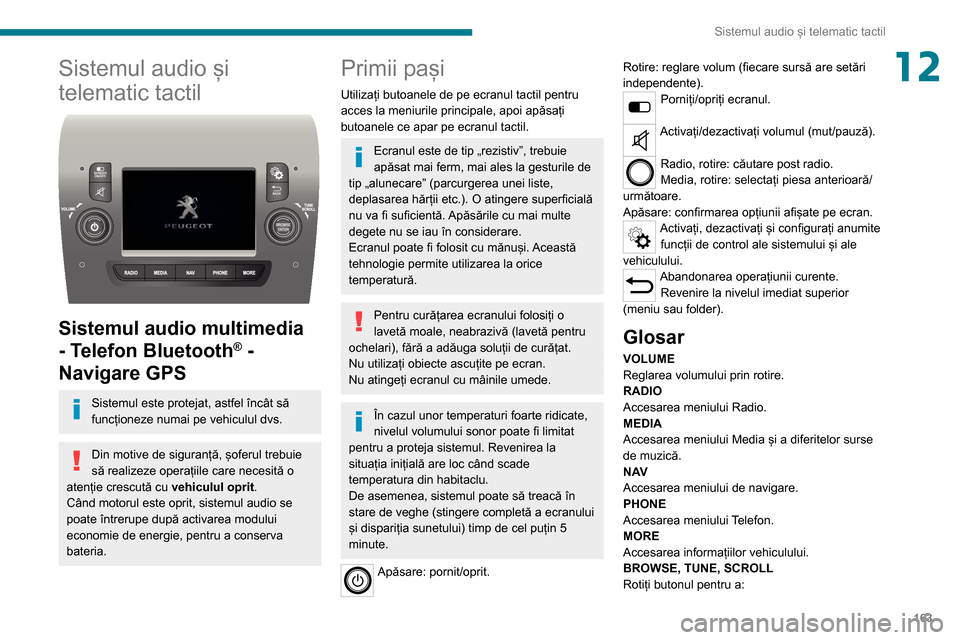
Apăsare: pornit/oprit. Rotire: reglare volum (fiecare sursă are setări
independente).
Porniți/opriți ecranul.
Activați/dezactivați volumul (mut/pauză).
Radio, rotire: căutare post radio.
Media, rotire: selectați piesa anterioară/
următoare.
Apăsare: confirmarea opțiunii afișate pe ecran.
Activați, dezactivați și configurați anumite funcții de control ale sistemului și ale
vehiculului.
Abandonarea operațiunii curente. Revenire la nivelul imediat superior
(meniu sau folder).
Glosar
VOLUME
Reglarea volumului prin rotire.
RADIO
Accesarea meniului Radio.
MEDIA
Accesarea meniului Media și a diferitelor surse
de muzică.
N AV
Accesarea meniului de navigare.
PHONE
Accesarea meniului Telefon.
MORE
Accesarea informațiilor vehiculului.
BROWSE, TUNE, SCROLL
Rotiți butonul pentru a:
Page 166 of 196
164
Sistemul audio și telematic tactil
Informații despre vehicul
Accesați temperatura exterioară, ceasul, busola și computerul de bord.
Navigation
Introduceți setările de navigație și alegeți
o destinație.
– derula într-un meniu sau o listă.– selecta un post radio.ENTER
Confirmați o opțiune afișată pe ecran prin
apăsare.
Comenzi la volan
Activarea/dezactivarea funcției „pauză” a surselor USB/iPod și Bluetooth®.
Activarea/dezactivarea funcției de tăiere a
sonorului radio.
Activarea/dezactivarea microfonului în timpul
unei conversații telefonice.
Comutare în sus sau în jos: creșterea sau
micșorarea volumului pentru anunțurile
vocale, sursele de muzică, hands-free și a
cititorului de mesaje text.
Activarea recunoașterii vocale. Suspendarea unui mesaj vocal pentru a
începe o nouă comandă vocală.
Suspendarea recunoașterii vocale.
Acceptarea primirii unui apel. Acceptarea unui al doilea apel primit și
punerea apelului activ în așteptare.
Activarea recunoașterii vocale pentru funcția
telefonului.
Suspendarea unui mesaj vocal pentru a da o altă
comandă vocală.
Suspendarea recunoașterii vocale.
Radio, comutare în sus sau în jos:
selectarea postului următor/anterior. Radio, comutare continuă în sus sau în jos:
frecvențele sunt scanate în sus/jos până când
eliberați butonul.
Media, comutare în sus sau în jos: selectarea
piesei următoare/anterioare.
Media, comutare continuă în sus sau în jos:
derulare rapidă înainte/înapoi până când eliberați
butonul.
Refuzarea unui apel de intrare.
Finalizarea apelului telefonic în curs de
desfășurare.
Meniuri
Radio
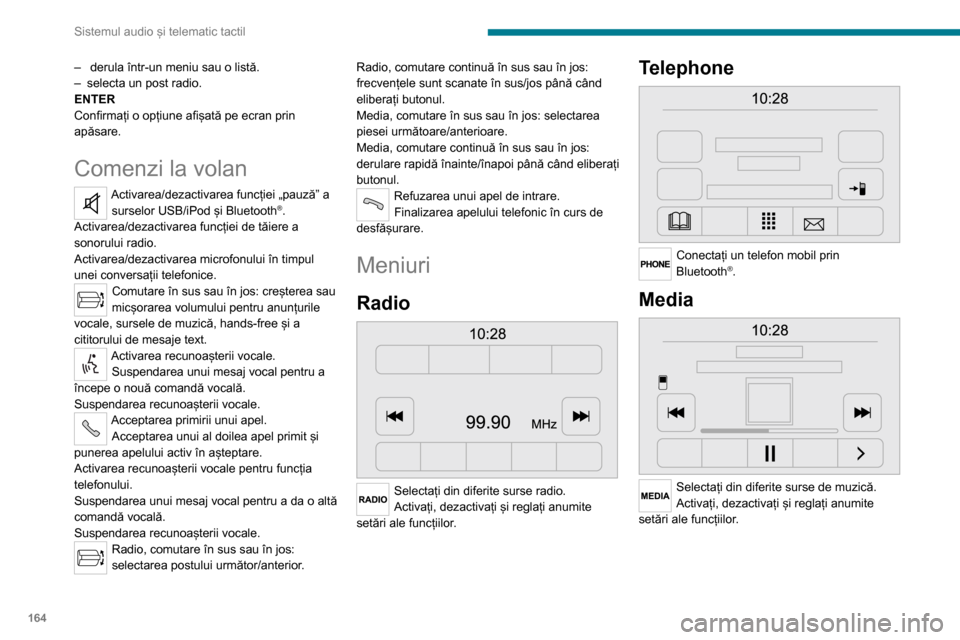
Selectați din diferite surse radio.
Activați, dezactivați și reglați anumite
setări ale funcțiilor.
Telephone
Conectați un telefon mobil prin
Bluetooth®.
Media
Selectați din diferite surse de muzică.
Activați, dezactivați și reglați anumite
setări ale funcțiilor.
Page 167 of 196
165
Sistemul audio și telematic tactil
12Informații despre vehicul
Accesați temperatura exterioară, ceasul, busola și computerul de bord.
Navigation
Introduceți setările de navigație și alegeți
o destinație.
Settings
Activați, dezactivați și configurați anumite sisteme și setări ale funcțiilor vehiculului.
Radio
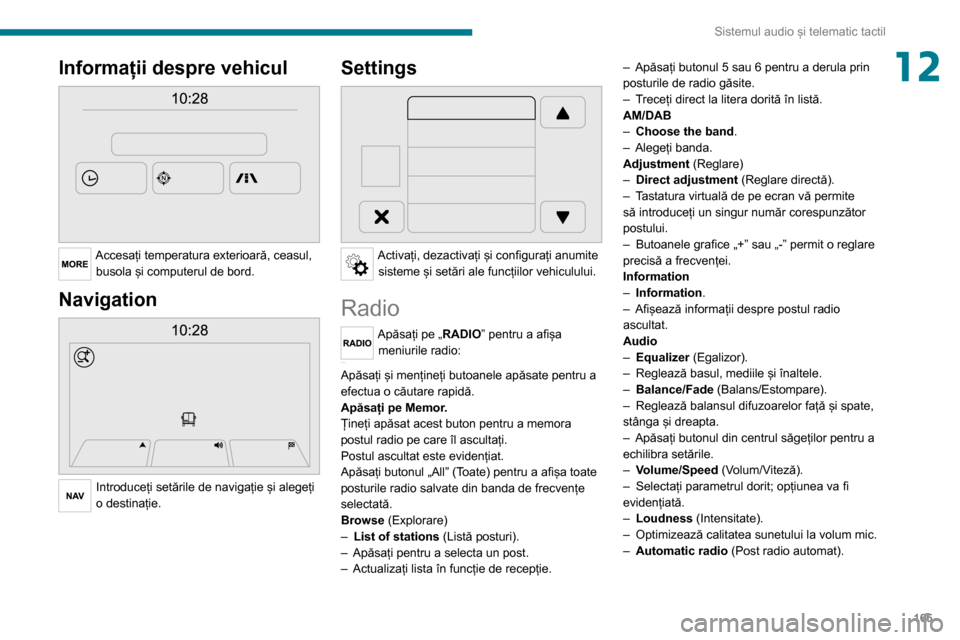
Apăsați pe „RADIO” pentru a afișa meniurile radio:
Apăsați scurt butoanele 9 sau : pentru a efectua o căutare automată.
Apăsați și mențineți butoanele apăsate pentru a
efectua o căutare rapidă.
Apăsați pe Memor.
Țineți apăsat acest buton pentru a memora
postul radio pe care îl ascultați.
Postul ascultat este evidențiat.
Apăsați butonul „All” (Toate) pentru a afișa toate
posturile radio salvate din banda de frecvențe
selectată.
Browse (Explorare)
– List of stations (Listă posturi).– Apăsați pentru a selecta un post.– Actualizați lista în funcție de recepție.
– Apăsați butonul 5 sau 6 pentru a derula prin posturile de radio găsite.– Treceți direct la litera dorită în listă.AM/DAB– Choose the band .– Alegeți banda.Adjustment (Reglare)– Direct adjustment (Reglare directă).– Tastatura virtuală de pe ecran vă permite să introduceți un singur număr corespunzător
postului.
– Butoanele grafice „+” sau „-” permit o reglare precisă a frecvenței.
Information
– Information.– Afișează informații despre postul radio ascultat.
Audio
– Equalizer (Egalizor).– Reglează basul, mediile și înaltele.– Balance/Fade (Balans/Estompare).– Reglează balansul difuzoarelor față și spate, stânga și dreapta.
– Apăsați butonul din centrul săgeților pentru a echilibra setările.– Volume/Speed (Volum/Viteză).– Selectați parametrul dorit; opțiunea va fi evidențiată.– Loudness (Intensitate).– Optimizează calitatea sunetului la volum mic.– Automatic radio (Post radio automat).
Page 168 of 196
166
Sistemul audio și telematic tactil
– Volume/Speed (Volum/Viteză).– Selectați parametrul dorit; opțiunea va fi evidențiată.– Loudness (Intensitate).– Optimizează calitatea sunetului la volum mic.– Automatic radio (Post radio automat).– Setați postul radio de la pornire sau reveniți la starea activă atunci când cheia de contact a fost
adusă ultima dată în poziția STOP.
– Radio switch-off delay (Întârziere oprire
radio).
– Reglați parametrul.– AUX vol. setting (Setare volum AUX).– Reglați parametrii.
Conector USB
Introduceți memoria USB sau conectați dispozitivul cu un cablu adecvat
(nefurnizat) la portul USB din compartimentul
de depozitare central, dedicat transferului de
date către sistem.
Pentru a proteja sistemul, nu utilizați
multiplicatoare de port USB.
Sistemul își formează liste de redare (în
memoria temporară), ceea ce poate dura între
câteva secunde și mai multe minute, la prima
conectare.
Cu cât sunt mai puține fișiere (altele decât cele
cu muzică) și mai puține foldere, cu atât se
reduce timpul de așteptare.
Listele de redare se actualizează la fiecare
punere a contactului și la fiecare conectare a
– Setați postul radio de la pornire sau reveniți la starea activă atunci când cheia de contact a fost
adusă ultima dată în poziția STOP.
– Radio switch-off delay (Întârziere oprire
radio).
– Reglați parametrul.– AUX vol. setting (Setare volum AUX).– Reglați parametrii.
Radio DAB (Digital Audio
Broadcasting)
Radio digital terestru
Radio digital
Aparatul de radio digital permite o redare
de calitate superioară și afișarea grafică
a informațiilor actuale ale postului de radio
ascultat.
Diferitele „multiplexoare” vă oferă posturi de
radio aranjate în ordine alfabetica.
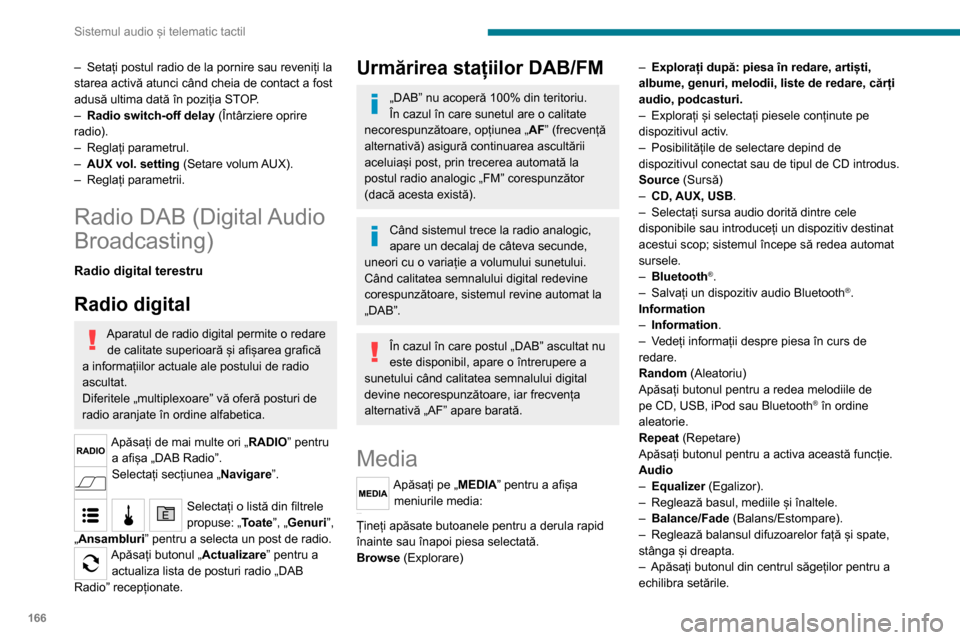
Apăsați de mai multe ori „ RADIO” pentru
a afișa „DAB Radio”.
Selectați secțiunea „ Navigare”.
Selectați o listă din filtrele
propuse: „Toate”, „Genuri”,
„Ansambluri” pentru a selecta un post de radio.
Apăsați butonul „Actualizare” pentru a actualiza lista de posturi radio „DAB
Radio” recepționate.
Urmărirea stațiilor DAB/FM
„DAB” nu acoperă 100% din teritoriu.
În cazul în care sunetul are o calitate
necorespunzătoare, opțiunea „ AF” (frecvență
alternativă) asigură continuarea ascultării
aceluiași post, prin trecerea automată la
postul radio analogic „FM” corespunzător
(dacă acesta există).
Când sistemul trece la radio analogic,
apare un decalaj de câteva secunde,
uneori cu o variație a volumului sunetului.
Când calitatea semnalului digital redevine
corespunzătoare, sistemul revine automat la
„DAB”.
În cazul în care postul „DAB” ascultat nu
este disponibil, apare o întrerupere a
sunetului când calitatea semnalului digital
devine necorespunzătoare, iar frecvența
alternativă „AF” apare barată.
Media
Apăsați pe „MEDIA” pentru a afișa meniurile media:
Apăsați scurt butoanele 9 sau : pentru a reda piesa anterioară/următoare.
Țineți apăsate butoanele pentru a derula rapid
înainte sau înapoi piesa selectată.
Browse (Explorare)
– Explorați după: piesa în redare, artiști,
albume, genuri, melodii, liste de redare, cărți
audio, podcasturi.
– Explorați și selectați piesele conținute pe dispozitivul activ.– Posibilitățile de selectare depind de dispozitivul conectat sau de tipul de CD introdus.
Source (Sursă)
– CD, AUX, USB.– Selectați sursa audio dorită dintre cele disponibile sau introduceți un dispozitiv destinat
acestui scop; sistemul începe să redea automat
sursele.
– Bluetooth®.– Salvați un dispozitiv audio Bluetooth®.
Information
– Information .– Vedeți informații despre piesa în curs de redare.
Random (Aleatoriu)
Apăsați butonul pentru a redea melodiile de
pe CD, USB, iPod sau Bluetooth
® în ordine
aleatorie.
Repeat (Repetare)
Apăsați butonul pentru a activa această funcție.
Audio
– Equalizer (Egalizor).– Reglează basul, mediile și înaltele.– Balance/Fade (Balans/Estompare).– Reglează balansul difuzoarelor față și spate, stânga și dreapta.– Apăsați butonul din centrul săgeților pentru a echilibra setările.
Page 169 of 196
167
Sistemul audio și telematic tactil
12– Volume/Speed (Volum/Viteză).– Selectați parametrul dorit; opțiunea va fi evidențiată.– Loudness (Intensitate).– Optimizează calitatea sunetului la volum mic.– Automatic radio (Post radio automat).– Setați postul radio de la pornire sau reveniți la starea activă atunci când cheia de contact a fost
adusă ultima dată în poziția STOP.
– Radio switch-off delay (Întârziere oprire
radio).
– Reglați parametrul.– AUX vol. setting (Setare volum AUX).– Reglați parametrii.
Conector USB
Introduceți memoria USB sau conectați
dispozitivul cu un cablu adecvat
(nefurnizat) la portul USB din compartimentul
de depozitare central, dedicat transferului de
date către sistem.
Pentru a proteja sistemul, nu utilizați
multiplicatoare de port USB.
Sistemul își formează liste de redare (în
memoria temporară), ceea ce poate dura între
câteva secunde și mai multe minute, la prima
conectare.
Cu cât sunt mai puține fișiere (altele decât cele
cu muzică) și mai puține foldere, cu atât se
reduce timpul de așteptare.
Listele de redare se actualizează la fiecare
punere a contactului și la fiecare conectare a unei memorii USB. Listele sunt memorate: fără
intervenție în cadrul acestor liste, timpul de
încărcare va fi mai mic.
Conector USB
Amplasat în consola centrală, acest
conector este utilizat numai pentru
alimentarea sau reîncărcarea dispozitivul portabil
conectat.
Priza Auxiliary (AUX)
Conectați dispozitivul mobil (MP3 player
etc.) la priza jack auxiliară, utilizând un
cablu audio (nefurnizat).
Reglați întâi volumul echipamentului portabil (la
nivel ridicat). Reglați apoi volumul sistemului
audio.
Comenzile sunt gestionate din dispozitivul mobil.
Funcțiile dispozitivului conectat la priza „AUX”
sunt gestionate direct de acest dispozitiv. Drept
urmare, comenzile de pe panoul de comandă
și cele de pe volan nu pot fi folosite pentru a
schimba piesele/folderele/listele de redare, nici
pentru a porni/opri/trece în pauză redarea.
Nu lăsați cablul dispozitivului portabil conectat la
priza „AUX” atunci când nu îl utilizați, pentru a nu
auzi zgomote din difuzoare.
Selectarea sursei
Apăsați pe „MEDIA”.
Selectați secțiunea „ Sursă”, pentru
afișarea surselor audio în carusel.
Selectați sursa.
Utilizați parametrii de redare de pe ecran.
Apăsați butonul „ Aleator” și/sau butonul
„Repetare ” pentru activare; apăsați din nou
pentru dezactivare.
Informații și recomandări
Echipamentul audio nu redă decât fișiere audio
cu extensiile „.wav”, „.wma” și „.mp3” cu o rată
de biți cuprinsă între 32 Kbps și 320 Kbps.
În cazul fișierelor audio cu extensiile „.aac”,
„.m4a”, „.m4b” și „.mp4”, ratele de eșantionare
acceptate sunt cele cuprinse între 8 și 96 kHz.
Sunt acceptate și listele de redare de tip „.m3u”
și „.pls”.
Sistemul nu gestionează dispozitivele cu o
capacitate mai mare decât 64 GB.
Este recomandat să folosiți nume de fișiere
cu mai puțin de 20 caractere, fără caractere
speciale (de exemplu, " " ? . ; ù) pentru a evita
problemele de citire sau de afișare.
Sistemul este compatibil cu dispozitive
de stocare în masă USB, dispozitive
BlackBerry
® și playere Apple®, prin porturile
USB. Cablul adaptor nu este furnizat.
Dispozitivele se comandă cu comenzile
sistemului audio.
Celelalte periferice, nerecunoscute de
sistem la conectare, trebuie conectate la
priza auxiliară cu un cablu Jack (se cumpără
separat).
Page 170 of 196
168
Sistemul audio și telematic tactil
Utilizați numai stickuri de memorie USB
formatate FAT 32 (File Allocation Table, tabel de
alocare a fișierelor).
Pentru a proteja sistemul, nu utilizați
multiplicatoare de port USB.
Sistemul nu funcționează cu două
dispozitive identice conectate simultan
(două memorii, două playere Apple
®), dar
este posibilă conectarea unei memorii USB și
a unui player Apple
® în același timp.
Se recomandă să utilizați cabluri USB
oficiale Apple® pentru a garanta o
utilizare corespunzătoare.
BluetoothStreaming audio ®
Funcția de streaming permite redarea de fișiere
muzicale din telefon prin difuzoarele vehiculului.
De pe dispozitivul perific, activați funcția
Bluetooth
®.
Apăsați „MEDIA”. În cazul unei surse media active, apăsați
butonul „ Sursă”.
Selectați sursa media „ Bluetooth®”, apoi
apăsați butonul „ Adăugare dispozitiv ”.
Dacă niciun dispozitiv nu a fost asociat cu
sistemul, pe ecran se afișează o pagină
specială.
Selectați „Da” pentru a începe procedura
de asociere și căutați numele sistemului pe
periferic.
Selectați numele sistemului pe periferic și, când
dispozitivul audio solicită acest lucru, introduceți
codul PIN afișat pe ecranul sistemului sau
confirmați pe periferic codul PIN afișat.
În timpul asocierii se afișează o pagină care
indică derularea operației.
În caz de eroare, dezactivați Bluetooth
® pe
dispozitiv, apoi reactivați-l.
După terminarea cu succes a asocierii, apare o
pagină:
– dacă răspundeți cu „Da” la întrebare, dispozitivul audio Bluetooth® va fi înregistrat ca
favorit (dispozitivul va avea prioritate față de alte
dispozitive asociate ulterior).
– dacă răspundeți cu „Nu”, prioritatea va fi determinată în funcție de ordinea de conectare.
Ultimul dispozitiv conectat va avea prioritatea
mai mare.
Unele dispozitive Bluetooth® nu permit
parcurgerea pieselor și a informațiilor din
telefon după categoriile din sistem.
Conectare playere Apple®
Conectați playerul Apple® la conectorul
USB, utilizând un cablu adecvat (se
cumpără separat).
Redarea începe automat.
Controlul se face prin comenzile sistemului
audio.
Clasificarea disponibilă este cea a
echipamentului portabil conectat (artist/
albume/genuri/piese/liste de redare/cărți
audio/podcasturi).
Clasificarea implicită este sortarea după
artist. Pentru a schimba clasificarea utilizată,
reveniți la primul nivel al meniului și apoi
selectați clasificarea dorită (liste de redare, de
exemplu) și confirmați pentru a naviga în listă
la piesa dorită.
Este posibil ca versiunea software a
sistemului audio să nu fie compatibilă cu
modelul dvs. de player Apple
®.
Navigație
Apăsați N AV din centrul sau din partea
inferioară a ecranului, pentru a afișa
setările și meniurile de navigație:
Mergi la...
Selectați „Mergi la”, pentru a defini destinația în
mai multe moduri și nu doar prin introducerea
adresei.
Afișare hartă
Afișați harta traseului cu navigatorul.
Planificarea unui traseu
Utilizați sistemul de navigație pentru a planifica
din timp un traseu prin selectarea punctului de
plecare și a destinației.
Servicii
Page 171 of 196
169
Sistemul audio și telematic tactil
12Utilizați informațiile despre trafic pentru a reduce
la minimum întârzierile provocate de trafic.
Setări
Modificați aspectul și comportamentul sistemului
de navigație.
Majoritatea setărilor sistemului pot fi accesate
prin apăsarea opțiunii „Setări” din meniul
principal.
Asistență
Accesați informațiile referitoare la serviciile de
asistență și alte servicii specializate.
Terminare
Confirmați setările.
Limită
Limită de viteză (dacă este cunoscută).
Pentru a vedea diferența dintre ora de sosire
dorită și ora de sosire estimată.
Alternare între hărțile 3D și 2D.
Mergi la..., Afișare hartă, Planificarea unui
traseu, Servicii, Setări, Asistență, Terminare.
La prima pornire a sistemului de navigație
sunt afișate „Modul de conducere”, precum și
informații detaliate referitoare la poziția actuală.
Atingeți centrul ecranului pentru a deschide
meniul principal.
Detalii
Sumarul prezintă traseul, distanța rămasă până
la destinație și o estimare a timpului rămas
pentru parcurgerea traseului.
Dacă sunt disponibile date RDS-TMC, sumarul
traseului indică și informațiile din trafic referitoare
la întârzieri.
Modificare traseuSistemul de navigație ajută la ajungerea la
destinație cât mai repede posibil prin afișarea
unui traseu alternativ în momentul în care acesta
este disponibil.
Terminare
Confirmați setările.
Instrucțiuni
Instrucțiuni de navigație pentru următoarea
secțiune a traseului și distanța până la
următoarea instrucțiune. Dacă a doua
instrucțiune este la cel mult 150 de metri de
prima, aceasta este afișată imediat în locul
distanței.
Atingeți această parte a barei de stare pentru
repetarea ultimei instrucțiuni vocale.
Actualizarea hărților
Pentru a obține o actualizare a hărților,
puteți proceda astfel:
– Actualizare garantată a hărților: dacă o hartă nouă devine disponibilă în termen de
90 de zile de la prima utilizare a sistemului, o
puteți descărca o dată gratuit.
– Actualizare hartă: puteți cumpăra o versiune nouă a hărților pentru sistemul dvs.
Pentru a instala o actualizare a hărților din
sistem, efectuați următorii patru pași:
– Pregătiți un dispozitiv USB.– Instalați TomTom HOME și creați un cont
MyTomTom.
– Descărcați harta.– Instalați noua hartă.
Utilizați un dispozitiv USB în locul unui
dispozitiv de stocare auxiliară (telefon
sau player media).
Pentru a proteja sistemul, nu utilizați
multiplicatoare de port USB.
Pregătirea unui dispozitiv USB
Pregătirea unui dispozitiv USB trebuie
efectuată cu motorul pornit și
vehiculul staționat.
Pentru a actualiza harta, trebuie să aveți un
dispozitiv USB care respectă următoarele
cerințe:
– Dispozitivul USB trebuie să fie gol.– Dispozitivul USB trebuie să aibă 16 GB de spațiu disponibil.– Utilizați doar dispozitive USB cu formatul FAT32 (File Allocation Table).– Nu blocați dispozitivul USB și verificați dacă pot fi salvate fișiere pe el.
Pentru a pregăti dispozitivul USB, procedați
astfel:
► Asigurați-vă că harta pe care doriți să o actualizați este activă pe sistemul dvs. de
navigare.
Dacă sistemul de navigare are mai multe hărți
și doriți să actualizați o hartă care nu este în
prezent activă, începeți prin activarea acesteia.
Page 172 of 196
170
Sistemul audio și telematic tactil
► Selectați „Change map” (Schimbare hartă)
în meniul „Settings” (Setări) al aplicației de
navigare.
► Selectați „Navigation updates” (Actualizări
navigare) din meniul „ Settings” (Setări).
► Trebuie să indicați dacă doriți să pregătiți un dispozitiv USB pentru a descărca actualizările.► Selectați „Ye s” (Da).► Introduceți dispozitivul USB în conectorul USB amplasat în compartimentul de
depozitare central dedicat transferului de date.
Sistemul începe să pregătească dispozitivul
USB.
– Dacă sistemul continuă să vă solicite să introduceți un dispozitiv USB,
asigurați-vă că dispozitivul USB întrunește
condițiile de mai sus, apoi reîncercați.
– Dacă ați conectat mai multe dispozitive USB, sistemul vă solicită să scoateți
dispozitivele astfel încât să rămână conectat
doar dispozitivul ce urmează să fie pregătit.
– Dacă nu există suficient spațiu pe
dispozitivul USB, vi se solicită să folosiți alt
dispozitiv USB.
– Dacă ați conectat un dispozitiv USB care conține fișiere, sistemul vă avertizează că
fișierele de pe acesta pot fi șterse.
Când dispozitivul USB este gata, apare mesajul
de mai jos:
„Actualizări navigare”
Pregătirea dispozitivului USB s-a încheiat.
Puteți scoate acum dispozitivul USB.
► Scoateți dispozitivul USB; acum puteți descărca noua hartă pe dispozitivul USB.
Instalarea TomTom HOME
Pentru a instala „TomTom HOME” și a crea un
cont „MyTomTom”, efectuați următorii pași:
► Descărcați și instalați aplicația TomTom
HOME pe computer folosind linkul:
tomtom.com/getstarted
► Selectați și descărcați TomTom HOME, apoi
urmați instrucțiunile de pe ecran.
Folosiți o rețea Wi-Fi securizată și nu
3G/4G pentru a descărca aplicația pe
computer.
► Conectați dispozitivul USB la computer; „TomTom HOME” pornește automat.► Selectați „Log in ” (Autentificare) în colțul din
dreapta sus al „TomTom HOME”.
► Selectați „Register” (Înregistrare) și
introduceți informațiile dvs. pentru a crea un cont
„MyTomTom”.
Pentru a primi actualizări ale hărții,
trebuie să aveți un cont „MyTomTom”.
După crearea contului, trebuie să indicați
dacă doriți să asociați sistemul la contul dvs.
Dispozitivul USB pregătit reprezintă sistemul
dvs.
► Selectați „Link device” (Asociere dispozitiv),
apoi „Close” (Închidere).
Acum sunteți gata să descărcați o hartă pe
dispozitivul USB.
Descărcarea unei hărți
Conectați dispozitivul USB la computer.
Selectarea unei hărți de descărcat
– Pentru a verifica dacă puteți descărca o hartă gratuit folosind actualizarea garantată a hărților,
selectați „Tools” (Instrumente), apoi „Map
refresh guarantee ” (Actualizare garantată a
hărților) în „TomTom HOME”.
– Pentru a cumpăra o actualizare de hartă, selectați „Buy maps” (Cumpărare hărți) în
„TomTom HOME”.
– Dacă ați cumpărat deja o actualizare, selectați „Update my device” (Actualizare dispozitiv) în
„TomTom HOME”.
Descărcarea unei hărți
Dacă o actualizare de hartă este disponibilă
pentru sistemul dvs., aceasta este indicată drept
actualizare disponibilă.
Dacă sistemul are deja cea mai recentă
hartă, nu este disponibilă nicio
actualizare.
► Selectați harta de descărcat, apoi selectați „Update and install ” (Actualizare și instalare);
harta va fi descărcată și instalată pe dispozitivul
USB.
► Selectați „Done” (Terminat) când se încheie
procesul.
Instalarea hărții
Noua hartă trebuie descărcată cu
motorul pornit și vehiculul staționat.
Page 173 of 196
171
Sistemul audio și telematic tactil
12După ce ați descărcat o hartă pe dispozitivul
USB, trebuie să o instalați în sistem.
► Introduceți dispozitivul USB ce conține noua hartă în conectorul USB amplasat în
compartimentul de depozitare central dedicat
transferului de date pe sistem.
Sistemul detectează prezența unei hărți noi
pe dispozitivul USB. Acesta poate conține și o
actualizare a software-ului de navigare dacă este
necesar pentru noua hartă.
► Trebuie să indicați dacă doriți să actualizați sistemul.► Selectați „Start”.
Dacă dispozitivul USB conține un software nou,
sistemul începe prin actualizarea software-ului
de navigare. După actualizarea software-ului,
sistemul trebuie repornit.
► Selectați „OK”.
Înainte ca sistemul să înceapă actualizarea
hărții, acesta vă avertizează că sunt necesare
cel puțin 30 de minute pentru a instala harta.
Nu scoateți dispozitivul USB și nu opriți
sistemul înainte ca actualizarea să fie
terminată. Nu puteți utiliza sistemul înainte de
terminarea actualizării. Dacă actualizarea
este întreruptă, aceasta trebuie repornită.
Când harta este actualizată, apare mesajul de
mai jos:
„Actualizări finalizate”
Puteți scoate acum dispozitivul USB.
► Faceți clic pe „Close” (Închidere).
Noua hartă este acum disponibilă pe sistem. Depanare
În timpul unei actualizări, pot surveni
următoarele probleme:
– Harta de pe dispozitivul USB nu este validă. În acest caz, descărcați din nou harta pe
dispozitivul USB folosind „TomTom HOME”.
Poate fi necesar să pregătiți din nou dispozitivul
USB.
– Versiunea hărții de pe dispozitivul USB este aceeași ca versiunea din sistem sau mai
veche. În acest caz, descărcați din nou harta pe
dispozitivul USB folosind „TomTom HOME”.
Poate fi necesar să pregătiți din nou dispozitivul
USB.
Telefon
Apăsați pe „PHONE” pentru a afișa
meniurile pentru telefon:
– Mobile phone (Telefon mobil).– Afișați și apelați contactele din agenda
telefonului mobil.– Apăsați butonul 5 sau 6 pentru a derula prin contacte.– Treceți direct la litera dorită în listă.Recent calls (Apeluri recente)– All calls, In, Out, Missed (Toate, Primite,
Efectuate, Pierdute).
– Afișați și apelați contacte din jurnalul de apeluri recente.
Memoria sistemului conține mesaje text
predefinite, ce pot fi trimise pentru a răspunde
unui mesaj primit sau ca mesaj nou.
La primirea unui mesaj text (în funcție de
versiunea telefonului), sistemul transmite de
asemenea mesajul respectiv.
Settings (Setări)
– Connected tels. Add device, Connected
audio (Telefoane conectate, Adăugare dispozitiv,
Audio conectat).
– Combinați până la 10 telefoane/dispozitive audio pentru a facilita și accelera accesul și
conectarea.
Formați numărul de telefon folosind tastatura
virtuală de pe ecran.
Transf.
– Transf.– Transferați apelurile de la sistem la telefonul mobil și invers.– Mute.– Dezactivați sunetul microfonului sistemului pentru conversații private.
Împerecherea unui telefon
Bluetooth
®
Din motive de siguranță și pentru că
necesită o atenție susținută din partea
șoferului, operațiile de asociere a unui telefon
Page 174 of 196
172
Sistemul audio și telematic tactil
sauApăsați butonul „Ignorare” afișată pe ecran.
Efectuarea unui apel
Apelarea unui număr nou
Vă recomandăm cu tărie să NU folosiți
telefonul în timp ce conduceți. Vă
recomandăm să parcați în siguranță sau să
folosiți comenzile de pe volan.
Apăsați „PHONE”.
Apăsați pe butonul tastatură.
Formați numărul de telefon utilizând tastatura,
apoi apăsați butonul „ Apelare”, pentru a lansa
apelul.
Apelarea unui contact
Apăsați „PHONE”.
Apăsați butonul „Contacte” sau butonul
„Lista de apeluri ”.
Selectaţi contactul dorit din lista afişată pentru
lansarea apelului.
Informații vehicul
Apăsați pe „MORE” pentru a afișa
meniurile de informații privind vehiculul:
Exterior temp.
Afișează temperatura exterioară.
mobil Bluetooth® cu sistemul „mâini libere” al
sistemului audio trebuie realizate cu
vehiculul oprit .
Activați funcția Bluetooth a telefonului și
asigurați-vă că acesta este „vizibil pentru toți”
(configurarea cu telefonul).
Apăsați „PHONE”. Dacă niciun telefon nu a fost asociat
cu sistemul, pe ecran se afișează o pagină
specială.
Selectați „Da” pentru a iniția procedura de
asociere și căutați numele sistemului pe telefonul
mobil (dacă selectați „Nu”, este afișată pagina
principală Telefon).
Selectați numele sistemului și, în funcție de
telefon, introduceți codul PIN afișat pe ecranul
sistemului cu ajutorul tastaturii telefonului, sau
confirmați pe telefonul mobil PIN-ul afișat.
Pe durata asocierii este afișată o pagină care
indică evoluția operației.
În caz de nereușită, se recomandă
dezactivarea și reactivarea funcției
„Bluetooth” a telefonului.
După finalizarea cu succes a procedurii
de asociere, pe ecran este afișată o
pagină:
– răspundeți „Da” la întrebare, telefonul mobil este înregistrat ca favorit (telefonul mobil va
avea prioritate față de alte telefoane mobile care
vor fi înregistrate ulterior).
– dacă nu este asociat niciun alt dispozitiv , sistemul consideră primul dispozitiv asociat ca
favorit.
Pentru telefoanele mobile care nu sunt
înregistrate ca favorite, prioritatea se
determină în funcție de ordinea de conectare.
Ultimul telefon conectat va avea cea mai
mare prioritate.
Serviciile disponibile depind de compatibilitatea
rețelei, a cardului SIM și a dispozitivului
Bluetooth
®. Consultați manualul telefonului și
operatorul pentru a afla serviciile care vă sunt
disponibile.
La revenirea în vehicul, ultimul telefon conectat
se reconectează automat în aproximativ treizeci
de secunde după cuplarea contactului (cu
Bluetooth
® activat).
Pentru a modifica profilul conectării automate,
selectați telefonul din listă apoi activați setarea
dorită.
Profilele compatibile cu sistemul sunt: HFP, OPP,
PBAP, A2DP, AVRCP, MAP.
Reconectare automată
La cuplarea contactului, telefonul conectat la
ultima decuplare a contactului se reconectează
automat, dacă acest mod de conectare a fost
setat în timpul procedurii de asociere (vezi
paginile anterioare).
Conectarea este confirmată prin afișarea unui
mesaj și a numelui telefonului.
Gestionarea telefoanelor
asociate
Această funcție permite conectarea sau deconectarea unui periferic, precum și
suprimarea unei asocieri.
Apăsați pe „Setări”.
Selectați „Telefon/Bluetooth
®”, apoi selectați
telefonul din lista dispozitivelor asociate.
Din lista opțiunilor propuse, selectați „ Conectat”
sau „Deconectat ”, „Ștergere dispozitiv”sau
„Adăugare dispozitiv ”, „Memorare favorite ”,
„Pornire mesaje text ”, „Descărcare”.
Primirea unui apel
Un apel primit este indicat printr-un semnal
sonor și prin suprapunerea pe ecran a unui
afișaj.
Apăsați scurt acest buton de pe volan
pentru a accepta apelul.
sau
Apăsați butonul „ Răspunde” afișat pe ecran.
Dacă aveți două apeluri active (unul în curs
și unul în așteptare), puteți trece de la unul
la altul cu butonul „ Permutare apel” sau le
puteți combina într-o conferință, cu butonul
„Conferință”.
Încheierea unui apel
Pentru a refuza un apel, apăsați acest
buton de pe volan.