Tijd Peugeot Expert 2019 Handleiding (in Dutch)
[x] Cancel search | Manufacturer: PEUGEOT, Model Year: 2019, Model line: Expert, Model: Peugeot Expert 2019Pages: 324, PDF Size: 13.19 MB
Page 277 of 324
5
De eerste stappen
Voorbeeld van een "gesproken
commando" voor het
navigatiesysteem:
“Navigeer naar adres Dorpstraat
11, Amsterdam"
Voorbeeld van een "gesproken
commando" voor de radio en de
multimediafuncties:
“Speel ar tiest Doe Maar af"
Voorbeeld van een "gesproken
commando" voor de telefoon:
“Bel ''Jan Janssen''"
De gesproken commando's zijn
beschikbaar in 17 talen (Arabisch,
Braziliaans, Tsjechisch, Deens,
Nederlands, Engels, Farsi, Frans, Duits,
Italiaans, Noors, Pools, Portugees,
Russisch, Spaans, Zweeds, Turks). De
taal van uw keuze kan van tevoren in het
systeem worden ingesteld.
Voor bepaalde gesproken commando's
bestaan er synoniemen.
Voorbeeld: Navigeer naar /
Routebegeleiding naar / Ga naar / ...
In het Arabisch zijn de gesproken
commando's voor: "Navigeer naar adres"
en "POI weergeven in de stad" niet
beschikbaar.
Informatie - het systeem
gebruiken
Druk op de spraaktoets en
zeg wat u wilt na de pieptoon.
U kunt mij altijd onderbreken
door op deze toets te drukken.
Als u er nogmaals op drukt
ter wijl ik op een commando
wacht, wordt ons gesprek
beëindigd. Als u opnieuw wilt
beginnen, zegt u "annuleren".
Als u iets ongedaan wilt
maken, zegt u "terug". Om te
allen tijde informatie en tips
te krijgen, zegt u "help". Als u
mij vraagt iets te doen en er
mist informatie, zal ik u een
paar voorbeelden geven om u
er stap voor stap doorheen te
leiden. U krijgt meer informatie
in "dialoogmodus beginner".
U kunt de dialoogmodus op
"expert" zetten als u zich zeker
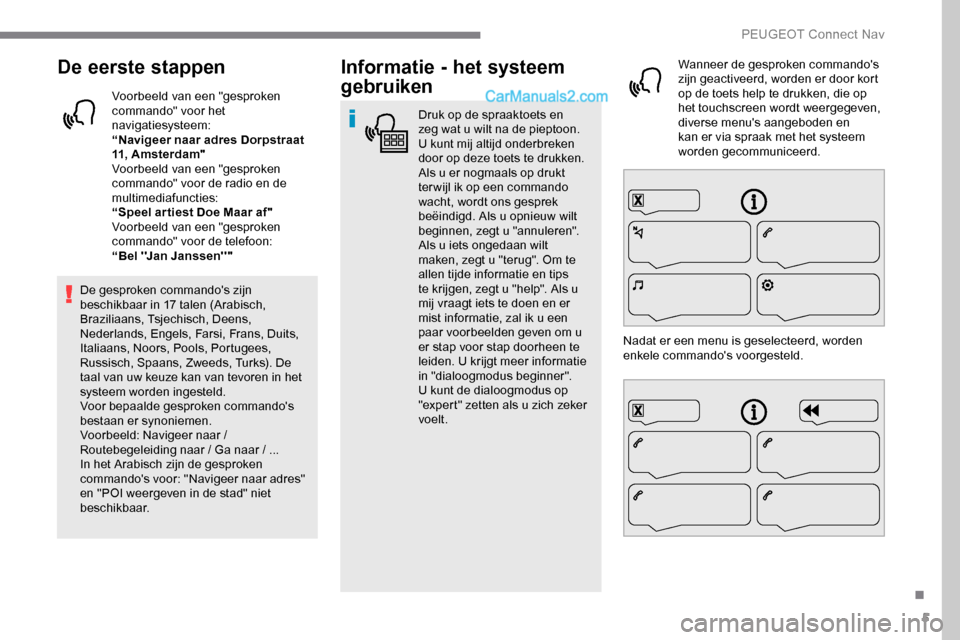
voelt. Wanneer de gesproken commando's
zijn geactiveerd, worden er door kort
op de toets help te drukken, die op
het touchscreen wordt weergegeven,
diverse menu's aangeboden en
kan er via spraak met het systeem
worden gecommuniceerd.
Nadat er een menu is geselecteerd, worden
enkele commando's voorgesteld.
.
PEUGEOT Connect Nav
Page 279 of 324
7
Gesproken commando's
"Navigatie"
Gesproken commando'sHelpberichten
Navigeer naar huis Om een route te plannen of een routepunt toe te voegen, zegt u "navigeer naar" en dan het
adres, de naam van de contactpersoon of een kruispunt. Bijvoorbeeld "navigeer naar adres
Kerkstraat 11 Amsterdam", "navigeer naar contactpersoon Jan Janssen" of "navigeer naar
kruispunt van de Dorpstraat". U kunt aangeven of het een favoriete bestemming of een POI is.
Bijvoorbeeld "navigeer naar favoriete adres Tennisclub" of "navigeer naar POI vliegveld Schiphol
in Amsterdam". U kunt ook "navigeer naar huis" zeggen. Om POI's op een kaart te zien, kunt u
bijvoorbeeld "toon POI hotels in Rotterdam" zeggen. Voor meer informatie kunt u "hulp bij POI" of
"hulp bij routebegeleiding" zeggen.
Om een bestemming te kiezen, zegt u bijvoorbeeld "navigeer naar regel drie" of "selecteer regel
twee". Als u de bestemming niet kunt vinden maar de straat wel juist is, zeg dan bijvoorbeeld
"selecteer de straat in regel drie". Om door een lijst op het scherm te navigeren, zegt u "volgende
pagina" of "vorige pagina". Om uw selectie ongedaan te maken en opnieuw te beginnen, zegt u
"terug". Of zeg "annuleren" om de huidige actie te annuleren.
Navigeer naar het werk
Navigeer naar favoriet adres, ''Tennis club''
Navigeer naar contact, ''Jan Janssen''
Navigeer naar adres Dorpstraat 11,
Amsterdam
Wat is de resterende afstand?
U kunt "her vat" of "stop navigatie" zeggen. Om informatie over uw huidige route te krijgen, kunt u
bijvoorbeeld zeggen "wat is de nog af te leggen tijd" of "af te leggen afstand", of "aankomsttijd". Om
meer commando's te leren, kunt u "hulp bij navigatie" zeggen.
Wat is de resterende tijd?
Wat is de aankomsttijd?
Stop navigatie
.
PEUGEOT Connect Nav
Page 285 of 324
13
Selecteer "Mijn bestemmingen ".
Selecteer het tabblad " Contact".
Selecteer een contact in de lijst om de
navigatie te starten.
Naar nuttige plaatsen (POI)
De nuttige plaatsen (POI) zijn onder verdeeld in
verschillende categorieën.
Druk op Navigatie om de
hoofdpagina weer te geven.
Druk op de toets " MENU" om de tweede pagina
weer te geven.
Selecteer " Points of interest ".
Selecteer het tabblad " Reizen",
" Activiteiten ", "Commercieel ",
" Openbaar " of "Geografisch ".
Of Selecteer " Zoeken" om de naam
en het adres van een "POI" in te
voeren. Druk op "
OK" om de
routeberekening te starten.
Naar een punt op de kaart
Druk op Navigatie om de
hoofdpagina weer te geven.
Versleep de kaart met uw vinger naar de
gewenste locatie.
Selecteer de bestemming door op de kaart te
drukken. Tik op het scherm om een
markeerpunt te plaatsen en een
submenu weer te geven.
Druk op deze toets om de navigatie
te starten.
Of Druk op deze toets om het
weergegeven adres op te slaan.
Door enige tijd op een punt te drukken
wordt een lijst van POI's in de omgeving
geopend.
Naar GPS-coördinaten
Druk op Navigatie om de
hoofdpagina weer te geven. Versleep de kaart met uw vinger naar de
gewenste locatie.
Raak het scherm met een vinger aan om naar
het volgende afbeelding te gaan.
Druk op deze toets om de
wereldkaart weer te geven.
Zoom met behulp van het raster
in op het gewenste land of de
gewenste regio.
Druk op deze toets om de GPS-
coördinaten weer te geven of in te
voeren.
Er wordt een markeerpunt
weergegeven in het midden van
het scherm, met de coördinaten
"Breedtegraad " en "Lengtegraad ".
Selecteer de soort coördinaten:
DMS voor: Graden (Degrees), Minuten,
Seconden
DD voor: Graden (Degrees), Decimalen.
Druk op deze toets om de navigatie
te starten.
Of Druk op deze toets om het
weergegeven adres op te slaan.
OF Druk op deze toets om met het
virtuele toetsenbord de waarde voor
"Breedtegraad " in te voeren.
.
PEUGEOT Connect Nav
Page 287 of 324
15
OFDruk op Applicaties om de
hoofdpagina weer te geven.
Druk op de toets " OPTIES" om de tweede
pagina te openen.
Selecteer " Verbinding wifi-
netwerk ".
Selecteer het tabblad " Beveiligd" of
" Niet beveiligd " of "Opgeslagen ".
Selecteer een netwerk.
Voer met het virtuele toetsenbord de
"code " van het Wi-Fi-netwerk en het
" wachtwoord " in. Met online navigatie beschikt u over de
volgende diensten.
Een pakket online diensten:
-
We e r,
-
Tankstations,
-
Parkeren,
-
Verkeer,
-
P
OI lokaal zoeken.
Een pakket "Gevarenzone" (optioneel).
Specifieke instellingen voor
de online navigatie
Druk op de toets " MENU" om de tweede pagina
weer te geven. Selecteer "
Instellingen ".
Selecteer " Kaart".
Druk op " OK" om de verbinding tot
stand te brengen.
Beperkingen m.b.t. het gebruik:
-
M
et CarPlay
® kan uitsluitend de Wi-Fi-
verbinding worden gedeeld.
-
M
et MirrorLink
TM kan uitsluitend de
USB-verbinding worden gedeeld.
De kwaliteit van de diensten is afhankelijk
van de kwaliteit van de netwerkverbinding. Als "TOMTOM TR AFFIC" wordt
weergegeven, zijn de diensten
beschikbaar.
Werkingsprincipes en normen zijn
permanent aan verandering onderhevig.
Om te zorgen voor een optimale
communicatie tussen de smartphone
en het systeem, wordt geadviseerd
om het besturingssysteem van uw
smar tphone en de datum en tijd op
zowel de smar tphone als het systeem
up to date te houden. Druk op Navigatie om de
hoofdpagina weer te geven. Activeer of deactiveer:
-
“
Doorgeven van
gevarenzones toestaan ".
- “
Begeleiding naar
eindbestemming te voet "
- "
Adviessnelheid weergeven ”
Dit moet per profiel worden
ingesteld.
Selecteer " Waarschuwingen ".
Activeer of deactiveer:
- "
Waarschuwen voor
parkeerplaatsen in de buurt ",
" Melding tankstation ",
“ Waarschuwen voor gevaarlijke
zones ", "Waarschuwen voor
zone met risico op ongevallen ",
selecteer vervolgens het
waarschuwingspictogram,
" Geluidssignaal",
“ Waarschuwen nabijheid
POI 1
", " Waarschuwen
nabijheid POI 2 ".
Als u gebruik wilt maken van online
navigatie, moet u de optie " Versturen
van gegevens toestaan " in "Instellingen"
aanvinken.
.
PEUGEOT Connect Nav
Page 289 of 324
17
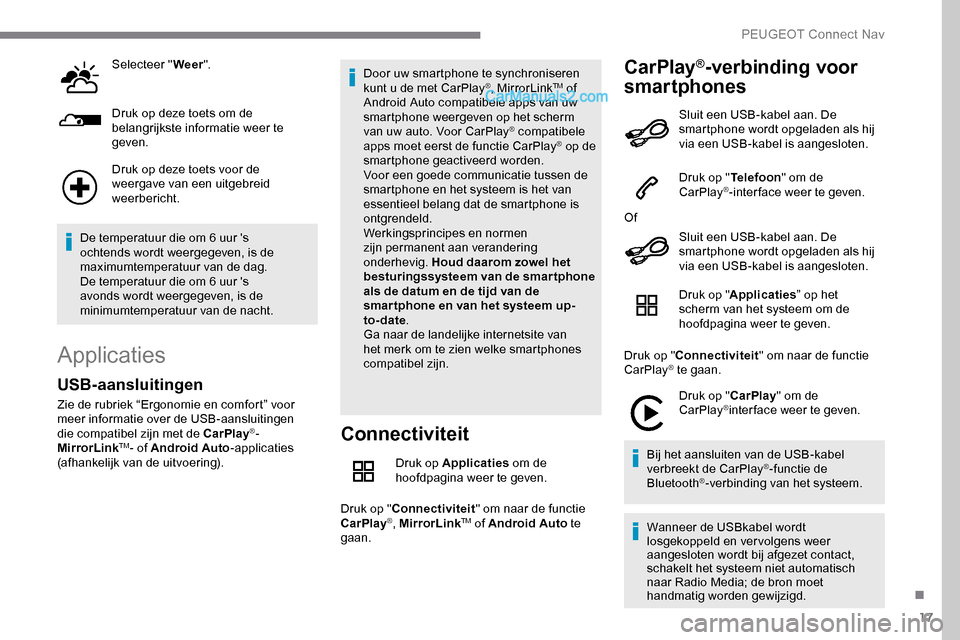
Selecteer "Weer".
Druk op deze toets om de
belangrijkste informatie weer te
geven.
Druk op deze toets voor de
weergave van een uitgebreid
weerbericht.
De temperatuur die om 6 uur 's
ochtends wordt weergegeven, is de
maximumtemperatuur van de dag.
De temperatuur die om 6 uur 's
avonds wordt weergegeven, is de
minimumtemperatuur van de nacht.
Applicaties
Connectiviteit
Druk op Applicaties om de
hoofdpagina weer te geven.
Druk op " Connectiviteit " om naar de functie
CarPlay
®, MirrorLinkTM of Android Auto te
gaan.
CarPlay®-verbinding voor
smartphones
USB-aansluitingen
Zie de rubriek “Ergonomie en comfort” voor
meer informatie over de USB-aansluitingen
die compatibel zijn met de CarPlay
®-
MirrorLinkTM- of Android Auto -applicaties
(afhankelijk van de uitvoering). Door uw smartphone te synchroniseren
kunt u de met CarPlay
®, MirrorLinkTM of
Android Auto compatibele apps van uw
smartphone weergeven op het scherm
van uw auto. Voor CarPlay
® compatibele
apps moet eerst de functie CarPlay® op de
smartphone geactiveerd worden.
Voor een goede communicatie tussen de
smartphone en het systeem is het van
essentieel belang dat de smartphone is
ontgrendeld.
Werkingsprincipes en normen
zijn permanent aan verandering
onderhevig. Houd daarom zowel het
besturingssysteem van de smar tphone
als de datum en de tijd van de
smar tphone en van het systeem up-
to-date .
Ga naar de landelijke internetsite van
het merk om te zien welke smartphones
compatibel zijn. Sluit een USB-kabel aan. De
smartphone wordt opgeladen als hij
via een USB-kabel is aangesloten.
Druk op "
Telefoon" om de
CarPlay
®-inter face weer te geven.
Of Sluit een USB-kabel aan. De
smartphone wordt opgeladen als hij
via een USB-kabel is aangesloten.
Druk op "Applicaties ” op het
scherm van het systeem om de
hoofdpagina weer te geven.
Druk op " Connectiviteit " om naar de functie
CarPlay
® te gaan.
Druk op " CarPlay" om de
CarPlay
®inter face weer te geven.
Bij het aansluiten van de USB-kabel
verbreekt de CarPlay
®-functie de
Bluetooth®-verbinding van het systeem.
Wanneer de USBkabel wordt
losgekoppeld en vervolgens weer
aangesloten wordt bij afgezet contact,
schakelt het systeem niet automatisch
naar Radio Media; de bron moet
handmatig worden gewijzigd.
.
PEUGEOT Connect Nav
Page 290 of 324
18
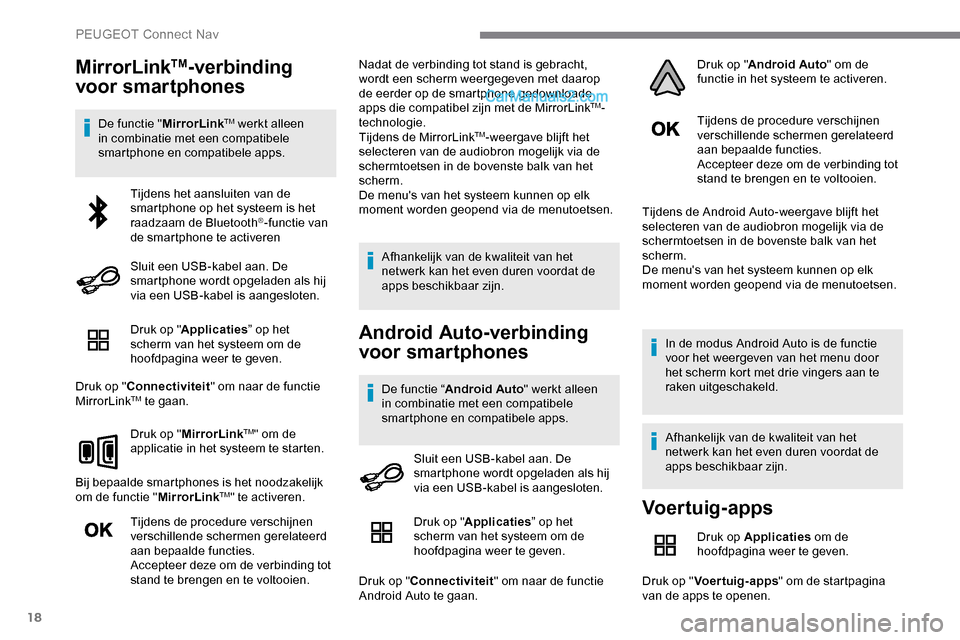
MirrorLinkTM-verbinding
voor smartphones
De functie " MirrorLinkTM werkt alleen
in combinatie met een compatibele
smartphone en compatibele apps.
Druk op " Applicaties ” op het
scherm van het systeem om de
hoofdpagina weer te geven.
Druk op " Connectiviteit " om naar de functie
MirrorLink
TM te gaan.
Druk op " MirrorLink
TM" om de
applicatie in het systeem te starten.
Bij bepaalde smartphones is het noodzakelijk
om de functie " MirrorLink
TM" te activeren.
Tijdens de procedure verschijnen
verschillende schermen gerelateerd
aan bepaalde functies.
Accepteer deze om de verbinding tot
stand te brengen en te voltooien. Nadat de verbinding tot stand is gebracht,
wordt een scherm weergegeven met daarop
de eerder op de smartphone gedownloade
apps die compatibel zijn met de MirrorLink
TM-
technologie.
Tijdens de MirrorLink
TM-weergave blijft het
selecteren van de audiobron mogelijk via de
schermtoetsen in de bovenste balk van het
scherm.
De menu's van het systeem kunnen op elk
moment worden geopend via de menutoetsen.
Afhankelijk van de kwaliteit van het
netwerk kan het even duren voordat de
apps beschikbaar zijn.
Android Auto-verbinding
voor smartphones
De functie “ Android Auto " werkt alleen
in combinatie met een compatibele
smartphone en compatibele apps. Tijdens de procedure verschijnen
verschillende schermen gerelateerd
aan bepaalde functies.
Accepteer deze om de verbinding tot
stand te brengen en te voltooien.
Tijdens de Android Auto-weergave blijft het
selecteren van de audiobron mogelijk via de
schermtoetsen in de bovenste balk van het
scherm.
De menu's van het systeem kunnen op elk
moment worden geopend via de menutoetsen.
In de modus Android Auto is de functie
voor het weergeven van het menu door
het scherm kort met drie vingers aan te
raken uitgeschakeld.
Afhankelijk van de kwaliteit van het
netwerk kan het even duren voordat de
apps beschikbaar zijn.
Tijdens het aansluiten van de
smartphone op het systeem is het
raadzaam de Bluetooth
®-functie van
de smartphone te activeren
Sluit een USB-kabel aan. De
smartphone wordt opgeladen als hij
via een USB-kabel is aangesloten.
Sluit een USB-kabel aan. De
smartphone wordt opgeladen als hij
via een USB-kabel is aangesloten.
Voertuig-apps
Druk op Applicaties om de
hoofdpagina weer te geven.
Druk op " Voertuig-apps " om de startpagina
van de apps te openen.
Druk op "
Applicaties ” op het
scherm van het systeem om de
hoofdpagina weer te geven.
Druk op " Connectiviteit " om naar de functie
Android Auto te gaan. Druk op "
Android Auto " om de
functie in het systeem te activeren.
PEUGEOT Connect Nav
Page 293 of 324
21
Druk op "OK" om te bevestigen.
De radio-ontvangst kan worden
verstoord door het gebruik van
elektrische apparatuur die niet door het
merk is goedgekeurd, zoals een op de
12V-aansluiting aangesloten lader met
USB-aansluiting.
Er kunnen storingen in de ontvangst
optreden door obstakels in de
omgeving (bergen, gebouwen, tunnels,
parkeergarages enz.), ook als de RDS-
functie is ingeschakeld. Dit is een normaal
verschijnsel bij radiogolven en kan in
geen enkel opzicht worden gezien als een
defect van het audiosysteem.
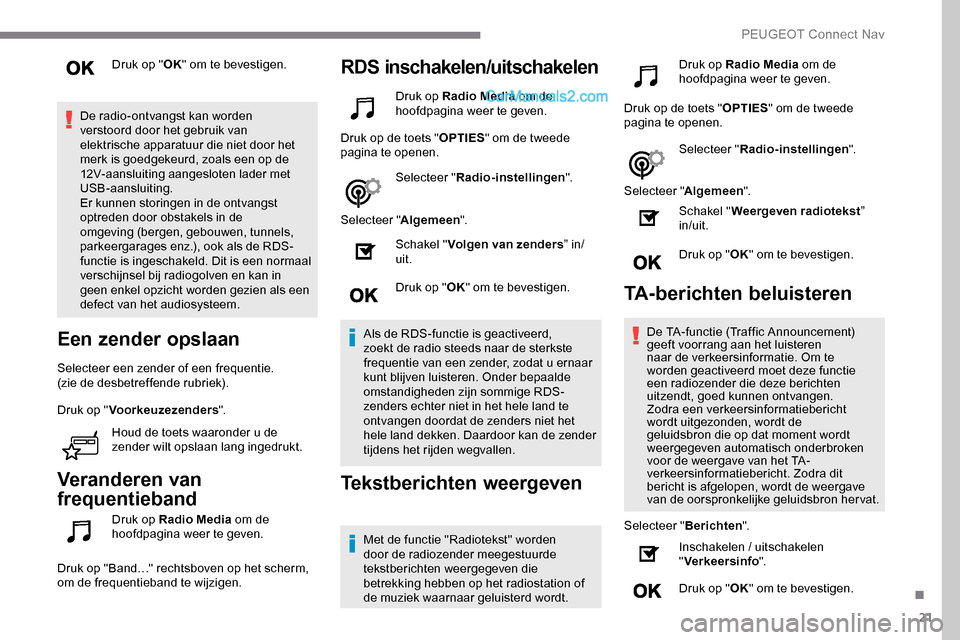
Een zender opslaan
Selecteer een zender of een frequentie.
(zie de desbetreffende rubriek).
Druk op " Voorkeuzezenders ".
Houd de toets waaronder u de
zender wilt opslaan lang ingedrukt.
Veranderen van
frequentieband
Druk op Radio Media om de
hoofdpagina weer te geven.
Druk op "Band…" rechtsboven op het scherm,
om de frequentieband te wijzigen.
RDS inschakelen/uitschakelen
Druk op Radio Media om de
hoofdpagina weer te geven.
Druk op de toets " OPTIES" om de tweede
pagina te openen.
Selecteer " Radio-instellingen ".
Selecteer " Algemeen".
Schakel " Volgen van zenders ” in/
uit.
Druk op " OK" om te bevestigen.
Als de RDS-functie is geactiveerd,
zoekt de radio steeds naar de sterkste
frequentie van een zender, zodat u ernaar
kunt blijven luisteren. Onder bepaalde
omstandigheden zijn sommige RDS-
zenders echter niet in het hele land te
ontvangen doordat de zenders niet het
hele land dekken. Daardoor kan de zender
tijdens het rijden wegvallen.
Tekstberichten weergeven
Met de functie "Radiotekst" worden
door de radiozender meegestuurde
tekstberichten weergegeven die
betrekking hebben op het radiostation of
de muziek waarnaar geluisterd wordt. Druk op Radio Media
om de
hoofdpagina weer te geven.
Druk op de toets " OPTIES" om de tweede
pagina te openen.
Selecteer " Radio-instellingen ".
Selecteer " Algemeen".
Schakel " Weergeven radiotekst ”
in/uit.
Druk op " OK" om te bevestigen.
TA-berichten beluisteren
De TA-functie (Traffic Announcement)
geeft voorrang aan het luisteren
naar de verkeersinformatie. Om te
worden geactiveerd moet deze functie
een radiozender die deze berichten
uitzendt, goed kunnen ontvangen.
Zodra een verkeersinformatiebericht
wordt uitgezonden, wordt de
geluidsbron die op dat moment wordt
weergegeven automatisch onderbroken
voor de weergave van het TA-
verkeersinformatiebericht. Zodra dit
bericht is afgelopen, wordt de weergave
van de oorspronkelijke geluidsbron hervat.
Selecteer " Berichten".
Inschakelen / uitschakelen
" Verkeersinfo ".
Druk op " OK" om te bevestigen.
.
PEUGEOT Connect Nav
Page 294 of 324
22
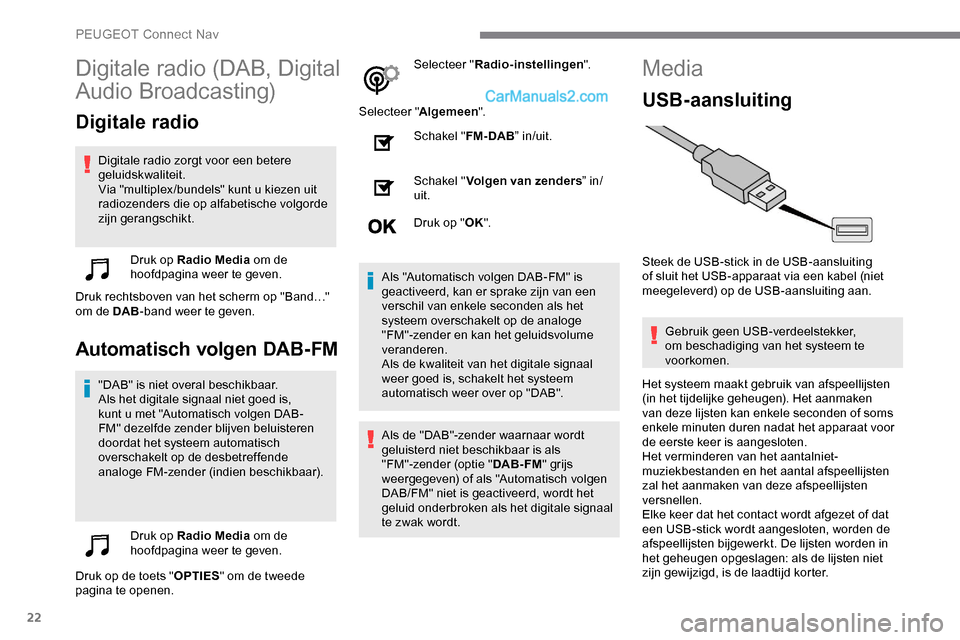
Digitale radio (DAB, Digital
Audio Broadcasting)
Digitale radio
Digitale radio zorgt voor een betere
geluidskwaliteit.
Via "multiplex /bundels" kunt u kiezen uit
radiozenders die op alfabetische volgorde
zijn gerangschikt.Druk op Radio Media om de
hoofdpagina weer te geven.
Druk rechtsboven van het scherm op "Band…"
om de DAB -band weer te geven.
Automatisch volgen DAB-FM
"DAB" is niet overal beschikbaar.
Als het digitale signaal niet goed is,
kunt u met "Automatisch volgen DAB-
FM" dezelfde zender blijven beluisteren
doordat het systeem automatisch
overschakelt op de desbetreffende
analoge FM-zender (indien beschikbaar).
Druk op Radio Media om de
hoofdpagina weer te geven.
Druk op de toets " OPTIES" om de tweede
pagina te openen. Selecteer "
Radio-instellingen ".
Selecteer " Algemeen".
Schakel " FM- DAB” in/uit.
Schakel " Volgen van zenders ” in/
uit.
Druk op " OK".
Als "Automatisch volgen DAB-FM" is
geactiveerd, kan er sprake zijn van een
verschil van enkele seconden als het
systeem overschakelt op de analoge
"FM"-zender en kan het geluidsvolume
veranderen.
Als de kwaliteit van het digitale signaal
weer goed is, schakelt het systeem
automatisch weer over op "DAB".
Als de "DAB"-zender waarnaar wordt
geluisterd niet beschikbaar is als
"FM"-zender (optie " DAB- FM" grijs
weergegeven) of als "Automatisch volgen
DAB/FM" niet is geactiveerd, wordt het
geluid onderbroken als het digitale signaal
te zwak wordt.
Media
USB-aansluiting
Steek de USB-stick in de USB-aansluiting
of sluit het USB-apparaat via een kabel (niet
meegeleverd) op de USB-aansluiting aan.
Gebruik geen USB-verdeelstekker,
om beschadiging van het systeem te
voorkomen.
Het systeem maakt gebruik van afspeellijsten
(in het tijdelijke geheugen). Het aanmaken
van deze lijsten kan enkele seconden of soms
enkele minuten duren nadat het apparaat voor
de eerste keer is aangesloten.
Het verminderen van het aantalniet-
muziekbestanden en het aantal afspeellijsten
zal het aanmaken van deze afspeellijsten
versnellen.
Elke keer dat het contact wordt afgezet of dat
een USB-stick wordt aangesloten, worden de
afspeellijsten bijgewerkt. De lijsten worden in
het geheugen opgeslagen: als de lijsten niet
zijn gewijzigd, is de laadtijd korter.
PEUGEOT Connect Nav
Page 296 of 324
24
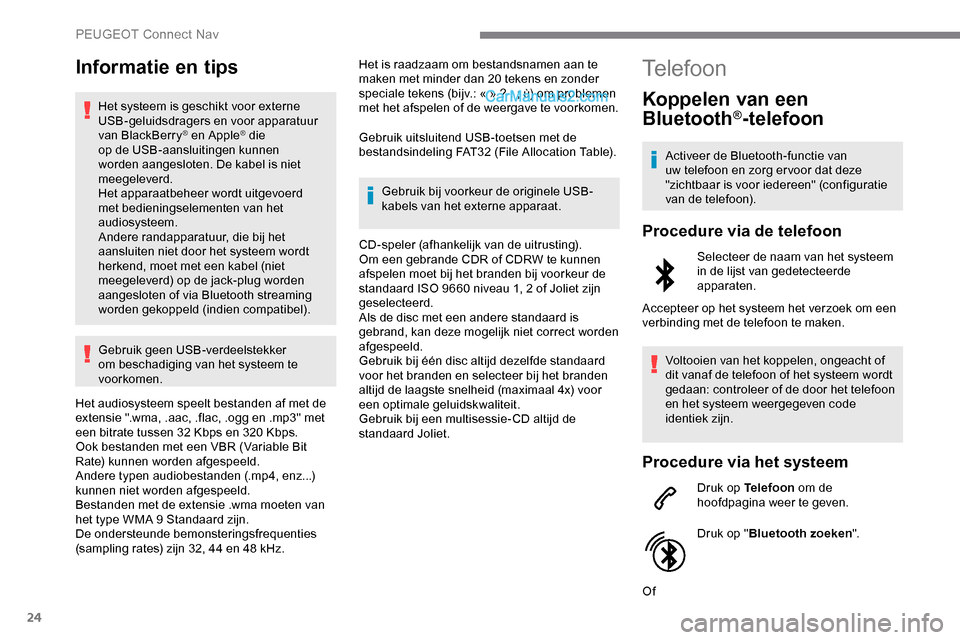
Informatie en tips
Het systeem is geschikt voor externe
USB-geluidsdragers en voor apparatuur
van BlackBerry
® en Apple® die
op de USB-aansluitingen kunnen
worden aangesloten. De kabel is niet
meegeleverd.
Het apparaatbeheer wordt uitgevoerd
met bedieningselementen van het
audiosysteem.
Andere randapparatuur, die bij het
aansluiten niet door het systeem wordt
herkend, moet met een kabel (niet
meegeleverd) op de jack-plug worden
aangesloten of via Bluetooth streaming
worden gekoppeld (indien compatibel).
Gebruik geen USB-verdeelstekker
om beschadiging van het systeem te
voorkomen.
Het audiosysteem speelt bestanden af met de
extensie ".wma, .aac, .flac, .ogg en .mp3" met
een bitrate tussen 32 Kbps en 320 Kbps.
Ook bestanden met een VBR (Variable Bit
Rate) kunnen worden afgespeeld.
Andere typen audiobestanden (.mp4, enz...)
kunnen niet worden afgespeeld.
Bestanden met de extensie .wma moeten van
het type WMA 9 Standaard zijn.
De ondersteunde bemonsteringsfrequenties
(sampling rates) zijn 32, 44 en 48 kHz. Het is raadzaam om bestandsnamen aan te
maken met minder dan 20 tekens en zonder
speciale tekens (bijv.: « »
? . ; ù) om problemen
met het afspelen of de weergave te voorkomen.
Gebruik uitsluitend USB-toetsen met de
bestandsindeling FAT32 (File Allocation Table).
Gebruik bij voorkeur de originele USB-
kabels van het externe apparaat.
CD-speler (afhankelijk van de uitrusting).
Om een gebrande CDR of CDRW te kunnen
afspelen moet bij het branden bij voorkeur de
standaard ISO 9660 niveau 1, 2 of Joliet zijn
geselecteerd.
Als de disc met een andere standaard is
gebrand, kan deze mogelijk niet correct worden
afgespeeld.
Gebruik bij één disc altijd dezelfde standaard
voor het branden en selecteer bij het branden
altijd de laagste snelheid (maximaal 4x) voor
een optimale geluidskwaliteit.
Gebruik bij een multisessie- CD altijd de
standaard Joliet.
Telefoon
Koppelen van een
Bluetooth®-telefoon
Activeer de Bluetooth-functie van
uw telefoon en zorg er voor dat deze
"zichtbaar is voor iedereen" (configuratie
van de telefoon).
Procedure via de telefoon
Selecteer de naam van het systeem
in de lijst van gedetecteerde
apparaten.
Accepteer op het systeem het verzoek om een
verbinding met de telefoon te maken.
Voltooien van het koppelen, ongeacht of
dit vanaf de telefoon of het systeem wordt
gedaan: controleer of de door het telefoon
en het systeem weergegeven code
identiek zijn.
Procedure via het systeem
Druk op Telefoon om de
hoofdpagina weer te geven.
Druk op " Bluetooth zoeken ".
Of
PEUGEOT Connect Nav
Page 298 of 324
26
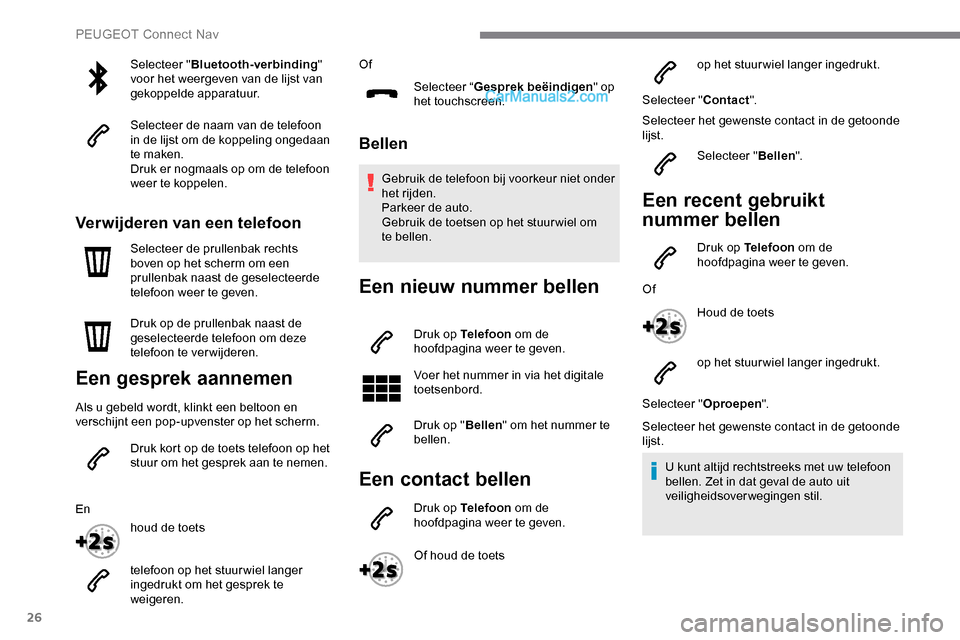
Selecteer "Bluetooth-verbinding "
voor het weergeven van de lijst van
gekoppelde apparatuur.
Selecteer de naam van de telefoon
in de lijst om de koppeling ongedaan
te maken.
Druk er nogmaals op om de telefoon
weer te koppelen.
Verwijderen van een telefoon
Selecteer de prullenbak rechts
boven op het scherm om een
prullenbak naast de geselecteerde
telefoon weer te geven.
Druk op de prullenbak naast de
geselecteerde telefoon om deze
telefoon te verwijderen.
Een gesprek aannemen
Als u gebeld wordt, klinkt een beltoon en
verschijnt een pop-upvenster op het scherm.
Druk kort op de toets telefoon op het
stuur om het gesprek aan te nemen.
En houd de toets
telefoon op het stuurwiel langer
ingedrukt om het gesprek te
weigeren. Of
Selecteer “Gesprek beëindigen " op
het touchscreen.
Bellen
Gebruik de telefoon bij voorkeur niet onder
het rijden.
Parkeer de auto.
Gebruik de toetsen op het stuur wiel om
te bellen.
Een nieuw nummer bellen
Druk op Telefoon om de
hoofdpagina weer te geven.
Voer het nummer in via het digitale
toetsenbord.
Druk op " Bellen" om het nummer te
bellen.
Een contact bellen
Druk op Telefoon om de
hoofdpagina weer te geven.
Of houd de toets op het stuurwiel langer ingedrukt.
Selecteer " Contact".
Selecteer het gewenste contact in de getoonde
lijst. Selecteer " Bellen".
Een recent gebruikt
nummer bellen
Druk op Telefoon om de
hoofdpagina weer te geven.
Of Houd de toets
op het stuurwiel langer ingedrukt.
Selecteer " Oproepen".
Selecteer het gewenste contact in de getoonde
lijst.
U kunt altijd rechtstreeks met uw telefoon
bellen. Zet in dat geval de auto uit
veiligheidsoverwegingen stil.
PEUGEOT Connect Nav