USB PEUGEOT PARTNER TEPEE 2020 Instrukcja obsługi (in Polish)
[x] Cancel search | Manufacturer: PEUGEOT, Model Year: 2020, Model line: PARTNER TEPEE, Model: PEUGEOT PARTNER TEPEE 2020Pages: 216, PDF Size: 8.68 MB
Page 189 of 216
13
Synchronizacja smartfona umożliwia
użytkownikom wyświetlanie aplikacji
przystosowanych do technologii
smartfona MirrorLink
TM na ekranie
samochodu.
Zasady i
normy są przedmiotem ciągłego
rozwoju. Aby proces komunikacji
pomiędzy smartfonem a
systemem
działał, smartfon musi być odblokowany.
Zaleca się zaktualizować system
operacyjny smartfona, jak również datę
i
godzinę smartfona i
systemu.
Lista obsługiwanych smartfonów jest
dostępna na stronie internetowej marki
w
danym kraju.
Ze względów bezpieczeństwa aplikacji
można używać tylko na postoju. Z chwilą
wznowienia jazdy wyświetlanie informacji
przez aplikacje zostaje przer wane.
Uwaga:
-
n
awet jeżeli można wybrać odpowiedni
model smartfona, w
celu uzyskania
jego kompatybilności z
„MirrorLink
TM”
niektórzy producenci mogą
prosić o
wcześniejsze pobranie/
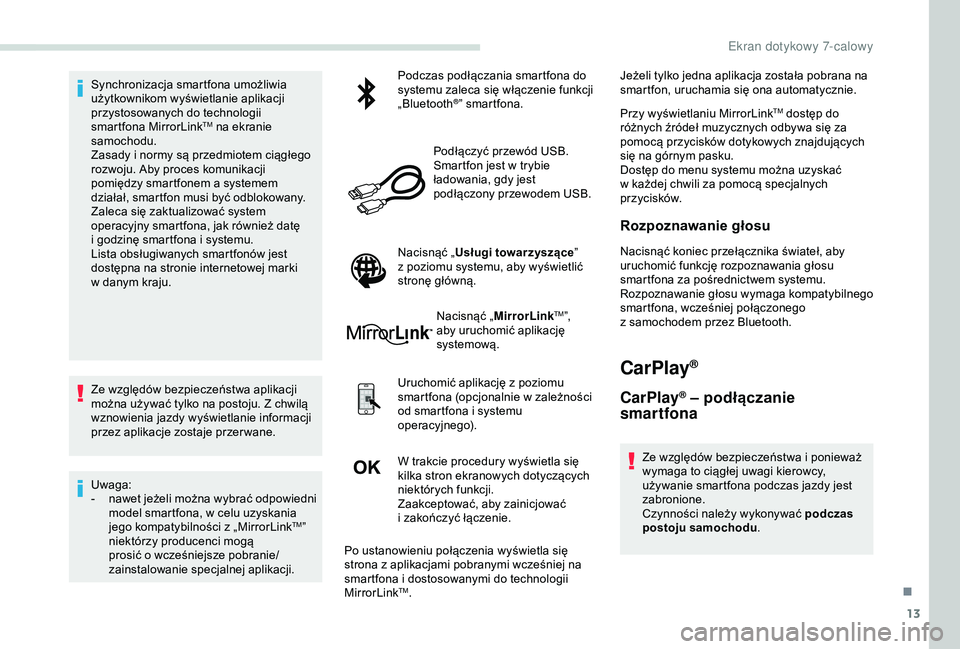
zainstalowanie specjalnej aplikacji. Podczas podłączania smartfona do
systemu zaleca się włączenie funkcji
„Bluetooth
®” smartfona.
Podłączyć przewód USB.
Smartfon jest w
trybie
ładowania, gdy jest
podłączony przewodem USB.
Nacisnąć „ Usługi towarzyszące ”
z
poziomu systemu, aby wyświetlić
stronę główną.
Nacisnąć „ MirrorLink
TM”,
aby uruchomić aplikację
systemową.
Uruchomić aplikację z
poziomu
smartfona (opcjonalnie w
zależności
od smartfona i
systemu
operacyjnego).
W trakcie procedury wyświetla się
kilka stron ekranowych dotyczących
niektórych funkcji.
Zaakceptować, aby zainicjować
i
zakończyć łączenie. Jeżeli tylko jedna aplikacja została pobrana na
smartfon, uruchamia się ona automatycznie.
Przy wyświetlaniu MirrorLink
TM dostęp do
różnych źródeł muzycznych odbywa się za
pomocą przycisków dotykowych znajdujących
się na górnym pasku.
Dostęp do menu systemu można uzyskać
w
każdej chwili za pomocą specjalnych
przycisków.
Rozpoznawanie głosu
Nacisnąć koniec przełącznika świateł, aby
uruchomić funkcję rozpoznawania głosu
smartfona za pośrednictwem systemu.
Rozpoznawanie głosu wymaga kompatybilnego
smartfona, wcześniej połączonego
z
samochodem przez Bluetooth.
CarPlay®
CarPlay® – podłączanie
smartfona
Ze względów bezpieczeństwa i ponieważ
w ymaga to ciągłej uwagi kierowcy,
używanie smartfona podczas jazdy jest
zabronione.
Czynności należy wykonywać podczas
postoju samochodu .
Po ustanowieniu połączenia wyświetla się
strona z
aplikacjami pobranymi wcześniej na
smartfona i
dostosowanymi do technologii
MirrorLink
TM.
.
Ekran dotykowy 7-calowy
Page 190 of 216
14
Synchronizacja smartfona umożliwia
użytkownikom wyświetlanie aplikacji
przystosowanych do technologii
smartfona CarPlay
® na ekranie
samochodu.
Procesy i
normy są przedmiotem ciągłego
rozwoju. Zaleca się aktualizację systemu
operacyjnego smartfona.
Lista obsługiwanych smartfonów jest
dostępna na stronie internetowej marki
w danym kraju.
Ze względów bezpieczeństwa aplikacji
można używać tylko na postoju. Z chwilą
wznowienia jazdy wyświetlanie informacji
przez aplikacje zostaje przer wane.
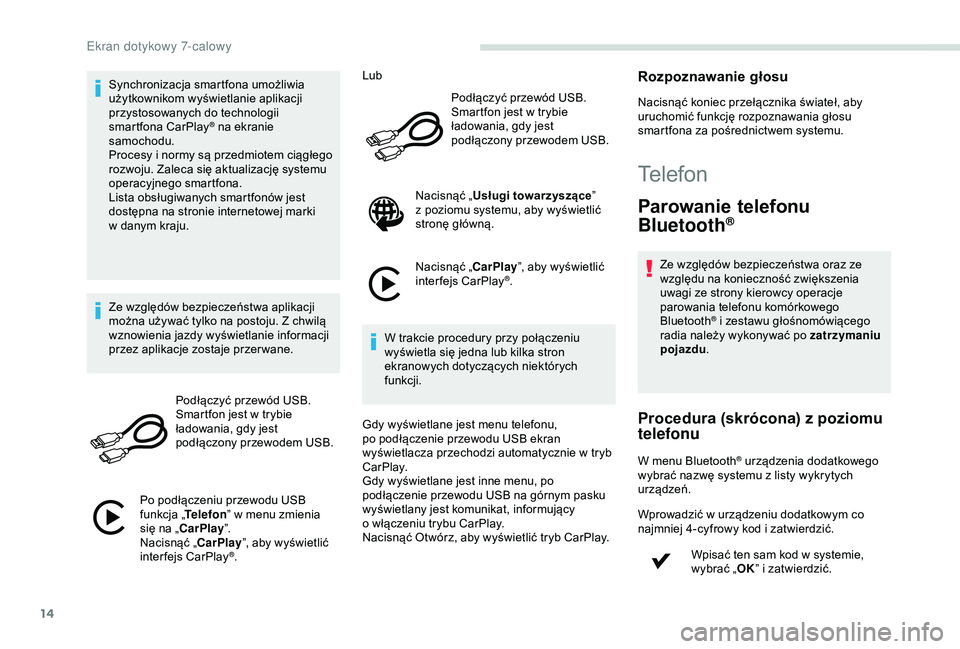
Podłączyć przewód USB.
Smartfon jest w
trybie
ładowania, gdy jest
podłączony przewodem USB.
Po podłączeniu przewodu USB
funkcja „ Telefon” w
menu zmienia
się na „CarPlay ”.
Nacisnąć „CarPlay ”, aby wyświetlić
interfejs CarPlay
®. Lub
Podłączyć przewód USB.
Smartfon jest w trybie
ładowania, gdy jest
podłączony przewodem USB.
Nacisnąć „ Usługi towarzyszące ”
z poziomu systemu, aby wyświetlić
stronę główną.
Nacisnąć „CarPlay ”, aby wyświetlić
interfejs CarPlay
®.
W trakcie procedury przy połączeniu
wyświetla się jedna lub kilka stron
ekranowych dotyczących niektórych
funkcji.
Gdy wyświetlane jest menu telefonu,
po podłączenie przewodu USB ekran
wyświetlacza przechodzi automatycznie w
tryb
CarPlay.
Gdy wyświetlane jest inne menu, po
podłączenie przewodu USB na górnym pasku
wyświetlany jest komunikat, informujący
o
włączeniu trybu CarPlay.
Nacisnąć Otwórz, aby wyświetlić tryb CarPlay.
Rozpoznawanie głosu
Nacisnąć koniec przełącznika świateł, aby
uruchomić funkcję rozpoznawania głosu
smartfona za pośrednictwem systemu.
Telefon
Parowanie telefonu
Bluetooth®
Ze względów bezpieczeństwa oraz ze
względu na konieczność zwiększenia
uwagi ze strony kierowcy operacje
parowania telefonu komórkowego
Bluetooth
® i zestawu głośnomówiącego
r
adia należy wykonywać po zatrzymaniu
pojazdu .
Procedura (skrócona) z poziomu
t elefonu
W menu Bluetooth® urządzenia dodatkowego
wybrać nazwę systemu z listy wykrytych
urządzeń.
Wprowadzić w
urządzeniu dodatkowym co
najmniej 4-cyfrowy kod i
zatwierdzić.
Wpisać ten sam kod w
systemie,
wybrać „ OK” i
zatwierdzić.
Ekran dotykowy 7-calowy
Page 196 of 216
20
Media
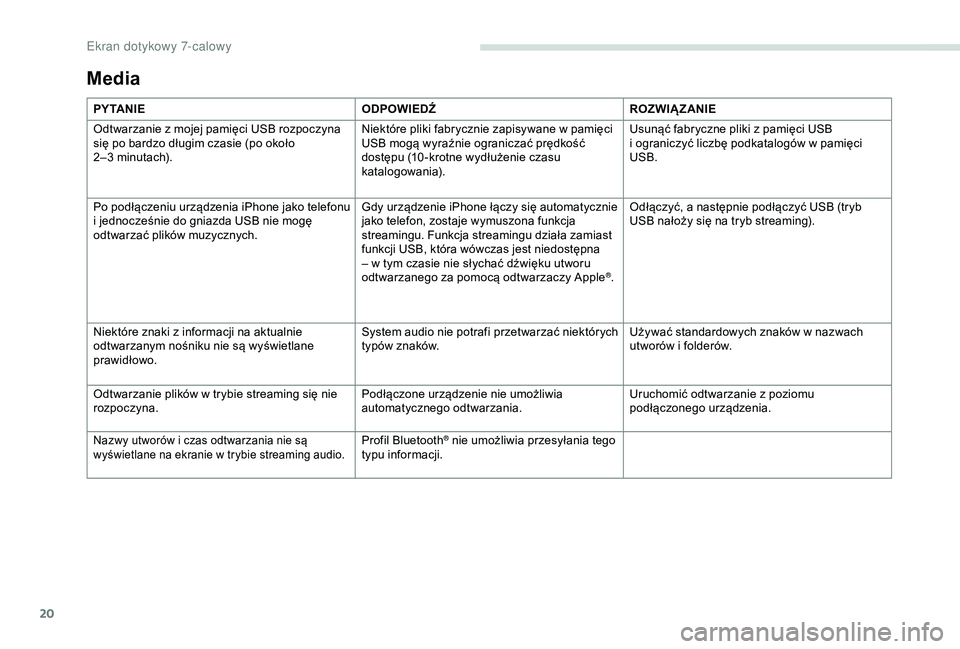
P Y TA N I EODPOWIEDŹROZWIĄZANIE
Odtwarzanie z mojej pamięci USB rozpoczyna
się po bardzo długim czasie (po około
2–3
minutach). Niektóre pliki fabrycznie zapisywane w
pamięci
USB mogą wyraźnie ograniczać prędkość
dostępu (10 -krotne wydłużenie czasu
katalogowania). Usunąć fabryczne pliki z
pamięci USB
i
ograniczyć liczbę podkatalogów w pamięci
USB.
Po podłączeniu urządzenia iPhone jako telefonu
i
jednocześnie do gniazda USB nie mogę
odtwarzać plików muzycznych. Gdy urządzenie iPhone łączy się automatycznie
jako telefon, zostaje wymuszona funkcja
streamingu. Funkcja streamingu działa zamiast
funkcji USB, która wówczas jest niedostępna
– w
tym czasie nie słychać dźwięku utworu
odtwarzanego za pomocą odtwarzaczy Apple
®. Odłączyć, a następnie podłączyć USB (tryb
USB nałoży się na tryb streaming).
Niektóre znaki z
informacji na aktualnie
odtwarzanym nośniku nie są wyświetlane
prawidłowo. System audio nie potrafi przetwarzać niektórych
typów znaków.
Używać standardowych znaków w
nazwach
utworów i
folderów.
Odtwarzanie plików w
trybie streaming się nie
rozpoczyna. Podłączone urządzenie nie umożliwia
automatycznego odtwarzania.Uruchomić odtwarzanie z
poziomu
podłączonego urządzenia.
Nazwy utworów i czas odtwarzania nie są
w yświetlane na ekranie w trybie streaming audio.Profil Bluetooth® nie umożliwia przesyłania tego
typu informacji.
Ekran dotykowy 7-calowy
Page 199 of 216
1
WIP Sound
System audio/Bluetooth®
Spis treści
Pier wsze kroki
1
P
rzełączniki przy kierownicy
2
M
enu
2
R
adio
3
M
edia
4
T
elefon
6
C
zęsto zadawane pytania
8
System został zakodowany w taki sposób,
b y działał wyłącznie w danym samochodzie.
Ze względów bezpieczeństwa wszystkie
czynności wymagające większej uwagi
muszą być bezwzględnie wykonywane na
postoju.
Aby nie dopuścić do rozładowania
akumulatora, radio może się wyłączyć po
kilku minutach przy wyłączonym silniku.
Pierwsze kroki
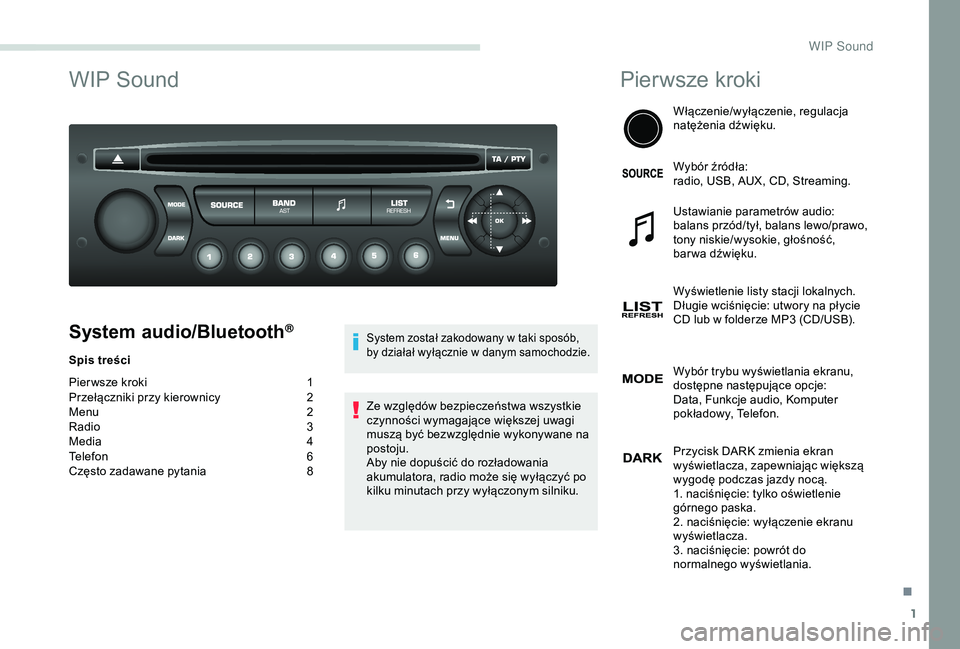
Włączenie/wyłączenie, regulacja
natężenia dźwięku.
Wybór źródła:
radio, USB, AUX, CD, Streaming.
Ustawianie parametrów audio:
balans przód/tył, balans lewo/prawo,
tony niskie/wysokie, głośność,
bar wa dźwięku.
Wyświetlenie listy stacji lokalnych.
Długie wciśnięcie: utwory na płycie
CD lub w
folderze MP3 (CD/USB).
Wybór trybu wyświetlania ekranu,
dostępne następujące opcje:
Data, Funkcje audio, Komputer
pokładowy, Telefon.
Przycisk DARK zmienia ekran
wyświetlacza, zapewniając większą
wygodę podczas jazdy nocą.
1. naciśnięcie: tylko oświetlenie
górnego paska.
2. naciśnięcie: wyłączenie ekranu
wyświetlacza.
3. naciśnięcie: powrót do
normalnego wyświetlania.
.
WIP Sound
Page 200 of 216
2
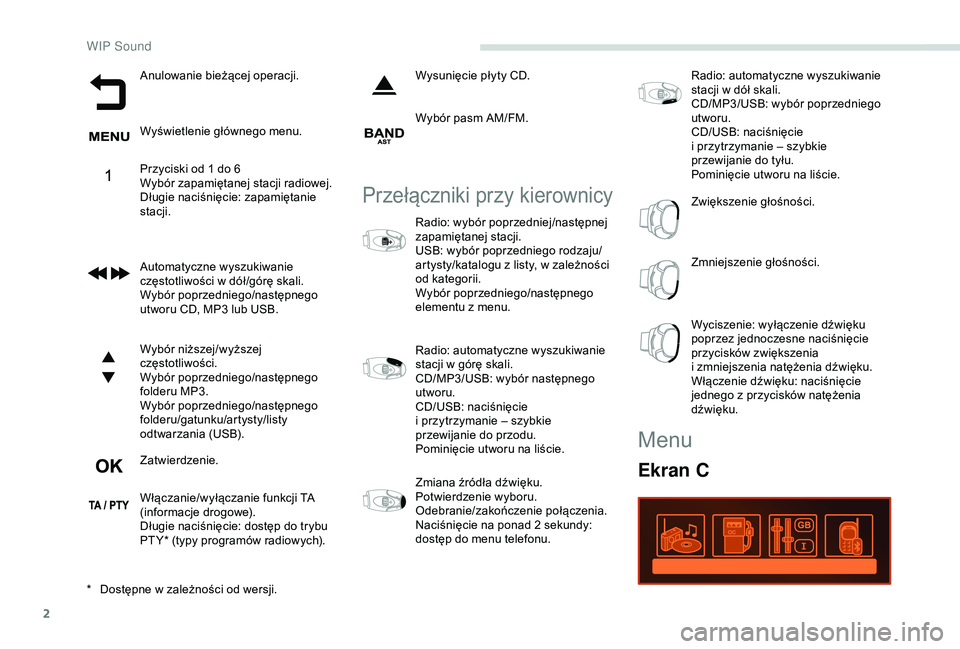
Anulowanie bieżącej operacji.
Wyświetlenie głównego menu.
Przyciski od 1 do 6
Wybór zapamiętanej stacji radiowej.
Długie naciśnięcie: zapamiętanie
stacji.
Automatyczne wyszukiwanie
częstotliwości w dół/górę skali.
Wybór poprzedniego/następnego
utworu CD, MP3 lub USB.
Wybór niższej/wyższej
częstotliwości.
Wybór poprzedniego/następnego
folderu MP3.
Wybór poprzedniego/następnego
folderu/gatunku/artysty/listy
odtwarzania (USB).
Zatwierdzenie.
Włączanie/wyłączanie funkcji TA
(informacje drogowe).
Długie naciśnięcie: dostęp do trybu
PT Y* (typy programów radiowych). Wysunięcie płyty CD.
Wybór pasm AM/FM.
Przełączniki przy kierownicy
Radio: wybór poprzedniej/następnej
zapamiętanej stacji.
USB: wybór poprzedniego rodzaju/
artysty/katalogu z
listy, w zależności
od kategorii.
Wybór poprzedniego/następnego
elementu z
menu.
Radio: automatyczne wyszukiwanie
stacji w
górę skali.
CD/MP3/USB: wybór następnego
utworu.
CD/USB: naciśnięcie
i
przytrzymanie – szybkie
przewijanie do przodu.
Pominięcie utworu na liście.
Zmiana źródła dźwięku.
Potwierdzenie wyboru.
Odebranie/zakończenie połączenia.
Naciśnięcie na ponad 2
sekundy:
dostęp do menu telefonu. Radio: automatyczne wyszukiwanie
stacji w
dół skali.
CD/MP3/USB: wybór poprzedniego
utworu.
CD/USB: naciśnięcie
i przytrzymanie – szybkie
przewijanie do tyłu.
Pominięcie utworu na liście.
Zwiększenie głośności.
Zmniejszenie głośności.
Wyciszenie: wyłączenie dźwięku
poprzez jednoczesne naciśnięcie
przycisków zwiększenia
i
zmniejszenia natężenia dźwięku.
Włączenie dźwięku: naciśnięcie
jednego z
przycisków natężenia
dźwięku.
*
D
ostępne w
zależności od wersji.
Menu
Ekran C
WIP Sound
Page 201 of 216
3
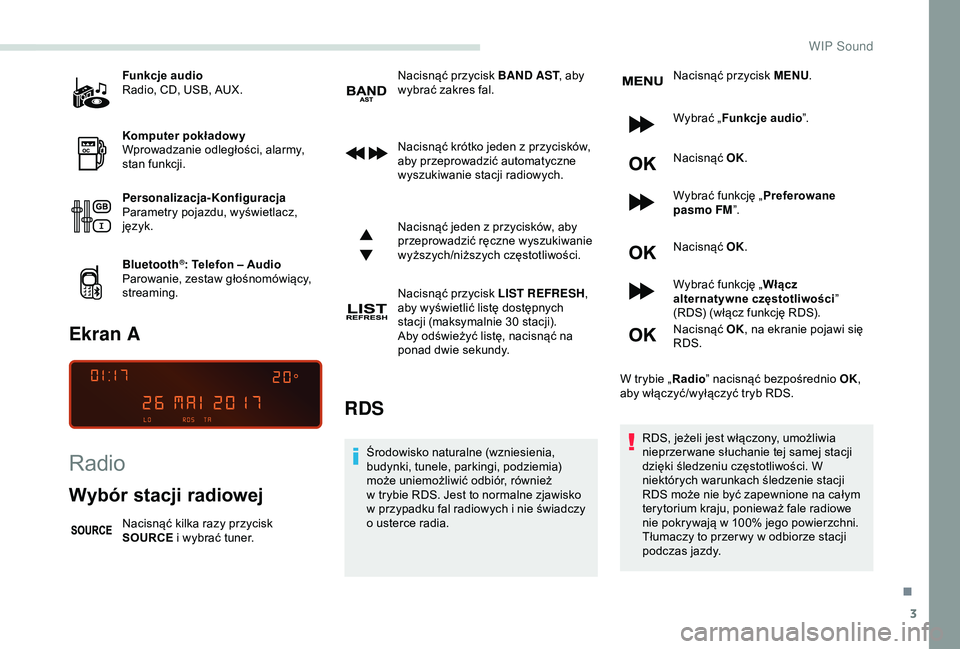
Funkcje audio
Radio, CD, USB, AUX.
Komputer pokładowy
Wprowadzanie odległości, alarmy,
stan funkcji.
Personalizacja-Konfiguracja
Parametry pojazdu, wyświetlacz,
język.
Bluetooth
®: Telefon – Audio
Parowanie, zestaw głośnomówiący,
streaming.
Ekran A
Radio
Wybór stacji radiowej
Nacisnąć kilka razy przycisk
SOURCE i
wybrać tuner. Nacisnąć przycisk BAND
AST, aby
wybrać zakres fal.
Nacisnąć krótko jeden z przycisków,
aby przeprowadzić automatyczne
wyszukiwanie stacji radiowych.
Nacisnąć jeden z przycisków, aby
przeprowadzić ręczne wyszukiwanie
wyższych/niższych częstotliwości.
Nacisnąć przycisk LIST REFRESH,
aby wyświetlić listę dostępnych
stacji (maksymalnie 30 stacji).
Aby odświeżyć listę, nacisnąć na
ponad dwie sekundy.
RDS
Środowisko naturalne (wzniesienia,
budynki, tunele, parkingi, podziemia)
może uniemożliwić odbiór, również
w
trybie RDS. Jest to normalne zjawisko
w
przypadku fal radiowych i nie świadczy
o usterce radia. Nacisnąć przycisk MENU
.
Wybrać „ Funkcje audio ”.
Nacisnąć OK.
Wybrać funkcję „ Preferowane
pasmo FM ”.
Nacisnąć OK.
Wybrać funkcję „ Włącz
alternatywne częstotliwości ”
(RDS) (włącz funkcję RDS).
Nacisnąć OK , na ekranie pojawi się
RDS.
W trybie „ Radio” nacisnąć bezpośrednio OK ,
aby włączyć/wyłączyć tryb RDS.
RDS, jeżeli jest włączony, umożliwia
nieprzer wane słuchanie tej samej stacji
dzięki śledzeniu częstotliwości. W
niektórych warunkach śledzenie stacji
RDS może nie być zapewnione na całym
terytorium kraju, ponieważ fale radiowe
nie pokrywają w
100% jego powierzchni.
Tłumaczy to przer wy w
odbiorze stacji
podczas jazdy.
.
WIP Sound
Page 202 of 216
4
Słuchanie komunikatów TA
Funkcja TA (Traffic Announcement)
powoduje priorytetowy odsłuch
komunikatów ostrzegawczych TA. Aby
działać, funkcja ta wymaga prawidłowego
odbioru stacji nadającej ten typ
komunikatów. Z chwilą emisji informacji
odsłuch z aktualnego źródła (Radio,
C D itd.) zostaje automatycznie przer wany,
aby przekazać komunikat TA. Normalny
odsłuch źródła zostaje wznowiony po
zakończeniu emisji komunikatu.
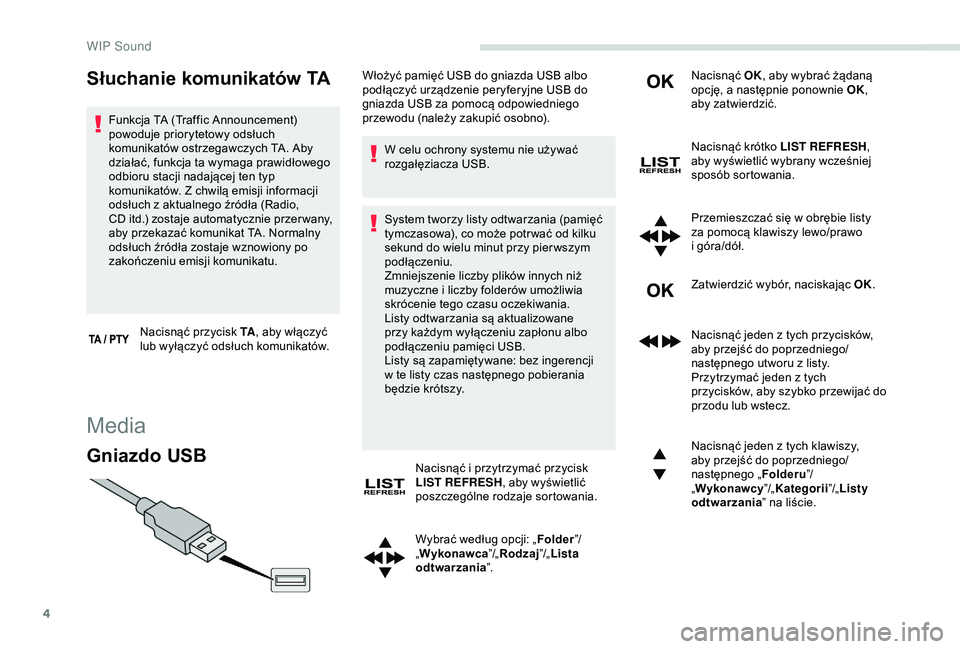
Nacisnąć przycisk TA , aby włączyć
lub wyłączyć odsłuch komunikatów.
Media
Gniazdo USB
W celu ochrony systemu nie używać
rozgałęziacza USB.
System tworzy listy odtwarzania (pamięć
tymczasowa), co może potr wać od kilku
sekund do wielu minut przy pier wszym
podłączeniu.
Zmniejszenie liczby plików innych niż
muzyczne i
liczby folderów umożliwia
skrócenie tego czasu oczekiwania.
Listy odtwarzania są aktualizowane
przy każdym wyłączeniu zapłonu albo
podłączeniu pamięci USB.
Listy są zapamiętywane: bez ingerencji
w
te listy czas następnego pobierania
będzie krótszy.
Nacisnąć i
przytrzymać przycisk
LIST REFRESH , aby wyświetlić
poszczególne rodzaje sortowania.
Wybrać według opcji: „ Folder”/
„ Wykonawca ”/„Rodzaj ”/„Lista
odtwarzania ”. Nacisnąć OK
, aby wybrać żądaną
opcję, a następnie ponownie OK
,
aby zatwierdzić.
Nacisnąć krótko LIST REFRESH ,
aby wyświetlić wybrany wcześniej
sposób sortowania.
Przemieszczać się w
obrębie listy
za pomocą klawiszy lewo/prawo
i
góra/dół.
Zatwierdzić wybór, naciskając OK.
Nacisnąć jeden z
tych przycisków,
aby przejść do poprzedniego/
następnego utworu z
listy.
Przytrzymać jeden z
tych
przycisków, aby szybko przewijać do
przodu lub wstecz.
Nacisnąć jeden z
tych klawiszy,
aby przejść do poprzedniego/
następnego „ Folderu”/
„ Wykonawcy ”/„Kategorii ”/„Listy
odtwarzania ” na liście.
Włożyć pamięć USB do gniazda USB albo
podłączyć urządzenie peryferyjne USB do
gniazda USB za pomocą odpowiedniego
przewodu (należy zakupić osobno).
WIP Sound
Page 203 of 216
5
Gniazdo dodatkowe (AUX)
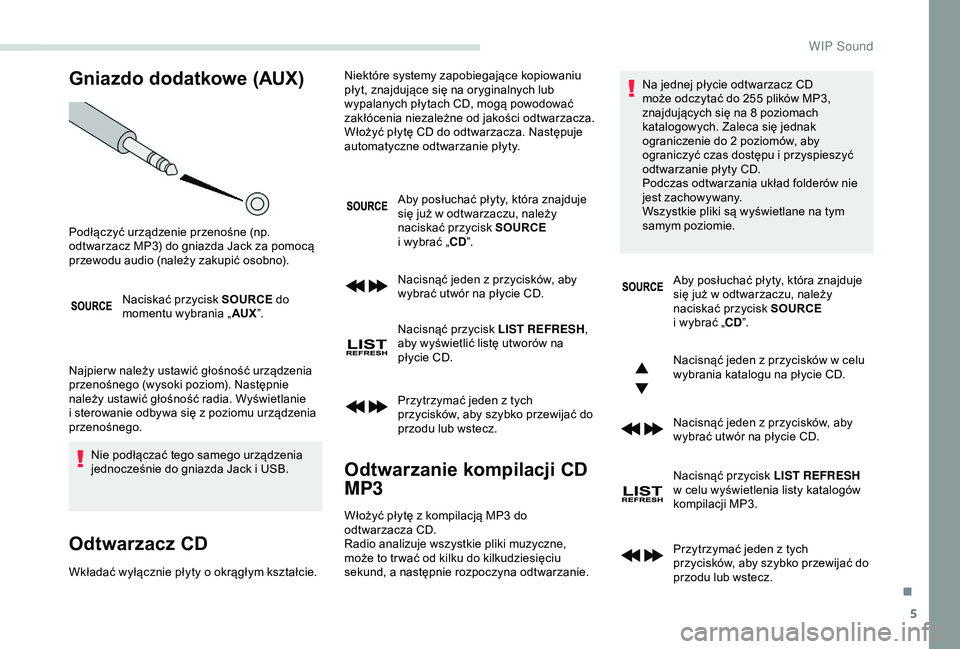
Naciskać przycisk SOURCE do
momentu wybrania „ AUX”.
Najpier w należy ustawić głośność urządzenia
przenośnego (wysoki poziom). Następnie
należy ustawić głośność radia. Wyświetlanie
i
sterowanie odbywa się z poziomu urządzenia
przenośnego.
Nie podłączać tego samego urządzenia
jednocześnie do gniazda Jack i
USB.
Odtwarzacz CD
Wkładać wyłącznie płyty o okrągłym kształcie. A by posłuchać płyty, która znajduje
się już w odtwarzaczu, należy
naciskać przycisk SOURCE
i wybrać „CD
”.
Nacisnąć jeden z przycisków, aby
wybrać utwór na płycie CD.
Nacisnąć przycisk LIST REFRESH ,
aby wyświetlić listę utworów na
płycie CD.
Przytrzymać jeden z tych
przycisków, aby szybko przewijać do
przodu lub wstecz.
Odtwarzanie kompilacji CD
MP3
Podłączyć urządzenie przenośne (np.
odtwarzacz MP3) do gniazda Jack za pomocą
przewodu audio (należy zakupić osobno). Niektóre systemy zapobiegające kopiowaniu
płyt, znajdujące się na oryginalnych lub
wypalanych płytach CD, mogą powodować
zakłócenia niezależne od jakości odtwarzacza.
Włożyć płytę CD do odtwarzacza. Następuje
automatyczne odtwarzanie płyty.
Włożyć płytę z
kompilacją MP3 do
odtwarzacza CD.
Radio analizuje wszystkie pliki muzyczne,
może to tr wać od kilku do kilkudziesięciu
sekund, a
następnie rozpoczyna odtwarzanie.Na jednej płycie odtwarzacz CD
może odczytać do 255 plików MP3,
znajdujących się na 8 poziomach
katalogowych. Zaleca się jednak
ograniczenie do 2 poziomów, aby
ograniczyć czas dostępu i
przyspieszyć
odtwarzanie płyty CD.
Podczas odtwarzania układ folderów nie
jest zachowywany.
Wszystkie pliki są wyświetlane na tym
samym poziomie.
Aby posłuchać płyty, która znajduje
się już w
odtwarzaczu, należy
naciskać przycisk SOURCE
i
wybrać „CD”.
Nacisnąć jeden z
przycisków w celu
wybrania katalogu na płycie CD.
Nacisnąć jeden z
przycisków, aby
wybrać utwór na płycie CD.
Nacisnąć przycisk LIST REFRESH
w
celu wyświetlenia listy katalogów
kompilacji MP3.
Przytrzymać jeden z
tych
przycisków, aby szybko przewijać do
przodu lub wstecz.
.
WIP Sound
Page 204 of 216
6
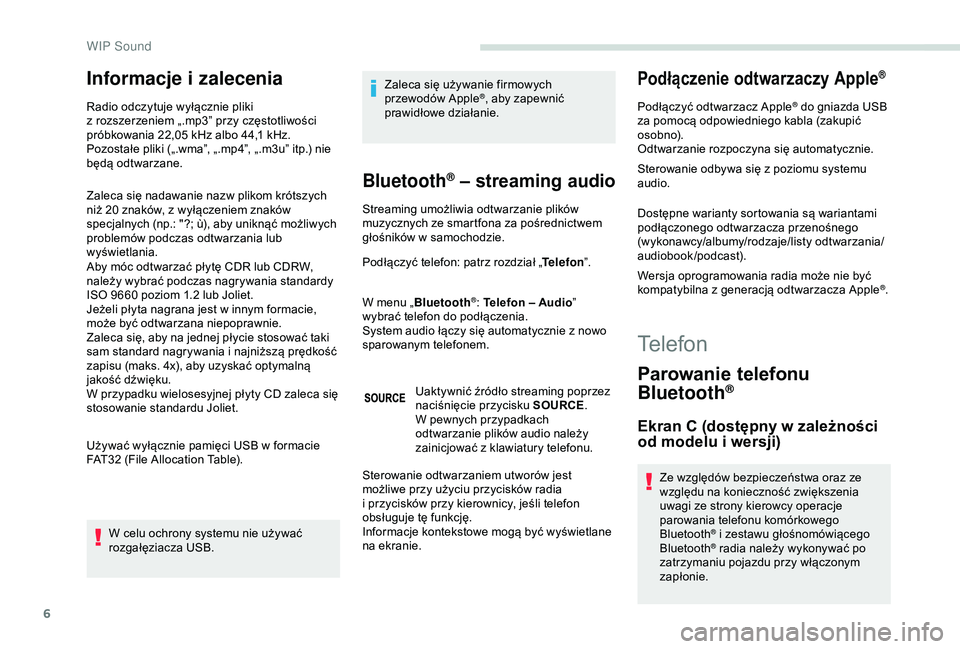
Informacje i zalecenia
Radio odczytuje wyłącznie pliki
z
rozszerzeniem „.mp3” przy częstotliwości
próbkowania 22,05
kHz albo 44,1 kHz.
Pozostałe pliki („.wma”, „.mp4”, „.m3u” itp.) nie
będą odtwarzane.
Zaleca się nadawanie nazw plikom krótszych
niż 20 znaków, z
wyłączeniem znaków
specjalnych (np.: "?; ù), aby uniknąć możliwych
problemów podczas odtwarzania lub
wyświetlania.
Aby móc odtwarzać płytę CDR lub CDRW,
należy wybrać podczas nagrywania standardy
ISO 9660 poziom 1.2 lub Joliet.
Jeżeli płyta nagrana jest w
innym formacie,
może być odtwarzana niepoprawnie.
Zaleca się, aby na jednej płycie stosować taki
sam standard nagrywania i
najniższą prędkość
zapisu (maks. 4x), aby uzyskać optymalną
jakość dźwięku.
W przypadku wielosesyjnej płyty CD zaleca się
stosowanie standardu Joliet.
Używać wyłącznie pamięci USB w
formacie
FAT32 (File Allocation Table).
W celu ochrony systemu nie używać
rozgałęziacza USB. Zaleca się używanie firmowych
przewodów Apple®, aby zapewnić
prawidłowe działanie.
Bluetooth® – streaming audio
Streaming umożliwia odtwarzanie plików
muzycznych ze smartfona za pośrednictwem
głośników w
samochodzie.
Podłączyć telefon: patrz rozdział „ Telefon”.
W menu „ Bluetooth
®: Telefon – Audio ”
wybrać telefon do podłączenia.
System audio łączy się automatycznie z
nowo
sparowanym telefonem.
Uaktywnić źródło streaming poprzez
naciśnięcie przycisku SOURCE .
W pewnych przypadkach
odtwarzanie plików audio należy
zainicjować z
klawiatury telefonu.
Sterowanie odtwarzaniem utworów jest
możliwe przy użyciu przycisków radia
i
przycisków przy kierownicy, jeśli telefon
obsługuje tę funkcję.
Informacje kontekstowe mogą być wyświetlane
na ekranie.
Podłączenie odtwarzaczy Apple®
Podłączyć odtwarzacz Apple® do gniazda USB
za pomocą odpowiedniego kabla (zakupić
osobno).
Odtwarzanie rozpoczyna się automatycznie.
Sterowanie odbywa się z
poziomu systemu
audio.
Dostępne warianty sortowania są wariantami
podłączonego odtwarzacza przenośnego
(wykonawcy/albumy/rodzaje/listy odtwarzania/
audiobook/podcast).
Wersja oprogramowania radia może nie być
kompatybilna z
generacją odtwarzacza Apple
®.
Telefon
Parowanie telefonu
Bluetooth®
Ekran C (dostępny w zależności
o d modelu i wersji)
Ze względów bezpieczeństwa oraz ze
względu na konieczność zwiększenia
uwagi ze strony kierowcy operacje
parowania telefonu komórkowego
Bluetooth
® i zestawu głośnomówiącego
Bl
uetooth® radia należy wykonywać po
zatrzymaniu pojazdu przy włączonym
zapłonie.
WIP Sound
Page 208 of 216
10
Media
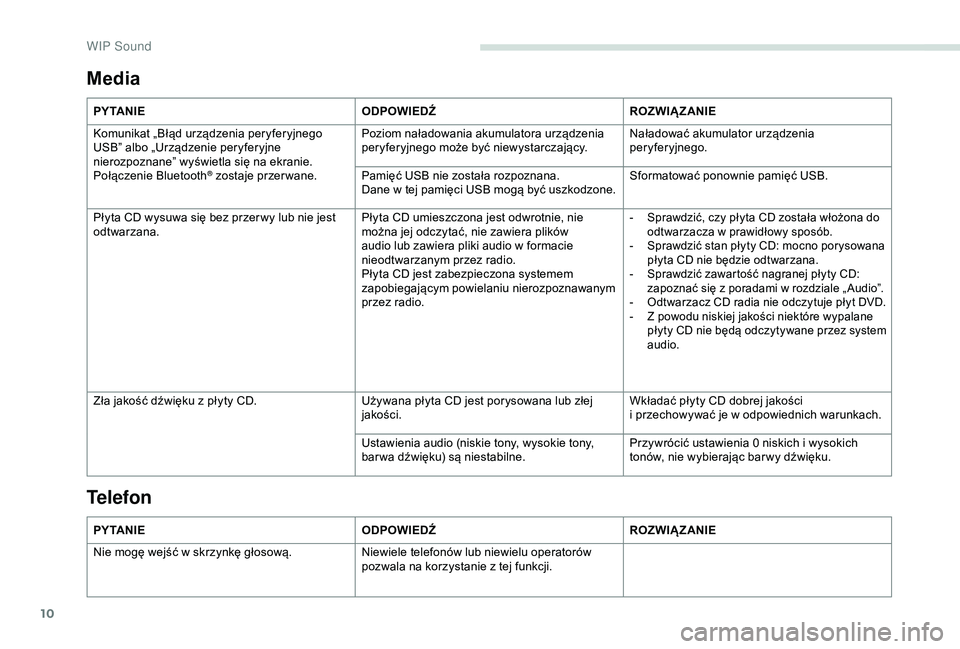
P Y TA N I EODPOWIEDŹROZWIĄZANIE
Komunikat „Błąd urządzenia peryferyjnego
USB” albo „Urządzenie peryferyjne
nierozpoznane” wyświetla się na ekranie.
Połączenie Bluetooth
® zostaje przer wane. Poziom naładowania akumulatora urządzenia
peryferyjnego może być niewystarczający.
Naładować akumulator urządzenia
peryferyjnego.
Pamięć USB nie została rozpoznana.
Dane w tej pamięci USB mogą być uszkodzone. Sformatować ponownie pamięć USB.
Płyta CD wysuwa się bez przer wy lub nie jest
odtwarzana. Płyta CD umieszczona jest odwrotnie, nie
można jej odczytać, nie zawiera plików
audio lub zawiera pliki audio w
formacie
nieodtwarzanym przez radio.
Płyta CD jest zabezpieczona systemem
zapobiegającym powielaniu nierozpoznawanym
przez radio.
- Sprawdzić, czy płyta CD została włożona do odtwarzacza w prawidłowy sposób.
-
S
prawdzić stan płyty CD: mocno porysowana
płyta CD nie będzie odtwarzana.
-
S
prawdzić zawartość nagranej płyty CD:
zapoznać się z
poradami w rozdziale „ Audio”.
-
O
dtwarzacz CD radia nie odczytuje płyt DVD.
-
Z p
owodu niskiej jakości niektóre wypalane
płyty CD nie będą odczytywane przez system
audio.
Zła jakość dźwięku z płyty CD. U żywana płyta CD jest porysowana lub złej
jakości. Wkładać płyty CD dobrej jakości
i
przechowywać je w odpowiednich warunkach.
Ustawienia audio (niskie tony, wysokie tony,
bar wa dźwięku) są niestabilne. Przywrócić ustawienia 0 niskich i
wysokich
tonów, nie wybierając bar wy dźwięku.
P Y TA N I E ODPOWIEDŹROZWIĄZANIE
Nie mogę wejść w
skrzynkę głosową. Niewiele telefonów lub niewielu operatorów
pozwala na korzystanie z
tej funkcji.
Telefon
WIP Sound