TOYOTA PROACE 2019 Návod na použitie (in Slovakian)
Manufacturer: TOYOTA, Model Year: 2019, Model line: PROACE, Model: TOYOTA PROACE 2019Pages: 517
Page 431 of 517
430
Proace_sk_Chap10c_RCC-1_ed01-2019
Prvé kroky
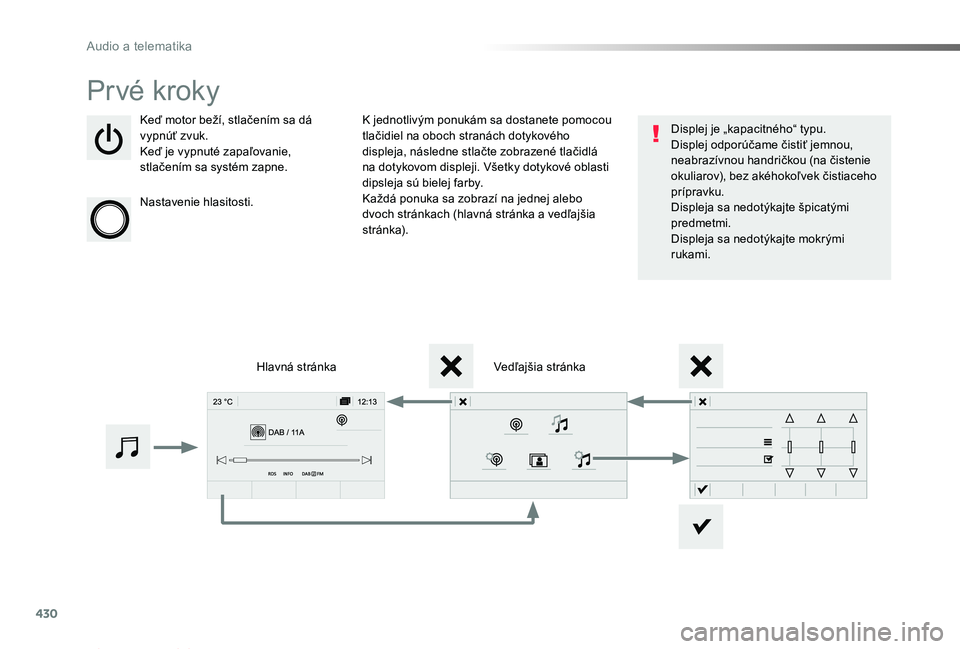
Keď motor beží, stlačením sa dá vypnúť zvuk.Keď je vypnuté zapaľovanie, stlačením sa systém zapne.
Nastavenie hlasitosti.
K jednotlivým ponukám sa dostanete pomocou tlačidiel na oboch stranách dotykového displeja, následne stlačte zobrazené tlačidlá na dotykovom displeji. Všetky dotykové oblasti dipsleja sú bielej farby.Každá ponuka sa zobrazí na jednej alebo dvoch stránkach (hlavná stránka a vedľajšia st r ánka).
Vedľajšia stránkaHlavná stránka
Displej je „kapacitného“ typu.Displej odporúčame čistiť jemnou, neabrazívnou handričkou (na čistenie okuliarov), bez akéhokoľvek čistiaceho prípravku.Displeja sa nedotýkajte špicatými predmetmi.Displeja sa nedotýkajte mokrými
rukami.
A
Page 432 of 517
431
12:13
23 °C531 kHz
Proace_sk_Chap10c_RCC-1_ed01-2019
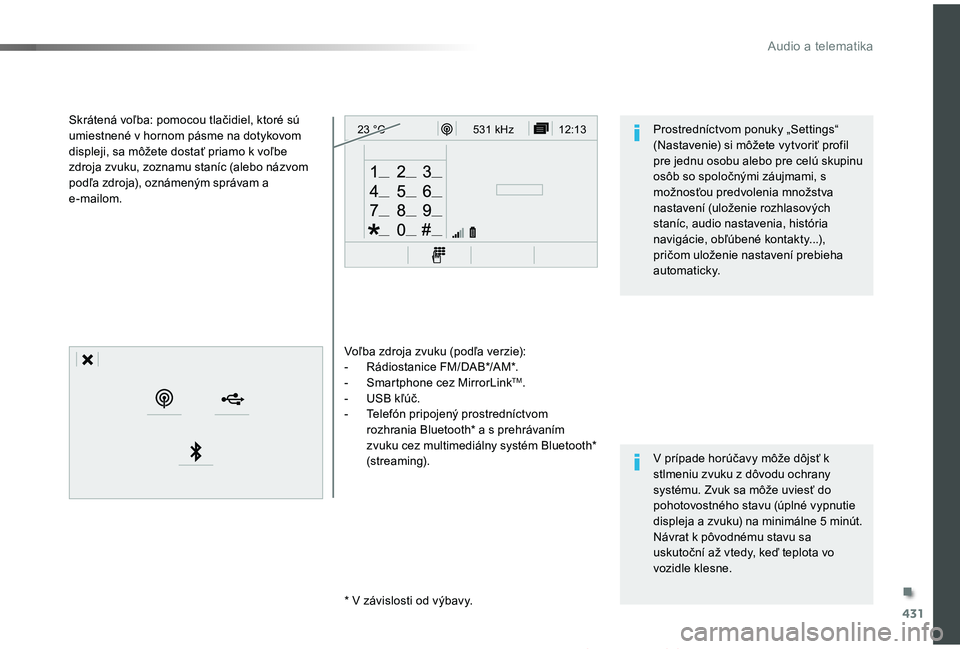
Voľba zdroja zvuku (podľa verzie):- Rádiostanice FM/DAB*/AM*.- Smartphone cez MirrorLinkTM.- USB kľúč.- Telefón pripojený prostredníctvom rozhrania Bluetooth* a s prehrávaním
zvuku cez multimediálny systém Bluetooth* (streaming).
* V závislosti od výbavy.
Skrátená voľba: pomocou tlačidiel, ktoré sú umiestnené v hornom pásme na dotykovom displeji, sa môžete dostať priamo k voľbe zdroja zvuku, zoznamu staníc (alebo názvom podľa zdroja), oznámeným správam a e-mailom.
V prípade horúčavy môže dôjsť k stlmeniu zvuku z dôvodu ochrany systému. Zvuk sa môže uviesť do pohotovostného stavu (úplné vypnutie displeja a zvuku) na minimálne 5 minút.Návrat k pôvodnému stavu sa uskutoční až vtedy, keď teplota vo vozidle klesne.
Prostredníctvom ponuky „Settings“ (Nastavenie) si môžete vytvoriť profil pre jednu osobu alebo pre celú skupinu osôb so spoločnými záujmami, s možnosťou predvolenia množstva nastavení (uloženie rozhlasových staníc, audio nastavenia, história navigácie, obľúbené kontakty...),
pričom uloženie nastavení prebieha automaticky.
.
Audio a telematika
Page 433 of 517
432
Proace_sk_Chap10c_RCC-1_ed01-2019
Ovládače na volante
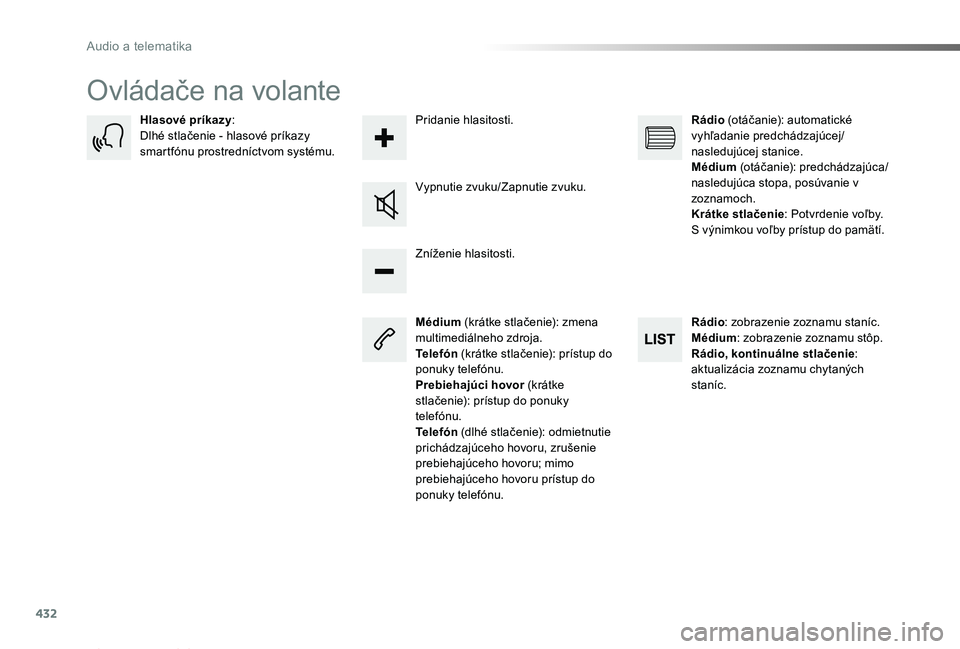
Médium (krátke stlačenie): zmena multimediálneho zdroja.Telefón (krátke stlačenie): prístup do ponuky telefónu.Prebiehajúci hovor (krátke stlačenie): prístup do ponuky telefónu.Telefón (dlhé stlačenie): odmietnutie
prichádzajúceho hovoru, zrušenie prebiehajúceho hovoru; mimo prebiehajúceho hovoru prístup do ponuky telefónu.
Zníženie hlasitosti.
Hlasové príkazy:Dlhé stlačenie - hlasové príkazy smartfónu prostredníctvom systému.
Vypnutie zvuku/Zapnutie zvuku.
Rádio (otáčanie): automatické vyhľadanie predchádzajúcej/nasledujúcej stanice.Médium (otáčanie): predchádzajúca/nasledujúca stopa, posúvanie v zoznamoch.Krátke stlačenie: Potvrdenie voľby. S výnimkou voľby prístup do pamätí.
Rádio: zobrazenie zoznamu staníc.Médium: zobrazenie zoznamu stôp.Rádio, kontinuálne stlačenie: aktualizácia zoznamu chytaných staníc.
Pridanie hlasitosti.
Audio a telematika
Page 434 of 517
433
12:13
23 °C531 kHz
FM/87.5 MHz
87.5MH z 12:13
23 °C 87.5 MHz
12:13
23 °C531 kH z
12:13
23 °C
Proace_sk_Chap10c_RCC-1_ed01-2019
Ponuky
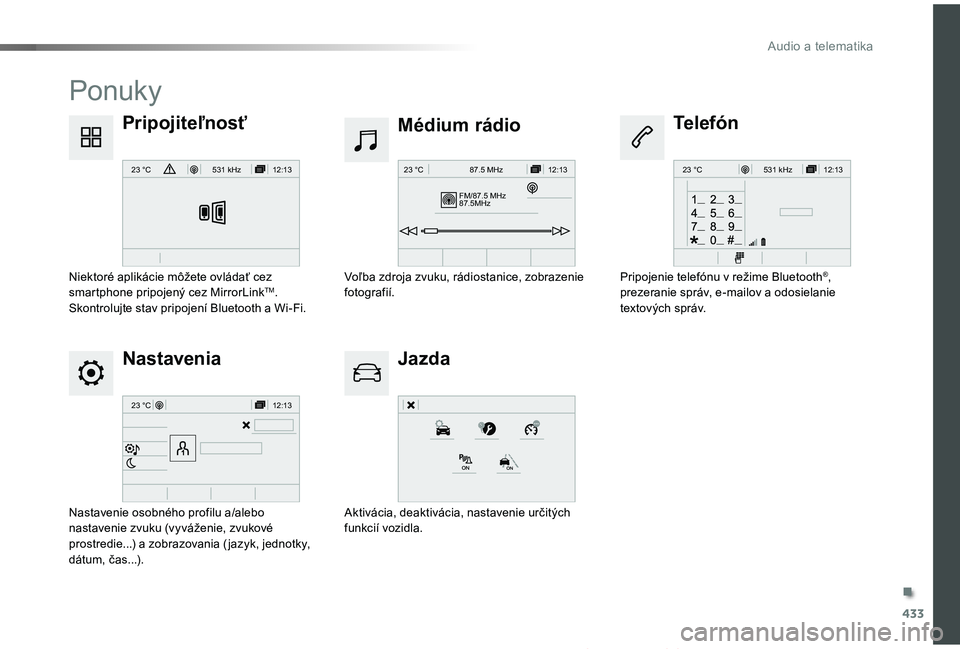
Nastavenia
Médium rádio
Jazda
PripojiteľnosťTelefón
Nastavenie osobného profilu a/alebo nastavenie zvuku (vyváženie, zvukové prostredie...) a zobrazovania ( jazyk, jednotky, dátum, čas...).
Voľba zdroja zvuku, rádiostanice, zobrazenie fotografií.
Aktivácia, deaktivácia, nastavenie určitých funkcií vozidla.
Niektoré aplikácie môžete ovládať cez smartphone pripojený cez MirrorLinkTM.Skontrolujte stav pripojení Bluetooth a Wi-Fi.
Pripojenie telefónu v režime Bluetooth®,
prezeranie správ, e-mailov a odosielanie textových správ.
.
Audio a telematika
Page 435 of 517
434
2
7
3
8
465
12:13
23 °C531 kHz
1
Proace_sk_Chap10c_RCC-1_ed01-2019
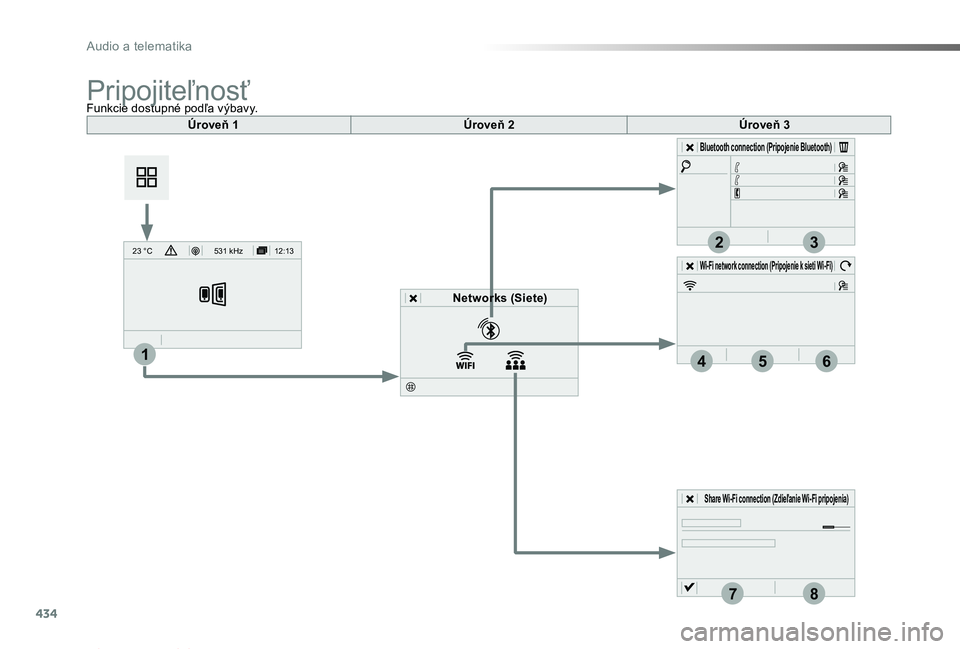
Úroveň 1Úroveň 2Úroveň 3
Bluetooth connection (Pripojenie Bluetooth)
Wi-Fi network connection (Pripojenie k sieti Wi-Fi)
Networks (Siete)
Share Wi- Fi connection (Zdieľanie Wi- Fi pripojenia)
Funkcie dostupné podľa výbavy.Pripojiteľnosť
Audio a telematika
Page 436 of 517
435
1
1
1
6
7
8
2
3
4
5
Proace_sk_Chap10c_RCC-1_ed01-2019
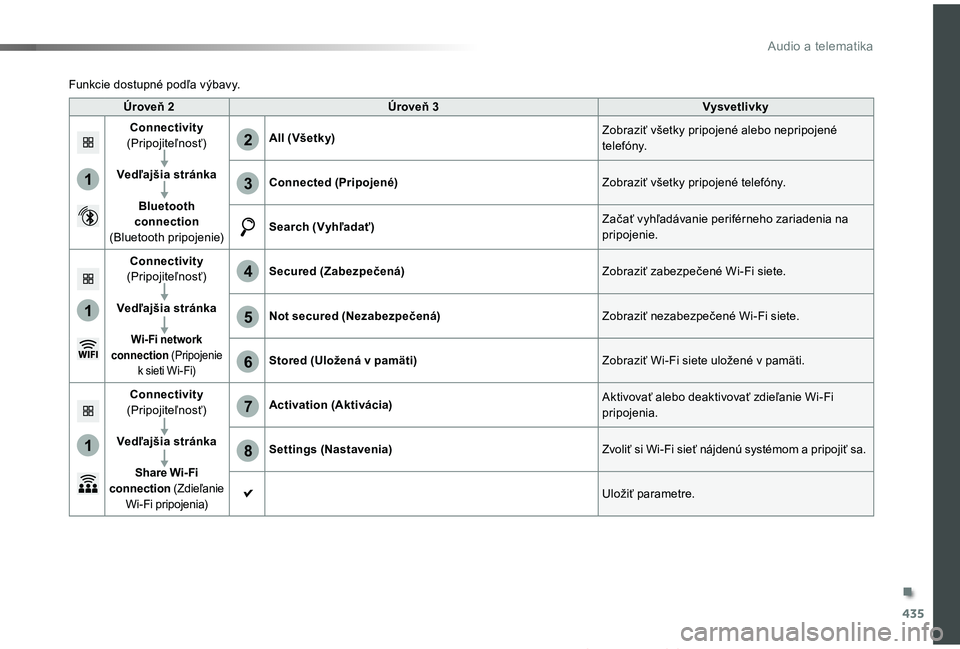
Funkcie dostupné podľa výbavy.
Úroveň 2Úroveň 3Vysvetlivky
Connectivity (Pripojiteľnosť)
Vedľajšia stránka
Bluetooth connection (Bluetooth pripojenie)
All (Všetky)Zobraziť všetky pripojené alebo nepripojené telefóny.
Connected (Pripojené)Zobraziť všetky pripojené telefóny.
Search (Vyhľadať)Začať vyhľadávanie periférneho zariadenia na pripojenie.
Connectivity (Pripojiteľnosť)
Vedľajšia stránka
Wi- Fi network connection (Pripojenie k sieti Wi-Fi)
Secured (Zabezpečená)Zobraziť zabezpečené Wi-Fi siete.
Not secured (Nezabezpečená)Zobraziť nezabezpečené Wi-Fi siete.
Stored (Uložená v pamäti)Zobraziť Wi-Fi siete uložené v pamäti.
Connectivity (Pripojiteľnosť)
Vedľajšia stránka
Share Wi-Fi connection (Zdieľanie Wi-Fi pripojenia)
Activation (Aktivácia)Aktivovať alebo deaktivovať zdieľanie Wi-Fi pripojenia.
Settings (Nastavenia)Zvoliť si Wi-Fi sieť nájdenú systémom a pripojiť sa.
Uložiť parametre.
.
Audio a telematika
Page 437 of 517
436
1
Proace_sk_Chap10c_RCC-1_ed01-2019
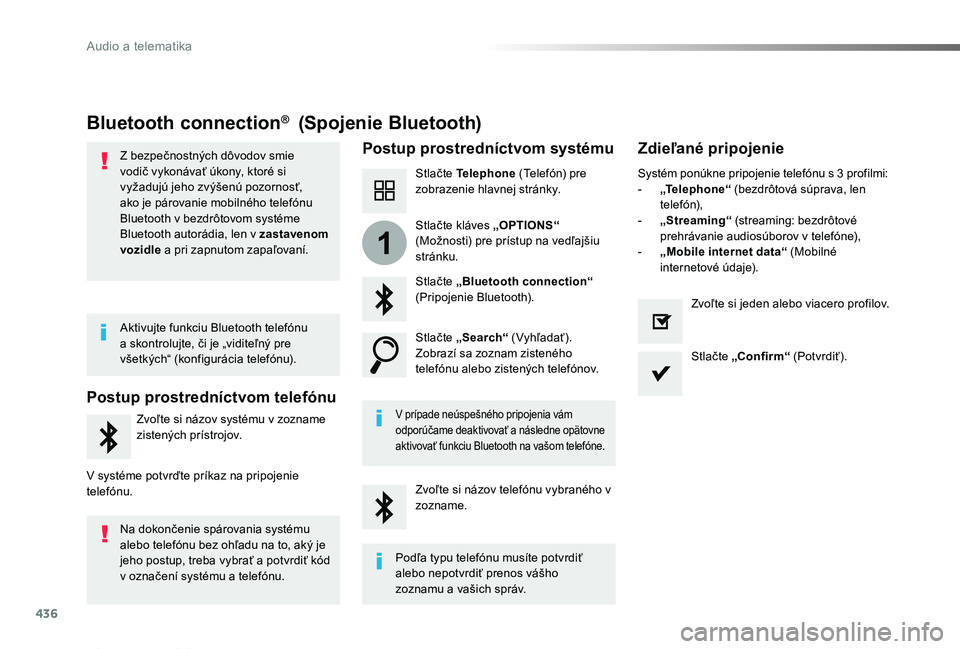
Bluetooth connection
Page 438 of 517
437
11
7
8
Proace_sk_Chap10c_RCC-1_ed01-2019
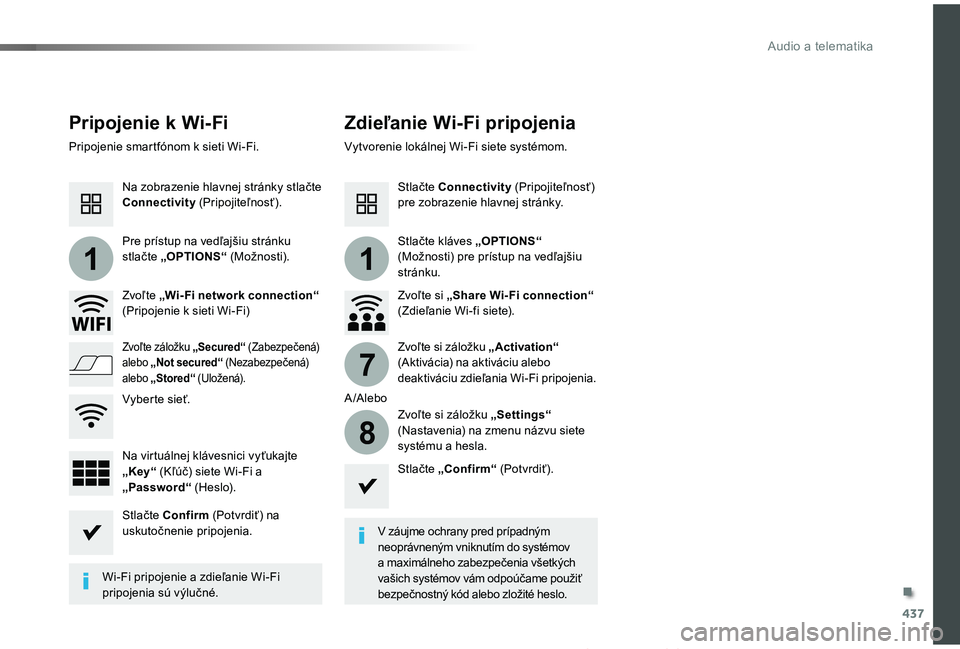
Pripojenie k Wi-FiZdieľanie Wi-Fi pripojenia
V záujme ochrany pred prípadným neoprávneným vniknutím do systémov a maximálneho zabezpečenia všetkých vašich systémov vám odpoúčame použiť bezpečnostný kód alebo zložité heslo.
Wi-Fi pripojenie a zdieľanie Wi-Fi pripojenia sú výlučné.
Stlačte „Confirm“ (Potvrdiť).
Stlačte Confirm (Potvrdiť) na uskutočnenie pripojenia.
Na zobrazenie hlavnej stránky stlačte Connectivity (Pripojiteľnosť).
Pripojenie smartfónom k sieti Wi-Fi.Vytvorenie lokálnej Wi-Fi siete systémom.
Stlačte Connectivity (Pripojiteľnosť) pre zobrazenie hlavnej stránky.
Pre prístup na vedľajšiu stránku stlačte „OPTIONS“ (Možnosti).Stlačte kláves „OPTIONS“ (Možnosti) pre prístup na vedľajšiu stránku.
Zvoľte „Wi-Fi network connection“ (Pripojenie k sieti Wi-Fi)Zvoľte si „Share Wi-Fi connection“ (Zdieľanie Wi-fi siete).
A /Alebo
Zvoľte záložku „Secured“ (Zabezpečená) alebo „Not secured“ (Nezabezpečená) alebo „Stored“ (Uložená).
Zvoľte si záložku „Activation“ (Aktivácia) na aktiváciu alebo deaktiváciu zdieľania Wi-Fi pripojenia.
Zvoľte si záložku „Settings“ (Nastavenia) na zmenu názvu siete
systému a hesla.Na virtuálnej klávesnici vyťukajte „Key“ (Kľúč) siete Wi-Fi a „Password“ (H e s l o).
Vyberte sieť.
.
Audio a telematika
Page 439 of 517
438
12:13
23 °C531 kHz
Proace_sk_Chap10c_RCC-1_ed01-2019
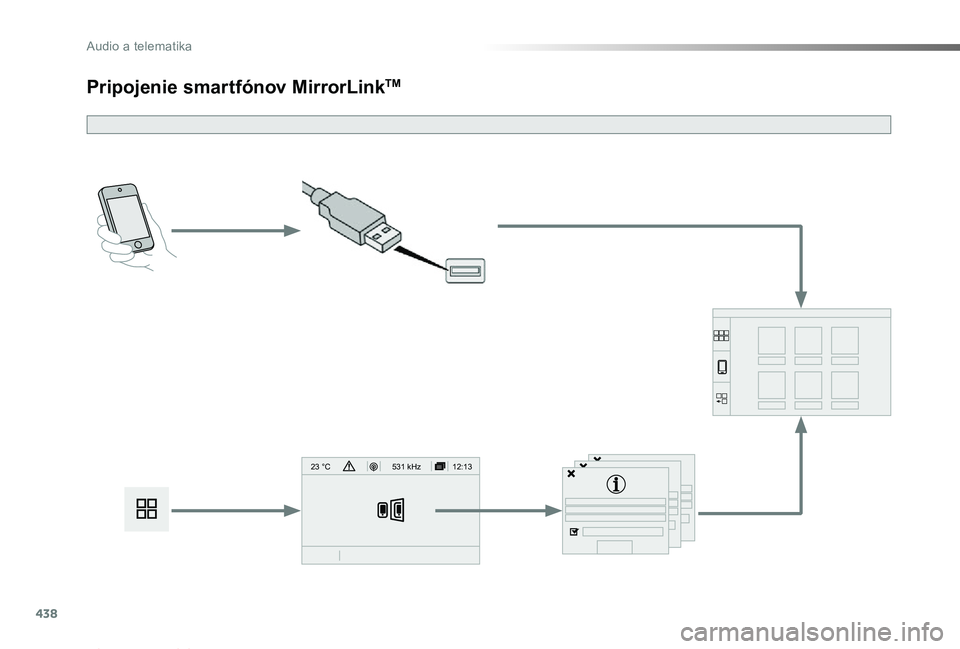
Pripojenie smartfónov MirrorLinkTM
Audio a telematika
Page 440 of 517
439
Proace_sk_Chap10c_RCC-1_ed01-2019
Z bezpečnostných dôvodov a z dôvodu nutnosti zvýšenej pozornosti zo strany vodiča vodič nesmie používať smartfón počas jazdy.Smartfón môže používať len v zastavenom vozidle.
Synchronizácia smartfónu umožňuje užívateľom zobrazovať aplikácie prispôsobené technológii MirrorLinkTM smartfónu na displeji vozidla.Predpisy a normy nesutále prechádzajú vývojom. Z dôvodu správneho fungovania procesu komunikácie medzi smartfónom a systémom je potrebné, aby bol smartfón odblokovaný; aktualizujte operačný systém smar tfónu, ako aj dátum a čas
smar tfónu a systému.Podporované modely smartfónov nájdete na webových stránkach pre značku vášho vozidla vašej krajiny.
Funkcia „MirrorLinkTM“ vyžaduje smartfón a kompatibilné aplikácie.
Podľa kvality vašej siete je potrebné počkať určitý čas, kým aplikácie nebudú dostupné.
Počas pripojenia smartfónu k systému sa odporúča aktivovať pripojenie Bluetooth® smartfónu.
V závislosti od smartfónu musíte aktivovať funkciu „MirrorLinkTM“.
Pri tomto úkone sa zobrazia stránky resp. okná s informáciami o spojení určitých funkcií.Potvrďte ich, aby ste mohli uskutočniť a potom ukončiť pripojenie.
Pripojte USB kábel. Smartfón je v režime nabíjania, pokiaľ je pripojený pomocou USB kábla.
Stlačte „MirrorLinkTM“ pre spustenie
aplikácie systému.
Hneď po pripojení sa zobrazí stránka s aplikáciami vopred stiahnutými do vášho smartfónu, prispôsobenými technológii MirrorLinkTM.
Na okraji zobrazenia MirrorLinkTM sú dostupné jednotlivé možnosti zdrojov hudby, ktoré si môžete zvoliť pomocou dotykových kláves,
ktoré sa nachádzajú v hornom páse. Do jednotlivých ponúk sa kedykoľvek dostanete pomocou príslušných tlačidiel.
V systéme stlačte „Connectivity“ pre zobrazenie hlavnej stránky.
Z bezpečnostných dôvodov je prehliadanie aplikácií možné len v zastavenom vozidle; hneď, ako sa vozidlo uvedie do pohybu, zobrazenie aplikácií sa preruší.
.
Audio a telematika