phone TOYOTA PROACE 2020 Brugsanvisning (in Danish)
[x] Cancel search | Manufacturer: TOYOTA, Model Year: 2020, Model line: PROACE, Model: TOYOTA PROACE 2020Pages: 430, PDF Size: 48.24 MB
Page 358 of 430
358
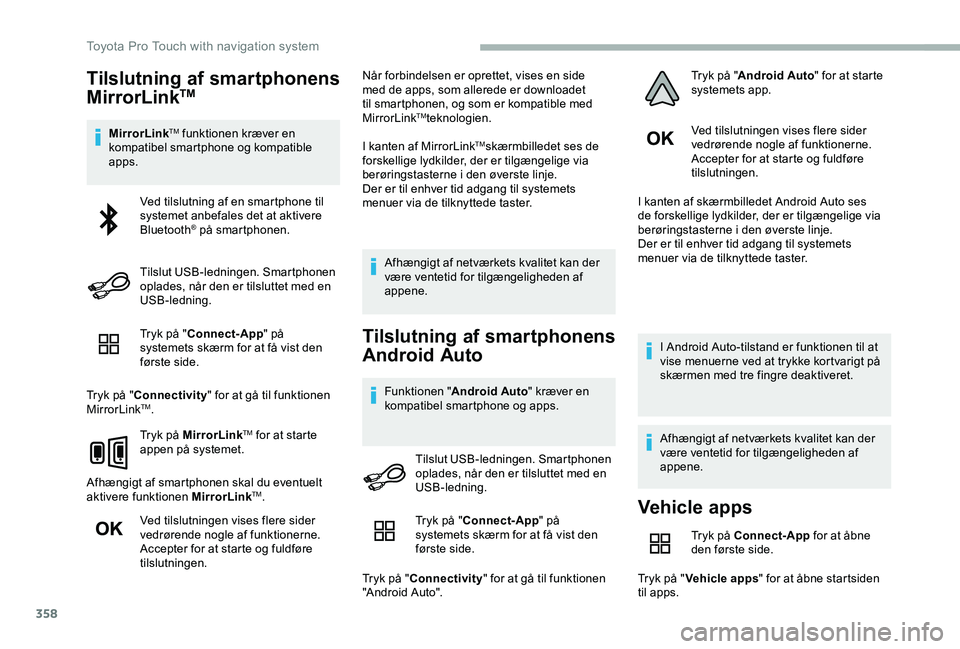
Tilslutning af smartphonens
MirrorLinkTM
MirrorLinkTM funktionen kræver en kompatibel smartphone og kompatible apps.
Tryk på "Connect-App" på systemets skærm for at få vist den første side.
Tryk på "Connectivity" for at gå til funktionen MirrorLinkTM.
Tryk på MirrorLinkTM for at starte appen på systemet.
Afhængigt af smartphonen skal du eventuelt aktivere funktionen MirrorLinkTM.
Ved tilslutningen vises flere sider vedrørende nogle af funktionerne.Accepter for at starte og fuldføre tilslutningen.
Når forbindelsen er oprettet, vises en side med de apps, som allerede er downloadet til smartphonen, og som er kompatible med MirrorLinkTMteknologien.
I kanten af MirrorLinkTMskærmbilledet ses de forskellige lydkilder, der er tilgængelige via berøringstasterne i den øverste linje.Der er til enhver tid adgang til systemets menuer via de tilknyttede taster.
Afhængigt af netværkets kvalitet kan der være ventetid for tilgængeligheden af appene.
Tilslutning af smartphonens
Android Auto
Funktionen "Android Auto" kræver en kompatibel smartphone og apps.
Ved tilslutningen vises flere sider vedrørende nogle af funktionerne.Accepter for at starte og fuldføre tilslutningen.
I kanten af skærmbilledet Android Auto ses de forskellige lydkilder, der er tilgængelige via berøringstasterne i den øverste linje.Der er til enhver tid adgang til systemets menuer via de tilknyttede taster.
I Android Auto-tilstand er funktionen til at vise menuerne ved at trykke kortvarigt på skærmen med tre fingre deaktiveret.
Afhængigt af netværkets kvalitet kan der være ventetid for tilgængeligheden af appene.
Ved tilslutning af en smartphone til systemet anbefales det at aktivere Bluetooth® på smartphonen.
Tilslut USB-ledningen. Smartphonen oplades, når den er tilsluttet med en USB-ledning.
Tilslut USB-ledningen. Smartphonen oplades, når den er tilsluttet med en USB-ledning.
Vehicle apps
Tryk på Connect-App for at åbne den første side.
Tryk på "Vehicle apps" for at åbne startsiden til apps.
Tryk på "Connect-App" på systemets skærm for at få vist den første side.
Tryk på "Connectivity" for at gå til funktionen "Android Auto".
Tryk på "Android Auto" for at starte systemets app.
Toyota Pro Touch with navigation system
Page 359 of 430
359
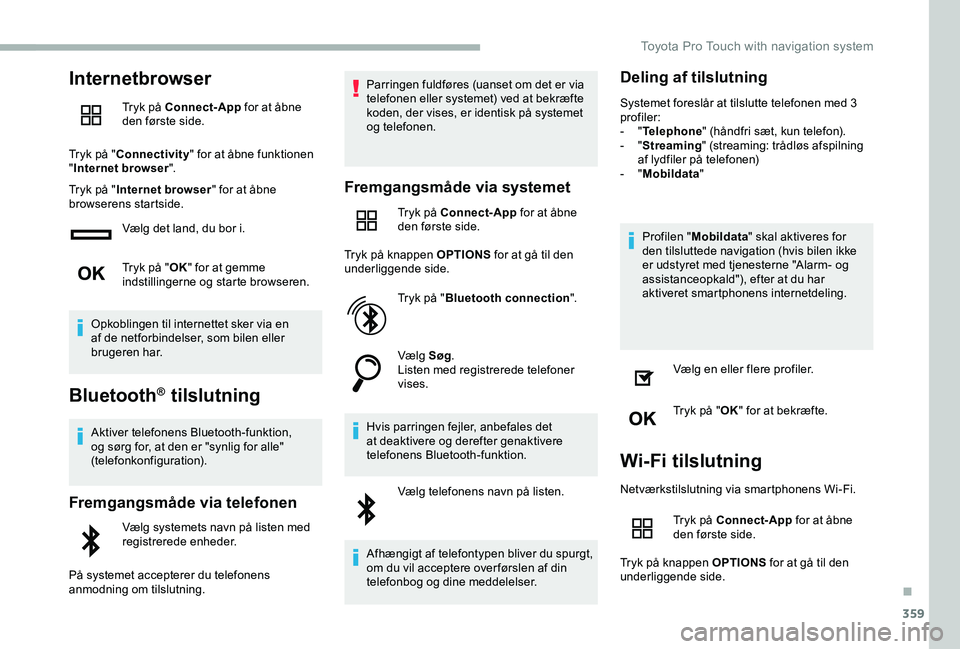
Internetbrowser
Tryk på Connect-App for at åbne den første side.
Tryk på "Connectivity" for at åbne funktionen "Internet browser".
Tryk på "Internet browser" for at åbne browserens startside.
Vælg det land, du bor i.
Tryk på "OK" for at gemme indstillingerne og starte browseren.
Opkoblingen til internettet sker via en af de netforbindelser, som bilen eller brugeren har.
Bluetooth® tilslutning
Aktiver telefonens Bluetooth-funktion, og sørg for, at den er "synlig for alle" (telefonkonfiguration).
Fremgangsmåde via telefonen
Vælg systemets navn på listen med registrerede enheder.
På systemet accepterer du telefonens anmodning om tilslutning.
Parringen fuldføres (uanset om det er via telefonen eller systemet) ved at bekræfte koden, der vises, er identisk på systemet og telefonen.
Fremgangsmåde via systemet
Tryk på Connect-App for at åbne den første side.
Tryk på knappen OPTIONS for at gå til den underliggende side.
Tryk på "Bluetooth connection".
Vælg Søg.Listen med registrerede telefoner vises.
Hvis parringen fejler, anbefales det at deaktivere og derefter genaktivere telefonens Bluetooth-funktion.
Vælg telefonens navn på listen.
Afhængigt af telefontypen bliver du spurgt, om du vil acceptere over førslen af din telefonbog og dine meddelelser.
Deling af tilslutning
Systemet foreslår at tilslutte telefonen med 3 profiler:- "Telephone" (håndfri sæt, kun telefon).- "Streaming" (streaming: trådløs afspilning af lydfiler på telefonen)- "Mobildata"
Profilen "Mobildata" skal aktiveres for den tilsluttede navigation (hvis bilen ikke er udstyret med tjenesterne "Alarm- og assistanceopkald"), efter at du har aktiveret smartphonens internetdeling.
Vælg en eller flere profiler.
Tryk på "OK" for at bekræfte.
Wi-Fi tilslutning
Netværkstilslutning via smartphonens Wi-Fi.
Tryk på Connect-App for at åbne den første side.
Tryk på knappen OPTIONS for at gå til den underliggende side.
.
Toyota Pro Touch with navigation system
Page 363 of 430
363
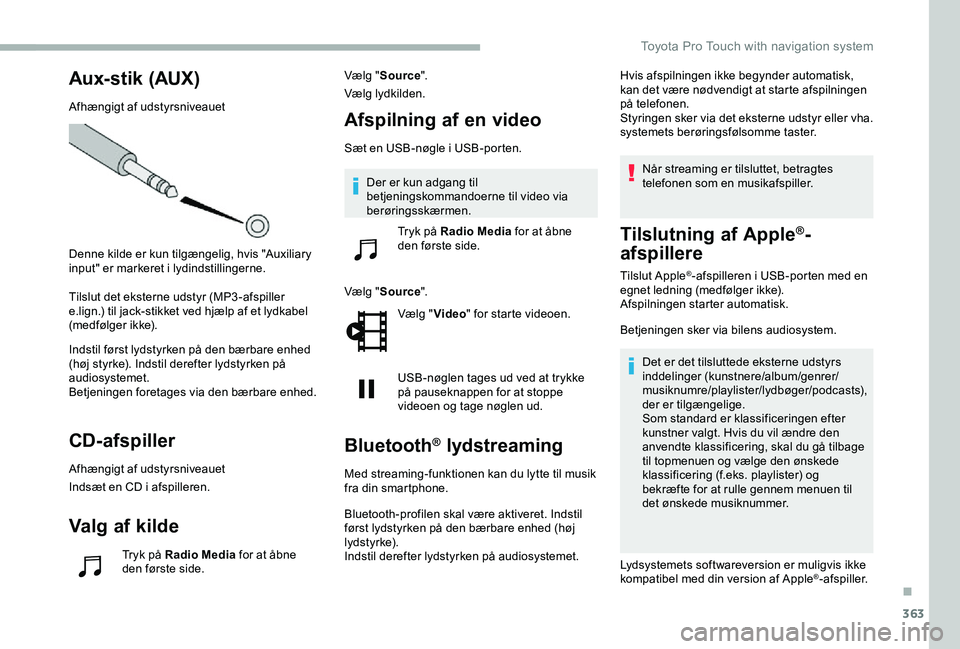
Aux-stik (AUX)
Afhængigt af udstyrsniveauet
Denne kilde er kun tilgængelig, hvis "Auxiliary input" er markeret i lydindstillingerne.
Tilslut det eksterne udstyr (MP3-afspiller e.lign.) til jack-stikket ved hjælp af et lydkabel (medfølger ikke).
Indstil først lydstyrken på den bærbare enhed (høj styrke). Indstil derefter lydstyrken på audiosystemet.Betjeningen foretages via den bærbare enhed.
CD-afspiller
Afhængigt af udstyrsniveauet
Indsæt en CD i afspilleren.
Valg af kilde
Tryk på Radio Media for at åbne den første side.
Vælg "Source".
Vælg lydkilden.
Afspilning af en video
Sæt en USB-nøgle i USB-porten.
Vælg "Source".
Vælg "Video" for starte videoen.
USB-nøglen tages ud ved at trykke på pauseknappen for at stoppe videoen og tage nøglen ud.
Bluetooth® lydstreaming
Med streaming-funktionen kan du lytte til musik fra din smartphone.
Bluetooth-profilen skal være aktiveret. Indstil først lydstyrken på den bærbare enhed (høj lydstyrke).Indstil derefter lydstyrken på audiosystemet.
Hvis afspilningen ikke begynder automatisk, kan det være nødvendigt at starte afspilningen på telefonen.Styringen sker via det eksterne udstyr eller vha. systemets berøringsfølsomme taster.
Når streaming er tilsluttet, betragtes telefonen som en musikafspiller.
Tilslutning af Apple®-
afspillere
Tilslut Apple®-afspilleren i USB-porten med en egnet ledning (medfølger ikke).Afspilningen starter automatisk.
Betjeningen sker via bilens audiosystem.
Det er det tilsluttede eksterne udstyrs inddelinger (kunstnere/album/genrer/musiknumre/playlister/lydbøger/podcasts), der er tilgængelige.Som standard er klassificeringen efter kunstner valgt. Hvis du vil ændre den anvendte klassificering, skal du gå tilbage til topmenuen og vælge den ønskede klassificering (f.eks. playlister) og bekræfte for at rulle gennem menuen til det ønskede musiknummer.
Lydsystemets softwareversion er muligvis ikke kompatibel med din version af Apple®-afspiller.
Der er kun adgang til betjeningskommandoerne til video via berøringsskærmen.
Tryk på Radio Media for at åbne den første side.
.
Toyota Pro Touch with navigation system
Page 365 of 430
365
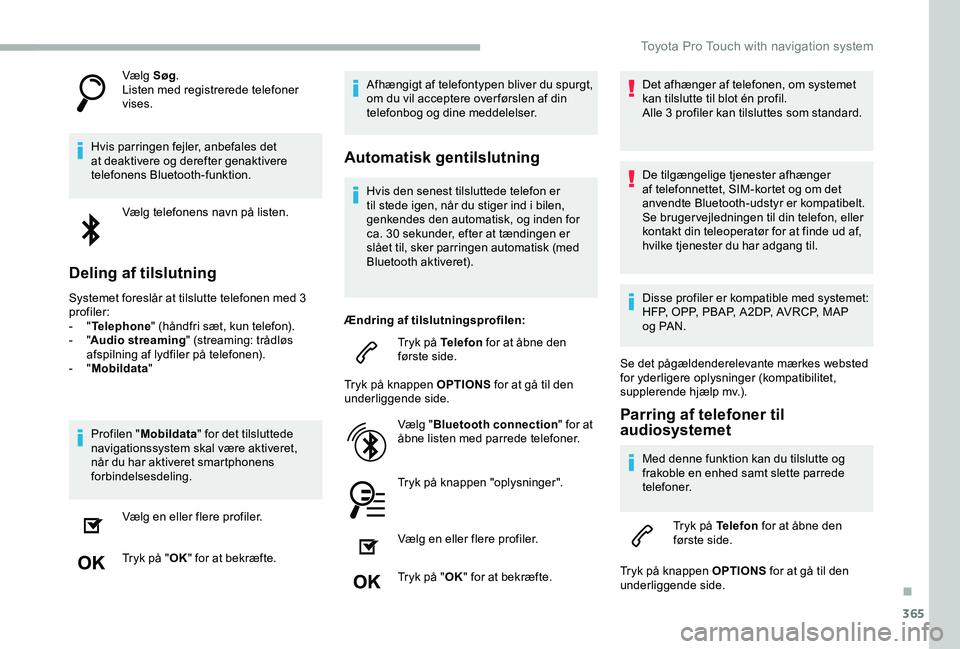
Vælg Søg.Listen med registrerede telefoner vises.
Hvis parringen fejler, anbefales det at deaktivere og derefter genaktivere telefonens Bluetooth-funktion.
Vælg telefonens navn på listen.
Deling af tilslutning
Systemet foreslår at tilslutte telefonen med 3 profiler:- "Telephone" (håndfri sæt, kun telefon).- "Audio streaming" (streaming: trådløs afspilning af lydfiler på telefonen).- "Mobildata"
Profilen "Mobildata" for det tilsluttede navigationssystem skal være aktiveret, når du har aktiveret smartphonens forbindelsesdeling.
Vælg en eller flere profiler.
Tryk på "OK" for at bekræfte.
Afhængigt af telefontypen bliver du spurgt, om du vil acceptere over førslen af din telefonbog og dine meddelelser.
Automatisk gentilslutning
Hvis den senest tilsluttede telefon er til stede igen, når du stiger ind i bilen, genkendes den automatisk, og inden for ca. 30 sekunder, efter at tændingen er slået til, sker parringen automatisk (med Bluetooth aktiveret).
Ændring af tilslutningsprofilen:
Tryk på Telefon for at åbne den første side.
Tryk på knappen OPTIONS for at gå til den underliggende side.
Vælg "Bluetooth connection" for at åbne listen med parrede telefoner.
Tryk på knappen "oplysninger".
Vælg en eller flere profiler.
Tryk på "OK" for at bekræfte.
Det afhænger af telefonen, om systemet kan tilslutte til blot én profil.Alle 3 profiler kan tilsluttes som standard.
De tilgængelige tjenester afhænger af telefonnettet, SIM-kortet og om det anvendte Bluetooth-udstyr er kompatibelt. Se brugervejledningen til din telefon, eller kontakt din teleoperatør for at finde ud af, hvilke tjenester du har adgang til.
Disse profiler er kompatible med systemet: HFP, OPP, PBAP, A 2DP, AVRCP, MAP o g PA N .
Se det pågældenderelevante mærkes websted for yderligere oplysninger (kompatibilitet, supplerende hjælp mv.).
Parring af telefoner til audiosystemet
Med denne funktion kan du tilslutte og frakoble en enhed samt slette parrede telefoner.
Tryk på Telefon for at åbne den første side.
Tryk på knappen OPTIONS for at gå til den underliggende side.
.
Toyota Pro Touch with navigation system
Page 367 of 430
367
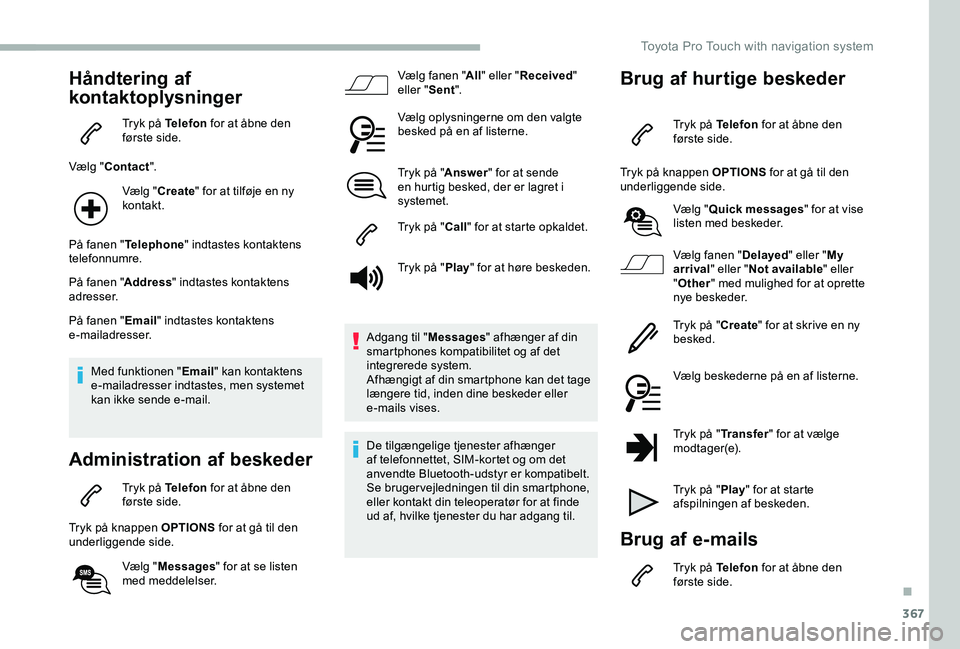
Håndtering af
kontaktoplysninger
Tryk på Telefon for at åbne den første side.
Vælg "Contact".
Vælg "Create" for at tilføje en ny kontakt.
På fanen "Telephone" indtastes kontaktens telefonnumre.
På fanen "Address" indtastes kontaktens adresser.
På fanen "Email" indtastes kontaktens e-mailadresser.
Med funktionen "Email" kan kontaktens e-mailadresser indtastes, men systemet kan ikke sende e-mail.
Administration af beskeder
Tryk på Telefon for at åbne den første side.
Tryk på knappen OPTIONS for at gå til den underliggende side.
Vælg "Messages" for at se listen med meddelelser.
Vælg fanen "All" eller "Received" eller "Sent".
Vælg oplysningerne om den valgte besked på en af listerne.
Tryk på "Answer" for at sende en hurtig besked, der er lagret i systemet.
Tryk på "Call" for at starte opkaldet.
Tryk på "Play" for at høre beskeden.
Adgang til "Messages" afhænger af din smartphones kompatibilitet og af det integrerede system.Afhængigt af din smartphone kan det tage længere tid, inden dine beskeder eller e-mails vises.
De tilgængelige tjenester afhænger af telefonnettet, SIM-kortet og om det anvendte Bluetooth-udstyr er kompatibelt.Se brugervejledningen til din smartphone, eller kontakt din teleoperatør for at finde ud af, hvilke tjenester du har adgang til.
Brug af hurtige beskeder
Tryk på Telefon for at åbne den første side.
Tryk på knappen OPTIONS for at gå til den underliggende side.
Vælg "Quick messages" for at vise listen med beskeder.
Vælg fanen "Delayed" eller "My arrival" eller "Not available" eller "Other" med mulighed for at oprette nye beskeder.
Tryk på "Create" for at skrive en ny besked.
Vælg beskederne på en af listerne.
Tryk på "Transfer" for at vælge modtager(e).
Tryk på "Play" for at starte afspilningen af beskeden.
Brug af e-mails
Tryk på Telefon for at åbne den første side.
.
Toyota Pro Touch with navigation system
Page 368 of 430
368
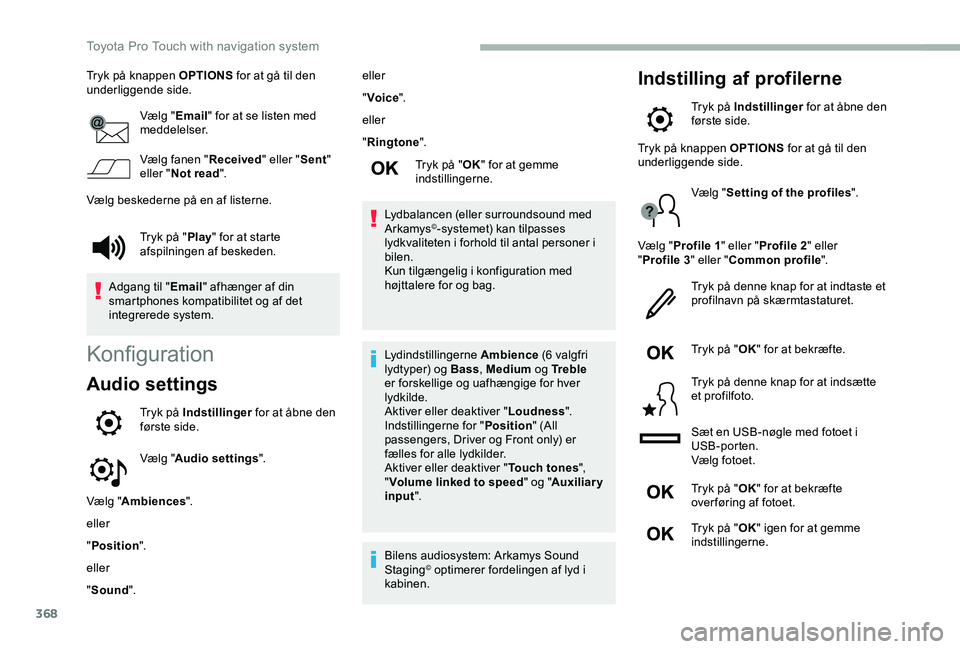
Tryk på knappen OPTIONS for at gå til den underliggende side.
Vælg "Email" for at se listen med meddelelser.
Vælg fanen "Received" eller "Sent" eller "Not read".
Vælg beskederne på en af listerne.
Konfiguration
Audio settings
Tryk på Indstillinger for at åbne den første side.
Vælg "Audio settings".
Vælg "Ambiences".
eller
"Position".
eller
"Sound".
eller
"Voice".
eller
"Ringtone".
Tryk på "OK" for at gemme indstillingerne.
Lydbalancen (eller surroundsound med Arkamys©-systemet) kan tilpasses lydkvaliteten i forhold til antal personer i bilen.Kun tilgængelig i konfiguration med højttalere for og bag.
Lydindstillingerne Ambience (6 valgfri lydtyper) og Bass, Medium og Tr e b l e er forskellige og uafhængige for hver lydkilde.Aktiver eller deaktiver "Loudness".Indstillingerne for "Position" (All passengers, Driver og Front only) er fælles for alle lydkilder.Aktiver eller deaktiver "Touch tones", "Volume linked to speed" og "Auxiliary input".
Bilens audiosystem: Arkamys Sound Staging© optimerer fordelingen af lyd i kabinen.
Indstilling af profilerne
Tryk på Indstillinger for at åbne den første side.
Tryk på "Play" for at starte afspilningen af beskeden.
Adgang til "Email" afhænger af din smartphones kompatibilitet og af det integrerede system.
Tryk på knappen OPTIONS for at gå til den underliggende side.
Vælg "Setting of the profiles".
Vælg "Profile 1" eller "Profile 2" eller "Profile 3" eller "Common profile".
Tryk på denne knap for at indtaste et profilnavn på skærmtastaturet.
Tryk på "OK" for at bekræfte.
Tryk på denne knap for at indsætte et profilfoto.
Sæt en USB-nøgle med fotoet i USB-porten.Vælg fotoet.
Tryk på "OK" for at bekræfte over føring af fotoet.
Tryk på "OK" igen for at gemme indstillingerne.
Toyota Pro Touch with navigation system
Page 375 of 430
375
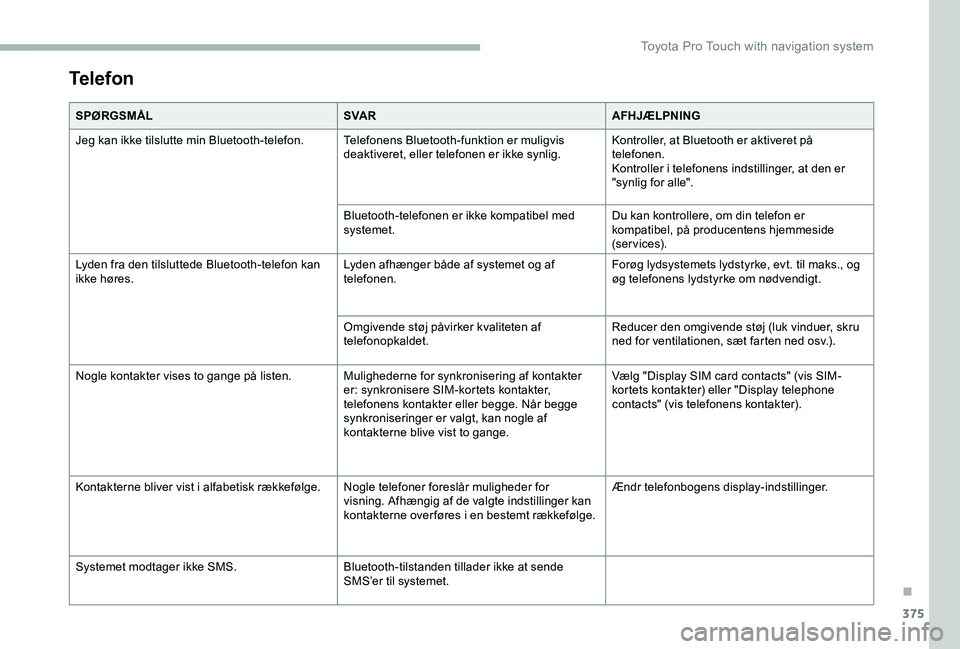
Telefon
SPØRGSMÅLSVA RAFHJÆLPNING
Jeg kan ikke tilslutte min Bluetooth-telefon.Telefonens Bluetooth-funktion er muligvis deaktiveret, eller telefonen er ikke synlig.Kontroller, at Bluetooth er aktiveret på telefonen.Kontroller i telefonens indstillinger, at den er "synlig for alle".
Bluetooth-telefonen er ikke kompatibel med systemet.Du kan kontrollere, om din telefon er kompatibel, på producentens hjemmeside (services).
Lyden fra den tilsluttede Bluetooth-telefon kan ikke høres.Lyden afhænger både af systemet og af telefonen.Forøg lydsystemets lydstyrke, evt. til maks., og øg telefonens lydstyrke om nødvendigt.
Omgivende støj påvirker kvaliteten af telefonopkaldet.Reducer den omgivende støj (luk vinduer, skru ned for ventilationen, sæt farten ned osv.).
Nogle kontakter vises to gange på listen.Mulighederne for synkronisering af kontakter er: synkronisere SIM-kortets kontakter, telefonens kontakter eller begge. Når begge synkroniseringer er valgt, kan nogle af kontakterne blive vist to gange.
Vælg "Display SIM card contacts" (vis SIM-kortets kontakter) eller "Display telephone contacts" (vis telefonens kontakter).
Kontakterne bliver vist i alfabetisk rækkefølge.Nogle telefoner foreslår muligheder for visning. Afhængig af de valgte indstillinger kan kontakterne over føres i en bestemt rækkefølge.
Ændr telefonbogens display-indstillinger.
Systemet modtager ikke SMS.Bluetooth-tilstanden tillader ikke at sende SMS’er til systemet.
.
Toyota Pro Touch with navigation system
Page 377 of 430
377
To y o t a P r o To u c h
Radio/multimediesystem -
apps - Bluetooth® telefon
Indhold
Gør først dette 377Betjeningsknapper/-greb ved rattet 378Menuer 379Apps 381Radio 381DAB-radio (Digital Audio Broadcasting) 383Medieafspillere 384Telefon 386Typiske spørgsmål 392
De forskellige funktioner og indstillinger, der er beskrevet, varierer afhængigt af bilmodellen og udstyrsniveauet.
Af sikkerhedsmæssige grunde, og fordi det kræver førerens opmærksomhed i længere tid, må følgende handlinger kun udføres, når bilen holder stille, og tændingen er slået fra:- Brug af en smartphone.- Parring af en Bluetooth-mobiltelefon med bilradioens håndfrie Bluetooth-system.- Smartphonetilslutningshandlinger CarPlay®, MirrorLinkTM eller Android Auto (visse apps afbryder visningen, når bilen begynder at køre igen).- Indstilling af profiler.
Systemet er beskyttet, så det kun fungerer i bilen.Ved visning af meddelelsen om energisparefunktionen betyder det, at systemet snart går på standby.
Gør først dette
Lyden kan afbrydes, mens motoren er i gang.Systemet tændes med et tryk, når tændingen er slået fra.
Lydstyrken øges eller reduceres med drejeknappen eller "plus"- og "minus"-knappen (afhængigt af udstyrsniveau).
Brug knapperne på begge sider af og under berøringsskærmberøringsskærmen for at få adgang til menuerne, og tryk derefter på knapperne, der vises på skærmen.
Brug knapperne Source eller Menu på begge sider af berøringsskærmen (afhængigt af bilmodellen) for at få adgang til menuerne, og tryk derefter på skærmknapperne på berøringsskærmen.
Du kan til enhver tid få vist menuerne ved at trykke kortvarigt på skærmen med tre fingre.
Alle berøringsfølsomme felter på skærmen er hvide.På sider med flere faner nederst på skærmen kan du skifte mellem siderne enten ved at trykke på fanen til den ønskede side eller ved at bruge en finger og skubbe siderne til højre eller venstre.Tryk i det grå område for at gå et trin tilbage eller for at godkende.
.
Toyota Pro Touch
Page 379 of 430
379
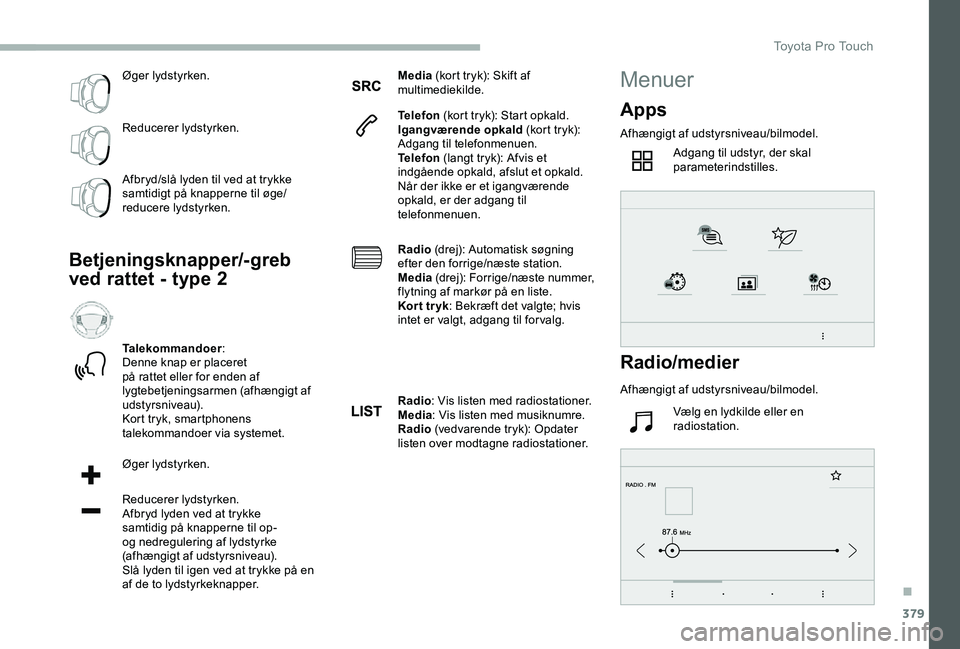
Øger lydstyrken.
Reducerer lydstyrken.
Afbryd/slå lyden til ved at trykke samtidigt på knapperne til øge/reducere lydstyrken.
Betjeningsknapper/-greb
ved rattet - type 2
Talekommandoer:Denne knap er placeret på rattet eller for enden af lygtebetjeningsarmen (afhængigt af udstyrsniveau).Kort tryk, smartphonens talekommandoer via systemet.
Øger lydstyrken.
Reducerer lydstyrken.Afbryd lyden ved at trykke samtidig på knapperne til op- og nedregulering af lydstyrke (afhængigt af udstyrsniveau).Slå lyden til igen ved at trykke på en af de to lydstyrkeknapper.
Media (kort tryk): Skift af multimediekilde.
Telefon (kort tryk): Start opkald.Igangværende opkald (kort tryk): Adgang til telefonmenuen.Telefon (langt tryk): Afvis et indgående opkald, afslut et opkald. Når der ikke er et igangværende opkald, er der adgang til telefonmenuen.
Radio (drej): Automatisk søgning efter den forrige/næste station.Media (drej): Forrige/næste nummer, flytning af markør på en liste.Kor t tr yk: Bekræft det valgte; hvis intet er valgt, adgang til forvalg.
Radio: Vis listen med radiostationer.Media: Vis listen med musiknumre.Radio (vedvarende tryk): Opdater listen over modtagne radiostationer.
Menuer
Apps
Afhængigt af udstyrsniveau/bilmodel.
Adgang til udstyr, der skal parameterindstilles.
Radio/medier
Afhængigt af udstyrsniveau/bilmodel.
Vælg en lydkilde eller en radiostation.
.
Toyota Pro Touch
Page 380 of 430
380
21,518,5
Telefon
Afhængigt af udstyrsniveau/bilmodel.
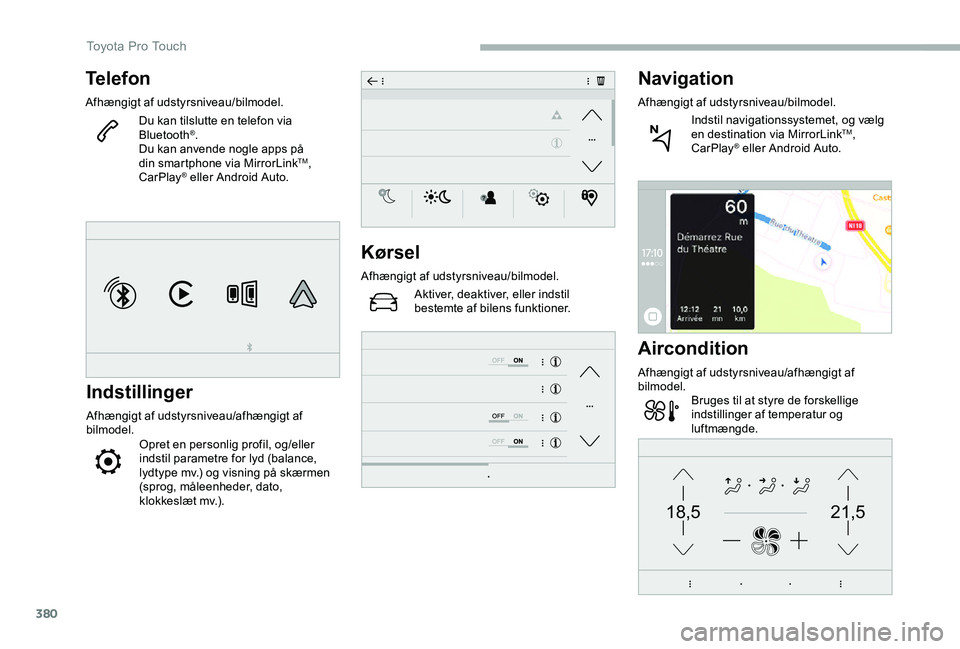
Du kan tilslutte en telefon via Bluetooth®.Du kan anvende nogle apps på din smartphone via MirrorLinkTM, CarPlay® eller Android Auto.
Indstillinger
Afhængigt af udstyrsniveau/afhængigt af bilmodel.Opret en personlig profil, og/eller indstil parametre for lyd (balance, lydtype mv.) og visning på skærmen (sprog, måleenheder, dato, klokkeslæt mv.).
Kørsel
Afhængigt af udstyrsniveau/bilmodel.
Aktiver, deaktiver, eller indstil bestemte af bilens funktioner.
Navigation
Afhængigt af udstyrsniveau/bilmodel.
Indstil navigationssystemet, og vælg en destination via MirrorLinkTM, CarPlay® eller Android Auto.
Aircondition
Afhængigt af udstyrsniveau/afhængigt af bilmodel.Bruges til at styre de forskellige indstillinger af temperatur og luftmængde.
Toyota Pro Touch