USB TOYOTA PROACE 2020 Instrukcja obsługi (in Polish)
[x] Cancel search | Manufacturer: TOYOTA, Model Year: 2020, Model line: PROACE, Model: TOYOTA PROACE 2020Pages: 430, PDF Size: 48.97 MB
Page 382 of 430
382
Nacisnąć „OK”, aby zatwierdzić.
Odbiór radiowy może być zakłócany wskutek używania niehomologowanych urządzeń elektrycznych, np. ładowarki USB podłączonej do gniazdka 12 V.Warunki otoczenia (wzniesienia, budynki, tunele, podziemne parkingi itp.) mogą uniemożliwić odbiór, również w trybie RDS. Jest to zjawisko normalne przy rozchodzeniu się fal radiowych i nie oznacza usterki radia.
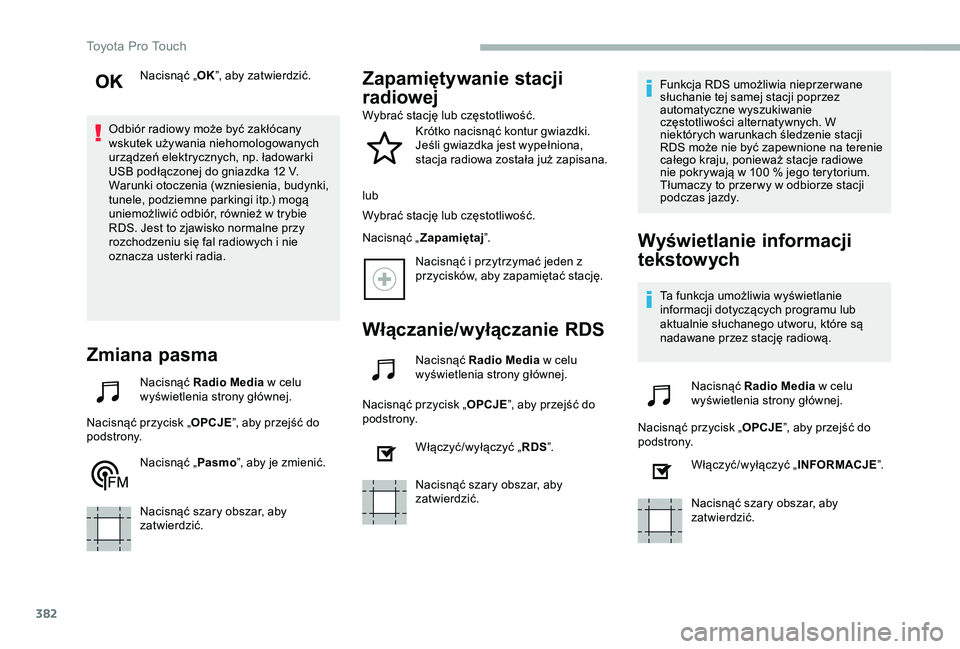
Zmiana pasma
Nacisnąć Radio Media w celu wyświetlenia strony głównej.
Nacisnąć przycisk „OPCJE”, aby przejść do podstrony.
Nacisnąć „Pasmo”, aby je zmienić.
Nacisnąć szary obszar, aby zatwierdzić.
Zapamiętywanie stacji
radiowejWybrać stację lub częstotliwość.
Krótko nacisnąć kontur gwiazdki. Jeśli gwiazdka jest wypełniona, stacja radiowa została już zapisana.
lub
Wybrać stację lub częstotliwość.
Nacisnąć „Zapamiętaj”.
Nacisnąć i przytrzymać jeden z przycisków, aby zapamiętać stację.
Włączanie/wyłączanie RDS
Nacisnąć Radio Media w celu wyświetlenia strony głównej.
Nacisnąć przycisk „OPCJE”, aby przejść do podstrony.
Włączyć/wyłączyć „RDS”.
Nacisnąć szary obszar, aby zatwierdzić.
Funkcja RDS umożliwia nieprzer wane słuchanie tej samej stacji poprzez automatyczne wyszukiwanie częstotliwości alternatywnych. W niektórych warunkach śledzenie stacji RDS może nie być zapewnione na terenie całego kraju, ponieważ stacje radiowe nie pokrywają w 100 % jego terytorium. Tłumaczy to przer wy w odbiorze stacji podczas jazdy.
Wyświetlanie informacji
tekstowych
Ta funkcja umożliwia wyświetlanie informacji dotyczących programu lub aktualnie słuchanego utworu, które są nadawane przez stację radiową.
Nacisnąć Radio Media w celu wyświetlenia strony głównej.
Nacisnąć przycisk „OPCJE”, aby przejść do podstrony.
Włączyć/wyłączyć „INFORMACJE”.
Nacisnąć szary obszar, aby zatwierdzić.
Toyota Pro Touch
Page 384 of 430
384
Nacisnąć Radio Media w celu wyświetlenia strony głównej.
Nacisnąć przycisk „OPCJE”, aby przejść do podstrony.
Włączyć/wyłączyć „Śledzenie FM-DAB”.
Nacisnąć szary obszar, aby zatwierdzić.
Jeżeli funkcja „Śledzenie FM-DAB” jest włączona, podczas przełączania na radio analogowe „FM” może wystąpić kilkusekundowe opóźnienie, a czasami zmiana głośności.Gdy jakość sygnału cyfrowego ulegnie poprawie, system automatycznie przełączy się na „DAB”.
Media
Gniazdo USB
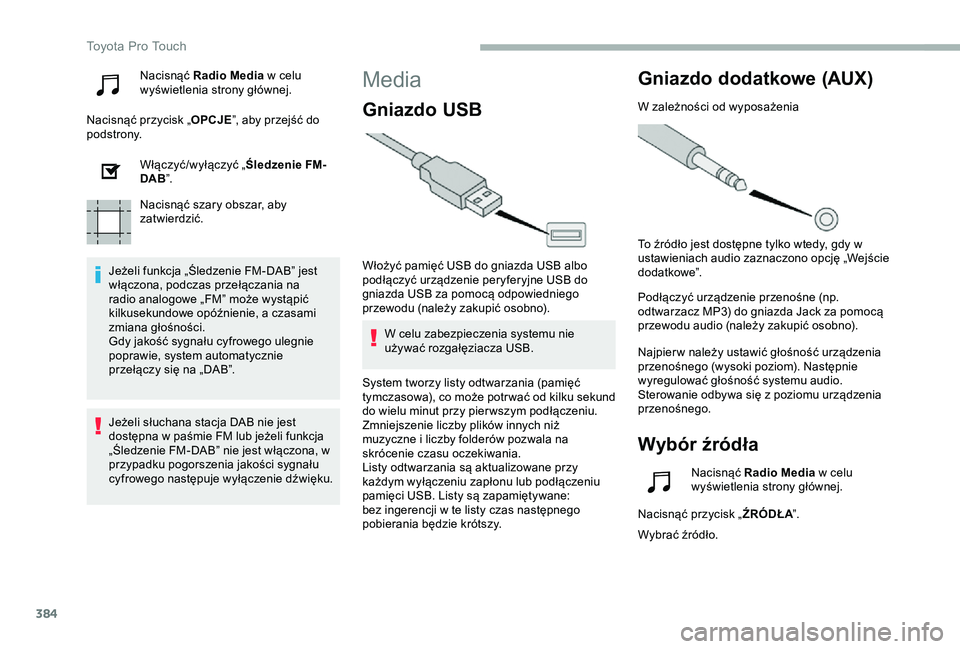
Włożyć pamięć USB do gniazda USB albo podłączyć urządzenie peryferyjne USB do gniazda USB za pomocą odpowiedniego przewodu (należy zakupić osobno).
W celu zabezpieczenia systemu nie używać rozgałęziacza USB.
Gniazdo dodatkowe (AUX)
W zależności od wyposażenia
To źródło jest dostępne tylko wtedy, gdy w ustawieniach audio zaznaczono opcję „Wejście d o d at ko we”.
Podłączyć urządzenie przenośne (np. odtwarzacz MP3) do gniazda Jack za pomocą przewodu audio (należy zakupić osobno).
Najpier w należy ustawić głośność urządzenia przenośnego (wysoki poziom). Następnie wyregulować głośność systemu audio.Sterowanie odbywa się z poziomu urządzenia przenośnego.
Wybór źródła
Jeżeli słuchana stacja DAB nie jest dostępna w paśmie FM lub jeżeli funkcja „Śledzenie FM-DAB” nie jest włączona, w przypadku pogorszenia jakości sygnału cyfrowego następuje wyłączenie dźwięku.
System tworzy listy odtwarzania (pamięć tymczasowa), co może potr wać od kilku sekund do wielu minut przy pier wszym podłączeniu.Zmniejszenie liczby plików innych niż muzyczne i liczby folderów pozwala na skrócenie czasu oczekiwania.Listy odtwarzania są aktualizowane przy każdym wyłączeniu zapłonu lub podłączeniu pamięci USB. Listy są zapamiętywane: bez ingerencji w te listy czas następnego pobierania będzie krótszy.
Nacisnąć Radio Media w celu wyświetlenia strony głównej.
Nacisnąć przycisk „ŹRÓDŁA”.
Wybrać źródło.
Toyota Pro Touch
Page 385 of 430
385
StreamingBluetooth®
Streaming umożliwia odtwarzanie plików muzycznych ze smartfona.
Profil Bluetooth musi być włączony. Najpier w należy ustawić głośność urządzenia przenośnego (wysoki poziom).Następnie należy ustawić głośność systemu.
Jeżeli odtwarzanie nie rozpocznie się automatycznie, być może trzeba będzie uruchomić odtwarzanie z poziomu smartfona.Sterować można za pośrednictwem podłączonego urządzenia lub za pomocą przycisków dotykowych systemu.
Po podłączeniu w trybie streamingu smartfon jest traktowany jako źródło sygnału audio.
Podłączanie odtwarzaczy
Apple®
Podłączyć odtwarzacz Apple® do gniazda USB za pomocą odpowiedniego przewodu (zakupić osobno).Odtwarzanie rozpoczyna się automatycznie.
Sterowanie odbywa się z poziomu systemu audio.
Dostępne warianty sortowania są wariantami podłączonego odtwarzacza przenośnego (wykonawcy/albumy/gatunki/listy odtwarzania/audiobooki/podcasty). Można również stosować sortowanie w postaci biblioteki.Domyślnie używane jest sortowanie według wykonawców. Aby zmienić używany typ sortowania, należy przejść do pier wszego poziomu menu, a następnie wybrać żądany typ sortowania (np. listy odtwarzania) i zatwierdzić, aby przejść poprzez menu do żądanego utworu.
Wersja oprogramowania systemu audio może nie być kompatybilna z generacją odtwarzacza Apple®.W celu zabezpieczenia systemu nie używać rozgałęziacza USB.
Radio odtwarza wyłącznie pliki audio z rozszerzeniami .wav, .wma, .aac, .ogg oraz .mp3 o przepływności od 32 kb/s do 320 kb/s.Obsługuje również tryb VBR (Variable Bit Rate).System nie odczytuje żadnych innych typów plików (.mp4 itd.).Pliki .wma powinny być typu wma 9 standard.Obsługiwane częstotliwości próbkowania to 11, 22, 44 i 48 kHz.
Informacje i zalecenia
System obsługuje urządzenia pamięci masowej USB, urządzenia BlackBerry® albo odtwarzacze Apple® przez złącza USB. Przewód przejściowy należy zakupić osobno.Urządzeniem steruje się przy użyciu elementów sterujących systemu audio.Inne urządzenia peryferyjne, których system nie rozpoznaje, należy podłączać do gniazda AUX za pomocą przewodu z wtykiem jack (zakupić osobno) lub poprzez streaming Bluetooth, zależnie od kompatybilności.
.
Toyota Pro Touch
Page 386 of 430
386
Zaleca się, aby nazwy plików nie były dłuższe niż 20 znaków i nie zawierały żadnych znaków specjalnych (np.: « » ? . ; ù), aby uniknąć kłopotów z odczytywaniem lub wyświetlaniem nazw plików.
Używać wyłącznie pamięci USB w formacie FAT32 (File Allocation Table).
Zaleca się stosowanie oryginalnego przewodu USB urządzenia przenośnego.
Aby móc odtwarzać płytę CDR lub CDRW, podczas jej nagrywania należy wybrać standard ISO 9660 poziom 1, 2 lub Joliet.Płyta nagrana w innym formacie może nie być odtwarzana prawidłowo.Zaleca się, aby na jednej płycie stosować taki sam standard nagrywania i najniższą prędkość zapisu (maks. 4x), aby uzyskać optymalną jakość akustyczną.W przypadku wielosesyjnej płyty CD zaleca się stosowanie standardu Joliet.
Telefon
MirrorLinkTM – podłączanie
smartfona
Funkcja „MirrorLinkTM” wymaga zastosowania kompatybilnego smartfona i aplikacji.
Telefon podłączony inaczej niż za pomocą Bluetooth®
Podłączyć przewód USB. Smartfon jest w trybie ładowania, gdy jest podłączony przewodem USB.
Nacisnąć „Telefon” z poziomu systemu, aby wyświetlić stronę główną.
Nacisnąć „MirrorLinkTM”, aby uruchomić aplikację systemową.
W zależności od smartfona może być konieczne uruchomienie funkcji „MirrorLink”TM.
W trakcie procedury wyświetla się kilka stron dotyczących niektórych funkcji.Zaakceptować, aby zainicjować i zakończyć łączenie.
Przy podłączaniu smartfona do systemu zaleca się włączenie funkcji „Bluetooth®” smartfona.
Telefon podłączony za pomocą Bluetooth®
Nacisnąć „Telefon” z poziomu systemu, aby wyświetlić stronę główną.
Gniazda USB
W zależności od wyposażenia samochodu, więcej informacji dotyczących gniazd USB kompatybilnych z aplikacjami CarPlay®, MirrorLinkTM lub Android Auto znajduje się w rozdziale „Ergonomia i komfort”.
Synchronizacja smartfona umożliwia użytkownikom wyświetlanie na ekranie pojazdu aplikacji przystosowanych do technologii smartfona CarPlay®, MirrorLinkTM lub Android Auto. W przypadku technologii CarPlay® funkcję CarPlay® należy wcześniej włączyć na smartfonie.Aby proces komunikacji między smartfonem a systemem działał, smartfon musi być odblokowany.Ze względu na ciągłe zmiany zasad i norm zaleca się regularne aktualizowanie systemu operacyjnego smar tfona, a także daty i godziny smar tfona oraz systemu.Lista obsługiwanych smartfonów jest dostępna na stronie internetowej marki w danym kraju.
Podłączyć przewód USB. Smartfon jest w trybie ładowania, gdy jest podłączony przewodem USB.
Toyota Pro Touch
Page 387 of 430
387
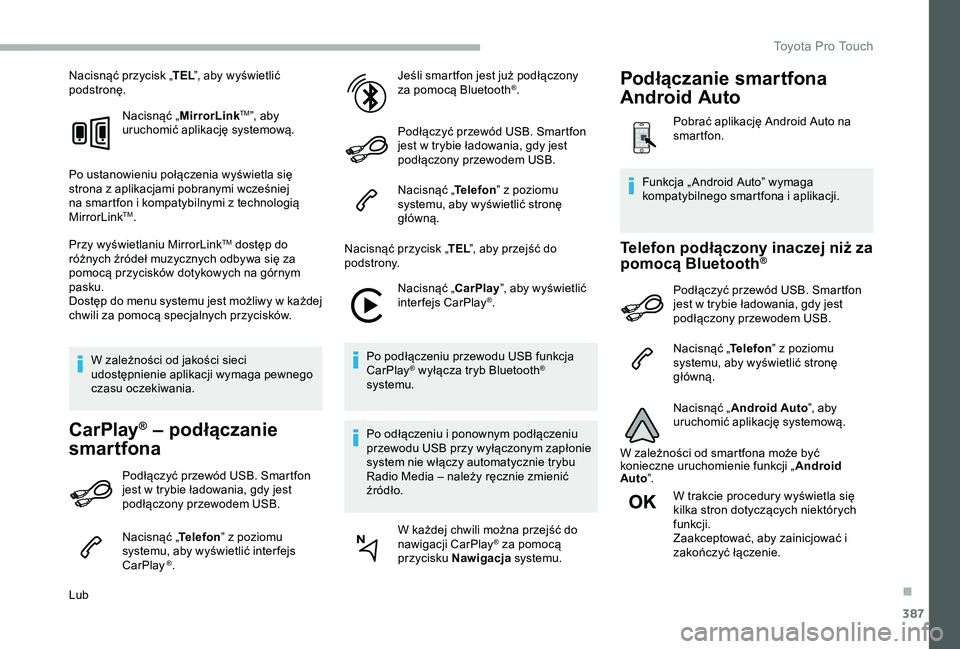
Nacisnąć przycisk „TEL”, aby wyświetlić podstronę.
Nacisnąć „MirrorLinkTM”, aby uruchomić aplikację systemową.
Po ustanowieniu połączenia wyświetla się strona z aplikacjami pobranymi wcześniej na smartfon i kompatybilnymi z technologią MirrorLinkTM.
Przy wyświetlaniu MirrorLinkTM dostęp do różnych źródeł muzycznych odbywa się za pomocą przycisków dotykowych na górnym pasku.Dostęp do menu systemu jest możliwy w każdej chwili za pomocą specjalnych przycisków.
W zależności od jakości sieci udostępnienie aplikacji wymaga pewnego czasu oczekiwania.
CarPlay® – podłączanie
smartfona
Podłączyć przewód USB. Smartfon jest w trybie ładowania, gdy jest podłączony przewodem USB.
Nacisnąć „Telefon” z poziomu systemu, aby wyświetlić inter fejs CarPlay ®.
Lub
Jeśli smartfon jest już podłączony za pomocą Bluetooth®.
Podłączyć przewód USB. Smartfon jest w trybie ładowania, gdy jest podłączony przewodem USB.
Nacisnąć „Telefon” z poziomu systemu, aby wyświetlić stronę główną.
Nacisnąć przycisk „TEL”, aby przejść do podstrony.
Nacisnąć „CarPlay”, aby wyświetlić interfejs CarPlay®.
Po podłączeniu przewodu USB funkcja CarPlay® wyłącza tryb Bluetooth® systemu.
Po odłączeniu i ponownym podłączeniu przewodu USB przy wyłączonym zapłonie system nie włączy automatycznie trybu Radio Media – należy ręcznie zmienić źródło.
W każdej chwili można przejść do nawigacji CarPlay® za pomocą przycisku Nawigacja systemu.
Telefon podłączony inaczej niż za pomocą Bluetooth®
Podłączyć przewód USB. Smartfon jest w trybie ładowania, gdy jest podłączony przewodem USB.
Nacisnąć „Telefon” z poziomu systemu, aby wyświetlić stronę główną.
Nacisnąć „Android Auto”, aby uruchomić aplikację systemową.
W zależności od smartfona może być konieczne uruchomienie funkcji „Android Auto”.
W trakcie procedury wyświetla się kilka stron dotyczących niektórych funkcji.Zaakceptować, aby zainicjować i zakończyć łączenie.
Funkcja „ Android Auto” wymaga kompatybilnego smartfona i aplikacji.
Podłączanie smartfona
Android Auto
Pobrać aplikację Android Auto na smartfon.
.
Toyota Pro Touch
Page 394 of 430
394
Media
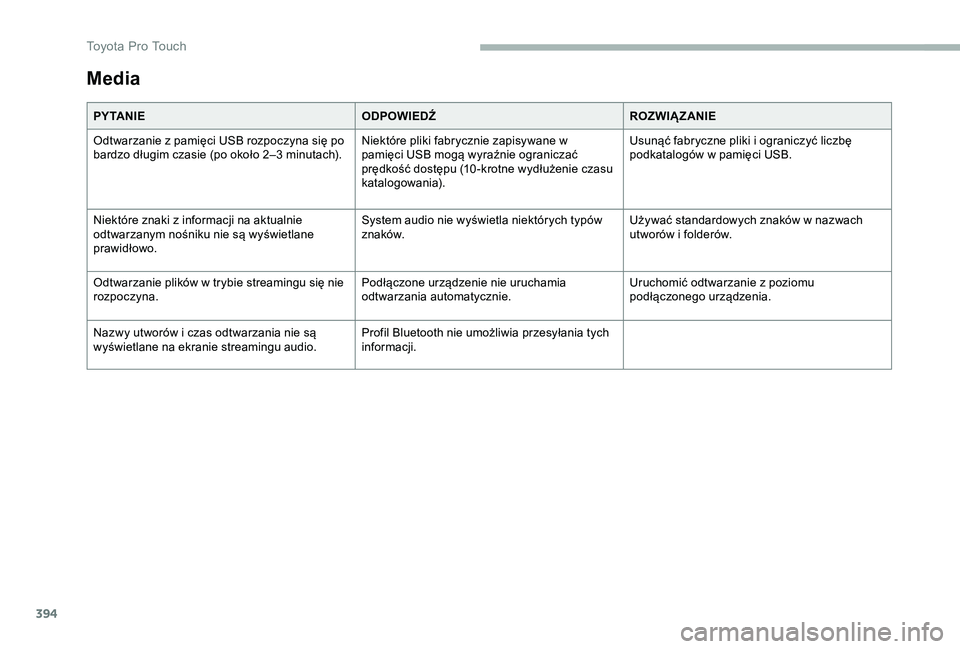
P Y TA N I EODPOWIEDŹROZWIĄZANIE
Odtwarzanie z pamięci USB rozpoczyna się po bardzo długim czasie (po około 2–3 minutach).Niektóre pliki fabrycznie zapisywane w pamięci USB mogą wyraźnie ograniczać prędkość dostępu (10 -krotne wydłużenie czasu katalogowania).
Usunąć fabryczne pliki i ograniczyć liczbę podkatalogów w pamięci USB.
Niektóre znaki z informacji na aktualnie odtwarzanym nośniku nie są wyświetlane prawidłowo.
System audio nie wyświetla niektórych typów znaków.Używać standardowych znaków w nazwach utworów i folderów.
Odtwarzanie plików w trybie streamingu się nie rozpoczyna.Podłączone urządzenie nie uruchamia odtwarzania automatycznie.Uruchomić odtwarzanie z poziomu podłączonego urządzenia.
Nazwy utworów i czas odtwarzania nie są wyświetlane na ekranie streamingu audio.Profil Bluetooth nie umożliwia przesyłania tych informacji.
Toyota Pro Touch
Page 395 of 430
395
Telefon
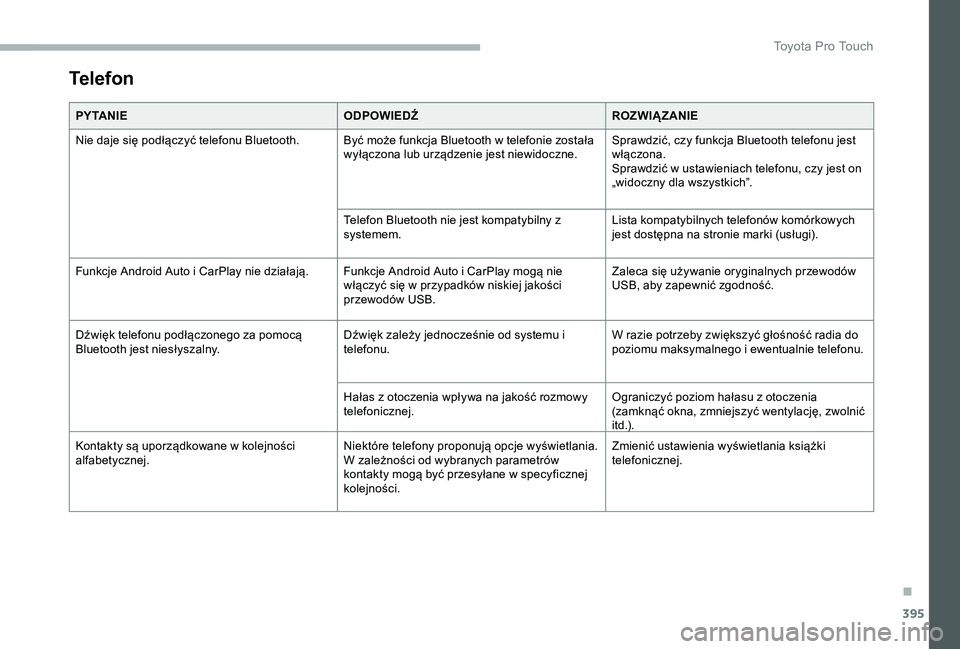
P Y TA N I EODPOWIEDŹROZWIĄZANIE
Nie daje się podłączyć telefonu Bluetooth.Być może funkcja Bluetooth w telefonie została wyłączona lub urządzenie jest niewidoczne.Sprawdzić, czy funkcja Bluetooth telefonu jest włączona.Sprawdzić w ustawieniach telefonu, czy jest on „widoczny dla wszystkich”.
Telefon Bluetooth nie jest kompatybilny z systemem.Lista kompatybilnych telefonów komórkowych jest dostępna na stronie marki (usługi).
Funkcje Android Auto i CarPlay nie działają.Funkcje Android Auto i CarPlay mogą nie włączyć się w przypadków niskiej jakości przewodów USB.
Zaleca się używanie oryginalnych przewodów USB, aby zapewnić zgodność.
Dźwięk telefonu podłączonego za pomocą Bluetooth jest niesłyszalny.Dźwięk zależy jednocześnie od systemu i telefonu.W razie potrzeby zwiększyć głośność radia do poziomu maksymalnego i ewentualnie telefonu.
Hałas z otoczenia wpływa na jakość rozmowy telefonicznej.Ograniczyć poziom hałasu z otoczenia (zamknąć okna, zmniejszyć wentylację, zwolnić i t d .) .
Kontakty są uporządkowane w kolejności alfabetycznej.Niektóre telefony proponują opcje wyświetlania. W zależności od wybranych parametrów kontakty mogą być przesyłane w specyficznej kolejności.
Zmienić ustawienia wyświetlania książki telefonicznej.
.
Toyota Pro Touch
Page 398 of 430
398
Proace_pl_Chap10d_RD6_ed01-2019
Wprowadzenie
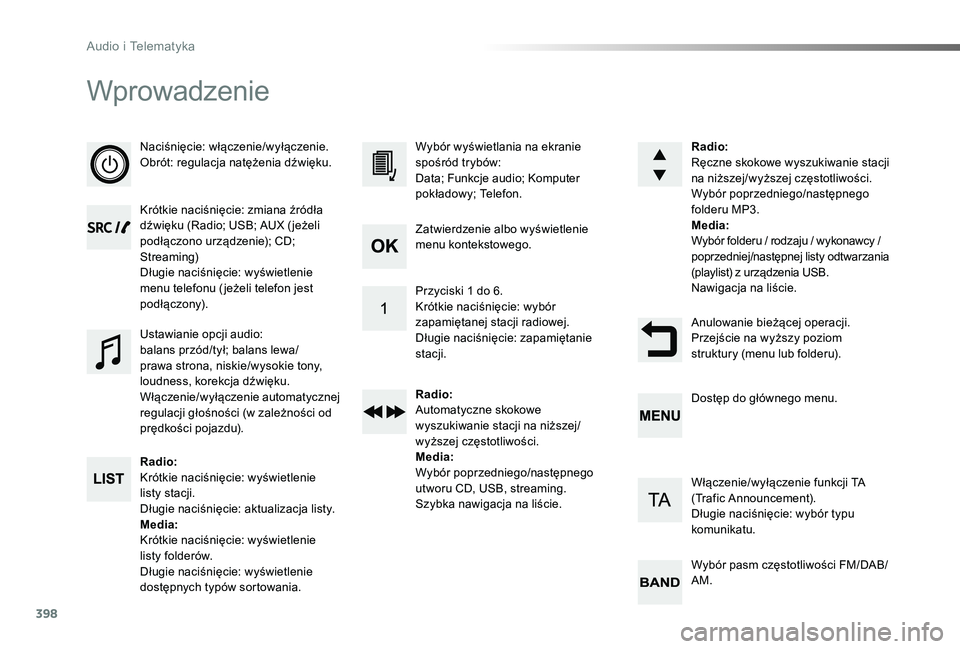
Naciśnięcie: włączenie/wyłączenie.Obrót: regulacja natężenia dźwięku.
Krótkie naciśnięcie: zmiana źródła dźwięku (Radio; USB; AUX ( jeżeli podłączono urządzenie); CD; Streaming)Długie naciśnięcie: wyświetlenie menu telefonu ( jeżeli telefon jest podłączony).
Radio:Krótkie naciśnięcie: wyświetlenie listy stacji.Długie naciśnięcie: aktualizacja listy.Media:Krótkie naciśnięcie: wyświetlenie listy folderów.Długie naciśnięcie: wyświetlenie dostępnych typów sortowania.
Wybór wyświetlania na ekranie spośród trybów:Data; Funkcje audio; Komputer pokładowy; Telefon.
Ustawianie opcji audio:balans przód/tył; balans lewa/prawa strona, niskie/wysokie tony, loudness, korekcja dźwięku.Włączenie/wyłączenie automatycznej regulacji głośności (w zależności od prędkości pojazdu).
Radio:Ręczne skokowe wyszukiwanie stacji na niższej/wyższej częstotliwości.Wybór poprzedniego/następnego folderu MP3.Media:Wybór folderu / rodzaju / wykonawcy / poprzedniej/następnej listy odtwarzania (playlist) z urządzenia USB.Nawigacja na liście.
Anulowanie bieżącej operacji.Przejście na wyższy poziom struktury (menu lub folderu).
Zatwierdzenie albo wyświetlenie menu kontekstowego.
Przyciski 1 do 6.Krótkie naciśnięcie: wybór zapamiętanej stacji radiowej.Długie naciśnięcie: zapamiętanie stacji.
Radio:Automatyczne skokowe wyszukiwanie stacji na niższej/wyższej częstotliwości.Media:Wybór poprzedniego/następnego utworu CD, USB, streaming.Szybka nawigacja na liście.
Dostęp do głównego menu.
Włączenie/wyłączenie funkcji TA (Trafic Announcement).Długie naciśnięcie: wybór typu komunikatu.
Wybór pasm częstotliwości FM/DAB/AM.
A
Page 399 of 430
399
Proace_pl_Chap10d_RD6_ed01-2019
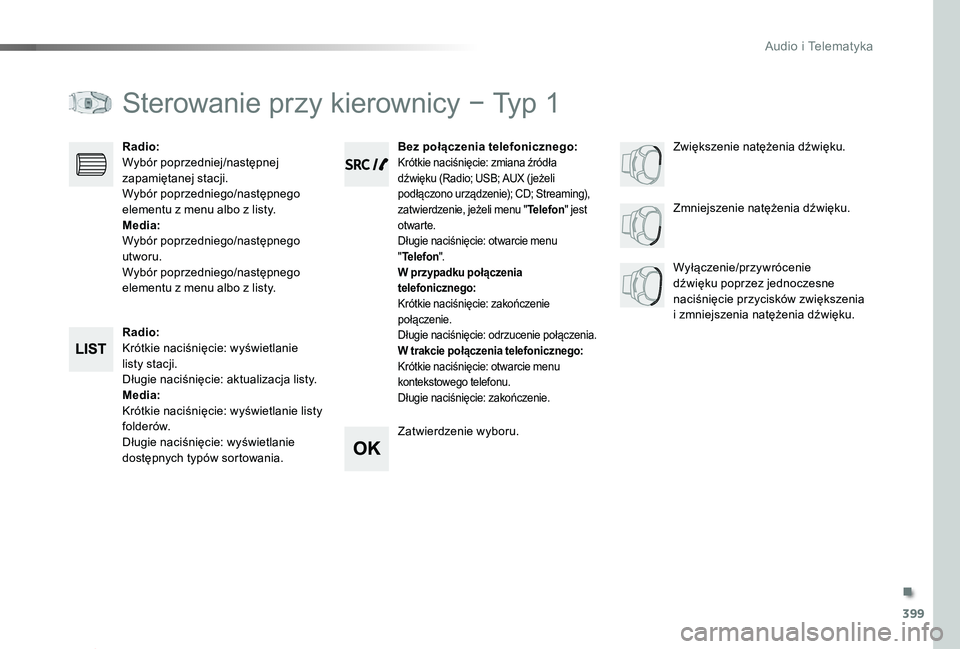
Sterowanie przy kierownicy − Typ 1
Radio:Krótkie naciśnięcie: wyświetlanie listy stacji.Długie naciśnięcie: aktualizacja listy.Media:Krótkie naciśnięcie: wyświetlanie listy folderów.Długie naciśnięcie: wyświetlanie dostępnych typów sortowania.
Zmniejszenie natężenia dźwięku.
Radio:Wybór poprzedniej/następnej zapamiętanej stacji.Wybór poprzedniego/następnego elementu z menu albo z listy.Media:Wybór poprzedniego/następnego utworu.Wybór poprzedniego/następnego elementu z menu albo z listy.
Wyłączenie/przywrócenie dźwięku poprzez jednoczesne naciśnięcie przycisków zwiększenia i zmniejszenia natężenia dźwięku.
Bez połączenia telefonicznego:Krótkie naciśnięcie: zmiana źródła dźwięku (Radio; USB; AUX ( jeżeli podłączono urządzenie); CD; Streaming), zatwierdzenie, jeżeli menu "Telefon" jest otwarte.Długie naciśnięcie: otwarcie menu "Telefon".W przypadku połączenia telefonicznego:Krótkie naciśnięcie: zakończenie połączenie.Długie naciśnięcie: odrzucenie połączenia.W trakcie połączenia telefonicznego:Krótkie naciśnięcie: otwarcie menu kontekstowego telefonu.Długie naciśnięcie: zakończenie.
Zatwierdzenie wyboru.
Zwiększenie natężenia dźwięku.
.
Audio i Telematyka
Page 400 of 430
400
Proace_pl_Chap10d_RD6_ed01-2019
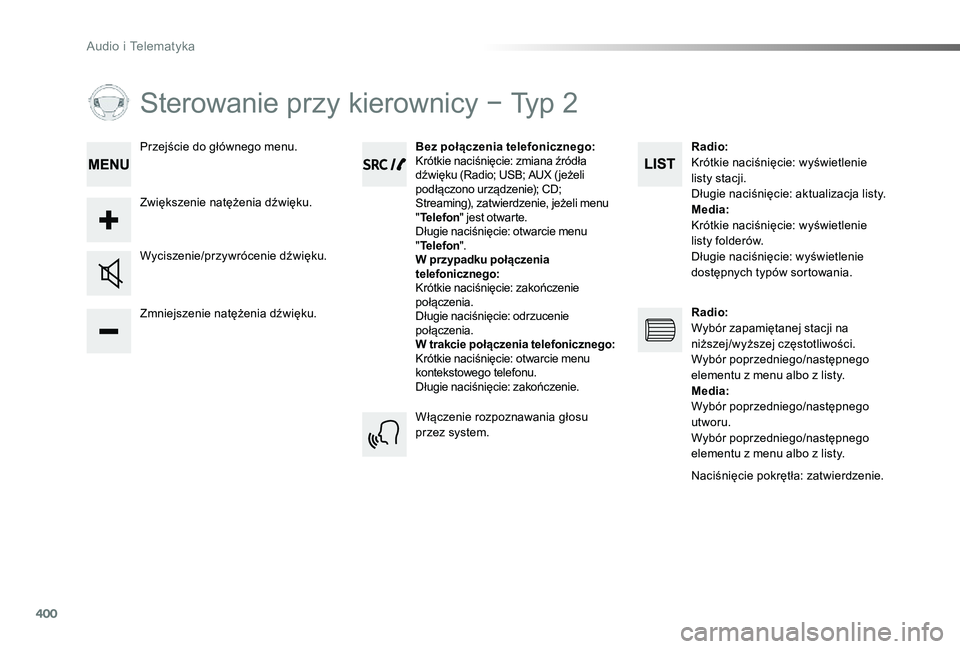
Sterowanie przy kierownicy − Typ 2
Zmniejszenie natężenia dźwięku.
Wyciszenie/przywrócenie dźwięku.
Bez połączenia telefonicznego:Krótkie naciśnięcie: zmiana źródła dźwięku (Radio; USB; AUX ( jeżeli podłączono urządzenie); CD; Streaming), zatwierdzenie, jeżeli menu "Telefon" jest otwarte.Długie naciśnięcie: otwarcie menu "Telefon".W przypadku połączenia telefonicznego:Krótkie naciśnięcie: zakończenie połączenia.Długie naciśnięcie: odrzucenie połączenia.W trakcie połączenia telefonicznego:Krótkie naciśnięcie: otwarcie menu kontekstowego telefonu.Długie naciśnięcie: zakończenie.
Zwiększenie natężenia dźwięku.
Przejście do głównego menu.
Włączenie rozpoznawania głosu przez system.
Radio:Krótkie naciśnięcie: wyświetlenie listy stacji.Długie naciśnięcie: aktualizacja listy.Media:Krótkie naciśnięcie: wyświetlenie listy folderów.
Długie naciśnięcie: wyświetlenie dostępnych typów sortowania.
Radio:Wybór zapamiętanej stacji na niższej/wyższej częstotliwości.Wybór poprzedniego/następnego elementu z menu albo z listy.Media:Wybór poprzedniego/następnego utworu.Wybór poprzedniego/następnego elementu z menu albo z listy.
Naciśnięcie pokrętła: zatwierdzenie.
Audio i Telematyka