bluetooth TOYOTA PROACE 2020 Manuale duso (in Italian)
[x] Cancel search | Manufacturer: TOYOTA, Model Year: 2020, Model line: PROACE, Model: TOYOTA PROACE 2020Pages: 430, PDF Dimensioni: 47.99 MB
Page 377 of 430
377
Sistema audio multimedia -
Applicazioni - Telefono
Bluetooth®
Sommario
Operazioni preliminari 377Comandi al volante 378Menu 379Applicazioni 381Radio 381Radio DAB (Digital Audio Broadcasting) 383Media 384Telefono 386Domande frequenti 392
Le varie funzioni e regolazioni descritte variano in funzione della versione e della configurazione del veicolo.
Per ragioni di sicurezza e poiché richiedono una particolare attenzione da parte del guidatore, le seguenti operazioni devono essere effettuate a veicolo fermo e contatto disinserito.- Utilizzo di uno smartphone.- Abbinamento tra il telefono cellulare Bluetooth ed il sistema Bluetooth viva voce dell'autoradio.- Operazioni di connessione di uno smartphone CarPlay®, MirrorLinkTM o Android Auto (la visualizzazione di alcune applicazioni viene interrotta quando il veicolo riprende la marcia).- Configurazione dei profili.
Il sistema è protetto in modo da funzionare solo su questo veicolo.Il messaggio Modalità economia d'energia segnala l’imminente passaggio in stand-by.
Operazioni preliminari
A motore avviato, una pressione permette di interrompere il suono.A contatto interrotto, una pressione attiva il sistema.
Alzare o abbassare il volume utilizzando la ghiera o i tasti “più” o “meno” (secondo l’equipaggiamento).
Utilizzare i tasti disposti da ogni lato o al di sotto del display touch screen per accedere ai menu, poi premere i pulsanti che appaiono sul display.
Secondo il modello, utilizzare i tasti "Modo" o "Menu" disposti a sinistra del display touch screen per accedere ai menu, poi premere i pulsanti che appaiono sul display touch screen.
In qualsiasi momento è possibile visualizzare i menu a scorrimento premendo brevemente sul display con tre dita.
Tutte le aree sensibili del display touch screen sono bianche.Per le pagine con diverse tendine in basso display, è possibile passare da una pagina all’altra toccando la tendina della pagina desiderata, oppure scorrendo le pagine verso sinistra o destra con un dito.
Premere nella zona grigia per risalire di un livello o per confermare.
To y o t a P r o To u c h
.
Toyota Pro Touch
Page 378 of 430
378
Il display touch screen è di tipo "capacitivo".Per la manutenzione del display, si raccomanda di utilizzare un panno morbido non abrasivo (ad es. panno per occhiali) senza prodotto additivo.Non utilizzare oggetti appuntiti sul display.Non toccare il display con le mani bagnate.
Alcune informazioni sono visualizzate in permanenza nella fascia superiore del display touch screen:- Promemoria delle informazioni sulla climatizzazione (secondo la versione) e accesso diretto al menu corrispondente.- Richiamo delle informazioni del media in utilizzo o del telefono.- Promemoria delle informazioni sulla privacy.- Accesso alle Impostazioni del display touch screen e del quadro strumenti digitale.
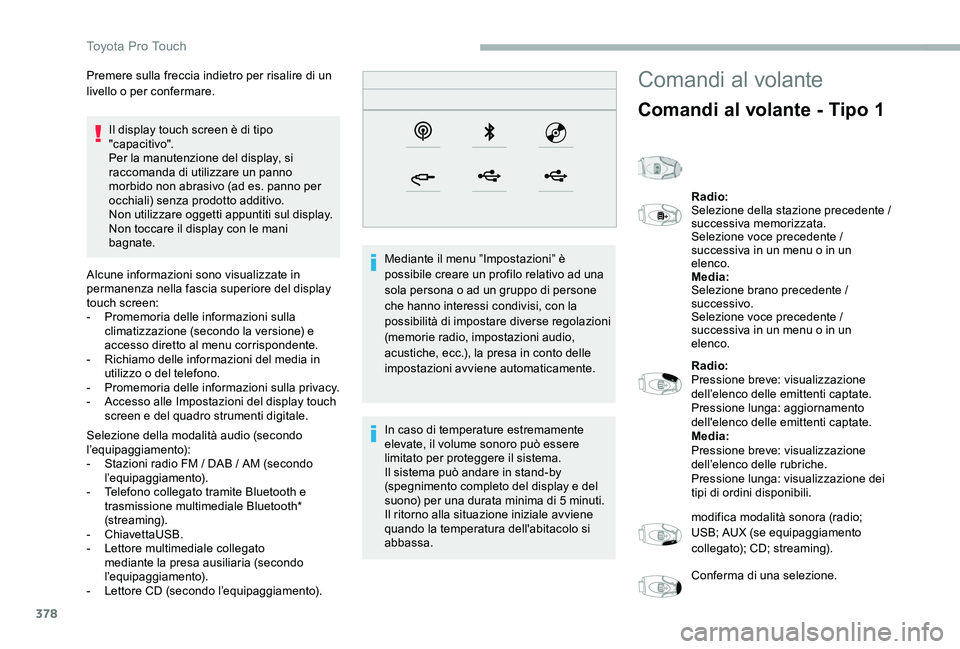
Selezione della modalità audio (secondo l’equipaggiamento):- Stazioni radio FM / DAB / AM (secondo l’equipaggiamento).- Telefono collegato tramite Bluetooth e trasmissione multimediale Bluetooth* (streaming).- ChiavettaUSB.- Lettore multimediale collegato mediante la presa ausiliaria (secondo l’equipaggiamento).- Lettore CD (secondo l’equipaggiamento).
Mediante il menu ”Impostazioni” è possibile creare un profilo relativo ad una sola persona o ad un gruppo di persone che hanno interessi condivisi, con la possibilità di impostare diverse regolazioni (memorie radio, impostazioni audio, acustiche, ecc.), la presa in conto delle impostazioni avviene automaticamente.
In caso di temperature estremamente elevate, il volume sonoro può essere limitato per proteggere il sistema. Il sistema può andare in stand-by (spegnimento completo del display e del suono) per una durata minima di 5 minuti.Il ritorno alla situazione iniziale avviene quando la temperatura dell'abitacolo si abbassa.
Premere sulla freccia indietro per risalire di un livello o per confermare.Comandi al volante
Comandi al volante - Tipo 1
Radio:Selezione della stazione precedente / successiva memorizzata.Selezione voce precedente / successiva in un menu o in un elenco.Media:Selezione brano precedente / successivo.Selezione voce precedente / successiva in un menu o in un elenco.
Radio:Pressione breve: visualizzazione dell’elenco delle emittenti captate.Pressione lunga: aggiornamento dell'elenco delle emittenti captate.Media:Pressione breve: visualizzazione dell’elenco delle rubriche.Pressione lunga: visualizzazione dei tipi di ordini disponibili.
modifica modalità sonora (radio; USB; AUX (se equipaggiamento collegato); CD; streaming).
Conferma di una selezione.
Toyota Pro Touch
Page 380 of 430
380
21,518,5
Telefono
Secondo l’equipaggiamento/la versione.
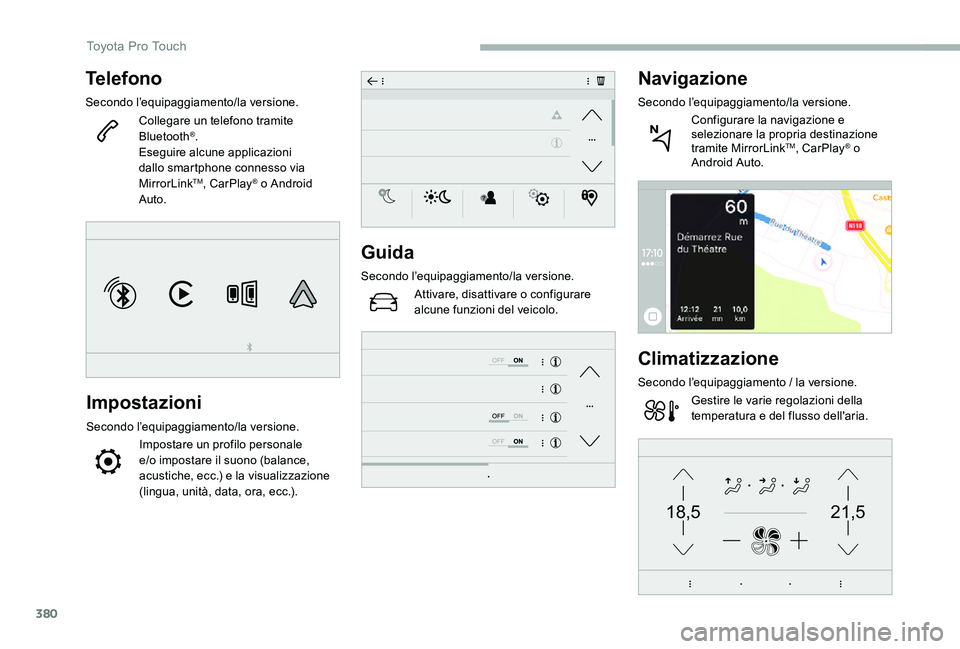
Collegare un telefono tramite Bluetooth®.Eseguire alcune applicazioni dallo smartphone connesso via MirrorLinkTM, CarPlay® o Android Auto.
Impostazioni
Secondo l’equipaggiamento/la versione.
Impostare un profilo personale e/o impostare il suono (balance, acustiche, ecc.) e la visualizzazione (lingua, unità, data, ora, ecc.).
Guida
Secondo l’equipaggiamento/la versione.
Attivare, disattivare o configurare alcune funzioni del veicolo.
Navigazione
Secondo l’equipaggiamento/la versione.
Configurare la navigazione e selezionare la propria destinazione tramite MirrorLinkTM, CarPlay® o Android Auto.
Climatizzazione
Secondo l’equipaggiamento / la versione.
Gestire le varie regolazioni della temperatura e del flusso dell'aria.
Toyota Pro Touch
Page 385 of 430
385
Streaming audio Bluetooth®
Streaming permette di ascoltare i file audio del telefono attraverso gli altoparlanti del veicolo.
Il profilo Bluetooth deve essere attivato, regolare innanzitutto il volume dell'equipaggiamento portatile (livello elevato).Poi regolare il volume dell'autoradio.
Se la lettura dei file non inizia automaticamente, potrebbe essere necessario attivarla dal telefono.
La gestione si effettua attraverso la periferica o utilizzando i tasti dell'autoradio.
Una volta collegato in modalità Streaming, il telefono viene considerato una modalità multimediale.
Connessione lettori Apple®
Collegare il lettore Apple® alla presa USB con il cavo adatto (non fornito).La lettura inizia automaticamente.
Il lettore è gestito tramite i comandi del sistema audio del veicolo.
Le classificazioni disponibili sono quelle del lettore portatile collegato (artisti / album / generi / playlist / libri audio / podcast). È possibile anche utilizzare classificazioni strutturate sotto forma di libreria.La classificazione utilizzata per default è quella per artista. Per modificare la classificazione utilizzata, risalire fino al primo livello del menu quindi selezionare la classificazione desiderata (ad esempio: playlist) quindi confermare per scendere nello schema fino al brano desiderato.
La versione del software dell'autoradio potrebbe non essere compatibile con la generazione del lettore Apple ®.Al fine di preser vare il sistema, non utilizzare ripartitori USB.
Il sistema audio legge solo i file audio con estensione ".wav, .wma, .aac, .ogg e .mp3" ad una velocità compresa tra 32 e 320 Kbps.Supporta anche la modalità VBR (Variable Bit Rate).Tutti gli altri tipi di file (.mp4, ecc.) non possono essere letti.I file ".wma" devono essere di tipo wma 9 standard.
Le frequenze di campionatura supportate sono 11, 22, 44 e 48 KHz.
Informazioni e consigli
Il sistema supporta i dispositivi di memoria di massa portatili USB, i dispositivi BlackBerry® o i lettori Apple® attraverso prese USB. Il cavo di adattamento non è fornito.La gestione della periferica si effettua mediante i comandi del sistema audio.Le altre periferiche, non riconosciute dal sistema durante la connessione, devono essere collegate alla presa ausiliaria con un cavo Jack (non fornito) o via streaming Bluetooth, secondo la compatibilità.
.
Toyota Pro Touch
Page 386 of 430
386
Si consiglia che i nomi dei file abbiano una lunghezza inferiore a 20 caratteri e non contengano caratteri speciali (ad es.: « » ? . ; ù) per evitare problemi di lettura o di visualizzazione.
Utilizzare unicamente chiavette USB in formato FAT32 (File Allocation Table).
Si raccomanda di utilizzare il cavo USB dell'apparecchio esterno.
Per poter leggere un CDR o un CDRW
masterizzato, preferibilmente selezionare gli standard ISO 9660 livello 1, 2 o Joliet durante la masterizzazione.Se il disco è masterizzato in un altro formato, è possibile che la lettura non avvenga correttamente.Su uno stesso disco, si raccomanda di utilizzare sempre lo stesso standard di masterizzazione con la velocità più bassa possibile (al massimo 4 x) per una qualità del suono ottimale.Nel caso particolare di un CD multi-sessione, si raccomanda lo standard Joliet.
Telefono
Connessione
smartphoneMirrorLinkTM
La funzione "MirrorLinkTM" necessita di smartphone e applicazioni compatibili.
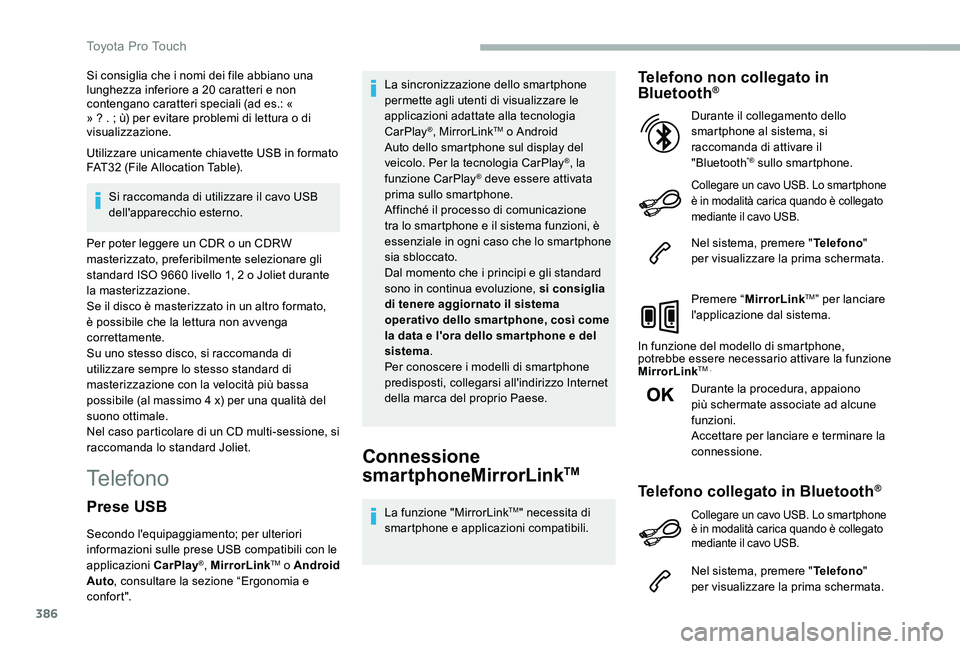
Telefono non collegato in Bluetooth®
Collegare un cavo USB. Lo smartphone è in modalità carica quando è collegato mediante il cavo USB.
Nel sistema, premere "Telefono" per visualizzare la prima schermata.
Premere “MirrorLinkTM” per lanciare l'applicazione dal sistema.
In funzione del modello di smartphone, potrebbe essere necessario attivare la funzione MirrorLinkTM .
Durante la procedura, appaiono più schermate associate ad alcune funzioni.Accettare per lanciare e terminare la connessione.
Durante il collegamento dello smartphone al sistema, si raccomanda di attivare il "Bluetooth"® sullo smartphone.
Telefono collegato in Bluetooth®
Nel sistema, premere "Telefono" per visualizzare la prima schermata.
Prese USB
Secondo l'equipaggiamento; per ulteriori informazioni sulle prese USB compatibili con le applicazioni CarPlay®, MirrorLinkTM o Android Auto, consultare la sezione “Ergonomia e c o nfo r t ".
La sincronizzazione dello smartphone permette agli utenti di visualizzare le applicazioni adattate alla tecnologia CarPlay®, MirrorLinkTM o Android Auto dello smartphone sul display del veicolo. Per la tecnologia CarPlay®, la funzione CarPlay® deve essere attivata prima sullo smartphone.Affinché il processo di comunicazione tra lo smartphone e il sistema funzioni, è essenziale in ogni caso che lo smartphone sia sbloccato.Dal momento che i principi e gli standard sono in continua evoluzione, si consiglia di tenere aggiornato il sistema operativo dello smartphone, così come la data e l'ora dello smar tphone e del sistema.Per conoscere i modelli di smartphone predisposti, collegarsi all'indirizzo Internet della marca del proprio Paese.
Collegare un cavo USB. Lo smartphone è in modalità carica quando è collegato mediante il cavo USB.
Toyota Pro Touch
Page 387 of 430
387
Premere il tasto "TEL" per visualizzare la seconda schermata.
Premere “MirrorLinkTM” per lanciare l'applicazione dal sistema.
Una volta effettuata la connessione, appare una pagina con le applicazioni scaricate in precedenza nello smartphone e compatibili con la tecnologia MirrorLinkTM.
Diverse modalità audio rimangono disponibili sul margine del display MirrorLinkTM, utilizzando i pulsanti touch nella barra superiore.L'accesso ai menu del sistema può avvenire in qualsiasi momento mediante dei tasti dedicati.
In funzione della qualità della rete internet, potrebbe essere necessario un tempo d'attesa prima che le applicazioni siano disponibili.
Connessione smartphone
CarPlay®
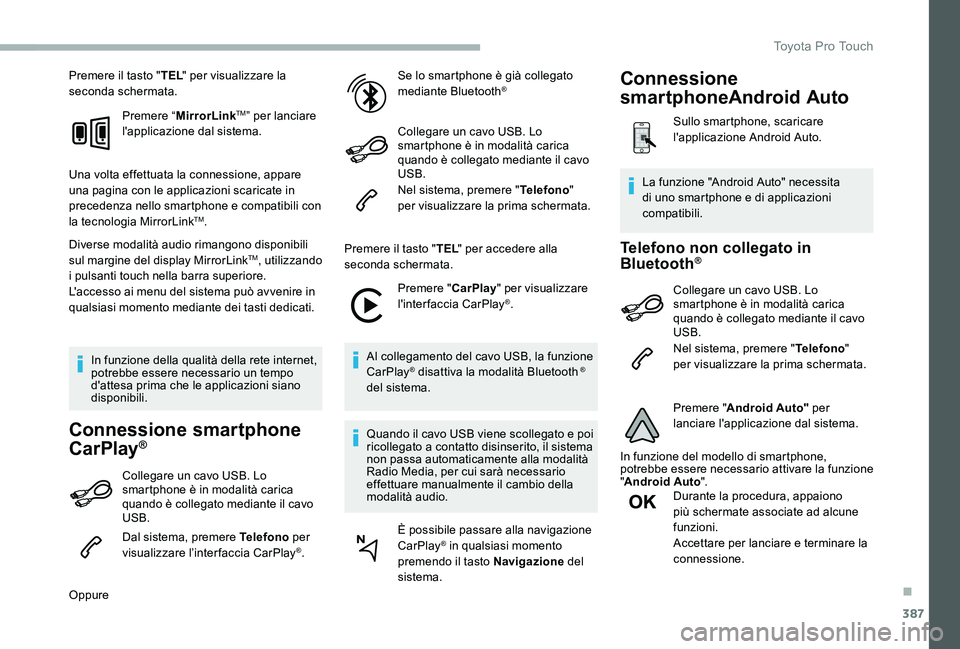
Collegare un cavo USB. Lo smartphone è in modalità carica quando è collegato mediante il cavo USB.
Dal sistema, premere Telefono per visualizzare l’interfaccia CarPlay®.
Oppure
Se lo smartphone è già collegato mediante Bluetooth®
Collegare un cavo USB. Lo smartphone è in modalità carica quando è collegato mediante il cavo USB.
Nel sistema, premere "Telefono" per visualizzare la prima schermata.
Premere il tasto "TEL" per accedere alla seconda schermata.
Premere "CarPlay" per visualizzare l'interfaccia CarPlay®.
Al collegamento del cavo USB, la funzione CarPlay® disattiva la modalità Bluetooth ® del sistema.
Quando il cavo USB viene scollegato e poi ricollegato a contatto disinserito, il sistema non passa automaticamente alla modalità Radio Media, per cui sarà necessario effettuare manualmente il cambio della modalità audio.
È possibile passare alla navigazione CarPlay® in qualsiasi momento premendo il tasto Navigazione del sistema.
Telefono non collegato in Bluetooth®
Collegare un cavo USB. Lo smartphone è in modalità carica quando è collegato mediante il cavo USB.
Nel sistema, premere "Telefono" per visualizzare la prima schermata.
Premere "Android Auto" per lanciare l'applicazione dal sistema.
In funzione del modello di smartphone, potrebbe essere necessario attivare la funzione "Android Auto".Durante la procedura, appaiono più schermate associate ad alcune funzioni.Accettare per lanciare e terminare la
connessione.
La funzione "Android Auto" necessita di uno smartphone e di applicazioni compatibili.
Connessione
smartphoneAndroid Auto
Sullo smartphone, scaricare l'applicazione Android Auto.
.
Toyota Pro Touch
Page 388 of 430
388
Durante il collegamento dello smartphone al sistema, si raccomanda di attivare il "Bluetooth"® sullo smartphone.
Telefono collegato in Bluetooth®
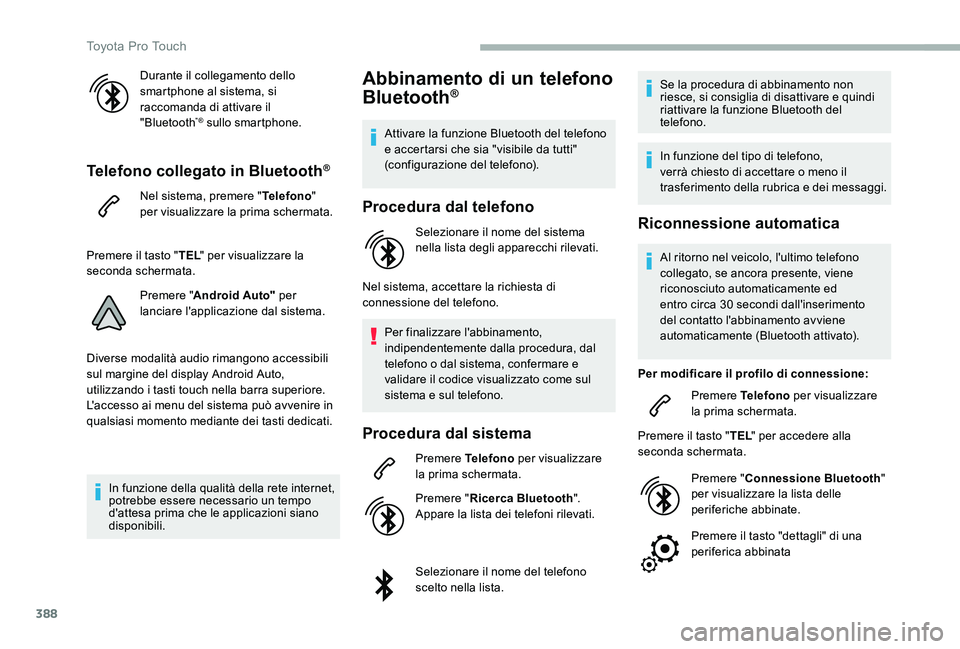
Nel sistema, premere "Telefono" per visualizzare la prima schermata.
Premere il tasto "TEL" per visualizzare la seconda schermata.
Premere "Android Auto" per lanciare l'applicazione dal sistema.
Diverse modalità audio rimangono accessibili sul margine del display Android Auto, utilizzando i tasti touch nella barra superiore.L'accesso ai menu del sistema può avvenire in qualsiasi momento mediante dei tasti dedicati.
In funzione della qualità della rete internet, potrebbe essere necessario un tempo d'attesa prima che le applicazioni siano disponibili.
Abbinamento di un telefono
Bluetooth®
Attivare la funzione Bluetooth del telefono e accertarsi che sia "visibile da tutti" (configurazione del telefono).
Procedura dal telefono
Selezionare il nome del sistema
nella lista degli apparecchi rilevati.
Nel sistema, accettare la richiesta di connessione del telefono.
Per finalizzare l'abbinamento, indipendentemente dalla procedura, dal telefono o dal sistema, confermare e validare il codice visualizzato come sul sistema e sul telefono.
Procedura dal sistema
Premere Telefono per visualizzare la prima schermata.
Premere "Ricerca Bluetooth".Appare la lista dei telefoni rilevati.
Selezionare il nome del telefono scelto nella lista.
Se la procedura di abbinamento non riesce, si consiglia di disattivare e quindi riattivare la funzione Bluetooth del telefono.
In funzione del tipo di telefono, verrà chiesto di accettare o meno il trasferimento della rubrica e dei messaggi.
Riconnessione automatica
Al ritorno nel veicolo, l'ultimo telefono collegato, se ancora presente, viene riconosciuto automaticamente ed entro circa 30 secondi dall'inserimento del contatto l'abbinamento avviene automaticamente (Bluetooth attivato).
Per modificare il profilo di connessione:
Premere Telefono per visualizzare la prima schermata.
Premere il tasto "TEL" per accedere alla seconda schermata.
Premere "Connessione Bluetooth" per visualizzare la lista delle periferiche abbinate.
Premere il tasto "dettagli" di una periferica abbinata
Toyota Pro Touch
Page 389 of 430
389
Il sistema propone di collegare il telefono con 3 profili:- "Telefono" (kit viva voce, solo telefono),- "Streaming audio" (streaming: riproduzione senza fili dei file audio del telefono),- "Dati Internet".
Selezionare uno o più profili.
Premere “OK” per confermare.
La capacità del sistema di collegare un solo profilo dipende dal telefono.I tre profili possono collegarsi per default.
I ser vizi disponibili dipendono dalla rete, dalla scheda SIM e dalla compatibilità degli apparecchi Bluetooth utilizzati. Verificare sulla guida d'uso del telefono e presso l'operatore i ser vizi ai quali si può accedere.
I profili compatibili con il sistema sono: HFP, OPP, PBAP, A 2DP, AVRCP, MAP e PA N .
Collegarsi al sito della Marca per ulteriori informazioni (compatibilità, aiuto complementare, ecc.).
Gestione dei telefoni abbinati
Questa funzione consente di collegare o di scollegare un dispositivo e di cancellare un abbinamento.
Premere Telefono per visualizzare la prima schermata.
Premere il tasto "TEL" per accedere alla seconda schermata.
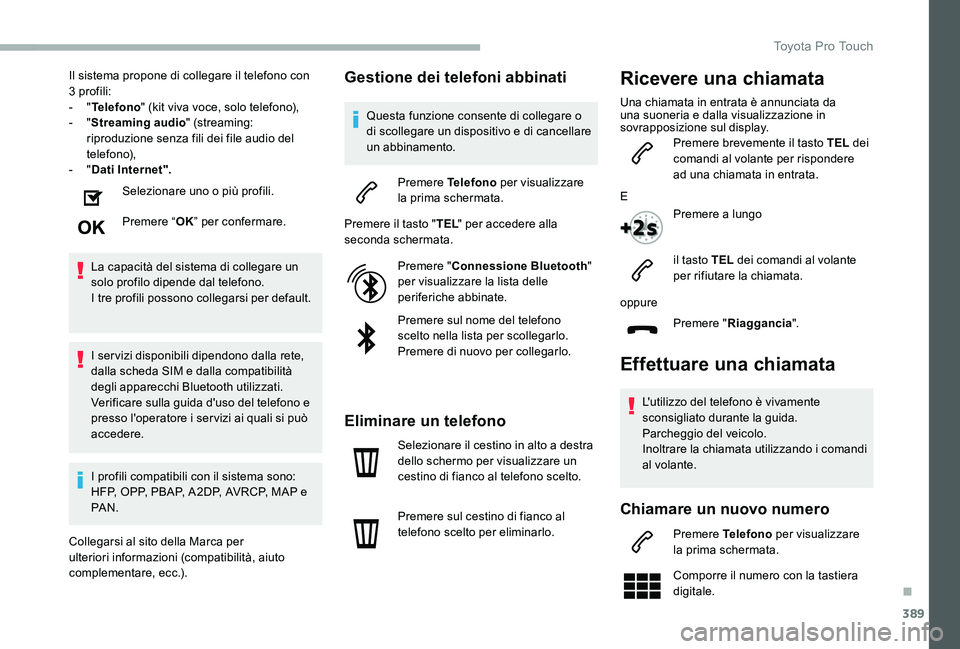
Premere "Connessione Bluetooth" per visualizzare la lista delle periferiche abbinate.
Premere sul nome del telefono scelto nella lista per scollegarlo.Premere di nuovo per collegarlo.
Eliminare un telefono
Selezionare il cestino in alto a destra dello schermo per visualizzare un cestino di fianco al telefono scelto.
Premere sul cestino di fianco al telefono scelto per eliminarlo.
Effettuare una chiamata
L'utilizzo del telefono è vivamente sconsigliato durante la guida.Parcheggio del veicolo.
Inoltrare la chiamata utilizzando i comandi al volante.
Chiamare un nuovo numero
Premere Telefono per visualizzare la prima schermata.
Comporre il numero con la tastiera digitale.
oppure
Premere "Riaggancia".
Ricevere una chiamata
Una chiamata in entrata è annunciata da una suoneria e dalla visualizzazione in sovrapposizione sul display.Premere brevemente il tasto TEL dei comandi al volante per rispondere ad una chiamata in entrata.
E
Premere a lungo
il tasto TEL dei comandi al volante per rifiutare la chiamata.
.
Toyota Pro Touch
Page 394 of 430
394
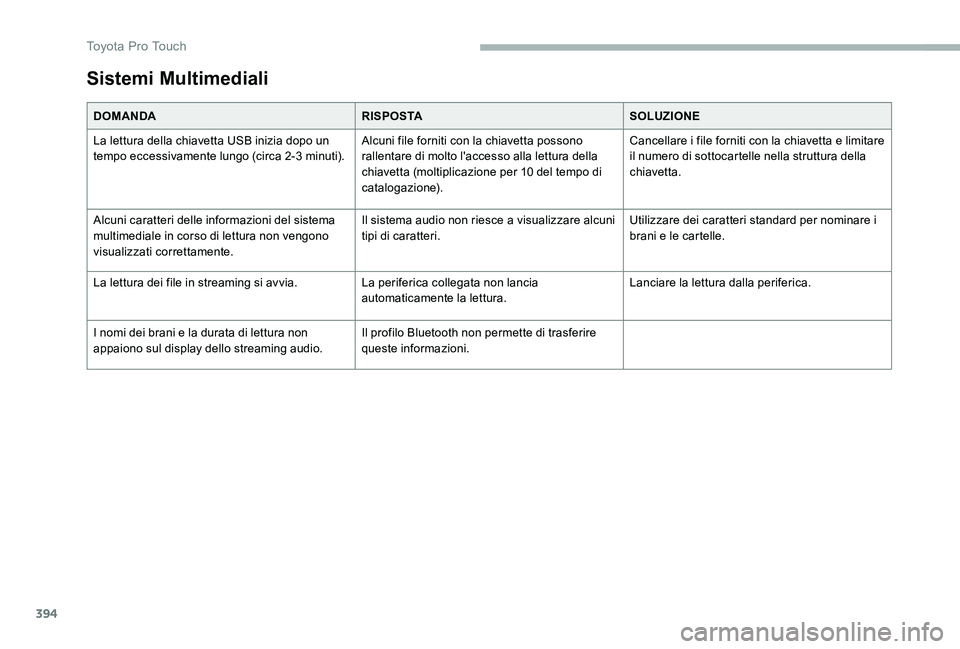
Sistemi Multimediali
DOMANDARISPOSTASOLUZIONE
La lettura della chiavetta USB inizia dopo un tempo eccessivamente lungo (circa 2-3 minuti).Alcuni file forniti con la chiavetta possono rallentare di molto l'accesso alla lettura della chiavetta (moltiplicazione per 10 del tempo di catalogazione).
Cancellare i file forniti con la chiavetta e limitare il numero di sottocartelle nella struttura della chiavetta.
Alcuni caratteri delle informazioni del sistema multimediale in corso di lettura non vengono
visualizzati correttamente.
Il sistema audio non riesce a visualizzare alcuni tipi di caratteri.Utilizzare dei caratteri standard per nominare i brani e le cartelle.
La lettura dei file in streaming si avvia.La periferica collegata non lancia automaticamente la lettura.Lanciare la lettura dalla periferica.
I nomi dei brani e la durata di lettura non appaiono sul display dello streaming audio.Il profilo Bluetooth non permette di trasferire queste informazioni.
Toyota Pro Touch
Page 395 of 430
395
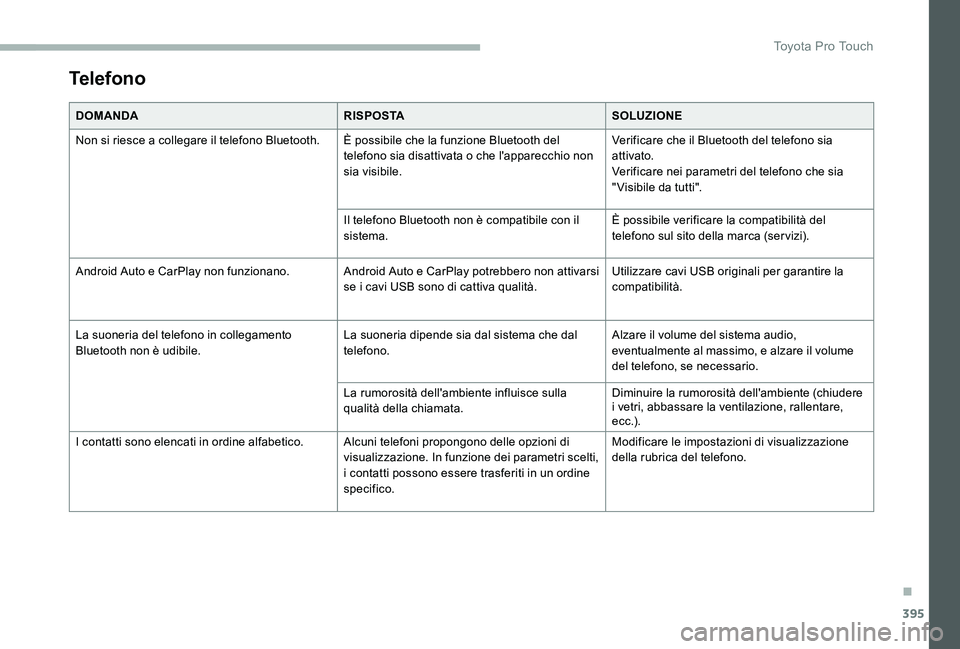
Telefono
DOMANDARISPOSTASOLUZIONE
Non si riesce a collegare il telefono Bluetooth.È possibile che la funzione Bluetooth del telefono sia disattivata o che l'apparecchio non sia visibile.
Verificare che il Bluetooth del telefono sia attivato.Verificare nei parametri del telefono che sia "Visibile da tutti".
Il telefono Bluetooth non è compatibile con il sistema.È possibile verificare la compatibilità del telefono sul sito della marca (ser vizi).
Android Auto e CarPlay non funzionano.Android Auto e CarPlay potrebbero non attivarsi se i cavi USB sono di cattiva qualità.Utilizzare cavi USB originali per garantire la compatibilità.
La suoneria del telefono in collegamento Bluetooth non è udibile.La suoneria dipende sia dal sistema che dal telefono.Alzare il volume del sistema audio, eventualmente al massimo, e alzare il volume del telefono, se necessario.
La rumorosità dell'ambiente influisce sulla qualità della chiamata.Diminuire la rumorosità dell'ambiente (chiudere i vetri, abbassare la ventilazione, rallentare, e c c .) .
I contatti sono elencati in ordine alfabetico.Alcuni telefoni propongono delle opzioni di visualizzazione. In funzione dei parametri scelti, i contatti possono essere trasferiti in un ordine specifico.
Modificare le impostazioni di visualizzazione della rubrica del telefono.
.
Toyota Pro Touch