bluetooth TOYOTA PROACE 2020 Manuale duso (in Italian)
[x] Cancel search | Manufacturer: TOYOTA, Model Year: 2020, Model line: PROACE, Model: TOYOTA PROACE 2020Pages: 430, PDF Dimensioni: 47.99 MB
Page 357 of 430
357
Selezionare "Meteo".
Premere questo tasto per visualizzare le informazioni principali.
Premere questo tasto per visualizzare le informazioni meteo dettagliate.
La temperatura visualizzata alle ore 6 del mattino, sarà la temperatura massima della giornata.La temperatura visualizzata alle ore 18, sarà la temperatura minima della notte.
Applicazioni
Connettività
Premere Applicazioni per visualizzare la pagina principale.
Premere "Connettività" per andare alla funzione CarPlay®, MirrorLinkTM o Android Auto.
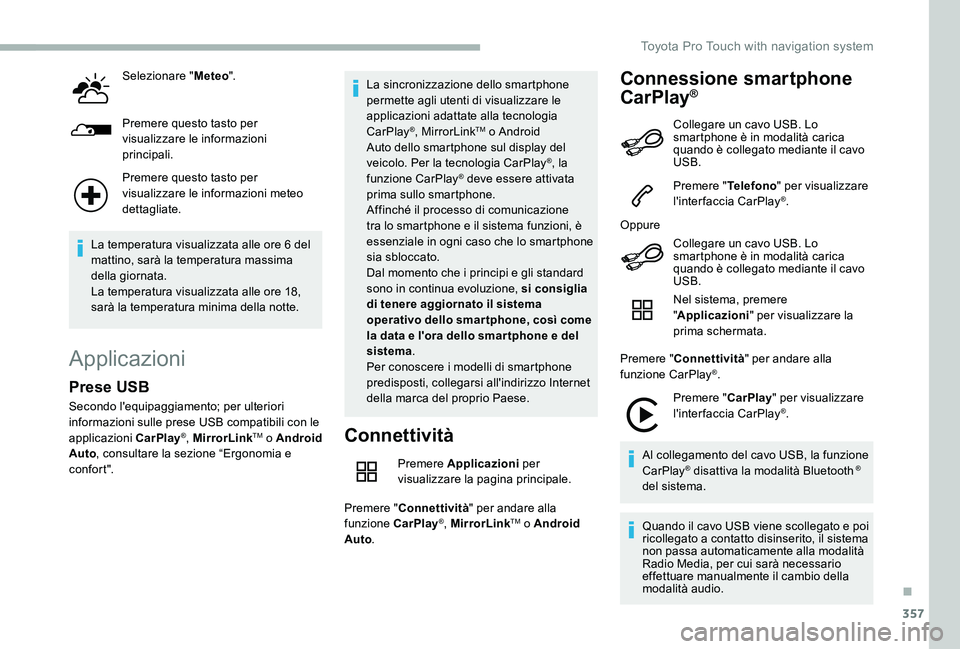
Connessione smartphone
CarPlay®
Prese USB
Secondo l'equipaggiamento; per ulteriori informazioni sulle prese USB compatibili con le applicazioni CarPlay®, MirrorLinkTM o Android Auto, consultare la sezione “Ergonomia e c o nfo r t ".
La sincronizzazione dello smartphone permette agli utenti di visualizzare le applicazioni adattate alla tecnologia CarPlay®, MirrorLinkTM o Android Auto dello smartphone sul display del veicolo. Per la tecnologia CarPlay®, la funzione CarPlay® deve essere attivata prima sullo smartphone.Affinché il processo di comunicazione tra lo smartphone e il sistema funzioni, è essenziale in ogni caso che lo smartphone sia sbloccato.Dal momento che i principi e gli standard sono in continua evoluzione, si consiglia di tenere aggiornato il sistema operativo dello smartphone, così come la data e l'ora dello smar tphone e del sistema.Per conoscere i modelli di smartphone predisposti, collegarsi all'indirizzo Internet della marca del proprio Paese.
Collegare un cavo USB. Lo smartphone è in modalità carica quando è collegato mediante il cavo USB.
Premere "Telefono" per visualizzare l'interfaccia CarPlay®.
Oppure
Collegare un cavo USB. Lo smartphone è in modalità carica quando è collegato mediante il cavo USB.
Nel sistema, premere "Applicazioni" per visualizzare la prima schermata.
Premere "Connettività" per andare alla funzione CarPlay®.
Premere "CarPlay" per visualizzare l'interfaccia CarPlay®.
Al collegamento del cavo USB, la funzione CarPlay® disattiva la modalità Bluetooth ® del sistema.
Quando il cavo USB viene scollegato e poi ricollegato a contatto disinserito, il sistema non passa automaticamente alla modalità Radio Media, per cui sarà necessario effettuare manualmente il cambio della modalità audio.
.
Toyota Pro Touch with navigation system
Page 358 of 430
358
Connessione
smartphoneMirrorLinkTM
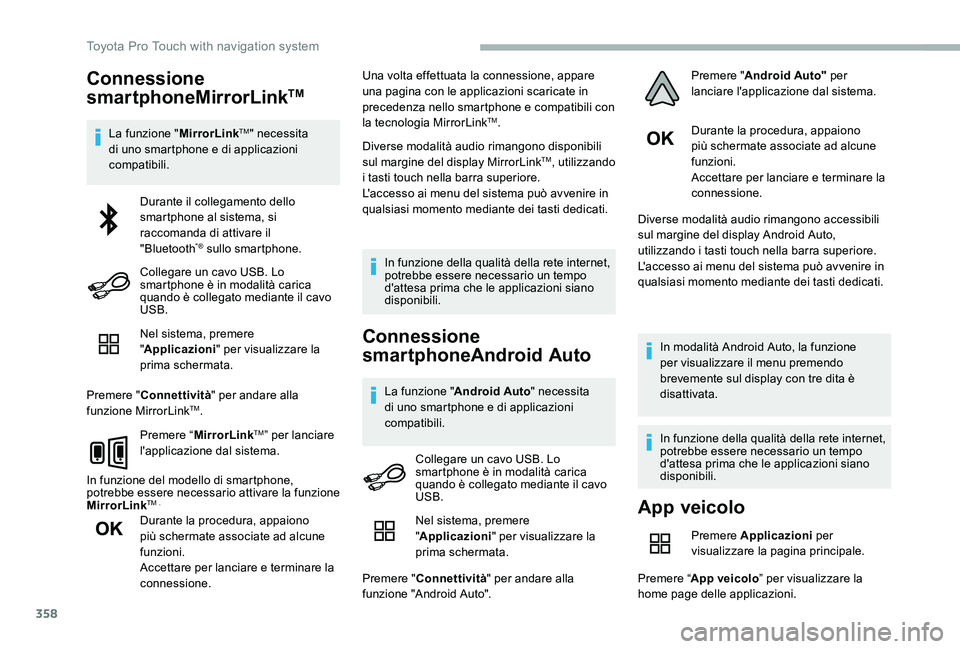
La funzione "MirrorLinkTM" necessita di uno smartphone e di applicazioni compatibili.
Nel sistema, premere "Applicazioni" per visualizzare la prima schermata.
Premere "Connettività" per andare alla funzione MirrorLinkTM.
Premere “MirrorLinkTM” per lanciare l'applicazione dal sistema.
In funzione del modello di smartphone, potrebbe essere necessario attivare la funzione MirrorLinkTM .
Durante la procedura, appaiono più schermate associate ad alcune funzioni.Accettare per lanciare e terminare la connessione.
Una volta effettuata la connessione, appare una pagina con le applicazioni scaricate in precedenza nello smartphone e compatibili con la tecnologia MirrorLinkTM.
Diverse modalità audio rimangono disponibili sul margine del display MirrorLinkTM, utilizzando i tasti touch nella barra superiore.L'accesso ai menu del sistema può avvenire in qualsiasi momento mediante dei tasti dedicati.
In funzione della qualità della rete internet, potrebbe essere necessario un tempo d'attesa prima che le applicazioni siano disponibili.
Connessione
smartphoneAndroid Auto
La funzione "Android Auto" necessita di uno smartphone e di applicazioni compatibili.
Durante la procedura, appaiono più schermate associate ad alcune funzioni.Accettare per lanciare e terminare la connessione.
Diverse modalità audio rimangono accessibili sul margine del display Android Auto, utilizzando i tasti touch nella barra superiore.L'accesso ai menu del sistema può avvenire in qualsiasi momento mediante dei tasti dedicati.
In modalità Android Auto, la funzione per visualizzare il menu premendo brevemente sul display con tre dita è disattivata.
In funzione della qualità della rete internet, potrebbe essere necessario un tempo d'attesa prima che le applicazioni siano disponibili.
Durante il collegamento dello smartphone al sistema, si raccomanda di attivare il "Bluetooth"® sullo smartphone.
Collegare un cavo USB. Lo smartphone è in modalità carica quando è collegato mediante il cavo USB.
Collegare un cavo USB. Lo smartphone è in modalità carica quando è collegato mediante il cavo USB.App veicolo
Premere Applicazioni per visualizzare la pagina principale.
Premere “App veicolo” per visualizzare la home page delle applicazioni.
Nel sistema, premere "Applicazioni" per visualizzare la
prima schermata.
Premere "Connettività" per andare alla funzione "Android Auto".
Premere "Android Auto" per lanciare l'applicazione dal sistema.
Toyota Pro Touch with navigation system
Page 359 of 430
359
Navigatore Internet
Premere Applicazioni per visualizzare la pagina principale.
Premere "Connettività" per andare alla funzione "Navigatore Internet".
Premere "Navigatore Internet" per visualizzare la home page del browser.
Scegliere il Paese di residenza.
Premere "OK" per salvare e avviare il browser.
La connessione alla rete Internet avviene attraverso una delle connessioni di rete fornite dal veicolo o dall'utilizzatore.
Connessione Bluetooth®
Attivare la funzione Bluetooth del telefono e accertarsi che sia "visibile da tutti" (configurazione del telefono).
Procedura dal telefono
Selezionare il nome del sistema nella lista degli apparecchi rilevati.
Nel sistema, accettare la richiesta di connessione del telefono.
Per finalizzare l'abbinamento, indipendentemente dalla procedura, dal telefono o dal sistema, confermare e validare il codice visualizzato come sul sistema e sul telefono.
Procedura dal sistema
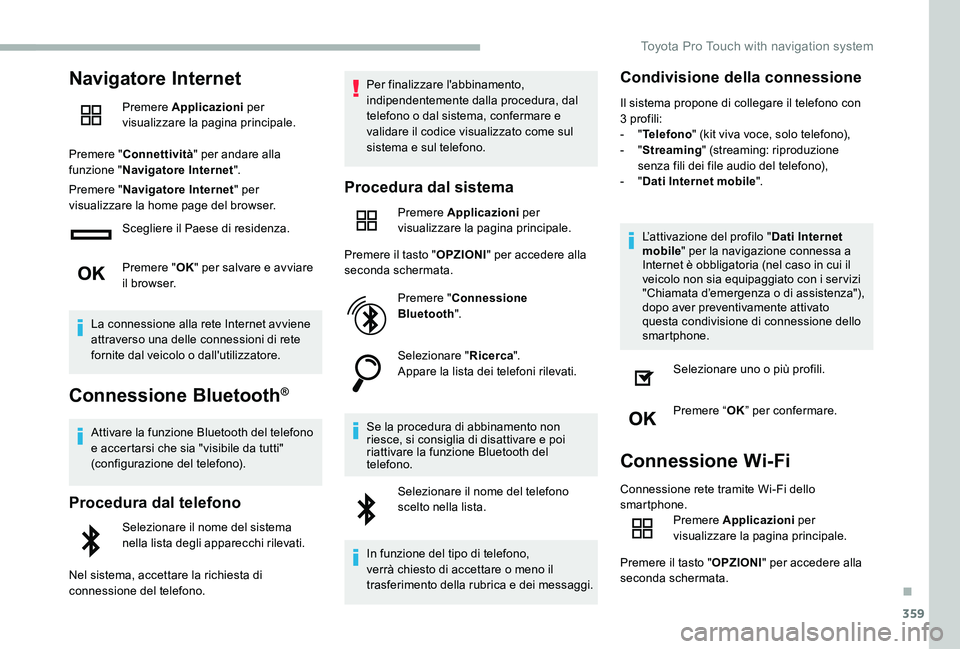
Premere Applicazioni per visualizzare la pagina principale.
Premere il tasto "OPZIONI" per accedere alla seconda schermata.
Premere "Connessione Bluetooth".
Selezionare "Ricerca".Appare la lista dei telefoni rilevati.
Se la procedura di abbinamento non riesce, si consiglia di disattivare e poi riattivare la funzione Bluetooth del telefono.
Selezionare il nome del telefono scelto nella lista.
In funzione del tipo di telefono, verrà chiesto di accettare o meno il trasferimento della rubrica e dei messaggi.
Condivisione della connessione
Il sistema propone di collegare il telefono con 3 profili:- "Telefono" (kit viva voce, solo telefono),- "Streaming" (streaming: riproduzione senza fili dei file audio del telefono),- "Dati Internet mobile".
L’attivazione del profilo "Dati Internet mobile" per la navigazione connessa a Internet è obbligatoria (nel caso in cui il veicolo non sia equipaggiato con i ser vizi "Chiamata d’emergenza o di assistenza"), dopo aver preventivamente attivato questa condivisione di connessione dello smartphone.
Selezionare uno o più profili.
Premere “OK” per confermare.
Connessione Wi-Fi
Connessione rete tramite Wi-Fi dello smartphone.Premere Applicazioni per visualizzare la pagina principale.
Premere il tasto "OPZIONI" per accedere alla seconda schermata.
.
Toyota Pro Touch with navigation system
Page 363 of 430
363
Presa Ausiliaria (AUX)
Secondo l’equipaggiamento
Questa modalità è disponibile solo se l’"Entrata ausiliaria" è stata spuntata nelle regolazioni audio.
Collegare l'equipaggiamento portatile (lettore MP3, ecc.) alla presa Jack utilizzando un cavo audio (non fornito).
Regolare innanzitutto il volume dell'equipaggiamento portatile (volume elevato). Poi regolare il volume dell'autoradio.La gestione dei comandi avviene attraverso l'equipaggiamento portatile.
Lettore CD
Secondo l’equipaggiamento
Inserire il CD nel lettore.
Scelta della modalità
Premere Radio Media per visualizzare la prima schermata.
Selezionare "Modalità".
Scegliere la modalità.
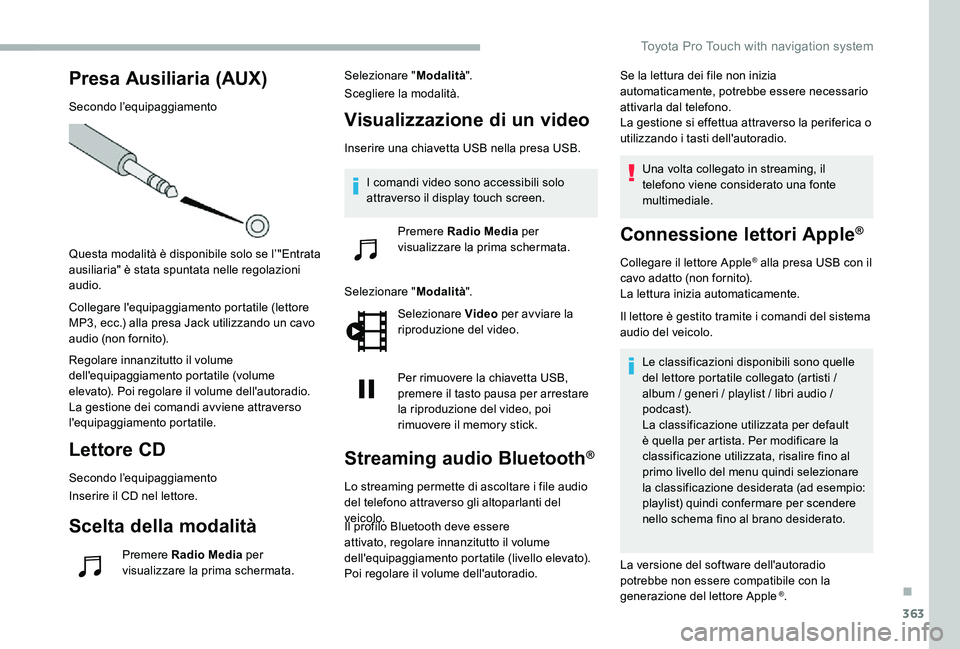
Visualizzazione di un video
Inserire una chiavetta USB nella presa USB.
Selezionare "Modalità".
Selezionare Video per avviare la riproduzione del video.
Per rimuovere la chiavetta USB, premere il tasto pausa per arrestare la riproduzione del video, poi rimuovere il memory stick.
Streaming audio Bluetooth®
Lo streaming permette di ascoltare i file audio del telefono attraverso gli altoparlanti del veicolo.Il profilo Bluetooth deve essere attivato, regolare innanzitutto il volume dell'equipaggiamento portatile (livello elevato).Poi regolare il volume dell'autoradio.
Se la lettura dei file non inizia automaticamente, potrebbe essere necessario attivarla dal telefono.La gestione si effettua attraverso la periferica o utilizzando i tasti dell'autoradio.
Una volta collegato in streaming, il telefono viene considerato una fonte multimediale.
Connessione lettori Apple®
Collegare il lettore Apple® alla presa USB con il cavo adatto (non fornito).La lettura inizia automaticamente.
Il lettore è gestito tramite i comandi del sistema audio del veicolo.
Le classificazioni disponibili sono quelle del lettore portatile collegato (artisti / album / generi / playlist / libri audio / podcast).La classificazione utilizzata per default è quella per artista. Per modificare la classificazione utilizzata, risalire fino al primo livello del menu quindi selezionare la classificazione desiderata (ad esempio: playlist) quindi confermare per scendere nello schema fino al brano desiderato.
La versione del software dell'autoradio potrebbe non essere compatibile con la
generazione del lettore Apple ®.
I comandi video sono accessibili solo attraverso il display touch screen.
Premere Radio Media per
visualizzare la prima schermata.
.
Toyota Pro Touch with navigation system
Page 364 of 430
364
Informazioni e consigli
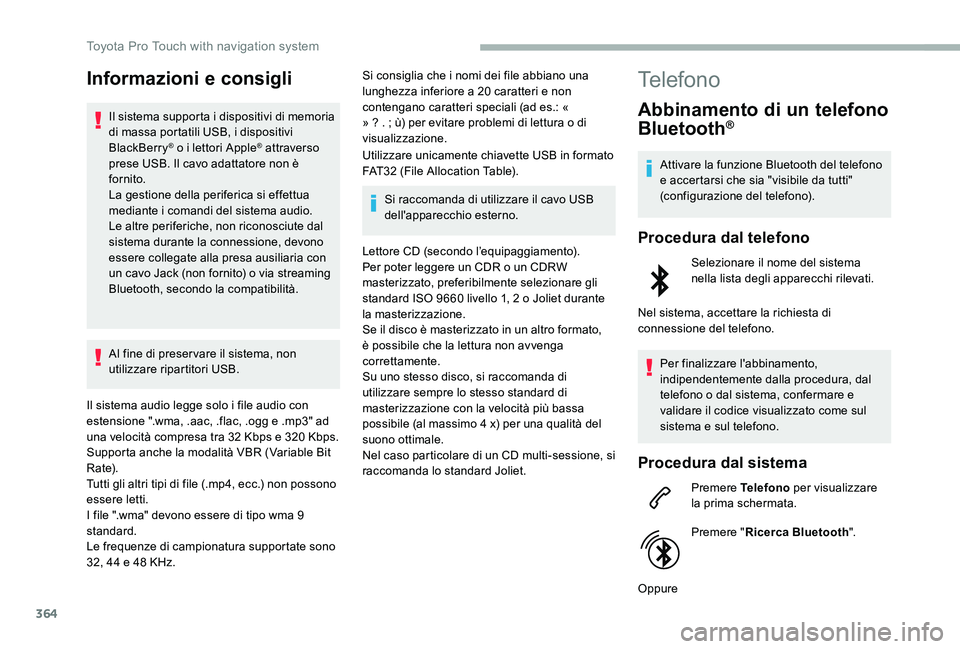
Il sistema supporta i dispositivi di memoria di massa portatili USB, i dispositivi BlackBerry® o i lettori Apple® attraverso prese USB. Il cavo adattatore non è fornito.La gestione della periferica si effettua mediante i comandi del sistema audio.Le altre periferiche, non riconosciute dal sistema durante la connessione, devono essere collegate alla presa ausiliaria con un cavo Jack (non fornito) o via streaming Bluetooth, secondo la compatibilità.
Al fine di preser vare il sistema, non utilizzare ripartitori USB.
Il sistema audio legge solo i file audio con estensione ".wma, .aac, .flac, .ogg e .mp3" ad una velocità compresa tra 32 Kbps e 320 Kbps.Supporta anche la modalità VBR (Variable Bit Rate).Tutti gli altri tipi di file (.mp4, ecc.) non possono essere letti.I file ".wma" devono essere di tipo wma 9 standard.
Le frequenze di campionatura supportate sono 32, 44 e 48 KHz.
Si consiglia che i nomi dei file abbiano una lunghezza inferiore a 20 caratteri e non contengano caratteri speciali (ad es.: « » ? . ; ù) per evitare problemi di lettura o di visualizzazione.
Utilizzare unicamente chiavette USB in formato FAT32 (File Allocation Table).
Si raccomanda di utilizzare il cavo USB dell'apparecchio esterno.
Lettore CD (secondo l’equipaggiamento).Per poter leggere un CDR o un CDRW masterizzato, preferibilmente selezionare gli standard ISO 9660 livello 1, 2 o Joliet durante la masterizzazione.Se il disco è masterizzato in un altro formato, è possibile che la lettura non avvenga correttamente.Su uno stesso disco, si raccomanda di utilizzare sempre lo stesso standard di masterizzazione con la velocità più bassa possibile (al massimo 4 x) per una qualità del suono ottimale.Nel caso particolare di un CD multi-sessione, si raccomanda lo standard Joliet.
Telefono
Abbinamento di un telefono
Bluetooth®
Attivare la funzione Bluetooth del telefono e accertarsi che sia "visibile da tutti" (configurazione del telefono).
Procedura dal telefono
Selezionare il nome del sistema nella lista degli apparecchi rilevati.
Nel sistema, accettare la richiesta di connessione del telefono.
Per finalizzare l'abbinamento, indipendentemente dalla procedura, dal telefono o dal sistema, confermare e validare il codice visualizzato come sul sistema e sul telefono.
Procedura dal sistema
Premere Telefono per visualizzare la prima schermata.
Premere "Ricerca Bluetooth".
Oppure
Toyota Pro Touch with navigation system
Page 365 of 430
365
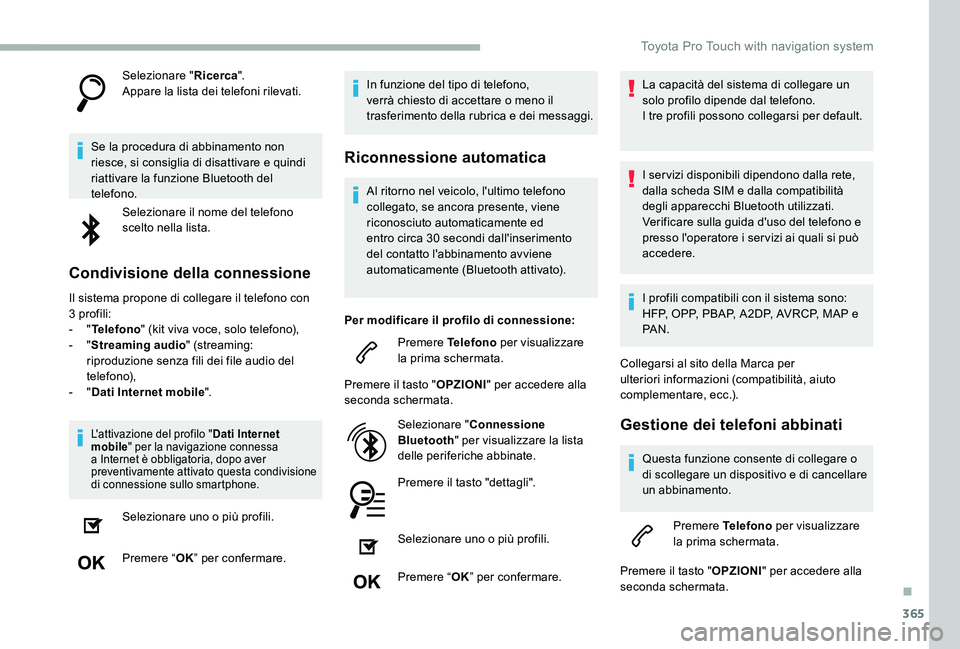
Selezionare "Ricerca".Appare la lista dei telefoni rilevati.
Se la procedura di abbinamento non riesce, si consiglia di disattivare e quindi riattivare la funzione Bluetooth del telefono.
Selezionare il nome del telefono scelto nella lista.
Condivisione della connessione
Il sistema propone di collegare il telefono con 3 profili:- "Telefono" (kit viva voce, solo telefono),- "Streaming audio" (streaming: riproduzione senza fili dei file audio del telefono),- "Dati Internet mobile".
L'attivazione del profilo "Dati Internet mobile" per la navigazione connessa a Internet è obbligatoria, dopo aver preventivamente attivato questa condivisione di connessione sullo smartphone.
Selezionare uno o più profili.
Premere “OK” per confermare.
In funzione del tipo di telefono, verrà chiesto di accettare o meno il trasferimento della rubrica e dei messaggi.
Riconnessione automatica
Al ritorno nel veicolo, l'ultimo telefono collegato, se ancora presente, viene riconosciuto automaticamente ed entro circa 30 secondi dall'inserimento
del contatto l'abbinamento avviene automaticamente (Bluetooth attivato).
Per modificare il profilo di connessione:
Premere Telefono per visualizzare la prima schermata.
Premere il tasto "OPZIONI" per accedere alla seconda schermata.
Selezionare "Connessione Bluetooth" per visualizzare la lista delle periferiche abbinate.
Premere il tasto "dettagli".
Selezionare uno o più profili.
Premere “OK” per confermare.
La capacità del sistema di collegare un solo profilo dipende dal telefono.I tre profili possono collegarsi per default.
I ser vizi disponibili dipendono dalla rete, dalla scheda SIM e dalla compatibilità degli apparecchi Bluetooth utilizzati. Verificare sulla guida d'uso del telefono e presso l'operatore i ser vizi ai quali si può accedere.
I profili compatibili con il sistema sono: HFP, OPP, PBAP, A 2DP, AVRCP, MAP e PA N .
Collegarsi al sito della Marca per ulteriori informazioni (compatibilità, aiuto complementare, ecc.).
Gestione dei telefoni abbinati
Questa funzione consente di collegare o di scollegare un dispositivo e di cancellare un abbinamento.
Premere Telefono per visualizzare la prima schermata.
Premere il tasto "OPZIONI" per accedere alla seconda schermata.
.
Toyota Pro Touch with navigation system
Page 366 of 430
366
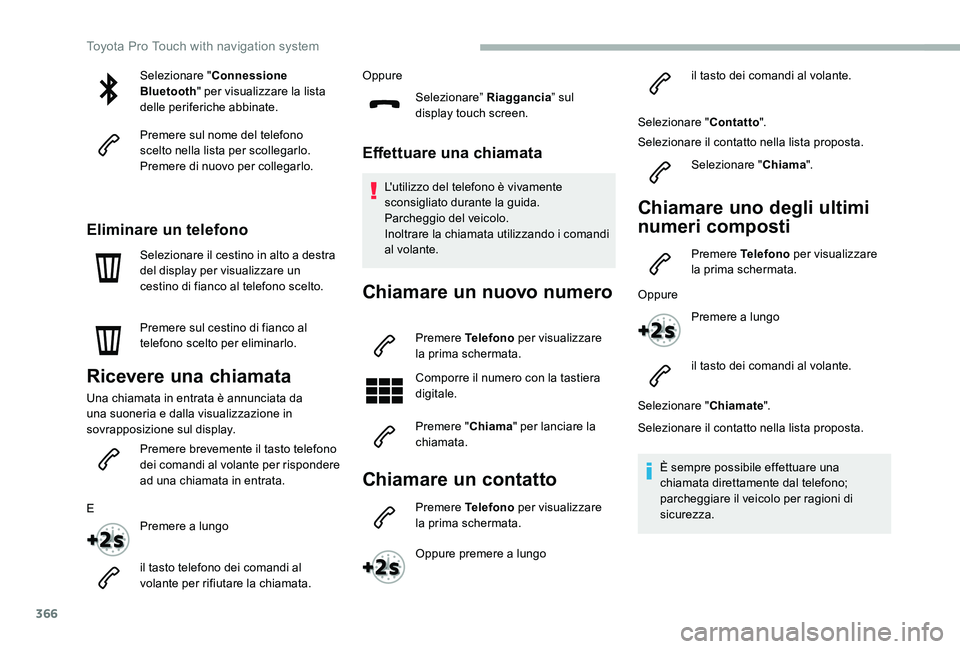
Selezionare "Connessione Bluetooth" per visualizzare la lista delle periferiche abbinate.
Premere sul nome del telefono scelto nella lista per scollegarlo.Premere di nuovo per collegarlo.
Eliminare un telefono
Selezionare il cestino in alto a destra del display per visualizzare un cestino di fianco al telefono scelto.
Premere sul cestino di fianco al telefono scelto per eliminarlo.
Ricevere una chiamata
Una chiamata in entrata è annunciata da una suoneria e dalla visualizzazione in sovrapposizione sul display.
Premere brevemente il tasto telefono dei comandi al volante per rispondere ad una chiamata in entrata.
E
Premere a lungo
il tasto telefono dei comandi al volante per rifiutare la chiamata.
Oppure
Selezionare” Riaggancia” sul display touch screen.
Effettuare una chiamata
L'utilizzo del telefono è vivamente sconsigliato durante la guida.Parcheggio del veicolo.Inoltrare la chiamata utilizzando i comandi al volante.
Chiamare un nuovo numero
Premere Telefono per visualizzare la prima schermata.
Comporre il numero con la tastiera digitale.
Premere "Chiama" per lanciare la chiamata.
Chiamare un contatto
Premere Telefono per visualizzare la prima schermata.
Oppure premere a lungo
il tasto dei comandi al volante.
Selezionare "Contatto".
Selezionare il contatto nella lista proposta.
Selezionare "Chiama".
Chiamare uno degli ultimi
numeri composti
Premere Telefono per visualizzare la prima schermata.
Oppure
Premere a lungo
il tasto dei comandi al volante.
Selezionare "Chiamate".
Selezionare il contatto nella lista proposta.
È sempre possibile effettuare una chiamata direttamente dal telefono; parcheggiare il veicolo per ragioni di sicurezza.
Toyota Pro Touch with navigation system
Page 367 of 430
367
Gestione dei contatti/
schede
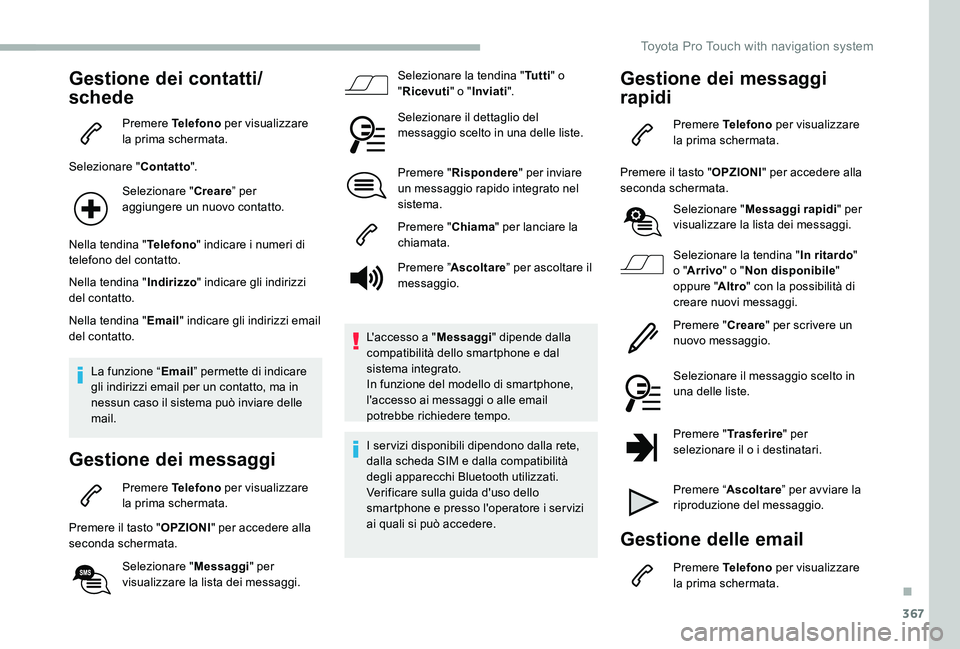
Premere Telefono per visualizzare la prima schermata.
Selezionare "Contatto".
Selezionare "Creare” per aggiungere un nuovo contatto.
Nella tendina "Telefono" indicare i numeri di telefono del contatto.
Nella tendina "Indirizzo" indicare gli indirizzi del contatto.
Nella tendina "Email" indicare gli indirizzi email del contatto.
La funzione “Email” permette di indicare gli indirizzi email per un contatto, ma in nessun caso il sistema può inviare delle mail.
Gestione dei messaggi
Premere Telefono per visualizzare la prima schermata.
Premere il tasto "OPZIONI" per accedere alla seconda schermata.
Selezionare "Messaggi" per visualizzare la lista dei messaggi.
Selezionare la tendina "Tu t t i" o "Ricevuti" o "Inviati".
Selezionare il dettaglio del messaggio scelto in una delle liste.
Premere "Rispondere" per inviare un messaggio rapido integrato nel sistema.
Premere "Chiama" per lanciare la chiamata.
Premere ”Ascoltare” per ascoltare il messaggio.
L'accesso a "Messaggi" dipende dalla compatibilità dello smartphone e dal sistema integrato.In funzione del modello di smartphone, l'accesso ai messaggi o alle email potrebbe richiedere tempo.
I ser vizi disponibili dipendono dalla rete, dalla scheda SIM e dalla compatibilità degli apparecchi Bluetooth utilizzati.Verificare sulla guida d'uso dello smartphone e presso l'operatore i ser vizi ai quali si può accedere.
Gestione dei messaggi
rapidi
Premere Telefono per visualizzare la prima schermata.
Premere il tasto "OPZIONI" per accedere alla seconda schermata.
Selezionare "Messaggi rapidi" per visualizzare la lista dei messaggi.
Selezionare la tendina "In ritardo" o "Arrivo" o "Non disponibile" oppure "Altro" con la possibilità di creare nuovi messaggi.
Premere "Creare" per scrivere un nuovo messaggio.
Selezionare il messaggio scelto in una delle liste.
Premere "Trasferire" per
selezionare il o i destinatari.
Premere “Ascoltare” per avviare la riproduzione del messaggio.
Gestione delle email
Premere Telefono per visualizzare la prima schermata.
.
Toyota Pro Touch with navigation system
Page 374 of 430
374
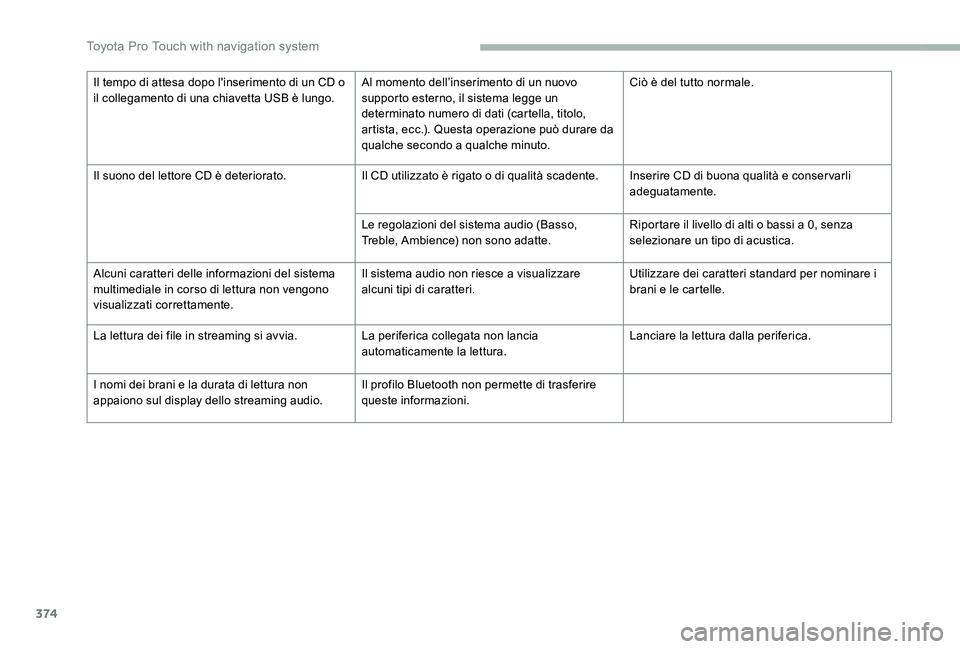
Il tempo di attesa dopo l'inserimento di un CD o il collegamento di una chiavetta USB è lungo.Al momento dell’inserimento di un nuovo supporto esterno, il sistema legge un determinato numero di dati (cartella, titolo, artista, ecc.). Questa operazione può durare da qualche secondo a qualche minuto.
Ciò è del tutto normale.
Il suono del lettore CD è deteriorato.Il CD utilizzato è rigato o di qualità scadente.Inserire CD di buona qualità e conser varli adeguatamente.
Le regolazioni del sistema audio (Basso, Treble, Ambience) non sono adatte.Riportare il livello di alti o bassi a 0, senza selezionare un tipo di acustica.
Alcuni caratteri delle informazioni del sistema multimediale in corso di lettura non vengono visualizzati correttamente.
Il sistema audio non riesce a visualizzare alcuni tipi di caratteri.Utilizzare dei caratteri standard per nominare i brani e le cartelle.
La lettura dei file in streaming si avvia.La periferica collegata non lancia automaticamente la lettura.Lanciare la lettura dalla periferica.
I nomi dei brani e la durata di lettura non appaiono sul display dello streaming audio.Il profilo Bluetooth non permette di trasferire queste informazioni.
Toyota Pro Touch with navigation system
Page 375 of 430
375
Telefono
DOMANDARISPOSTASOLUZIONE
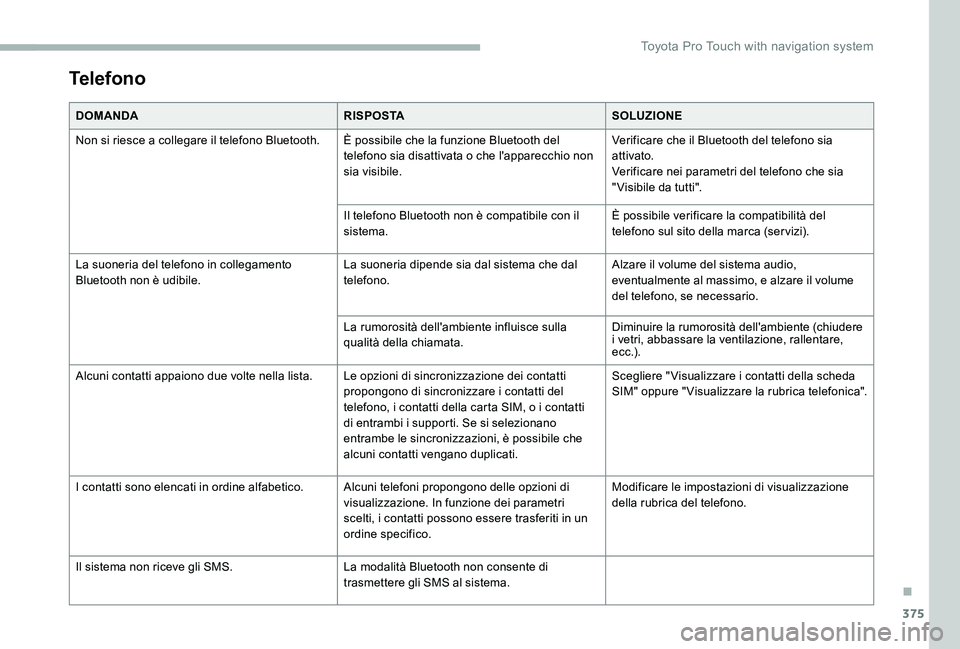
Non si riesce a collegare il telefono Bluetooth.È possibile che la funzione Bluetooth del telefono sia disattivata o che l'apparecchio non sia visibile.
Verificare che il Bluetooth del telefono sia attivato.Verificare nei parametri del telefono che sia "Visibile da tutti".
Il telefono Bluetooth non è compatibile con il sistema.È possibile verificare la compatibilità del telefono sul sito della marca (ser vizi).
La suoneria del telefono in collegamento Bluetooth non è udibile.La suoneria dipende sia dal sistema che dal telefono.Alzare il volume del sistema audio, eventualmente al massimo, e alzare il volume del telefono, se necessario.
La rumorosità dell'ambiente influisce sulla qualità della chiamata.Diminuire la rumorosità dell'ambiente (chiudere i vetri, abbassare la ventilazione, rallentare, e c c .) .
Alcuni contatti appaiono due volte nella lista.Le opzioni di sincronizzazione dei contatti propongono di sincronizzare i contatti del telefono, i contatti della carta SIM, o i contatti di entrambi i supporti. Se si selezionano entrambe le sincronizzazioni, è possibile che alcuni contatti vengano duplicati.
Scegliere " Visualizzare i contatti della scheda SIM" oppure " Visualizzare la rubrica telefonica".
I contatti sono elencati in ordine alfabetico.Alcuni telefoni propongono delle opzioni di visualizzazione. In funzione dei parametri scelti, i contatti possono essere trasferiti in un ordine specifico.
Modificare le impostazioni di visualizzazione della rubrica del telefono.
Il sistema non riceve gli SMS.La modalità Bluetooth non consente di trasmettere gli SMS al sistema.
.
Toyota Pro Touch with navigation system