ad blue TOYOTA PROACE 2020 ΟΔΗΓΌΣ ΧΡΉΣΗΣ (in Greek)
[x] Cancel search | Manufacturer: TOYOTA, Model Year: 2020, Model line: PROACE, Model: TOYOTA PROACE 2020Pages: 430, PDF Size: 49.08 MB
Page 344 of 430
344
21,518,5
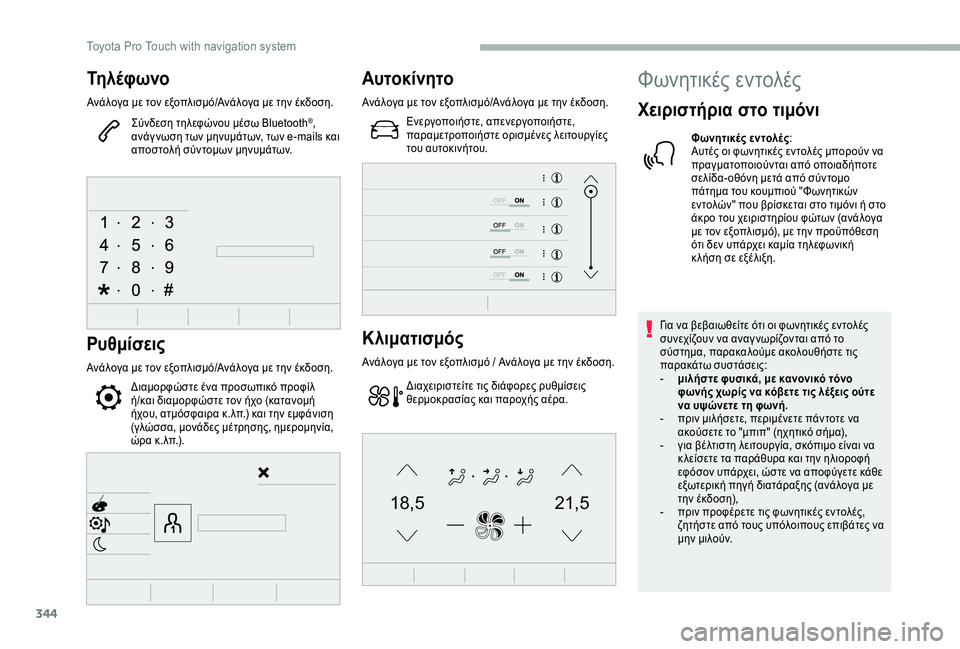
Τη λ έ φ ωνο
Ανάλογα με τον εξοπλισμό/Ανάλογα με την έκδοση.
Σύνδεση τηλεφώνου μέσω Bluetooth®, ανάγ νωση των μηνυμάτων, των e-mails και αποστολή σύντομων μηνυμάτων.
Ρυθμίσεις
Ανάλογα με τον εξοπλισμό/Ανάλογα με την έκδοση.
Διαμορφώστε ένα προσωπικό προφίλ ή/και διαμορφώστε τον ήχο (κατανομή ήχου, ατμόσφαιρα κ.λπ.) και την εμφάνιση (γλώσσα, μονάδες μέτρησης, ημερομηνία, ώρα κ.λπ.).
Αυτοκίνητο
Ανάλογα με τον εξοπλισμό/Ανάλογα με την έκδοση.
Ενεργοποιήστε, απενεργοποιήστε, παραμετροποιήστε ορισμένες λειτουργίες του αυτοκινήτου.
Κλιματισμός
Ανάλογα με τον εξοπλισμό / Ανάλογα με την έκδοση.
Διαχειριστείτε τις διάφορες ρυθμίσεις θερμοκρασίας και παροχής αέρα.
Φωνητικές εντολές
Χειριστήρια στο τιμόνι
Φωνητικές εντολές:Αυτές οι φωνητικές εντολές μπορούν να πραγματοποιούνται από οποιαδήποτε σελίδα- οθόνη μετά από σύντομο πάτημα του κουμπιού "Φωνητικών εντολών" που βρίσκεται στο τιμόνι ή στο άκρο του χειριστηρίου φώτων (ανάλογα με τον εξοπλισμό), με την προϋπόθεση ότι δεν υπάρχει καμία τηλεφωνική κ λήση σε εξέλιξη.
Για να βεβαιωθείτε ότι οι φωνητικές εντολές συνεχίζουν να αναγ νωρίζονται από το σύστημα, παρακαλούμε ακολουθήστε τις παρακάτω συστάσεις:- μιλήστε φυσικά, με κανονικό τόνο φωνής χωρίς να κόβετε τις λέξεις ούτε να υψώνετε τη φωνή.- πριν μιλήσετε, περιμένετε πάντοτε να ακούσετε το "μπιπ" (ηχητικό σήμα),- για βέλτιστη λειτουργία, σκόπιμο είναι να κ λείσετε τα παράθυρα και την ηλιοροφή εφόσον υπάρχει, ώστε να αποφύγετε κάθε εξωτερική πηγή διατάραξης (ανάλογα με την έκδοση),- πριν προφέρετε τις φωνητικές εντολές, ζητήστε από τους υπόλοιπους επιβάτες να μην μιλούν.
T
Page 349 of 430
349
Φωνητικές εντολές
"Ραδιοφώνου / Μέσων"
Φωνητικές εντολέςΜηνύματα βοήθειας
Turn on source radio - Streaming Bluetooth - …You can select an audio source by saying "turn on source" followed by the device name. For example, "turn on source, Streaming Bluetooth", or "turn on source, radio". Use the command "play" to specify the type of music you'd like to hear. You can choose between "song", "artist", or "album". Just say something like "play artist, Madonna", "play song, Hey Jude", or "play album, Thriller".
Tune to channel BBC Radio 2You can pick a radio station by saying "tune to" and the station name or frequency. For example "tune to channel Talksport" or "tune to 98.5 FM". To listen to a preset radio station, say for example "tune to preset number five". Tune to 98.5 FM
Tune to preset number five
What's playing?To choose what you'd like to play, start by saying "play" and then the item. For example, say "play song Hey Jude", "play line 3" or "select line 2". You can undo your last action and start over by saying "undo", or say "cancel" to cancel the current action.
Play song Hey JudeI'm not sure what you'd like to play. Please say "play" and then a song title, an album title, or an artist name. For example, say "play song Hey Jude", "play artist Madonna" or "play album Thriller". To select a line number from the display, say "select line two". To move around a displayed list, you can say "next page" or "previous page". You can undo your last action and start over by saying "undo", or say "cancel" to cancel the current action.
Play ar tist Madonna
Play album Thriller
Οι φωνητικές εντολές ψηφιακών μέσων είναι διαθέσιμες μόνο σε σύνδεση USB.
.
T
Page 350 of 430
350
Φωνητικές εντολές
"Τηλεφώνου"
Αν δεν είναι συνδεδεμένο κανένα τηλέφωνο μέσω Bluetooth, ένα φωνητικό μήνυμα αναγ γέλ λει: "Παρακαλώ, συνδέστε πρώτα ένα τηλέφωνο" και η φωνητική αναγ γελία κ λείνει.
Φωνητικές εντολέςΜηνύματα βοήθειας
Call David Miller'' *To make a phone call, say "call" followed by the contact name, for example: "Call David Miller". You can also include the phone type, for example: "Call David Miller at home". To make a call by number, say "dial" followed by the phone number, for example, "Dial 107776 835 417". You can check your voicemail by saying "call voicemail". To send a text, say "send quick message to", followed by the contact, and then the name of the quick message you'd like to send. For example, "send quick message to David Miller, I'll be late". To display the list of calls, say "display calls". For more information on SMS, you can say "help with texting". To choose a contact, say something like "select line three". To move around the list say "next page" or "previous page". You can undo your last action and start over by saying "undo", or say "cancel" to cancel the current action.
Call voicemail*
Display calls*
* Η λειτουργία αυτή είναι διαθέσιμη μόνο αν το τηλέφωνο που είναι συνδεδεμένο στο σύστημα υποστηρίζει το "κατέβασμα" του τηλεφωνικού καταλόγου και των τελευταίων κ λήσεων και εφόσον έχει πραγματοποιηθεί το "κατέβασμα".
Toyota Pro Touch with navigation system
Page 351 of 430
351
Φωνητικές εντολές "Γραπτών
μηνυμάτων"
Αν δεν είναι συνδεδεμένο κανένα τηλέφωνο μέσω Bluetooth, ένα φωνητικό μήνυμα αναγ γέλ λει: "Παρακαλώ, συνδέστε πρώτα ένα τηλέφωνο" και η φωνητική αναγ γελία κ λείνει.
Η λειτουργία φωνητικών εντολών "γραπτών μηνυμάτων" σας επιτρέπει να υπαγορεύετε και να στέλνετε SMS.Υπαγορεύστε το μήνυμα, φροντίζοντας να κάνετε μικρή παύση μετά από κάθε λέξη.Όταν τελειώσετε την υπαγόρευση, το σύστημα αναγ νώρισης φωνής θα δημιουργήσει αυτόματα ένα SMS.
Φωνητικές εντολέςΜηνύματα βοήθειας
Send quick message to Bill Car ter, I'll be lateFrom the list of quick messages, say the name of the one you'd like to send. To move around the list you can say "go to start", "go to end", "next page" or "previous page". You can undo your last action and start over by saying "undo", or say "cancel" to cancel the current action.
Send SMS to John Miller, I'm just arrivingPlease say "call" or "send quick message to", and then select a line from the list. To move around a list shown on the display, you can say "go to start", "go to end", "next page" or "previous page". You can undo your last action and start over by saying "undo", or say "cancel" to cancel the current action.
Send SMS to David Miller at the office, don't wait for me
Listen to most recent message*To hear your last message, you can say "listen to most recent message". When you want to send a text, there's a set of quick messages ready for you to use. Just use the quick message name and say something like "send quick message to Bill Carter, I'll be late". Check the phone menu for the names of the supported messages.
Το σύστημα στέλνει μόνο τα προ-αποθηκευμένα "Σύντομα μηνύματα".
* Η λειτουργία αυτή είναι διαθέσιμη μόνο αν το τηλέφωνο που είναι συνδεδεμένο στο σύστημα υποστηρίζει το "κατέβασμα" του τηλεφωνικού καταλόγου και των τελευταίων κ λήσεων και εφόσον έχει πραγματοποιηθεί το "κατέβασμα".
.
Toyota Pro Touch with navigation system
Page 354 of 430
354
και
Πιέστε αυτό το πλήκτρο για να καταχωρήσετε την τιμή για το "Longitude (Γεωγραφικό μήκος)" με το εικονικό πληκτρολόγιο.
TMC (Trafic Message Channel)
Τα μηνύματα για την κίνηση στους δρόμους TMC (Trafic Message Channel) συνδέονται με Ευρωπαϊκό πρότυπο χάρη στο οποίο μπορούν να παρέχονται πληροφορίες για την κυκ λοφορία μέσω του συστήματος RDS του ραδιοφώνου FM ώστε να μεταδίδονται ειδήσεις για την κίνηση στους δρόμους σε πραγματικό χρόνο.Οι πληροφορίες TMC εμφανίζονται στη συνέχεια σε έναν χάρτη Πλοηγού-GPS και λαμβάνονται αμέσως υπ’ όψιν κατά την πλοήγηση προκειμένου να αποφεύγετε τα σημεία όπου έχουν συμβεί ατυχήματα, τα μποτιλιαρίσματα και τους κ λειστούς δρόμους.
Η εμφάνιση των επικίνδυνων περιοχών εξαρτάται από την ισχύουσα νομοθεσία και από το αν έχετε υπογράψει συνδρομή στην υπηρεσία αυτή.
Συνδεδεμένη πλοήγηση
Ανάλογα με την έκδοση
Ανάλογα με το επίπεδο εξοπλισμού του αυτοκινήτου
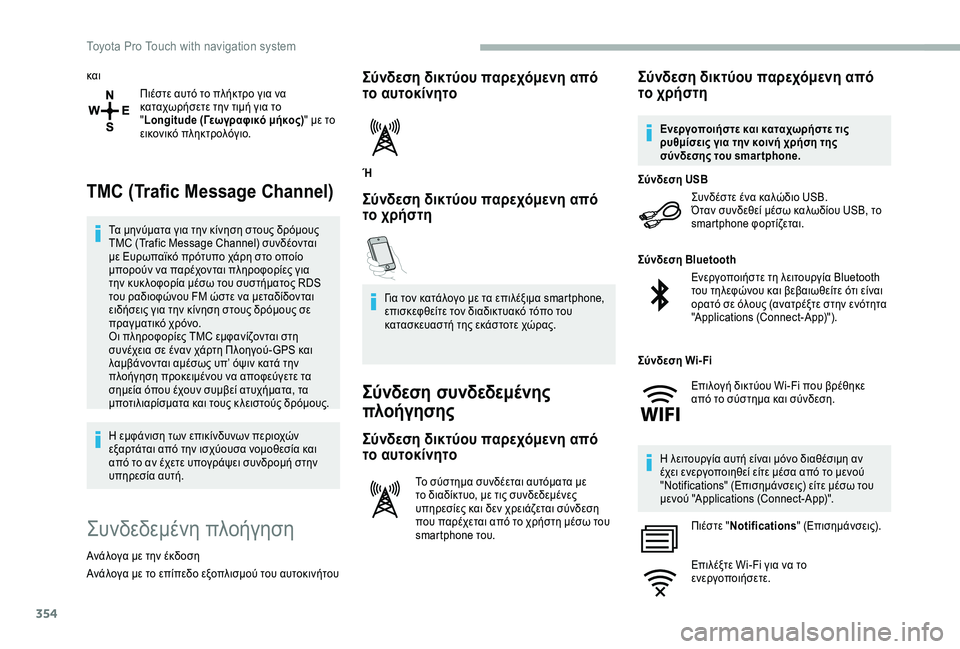
Σύνδεση δικτύου παρεχόμενη από το αυτοκίνητο
Ή
Σύνδεση δικτύου παρεχόμενη από το χρήστη
Για τον κατάλογο με τα επιλέξιμα smartphone, επισκεφθείτε τον διαδικτυακό τόπο του κατασκευαστή της εκάστοτε χώρας.
Σύνδεση συνδεδεμένης
πλοήγησης
Σύνδεση δικτύου παρεχόμενη από
το αυτοκίνητο
Το σύστημα συνδέεται αυτόματα με το διαδίκτυο, με τις συνδεδεμένες υπηρεσίες και δεν χρειάζεται σύνδεση που παρέχεται από το χρήστη μέσω του smartphone του.
Σύνδεση δικτύου παρεχόμενη από το χρήστη
Συνδέστε ένα καλώδιο USB.Όταν συνδεθεί μέσω καλωδίου USB, το smartphone φορτίζεται.
Σύνδεση USB
Ενεργοποιήστε τη λειτουργία Bluetooth του τηλεφώνου και βεβαιωθείτε ότι είναι ορατό σε όλους (ανατρέξτε στην ενότητα "Applications (Connect-App)").
Σύνδεση Bluetooth
Η λειτουργία αυτή είναι μόνο διαθέσιμη αν έχει ενεργοποιηθεί είτε μέσα από το μενού "Notifications" (Επισημάνσεις) είτε μέσω του μενού "Applications (Connect-App)".
Πιέστε "Notifications" (Επισημάνσεις).
Επιλέξτε Wi-Fi για να το ενεργοποιήσετε.
Ενεργοποιήστε και καταχωρήστε τις ρυθμίσεις για την κοινή χρήση της σύνδεσης του smar tphone.
Σύνδεση Wi- Fi
Επιλογή δικτύου Wi-Fi που βρέθηκε από το σύστημα και σύνδεση.
Toyota Pro Touch with navigation system
Page 357 of 430
357
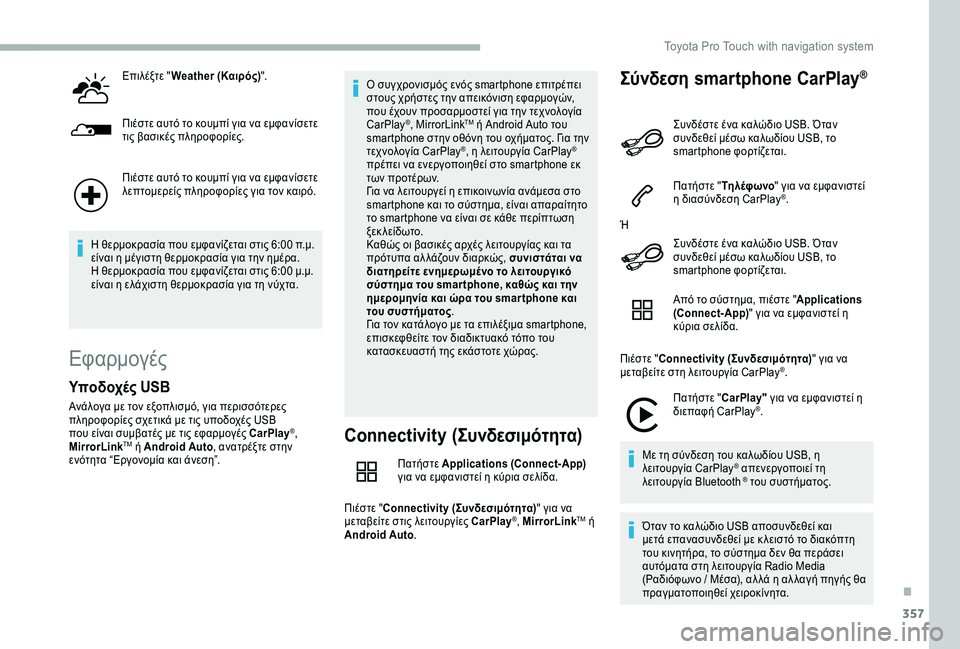
Επιλέξτε "Weather (Καιρός)".
Πιέστε αυτό το κουμπί για να εμφανίσετε τις βασικές πληροφορίες.
Πιέστε αυτό το κουμπί για να εμφανίσετε λεπτομερείς πληροφορίες για τον καιρό.
Η θερμοκρασία που εμφανίζεται στις 6:00 π.μ. είναι η μέγιστη θερμοκρασία για την ημέρα.Η θερμοκρασία που εμφανίζεται στις 6:00 μ.μ. είναι η ελάχιστη θερμοκρασία για τη νύχτα.
Εφαρμογές
Connectivity (Συνδεσιμότητα)
Πατήστε Applications (Connect-App) για να εμφανιστεί η κύρια σελίδα.
Πιέστε "Connectivity (Συνδεσιμότητα)" για να μεταβείτε στις λειτουργίες CarPlay®, MirrorLinkTM ή Android Auto.
Σύνδεση smartphone CarPlay®
Υποδοχές USB
Ανάλογα με τον εξοπλισμό, για περισσότερες πληροφορίες σχετικά με τις υποδοχές USB που είναι συμβατές με τις εφαρμογές CarPlay®, MirrorLinkTM ή Android Auto, ανατρέξτε στην ενότητα “Εργονομία και άνεση”.
Ο συγχρονισμός ενός smartphone επιτρέπει στους χρήστες την απεικόνιση εφαρμογών, που έχουν προσαρμοστεί για την τεχνολογία CarPlay®, MirrorLinkTM ή Android Auto του smartphone στην οθόνη του οχήματος. Για την τεχνολογία CarPlay®, η λειτουργία CarPlay® πρέπει να ενεργοποιηθεί στο smartphone εκ των προτέρων.Για να λειτουργεί η επικοινωνία ανάμεσα στο smartphone και το σύστημα, είναι απαραίτητο το smartphone να είναι σε κάθε περίπτωση ξεκλείδωτο.Καθώς οι βασικές αρχές λειτουργίας και τα πρότυπα αλ λάζουν διαρκώς, συνιστάται να διατηρείτε ενημερωμένο το λειτουργικό σύστημα του smar tphone, καθώς και την ημερομηνία και ώρα του smar tphone και του συστήματος.Για τον κατάλογο με τα επιλέξιμα smartphone, επισκεφθείτε τον διαδικτυακό τόπο του κατασκευαστή της εκάστοτε χώρας.
Συνδέστε ένα καλώδιο USB. Όταν συνδεθεί μέσω καλωδίου USB, το smartphone φορτίζεται.
Πατήστε "Τη λέφ ωνο" για να εμφανιστεί η διασύνδεση CarPlay®.
Ή
Συνδέστε ένα καλώδιο USB. Όταν συνδεθεί μέσω καλωδίου USB, το smartphone φορτίζεται.
Από το σύστημα, πιέστε "Applications (Connect-App)" για να εμφανιστεί η κύρια σελίδα.
Πιέστε "Connectivity (Συνδεσιμότητα)" για να μεταβείτε στη λειτουργία CarPlay®.
Πατήστε "CarPlay" για να εμφανιστεί η διεπαφή CarPlay®.
Με τη σύνδεση του καλωδίου USB, η λειτουργία CarPlay® απενεργοποιεί τη λειτουργία Bluetooth ® του συστήματος.
Όταν το καλώδιο USB αποσυνδεθεί και μετά επανασυνδεθεί με κ λειστό το διακόπτη του κινητήρα, το σύστημα δεν θα περάσει αυτόματα στη λειτουργία Radio Media (Ραδιόφωνο / Μέσα), αλ λά η αλ λαγή πηγής θα πραγματοποιηθεί χειροκίνητα.
.
Toyota Pro Touch with navigation system
Page 358 of 430
358
Σύνδεση smartphone
MirrorLinkTM
Η λειτουργία "MirrorLinkTM" προϋποθέτει τη χρήση συμβατού smartphone και εφαρμογών.
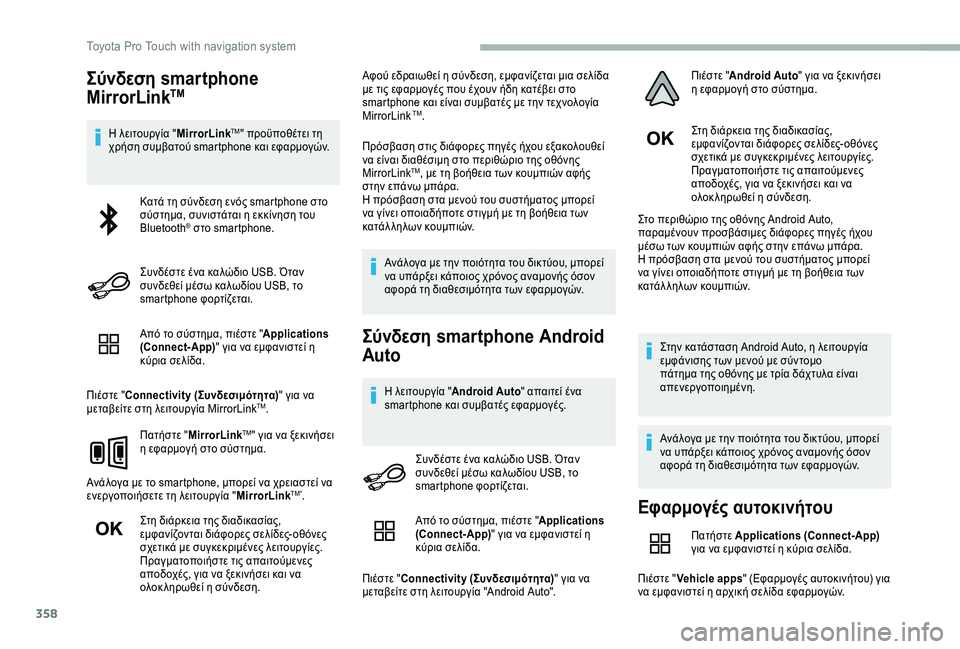
Από το σύστημα, πιέστε "Applications (Connect-App)" για να εμφανιστεί η κύρια σελίδα.
Πιέστε "Connectivity (Συνδεσιμότητα)" για να μεταβείτε στη λειτουργία MirrorLinkTM.
Πατήστε "MirrorLinkTM" για να ξεκινήσει η εφαρμογή στο σύστημα.
Ανάλογα με το smartphone, μπορεί να χρειαστεί να ενεργοποιήσετε τη λειτουργία "MirrorLinkTM".
Στη διάρκεια της διαδικασίας, εμφανίζονται διάφορες σελίδες- οθόνες σχετικά με συγκεκριμένες λειτουργίες.Πραγματοποιήστε τις απαιτούμενες αποδοχές, για να ξεκινήσει και να ολοκ ληρωθεί η σύνδεση.
Αφού εδραιωθεί η σύνδεση, εμφανίζεται μια σελίδα με τις εφαρμογές που έχουν ήδη κατέβει στο smartphone και είναι συμβατές με την τεχνολογία MirrorLink TM.
Πρόσβαση στις διάφορες πηγές ήχου εξακολουθεί να είναι διαθέσιμη στο περιθώριο της οθόνης MirrorLinkTM, με τη βοήθεια των κουμπιών αφής στην επάνω μπάρα.Η πρόσβαση στα μενού του συστήματος μπορεί να γίνει οποιαδήποτε στιγμή με τη βοήθεια των κατάλ ληλων κουμπιών.
Ανάλογα με την ποιότητα του δικτύου, μπορεί να υπάρξει κάποιος χρόνος αναμονής όσον αφορά τη διαθεσιμότητα των εφαρμογών.
Σύνδεση smartphone Android
Auto
Η λειτουργία "Android Auto" απαιτεί ένα smartphone και συμβατές εφαρμογές.
Στη διάρκεια της διαδικασίας, εμφανίζονται διάφορες σελίδες- οθόνες σχετικά με συγκεκριμένες λειτουργίες.Πραγματοποιήστε τις απαιτούμενες αποδοχές, για να ξεκινήσει και να ολοκ ληρωθεί η σύνδεση.
Στο περιθώριο της οθόνης Android Auto, παραμένουν προσβάσιμες διάφορες πηγές ήχου μέσω των κουμπιών αφής στην επάνω μπάρα.Η πρόσβαση στα μενού του συστήματος μπορεί να γίνει οποιαδήποτε στιγμή με τη βοήθεια των κατάλ ληλων κουμπιών.
Στην κατάσταση Android Auto, η λειτουργία εμφάνισης των μενού με σύντομο πάτημα της οθόνης με τρία δάχτυλα είναι απενεργοποιημένη.
Ανάλογα με την ποιότητα του δικτύου, μπορεί να υπάρξει κάποιος χρόνος αναμονής όσον αφορά τη διαθεσιμότητα των εφαρμογών.
Κατά τη σύνδεση ενός smartphone στο σύστημα, συνιστάται η εκκίνηση του Bluetooth® στο smartphone.
Συνδέστε ένα καλώδιο USB. Όταν συνδεθεί μέσω καλωδίου USB, το smartphone φορτίζεται.
Συνδέστε ένα καλώδιο USB. Όταν συνδεθεί μέσω καλωδίου USB, το smartphone φορτίζεται.
Εφαρμογές αυτοκινήτου
Πατήστε Applications (Connect-App) για να εμφανιστεί η κύρια σελίδα.
Πιέστε "Vehicle apps" (Εφαρμογές αυτοκινήτου) για να εμφανιστεί η αρχική σελίδα εφαρμογών.
Από το σύστημα, πιέστε "Applications (Connect-App)" για να εμφανιστεί η κύρια σελίδα.
Πιέστε "Connectivity (Συνδεσιμότητα)" για να μεταβείτε στη λειτουργία "Android Auto".
Πιέστε "Android Auto" για να ξεκινήσει η εφαρμογή στο σύστημα.
Toyota Pro Touch with navigation system
Page 359 of 430
359
Πλοηγός διαδικτύου
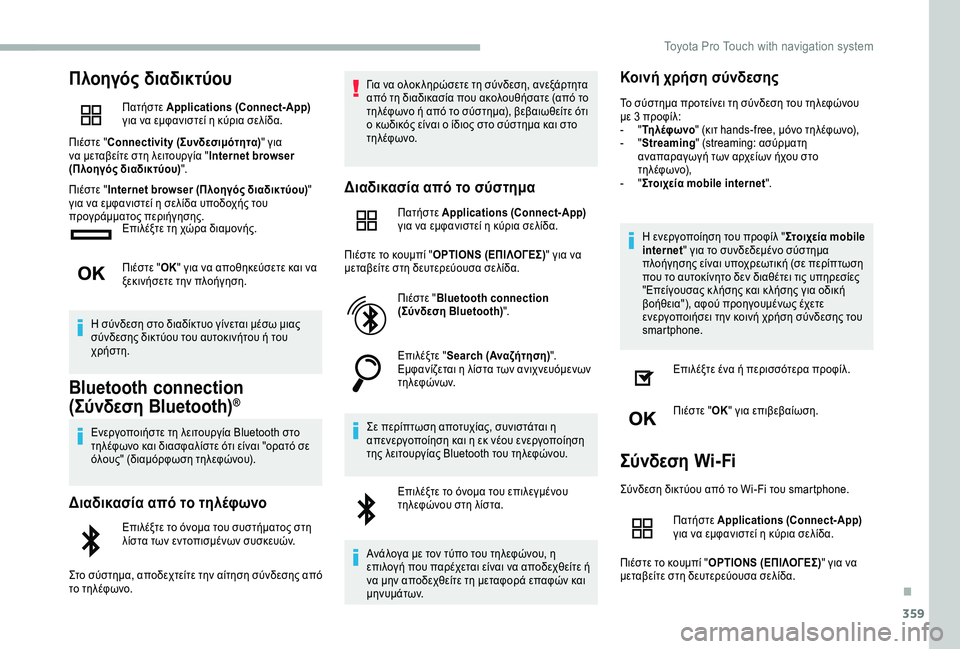
Πατήστε Applications (Connect-App) για να εμφανιστεί η κύρια σελίδα.
Πιέστε "Connectivity (Συνδεσιμότητα)" για να μεταβείτε στη λειτουργία "Internet browser (Πλοηγός διαδικτύου)".
Πιέστε "Internet browser (Πλοηγός διαδικτύου)" για να εμφανιστεί η σελίδα υποδοχής του προγράμματος περιήγησης.Επιλέξτε τη χώρα διαμονής.
Πιέστε "ΟΚ" για να αποθηκεύσετε και να ξεκινήσετε την πλοήγηση.
Η σύνδεση στο διαδίκτυο γίνεται μέσω μιας σύνδεσης δικτύου του αυτοκινήτου ή του χρήστη.
Bluetooth connection
(Σύνδεση Bluetooth)®
Ενεργοποιήστε τη λειτουργία Bluetooth στο τηλέφωνο και διασφαλίστε ότι είναι "ορατό σε όλους" (διαμόρφωση τηλεφώνου).
Διαδικασία από το τηλέφωνο
Επιλέξτε το όνομα του συστήματος στη λίστα των εντοπισμένων συσκευών.
Στο σύστημα, αποδεχτείτε την αίτηση σύνδεσης από το τηλέφωνο.
Για να ολοκ ληρώσετε τη σύνδεση, ανεξάρτητα από τη διαδικασία που ακολουθήσατε (από το τηλέφωνο ή από το σύστημα), βεβαιωθείτε ότι ο κωδικός είναι ο ίδιος στο σύστημα και στο τηλέφωνο.
Διαδικασία από το σύστημα
Πατήστε Applications (Connect-App) για να εμφανιστεί η κύρια σελίδα.
Πιέστε το κουμπί "OPTIONS (ΕΠΙΛΟΓΕΣ)" για να μεταβείτε στη δευτερεύουσα σελίδα.
Πιέστε "Bluetooth connection (Σύνδεση Bluetooth)".
Επιλέξτε "Search (Αναζήτηση)".Εμφανίζεται η λίστα των ανιχνευόμενων τηλεφώνων.
Σε περίπτωση αποτυχίας, συνιστάται η απενεργοποίηση και η εκ νέου ενεργοποίηση της λειτουργίας Bluetooth του τηλεφώνου.
Επιλέξτε το όνομα του επιλεγμένου τηλεφώνου στη λίστα.
Ανάλογα με τον τύπο του τηλεφώνου, η επιλογή που παρέχεται είναι να αποδεχθείτε ή να μην αποδεχθείτε τη μεταφορά επαφών και μηνυμάτων.
Κοινή χρήση σύνδεσης
Το σύστημα προτείνει τη σύνδεση του τηλεφώνου με 3 προφίλ:- "Τη λέφ ωνο" (κιτ hands-free, μόνο τηλέφωνο),- "Streaming" (streaming: ασύρματη αναπαραγωγή των αρχείων ήχου στο τηλέφωνο),- "Στοιχεία mobile internet".
Η ενεργοποίηση του προφίλ "Στοιχεία mobile internet" για το συνδεδεμένο σύστημα πλοήγησης είναι υποχρεωτική (σε περίπτωση που το αυτοκίνητο δεν διαθέτει τις υπηρεσίες "Επείγουσας κ λήσης και κ λήσης για οδική βοήθεια"), αφού προηγουμένως έχετε ενεργοποιήσει την κοινή χρήση σύνδεσης του smartphone.
Επιλέξτε ένα ή περισσότερα προφίλ.
Πιέστε "ΟΚ" για επιβεβαίωση.
Σύνδεση Wi-Fi
Σύνδεση δικτύου από το Wi-Fi του smartphone.
Πατήστε Applications (Connect-App) για να εμφανιστεί η κύρια σελίδα.
Πιέστε το κουμπί "OPTIONS (ΕΠΙΛΟΓΕΣ)" για να μεταβείτε στη δευτερεύουσα σελίδα.
.
Toyota Pro Touch with navigation system
Page 363 of 430
363
Υποδοχή εξωτερικής πηγής
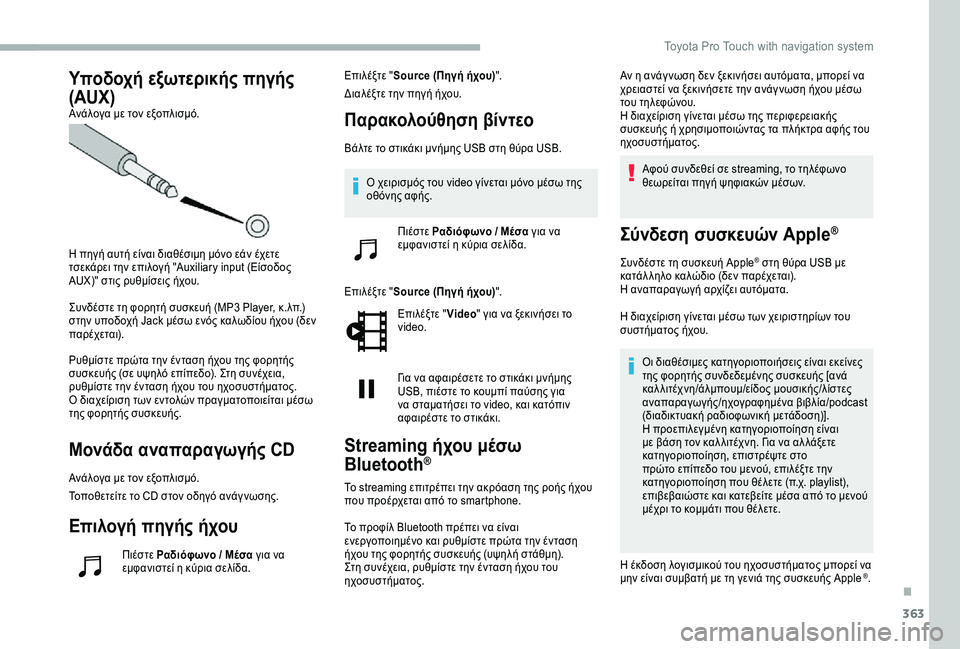
(AUX)Ανάλογα με τον εξοπλισμό.
Η πηγή αυτή είναι διαθέσιμη μόνο εάν έχετε τσεκάρει την επιλογή "Auxiliary input (Είσοδος AUX)" στις ρυθμίσεις ήχου.
Συνδέστε τη φορητή συσκευή (MP3 Player, κ.λπ.) στην υποδοχή Jack μέσω ενός καλωδίου ήχου (δεν παρέχεται).
Ρυθμίστε πρώτα την ένταση ήχου της φορητής συσκευής (σε υψηλό επίπεδο). Στη συνέχεια, ρυθμίστε την ένταση ήχου του ηχοσυστήματος.Ο διαχείριση των εντολών πραγματοποιείται μέσω της φορητής συσκευής.
Μονάδα αναπαραγωγής CD
Ανάλογα με τον εξοπλισμό.
Τοποθετείτε το CD στον οδηγό ανάγ νωσης.
Επιλογή πηγής ήχου
Πιέστε Ραδιόφωνο / Μέσα για να εμφανιστεί η κύρια σελίδα.
Επιλέξτε "Source (Πηγή ήχου)".
Διαλέξτε την πηγή ήχου.
Παρακολούθηση βίντεο
Βάλτε το στικάκι μνήμης USB στη θύρα USB.
Επιλέξτε "Source (Πηγή ήχου)".
Επιλέξτε "Video" για να ξεκινήσει το video.
Για να αφαιρέσετε το στικάκι μνήμης USB, πιέστε το κουμπί παύσης για να σταματήσει το video, και κατόπιν αφαιρέστε το στικάκι.
Streaming ήχου μέσω
Bluetooth®
Το streaming επιτρέπει την ακρόαση της ροής ήχου που προέρχεται από το smartphone.
Το προφίλ Bluetooth πρέπει να είναι ενεργοποιημένο και ρυθμίστε πρώτα την ένταση ήχου της φορητής συσκευής (υψηλή στάθμη).Στη συνέχεια, ρυθμίστε την ένταση ήχου του ηχοσυστήματος.
Αν η ανάγ νωση δεν ξεκινήσει αυτόματα, μπορεί να χρειαστεί να ξεκινήσετε την ανάγ νωση ήχου μέσω του τηλεφώνου.Η διαχείριση γίνεται μέσω της περιφερειακής συσκευής ή χρησιμοποιώντας τα πλήκτρα αφής του ηχοσυστήματος.
Αφού συνδεθεί σε streaming, το τηλέφωνο θεωρείται πηγή ψηφιακών μέσων.
Σύνδεση συσκευών Apple®
Συνδέστε τη συσκευή Apple® στη θύρα USB με κατάλ ληλο καλώδιο (δεν παρέχεται).Η αναπαραγωγή αρχίζει αυτόματα.
Η διαχείριση γίνεται μέσω των χειριστηρίων του συστήματος ήχου.
Οι διαθέσιμες κατηγοριοποιήσεις είναι εκείνες της φορητής συνδεδεμένης συσκευής [ανά καλλιτέχνη/άλμπουμ/είδος μουσικής/λίστες αναπαραγωγής/ηχογραφημένα βιβλία/podcast (διαδικτυακή ραδιοφωνική μετάδοση)].Η προεπιλεγμένη κατηγοριοποίηση είναι με βάση τον καλ λιτέχνη. Για να αλ λάξετε κατηγοριοποίηση, επιστρέψτε στο πρώτο επίπεδο του μενού, επιλέξτε την κατηγοριοποίηση που θέλετε (π.χ. playlist), επιβεβαιώστε και κατεβείτε μέσα από το μενού μέχρι το κομμάτι που θέλετε.
Η έκδοση λογισμικού του ηχοσυστήματος μπορεί να μην είναι συμβατή με τη γενιά της συσκευής Apple ®.
Ο χειρισμός του video γίνεται μόνο μέσω της οθόνης αφής.
Πιέστε Ραδιόφωνο / Μέσα για να εμφανιστεί η κύρια σελίδα.
.
Toyota Pro Touch with navigation system
Page 364 of 430
364
Πληροφορίες και συμβουλές
Το σύστημα υποστηρίζει συσκευές μαζικής αποθήκευσης USB, συσκευές BlackBerry® ή συσκευές Apple® μέσω των θυρών USB. Το καλώδιο προσαρμογής δεν παρέχεται.Η διαχείριση των συσκευών γίνεται μέσω των χειριστηρίων του ηχοσυστήματος.Οι περιφερειακές συσκευές, που δεν αναγ νωρίζονται από το σύστημα κατά τη σύνδεσή τους, πρέπει να συνδεθούν στην υποδοχή εξωτερικής πηγής (aux) με τη βοήθεια ενός καλωδίου Jack (δεν παρέχεται) ή μέσω του streaming Bluetooth ανάλογα με τη συμβατότητα.
Για την προφύλαξη του συστήματος, μην χρησιμοποιείτε διακ λαδωτή USB.
Το ηχοσύστημα διαβάζει τα αρχεία ήχου τύπου ".wma, .aac, .flac, .ogg, .mp3" με ταχύτητα μεταξύ 32 και 320 Kbps.Υποστηρίζει επίσης τη λειτουργία VBR (Variable Bit Rate).Κάθε άλ λος τύπος αρχείου (.mp4 κ.λπ.) δεν μπορεί να διαβαστεί.Τα αρχεία ".wma" πρέπει να είναι τύπου wma 9 standard.Οι συχνότητες που υποστηρίζονται είναι 32, 44 και 48 KHz.
Συνιστάται τα ονόματα των αρχείων να έχουν λιγότερους από 20 χαρακτήρες και να μην περιέχουν ειδικούς χαρακτήρες (π.χ.: « » ? . ; ù) ώστε να αποφεύγεται οποιοδήποτε πρόβλημα ανάγ νωσης ή εμφάνισης στην οθόνη.
Χρησιμοποιείτε μόνο συσκευές USB με μορφότυπο FAT32 (File Allocation Table).
Συνιστάται η χρήση του γ νήσιου καλωδίου USB της φορητής συσκευής.
CD player (ανάλογα με τον εξοπλισμό).Για την ανάγ νωση ενός CDR ή ενός CDRW, κατά τη μορφοποίηση πρέπει να έχουν χρησιμοποιηθεί τα standards ISO 9660 επιπέδου 1, 2 ή Joliet.Αν ο δίσκος έχει άλ λη μορφοποίηση, είναι πολύ πιθανό η ανάγ νωση να μην πραγματοποιηθεί ή να μην πραγματοποιηθεί σωστά.Επίσης, συνιστάται να επιλέγετε την μικρότερη δυνατή ταχύτητα (μέγιστο 4x) για την βέλτιστη ποιότητα ήχου κατά την αναπαραγωγή.Στην ειδική περίπτωση ενός CD multi-session, συνιστάται το standard Joliet.
Τηλέφωνο
Σύζευξη τηλεφώνου Bluetooth®
Ενεργοποιήστε τη λειτουργία Bluetooth στο τηλέφωνο και διασφαλίστε ότι είναι "ορατό σε όλους" (διαμόρφωση τηλεφώνου).
Διαδικασία από το τηλέφωνο
Επιλέξτε το όνομα του συστήματος στη λίστα των εντοπισμένων συσκευών.
Στο σύστημα, αποδεχτείτε την αίτηση σύνδεσης από το τηλέφωνο.
Για να ολοκ ληρώσετε τη σύνδεση, ανεξάρτητα από τη διαδικασία που ακολουθήσατε (από το τηλέφωνο ή από το σύστημα), βεβαιωθείτε ότι ο κωδικός είναι ο ίδιος στο σύστημα και στο τηλέφωνο.
Διαδικασία από το σύστημα
Πατήστε Telephone (Τηλέφωνο) για να εμφανιστεί η κύρια σελίδα.
Πιέστε "Bluetooth search" (Αναζήτηση Bluetooth).
Ή
Toyota Pro Touch with navigation system