Tryb TOYOTA PROACE CITY 2020 Instrukcja obsługi (in Polish)
[x] Cancel search | Manufacturer: TOYOTA, Model Year: 2020, Model line: PROACE CITY, Model: TOYOTA PROACE CITY 2020Pages: 272, PDF Size: 61.36 MB
Page 218 of 272
218
TOYOTA Connect Radio
System multimedialny
— aplikacje — telefon
Bluetooth®
NOTIC E
Opisane funkcje i ustawienia różnią w
zależności od wersji i konfiguracji pojazdu.
WARNI NG
Ze względów bezpieczeństwa i na to, że czynności te wymagają pełnej uwagi kierowcy, następujące operacje należy wykonywać, gdy pojazd jest unieruchomiony i zapłon jest włączony:– parowanie smartfona z systemem w trybie Bluetooth;– używanie smartfona;– nawiązywanie połączenia z aplikacjami CarPlay®, MirrorLinkTM lub Android Auto (pewne aplikacje wyłączają ekran, gdy pojazd się porusza);– zmiana ustawień systemowych i konfiguracja.
NOTIC E
System jest zabezpieczony w taki sposób, aby można go było używać tylko w pojeździe.Kiedy system jest przełączany w odpowiedni tryb, wyświetlany jest komunikat Energy Economy Mode (Tryb oszczędzania energii).
Pierwsze kroki
Naciśnięcie przy uruchomionym silniku powoduje wyciszenie dźwięku.W przypadku wyłączonego zapłonu naciśnięcie powoduje włączenie systemu.Głośność można zwiększać lub zmniejszać za pomocą pokrętła lub przycisków „plus” lub „minus” (w zależności od wyposażenia).Aby uzyskiwać dostęp do menu, można używać przycisków po obu stronach ekranu dotykowego i poniżej niego. Potem można naciskać przyciski wirtualne na ekranie dotykowym.W zależności od modelu można używać
przycisków „Źródło” lub „Menu” po lewej stronie ekranu dotykowego, aby uzyskać dostęp do menu, a potem naciskać przyciski wirtualne na ekranie dotykowym.W każdej chwili można wyświetlić menu rozwijane, dotykając krótko ekranu trzema palcami.Wszystkie obszary dotykowe ekranu są białe.W przypadku ekranów z wieloma kartami na dole ekranu można przełączać się między
nimi, dotykając karty żądanego ekranu lub przesuwając palcem w lewo lub w prawo, aby przewijać ekrany.Naciśnij szarą strefę, aby wrócić o jeden poziom lub potwierdzić wybór.Naciśnij przycisk strzałki wstecz, aby wrócić o jeden poziom lub potwierdzić wybór.
WARNI NG
Ekran dotykowy jest typu „pojemnościowego”.Do czyszczenia ekranu używać miękkiej, nieściernej szmatki (np. szmatki do okularów) bez żadnych środków czyszczących.Nie obsługiwać ekranu ostrymi przedmiotami.Nie dotykać ekranu mokrymi dłońmi.
Pewne informacje są stale wyświetlane na górnym pasku ekranu dotykowego:– informacje o stanie klimatyzacji (zależnie od wersji) i bezpośredni dostęp do odpowiedniego menu;– informacje o stanie menu radia, multimediów i telefonu;– informacje o stanie prywatności;– dostęp do ustawień ekranu dotykowego i cyfrowego panelu wskaźników.Wybór źródła dźwięku (w zależności od wyposażenia):– stacje radiowe FM/DAB/AM (w zależności od wyposażenia);
Page 219 of 272
219
TOYOTA Connect Radio
11
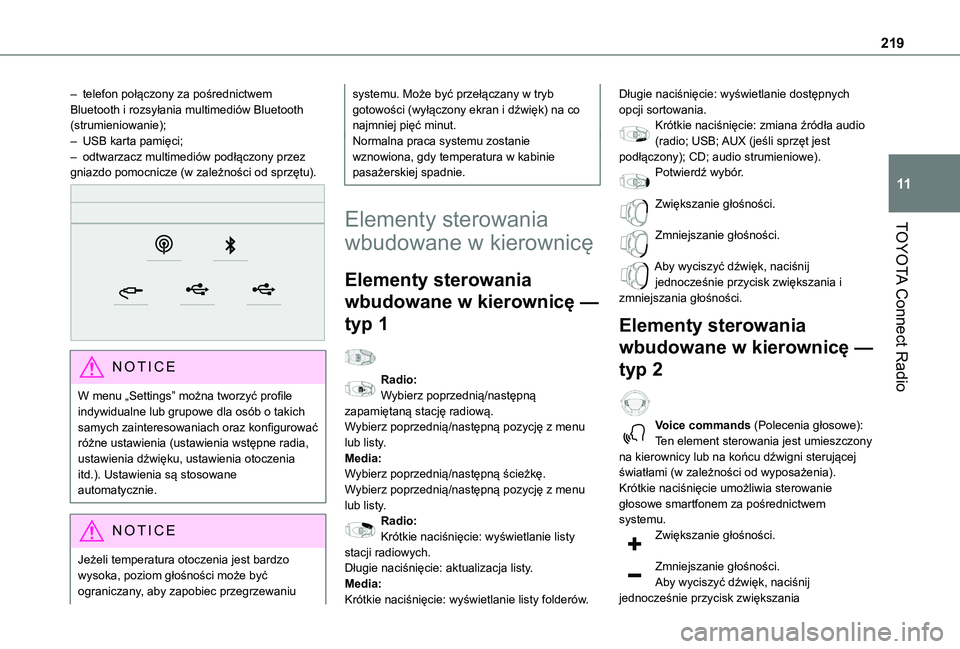
– telefon połączony za pośrednictwem Bluetooth i rozsyłania multimediów Bluetooth (strumieniowanie);– USB karta pamięci;– odtwarzacz multimediów podłączony przez gniazdo pomocnicze (w zależności od sprzętu).
NOTIC E
W menu „Settings” można tworzyć profile indywidualne lub grupowe dla osób o takich samych zainteresowaniach oraz konfigurować różne ustawienia (ustawienia wstępne radia, ustawienia dźwięku, ustawienia otoczenia itd.). Ustawienia są stosowane automatycznie.
NOTIC E
Jeżeli temperatura otoczenia jest bardzo wysoka, poziom głośności może być ograniczany, aby zapobiec przegrzewaniu
systemu. Może być przełączany w tryb gotowości (wyłączony ekran i dźwięk) na co najmniej pięć minut.Normalna praca systemu zostanie wznowiona, gdy temperatura w kabinie pasażerskiej spadnie.
Elementy sterowania
wbudowane w kierownicę
Elementy sterowania
wbudowane w kierownicę —
typ 1
Radio:Wybierz poprzednią/następną zapamiętaną stację radiową.Wybierz poprzednią/następną pozycję z menu lub listy.
Media:Wybierz poprzednią/następną ścieżkę.Wybierz poprzednią/następną pozycję z menu lub listy.Radio:Krótkie naciśnięcie: wyświetlanie listy stacji radiowych.Długie naciśnięcie: aktualizacja listy.Media:
Krótkie naciśnięcie: wyświetlanie listy folderów.
Długie naciśnięcie: wyświetlanie dostępnych opcji sortowania.Krótkie naciśnięcie: zmiana źródła audio (radio; USB; AUX (jeśli sprzęt jest podłączony); CD; audio strumieniowe).Potwierdź wybór.
Zwiększanie głośności.
Zmniejszanie głośności.
Aby wyciszyć dźwięk, naciśnij jednocześnie przycisk zwiększania i zmniejszania głośności.
Elementy sterowania
wbudowane w kierownicę —
typ 2
Voice commands (Polecenia głosowe):Ten element sterowania jest umieszczony
na kierownicy lub na końcu dźwigni sterującej światłami (w zależności od wyposażenia).Krótkie naciśnięcie umożliwia sterowanie głosowe smartfonem za pośrednictwem systemu.Zwiększanie głośności.
Zmniejszanie głośności.Aby wyciszyć dźwięk, naciśnij
jednocześnie przycisk zwiększania
Page 222 of 272
222
Naciśnij ten przycisk obok wybranej wiadomości, aby wyświetlić drugą stronę.Naciśnij ten przycisk, aby edytować i zmodyfikować istniejący tekst.Naciśnij ten przycisk, aby napisać nową wiadomość.Naciśnij ikonę kosza, aby usunąć wiadomość.
Radio
Wybieranie stacji
Naciśnij pozycję Radio Media, aby wyświetlić ekran główny.Naciśnij jeden z przycisków, aby wykonać automatyczne wyszukiwanie stacji radiowych.LubPrzesuń suwak, aby ręcznie wyszukać częstotliwości w górę lub w dół.LubNaciśnij częstotliwości.
Wprowadź wartości pasma FM i AM za pomocą klawiatury wirtualnej.Naciśnij przycisk „OK”, aby potwierdzić.
WARNI NG
Na jakość odbioru radia wpływa wykorzystanie urządzeń elektrycznych
niezatwierdzonych przez markę, takich jak ładowarka USB podłączona do gniazda 12 V.Środowisko zewnętrzne (wzgórza, budynki, tunele, parkingi podziemne itd.) może blokować odbiór, w tym również w trybie RDS. Zjawisko to jest całkowicie naturalne, biorąc pod uwagę zasadę transmisji radiowej i w żadnym przypadku nie świadczy o nieprawidłowym działaniu systemu audio.
Zmiana pasma radiowego
Naciśnij pozycję Radio Media, aby wyświetlić ekran główny. Naciśnij przycisk „OPTIONS”, aby uzyskać dostęp do ekranu podrzędnego.Naciśnij pozycję „Pasmo”, aby zmienić pasmo.Naciśnij wyszarzony obszar, aby potwierdzić.
Programowanie stacji
radiowych
Wybierz stację radiową lub częstotliwość.Naciśnij krótko pozycję z konturem gwiazdy. Jeżeli gwiazda jest wypełniona, oznacza to, że stacja jest już zaprogramowana.LubWybierz stację radiową lub częstotliwość.Naciśnij pozycję „Preset”.Naciśnij długo jeden z przycisków, aby zaprogramować stację.
Aktywowanie/
dezaktywowanie systemu
RDS
RDS, po aktywowaniu umożliwia kontynuowanie słuchania tej samej stacji przez automatyczne przestrajanie na częstotliwości alternatywne.Naciśnij pozycję Radio Media, aby wyświetlić ekran główny.Naciśnij przycisk „OPTIONS”, aby uzyskać dostęp do ekranu podrzędnego.Aktywuj/dezaktywuj „RDS”.
Naciśnij wyszarzony obszar, aby potwierdzić.
NOTIC E
RDS śledzenie stacji może nie być dostępne w całym kraju, ponieważ wiele stacji radiowych nie obejmuje zasięgiem 100% powierzchni kraju. Wyjaśnia to utratę odbioru stacji podczas podróży.
Wyświetlanie informacji
tekstowych
Funkcja „Radiotekst” umożliwia wyświetlanie informacji przesyłanych przez stacje radiowe. Mogą one dotyczyć informacji o stacji lub aktualnie odtwarzanym utworze.Naciśnij pozycję Radio Media, aby wyświetlić ekran główny.
Page 224 of 272
224
przełączeniu na odpowiadającą jej stację analogową „FM” (jeśli występuje).Naciśnij pozycję Radio Media, aby wyświetlić ekran główny.Naciśnij przycisk „OPTIONS”, aby uzyskać dostęp do ekranu podrzędnego.Aktywuj/dezaktywuj „FM-DAB Follow-up”.Naciśnij wyszarzony obszar, aby potwierdzić.
NOTIC E
Po włączeniu funkcji „FM-DAB Follow-up”przed przełączeniem na analogowe radio „FM” może wystąpić kilka sekund zwłoki, a w niektórych przypadkach różnica w głośności.Po przywróceniu jakości sygnału cyfrowego system automatycznie przełączy się z powrotem na radio „DAB”.
WARNI NG
Jeśli słuchana stacja „DAB” nie jest dostępna w trybie „FM” lub jeśli „FM-DAB Follow-up” jest niewłączone, dźwięk zostanie wyłączony, gdy sygnał stanie się zbyt słaby.
Media
USB port
Podłącz kartę pamięci USB do portu USB lub podłącz urządzenie USB do portu USB, używając odpowiedniego kabla (brak w zestawie).
WARNI NG
Aby chronić system, nie wolno używać koncentratora USB.
System tworzy listy odtwarzania (w pamięci tymczasowej). Operacja ta może zająć od kilku sekund do kilku minut przy pierwszym połączeniu.Zmniejsz liczbę plików niezawierających muzyki i liczbę folderów, aby skrócić czas oczekiwania.Listy odtwarzania są aktualizowane po wyłączeniu zapłonu lub podłączeniu karty pamięci USB. System audio zapamiętuje te listy, co przyspiesza ich późniejsze wczytywanie, jeżeli nie zostały zmienione.
Wybór źródła
Naciśnij pozycję Radio Media, aby wyświetlić ekran główny.Naciśnij przycisk „SOURCES”.Wybierz źródło.
BluetoothStreaming®
Streaming umożliwia słuchanie dźwięku ze smartfona.Aby móc to zrobić, trzeba włączyć profil Bluetooth.Najpierw ustaw głośność na urządzeniu przenośnym (na wysoki poziom). Następnie wyreguluj poziom głośności systemu.Jeżeli odtwarzanie nie zostanie uruchomione automatycznie, może być konieczne uruchomienie odtwarzania dźwięku z poziomu smartfona.Sterowanie odbywa się na urządzeniu przenośnym lub za pomocą przycisków dotykowych systemu.
NOTIC E
Po połączeniu w trybie Streaming smartfon jest uznawany za źródło multimediów.
Podłączanie odtwarzaczy
Apple®
Odtwarzacz Apple® można podłączyć do portu USB za pomocą odpowiedniego kabla (brak w zestawie).Odtwarzanie uruchomi się automatycznie.Steruje się nim za pośrednictwem systemu audio.
Page 225 of 272
225
TOYOTA Connect Radio
11
NOTIC E
Dostępne kategorie sortowania zależą od podłączonego urządzenia przenośnego (wykonawcy, albumy, gatunki, listy odtwarzania, audiobooki, podcasty). Pliki można też uporządkować w formie biblioteki.Domyślnie używane jest sortowanie według artystów. Aby zmienić używaną kategorię, przejdź do pierwszego poziomu menu, a następnie wybierz żądaną kategorię (na przykład listy odtwarzania) i potwierdź w celu przejścia do żądanego utworu.
Wersja oprogramowania systemu audio może być niezgodna z posiadaną generacją odtwarzacza Apple®.
Informacje i porady
System obsługuje urządzenia pamięci masowej USB, urządzenia BlackBerry® lub odtwarzacze Apple®, które podłącza się do portów USB. Brak kabla połączeniowego w zestawie.
Do zarządzania urządzeniami służą elementy sterowania systemu audio.Inne urządzenia, nierozpoznawane po podłączeniu, należy podłączyć do gniazda pomocniczego za pomocą kabla audio (brak w zestawie) lub za pośrednictwem połączenia Bluetooth, jeżeli urządzenie je obsługuje.
WARNI NG
Aby chronić system, nie wolno używać koncentratora USB.
System audio umożliwia odtwarzanie tylko plików dźwiękowych z rozszerzeniami „.wav”, „.wma”, „.aac”, „.ogg” i „.mp3” oraz szybkością transmisji bitów 32 Kb/s i 320 Kb/s.Obsługuje też tryb VBR (zmienna szybkość transmisji bitów).Innych typów plików („.mp”4, itd.) system nie odczytuje.Wszystkie pliki „.wma” muszą być w standardowym formacie WMA 9.Obsługiwane są częstotliwości próbkowania 11, 22, 44 i 48 KHz.Aby uniknąć problemów z odczytem i wyświetlaniem, zaleca się nadawanie plikom nazw o długości poniżej 20 znaków, które nie zawierają znaków specjalnych (np. “ ? . ; ù).Do urządzenia należy podłączać tylko karty pamięci USB z systemem plików FAT32 (File
Allocation Table).
NOTIC E
Zaleca się użycie oryginalnego kabla USB do podłączania urządzeń przenośnych.
Telefon
Porty USB
W zależności od wyposażenia więcej informacji o portach USB zgodnych z aplikacjami CarPlay®, MirrorLinkTM lub Android Auto można znaleźć w rozdziale „Łatwość obsługi i komfort”.
NOTIC E
Synchronizacja ze smartfonem umożliwia użytkownikom wyświetlanie na ekranie pojazdu aplikacji przystosowanych do technologii CarPlay®, MirrorLinkTM lub Android Auto. W przypadku technologii CarPlay® należy uprzednio włączyć na smartfonie funkcję CarPlay®.Aby komunikacja systemu ze smartfonem była możliwa, smartfon musi być zawsze odblokowany.W związku ze stałymi zmianami standardów zaleca się okresowe aktualizowanie systemu operacyjnego smartfonu, a także odpowiednie ustawienie daty i godziny na smartfonie i w systemie.Listę obsługiwanych smartfonów można znaleźć w witrynie krajowej marki.
Page 226 of 272
226
Połączenie smartfona
MirrorLinkTM
NOTIC E
Funkcja „MirrorLinkTM” wymaga zgodnego smartfona i aplikacji.
Telefon niepołączony przez
Bluetooth®
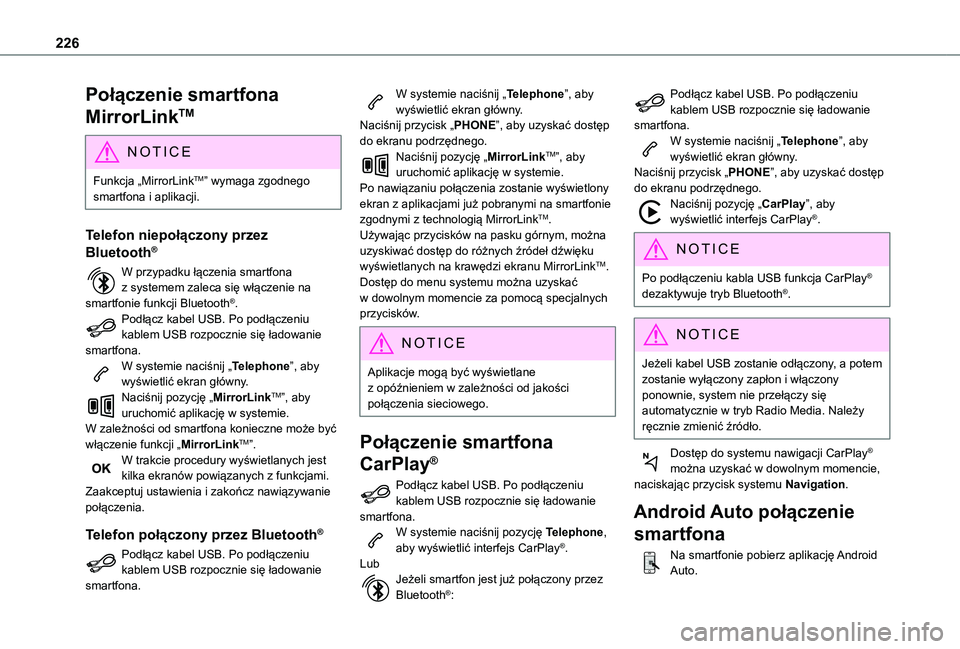
W przypadku łączenia smartfona z systemem zaleca się włączenie na smartfonie funkcji Bluetooth®.Podłącz kabel USB. Po podłączeniu kablem USB rozpocznie się ładowanie smartfona.W systemie naciśnij „Telephone”, aby wyświetlić ekran główny.Naciśnij pozycję „MirrorLinkTM”, aby uruchomić aplikację w systemie.W zależności od smartfona konieczne może być włączenie funkcji „MirrorLinkTM”.W trakcie procedury wyświetlanych jest kilka ekranów powiązanych z funkcjami.Zaakceptuj ustawienia i zakończ nawiązywanie połączenia.
Telefon połączony przez Bluetooth®
Podłącz kabel USB. Po podłączeniu kablem USB rozpocznie się ładowanie smartfona.
W systemie naciśnij „Telephone”, aby wyświetlić ekran główny.Naciśnij przycisk „PHONE”, aby uzyskać dostęp do ekranu podrzędnego.Naciśnij pozycję „MirrorLinkTM”, aby uruchomić aplikację w systemie.Po nawiązaniu połączenia zostanie wyświetlony ekran z aplikacjami już pobranymi na smartfonie zgodnymi z technologią MirrorLinkTM.Używając przycisków na pasku górnym, można uzyskiwać dostęp do różnych źródeł dźwięku wyświetlanych na krawędzi ekranu MirrorLinkTM.Dostęp do menu systemu można uzyskać w dowolnym momencie za pomocą specjalnych przycisków.
NOTIC E
Aplikacje mogą być wyświetlane z opóźnieniem w zależności od jakości połączenia sieciowego.
Połączenie smartfona
CarPlay®
Podłącz kabel USB. Po podłączeniu kablem USB rozpocznie się ładowanie smartfona.W systemie naciśnij pozycję Telephone, aby wyświetlić interfejs CarPlay®.LubJeżeli smartfon jest już połączony przez Bluetooth®:
Podłącz kabel USB. Po podłączeniu kablem USB rozpocznie się ładowanie smartfona.W systemie naciśnij „Telephone”, aby wyświetlić ekran główny.Naciśnij przycisk „PHONE”, aby uzyskać dostęp do ekranu podrzędnego.Naciśnij pozycję „CarPlay”, aby wyświetlić interfejs CarPlay®.
NOTIC E
Po podłączeniu kabla USB funkcja CarPlay® dezaktywuje tryb Bluetooth®.
NOTIC E
Jeżeli kabel USB zostanie odłączony, a potem zostanie wyłączony zapłon i włączony ponownie, system nie przełączy się automatycznie w tryb Radio Media. Należy ręcznie zmienić źródło.
Dostęp do systemu nawigacji CarPlay® można uzyskać w dowolnym momencie, naciskając przycisk systemu Navigation.
Android Auto połączenie
smartfona
Na smartfonie pobierz aplikację Android Auto.
Page 230 of 272
230
WARNI NG
Przywrócenie ustawień fabrycznych systemu powoduje zmianę języka na angielski (w zależności od wersji).
Naciśnij kartę „System info”, aby wyświetlić wersje różnych modułów zainstalowanych w systemie.Naciśnij kartę „Privacy” lubNaciśnij pozycję Settings, aby wyświetlić ekran główny.Naciśnij pozycję „Privacy”, aby aktywować lub dezaktywować tryb danych poufnych.Aktywuj lub dezaktywuj:
– „No sharing (data, vehicle position)” – „Only data sharing” (Udostępnianie tylko danych)– „Data and vehicle position sharing” Naciśnij przycisk strzałki wstecz, aby
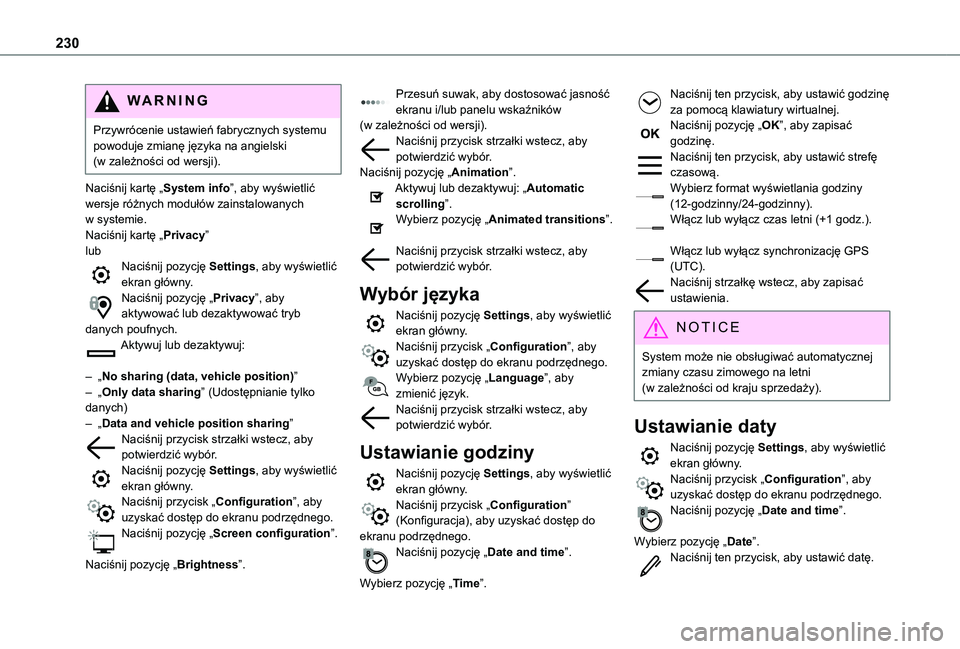
potwierdzić wybór.Naciśnij pozycję Settings, aby wyświetlić ekran główny.Naciśnij przycisk „Configuration”, aby uzyskać dostęp do ekranu podrzędnego.Naciśnij pozycję „Screen configuration”.
Naciśnij pozycję „Brightness”.
Przesuń suwak, aby dostosować jasność ekranu i/lub panelu wskaźników (w zależności od wersji).Naciśnij przycisk strzałki wstecz, aby potwierdzić wybór.Naciśnij pozycję „Animation”.Aktywuj lub dezaktywuj: „Automatic scrolling”.Wybierz pozycję „Animated transitions”.
Naciśnij przycisk strzałki wstecz, aby potwierdzić wybór.
Wybór języka
Naciśnij pozycję Settings, aby wyświetlić ekran główny.Naciśnij przycisk „Configuration”, aby uzyskać dostęp do ekranu podrzędnego.Wybierz pozycję „Language”, aby zmienić język.Naciśnij przycisk strzałki wstecz, aby potwierdzić wybór.
Ustawianie godziny
Naciśnij pozycję Settings, aby wyświetlić ekran główny.Naciśnij przycisk „Configuration” (Konfiguracja), aby uzyskać dostęp do ekranu podrzędnego.Naciśnij pozycję „Date and time”.
Wybierz pozycję „Time”.
Naciśnij ten przycisk, aby ustawić godzinę za pomocą klawiatury wirtualnej.Naciśnij pozycję „OK”, aby zapisać godzinę.Naciśnij ten przycisk, aby ustawić strefę czasową.Wybierz format wyświetlania godziny (12-godzinny/24-godzinny).Włącz lub wyłącz czas letni (+1 godz.).
Włącz lub wyłącz synchronizację GPS (UTC).Naciśnij strzałkę wstecz, aby zapisać ustawienia.
NOTIC E
System może nie obsługiwać automatycznej zmiany czasu zimowego na letni (w zależności od kraju sprzedaży).
Ustawianie daty
Naciśnij pozycję Settings, aby wyświetlić ekran główny.Naciśnij przycisk „Configuration”, aby uzyskać dostęp do ekranu podrzędnego.Naciśnij pozycję „Date and time”.
Wybierz pozycję „Date”.Naciśnij ten przycisk, aby ustawić datę.
Page 231 of 272
231
TOYOTA Connect Radio
11
Naciśnij strzałkę wstecz, aby zapisać datę.Wybierz format wyświetlania daty.
Ponownie naciśnij przycisk strzałki wstecz, aby potwierdzić wybór.
NOTIC E
Ustawianie godziny i daty jest dostępne, tylko
jeżeli wyłączono funkcję „GPS Synchronisation:”.
Często zadawane pytania
Poniżej przedstawiamy grupy informacji razem z odpowiedziami na najczęściej zadawane pytania dotyczące systemu.
Radio
Jakość odbioru ustawionej stacji radiowej stopniowo spada lub wstępnie ustawiona stacja nie działa (brak dźwięku, wyświetlana jest częstotliwość 87.5 MHz itd.).Pojazd znajduje się za daleko od nadajnika wybranej stacji lub w danym obszarze geograficznym nie ma nadajnika.► Aktywuj funkcję „RDS” na górnym pasku, aby uaktywnić sprawdzanie przez system obecności w danym obszarze geograficznym mocniejszego nadajnika.
Środowisko (wzgórza, budynki, tunele, parkingi podziemne itd.) blokuje odbiór, w tym również w trybie RDS.Zjawisko to jest całkowicie naturalne i nie świadczy o nieprawidłowym działaniu systemu audio.Brak anteny lub antena uszkodzona (na przykład przy przejeździe przez automatyczną myjnię lub parking podziemny).► Zleć kontrolę anteny u dealera.Nie mogę znaleźć stacji radiowych na liście odbieranych stacji.Nazwa stacji radiowej zmieniła się.Stacja przestała być odbierana lub jej nazwa na liście uległa zmianie.► Naciśnij okrągłą strzałkę na zakładce „List” na stronie „Radio”.Niektóre stacje radiowe wysyłają inne informacje zamiast nazwy (na przykład tytuł utworu muzycznego).System interpretuje te dane jako nazwę stacji.► Naciśnij okrągłą strzałkę na zakładce „List” na stronie „Radio”.
Media
Odtwarzanie pamięci USB rozpoczyna się dopiero po długim okresie oczekiwania (około 2 do 3 minut).Niektóre pliki dostarczane na pamięci USB mogą mocno opóźniać dostęp do odczytu pamięci (10-krotność czasu katalogowania).
► Usuń pliki dostarczone na pamięci USB i zmniejsz liczbę podfolderów w strukturze plików na pamięci. Niektóre znaki w informacjach o aktualnie odtwarzanych mediach mogą być odtwarzane nieprawidłowo.System audio nie może przetworzyć określonego rodzaju znaków.► Należy stosować standardowe znaki do nazywania ścieżek i folderów.Odtwarzanie plików strumieniowych nie rozpoczyna się.Podłączone urządzenie nie uruchamia automatycznie odtwarzania.► Uruchom odtwarzanie z urządzenia.Nazwy ścieżek i czasy odtwarzania nie są wyświetlane na ekranie strumieniowego audio.Profil Bluetooth nie pozwala na transfer tych informacji.
Telephone
Nie mogę podłączyć telefonu przez
Bluetooth.Funkcja Bluetooth telefonu może być wyłączona lub telefon może być niewidoczny.► Sprawdź, czy telefon ma włączoną funkcję Bluetooth.► Sprawdź, czy w telefonie włączone jest ustawienie „widoczny dla wszystkich”.Telefon z Bluetooth nie jest kompatybilny z systemem.
Page 232 of 272
232
► Sprawdź listę zgodnych telefonów w witrynie marki (usługi).Android Auto i CarPlay nie działają.Android Auto i CarPlay mogą się nie włączyć, jeśli jakość kabli USB jest niska.► Użyj oryginalnych kabli USB, aby zapewnić kompatybilność.Telefon podłączony w trybie Bluetooth jest niesłyszalny.Głośność zależy zarówno od systemu jak i od telefonu.► Zwiększ głośność systemu audio, w razie potrzeby, do poziomu maksimum i w razie potrzeby zwiększ głośność telefonu.Hałas otoczenia wpływa na jakość połączenia telefonicznego.► Zmniejsz hałas otoczenia (zamknij okna, zmniejsz intensywność wentylacji, zwolnij itd.).Lista kontaktów nie jest ułożona w kolejności alfabetycznej.Niektóre telefony oferują opcje wyświetlania. W zależności od wybranego ustawienia kontakty można przenosić w specyficznej kolejności.
► Modyfikuj ustawienia wyświetlania katalogu kontaktów telefonu.
Settings
Po zmianie ustawień sopranów i basów ustawienie otoczenia jest anulowane.Po zmianie otoczenia ustawienia sopranów i basów są kasowane.Wybór otoczenia determinuje ustawienia basów i
sopranów i vice versa.
► Modyfikuj ustawienia sopranów i basów lub otoczenia, aby uzyskać żądane otoczenie muzyczne.Po zmianie ustawień balansu ustawienie dystrybucji jest anulowane.Po zmianie ustawień dystrybucji ustawienie balansu jest anulowane.Wybór dystrybucji determinuje ustawienia balansu i vice versa.► Modyfikuj ustawienia balansu lub ustawienie dystrybucji, aby uzyskać żądaną jakość dźwięku.Istnieje różnica w jakości dźwięku pomiędzy źródłami audio.W celu uzyskania optymalnej jakości odsłuchu ustawienia dźwięku można dopasować do różnych źródeł audio, co gwarantuje słyszalne różnice po zmianie źródła.► Sprawdź, czy ustawienia jakości dźwięku są odpowiednio dopasowane do słuchanych źródeł. Wyreguluje funkcje dźwięku na środkowe pozycje.Przy wyłączonym silniku system wyłącza się po kilku minutach użytkowania.
Po wyłączeniu silnika czas pracy systemu zależy od stanu naładowania akumulatora.Wyłączanie jest normalne: system automatycznie przechodzi do pracy w trybie oszczędzania energii i wyłącza się, aby utrzymać odpowiednie naładowanie akumulatora.► Uruchom silnik pojazdu, aby poprawić naładowanie akumulatora.
Page 233 of 272
233
TOYOTA Connect Nav
12
TOYOTA Connect Nav
Nawigacja GPS — aplikacje
— system multimedialny —
telefon Bluetooth®
NOTIC E
Opisane funkcje i ustawienia różnią w
zależności od wersji i konfiguracji pojazdu.
WARNI NG
Ze względów bezpieczeństwa i na to, że czynności te wymagają pełnej uwagi kierowcy, następujące operacje należy wykonywać, gdy pojazd jest unieruchomiony i zapłon jest włączony:– parowanie smartfona z systemem w trybie Bluetooth;– używanie smartfona;– nawiązywanie połączenia z aplikacjami CarPlay®, MirrorLinkTM lub Android Auto (pewne aplikacje wyłączają ekran, gdy pojazd się porusza);– oglądanie filmów (odtwarzanie jest wyłączane, gdy pojazd zacznie się poruszać);
– zmiana ustawień systemowych i konfiguracja.
NOTIC E
System jest zabezpieczony w taki sposób, aby można go było używać tylko w pojeździe.Kiedy system jest przełączany w odpowiedni tryb, wyświetlany jest komunikat Energy Economy Mode (Tryb oszczędzania energii).
NOTIC E
Aktualizacje systemu i map można pobierać z witryny marki.Procedura aktualizacji jest też dostępna w witrynie.
Pierwsze kroki
Naciśnięcie przy uruchomionym silniku powoduje wyciszenie dźwięku.W przypadku wyłączonego zapłonu naciśnięcie powoduje włączenie systemu.Głośność można zwiększać lub zmniejszać za pomocą pokrętła lub przycisków „plus” lub „minus” (w zależności od wyposażenia).Aby uzyskiwać dostęp do menu, można używać przycisków menu po obu stronach ekranu dotykowego i poniżej niego. Potem można naciskać przyciski wirtualne na ekranie dotykowym.W zależności od modelu można używać przycisków „Źródło” lub „Menu”, aby uzyskać
dostęp do menu rozwijanych, a potem naciskać przyciski wirtualne na ekranie dotykowym.W dowolnym momencie można wyświetlić menu rozwijane, dotykając krótko ekranu trzema palcami.Wszystkie obszary dotykowe ekranu są białe.Naciśnij przycisk strzałki wstecz, aby wrócić o jeden poziom.Naciśnij przycisk „OK”, aby potwierdzić.
WARNI NG
Ekran dotykowy jest typu „pojemnościowego”.Do czyszczenia ekranu używać miękkiej, nieściernej szmatki (np. szmatki do okularów) bez żadnych środków czyszczących.Nie obsługiwać ekranu ostrymi przedmiotami.Nie dotykać ekranu mokrymi dłońmi.
Pewne informacje są stale wyświetlane na paskach bocznych lub na górnym pasku ekranu dotykowego (w zależności od wyposażenia):– informacje o stanie klimatyzacji (zależnie od wersji) i bezpośredni dostęp do odpowiedniego menu;– przechodzenie bezpośrednio do opcji wyboru źródła dźwięku, wyświetlanie listy stacji radiowych (lub listy utworów w zależności od źródła);– przechodzenie do wiadomości „Powiadomienia”, wiadomości e-mail, aktualizacji map i, w zależności od usług, powiadomień nawigacji;