Tryb TOYOTA PROACE CITY 2020 Instrukcja obsługi (in Polish)
[x] Cancel search | Manufacturer: TOYOTA, Model Year: 2020, Model line: PROACE CITY, Model: TOYOTA PROACE CITY 2020Pages: 272, PDF Size: 61.36 MB
Page 234 of 272
234
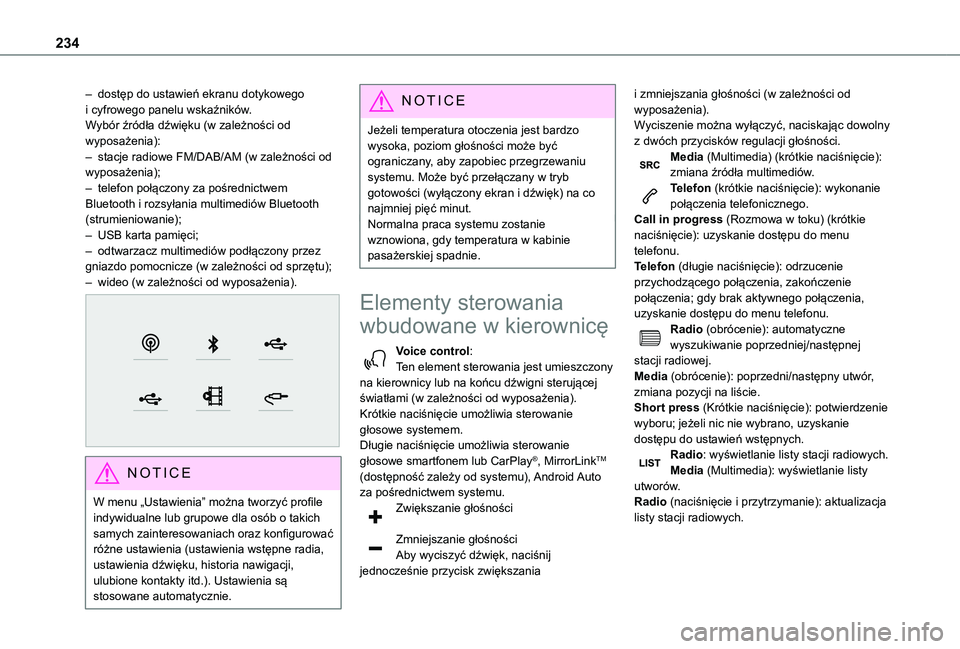
– dostęp do ustawień ekranu dotykowego i cyfrowego panelu wskaźników.Wybór źródła dźwięku (w zależności od wyposażenia):– stacje radiowe FM/DAB/AM (w zależności od wyposażenia);– telefon połączony za pośrednictwem Bluetooth i rozsyłania multimediów Bluetooth (strumieniowanie);– USB karta pamięci;– odtwarzacz multimediów podłączony przez gniazdo pomocnicze (w zależności od sprzętu);– wideo (w zależności od wyposażenia).
NOTIC E
W menu „Ustawienia” można tworzyć profile indywidualne lub grupowe dla osób o takich samych zainteresowaniach oraz konfigurować
różne ustawienia (ustawienia wstępne radia, ustawienia dźwięku, historia nawigacji, ulubione kontakty itd.). Ustawienia są stosowane automatycznie.
NOTIC E
Jeżeli temperatura otoczenia jest bardzo wysoka, poziom głośności może być ograniczany, aby zapobiec przegrzewaniu systemu. Może być przełączany w tryb gotowości (wyłączony ekran i dźwięk) na co najmniej pięć minut.Normalna praca systemu zostanie wznowiona, gdy temperatura w kabinie pasażerskiej spadnie.
Elementy sterowania
wbudowane w kierownicę
Voice control:Ten element sterowania jest umieszczony na kierownicy lub na końcu dźwigni sterującej światłami (w zależności od wyposażenia).Krótkie naciśnięcie umożliwia sterowanie głosowe systemem.
Długie naciśnięcie umożliwia sterowanie głosowe smartfonem lub CarPlay®, MirrorLinkTM (dostępność zależy od systemu), Android Auto za pośrednictwem systemu.Zwiększanie głośności
Zmniejszanie głośnościAby wyciszyć dźwięk, naciśnij jednocześnie przycisk zwiększania
i zmniejszania głośności (w zależności od wyposażenia).Wyciszenie można wyłączyć, naciskając dowolny z dwóch przycisków regulacji głośności.Media (Multimedia) (krótkie naciśnięcie): zmiana źródła multimediów.Telefon (krótkie naciśnięcie): wykonanie połączenia telefonicznego.Call in progress (Rozmowa w toku) (krótkie naciśnięcie): uzyskanie dostępu do menu telefonu.Telefon (długie naciśnięcie): odrzucenie przychodzącego połączenia, zakończenie połączenia; gdy brak aktywnego połączenia, uzyskanie dostępu do menu telefonu.Radio (obrócenie): automatyczne wyszukiwanie poprzedniej/następnej stacji radiowej.Media (obrócenie): poprzedni/następny utwór, zmiana pozycji na liście.Short press (Krótkie naciśnięcie): potwierdzenie wyboru; jeżeli nic nie wybrano, uzyskanie dostępu do ustawień wstępnych.
Radio: wyświetlanie listy stacji radiowych.Media (Multimedia): wyświetlanie listy utworów.Radio (naciśnięcie i przytrzymanie): aktualizacja listy stacji radiowych.
Page 237 of 272
237
TOYOTA Connect Nav
12
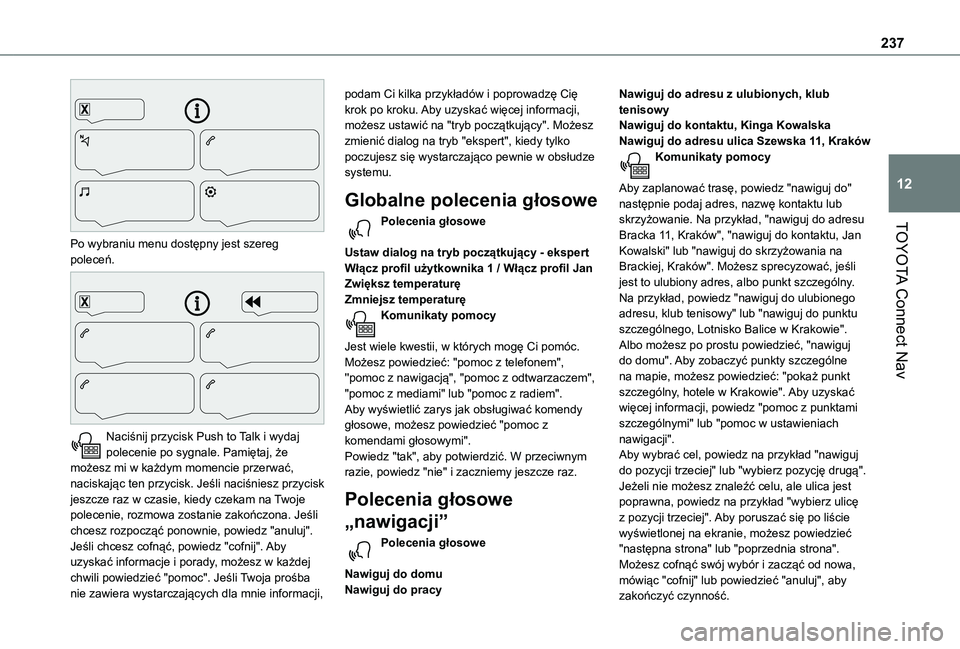
Po wybraniu menu dostępny jest szereg poleceń.
Naciśnij przycisk Push to Talk i wydaj polecenie po sygnale. Pamiętaj, że możesz mi w każdym momencie przerwać, naciskając ten przycisk. Jeśli naciśniesz przycisk jeszcze raz w czasie, kiedy czekam na Twoje polecenie, rozmowa zostanie zakończona. Jeśli chcesz rozpocząć ponownie, powiedz "anuluj". Jeśli chcesz cofnąć, powiedz "cofnij". Aby uzyskać informacje i porady, możesz w każdej chwili powiedzieć "pomoc". Jeśli Twoja prośba nie zawiera wystarczających dla mnie informacji,
podam Ci kilka przykładów i poprowadzę Cię krok po kroku. Aby uzyskać więcej informacji, możesz ustawić na "tryb początkujący". Możesz zmienić dialog na tryb "ekspert", kiedy tylko poczujesz się wystarczająco pewnie w obsłudze systemu.
Globalne polecenia głosowe
Polecenia głosowe
Ustaw dialog na tryb początkujący - ekspertWłącz profil użytkownika 1 / Włącz profil JanZwiększ temperaturęZmniejsz temperaturęKomunikaty pomocy
Jest wiele kwestii, w których mogę Ci pomóc. Możesz powiedzieć: "pomoc z telefonem", ''pomoc z nawigacją", "pomoc z odtwarzaczem", "pomoc z mediami" lub "pomoc z radiem". Aby wyświetlić zarys jak obsługiwać komendy głosowe, możesz powiedzieć "pomoc z komendami głosowymi".
Powiedz "tak", aby potwierdzić. W przeciwnym razie, powiedz "nie" i zaczniemy jeszcze raz.
Polecenia głosowe
„nawigacji”
Polecenia głosowe
Nawiguj do domuNawiguj do pracy
Nawiguj do adresu z ulubionych, klub tenisowyNawiguj do kontaktu, Kinga KowalskaNawiguj do adresu ulica Szewska 11, KrakówKomunikaty pomocy
Aby zaplanować trasę, powiedz "nawiguj do" następnie podaj adres, nazwę kontaktu lub skrzyżowanie. Na przykład, "nawiguj do adresu Bracka 11, Kraków", "nawiguj do kontaktu, Jan Kowalski" lub "nawiguj do skrzyżowania na Brackiej, Kraków". Możesz sprecyzować, jeśli jest to ulubiony adres, albo punkt szczególny. Na przykład, powiedz "nawiguj do ulubionego adresu, klub tenisowy" lub "nawiguj do punktu szczególnego, Lotnisko Balice w Krakowie". Albo możesz po prostu powiedzieć, "nawiguj do domu". Aby zobaczyć punkty szczególne na mapie, możesz powiedzieć: "pokaż punkt szczególny, hotele w Krakowie". Aby uzyskać więcej informacji, powiedz "pomoc z punktami szczególnymi" lub "pomoc w ustawieniach nawigacji".
Aby wybrać cel, powiedz na przykład "nawiguj do pozycji trzeciej" lub "wybierz pozycję drugą". Jeżeli nie możesz znaleźć celu, ale ulica jest poprawna, powiedz na przykład "wybierz ulicę z pozycji trzeciej". Aby poruszać się po liście wyświetlonej na ekranie, możesz powiedzieć "następna strona" lub "poprzednia strona". Możesz cofnąć swój wybór i zacząć od nowa, mówiąc "cofnij" lub powiedzieć "anuluj", aby
zakończyć czynność.
Page 242 of 272
242
sieciowe jest zapewniane przez użytkownika lub za pośrednictwem smartfona.W takim przypadku system automatycznie łączy się z Internetem, jeżeli pozwala na to zasięg sieci.
Naciśnij pozycję Nawigacja, aby wyświetlić ekran główny.Naciśnij przycisk „MENU”, aby uzyskać dostęp do ekranu podrzędnego.Wybierz pozycję „Szukaj”.
Naciśnij pozycję trybu wyświetlaną w prawym dolnym rogu ekranu (Lokalny lub Połączony), aby zmienić ustawienie „Baza danych”.Wybierz pozycję „Baza danych” w trybie „Lokalny” (zintegrowany z mapą) lub w trybie „Połączony” (połączony z Internetem).Naciśnij przycisk strzałki wstecz, aby potwierdzić wybór.Wprowadź adres lub słowa kluczowe miejsca docelowego (POI).Naciśnij pozycję „OK”, aby rozpocząć
wyszukiwanie.Wybierz kartę „Na trasie”, „Wokół pojazdu” lub „W miejscu docel.”, aby doprecyzować kryteria wyszukiwania.Wybierz żądany adres, aby obliczyć trasę.
Do punktu na mapie
Naciśnij pozycję Nawigacja, aby wyświetlić ekran główny.
Przeglądaj mapę, przesuwając palcem po ekranie.Wybierz miejsce docelowe, naciskając dane miejsce na mapie.Dotknij ekranu, aby umieścić znacznik i wyświetlić menu podrzędne.Naciśnij ten przycisk, aby rozpocząć nawigację wspomaganą.LubNaciśnij ten przycisk, aby zapisać wyświetlony adres.
NOTIC E
Długie naciśnięcie punktu powoduje otwarcie listy pobliskich POI.
Do współrzędnych GPS
Naciśnij pozycję Nawigacja, aby wyświetlić ekran główny.Przeglądaj mapę, przesuwając palcem po ekranie.Dotknij ekranu palcem, aby przejść do następnego obrazu.Naciśnij ten przycisk, aby wyświetlić mapę świata.Używając siatki, wybierz żądany kraj lub region, powiększając.Naciśnij ten przycisk, aby wyświetlić lub wprowadzić współrzędne GPS.
Pośrodku ekranu wyświetlany jest znacznik ze współrzędnymi „Szerokość” i „Długość”.Wybierz typ współrzędnych:DMS: stopnie, minuty, sekundyDD: stopnie, dziesiętneNaciśnij ten przycisk, aby rozpocząć nawigację wspomaganą.LubNaciśnij ten przycisk, aby zapisać wyświetlony adres.LUBNaciśnij ten przycisk, aby wprowadzić wartość „Szerokość” za pomocą klawiatury wirtualnej.INaciśnij ten przycisk, aby wprowadzić wartość „Długość” za pomocą klawiatury wirtualnej.
TMC (Traffic Message
Channel)
Usługa jest dostępna w wybranych krajach.TMC (Traffic Message Channel — kanał komunikatów o ruchu drogowym) wykorzystuje europejski standard rozsyłania informacji o ruchu drogowym za pośrednictwem systemu RDS do wysyłania informacji o ruchu drogowym w czasie rzeczywistym. Informacje TMC są wyświetlane na mapie nawigacji GPS i uwzględniane bezpośrednio
Page 244 of 272
244
Zezwalaj na wysyłanie
informacji
Naciśnij pozycję Ustawienia, aby wyświetlić ekran główny.Naciśnij przycisk „OPCJA”, aby uzyskać dostęp do ekranu podrzędnego.Wybierz pozycję „Konfiguracja systemu”.Wybierz kartę „Tryb prywatny”.
LUBNaciśnij pozycję „Powiadomienia”.
Naciśnij pozycję „Tryb prywatny”.
POTEMAktywuj lub dezaktywuj:
– „No sharing (data, vehicle position)” – „Tylko udostępnianie danych”– „Udostępnianie danych i położenia pojazdu”
Ustawienia dotyczące
zintegrowanej nawigacji
Naciśnij pozycję Nawigacja, aby wyświetlić ekran główny.Naciśnij przycisk „MENU”, aby uzyskać dostęp do ekranu podrzędnego.Wybierz pozycję „Ustawienia”.
Wybierz kartę „Mapa”.
Aktywuj lub dezaktywuj:– "Zezwalaj na informacje o strefach niebezpiecznych".– „Zalecenia dla pokonania końca trasy pieszo”.Ustawienia te należy skonfigurować dla każdego profilu.Naciśnij pozycję „OK”, aby potwierdzić wybór.Wybierz kartę „Alarmy”.
Aktywuj lub dezaktywuj:
– „Ostrzegaj o parkingu w pobliżu”.– „Alarm stacji benzynowej”.– „Ostrzegaj o strefach niebezpiecznych”, a następnie naciśnij ikonę ostrzeżenia (trójkąt), aby skonfigurować alarmy.– „Wysyłaj alarm dźwiękowy”.– „Uprzedzaj o POI 1 w pobliżu”.– „Uprzedzaj o POI 2 w pobliżu”.
Naciśnij pozycję „OK”, aby potwierdzić wybór.
NOTIC E
Pozycja „Powiadomienia” na pasku górnym jest dostępna w każdym momencie.
NOTIC E
Alarmy o strefach niebezpiecznych są wyświetlane w zależności od obowiązujących przepisów i abonamentu odpowiedniej usługi.
Jeżeli wyświetlany jest komunikat „TOMTOM TRAFFIC”, oznacza to, że usługi są dostępne.
NOTIC E
Poniżej opisano usługi oferowane przez zintegrowany system nawigacji.Pakiet Connected Services:– Pogoda,– Stacje benzynowe,– Parking,– Ruch drog.,– POI wyszukiwanie lokalne.Pakiet Strefa niebezpieczna (opcjonalny).
Deklaracja: „Ostrzegaj o
strefach niebezpiecznych”
WARNI NG
Aby wysłać informacje o strefach zagrożenia, wybierz opcję:Zezwalaj na informacje o
strefach niebezpiecznych
Page 246 of 272
246
NOTIC E
Synchronizacja ze smartfonem umożliwia użytkownikom wyświetlanie na ekranie pojazdu aplikacji obsługujących technologie smartfonu MirrorLinkCarPlay®, TM lub Android Auto. W przypadku technologii CarPlay® należy najpierw włączyć na smartfonie funkcję CarPlay®.Aby umożliwić komunikację systemu ze smartfonem, smartfon musi być zawsze odblokowany.W związku ze stałymi zmianami standardów zaleca się okresowe aktualizowanie systemu operacyjnego smartfonu oraz odpowiednie ustawienie daty i godziny na smartfonie i w systemie.
Info. o połącz.
Naciśnij pozycję Connect-App, aby wyświetlić ekran główny.Naciśnij pozycję „Info. o połącz.”, aby uzyskać
dostęp do funkcji CarPlay®, MirrorLinkTM lub Android Auto.
Połączenie smartfona
CarPlay®
Podłącz kabel USB. Po podłączeniu kablem USB rozpocznie się ładowanie smartfona.
Naciśnij pozycję „Telefon”, aby wyświetlić interfejs CarPlay®.LubPodłącz kabel USB. Po podłączeniu kablem USB rozpocznie się ładowanie smartfona.W systemie naciśnij „Connect-App”, aby wyświetlić ekran główny.Naciśnij pozycję „Info. o połącz.”, aby uzyskać dostęp do funkcji „CarPlay®”.Naciśnij pozycję „CarPlay”, aby wyświetlić interfejs CarPlay®.
NOTIC E
Po podłączeniu kabla USB funkcja CarPlay® dezaktywuje tryb Bluetooth®.
NOTIC E
Jeżeli kabel USB zostanie odłączony, a potem zostanie wyłączony zapłon i włączony ponownie, system nie przełączy się automatycznie w tryb Radio Media. Należy ręcznie zmienić źródło.
Połączenie smartfona
MirrorLinkTM
NOTIC E
Funkcja „MirrorLinkTM” wymaga zgodnego smartfona i zgodnych aplikacji.Listę zgodnych telefonów można znaleźć w witrynie marki (usługi).
W przypadku łączenia smartfona z systemem zaleca się włączenie na smartfonie funkcji Bluetooth®.Podłącz kabel USB. Po podłączeniu kablem USB rozpocznie się ładowanie smartfona.W systemie naciśnij „Connect-App”, aby wyświetlić ekran główny.Naciśnij pozycję „Info. o połącz.”, aby uzyskać dostęp do funkcji „MirrorLinkTM”.Naciśnij pozycję „MirrorLinkTM”, aby uruchomić aplikację w systemie.W zależności od smartfona konieczne może być włączenie funkcji „MirrorLinkTM”.W trakcie procedury wyświetlanych jest kilka ekranów powiązanych z funkcjami.Zaakceptuj ustawienia i zakończ nawiązywanie połączenia.Po nawiązaniu połączenia zostanie wyświetlony ekran z aplikacjami już pobranymi na smartfonie zgodnymi z technologią MirrorLinkTM.
Page 247 of 272
247
TOYOTA Connect Nav
12
Używając przycisków na pasku górnym, można uzyskiwać dostęp do różnych źródeł dźwięku wyświetlanych na krawędzi ekranu MirrorLinkTM.Dostęp do menu systemu można uzyskać w dowolnym momencie za pomocą specjalnych przycisków.
NOTIC E
Aplikacje mogą być wyświetlane
z opóźnieniem w zależności od jakości połączenia sieciowego.
Android Auto połączenie
smartfona
NOTIC E
Zainstaluj aplikację „Android Auto” na smartfonie ze sklepu „Google Play”.Funkcja „Android Auto” wymaga użycia zgodnego smartfona i zgodnych aplikacji.
Podłącz kabel USB. Po podłączeniu kablem USB rozpocznie się ładowanie smartfona.W systemie naciśnij „Connect-App”, aby wyświetlić ekran główny.Naciśnij pozycję „Info. o połącz.”, aby uzyskać
dostęp do funkcji „Android Auto”.Naciśnij pozycję „Android Auto”, aby uruchomić aplikację w systemie.
W trakcie procedury wyświetlanych jest kilka ekranów powiązanych z funkcjami.Zaakceptuj ustawienia i zakończ nawiązywanie połączenia.Używając przycisków na pasku górnym, można uzyskiwać dostęp do różnych źródeł dźwięku wyświetlanych na krawędzi ekranu Android Auto.Dostęp do menu systemu można uzyskać w dowolnym momencie za pomocą specjalnych przycisków.
NOTIC E
W trybie Android Auto wyłączona jest funkcja wyświetlania menu rozwijanych za pomocą trzech palców.
NOTIC E
Aplikacje mogą być wyświetlane z opóźnieniem w zależności od jakości połączenia sieciowego.
Aplikacje pojazdu
Naciśnij pozycję Connect-App, aby wyświetlić ekran główny.Naciśnij pozycję „Aplikacje pojazdu”, aby wyświetlić stronę główną aplikacji.
Przeglądarka internetowa
Naciśnij pozycję Connect-App, aby wyświetlić ekran główny.
Naciśnij pozycję „Info. o połącz.”, aby uzyskać dostęp do funkcji „Aplikacje podłączonego urządzenia”.Naciśnij pozycję „Aplikacje podłączonego urządzenia”, aby wyświetlić stronę główną przeglądarki.Wybierz kraj zamieszkania.
Naciśnij pozycję „OK”, aby zapisać i uruchomić przeglądarkę.
NOTIC E
Połączenie internetowe jest dostępne za pośrednictwem jednego z połączeń sieciowych pojazdu lub użytkownika.
Połączenie Bluetooth®
WARNI NG
Dostępność usług zależy od sieci, karty SIM i funkcji używanych urządzeń Bluetooth. Aby dowiedzieć się, jakie usługi są dostępne, należy zapoznać się z instrukcją obsługi smartfona lub skontaktować się z operatorem sieci.
Page 249 of 272
249
TOYOTA Connect Nav
12
Naciśnij przycisk „OPCJE”, aby uzyskać dostęp do ekranu podrzędnego.Wybierz pozycję „Udostępnienie połączenia Wi-Fi”.Wybierz kartę „Aktywacja”, aby aktywować lub dezaktywować udostępnianie połączenia Wi-Fi.I/lubWybierz kartę „Ustawienia”, aby zmienić nazwę sieci systemu i jej hasło.Naciśnij przycisk „OK”, aby potwierdzić.
NOTIC E
Aby zapewnić ochronę przed nieupoważnionym dostępem i zabezpieczyć wszystkie systemy, zaleca się użycie kodu zabezpieczeń lub złożonego hasła.
Zarządzanie połączeniami
Naciśnij pozycję Connect-App, aby wyświetlić ekran główny.Naciśnij przycisk „OPCJE”, aby uzyskać dostęp do ekranu podrzędnego.Wybierz pozycję „Zarządzaj połączeniem”.Funkcja umożliwia przeglądanie połączeń z usługami, sprawdzanie dostępności usług i modyfikowanie trybu połączeń.
Radio
Wybieranie stacji
Naciśnij pozycję Media radiowe, aby wyświetlić ekran główny.Naciśnij pozycję „Częstotliwość”.Naciśnij jeden z przycisków, aby wykonać automatyczne wyszukiwanie stacji radiowych.LubPrzesuń suwak, aby ręcznie wyszukać częstotliwości w górę lub w dół.LubNaciśnij pozycję Media radiowe, aby wyświetlić ekran główny.Naciśnij przycisk „OPCJE”, aby uzyskać dostęp do ekranu podrzędnego.Wybierz pozycję „Stacje radiowe” na stronie podrzędnej.Naciśnij pozycję „Częstotliwość”.Wprowadź wartości za pomocą klawiatury wirtualnej.
Najpierw wprowadź jednostki, a następnie kliknij pole dziesiętne, aby wprowadzić cyfry po znaku dziesiętnym.Naciśnij przycisk „OK”, aby potwierdzić.
WARNI NG
Na jakość odbioru radia wpływa wykorzystanie urządzeń elektrycznych
niezatwierdzonych przez markę, takich jak ładowarka USB podłączona do gniazda 12 V.Środowisko zewnętrzne (wzgórza, budynki, tunele, parkingi podziemne itd.) może blokować odbiór, w tym również w trybie RDS. Zjawisko to jest całkowicie naturalne, biorąc pod uwagę zasadę transmisji radiowej i w żadnym przypadku nie świadczy o nieprawidłowym działaniu systemu audio.
Programowanie stacji
radiowych
Wybierz stację radiową lub częstotliwość.(Patrz odpowiedni rozdział).Naciśnij pozycję „Pamięć”.Naciśnij długo jeden z przycisków, aby zaprogramować stację.
Zmiana pasma radiowego
Naciśnij pozycję Media radiowe, aby wyświetlić ekran główny.Aby zmienić pasmo, w prawym górnym rogu
ekranu naciśnij pozycję „Pasmo”.
Aktywowanie/
dezaktywowanie systemu
RDS
Po aktywowaniu system RDS umożliwia kontynuowanie słuchania tej samej stacji przez automatyczne przestrajanie na częstotliwości
alternatywne.
Page 251 of 272
251
TOYOTA Connect Nav
12
Aktywuj/dezaktywuj „Śledzenie stacji”.
Naciśnij pozycję „OK”.
NOTIC E
Po włączeniu funkcji „FM-DAB auto tracking” przed przełączeniem na analogowe radio „FM” może wystąpić kilka sekund zwłoki, a w
niektórych przypadkach różnica w głośności.Po przywróceniu jakości sygnału cyfrowego system automatycznie przełączy się z powrotem na radio „DAB”.
WARNI NG
Jeśli słuchana stacja „DAB” nie jest dostępna w trybie „FM” („FM-DAB” opcja wyszarzona), lub funkcja „FM-DAB auto tracking” nie jest uaktywniona, dźwięk zostanie wyłączony, gdy sygnał stanie się zbyt słaby.
Media
USB port
Podłącz kartę pamięci USB do portu USB
lub podłącz urządzenie USB do portu USB, używając odpowiedniego kabla (brak w zestawie).
WARNI NG
Aby chronić system, nie wolno używać koncentratora USB.
System tworzy listy odtwarzania (w pamięci tymczasowej). Operacja ta może zająć od kilku sekund do kilku minut przy pierwszym połączeniu.Zmniejsz liczbę plików niezawierających muzyki i liczbę folderów, aby skrócić czas oczekiwania.Listy odtwarzania są aktualizowane po wyłączeniu zapłonu lub podłączeniu karty pamięci USB. System audio zapamiętuje te listy, co przyspiesza ich późniejsze wczytywanie, jeżeli nie zostały zmienione.
Wybór źródła
Naciśnij pozycję Media radiowe, aby wyświetlić ekran główny.Wybierz pozycję „ŹRÓDŁA”.Wybierz źródło.
Oglądanie filmów
W zależności od wyposażenia, wersji lub kraju.Podłącz kartę pamięci USB do portu USB.
NOTIC E
Polecenia sterowania odtwarzaniem filmów są dostępne tylko na ekranie dotykowym.
Naciśnij pozycję Media radiowe, aby wyświetlić ekran główny.Wybierz pozycję „ŹRÓDŁA”.Wybierz pozycję Wideo, aby odtworzyć film.Aby odłączyć kartę pamięci USB, naciśnij przycisk wstrzymania w celu zatrzymania odtwarzania, a następnie wyjmij kartę pamięci z portu.System umożliwia odtwarzanie plików wideo w formatach: MPEG-4 Part 2, MPEG-2, MPEG-1, H.264, H.263, VP8, WMV i RealVideo.
Strumieniowanie Bluetooth®
Strumieniowanie umożliwia słuchanie dźwięku ze smartfona.Aby móc to zrobić, trzeba włączyć profil Bluetooth.Najpierw ustaw głośność na urządzeniu przenośnym (na wysoki poziom).Następnie wyreguluj poziom głośności systemu audio.Jeżeli odtwarzanie nie zostanie uruchomione
automatycznie, może być konieczne uruchomienie odtwarzania dźwięku z poziomu smartfona.Sterowanie odbywa się na urządzeniu przenośnym lub za pomocą przycisków dotykowych systemu.
Page 252 of 272
252
NOTIC E
Po połączeniu w trybie strumieniowania smartfon jest uznawany za źródło multimediów.
Podłączanie odtwarzaczy
Apple®
Odtwarzacz Apple® można podłączyć do portu USB za pomocą odpowiedniego kabla (brak w zestawie).Odtwarzanie uruchomi się automatycznie.Steruje się nim za pośrednictwem systemu audio.
NOTIC E
Dostępne kategorie sortowania zależą od podłączonego urządzenia przenośnego (wykonawcy, albumy, gatunki, listy odtwarzania, audiobooki, podcasty).Domyślnie używane jest sortowanie według artystów. Aby zmienić używaną kategorię, przejdź do pierwszego poziomu menu, a następnie wybierz żądaną kategorię (na przykład listy odtwarzania) i potwierdź w celu przejścia do żądanego utworu.
Wersja oprogramowania systemu audio może być niezgodna z posiadaną generacją odtwarzacza Apple®.
Informacje i porady
System obsługuje urządzenia pamięci masowej USB, urządzenia BlackBerry® i odtwarzacze Apple®, które podłącza się do portów USB. Brak kabla połączeniowego w zestawie.Do zarządzania urządzeniami służą elementy sterowania systemu audio.Inne urządzenia, nierozpoznawane po podłączeniu, należy podłączyć do gniazda pomocniczego za pomocą kabla audio (brak w zestawie) lub za pośrednictwem połączenia Bluetooth, jeżeli urządzenie je obsługuje.System audio umożliwia odtwarzanie tylko plików dźwiękowych z rozszerzeniami „.wma”, „.aac”, „.flac”, „.ogg” i „.mp3” oraz szybkością transmisji bitów 32 Kb/s i 320 Kb/s.Obsługuje też tryb VBR (zmienna szybkość transmisji bitów).Innych typów plików („.mp”4, itd.) system nie odczytuje.Wszystkie pliki „.wma” muszą być w standardowym formacie WMA 9.
Obsługiwane są częstotliwości próbkowania 32, 44 i 48 KHz.Aby uniknąć problemów z odczytem i wyświetlaniem, zaleca się nadawanie plikom nazw o długości poniżej 20 znaków, które nie zawierają znaków specjalnych (np. “ ? . ; ù).Do urządzenia należy podłączać tylko karty pamięci USB z systemem plików FAT32 (File Allocation Table).
NOTIC E
Zaleca się użycie oryginalnego kabla USB do podłączania urządzeń przenośnych.
Telefon
Parowanie telefonu
Bluetooth®
WARNI NG
Dostępność usług zależy od sieci, karty SIM i funkcji używanych urządzeń Bluetooth. Aby dowiedzieć się, jakie usługi są dostępne, należy zapoznać się z instrukcją obsługi telefonu lub skontaktować się z operatorem sieci.
NOTIC E
Należy włączyć funkcję Bluetooth i na telefonie aktywować funkcję „Widoczny dla wszystkich” (w ustawieniach telefonu).
Aby zakończyć parowanie bez względu na stosowaną procedurę (na telefonie lub
w systemie), należy upewnić się, że kod jest ten sam w systemie i na telefonie.
Page 259 of 272
259
TOYOTA Connect Nav
12
Radio
Jakość odbioru ustawionej stacji radiowej stopniowo spada lub wstępnie ustawiona stacja nie działa (brak dźwięku, wyświetlana jest częstotliwość 87.5 MHz itd.).Pojazd znajduje się za daleko od nadajnika wybranej stacji lub w danym obszarze geograficznym nie ma nadajnika.► Aktywuj funkcję „RDS” za pomocą menu skrótów, aby uaktywnić sprawdzanie przez system obecności w danym obszarze geograficznym mocniejszego nadajnika.Brak anteny lub antena uszkodzona (na przykład przy przejeździe przez automatyczną myjnię lub parking podziemny).► Zleć kontrolę anteny u dealera.Środowisko (wzgórza, budynki, tunele, parkingi podziemne itd.) blokuje odbiór, w tym również w trybie RDS.Zjawisko to jest całkowicie naturalne i nie świadczy o nieprawidłowym działaniu systemu audio.
Nie mogę znaleźć stacji radiowych na liście odbieranych stacji.Nazwa stacji radiowej zmieniła się.Stacja przestała być odbierana lub jej nazwa na liście uległa zmianie.Niektóre stacje radiowe wysyłają inne informacje zamiast nazwy (na przykład tytuł utworu muzycznego).System interpretuje te dane jako nazwę stacji.
► Naciśnij przycisk „Aktual. listę” w menu podrzędnym „Stacje radiowe”.
Media
Odtwarzanie pamięci USB rozpoczyna się dopiero po długim okresie oczekiwania (około 2 do 3 minut).Niektóre pliki dostarczane na pamięci USB mogą mocno opóźniać dostęp do odczytu pamięci (10-krotność czasu katalogowania).► Usuń pliki dostarczone na pamięci USB i zmniejsz liczbę podfolderów w strukturze plików na pamięci.Po włożeniu pamięci USB może nastąpić dłuższa przerwa.System odczytuje różne dane (folder, tytuł, artysta itd.). Może to potrwać od kilku sekund do kilku minut.Jest to całkowicie normalne.Niektóre znaki w informacjach o aktualnie odtwarzanych mediach mogą nie być prawidłowo odtwarzane.System audio nie może przetworzyć określonego
rodzaju znaków.► Należy stosować standardowe znaki do nazywania ścieżek i folderów.Odtwarzanie plików strumieniowych nie rozpoczyna się.Podłączone urządzenie nie uruchamia automatycznie odtwarzania.► Uruchom odtwarzanie z urządzenia.
Nazwy ścieżek i czasy odtwarzania nie są wyświetlane na ekranie strumieniowego audio.Profil Bluetooth nie pozwala na transfer tych informacji.
Telefon
Nie mogę podłączyć telefonu przez Bluetooth.Funkcja Bluetooth telefonu może być wyłączona lub telefon może być niewidoczny.► Sprawdź, czy telefon ma włączoną funkcję Bluetooth.► Sprawdź, czy w telefonie włączone jest ustawienie „widoczny dla wszystkich”.► Dezaktywuj, a następnie włącz ponownie funkcję Bluetooth w telefonie.Telefon z Bluetooth nie jest kompatybilny z systemem.► Listę zgodnych telefonów można znaleźć w witrynie marki (usługi).Telefon podłączony w trybie Bluetooth jest niesłyszalny.
Głośność zależy zarówno od systemu jak i od telefonu.► Zwiększ głośność systemu audio, w razie potrzeby, do poziomu maksimum i w razie potrzeby zwiększ głośność telefonu.Hałas otoczenia wpływa na jakość połączenia telefonicznego.► Zmniejsz hałas otoczenia (zamknij okna, zmniejsz intensywność wentylacji, zwolnij itd.).
Niektóre kontakty na liście są zdublowane.