lock TOYOTA PROACE CITY 2021 Betriebsanleitungen (in German)
[x] Cancel search | Manufacturer: TOYOTA, Model Year: 2021, Model line: PROACE CITY, Model: TOYOTA PROACE CITY 2021Pages: 272, PDF-Größe: 60.8 MB
Page 215 of 272
215
TOYOTA Connect Radio
11
WARNI NG
Der Radioempfang kann durch elektrische Geräte gestört werden, die nicht vom Hersteller zugelassen sind, wie z.B. ein USB-Ladegerät, das an der 12V-Buchse angeschlossen ist.Die Umgebung (Hügel, Gebäude, Tunnel, Parkgaragen usw.) kann den Empfang blockieren - auch im RDS-Modus. Dieses Phänomen ist bei Rundfunkübertragung völlig normal und weist nicht auf eine Störung des Audiosystems hin.
Ändern des Frequenzbands
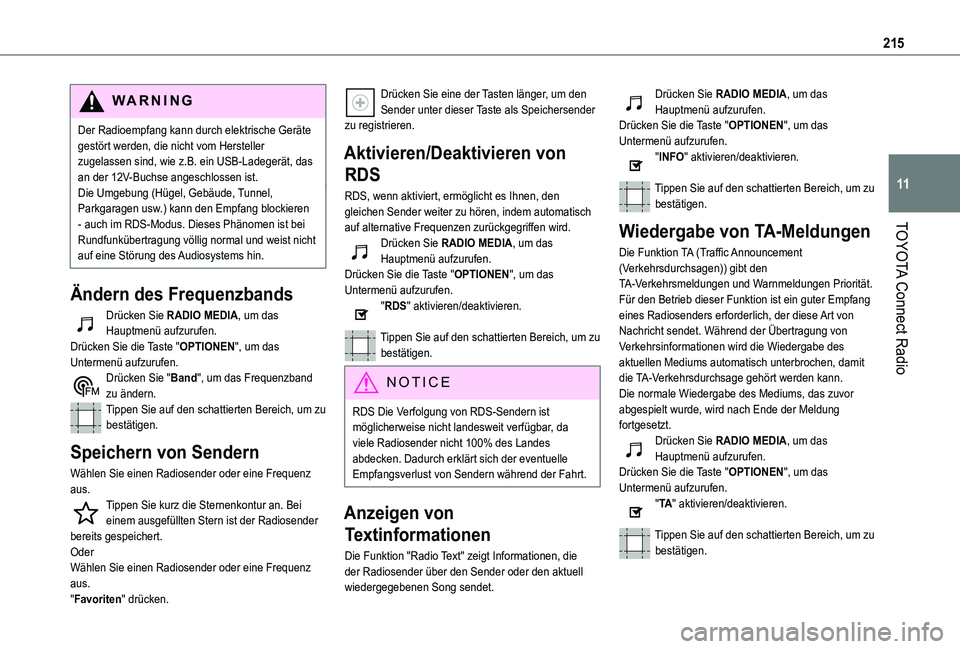
Drücken Sie RADIO MEDIA, um das Hauptmenü aufzurufen. Drücken Sie die Taste "OPTIONEN", um das Untermenü aufzurufen.Drücken Sie "Band", um das Frequenzband zu ändern.Tippen Sie auf den schattierten Bereich, um zu bestätigen.
Speichern von Sendern
Wählen Sie einen Radiosender oder eine Frequenz aus.Tippen Sie kurz die Sternenkontur an. Bei einem ausgefüllten Stern ist der Radiosender bereits gespeichert.OderWählen Sie einen Radiosender oder eine Frequenz aus.
"Favoriten" drücken.
Drücken Sie eine der Tasten länger, um den Sender unter dieser Taste als Speichersender zu registrieren.
Aktivieren/Deaktivieren von
RDS
RDS, wenn aktiviert, ermöglicht es Ihnen, den gleichen Sender weiter zu hören, indem automatisch auf alternative Frequenzen zurückgegriffen wird.Drücken Sie RADIO MEDIA, um das Hauptmenü aufzurufen.Drücken Sie die Taste "OPTIONEN", um das Untermenü aufzurufen."RDS" aktivieren/deaktivieren.
Tippen Sie auf den schattierten Bereich, um zu bestätigen.
NOTIC E
RDS Die Verfolgung von RDS-Sendern ist möglicherweise nicht landesweit verfügbar, da viele Radiosender nicht 100% des Landes abdecken. Dadurch erklärt sich der eventuelle Empfangsverlust von Sendern während der Fahrt.
Anzeigen von
Textinformationen
Die Funktion "Radio Text" zeigt Informationen, die der Radiosender über den Sender oder den aktuell wiedergegebenen Song sendet.
Drücken Sie RADIO MEDIA, um das Hauptmenü aufzurufen.Drücken Sie die Taste "OPTIONEN", um das Untermenü aufzurufen."INFO" aktivieren/deaktivieren.
Tippen Sie auf den schattierten Bereich, um zu bestätigen.
Wiedergabe von TA-Meldungen
Die Funktion TA (Traffic Announcement (Verkehrsdurchsagen)) gibt den TA-Verkehrsmeldungen und Warnmeldungen Priorität. Für den Betrieb dieser Funktion ist ein guter Empfang eines Radiosenders erforderlich, der diese Art von Nachricht sendet. Während der Übertragung von Verkehrsinformationen wird die Wiedergabe des aktuellen Mediums automatisch unterbrochen, damit die TA-Verkehrsdurchsage gehört werden kann. Die normale Wiedergabe des Mediums, das zuvor abgespielt wurde, wird nach Ende der Meldung fortgesetzt.Drücken Sie RADIO MEDIA, um das
Hauptmenü aufzurufen.Drücken Sie die Taste "OPTIONEN", um das Untermenü aufzurufen."TA" aktivieren/deaktivieren.
Tippen Sie auf den schattierten Bereich, um zu bestätigen.
Page 223 of 272
223
TOYOTA Connect Radio
11
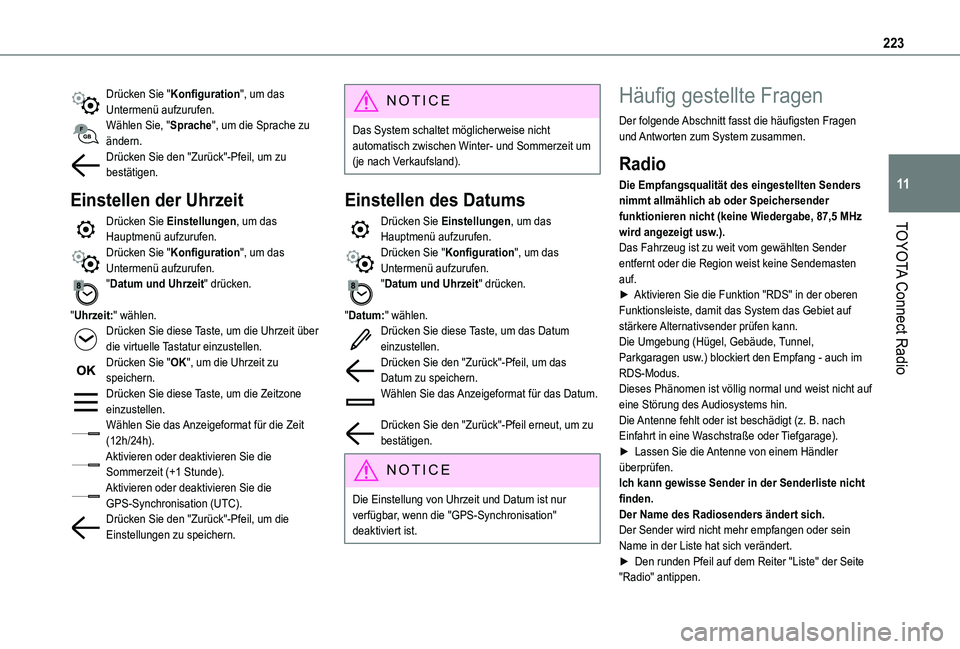
Drücken Sie "Konfiguration", um das Untermenü aufzurufen.Wählen Sie, "Sprache", um die Sprache zu ändern.Drücken Sie den "Zurück"-Pfeil, um zu bestätigen.
Einstellen der Uhrzeit
Drücken Sie Einstellungen, um das Hauptmenü aufzurufen.Drücken Sie "Konfiguration", um das Untermenü aufzurufen."Datum und Uhrzeit" drücken.
"Uhrzeit:" wählen.Drücken Sie diese Taste, um die Uhrzeit über die virtuelle Tastatur einzustellen.Drücken Sie "OK", um die Uhrzeit zu speichern.Drücken Sie diese Taste, um die Zeitzone einzustellen.Wählen Sie das Anzeigeformat für die Zeit (12h/24h).
Aktivieren oder deaktivieren Sie die Sommerzeit (+1 Stunde).Aktivieren oder deaktivieren Sie die GPS-Synchronisation (UTC).Drücken Sie den "Zurück"-Pfeil, um die Einstellungen zu speichern.
NOTIC E
Das System schaltet möglicherweise nicht automatisch zwischen Winter- und Sommerzeit um (je nach Verkaufsland).
Einstellen des Datums
Drücken Sie Einstellungen, um das Hauptmenü aufzurufen.Drücken Sie "Konfiguration", um das Untermenü aufzurufen."Datum und Uhrzeit" drücken.
"Datum:" wählen.Drücken Sie diese Taste, um das Datum einzustellen.Drücken Sie den "Zurück"-Pfeil, um das Datum zu speichern.Wählen Sie das Anzeigeformat für das Datum.
Drücken Sie den "Zurück"-Pfeil erneut, um zu bestätigen.
NOTIC E
Die Einstellung von Uhrzeit und Datum ist nur verfügbar, wenn die "GPS-Synchronisation" deaktiviert ist.
Häufig gestellte Fragen
Der folgende Abschnitt fasst die häufigsten Fragen und Antworten zum System zusammen.
Radio
Die Empfangsqualität des eingestellten Senders nimmt allmählich ab oder Speichersender funktionieren nicht (keine Wiedergabe, 87,5 MHz wird angezeigt usw.).Das Fahrzeug ist zu weit vom gewählten Sender entfernt oder die Region weist keine Sendemasten auf.► Aktivieren Sie die Funktion "RDS" in der oberen Funktionsleiste, damit das System das Gebiet auf stärkere Alternativsender prüfen kann.Die Umgebung (Hügel, Gebäude, Tunnel, Parkgaragen usw.) blockiert den Empfang - auch im RDS-Modus.Dieses Phänomen ist völlig normal und weist nicht auf eine Störung des Audiosystems hin.Die Antenne fehlt oder ist beschädigt (z. B. nach Einfahrt in eine Waschstraße oder Tiefgarage).
► Lassen Sie die Antenne von einem Händler überprüfen.Ich kann gewisse Sender in der Senderliste nicht finden.Der Name des Radiosenders ändert sich.Der Sender wird nicht mehr empfangen oder sein Name in der Liste hat sich verändert.► Den runden Pfeil auf dem Reiter "Liste" der Seite "Radio" antippen.
Page 241 of 272
241
TOYOTA Connect Nav
12
Drücken Sie "OK", um die Verbindung herzustellen.
NOTIC E
Die Wi-Fi Verbindung und die Wi-Fi Verbindungsfreigabe sind exklusiv.
Wi-Fi Verbindungsfreigabe
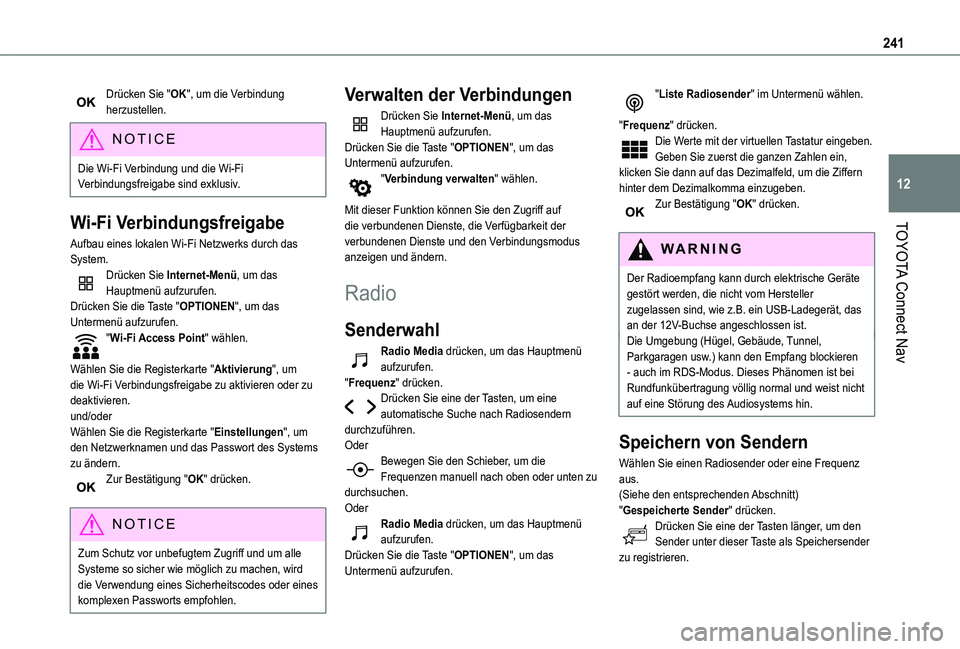
Aufbau eines lokalen Wi-Fi Netzwerks durch das System.Drücken Sie Internet-Menü, um das Hauptmenü aufzurufen.Drücken Sie die Taste "OPTIONEN", um das Untermenü aufzurufen."Wi-Fi Access Point" wählen.
Wählen Sie die Registerkarte "Aktivierung", um die Wi-Fi Verbindungsfreigabe zu aktivieren oder zu deaktivieren.und/oderWählen Sie die Registerkarte "Einstellungen", um den Netzwerknamen und das Passwort des Systems zu ändern.Zur Bestätigung "OK" drücken.
NOTIC E
Zum Schutz vor unbefugtem Zugriff und um alle Systeme so sicher wie möglich zu machen, wird die Verwendung eines Sicherheitscodes oder eines komplexen Passworts empfohlen.
Verwalten der Verbindungen
Drücken Sie Internet-Menü, um das Hauptmenü aufzurufen.Drücken Sie die Taste "OPTIONEN", um das Untermenü aufzurufen."Verbindung verwalten" wählen.
Mit dieser Funktion können Sie den Zugriff auf die verbundenen Dienste, die Verfügbarkeit der verbundenen Dienste und den Verbindungsmodus anzeigen und ändern.
Radio
Senderwahl
Radio Media drücken, um das Hauptmenü aufzurufen."Frequenz" drücken.Drücken Sie eine der Tasten, um eine automatische Suche nach Radiosendern durchzuführen.
OderBewegen Sie den Schieber, um die Frequenzen manuell nach oben oder unten zu durchsuchen.OderRadio Media drücken, um das Hauptmenü aufzurufen.Drücken Sie die Taste "OPTIONEN", um das Untermenü aufzurufen.
"Liste Radiosender" im Untermenü wählen.
"Frequenz" drücken.Die Werte mit der virtuellen Tastatur eingeben.Geben Sie zuerst die ganzen Zahlen ein, klicken Sie dann auf das Dezimalfeld, um die Ziffern hinter dem Dezimalkomma einzugeben.Zur Bestätigung "OK" drücken.
WARNI NG
Der Radioempfang kann durch elektrische Geräte gestört werden, die nicht vom Hersteller zugelassen sind, wie z.B. ein USB-Ladegerät, das an der 12V-Buchse angeschlossen ist.Die Umgebung (Hügel, Gebäude, Tunnel, Parkgaragen usw.) kann den Empfang blockieren - auch im RDS-Modus. Dieses Phänomen ist bei Rundfunkübertragung völlig normal und weist nicht auf eine Störung des Audiosystems hin.
Speichern von Sendern
Wählen Sie einen Radiosender oder eine Frequenz aus.(Siehe den entsprechenden Abschnitt)"Gespeicherte Sender" drücken.Drücken Sie eine der Tasten länger, um den Sender unter dieser Taste als Speichersender zu registrieren.
Page 250 of 272
250
Die Routeneinstellungen stehen evtl. im Widerspruch zum aktuellen Standort (z. B., wenn Mautstraßen von der Streckenberechnung ausgeschlossen sind, sich das Fahrzeug aber auf einer Mautstraße befindet).► Die Routeneinstellungen im Menü "Navigation" überprüfen.Ich empfange keine "Gefahrenbereich"-Meldungen.Sie haben die entsprechende Online-Dienstoption nicht abonniert.► Falls ein Abo für diese Option besteht:- es dauert evtl. einige Tage, bis der Dienst aktiviert ist.- Dienste sind evtl. im Systemmenü nicht gewählt.- Online-Dienste sind nicht aktiv ("TOMTOM TRAFFIC" ist nicht in Karte eingeblendet).Sonderziele (POIs) werden nicht angezeigt.Die POIs wurden nicht zur Anzeige vorgewählt.► Stellen Sie den Zoom auf 200 m oder wählen Sie POIs in der POI-Liste.Die akustische "Gefahrenbereich"-Warnmeldung funktioniert nicht.Die akustische Warnung ist nicht aktiviert oder die
Lautstärke ist zu niedrig.► Aktivieren Sie die akustische Warnung über das Menü "Navigation" und überprüfen Sie die Lautstärke in den Klangeinstellungen.Das System schlägt bei einem Ereignis auf der Route keine Umfahrung vor.Die Routeneinstellungen berücksichtigen Verkehrsmeldungen nicht.
► Konfigurieren Sie die Funktion "Verkehrsmeldung" (ohne, manuell oder automatisch) in der Liste der Routeneinstellungen.Ich empfange eine Warnmeldung über einen "Gefahrenbereich", der sich nicht auf meiner Route befindet.Neben der Routenführung zeigt das System alle "Gefahrenbereiche" an, die sich in einem konischen Winkelbereich vor dem Fahrzeug befinden. Daher zeigt das System evtl. Meldungen, die Parallelstraßen oder Straßen in der Nähe betrefffen.► Zoomen Sie in die Karte, um den exakten Standort von "Gefahrenbereich" anzuzeigen. Durch Wahl von "Auf der Route" können Sie den Empfang von Warnmeldungen stoppen oder die Anzeigedauer von Warnmeldungen reduzieren.Gewisse Verkehrsstaus auf der Route werden nicht in Echtzeit angezeigt.Nach dem Start kann es einige Minuten dauern, bis das System Verkehrsinfo empfängt.► Warten Sie, bis die Verkehrsmeldung korrekt empfangen werden (Symbole für Verkehrsmeldungen erscheinen auf der Karte).
In manchen Ländern werden nur für die wichtigsten Routen (Autobahnen usw.) Verkehrinformationen erstellt.Dies ist vollkommen normal. Für diese Funktion ist die Verfügbarkeit von Verkehrsmeldungen eine Voraussetzung.Die Höhe wird nicht angezeigt.Beim Systemstart benötigt die GPS-Initialisierung etwa 3 Minuten, um mehr als 4 Satelliten zu
empfangen.
► Warten Sie, bis das System komplett hochgefahren und eine GPS-Abdeckung durch mindestens 4 Satelliten hergestellt ist.Je nach geografischer Umgebung (Tunnel usw.) und Witterung können die Empfangsbedingungen von GPS-Signalen variieren.Dieses Verhalten ist normal. Das System ist von den Empfangsbedingungen der GPS-Signale abhängig.Mein Navigationssystem ist nicht mehr verbunden.Während des Systemstarts und in gewissen Regionen kann u. U. keine Verbindung hergestellt werden.► Vergewissern Sie sich, dass die Online-Dienste (Einstellungen, Abonnements) aktiviert sind.
Radio
Die Empfangsqualität des eingestellten Senders nimmt allmählich ab oder Speichersender funktionieren nicht (keine Wiedergabe, 87,5 MHz wird angezeigt usw.).Das Fahrzeug ist zu weit vom gewählten Sender entfernt oder die Region weist keine Sendemasten auf.► Aktivieren Sie die Funktion "RDS" über das
Direktzugriffsmenü, damit das System das Gebiet auf stärkere Alternativsender prüfen kann.Die Antenne fehlt oder ist beschädigt (z. B. nach Einfahrt in eine Waschstraße oder Tiefgarage).► Lassen Sie die Antenne von einem Händler überprüfen.Die Umgebung (Hügel, Gebäude, Tunnel, Parkgaragen usw.) blockiert den Empfang - auch im RDS-Modus.
Page 253 of 272
253
Alphabetischer Index
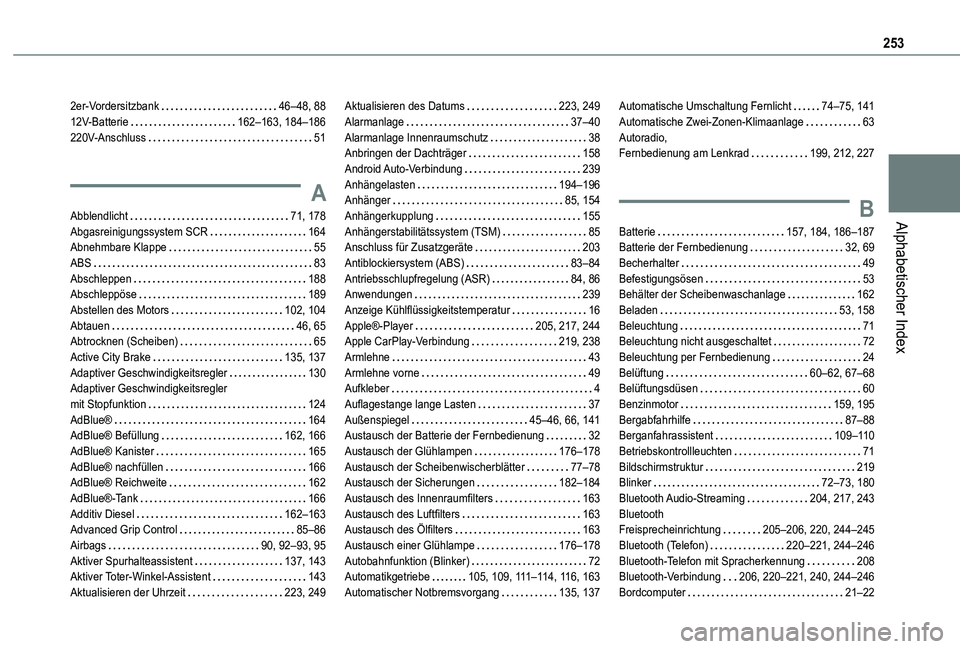
2er-Vordersitzbank 46–48, 8812V-Batterie 162–163, 184–186220V-Anschluss 51
A
Abblendlicht 71, 178Abgasreinigungssystem SCR 164Abnehmbare Klappe 55ABS 83Abschleppen 188Abschleppöse 189Abstellen des Motors 102, 104Abtauen 46, 65Abtrocknen (Scheiben) 65Active City Brake 135, 137Adaptiver Geschwindigkeitsregler 130Adaptiver Geschwindigkeitsregler mit Stopfunktion 124AdBlue® 164AdBlue® Befüllung 162, 166
AdBlue® Kanister 165AdBlue® nachfüllen 166AdBlue® Reichweite 162AdBlue®-Tank 166Additiv Diesel 162–163Advanced Grip Control 85–86Airbags 90, 92–93, 95Aktiver Spurhalteassistent 137, 143Aktiver Toter-Winkel-Assistent 143Aktualisieren der Uhrzeit 223, 249
Aktualisieren des Datums 223, 249Alarmanlage 37–40Alarmanlage Innenraumschutz 38Anbringen der Dachträger 158Android Auto-Verbindung 239Anhängelasten 194–196Anhänger 85, 154Anhängerkupplung 155Anhängerstabilitätssystem (TSM) 85Anschluss für Zusatzgeräte 203Antiblockiersystem (ABS) 83–84Antriebsschlupfregelung (ASR) 84, 86Anwendungen 239Anzeige Kühlflüssigkeitstemperatur 16Apple®-Player 205, 217, 244Apple CarPlay-Verbindung 219, 238Armlehne 43Armlehne vorne 49Aufkleber 4Auflagestange lange Lasten 37Außenspiegel 45–46, 66, 141Austausch der Batterie der Fernbedienung 32
Austausch der Glühlampen 176–178Austausch der Scheibenwischerblätter 77–78Austausch der Sicherungen 182–184Austausch des Innenraumfilters 163Austausch des Luftfilters 163Austausch des Ölfilters 163Austausch einer Glühlampe 176–178Autobahnfunktion (Blinker) 72Automatikgetriebe 105, 109, 111–11 4, 11 6, 163Automatischer Notbremsvorgang 135, 137
Automatische Umschaltung Fernlicht 74–75, 141Automatische Zwei-Zonen-Klimaanlage 63Autoradio, Fernbedienung am Lenkrad 199, 212, 227
B
Batterie 157, 184, 186–187Batterie der Fernbedienung 32, 69Becherhalter 49Befestigungsösen 53Behälter der Scheibenwaschanlage 162Beladen 53, 158Beleuchtung 71Beleuchtung nicht ausgeschaltet 72Beleuchtung per Fernbedienung 24Belüftung 60–62, 67–68Belüftungsdüsen 60Benzinmotor 159, 195Bergabfahrhilfe 87–88Berganfahrassistent 109–11 0
Betriebskontrollleuchten 71Bildschirmstruktur 219Blinker 72–73, 180Bluetooth Audio-Streaming 204, 217, 243Bluetooth Freisprecheinrichtung 205–206, 220, 244–245Bluetooth (Telefon) 220–221, 244–246Bluetooth-Telefon mit Spracherkennung 208Bluetooth-Verbindung 206, 220–221, 240, 244–246Bordcomputer 21–22