USB TOYOTA PROACE CITY 2021 Instrukcja obsługi (in Polish)
[x] Cancel search | Manufacturer: TOYOTA, Model Year: 2021, Model line: PROACE CITY, Model: TOYOTA PROACE CITY 2021Pages: 272, PDF Size: 60.93 MB
Page 212 of 272
212
WARNI NG
Do urządzenia należy podłączać tylko pamięci USB z systemem plików FAT32 (File Allocation Table).
NOTIC E
W celu zapewnienia prawidłowego działania
zalecamy stosowanie oryginalnych kabli USB Apple®.
Telefon
Parowanie telefonu z ®
WARNI NG
W celach bezpieczeństwa i ze względu na wzmożoną uwagę kierowcy przez dłuższy czas, parowanie telefonu z łączem Bluetooth systemu głośnomówiącego systemu audio należy wykonać na postoju i po włączeniu zapłonu.
NOTIC E
Aktywuj funkcję Bluetooth telefonu i upewnij się, że jest on widoczny dla wszystkich (konfiguracja telefonu).
NOTIC E
Usługi dostępne są w zależności od sieci, karty SIM i funkcji stosowanego telefonu z łączem Bluetooth.Sprawdź instrukcję używanego telefonu i u operatora pod kątem dostępnych usług, do których masz dostęp.
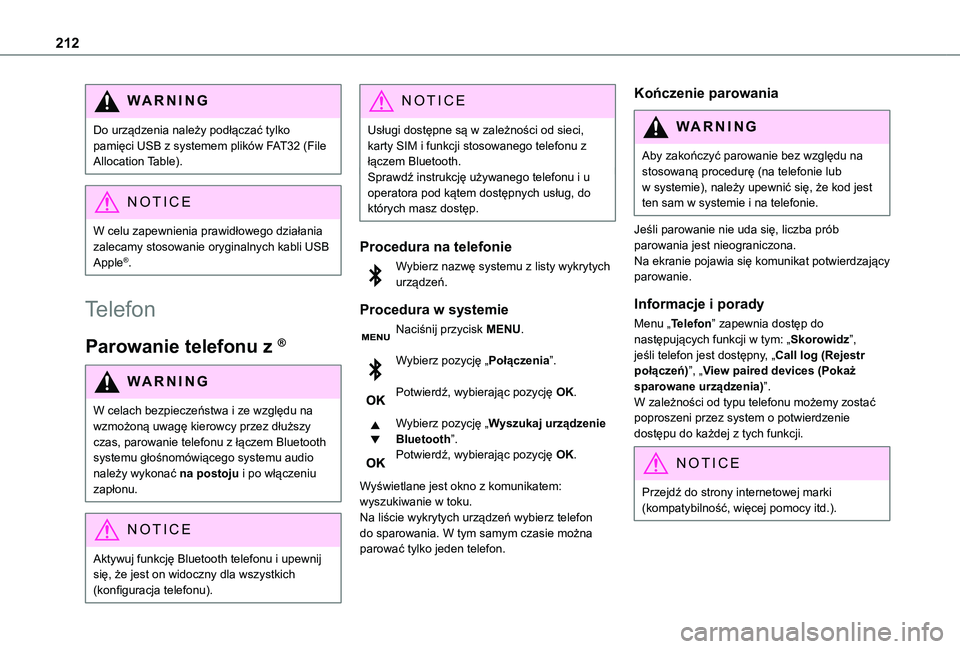
Procedura na telefonie
Wybierz nazwę systemu z listy wykrytych urządzeń.
Procedura w systemie
Naciśnij przycisk MENU.
Wybierz pozycję „Połączenia”.
Potwierdź, wybierając pozycję OK.
Wybierz pozycję „Wyszukaj urządzenie Bluetooth”.
Potwierdź, wybierając pozycję OK.
Wyświetlane jest okno z komunikatem: wyszukiwanie w toku.Na liście wykrytych urządzeń wybierz telefon do sparowania. W tym samym czasie można parować tylko jeden telefon.
Kończenie parowania
WARNI NG
Aby zakończyć parowanie bez względu na stosowaną procedurę (na telefonie lub w systemie), należy upewnić się, że kod jest ten sam w systemie i na telefonie.
Jeśli parowanie nie uda się, liczba prób
parowania jest nieograniczona.Na ekranie pojawia się komunikat potwierdzający parowanie.
Informacje i porady
Menu „Telefon” zapewnia dostęp do następujących funkcji w tym: „Skorowidz”, jeśli telefon jest dostępny, „Call log (Rejestr połączeń)”, „View paired devices (Pokaż sparowane urządzenia)”.W zależności od typu telefonu możemy zostać poproszeni przez system o potwierdzenie dostępu do każdej z tych funkcji.
NOTIC E
Przejdź do strony internetowej marki (kompatybilność, więcej pomocy itd.).
Page 216 of 272
216
► Aktywuj funkcję RDS, aby umożliwić systemowi na sprawdzanie występowania mocniejszych nadajników w okolicy.Środowisko (wzgórza, budynki, tunele, parkingi podziemne itd.) może blokować odbiór, w tym również w trybie RDS.Zjawisko to jest całkowicie naturalne i nie świadczy o nieprawidłowym działaniu systemu audio.Brak anteny lub antena uszkodzona (na przykład po przejeździe przez automatyczną myjnię lub parking podziemny).► Zleć kontrolę anteny u dealera.Dźwięk wyłącza się z przerwami co 1 lub 2 sekundy przy pracy w trybie radia.Podczas tych krótkich przerw dźwięku, system RDS szuka innej częstotliwości zapewniającej lepszy odbiór stacji.► Wyłącz funkcję RDS, jeśli to zjawisko występuje zbyt często i zawsze na tej samej trasie.
Media
Połączenie Bluetooth jest odłączone.Bateria w urządzeniu peryferyjnym może nie być wystarczająco naładowana.► Naładuj baterię w urządzeniu peryferyjnym.Komunikat „USB device error” jest wyświetlane na ekranie.Pamięć USB nie została rozpoznana i może być uszkodzona.► Ponownie sformatować pamięć USB.
Płyta CD jest systematycznie wysuwana lub nie jest odtwarzana.Płyta CD została włożona do góry nogami, system nie może jej odczytać, nie zawiera plików audio lub zawiera pliki audio w formacie nierozpoznawanym przez system audio.Płyta CD jest chroniona przez system antypiracki nierozpoznawany przez system audio.► Sprawdź, czy płyta CD została włożona do odtwarzacza właściwą stroną skierowaną w górę.► Sprawdź stan płyty CD: płyta CD nie może być odtwarzana, jeśli jest zbyt mocno uszkodzona.► Sprawdź zawartość płyty CD w przypadku płyt nagrywanych: przeczytaj zalecenia z rozdziału „Audio”.Ze względu na słabą jakość, niektóre płyty CD mogą nie być odtwarzane przez system audio.Jakość audio z płyty CD jest słaba.Płyta CD jest porysowana lub słabej jakości.► Stosuj płyty CD dobrej jakości i przechowuj je w odpowiednich warunkach.
Ustawienia audio (bas, soprany, otoczenie) są nieodpowiednie.► Przywróć ustawienie basów i sopranów na wartość 0 bez wybierania otoczenia.Nie można odtwarzać plików muzycznych na moim smartfonie za pośrednictwem portu USB.W zależności od smartfona dostęp systemu audio do muzyki na smartfonie może wymagać
zatwierdzenia na tym ostatnim.
► Ręcznie aktywuj profil MTP na smartfonie (menu ustawień USB).
Telefon
Nie mogę uzyskać dostępu do poczty głosowej.Kilka operatorów telefonicznych lub usługodawców umożliwia stosowanie tej funkcji.► Zadzwoń na pocztę głosową z menu telefonu, stosując numer podany przez operatora.Nie mogę uzyskać dostępu do katalogu kontaktów.► Sprawdź kompatybilność telefonu.Nie udzieliłeś pozwolenia na dostęp do kontaktów podczas parowania telefonu.► Zaakceptuj lub potwierdź dostęp przez system do kontaktów na telefonie.Nie mogę kontynuować rozmowy po wejście do pojazdu.Włączony jest tryb słuchawkowy.► Usuń wybór trybu słuchawkowego, aby przekierować połączenie do pojazdu.Nie mogę sparować mojego telefonu przez
Bluetooth.Telefony (modele, wersje systemów operacyjnych) mają własne specyfikacje w procedurze parowania, a niektóre telefony nie są kompatybilne.► Przed uruchomieniem procedury usuń sparowanie z systemu i parowanie systemu z telefonu, aby wyświetlić kompatybilność telefonów.
Page 218 of 272
218
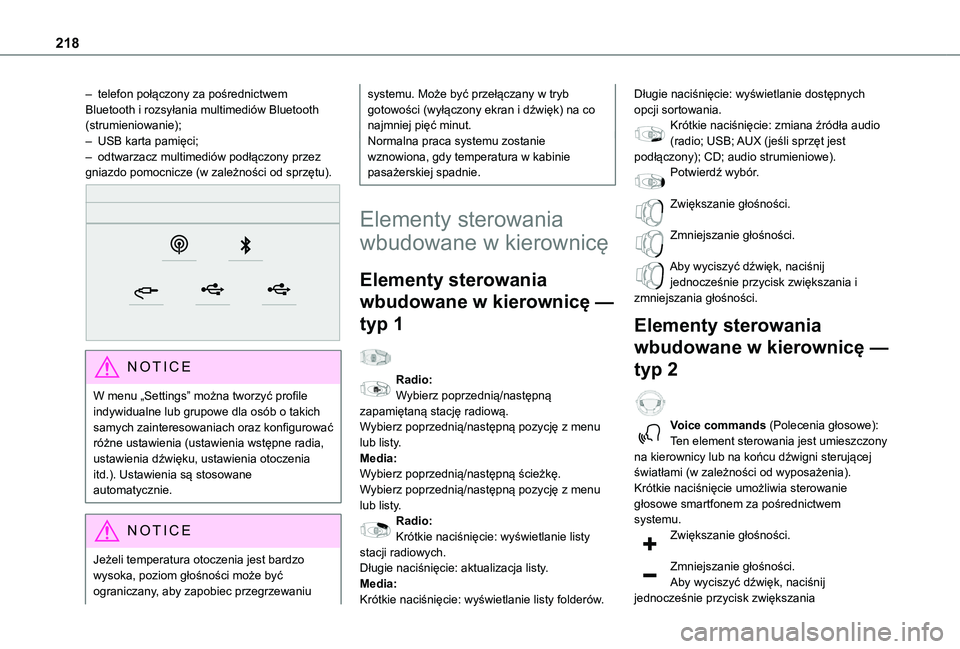
– telefon połączony za pośrednictwem Bluetooth i rozsyłania multimediów Bluetooth (strumieniowanie);– USB karta pamięci;– odtwarzacz multimediów podłączony przez gniazdo pomocnicze (w zależności od sprzętu).
NOTIC E
W menu „Settings” można tworzyć profile indywidualne lub grupowe dla osób o takich samych zainteresowaniach oraz konfigurować różne ustawienia (ustawienia wstępne radia, ustawienia dźwięku, ustawienia otoczenia itd.). Ustawienia są stosowane automatycznie.
NOTIC E
Jeżeli temperatura otoczenia jest bardzo wysoka, poziom głośności może być ograniczany, aby zapobiec przegrzewaniu
systemu. Może być przełączany w tryb gotowości (wyłączony ekran i dźwięk) na co najmniej pięć minut.Normalna praca systemu zostanie wznowiona, gdy temperatura w kabinie pasażerskiej spadnie.
Elementy sterowania
wbudowane w kierownicę
Elementy sterowania
wbudowane w kierownicę —
typ 1
Radio:Wybierz poprzednią/następną zapamiętaną stację radiową.Wybierz poprzednią/następną pozycję z menu lub listy.
Media:Wybierz poprzednią/następną ścieżkę.Wybierz poprzednią/następną pozycję z menu lub listy.Radio:Krótkie naciśnięcie: wyświetlanie listy stacji radiowych.Długie naciśnięcie: aktualizacja listy.Media:
Krótkie naciśnięcie: wyświetlanie listy folderów.
Długie naciśnięcie: wyświetlanie dostępnych opcji sortowania.Krótkie naciśnięcie: zmiana źródła audio (radio; USB; AUX (jeśli sprzęt jest podłączony); CD; audio strumieniowe).Potwierdź wybór.
Zwiększanie głośności.
Zmniejszanie głośności.
Aby wyciszyć dźwięk, naciśnij jednocześnie przycisk zwiększania i zmniejszania głośności.
Elementy sterowania
wbudowane w kierownicę —
typ 2
Voice commands (Polecenia głosowe):Ten element sterowania jest umieszczony
na kierownicy lub na końcu dźwigni sterującej światłami (w zależności od wyposażenia).Krótkie naciśnięcie umożliwia sterowanie głosowe smartfonem za pośrednictwem systemu.Zwiększanie głośności.
Zmniejszanie głośności.Aby wyciszyć dźwięk, naciśnij
jednocześnie przycisk zwiększania
Page 220 of 272
220
(balans, otoczenie itd.) oraz wyświetlacz (język, jednostki, data, godzina itd.).
Jazda
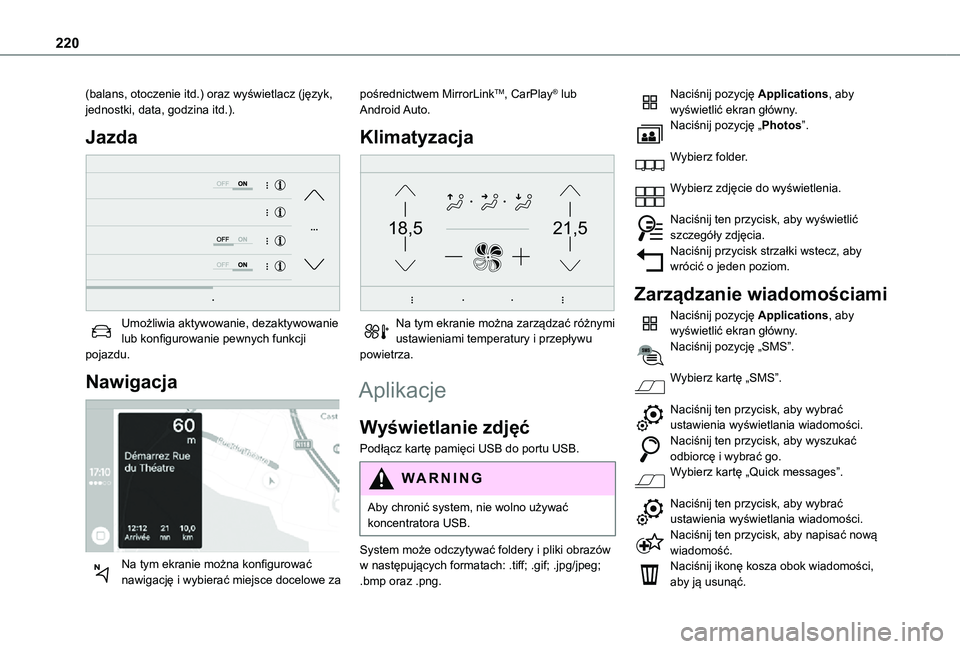
Umożliwia aktywowanie, dezaktywowanie lub konfigurowanie pewnych funkcji pojazdu.
Nawigacja
Na tym ekranie można konfigurować nawigację i wybierać miejsce docelowe za
pośrednictwem MirrorLinkTM, CarPlay® lub Android Auto.
Klimatyzacja
21,518,5
Na tym ekranie można zarządzać różnymi ustawieniami temperatury i przepływu powietrza.
Aplikacje
Wyświetlanie zdjęć
Podłącz kartę pamięci USB do portu USB.
WARNI NG
Aby chronić system, nie wolno używać koncentratora USB.
System może odczytywać foldery i pliki obrazów w następujących formatach: .tiff; .gif; .jpg/jpeg; .bmp oraz .png.
Naciśnij pozycję Applications, aby wyświetlić ekran główny.Naciśnij pozycję „Photos”.
Wybierz folder.
Wybierz zdjęcie do wyświetlenia.
Naciśnij ten przycisk, aby wyświetlić szczegóły zdjęcia.Naciśnij przycisk strzałki wstecz, aby wrócić o jeden poziom.
Zarządzanie wiadomościami
Naciśnij pozycję Applications, aby wyświetlić ekran główny.Naciśnij pozycję „SMS”.
Wybierz kartę „SMS”.
Naciśnij ten przycisk, aby wybrać ustawienia wyświetlania wiadomości.Naciśnij ten przycisk, aby wyszukać
odbiorcę i wybrać go.Wybierz kartę „Quick messages”.
Naciśnij ten przycisk, aby wybrać ustawienia wyświetlania wiadomości.Naciśnij ten przycisk, aby napisać nową wiadomość.Naciśnij ikonę kosza obok wiadomości, aby ją usunąć.
Page 221 of 272
221
TOYOTA Connect Radio
11
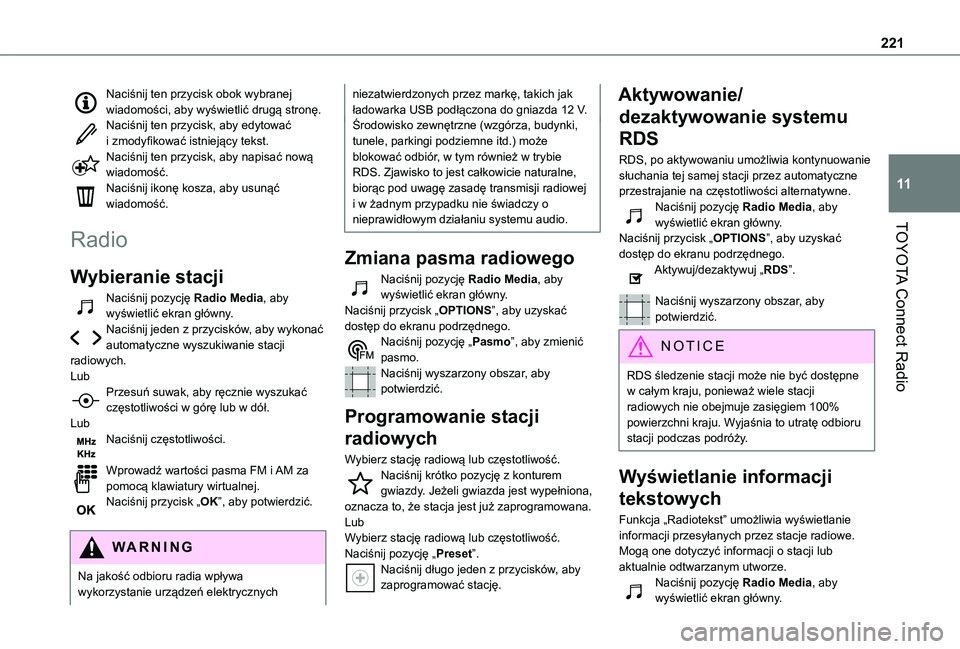
Naciśnij ten przycisk obok wybranej wiadomości, aby wyświetlić drugą stronę.Naciśnij ten przycisk, aby edytować i zmodyfikować istniejący tekst.Naciśnij ten przycisk, aby napisać nową wiadomość.Naciśnij ikonę kosza, aby usunąć wiadomość.
Radio
Wybieranie stacji
Naciśnij pozycję Radio Media, aby wyświetlić ekran główny.Naciśnij jeden z przycisków, aby wykonać automatyczne wyszukiwanie stacji radiowych.LubPrzesuń suwak, aby ręcznie wyszukać częstotliwości w górę lub w dół.LubNaciśnij częstotliwości.
Wprowadź wartości pasma FM i AM za pomocą klawiatury wirtualnej.Naciśnij przycisk „OK”, aby potwierdzić.
WARNI NG
Na jakość odbioru radia wpływa wykorzystanie urządzeń elektrycznych
niezatwierdzonych przez markę, takich jak ładowarka USB podłączona do gniazda 12 V.Środowisko zewnętrzne (wzgórza, budynki, tunele, parkingi podziemne itd.) może blokować odbiór, w tym również w trybie RDS. Zjawisko to jest całkowicie naturalne, biorąc pod uwagę zasadę transmisji radiowej i w żadnym przypadku nie świadczy o nieprawidłowym działaniu systemu audio.
Zmiana pasma radiowego
Naciśnij pozycję Radio Media, aby wyświetlić ekran główny. Naciśnij przycisk „OPTIONS”, aby uzyskać dostęp do ekranu podrzędnego.Naciśnij pozycję „Pasmo”, aby zmienić pasmo.Naciśnij wyszarzony obszar, aby potwierdzić.
Programowanie stacji
radiowych
Wybierz stację radiową lub częstotliwość.Naciśnij krótko pozycję z konturem gwiazdy. Jeżeli gwiazda jest wypełniona, oznacza to, że stacja jest już zaprogramowana.LubWybierz stację radiową lub częstotliwość.Naciśnij pozycję „Preset”.Naciśnij długo jeden z przycisków, aby zaprogramować stację.
Aktywowanie/
dezaktywowanie systemu
RDS
RDS, po aktywowaniu umożliwia kontynuowanie słuchania tej samej stacji przez automatyczne przestrajanie na częstotliwości alternatywne.Naciśnij pozycję Radio Media, aby wyświetlić ekran główny.Naciśnij przycisk „OPTIONS”, aby uzyskać dostęp do ekranu podrzędnego.Aktywuj/dezaktywuj „RDS”.
Naciśnij wyszarzony obszar, aby potwierdzić.
NOTIC E
RDS śledzenie stacji może nie być dostępne w całym kraju, ponieważ wiele stacji radiowych nie obejmuje zasięgiem 100% powierzchni kraju. Wyjaśnia to utratę odbioru stacji podczas podróży.
Wyświetlanie informacji
tekstowych
Funkcja „Radiotekst” umożliwia wyświetlanie informacji przesyłanych przez stacje radiowe. Mogą one dotyczyć informacji o stacji lub aktualnie odtwarzanym utworze.Naciśnij pozycję Radio Media, aby wyświetlić ekran główny.
Page 223 of 272
223
TOYOTA Connect Radio
11
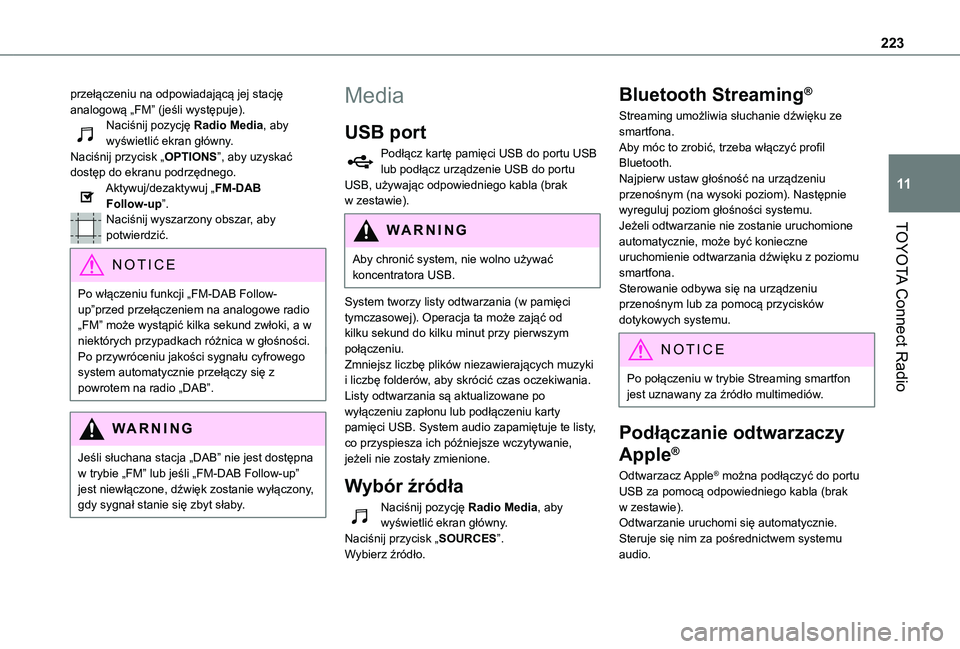
przełączeniu na odpowiadającą jej stację analogową „FM” (jeśli występuje).Naciśnij pozycję Radio Media, aby wyświetlić ekran główny.Naciśnij przycisk „OPTIONS”, aby uzyskać dostęp do ekranu podrzędnego.Aktywuj/dezaktywuj „FM-DAB Follow-up”.Naciśnij wyszarzony obszar, aby potwierdzić.
NOTIC E
Po włączeniu funkcji „FM-DAB Follow-up”przed przełączeniem na analogowe radio „FM” może wystąpić kilka sekund zwłoki, a w niektórych przypadkach różnica w głośności.Po przywróceniu jakości sygnału cyfrowego system automatycznie przełączy się z powrotem na radio „DAB”.
WARNI NG
Jeśli słuchana stacja „DAB” nie jest dostępna w trybie „FM” lub jeśli „FM-DAB Follow-up” jest niewłączone, dźwięk zostanie wyłączony, gdy sygnał stanie się zbyt słaby.
Media
USB port
Podłącz kartę pamięci USB do portu USB lub podłącz urządzenie USB do portu USB, używając odpowiedniego kabla (brak w zestawie).
WARNI NG
Aby chronić system, nie wolno używać koncentratora USB.
System tworzy listy odtwarzania (w pamięci tymczasowej). Operacja ta może zająć od kilku sekund do kilku minut przy pierwszym połączeniu.Zmniejsz liczbę plików niezawierających muzyki i liczbę folderów, aby skrócić czas oczekiwania.Listy odtwarzania są aktualizowane po wyłączeniu zapłonu lub podłączeniu karty pamięci USB. System audio zapamiętuje te listy, co przyspiesza ich późniejsze wczytywanie, jeżeli nie zostały zmienione.
Wybór źródła
Naciśnij pozycję Radio Media, aby wyświetlić ekran główny.Naciśnij przycisk „SOURCES”.Wybierz źródło.
Bluetooth Streaming®
Streaming umożliwia słuchanie dźwięku ze smartfona.Aby móc to zrobić, trzeba włączyć profil Bluetooth.Najpierw ustaw głośność na urządzeniu przenośnym (na wysoki poziom). Następnie wyreguluj poziom głośności systemu.Jeżeli odtwarzanie nie zostanie uruchomione automatycznie, może być konieczne uruchomienie odtwarzania dźwięku z poziomu smartfona.Sterowanie odbywa się na urządzeniu przenośnym lub za pomocą przycisków dotykowych systemu.
NOTIC E
Po połączeniu w trybie Streaming smartfon jest uznawany za źródło multimediów.
Podłączanie odtwarzaczy
Apple®
Odtwarzacz Apple® można podłączyć do portu USB za pomocą odpowiedniego kabla (brak w zestawie).Odtwarzanie uruchomi się automatycznie.Steruje się nim za pośrednictwem systemu audio.
Page 224 of 272
224
NOTIC E
Dostępne kategorie sortowania zależą od podłączonego urządzenia przenośnego (wykonawcy, albumy, gatunki, listy odtwarzania, audiobooki, podcasty). Pliki można też uporządkować w formie biblioteki.Domyślnie używane jest sortowanie według artystów. Aby zmienić używaną kategorię, przejdź do pierwszego poziomu menu, a następnie wybierz żądaną kategorię (na przykład listy odtwarzania) i potwierdź w celu przejścia do żądanego utworu.
Wersja oprogramowania systemu audio może być niezgodna z posiadaną generacją odtwarzacza Apple®.
Informacje i porady
System obsługuje urządzenia pamięci masowej USB, urządzenia BlackBerry® lub odtwarzacze Apple®, które podłącza się do portów USB. Brak kabla połączeniowego w zestawie.
Do zarządzania urządzeniami służą elementy sterowania systemu audio.Inne urządzenia, nierozpoznawane po podłączeniu, należy podłączyć do gniazda pomocniczego za pomocą kabla audio (brak w zestawie) lub za pośrednictwem połączenia Bluetooth, jeżeli urządzenie je obsługuje.
WARNI NG
Aby chronić system, nie wolno używać koncentratora USB.
System audio umożliwia odtwarzanie tylko plików dźwiękowych z rozszerzeniami „.wav”, „.wma”, „.aac”, „.ogg” i „.mp3” oraz szybkością transmisji bitów 32 Kb/s i 320 Kb/s.Obsługuje też tryb VBR (zmienna szybkość transmisji bitów).Innych typów plików („.mp”4, itd.) system nie odczytuje.Wszystkie pliki „.wma” muszą być w standardowym formacie WMA 9.Obsługiwane są częstotliwości próbkowania 11, 22, 44 i 48 KHz.Aby uniknąć problemów z odczytem i wyświetlaniem, zaleca się nadawanie plikom nazw o długości poniżej 20 znaków, które nie zawierają znaków specjalnych (np. “ ? . ; ù).Do urządzenia należy podłączać tylko karty pamięci USB z systemem plików FAT32 (File
Allocation Table).
NOTIC E
Zaleca się użycie oryginalnego kabla USB do podłączania urządzeń przenośnych.
Telefon
Porty USB
W zależności od wyposażenia więcej informacji o portach USB zgodnych z aplikacjami CarPlay®, MirrorLinkTM lub Android Auto można znaleźć w rozdziale „Łatwość obsługi i komfort”.
NOTIC E
Synchronizacja ze smartfonem umożliwia użytkownikom wyświetlanie na ekranie pojazdu aplikacji przystosowanych do technologii CarPlay®, MirrorLinkTM lub Android Auto. W przypadku technologii CarPlay® należy uprzednio włączyć na smartfonie funkcję CarPlay®.Aby komunikacja systemu ze smartfonem była możliwa, smartfon musi być zawsze odblokowany.W związku ze stałymi zmianami standardów zaleca się okresowe aktualizowanie systemu operacyjnego smartfonu, a także odpowiednie ustawienie daty i godziny na smartfonie i w systemie.Listę obsługiwanych smartfonów można znaleźć w witrynie krajowej marki.
Page 225 of 272
225
TOYOTA Connect Radio
11
Połączenie smartfona
MirrorLinkTM
NOTIC E
Funkcja „MirrorLinkTM” wymaga zgodnego smartfona i aplikacji.
Telefon niepołączony przez
Bluetooth®
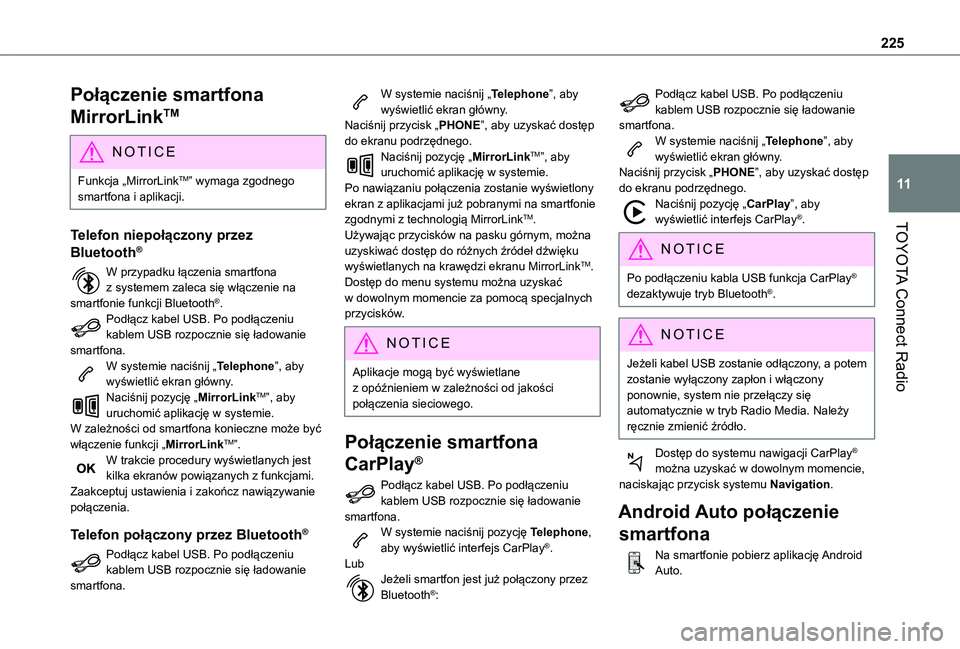
W przypadku łączenia smartfona z systemem zaleca się włączenie na smartfonie funkcji Bluetooth®.Podłącz kabel USB. Po podłączeniu kablem USB rozpocznie się ładowanie smartfona.W systemie naciśnij „Telephone”, aby wyświetlić ekran główny.Naciśnij pozycję „MirrorLinkTM”, aby uruchomić aplikację w systemie.W zależności od smartfona konieczne może być włączenie funkcji „MirrorLinkTM”.W trakcie procedury wyświetlanych jest kilka ekranów powiązanych z funkcjami.Zaakceptuj ustawienia i zakończ nawiązywanie połączenia.
Telefon połączony przez Bluetooth®
Podłącz kabel USB. Po podłączeniu kablem USB rozpocznie się ładowanie smartfona.
W systemie naciśnij „Telephone”, aby wyświetlić ekran główny.Naciśnij przycisk „PHONE”, aby uzyskać dostęp do ekranu podrzędnego.Naciśnij pozycję „MirrorLinkTM”, aby uruchomić aplikację w systemie.Po nawiązaniu połączenia zostanie wyświetlony ekran z aplikacjami już pobranymi na smartfonie zgodnymi z technologią MirrorLinkTM.Używając przycisków na pasku górnym, można uzyskiwać dostęp do różnych źródeł dźwięku wyświetlanych na krawędzi ekranu MirrorLinkTM.Dostęp do menu systemu można uzyskać w dowolnym momencie za pomocą specjalnych przycisków.
NOTIC E
Aplikacje mogą być wyświetlane z opóźnieniem w zależności od jakości połączenia sieciowego.
Połączenie smartfona
CarPlay®
Podłącz kabel USB. Po podłączeniu kablem USB rozpocznie się ładowanie smartfona.W systemie naciśnij pozycję Telephone, aby wyświetlić interfejs CarPlay®.LubJeżeli smartfon jest już połączony przez Bluetooth®:
Podłącz kabel USB. Po podłączeniu kablem USB rozpocznie się ładowanie smartfona.W systemie naciśnij „Telephone”, aby wyświetlić ekran główny.Naciśnij przycisk „PHONE”, aby uzyskać dostęp do ekranu podrzędnego.Naciśnij pozycję „CarPlay”, aby wyświetlić interfejs CarPlay®.
NOTIC E
Po podłączeniu kabla USB funkcja CarPlay® dezaktywuje tryb Bluetooth®.
NOTIC E
Jeżeli kabel USB zostanie odłączony, a potem zostanie wyłączony zapłon i włączony ponownie, system nie przełączy się automatycznie w tryb Radio Media. Należy ręcznie zmienić źródło.
Dostęp do systemu nawigacji CarPlay® można uzyskać w dowolnym momencie, naciskając przycisk systemu Navigation.
Android Auto połączenie
smartfona
Na smartfonie pobierz aplikację Android Auto.
Page 226 of 272

226
NOTIC E
Funkcja „Android Auto” wymaga użycia zgodnego smartfona i zgodnych aplikacji.
Telefon niepołączony przez
Bluetooth®
Podłącz kabel USB. Po podłączeniu kablem USB rozpocznie się ładowanie smartfona.W systemie naciśnij „Telephone”, aby wyświetlić ekran główny.Naciśnij pozycję „Android Auto”, aby uruchomić aplikację w systemie.W zależności od smartfona konieczne może być włączenie funkcji „Android Auto”.W trakcie procedury wyświetlanych jest kilka ekranów powiązanych z funkcjami.Zaakceptuj ustawienia i zakończ nawiązywanie połączenia.W przypadku łączenia smartfona z systemem zaleca się włączenie na
smartfonie funkcji Bluetooth®.
Telefon połączony przez Bluetooth®
W systemie naciśnij „Telephone”, aby wyświetlić ekran główny.Naciśnij przycisk „PHONE”, aby uzyskać dostęp do ekranu podrzędnego.Naciśnij pozycję „Android Auto”, aby uruchomić aplikację w systemie.
Używając przycisków na pasku górnym, można uzyskiwać dostęp do różnych źródeł dźwięku wyświetlanych na krawędzi ekranu Android Auto.Dostęp do menu systemu można uzyskać w dowolnym momencie za pomocą specjalnych przycisków.
NOTIC E
Aplikacje mogą być wyświetlane
z opóźnieniem w zależności od jakości połączenia sieciowego.
Parowanie telefonu
Bluetooth®
WARNI NG
Dostępność usług zależy od sieci, karty SIM i funkcji używanych urządzeń Bluetooth. Aby dowiedzieć się, jakie usługi są dostępne, należy zapoznać się z instrukcją obsługi telefonu lub skontaktować się z operatorem sieci.
NOTIC E
Należy włączyć funkcję Bluetooth i na telefonie aktywować funkcję „Widoczny dla wszystkich” (w ustawieniach telefonu).
Aby zakończyć parowanie bez względu na stosowaną procedurę (na telefonie lub w systemie), należy upewnić się, że kod jest ten sam w systemie i na telefonie.
NOTIC E
Jeżeli procedura parowania nie powiedzie się, zaleca się dezaktywowanie funkcji Bluetooth i ponowne jej aktywowanie.
Procedura na telefonie
Wybierz nazwę systemu z listy wykrytych urządzeń.W systemie zaakceptuj żądanie połączenia z telefonu.
Procedura w systemie
Naciśnij pozycję Telephone, aby wyświetlić ekran główny.Naciśnij pozycję „Bluetooth search”.Zostanie wyświetlona lista wykrytych telefonów.Z listy wybierz nazwę wybranego telefonu.
Udostępnianie połączenia
System umożliwia połączenie z telefonem przy użyciu trzech profili:– „Telefon” (zestaw głośnomówiący, tylko telefon);
Page 230 of 272
230
Naciśnij strzałkę wstecz, aby zapisać datę.Wybierz format wyświetlania daty.
Ponownie naciśnij przycisk strzałki wstecz, aby potwierdzić wybór.
NOTIC E
Ustawianie godziny i daty jest dostępne, tylko
jeżeli wyłączono funkcję „GPS Synchronisation:”.
Często zadawane pytania
Poniżej przedstawiamy grupy informacji razem z odpowiedziami na najczęściej zadawane pytania dotyczące systemu.
Radio
Jakość odbioru ustawionej stacji radiowej stopniowo spada lub wstępnie ustawiona stacja nie działa (brak dźwięku, wyświetlana jest częstotliwość 87.5 MHz itd.).Pojazd znajduje się za daleko od nadajnika wybranej stacji lub w danym obszarze geograficznym nie ma nadajnika.► Aktywuj funkcję „RDS” na górnym pasku, aby uaktywnić sprawdzanie przez system obecności w danym obszarze geograficznym mocniejszego nadajnika.
Środowisko (wzgórza, budynki, tunele, parkingi podziemne itd.) blokuje odbiór, w tym również w trybie RDS.Zjawisko to jest całkowicie naturalne i nie świadczy o nieprawidłowym działaniu systemu audio.Brak anteny lub antena uszkodzona (na przykład przy przejeździe przez automatyczną myjnię lub parking podziemny).► Zleć kontrolę anteny u dealera.Nie mogę znaleźć stacji radiowych na liście odbieranych stacji.Nazwa stacji radiowej zmieniła się.Stacja przestała być odbierana lub jej nazwa na liście uległa zmianie.► Naciśnij okrągłą strzałkę na zakładce „List” na stronie „Radio”.Niektóre stacje radiowe wysyłają inne informacje zamiast nazwy (na przykład tytuł utworu muzycznego).System interpretuje te dane jako nazwę stacji.► Naciśnij okrągłą strzałkę na zakładce „List” na stronie „Radio”.
Media
Odtwarzanie pamięci USB rozpoczyna się dopiero po długim okresie oczekiwania (około 2 do 3 minut).Niektóre pliki dostarczane na pamięci USB mogą mocno opóźniać dostęp do odczytu pamięci (10-krotność czasu katalogowania).
► Usuń pliki dostarczone na pamięci USB i zmniejsz liczbę podfolderów w strukturze plików na pamięci. Niektóre znaki w informacjach o aktualnie odtwarzanych mediach mogą być odtwarzane nieprawidłowo.System audio nie może przetworzyć określonego rodzaju znaków.► Należy stosować standardowe znaki do nazywania ścieżek i folderów.Odtwarzanie plików strumieniowych nie rozpoczyna się.Podłączone urządzenie nie uruchamia automatycznie odtwarzania.► Uruchom odtwarzanie z urządzenia.Nazwy ścieżek i czasy odtwarzania nie są wyświetlane na ekranie strumieniowego audio.Profil Bluetooth nie pozwala na transfer tych informacji.
Telephone
Nie mogę podłączyć telefonu przez
Bluetooth.Funkcja Bluetooth telefonu może być wyłączona lub telefon może być niewidoczny.► Sprawdź, czy telefon ma włączoną funkcję Bluetooth.► Sprawdź, czy w telefonie włączone jest ustawienie „widoczny dla wszystkich”.Telefon z Bluetooth nie jest kompatybilny z systemem.