USB TOYOTA PROACE CITY 2021 Instrukcja obsługi (in Polish)
[x] Cancel search | Manufacturer: TOYOTA, Model Year: 2021, Model line: PROACE CITY, Model: TOYOTA PROACE CITY 2021Pages: 272, PDF Size: 60.93 MB
Page 231 of 272
231
TOYOTA Connect Radio
11
► Sprawdź listę zgodnych telefonów w witrynie marki (usługi).Android Auto i CarPlay nie działają.Android Auto i CarPlay mogą się nie włączyć, jeśli jakość kabli USB jest niska.► Użyj oryginalnych kabli USB, aby zapewnić kompatybilność.Telefon podłączony w trybie Bluetooth jest niesłyszalny.Głośność zależy zarówno od systemu jak i od telefonu.► Zwiększ głośność systemu audio, w razie potrzeby, do poziomu maksimum i w razie potrzeby zwiększ głośność telefonu.Hałas otoczenia wpływa na jakość połączenia telefonicznego.► Zmniejsz hałas otoczenia (zamknij okna, zmniejsz intensywność wentylacji, zwolnij itd.).Lista kontaktów nie jest ułożona w kolejności alfabetycznej.Niektóre telefony oferują opcje wyświetlania. W zależności od wybranego ustawienia kontakty można przenosić w specyficznej kolejności.
► Modyfikuj ustawienia wyświetlania katalogu kontaktów telefonu.
Settings
Po zmianie ustawień sopranów i basów ustawienie otoczenia jest anulowane.Po zmianie otoczenia ustawienia sopranów i basów są kasowane.Wybór otoczenia determinuje ustawienia basów i
sopranów i vice versa.
► Modyfikuj ustawienia sopranów i basów lub otoczenia, aby uzyskać żądane otoczenie muzyczne.Po zmianie ustawień balansu ustawienie dystrybucji jest anulowane.Po zmianie ustawień dystrybucji ustawienie balansu jest anulowane.Wybór dystrybucji determinuje ustawienia balansu i vice versa.► Modyfikuj ustawienia balansu lub ustawienie dystrybucji, aby uzyskać żądaną jakość dźwięku.Istnieje różnica w jakości dźwięku pomiędzy źródłami audio.W celu uzyskania optymalnej jakości odsłuchu ustawienia dźwięku można dopasować do różnych źródeł audio, co gwarantuje słyszalne różnice po zmianie źródła.► Sprawdź, czy ustawienia jakości dźwięku są odpowiednio dopasowane do słuchanych źródeł. Wyreguluje funkcje dźwięku na środkowe pozycje.Przy wyłączonym silniku system wyłącza się po kilku minutach użytkowania.
Po wyłączeniu silnika czas pracy systemu zależy od stanu naładowania akumulatora.Wyłączanie jest normalne: system automatycznie przechodzi do pracy w trybie oszczędzania energii i wyłącza się, aby utrzymać odpowiednie naładowanie akumulatora.► Uruchom silnik pojazdu, aby poprawić naładowanie akumulatora.
Page 233 of 272
233
TOYOTA Connect Nav
12
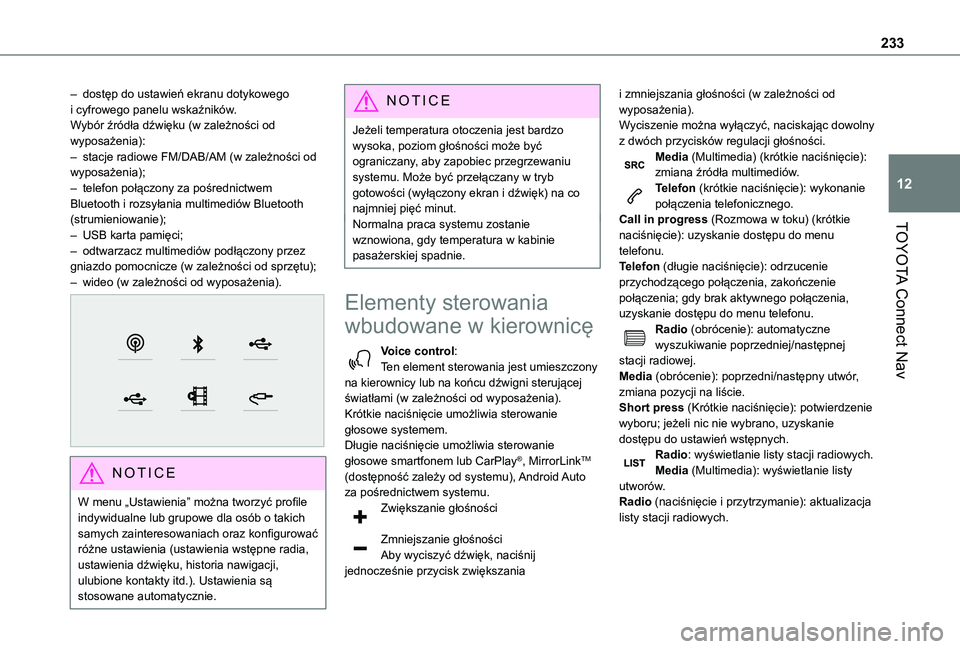
– dostęp do ustawień ekranu dotykowego i cyfrowego panelu wskaźników.Wybór źródła dźwięku (w zależności od wyposażenia):– stacje radiowe FM/DAB/AM (w zależności od wyposażenia);– telefon połączony za pośrednictwem Bluetooth i rozsyłania multimediów Bluetooth (strumieniowanie);– USB karta pamięci;– odtwarzacz multimediów podłączony przez gniazdo pomocnicze (w zależności od sprzętu);– wideo (w zależności od wyposażenia).
NOTIC E
W menu „Ustawienia” można tworzyć profile indywidualne lub grupowe dla osób o takich samych zainteresowaniach oraz konfigurować
różne ustawienia (ustawienia wstępne radia, ustawienia dźwięku, historia nawigacji, ulubione kontakty itd.). Ustawienia są stosowane automatycznie.
NOTIC E
Jeżeli temperatura otoczenia jest bardzo wysoka, poziom głośności może być ograniczany, aby zapobiec przegrzewaniu systemu. Może być przełączany w tryb gotowości (wyłączony ekran i dźwięk) na co najmniej pięć minut.Normalna praca systemu zostanie wznowiona, gdy temperatura w kabinie pasażerskiej spadnie.
Elementy sterowania
wbudowane w kierownicę
Voice control:Ten element sterowania jest umieszczony na kierownicy lub na końcu dźwigni sterującej światłami (w zależności od wyposażenia).Krótkie naciśnięcie umożliwia sterowanie głosowe systemem.
Długie naciśnięcie umożliwia sterowanie głosowe smartfonem lub CarPlay®, MirrorLinkTM (dostępność zależy od systemu), Android Auto za pośrednictwem systemu.Zwiększanie głośności
Zmniejszanie głośnościAby wyciszyć dźwięk, naciśnij jednocześnie przycisk zwiększania
i zmniejszania głośności (w zależności od wyposażenia).Wyciszenie można wyłączyć, naciskając dowolny z dwóch przycisków regulacji głośności.Media (Multimedia) (krótkie naciśnięcie): zmiana źródła multimediów.Telefon (krótkie naciśnięcie): wykonanie połączenia telefonicznego.Call in progress (Rozmowa w toku) (krótkie naciśnięcie): uzyskanie dostępu do menu telefonu.Telefon (długie naciśnięcie): odrzucenie przychodzącego połączenia, zakończenie połączenia; gdy brak aktywnego połączenia, uzyskanie dostępu do menu telefonu.Radio (obrócenie): automatyczne wyszukiwanie poprzedniej/następnej stacji radiowej.Media (obrócenie): poprzedni/następny utwór, zmiana pozycji na liście.Short press (Krótkie naciśnięcie): potwierdzenie wyboru; jeżeli nic nie wybrano, uzyskanie dostępu do ustawień wstępnych.
Radio: wyświetlanie listy stacji radiowych.Media (Multimedia): wyświetlanie listy utworów.Radio (naciśnięcie i przytrzymanie): aktualizacja listy stacji radiowych.
Page 238 of 272
238
Odtwórz album Alfa i OmegaKomunikaty pomocy
Nie wiem, co chcesz odtworzyć. Proszę powiedz: "odtwórz", a następnie podaj utwór lub tytuł albumu bądź wykonawcę lub kompozytora. Powiedz na przykład: "odtwórz utwór Testosteron", "odtwórz album Alfa i Omega" lub "odtwórz wykonawcę Fokus". Możesz też powiedzieć "wybierz numer 2". Możesz cofnąć swój wybór i zacząć od nowa, mówiąc "cofnij" lub powiedzieć "anuluj", aby zakończyć czynność.
NOTIC E
Polecenia głosowe mediów są dostępne wyłącznie przy połączeniu przez USB.
Polecenia głosowe
„telefonu”
NOTIC E
W przypadku braku podłączonego telefonu Bluetoothkomunikat głosowy informuje: „Proszę najpierw podłączyć telefon” i sesja głosowa jest zostaje zakończona.
* Funkcja ta jest tylko dostępna, jeśli telefon podłączony do systemu obsługuje pobieranie kontaktów i ostatnich połączeń i odpowiednie pobieranie zostało wykonane.
Polecenia głosowe
Dzwoń do Jan Kowalski*Dzwoń na pocztę głosową*Wyświetl połączenia*Komunikaty pomocy
Aby wykonać połączenie, powiedz ''dzwoń do'' następnie podaj nazwę kontaktu, na przykład: ''Dzwoń do Kingi Kowalskiej''. Możesz także sprecyzować swój wybór, na przykład: ''Dzwoń do Kingi Kowalskiej, do domu''. Aby zadzwonić używając numeru telefonu, powiedz ''połącz z'' następnie podaj numer telefonu osoby, do której chcesz zadzwonić, na przykład: ''Połącz z 022 4875690 658''. Możesz sprawdzić swoje wiadomości mówiąc "Dzwoń na pocztę głosową". Aby wysłać SMS, powiedz "wyślij SMS do" podając kontakt i następnie treść szybkiej wiadomości, którą chcesz wysłać. Na przykład, "wyślij SMS do Kingi Kowalskiej: Spóźnię się". Aby wyświetlić listę połączeń, powiedz "wyświetl połączenia". Aby uzyskać więcej informacji o
SMS, powiedz: "pomoc w pisaniu wiadomości".Aby wybrać kontakt, powiedz na przykład:"wybierz pozycję trzecią". Aby poruszać się po liście, powiedz: "następna strona" lub "poprzednia strona". Możesz cofnąć swój wybór i zacząć od nowa, mówiąc "cofnij" lub powiedzieć "anuluj", aby zakończyć czynność.
Polecenia głosowe
wiadomości SMS
N OTIC E
W przypadku braku podłączonego telefonu Bluetoothkomunikat głosowy informuje: „Proszę najpierw podłączyć telefon” i sesja głosowa jest zostaje zakończona.
NOTIC E
Funkcja poleceń głosowych wiadomości tekstowych umożliwia dyktowanie i wysyłanie wiadomości SMS.Tekst należy dyktować, robiąc krótką przerwę po każdym słowie. Po zakończeniu, system rozpoznawania głosu automatycznie wygeneruje wiadomość SMS.
Polecenia głosowe
Wyślij szybką wiadomość do Kingi Kowalskiej, Spóźnię sięKomunikaty pomocy
Z listy szybkich wiadomości, wybierz nazwę wiadomości, którą chcesz wysłać. Aby poruszać
Page 242 of 272
242
w obliczeniach tras, pozwalając unikać wypadków, korków ulicznych i zamkniętych dróg.
NOTIC E
Alarmy o strefach niebezpiecznych są wyświetlane w zależności od obowiązujących przepisów i abonamentu odpowiedniej usługi.
Zintegrowana nawigacja
Połączenie zintegrowanej
nawigacji
Dostępność zależy od wersji, poziomu wyposażenia pojazdu oraz abonamentów usług online i opcji.
Połączenie sieciowe zapewniane
przez użytkownika
NOTIC E
Listę obsługiwanych smartfonów można znaleźć w witrynie krajowej marki.
Przejdź do ekranu udostępniania połączenia
smartfona i wprowadź odpowiednie ustawienia.
NOTIC E
W związku ze stałymi zmianami standardów zaleca się okresowe aktualizowanie systemu operacyjnego smartfonu, a także odpowiednie ustawienie daty i godziny na smartfonie i w systemie, aby zapewnić bezproblemową komunikację smartfona z systemem.
USB połączeniePodłącz kabel USB.Po podłączeniu kablem USB rozpocznie się ładowanie smartfona.Bluetooth połączenieNa telefonie włącz funkcję Bluetooth i upewnij się, że urządzenie jest widoczne dla wszystkich urządzeń (patrz rozdział „Connect-App”).Wi-Fi połączenieWybierz sieć Wi-Fi wykrytą przez system i połącz się z nią.
NOTIC E
Ta funkcja jest dostępna tylko, jeżeli została włączona za pośrednictwem menu „Powiadomienia” lub „Applications”.
Naciśnij pozycję „Powiadomienia”.
Wybierz sieć Wi-Fi, aby ją włączyć.
LUBNaciśnij pozycję Connect-App, aby wyświetlić ekran główny.Naciśnij przycisk „OPCJE”, aby uzyskać dostęp do ekranu podrzędnego.Wybierz pozycję „Połączenie z siecią Wi-Fi”.Wybierz kartę „Zabezpieczone”, „Niezabezpieczone” lub „Zapamiętane”.Wybierz sieć.
Używając klawiatury wirtualnej, wprowadź „Klucz” i „Hasło” sieci Wi-Fi.Naciśnij przycisk „OK”, aby nawiązać połączenie między smartfonem i systemem pojazdu.
NOTIC E
Ograniczenia użycia:– W przypadku CarPlay® udostępnianie połączenia jest dostępne tylko w ramach połączenia Wi-Fi.– W przypadku MirrorLinkTM udostępnianie połączenia jest dostępne tylko w ramach połączenia USB.Jakość usług zależy od jakości połączenia sieciowego.
Page 244 of 272
244
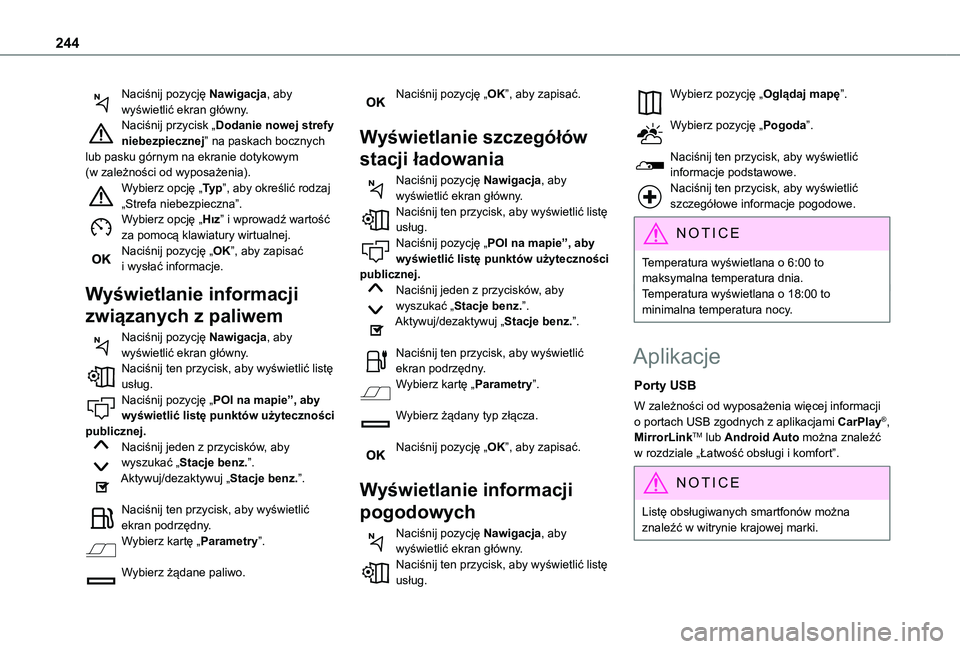
Naciśnij pozycję Nawigacja, aby wyświetlić ekran główny.Naciśnij przycisk „Dodanie nowej strefy niebezpiecznej” na paskach bocznych lub pasku górnym na ekranie dotykowym (w zależności od wyposażenia).Wybierz opcję „Ty p”, aby określić rodzaj „Strefa niebezpieczna”.Wybierz opcję „Hız” i wprowadź wartość za pomocą klawiatury wirtualnej.Naciśnij pozycję „OK”, aby zapisać i wysłać informacje.
Wyświetlanie informacji
związanych z paliwem
Naciśnij pozycję Nawigacja, aby wyświetlić ekran główny.Naciśnij ten przycisk, aby wyświetlić listę usług.Naciśnij pozycję „POI na mapie”, aby wyświetlić listę punktów użyteczności publicznej.
Naciśnij jeden z przycisków, aby wyszukać „Stacje benz.”.Aktywuj/dezaktywuj „Stacje benz.”.
Naciśnij ten przycisk, aby wyświetlić ekran podrzędny.Wybierz kartę „Parametry”.
Wybierz żądane paliwo.
Naciśnij pozycję „OK”, aby zapisać.
Wyświetlanie szczegółów
stacji ładowania
Naciśnij pozycję Nawigacja, aby wyświetlić ekran główny.Naciśnij ten przycisk, aby wyświetlić listę usług.Naciśnij pozycję „POI na mapie”, aby wyświetlić listę punktów użyteczności publicznej.Naciśnij jeden z przycisków, aby wyszukać „Stacje benz.”.Aktywuj/dezaktywuj „Stacje benz.”.
Naciśnij ten przycisk, aby wyświetlić ekran podrzędny.Wybierz kartę „Parametry”.
Wybierz żądany typ złącza.
Naciśnij pozycję „OK”, aby zapisać.
Wyświetlanie informacji
pogodowych
Naciśnij pozycję Nawigacja, aby wyświetlić ekran główny.Naciśnij ten przycisk, aby wyświetlić listę usług.
Wybierz pozycję „Oglądaj mapę”.
Wybierz pozycję „Pogoda”.
Naciśnij ten przycisk, aby wyświetlić informacje podstawowe.Naciśnij ten przycisk, aby wyświetlić szczegółowe informacje pogodowe.
NOTIC E
Temperatura wyświetlana o 6:00 to maksymalna temperatura dnia.Temperatura wyświetlana o 18:00 to minimalna temperatura nocy.
Aplikacje
Porty USB
W zależności od wyposażenia więcej informacji o portach USB zgodnych z aplikacjami CarPlay®, MirrorLinkTM lub Android Auto można znaleźć w rozdziale „Łatwość obsługi i komfort”.
NOTIC E
Listę obsługiwanych smartfonów można znaleźć w witrynie krajowej marki.
Page 245 of 272
245
TOYOTA Connect Nav
12
NOTIC E
Synchronizacja ze smartfonem umożliwia użytkownikom wyświetlanie na ekranie pojazdu aplikacji obsługujących technologie smartfonu MirrorLinkCarPlay®, TM lub Android Auto. W przypadku technologii CarPlay® należy najpierw włączyć na smartfonie funkcję CarPlay®.Aby umożliwić komunikację systemu ze smartfonem, smartfon musi być zawsze odblokowany.W związku ze stałymi zmianami standardów zaleca się okresowe aktualizowanie systemu operacyjnego smartfonu oraz odpowiednie ustawienie daty i godziny na smartfonie i w systemie.
Info. o połącz.
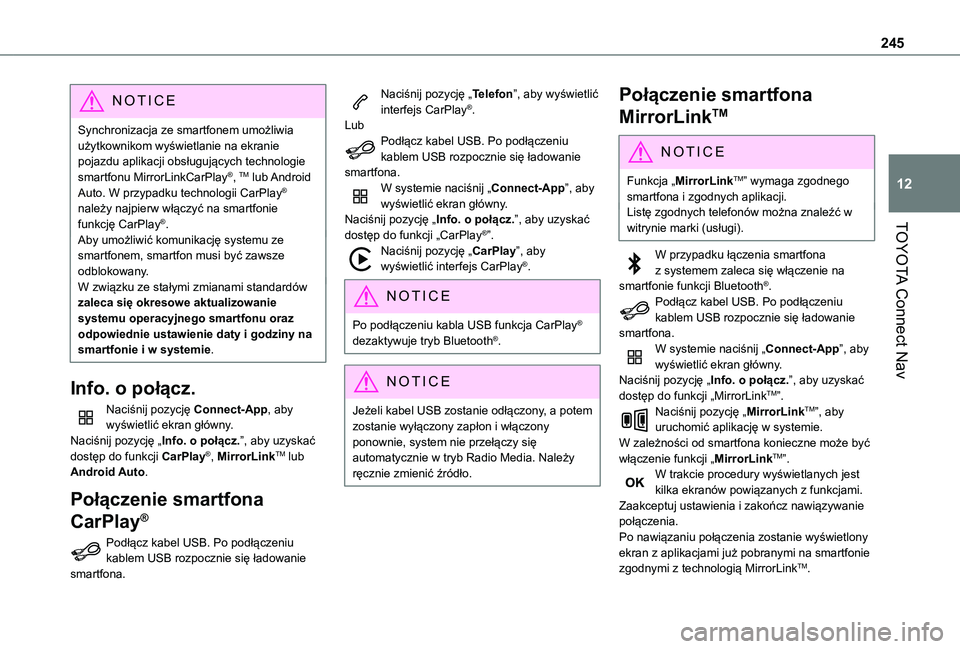
Naciśnij pozycję Connect-App, aby wyświetlić ekran główny.Naciśnij pozycję „Info. o połącz.”, aby uzyskać
dostęp do funkcji CarPlay®, MirrorLinkTM lub Android Auto.
Połączenie smartfona
CarPlay®
Podłącz kabel USB. Po podłączeniu kablem USB rozpocznie się ładowanie smartfona.
Naciśnij pozycję „Telefon”, aby wyświetlić interfejs CarPlay®.LubPodłącz kabel USB. Po podłączeniu kablem USB rozpocznie się ładowanie smartfona.W systemie naciśnij „Connect-App”, aby wyświetlić ekran główny.Naciśnij pozycję „Info. o połącz.”, aby uzyskać dostęp do funkcji „CarPlay®”.Naciśnij pozycję „CarPlay”, aby wyświetlić interfejs CarPlay®.
NOTIC E
Po podłączeniu kabla USB funkcja CarPlay® dezaktywuje tryb Bluetooth®.
NOTIC E
Jeżeli kabel USB zostanie odłączony, a potem zostanie wyłączony zapłon i włączony ponownie, system nie przełączy się automatycznie w tryb Radio Media. Należy ręcznie zmienić źródło.
Połączenie smartfona
MirrorLinkTM
NOTIC E
Funkcja „MirrorLinkTM” wymaga zgodnego smartfona i zgodnych aplikacji.Listę zgodnych telefonów można znaleźć w witrynie marki (usługi).
W przypadku łączenia smartfona z systemem zaleca się włączenie na smartfonie funkcji Bluetooth®.Podłącz kabel USB. Po podłączeniu kablem USB rozpocznie się ładowanie smartfona.W systemie naciśnij „Connect-App”, aby wyświetlić ekran główny.Naciśnij pozycję „Info. o połącz.”, aby uzyskać dostęp do funkcji „MirrorLinkTM”.Naciśnij pozycję „MirrorLinkTM”, aby uruchomić aplikację w systemie.W zależności od smartfona konieczne może być włączenie funkcji „MirrorLinkTM”.W trakcie procedury wyświetlanych jest kilka ekranów powiązanych z funkcjami.Zaakceptuj ustawienia i zakończ nawiązywanie połączenia.Po nawiązaniu połączenia zostanie wyświetlony ekran z aplikacjami już pobranymi na smartfonie zgodnymi z technologią MirrorLinkTM.
Page 246 of 272
246
Używając przycisków na pasku górnym, można uzyskiwać dostęp do różnych źródeł dźwięku wyświetlanych na krawędzi ekranu MirrorLinkTM.Dostęp do menu systemu można uzyskać w dowolnym momencie za pomocą specjalnych przycisków.
NOTIC E
Aplikacje mogą być wyświetlane
z opóźnieniem w zależności od jakości połączenia sieciowego.
Android Auto połączenie
smartfona
NOTIC E
Zainstaluj aplikację „Android Auto” na smartfonie ze sklepu „Google Play”.Funkcja „Android Auto” wymaga użycia zgodnego smartfona i zgodnych aplikacji.
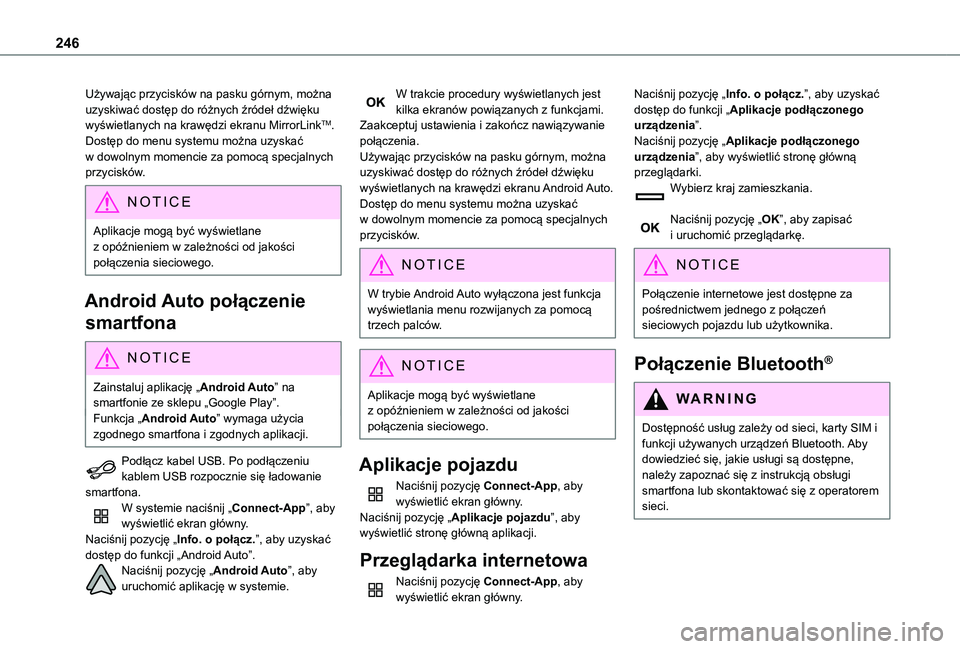
Podłącz kabel USB. Po podłączeniu kablem USB rozpocznie się ładowanie smartfona.W systemie naciśnij „Connect-App”, aby wyświetlić ekran główny.Naciśnij pozycję „Info. o połącz.”, aby uzyskać
dostęp do funkcji „Android Auto”.Naciśnij pozycję „Android Auto”, aby uruchomić aplikację w systemie.
W trakcie procedury wyświetlanych jest kilka ekranów powiązanych z funkcjami.Zaakceptuj ustawienia i zakończ nawiązywanie połączenia.Używając przycisków na pasku górnym, można uzyskiwać dostęp do różnych źródeł dźwięku wyświetlanych na krawędzi ekranu Android Auto.Dostęp do menu systemu można uzyskać w dowolnym momencie za pomocą specjalnych przycisków.
NOTIC E
W trybie Android Auto wyłączona jest funkcja wyświetlania menu rozwijanych za pomocą trzech palców.
NOTIC E
Aplikacje mogą być wyświetlane z opóźnieniem w zależności od jakości połączenia sieciowego.
Aplikacje pojazdu
Naciśnij pozycję Connect-App, aby wyświetlić ekran główny.Naciśnij pozycję „Aplikacje pojazdu”, aby wyświetlić stronę główną aplikacji.
Przeglądarka internetowa
Naciśnij pozycję Connect-App, aby wyświetlić ekran główny.
Naciśnij pozycję „Info. o połącz.”, aby uzyskać dostęp do funkcji „Aplikacje podłączonego urządzenia”.Naciśnij pozycję „Aplikacje podłączonego urządzenia”, aby wyświetlić stronę główną przeglądarki.Wybierz kraj zamieszkania.
Naciśnij pozycję „OK”, aby zapisać i uruchomić przeglądarkę.
NOTIC E
Połączenie internetowe jest dostępne za pośrednictwem jednego z połączeń sieciowych pojazdu lub użytkownika.
Połączenie Bluetooth®
WARNI NG
Dostępność usług zależy od sieci, karty SIM i funkcji używanych urządzeń Bluetooth. Aby dowiedzieć się, jakie usługi są dostępne, należy zapoznać się z instrukcją obsługi smartfona lub skontaktować się z operatorem sieci.
Page 248 of 272
248
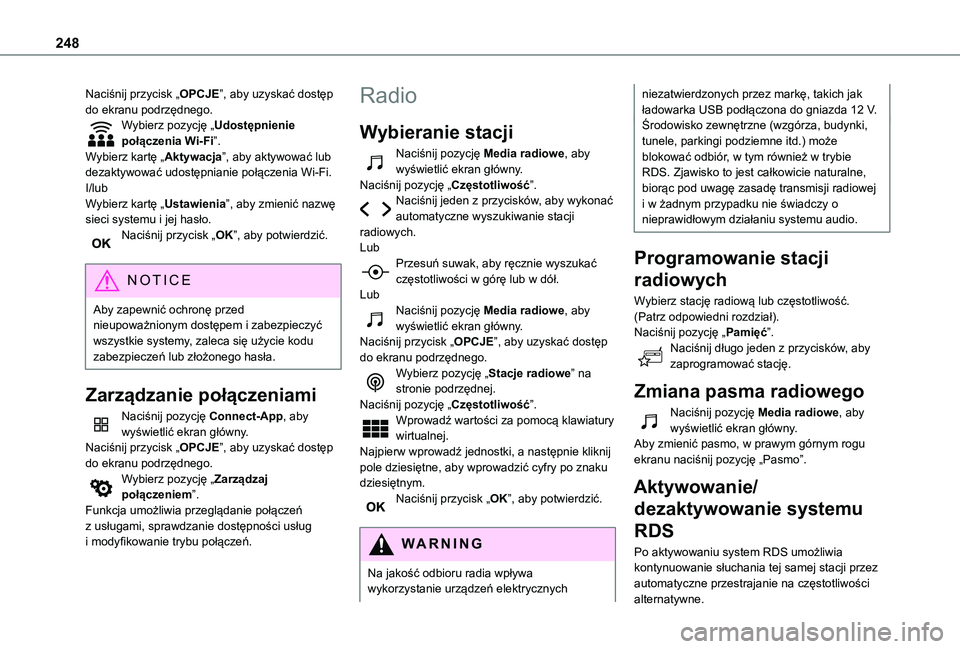
Naciśnij przycisk „OPCJE”, aby uzyskać dostęp do ekranu podrzędnego.Wybierz pozycję „Udostępnienie połączenia Wi-Fi”.Wybierz kartę „Aktywacja”, aby aktywować lub dezaktywować udostępnianie połączenia Wi-Fi.I/lubWybierz kartę „Ustawienia”, aby zmienić nazwę sieci systemu i jej hasło.Naciśnij przycisk „OK”, aby potwierdzić.
NOTIC E
Aby zapewnić ochronę przed nieupoważnionym dostępem i zabezpieczyć wszystkie systemy, zaleca się użycie kodu zabezpieczeń lub złożonego hasła.
Zarządzanie połączeniami
Naciśnij pozycję Connect-App, aby wyświetlić ekran główny.Naciśnij przycisk „OPCJE”, aby uzyskać dostęp do ekranu podrzędnego.Wybierz pozycję „Zarządzaj połączeniem”.Funkcja umożliwia przeglądanie połączeń z usługami, sprawdzanie dostępności usług i modyfikowanie trybu połączeń.
Radio
Wybieranie stacji
Naciśnij pozycję Media radiowe, aby wyświetlić ekran główny.Naciśnij pozycję „Częstotliwość”.Naciśnij jeden z przycisków, aby wykonać automatyczne wyszukiwanie stacji radiowych.LubPrzesuń suwak, aby ręcznie wyszukać częstotliwości w górę lub w dół.LubNaciśnij pozycję Media radiowe, aby wyświetlić ekran główny.Naciśnij przycisk „OPCJE”, aby uzyskać dostęp do ekranu podrzędnego.Wybierz pozycję „Stacje radiowe” na stronie podrzędnej.Naciśnij pozycję „Częstotliwość”.Wprowadź wartości za pomocą klawiatury wirtualnej.
Najpierw wprowadź jednostki, a następnie kliknij pole dziesiętne, aby wprowadzić cyfry po znaku dziesiętnym.Naciśnij przycisk „OK”, aby potwierdzić.
WARNI NG
Na jakość odbioru radia wpływa wykorzystanie urządzeń elektrycznych
niezatwierdzonych przez markę, takich jak ładowarka USB podłączona do gniazda 12 V.Środowisko zewnętrzne (wzgórza, budynki, tunele, parkingi podziemne itd.) może blokować odbiór, w tym również w trybie RDS. Zjawisko to jest całkowicie naturalne, biorąc pod uwagę zasadę transmisji radiowej i w żadnym przypadku nie świadczy o nieprawidłowym działaniu systemu audio.
Programowanie stacji
radiowych
Wybierz stację radiową lub częstotliwość.(Patrz odpowiedni rozdział).Naciśnij pozycję „Pamięć”.Naciśnij długo jeden z przycisków, aby zaprogramować stację.
Zmiana pasma radiowego
Naciśnij pozycję Media radiowe, aby wyświetlić ekran główny.Aby zmienić pasmo, w prawym górnym rogu
ekranu naciśnij pozycję „Pasmo”.
Aktywowanie/
dezaktywowanie systemu
RDS
Po aktywowaniu system RDS umożliwia kontynuowanie słuchania tej samej stacji przez automatyczne przestrajanie na częstotliwości
alternatywne.
Page 250 of 272
250
Aktywuj/dezaktywuj „Śledzenie stacji”.
Naciśnij pozycję „OK”.
NOTIC E
Po włączeniu funkcji „FM-DAB auto tracking” przed przełączeniem na analogowe radio „FM” może wystąpić kilka sekund zwłoki, a w
niektórych przypadkach różnica w głośności.Po przywróceniu jakości sygnału cyfrowego system automatycznie przełączy się z powrotem na radio „DAB”.
WARNI NG
Jeśli słuchana stacja „DAB” nie jest dostępna w trybie „FM” („FM-DAB” opcja wyszarzona), lub funkcja „FM-DAB auto tracking” nie jest uaktywniona, dźwięk zostanie wyłączony, gdy sygnał stanie się zbyt słaby.
Media
USB port
Podłącz kartę pamięci USB do portu USB
lub podłącz urządzenie USB do portu USB, używając odpowiedniego kabla (brak w zestawie).
WARNI NG
Aby chronić system, nie wolno używać koncentratora USB.
System tworzy listy odtwarzania (w pamięci tymczasowej). Operacja ta może zająć od kilku sekund do kilku minut przy pierwszym połączeniu.Zmniejsz liczbę plików niezawierających muzyki i liczbę folderów, aby skrócić czas oczekiwania.Listy odtwarzania są aktualizowane po wyłączeniu zapłonu lub podłączeniu karty pamięci USB. System audio zapamiętuje te listy, co przyspiesza ich późniejsze wczytywanie, jeżeli nie zostały zmienione.
Wybór źródła
Naciśnij pozycję Media radiowe, aby wyświetlić ekran główny.Wybierz pozycję „ŹRÓDŁA”.Wybierz źródło.
Oglądanie filmów
W zależności od wyposażenia, wersji lub kraju.Podłącz kartę pamięci USB do portu USB.
NOTIC E
Polecenia sterowania odtwarzaniem filmów są dostępne tylko na ekranie dotykowym.
Naciśnij pozycję Media radiowe, aby wyświetlić ekran główny.Wybierz pozycję „ŹRÓDŁA”.Wybierz pozycję Wideo, aby odtworzyć film.Aby odłączyć kartę pamięci USB, naciśnij przycisk wstrzymania w celu zatrzymania odtwarzania, a następnie wyjmij kartę pamięci z portu.System umożliwia odtwarzanie plików wideo w formatach: MPEG-4 Part 2, MPEG-2, MPEG-1, H.264, H.263, VP8, WMV i RealVideo.
Strumieniowanie Bluetooth®
Strumieniowanie umożliwia słuchanie dźwięku ze smartfona.Aby móc to zrobić, trzeba włączyć profil Bluetooth.Najpierw ustaw głośność na urządzeniu przenośnym (na wysoki poziom).Następnie wyreguluj poziom głośności systemu audio.Jeżeli odtwarzanie nie zostanie uruchomione
automatycznie, może być konieczne uruchomienie odtwarzania dźwięku z poziomu smartfona.Sterowanie odbywa się na urządzeniu przenośnym lub za pomocą przycisków dotykowych systemu.
Page 251 of 272
251
TOYOTA Connect Nav
12
NOTIC E
Po połączeniu w trybie strumieniowania smartfon jest uznawany za źródło multimediów.
Podłączanie odtwarzaczy
Apple®
Odtwarzacz Apple® można podłączyć do portu USB za pomocą odpowiedniego kabla (brak w zestawie).Odtwarzanie uruchomi się automatycznie.Steruje się nim za pośrednictwem systemu audio.
NOTIC E
Dostępne kategorie sortowania zależą od podłączonego urządzenia przenośnego (wykonawcy, albumy, gatunki, listy odtwarzania, audiobooki, podcasty).Domyślnie używane jest sortowanie według artystów. Aby zmienić używaną kategorię, przejdź do pierwszego poziomu menu, a następnie wybierz żądaną kategorię (na przykład listy odtwarzania) i potwierdź w celu przejścia do żądanego utworu.
Wersja oprogramowania systemu audio może być niezgodna z posiadaną generacją odtwarzacza Apple®.
Informacje i porady
System obsługuje urządzenia pamięci masowej USB, urządzenia BlackBerry® i odtwarzacze Apple®, które podłącza się do portów USB. Brak kabla połączeniowego w zestawie.Do zarządzania urządzeniami służą elementy sterowania systemu audio.Inne urządzenia, nierozpoznawane po podłączeniu, należy podłączyć do gniazda pomocniczego za pomocą kabla audio (brak w zestawie) lub za pośrednictwem połączenia Bluetooth, jeżeli urządzenie je obsługuje.System audio umożliwia odtwarzanie tylko plików dźwiękowych z rozszerzeniami „.wma”, „.aac”, „.flac”, „.ogg” i „.mp3” oraz szybkością transmisji bitów 32 Kb/s i 320 Kb/s.Obsługuje też tryb VBR (zmienna szybkość transmisji bitów).Innych typów plików („.mp”4, itd.) system nie odczytuje.Wszystkie pliki „.wma” muszą być w standardowym formacie WMA 9.
Obsługiwane są częstotliwości próbkowania 32, 44 i 48 KHz.Aby uniknąć problemów z odczytem i wyświetlaniem, zaleca się nadawanie plikom nazw o długości poniżej 20 znaków, które nie zawierają znaków specjalnych (np. “ ? . ; ù).Do urządzenia należy podłączać tylko karty pamięci USB z systemem plików FAT32 (File Allocation Table).
NOTIC E
Zaleca się użycie oryginalnego kabla USB do podłączania urządzeń przenośnych.
Telefon
Parowanie telefonu
Bluetooth®
WARNI NG
Dostępność usług zależy od sieci, karty SIM i funkcji używanych urządzeń Bluetooth. Aby dowiedzieć się, jakie usługi są dostępne, należy zapoznać się z instrukcją obsługi telefonu lub skontaktować się z operatorem sieci.
NOTIC E
Należy włączyć funkcję Bluetooth i na telefonie aktywować funkcję „Widoczny dla wszystkich” (w ustawieniach telefonu).
Aby zakończyć parowanie bez względu na stosowaną procedurę (na telefonie lub
w systemie), należy upewnić się, że kod jest ten sam w systemie i na telefonie.