mirror TOYOTA PROACE CITY 2021 Kezelési útmutató (in Hungarian)
[x] Cancel search | Manufacturer: TOYOTA, Model Year: 2021, Model line: PROACE CITY, Model: TOYOTA PROACE CITY 2021Pages: 272, PDF Size: 60.93 MB
Page 53 of 272
53
Ergonómia és kényelem
3
Ezenkívül lehetővé teszi egy okostelefon csatlakoztatását MirrorLinkTM, Android Auto® vagy CarPlay® segítségével, lehetővé téve bizonyos okostelefon-alkalmazások használatát az érintőképernyőn.A legjobb eredmény eléréséhez használja a készülék gyártója által gyártott vagy jóváhagyott kábelt.Ezek az alkalmazások a kormányra szerelt vezérlőkkel vagy az audiorendszer vezérlőivel kezelhetők.
220 V/50 Hz aljzat
AC 220V
50Hz 120W
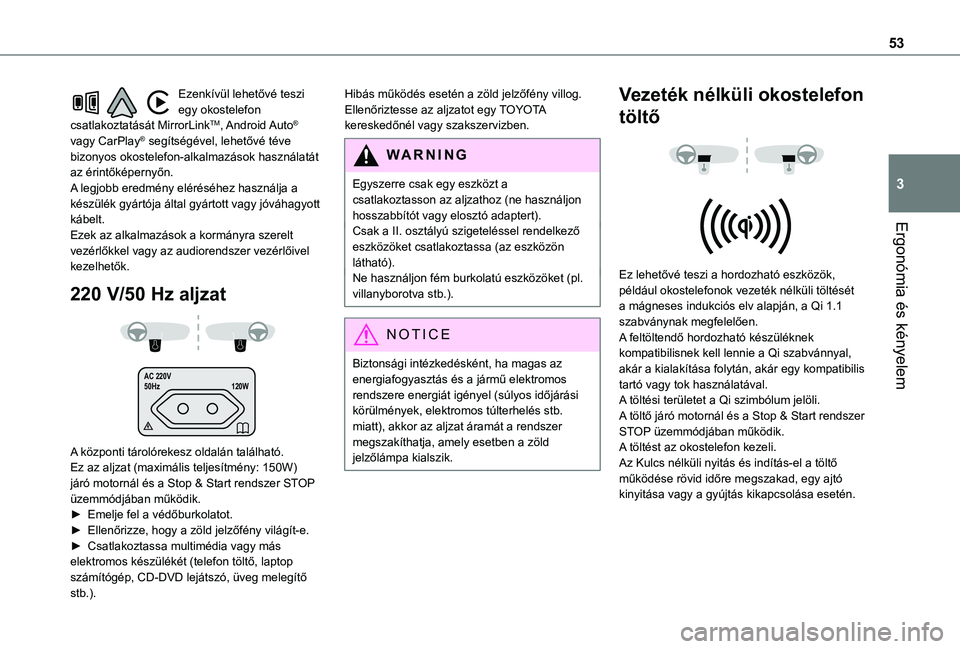
A központi tárolórekesz oldalán található.Ez az aljzat (maximális teljesítmény: 150W) járó motornál és a Stop & Start rendszer STOP üzemmódjában működik.► Emelje fel a védőburkolatot.► Ellenőrizze, hogy a zöld jelzőfény világít-e.► Csatlakoztassa multimédia vagy más elektromos készülékét (telefon töltő, laptop számítógép, CD-DVD lejátszó, üveg melegítő stb.).
Hibás működés esetén a zöld jelzőfény villog.Ellenőriztesse az aljzatot egy TOYOTA kereskedőnél vagy szakszervizben.
WARNI NG
Egyszerre csak egy eszközt a csatlakoztasson az aljzathoz (ne használjon hosszabbítót vagy elosztó adaptert).Csak a II. osztályú szigeteléssel rendelkező
eszközöket csatlakoztassa (az eszközön látható).Ne használjon fém burkolatú eszközöket (pl. villanyborotva stb.).
NOTIC E
Biztonsági intézkedésként, ha magas az energiafogyasztás és a jármű elektromos rendszere energiát igényel (súlyos időjárási körülmények, elektromos túlterhelés stb. miatt), akkor az aljzat áramát a rendszer megszakíthatja, amely esetben a zöld jelzőlámpa kialszik.
Vezeték nélküli okostelefon
töltő
Ez lehetővé teszi a hordozható eszközök, például okostelefonok vezeték nélküli töltését a mágneses indukciós elv alapján, a Qi 1.1 szabványnak megfelelően.A feltöltendő hordozható készüléknek kompatibilisnek kell lennie a Qi szabvánnyal, akár a kialakítása folytán, akár egy kompatibilis tartó vagy tok használatával.A töltési területet a Qi szimbólum jelöli.A töltő járó motornál és a Stop & Start rendszer STOP üzemmódjában működik.A töltést az okostelefon kezeli.Az Kulcs nélküli nyitás és indítás-el a töltő működése rövid időre megszakad, egy ajtó kinyitása vagy a gyújtás kikapcsolása esetén.
Page 217 of 272
217
TOYOTA Connect Radio
11
TOYOTA Connect Radio
Multimédia audiorendszer -
Alkalmazások - Bluetooth®
telefon
NOTIC E
A leírt funkciók és beállítások a jármű
verziójától és konfigurációjától függően változnak.
WARNI NG
Biztonsági okokból és mivel a vezető folyamatos figyelmét igényli, a következő műveleteket álló járművel és bekapcsolt gyújtással kell végrehajtani:– Okostelefon párosítása a rendszerrel Bluetooth módban.– Okostelefon használata.– Csatlakozás a CarPlay®, a MirrorLinkTM vagy a Android Auto alkalmazásokhoz (egyes alkalmazások megszakítják a megjelenítést, miközben a jármű mozog).– A rendszerbeállítások és a konfiguráció megváltoztatása.
NOTIC E
A rendszer oly módon védett, hogy csak a járműben működjön.Azenergiatakarékos üzemmód üzenet akkor jelenik meg, amikor a rendszer a megfelelő üzemmódba lép.
Első lépések
Ha a motor jár, lenyomása elnémítja a hangot.Kikapcsolt gyújtásnál lenyomása bekapcsolja a rendszert.Növelje vagy csökkentse a hangerőt a kerék vagy a "plusz" vagy "mínusz" gombok segítségével (a felszereléstől függően).A menük eléréséhez használja az érintőképernyő két oldalán vagy az alatt található gombokat, majd nyomja meg az érintőképernyő virtuális gombjait.A típustól függően használja az érintőképernyő
bal oldalán található "Forrás" vagy "Menü" gombokat a menük eléréséhez, majd nyomja meg az érintőképernyő virtuális gombjait.A gördülő menük mindig megjeleníthetők a képernyő három ujjal történő rövid megnyomásával.A képernyő összes érintőfelülete fehér.Több képernyővel rendelkező oldalak esetén a képernyő alján válthat az oldalak között, a kívánt oldal fülének megérintésével, vagy egy ujja
segítségével balra vagy jobbra csúsztathatja az oldalakat.Nyomja meg a szürke zónát az egy szinttel való visszalépéshez vagy a megerősítéshez.A szinttel való visszalépéshez vagy a megerősítéshez nyomja meg a vissza nyíl gombot.
WARNI NG
Az érintőképernyő „kapacitív” típusú.A képernyő tisztításához használjon puha, nem koptató ruhát (például szemüveg kendőt), és ne használjon további terméket.Ne használjon éles tárgyakat a képernyőn.Ne érintse meg a képernyőt nedves kézzel.
Bizonyos információk állandóan megjelennek az érintőképernyő felső sávjában:– Légkondicionáló állapotinformáció (verziótól függően), és közvetlen hozzáférés a megfelelő menühöz.– Rádió-média és telefon menü állapotinformáció.– Adatvédelmi állapot információ.– Hozzáférés az érintőképernyőhöz és a műszerfal digitális beállításaihoz.Audioforrás kiválasztása (felszereléstől függően):– FM/DAB/AM rádióállomások (felszereléstől függően).– Telefon csatlakoztatva Bluetooth-n keresztül és Bluetooth multimédiás sugárzás (streaming).
Page 219 of 272
219
TOYOTA Connect Radio
11
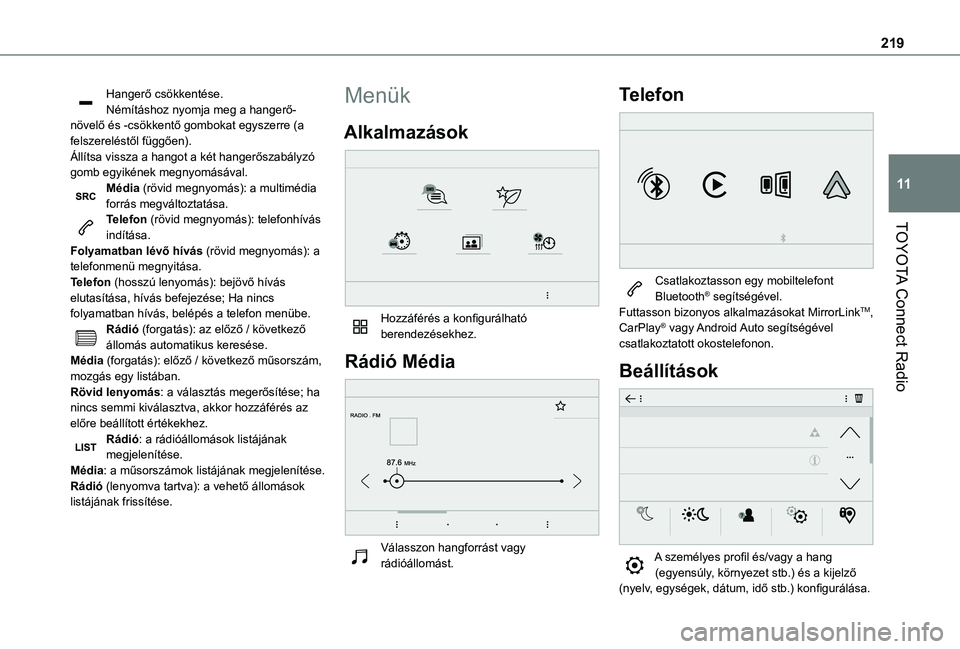
Hangerő csökkentése.Némításhoz nyomja meg a hangerő-növelő és -csökkentő gombokat egyszerre (a felszereléstől függően).Állítsa vissza a hangot a két hangerőszabályzó gomb egyikének megnyomásával.Média (rövid megnyomás): a multimédia forrás megváltoztatása.Telefon (rövid megnyomás): telefonhívás indítása.Folyamatban lévő hívás (rövid megnyomás): a telefonmenü megnyitása.Telefon (hosszú lenyomás): bejövő hívás elutasítása, hívás befejezése; Ha nincs folyamatban hívás, belépés a telefon menübe.Rádió (forgatás): az előző / következő állomás automatikus keresése.Média (forgatás): előző / következő műsorszám, mozgás egy listában.Rövid lenyomás: a választás megerősítése; ha nincs semmi kiválasztva, akkor hozzáférés az előre beállított értékekhez.Rádió: a rádióállomások listájának
megjelenítése.Média: a műsorszámok listájának megjelenítése.Rádió (lenyomva tartva): a vehető állomások listájának frissítése.
Menük
Alkalmazások
Hozzáférés a konfigurálható berendezésekhez.
Rádió Média
Válasszon hangforrást vagy rádióállomást.
Telefon
Csatlakoztasson egy mobiltelefont Bluetooth® segítségével.Futtasson bizonyos alkalmazásokat MirrorLinkTM, CarPlay® vagy Android Auto segítségével csatlakoztatott okostelefonon.
Beállítások
A személyes profil és/vagy a hang (egyensúly, környezet stb.) és a kijelző (nyelv, egységek, dátum, idő stb.) konfigurálása.
Page 220 of 272
220
Vezetés
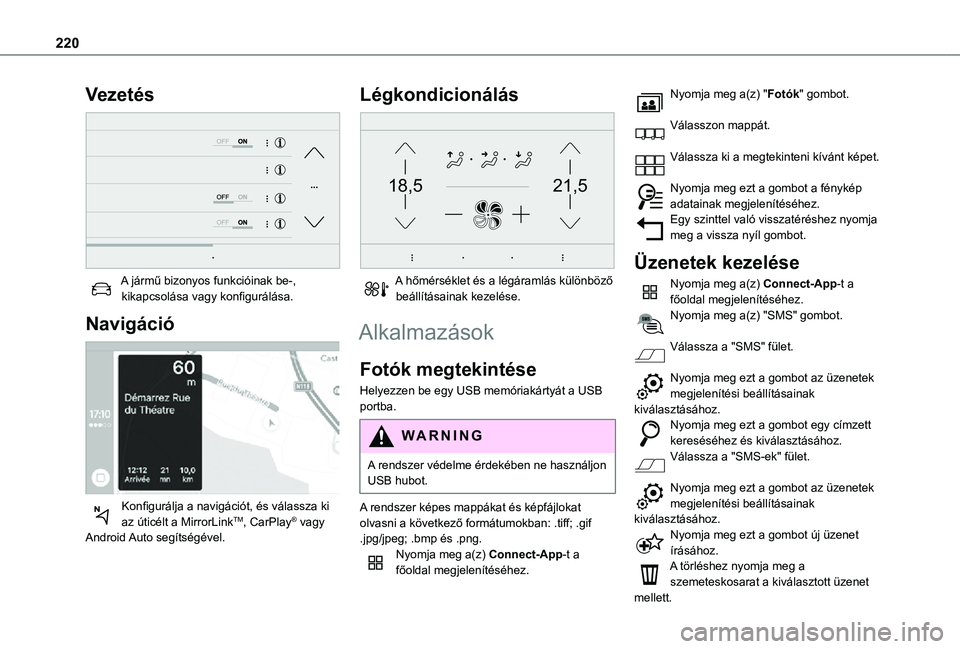
A jármű bizonyos funkcióinak be-, kikapcsolása vagy konfigurálása.
Navigáció
Konfigurálja a navigációt, és válassza ki az úticélt a MirrorLinkTM, CarPlay® vagy Android Auto segítségével.
Légkondicionálás
21,518,5
A hőmérséklet és a légáramlás különböző beállításainak kezelése.
Alkalmazások
Fotók megtekintése
Helyezzen be egy USB memóriakártyát a USB portba.
WARNI NG
A rendszer védelme érdekében ne használjon USB hubot.
A rendszer képes mappákat és képfájlokat olvasni a következő formátumokban: .tiff; .gif .jpg/jpeg; .bmp és .png.Nyomja meg a(z) Connect-App-t a főoldal megjelenítéséhez.
Nyomja meg a(z) "Fotók" gombot.
Válasszon mappát.
Válassza ki a megtekinteni kívánt képet.
Nyomja meg ezt a gombot a fénykép adatainak megjelenítéséhez.Egy szinttel való visszatéréshez nyomja meg a vissza nyíl gombot.
Üzenetek kezelése
Nyomja meg a(z) Connect-App-t a főoldal megjelenítéséhez.Nyomja meg a(z) "SMS" gombot.
Válassza a "SMS" fület.
Nyomja meg ezt a gombot az üzenetek megjelenítési beállításainak kiválasztásához.Nyomja meg ezt a gombot egy címzett kereséséhez és kiválasztásához.
Válassza a "SMS-ek" fület.
Nyomja meg ezt a gombot az üzenetek megjelenítési beállításainak kiválasztásához.Nyomja meg ezt a gombot új üzenet írásához.A törléshez nyomja meg a szemeteskosarat a kiválasztott üzenet
mellett.
Page 225 of 272
225
TOYOTA Connect Radio
11
Telefon
USB aljzatok
A CarPlay®, MirrorLinkTM vagy Android Auto alkalmazásokkal kompatibilis aljzatokkal USB kapcsolatos további információkért, a felszereléstől függően, lásd a „Könnyű használat és a kényelem” részt.
NOTIC E
Az okostelefon szinkronizálása lehetővé teszi a felhasználók számára, hogy a jármű képernyőjén megjelenítsék az okostelefon CarPlay®, MirrorLinkTM vagy Android Auto technológiájához igazított alkalmazásokat. A CarPlay® technológia esetében a CarPlay® funkciót előbb aktiválni kell az okostelefonon.Az okostelefon és a rendszer közötti kommunikációs folyamat működéséhez minden esetben elengedhetetlen az okostelefon kioldása.Mivel az alapelvek és a szabványok folyamatosan változnak, javasoljuk, hogy tartsa naprakészen az okostelefon operációs rendszerét, valamint az okostelefon és a rendszer dátumát és idejét.Az elfogadható okostelefonok listáját a Márka nemzeti webhelyén találja meg.
MirrorLinkTM
okostelefon-kapcsolat
NOTIC E
A "MirrorLinkTM" funkcióhoz kompatibilis okostelefonra és alkalmazásokra van szükség.
A telefon nem csatlakozik
Bluetooth®-on
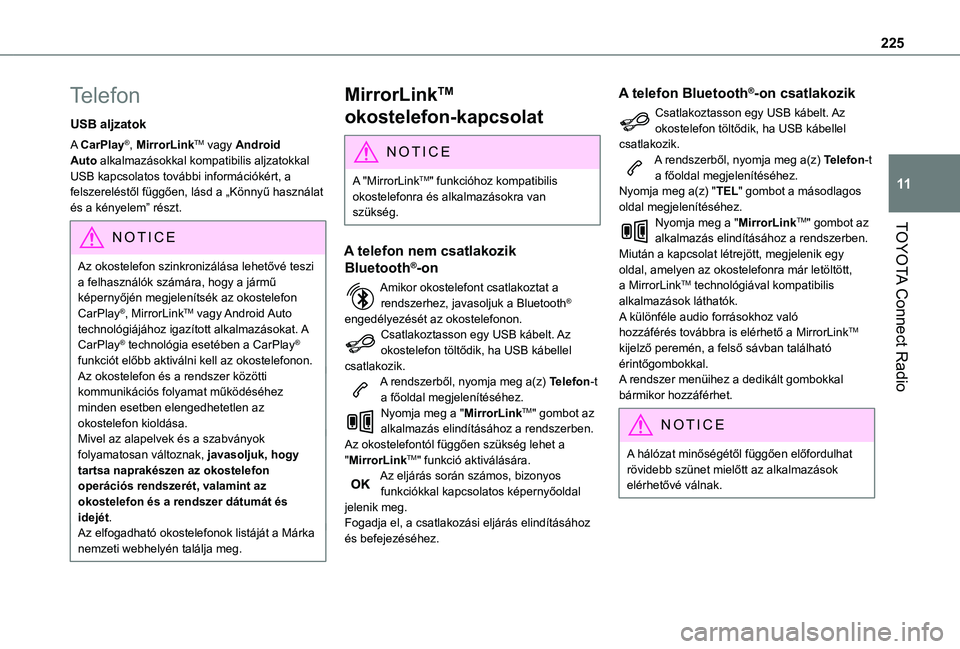
Amikor okostelefont csatlakoztat a rendszerhez, javasoljuk a Bluetooth® engedélyezését az okostelefonon.Csatlakoztasson egy USB kábelt. Az okostelefon töltődik, ha USB kábellel csatlakozik.A rendszerből, nyomja meg a(z) Telefon-t a főoldal megjelenítéséhez.Nyomja meg a "MirrorLinkTM" gombot az alkalmazás elindításához a rendszerben.Az okostelefontól függően szükség lehet a "MirrorLinkTM" funkció aktiválására.Az eljárás során számos, bizonyos funkciókkal kapcsolatos képernyőoldal jelenik meg.Fogadja el, a csatlakozási eljárás elindításához és befejezéséhez.
A telefon Bluetooth®-on csatlakozik
Csatlakoztasson egy USB kábelt. Az okostelefon töltődik, ha USB kábellel csatlakozik.A rendszerből, nyomja meg a(z) Telefon-t a főoldal megjelenítéséhez.Nyomja meg a(z) "TEL" gombot a másodlagos oldal megjelenítéséhez.Nyomja meg a "MirrorLinkTM" gombot az alkalmazás elindításához a rendszerben.Miután a kapcsolat létrejött, megjelenik egy oldal, amelyen az okostelefonra már letöltött, a MirrorLinkTM technológiával kompatibilis alkalmazások láthatók.A különféle audio forrásokhoz való hozzáférés továbbra is elérhető a MirrorLinkTM kijelző peremén, a felső sávban található érintőgombokkal.A rendszer menüihez a dedikált gombokkal bármikor hozzáférhet.
NOTIC E
A hálózat minőségétől függően előfordulhat rövidebb szünet mielőtt az alkalmazások elérhetővé válnak.
Page 233 of 272
233
TOYOTA Connect Nav
12
TOYOTA Connect Nav
GPS navigáció -
Alkalmazások - Multimédia
audiorendszer - Bluetooth®
telefon
NOTIC E
A leírt funkciók és beállítások a jármű verziójától és konfigurációjától függően változnak.
WARNI NG
Biztonsági okokból és mivel a vezető folyamatos figyelmét igényli, a következő műveleteket álló járművel és bekapcsolt gyújtással kell végrehajtani:– Okostelefon párosítása a rendszerrel Bluetooth módban.– Okostelefon használata.– Csatlakozás a CarPlay®, a MirrorLinkTM vagy a Android Auto alkalmazásokhoz (egyes alkalmazások megszakítják a megjelenítést, miközben a jármű mozog).– Videó megtekintése (a videó leáll, amikor a
jármű újra elindul).– A rendszerbeállítások és a konfiguráció megváltoztatása.
NOTIC E
A rendszer oly módon védett, hogy csak a járműben működjön.Azenergiatakarékos üzemmód üzenet akkor jelenik meg, amikor a rendszer a megfelelő üzemmódba lép.
NOTIC E
A rendszer- és térképfrissítések letölthetők a Márka webhelyéről.A frissítési eljárás szintén a weboldalon elérhető el.
Első lépések
Ha a motor jár, lenyomása elnémítja a hangot.Kikapcsolt gyújtásnál lenyomása bekapcsolja a rendszert.Növelje vagy csökkentse a hangerőt a kerék vagy a "plusz" vagy "mínusz" gombok segítségével (a felszereléstől függően).A menük eléréséhez használja az érintőképernyő két oldalán vagy az alatt található menü gombokat, majd nyomja meg az érintőképernyő virtuális gombjait.A típustól függően használja a "Forrás" vagy "Menü" gombokat a menük eléréséhez, majd nyomja meg az érintőképernyő virtuális gombjait.
Bármikor megjelenítheti a gördülő menüket a képernyő három ujjal történő rövid megnyomásával.A képernyő összes érintőfelülete fehér.Egy szinttel való visszatéréshez nyomja meg a vissza nyíl gombot.Myonja meg az "OK"-t a megerősítéshez.
WARNI NG
Az érintőképernyő „kapacitív” típusú.A képernyő tisztításához használjon puha, nem koptató ruhát (például szemüveg kendőt), és ne használjon további terméket.Ne használjon éles tárgyakat a képernyőn.Ne érintse meg a képernyőt nedves kézzel.
Bizonyos információk állandóan megjelennek az érintőképernyő oldalsávjaiban vagy felső sávjában (a felszereléstől függően):– Légkondicionáló állapotinformáció (verziótól függően), és közvetlen hozzáférés a megfelelő menühöz.– Lépjen közvetlenül az audio forrás kiválasztási opcióra a rádióállomások (vagy a címek listáját a forrástól függően) megtekintéséhez.– Lépjen a "Értesítések" üzenetekre, e-mailekre, térképfrissítésekre és a szolgáltatástól függően a navigációs értesítésekre.– Nyissa meg az érintőképernyő és a digitális műszerfal beállításait.
Page 234 of 272
234
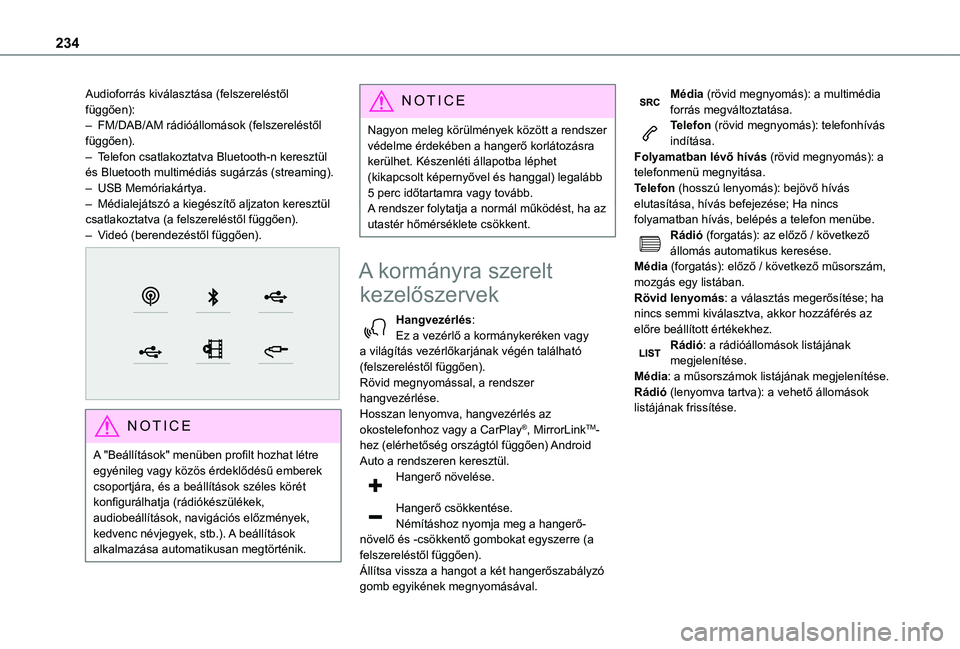
Audioforrás kiválasztása (felszereléstől függően):– FM/DAB/AM rádióállomások (felszereléstől függően).– Telefon csatlakoztatva Bluetooth-n keresztül és Bluetooth multimédiás sugárzás (streaming).– USB Memóriakártya.– Médialejátszó a kiegészítő aljzaton keresztül csatlakoztatva (a felszereléstől függően).– Videó (berendezéstől függően).
NOTIC E
A "Beállítások" menüben profilt hozhat létre egyénileg vagy közös érdeklődésű emberek
csoportjára, és a beállítások széles körét konfigurálhatja (rádiókészülékek, audiobeállítások, navigációs előzmények, kedvenc névjegyek, stb.). A beállítások
alkalmazása automatikusan megtörténik.
NOTIC E
Nagyon meleg körülmények között a rendszer védelme érdekében a hangerő korlátozásra kerülhet. Készenléti állapotba léphet (kikapcsolt képernyővel és hanggal) legalább 5 perc időtartamra vagy tovább.A rendszer folytatja a normál működést, ha az utastér hőmérséklete csökkent.
A kormányra szerelt
kezelőszervek
Hangvezérlés:Ez a vezérlő a kormánykeréken vagy a világítás vezérlőkarjának végén található (felszereléstől függően).Rövid megnyomással, a rendszer hangvezérlése.Hosszan lenyomva, hangvezérlés az okostelefonhoz vagy a CarPlay®, MirrorLinkTM-
hez (elérhetőség országtól függően) Android Auto a rendszeren keresztül.Hangerő növelése.
Hangerő csökkentése.Némításhoz nyomja meg a hangerő-növelő és -csökkentő gombokat egyszerre (a felszereléstől függően).Állítsa vissza a hangot a két hangerőszabályzó gomb egyikének megnyomásával.
Média (rövid megnyomás): a multimédia forrás megváltoztatása.Telefon (rövid megnyomás): telefonhívás indítása.Folyamatban lévő hívás (rövid megnyomás): a telefonmenü megnyitása.Telefon (hosszú lenyomás): bejövő hívás elutasítása, hívás befejezése; Ha nincs folyamatban hívás, belépés a telefon menübe.Rádió (forgatás): az előző / következő állomás automatikus keresése.Média (forgatás): előző / következő műsorszám, mozgás egy listában.Rövid lenyomás: a választás megerősítése; ha nincs semmi kiválasztva, akkor hozzáférés az előre beállított értékekhez.Rádió: a rádióállomások listájának megjelenítése.Média: a műsorszámok listájának megjelenítése.Rádió (lenyomva tartva): a vehető állomások listájának frissítése.
Page 235 of 272
235
TOYOTA Connect Nav
12
Menük
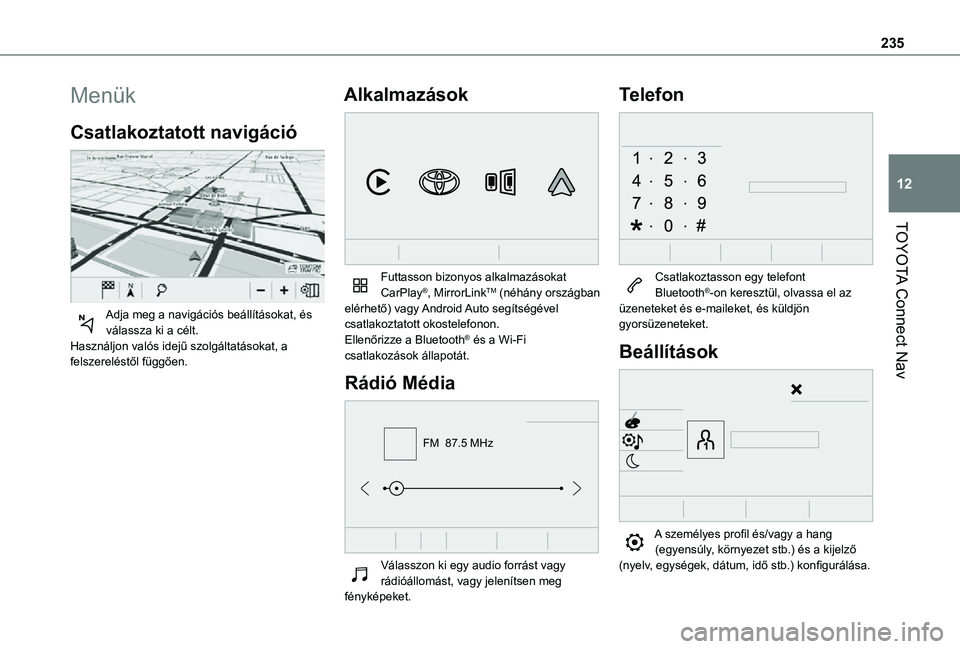
Csatlakoztatott navigáció
Adja meg a navigációs beállításokat, és válassza ki a célt.Használjon valós idejű szolgáltatásokat, a felszereléstől függően.
Alkalmazások
Futtasson bizonyos alkalmazásokat CarPlay®, MirrorLinkTM (néhány országban elérhető) vagy Android Auto segítségével csatlakoztatott okostelefonon.Ellenőrizze a Bluetooth® és a Wi-Fi csatlakozások állapotát.
Rádió Média
FM 87.5 MHz
Válasszon ki egy audio forrást vagy rádióállomást, vagy jelenítsen meg fényképeket.
Telefon
Csatlakoztasson egy telefont Bluetooth®-on keresztül, olvassa el az üzeneteket és e-maileket, és küldjön gyorsüzeneteket.
Beállítások
A személyes profil és/vagy a hang
(egyensúly, környezet stb.) és a kijelző (nyelv, egységek, dátum, idő stb.) konfigurálása.
Page 246 of 272
246
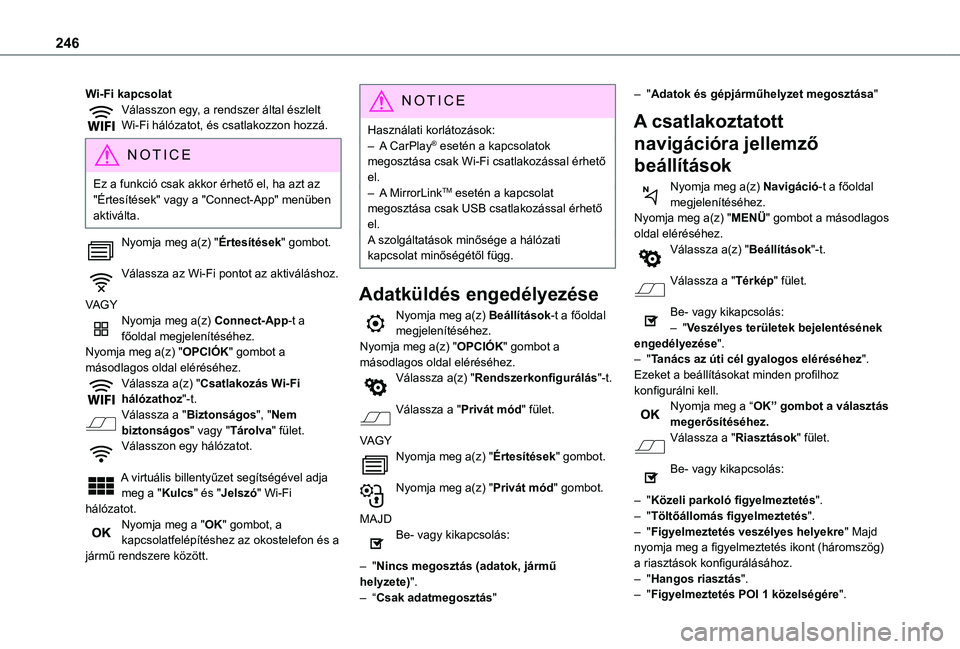
Wi-Fi kapcsolatVálasszon egy, a rendszer által észlelt Wi-Fi hálózatot, és csatlakozzon hozzá.
NOTIC E
Ez a funkció csak akkor érhető el, ha azt az "Értesítések" vagy a "Connect-App" menüben aktiválta.
Nyomja meg a(z) "Értesítések" gombot.
Válassza az Wi-Fi pontot az aktiváláshoz.
VAGYNyomja meg a(z) Connect-App-t a főoldal megjelenítéséhez.Nyomja meg a(z) "OPCIÓK" gombot a másodlagos oldal eléréséhez.Válassza a(z) "Csatlakozás Wi-Fi hálózathoz"-t.Válassza a "Biztonságos", "Nem biztonságos" vagy "Tárolva" fület.Válasszon egy hálózatot.
A virtuális billentyűzet segítségével adja meg a "Kulcs" és "Jelszó" Wi-Fi hálózatot.Nyomja meg a "OK" gombot, a kapcsolatfelépítéshez az okostelefon és a jármű rendszere között.
NOTIC E
Használati korlátozások:– A CarPlay® esetén a kapcsolatok megosztása csak Wi-Fi csatlakozással érhető el.– A MirrorLinkTM esetén a kapcsolat megosztása csak USB csatlakozással érhető el.A szolgáltatások minősége a hálózati kapcsolat minőségétől függ.
Adatküldés engedélyezése
Nyomja meg a(z) Beállítások-t a főoldal megjelenítéséhez.Nyomja meg a(z) "OPCIÓK" gombot a másodlagos oldal eléréséhez.Válassza a(z) "Rendszerkonfigurálás"-t.
Válassza a "Privát mód" fület.
VAGY
Nyomja meg a(z) "Értesítések" gombot.
Nyomja meg a(z) "Privát mód" gombot.
MAJDBe- vagy kikapcsolás:
– "Nincs megosztás (adatok, jármű helyzete)".
– “Csak adatmegosztás"
– "Adatok és gépjárműhelyzet megosztása"
A csatlakoztatott
navigációra jellemző
beállítások
Nyomja meg a(z) Navigáció-t a főoldal megjelenítéséhez.Nyomja meg a(z) "MENÜ" gombot a másodlagos oldal eléréséhez.Válassza a(z) "Beállítások"-t.
Válassza a "Térkép" fület.
Be- vagy kikapcsolás:– "Veszélyes területek bejelentésének engedélyezése".– "Tanács az úti cél gyalogos eléréséhez".Ezeket a beállításokat minden profilhoz konfigurálni kell.Nyomja meg a “OK” gombot a választás megerősítéséhez.Válassza a "Riasztások" fület.
Be- vagy kikapcsolás:
– "Közeli parkoló figyelmeztetés".– "Töltőállomás figyelmeztetés".– "Figyelmeztetés veszélyes helyekre" Majd nyomja meg a figyelmeztetés ikont (háromszög) a riasztások konfigurálásához.– "Hangos riasztás".– "Figyelmeztetés POI 1 közelségére".
Page 248 of 272
248
Válassza ki a kívánt csatlakozótípust.
Nyomja meg a "OK" gombot a mentéshez.
Időjárási információk
megjelenítése
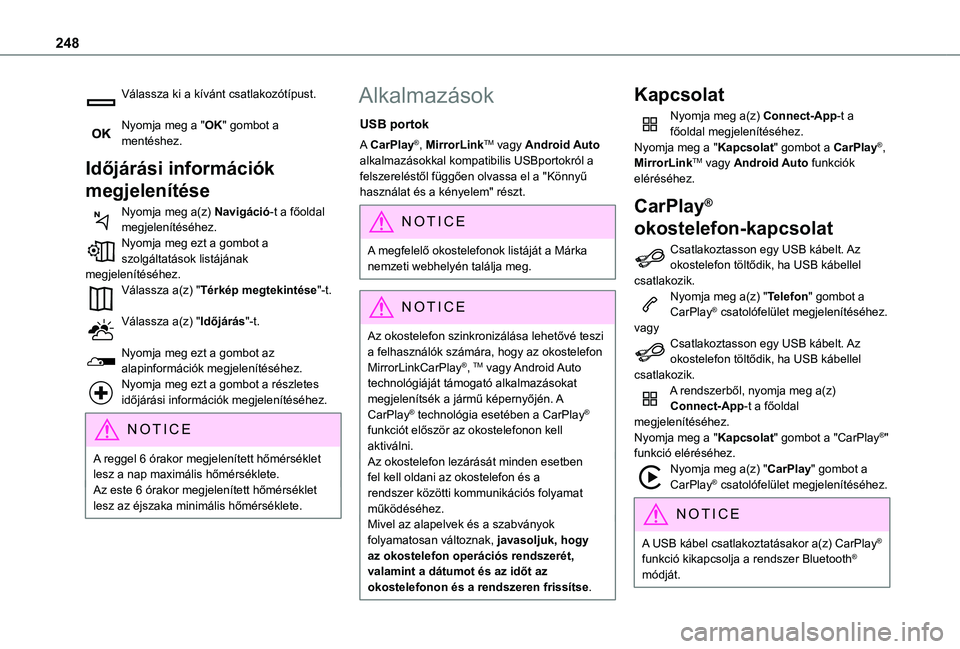
Nyomja meg a(z) Navigáció-t a főoldal megjelenítéséhez.Nyomja meg ezt a gombot a szolgáltatások listájának megjelenítéséhez.Válassza a(z) "Térkép megtekintése"-t.
Válassza a(z) "Időjárás"-t.
Nyomja meg ezt a gombot az alapinformációk megjelenítéséhez.Nyomja meg ezt a gombot a részletes időjárási információk megjelenítéséhez.
NOTIC E
A reggel 6 órakor megjelenített hőmérséklet lesz a nap maximális hőmérséklete.Az este 6 órakor megjelenített hőmérséklet lesz az éjszaka minimális hőmérséklete.
Alkalmazások
USB portok
A CarPlay®, MirrorLinkTM vagy Android Auto alkalmazásokkal kompatibilis USBportokról a felszereléstől függően olvassa el a "Könnyű használat és a kényelem" részt.
NOTIC E
A megfelelő okostelefonok listáját a Márka nemzeti webhelyén találja meg.
NOTIC E
Az okostelefon szinkronizálása lehetővé teszi a felhasználók számára, hogy az okostelefon MirrorLinkCarPlay®, TM vagy Android Auto technológiáját támogató alkalmazásokat megjelenítsék a jármű képernyőjén. A CarPlay® technológia esetében a CarPlay® funkciót először az okostelefonon kell aktiválni.Az okostelefon lezárását minden esetben fel kell oldani az okostelefon és a rendszer közötti kommunikációs folyamat működéséhez.Mivel az alapelvek és a szabványok folyamatosan változnak, javasoljuk, hogy
az okostelefon operációs rendszerét, valamint a dátumot és az időt az okostelefonon és a rendszeren frissítse.
Kapcsolat
Nyomja meg a(z) Connect-App-t a főoldal megjelenítéséhez.Nyomja meg a "Kapcsolat" gombot a CarPlay®, MirrorLinkTM vagy Android Auto funkciók eléréséhez.
CarPlay®
okostelefon-kapcsolat
Csatlakoztasson egy USB kábelt. Az okostelefon töltődik, ha USB kábellel csatlakozik.Nyomja meg a(z) "Telefon" gombot a CarPlay® csatolófelület megjelenítéséhez.vagyCsatlakoztasson egy USB kábelt. Az okostelefon töltődik, ha USB kábellel csatlakozik.A rendszerből, nyomja meg a(z) Connect-App-t a főoldal megjelenítéséhez.Nyomja meg a "Kapcsolat" gombot a "CarPlay®"
funkció eléréséhez.Nyomja meg a(z) "CarPlay" gombot a CarPlay® csatolófelület megjelenítéséhez.
NOTIC E
A USB kábel csatlakoztatásakor a(z) CarPlay® funkció kikapcsolja a rendszer Bluetooth® módját.