ESP TOYOTA PROACE CITY EV 2021 Lietošanas Instrukcija (in Latvian)
[x] Cancel search | Manufacturer: TOYOTA, Model Year: 2021, Model line: PROACE CITY EV, Model: TOYOTA PROACE CITY EV 2021Pages: 352, PDF Size: 76.01 MB
Page 282 of 352
282
NOTIC E
Vienmēr ir iespējams veikt zvanu tieši no tālruņa; drošības apsvērumu dēļ vispirms apturiet automobili.
Iestatījumi
Spilgtuma regulēšana
Pieskarieties "Iestatījumi".
Atlasiet „Display”.Spiediet pogas, lai noregulētu ekrāna un/vai instrumentu paneļa (atkarībā no versijas) spilgtumu.
Sistēmas iestatījumu maiņa
Pieskarieties "Iestatījumi".
Pieskarieties "System".Pieskarieties "Privacy", lai piekļūtu
privātuma iestatījumiem.Atlasiet "Mērvienības", lai mainītu attāluma, degvielas patēriņa un temperatūras mērvienības.Pieskarieties "Rūpnīcas iestatījumi", lai atjaunotu sākotnējos iestatījumus.Pieskarieties "System Info", lai skatītu sistēmas versiju.
Privātuma iestatījumi
Ir pieejamas trīs datu privātuma opcijas:"No data sharing (data, vehicle position)""Only data sharing"
“Data and vehicle position sharing"
Kad aktivizēta datu un automobiļa atrašanās vietas kopīgošana, skārienekrāna augšējā joslā ir redzams šis simbols.
Valodas atlasīšana
Pieskarieties "Iestatījumi".
Atlasiet "Languages", lai mainītu valodu.
Datuma un laika iestatīšana
Pieskarieties "Iestatījumi".
Pieskarieties "Date/Time".
Datuma iestatīšana:Pieskarieties bultiņām, lai iestatītu dienu, mēnesi un gadu.
NOTIC E
Vispirms iestatiet dienu un tad mēnesi.
Laika iestatīšana:Pieskarieties šīm pogām, lai iestatītu stundas un minūtes.Atlasiet 24 h formātu vai noņemiet tam atlasi.12 h formātā izvēlieties "AM" vai "PM".
NOTIC E
Sistēma neveic automātisku pārslēgšanos starp ziemas un vasaras laiku (atkarībā no valsts, kurā automobilis tika pārdots).
Datuma formāts:Atlasiet datuma rādījuma formātu.
Page 283 of 352

283
Skārienekrāna BLUETOOTH audiosistēma
10
Bieži uzdotie jautājumi
Tālāk ir apkopotas atbildes uz visbiežāk uzdotajiem jautājumiem par sistēmu.
Radio
Pakāpeniski pasliktinās atskaņotās radiostacijas uztveršanas kvalitāte, vai arī nedarbojas priekšiestatītās radiostacijas (nav skaņas, redzams 87.5 MHz u. tml.).Automobilis atrodas pārāk tālu no izvēlētās stacijas raidītāja, vai arī konkrētajā ģeogrāfiskajā apgabalā nav neviena raidītāja.► Augšējā joslā aktivizējiet "RDS" funkciju, lai ļautu sistēmai pārbaudīt, vai konkrētajā ģeogrāfiskajā apgabalā neatrodas jaudīgāks raidītājs.Vide (kalni, ēkas, tuneļi, pazemes autostāvvietas u. c.) bloķē radiosignāla uztveršanu, tostarp RDS režīmā.Tā ir pilnīgi normāla parādība un neliecina par audiosistēmas darbības traucējumiem.Automobilim nav antenas, vai arī tā ir
bojāta (piemēram, iebraucot automātiskajā automazgātavā vai pazemes autostāvvietā).► Lieciet dīlerim pārbaudīt antenu.Es nevaru atrast dažas radiostacijas uztverto staciju sarakstā.Radiostacijas nosaukums mainās.Stacija vairs nav uztverta, vai ir mainījies tās nosaukums sarakstā.
Dažas radiostacijas to nosaukuma vietā nosūta citu informāciju (piemēram, dziesmas nosaukumu).Sistēma interpretē šo informāciju kā stacijas nosaukumu.► Pieskarieties pogai "Radio Settings" un tad atlasiet "Update list" Radio uztveršana tiek pārtraukta, kamēr notiek pieejamo staciju meklēšana (aptuveni 30 sekundes).
Multivide
USB atmiņas kartes atskaņošana sākas tikai pēc ļoti ilgas gaidīšanas (aptuveni pēc 2-3 minūtēm).Daži atmiņas kartē esošie faili var ievērojami palēnināt piekļuvi atmiņas kartes nolasīšanai (kataloģizācijas laiks palielināts 10 reizes).► Izdzēsiet atmiņas kartē esošos failus un samaziniet apakšmapju skaitu atmiņas kartes failu struktūrā. Informācijā par pašreiz atskaņojamo multividi tiek nepareizi rādītas dažas rakstzīmes.Audiosistēma nespēj apstrādāt dažu veidu
rakstzīmes.► Piešķirot nosaukumus ierakstiem un mapēm, izmantojiet standarta rakstzīmes.Nesākas straumējamo failu atskaņošana.Pievienotā ierīce nesāk atskaņošanu automātiski.► Sāciet atskaņošanu ierīcē.Audio straumēšanas ekrānā nav redzami ierakstu nosaukumi un atskaņošanas laiks.
Bluetooth profils neļauj pārsūtīt šo informāciju.
Tālrunis
Es nevaru pievienot savu Bluetooth tālruni.Iespējams, ka ir izslēgta Bluetooth funkcija vai tālrunis nav redzams.► Pārliecinieties, vai tālrunī ir ieslēgta Bluetooth funkcija.► Pārliecinieties tālruņa iestatījumos, ka tas ir "redzams visiem".Bluetooth tālrunis nav saderīgs ar sistēmu.► Pārbaudiet, vai jūsu tālrunis ir saderīgs, Zīmola tīmekļa vietnē (pakalpojumi).Bluetooth režīmā pievienotā tālruņa skaņa nav dzirdama.Skaļums ir atkarīgs gan no sistēmas, gan no tālruņa.Tālruņa zvana kvalitāti ietekmē apkārtējais troksnis.► Palieliniet audiosistēmas skaļumu, ja nepieciešams, līdz maksimumam, un vajadzības gadījumā palieliniet tālruņa skaļumu.► Samaziniet apkārtējo troksni (aizveriet logus, samaziniet ventilāciju, samaziniet braukšanas
ātrumu u. tml.).Kontaktpersonas nav sakārtotas alfabētiskā secībā.Daži tālruņi piedāvā rādīšanas opcijas. Atkarībā no izvēlētajiem iestatījumiem kontaktpersonas var tikt pārsūtītas noteiktā kārtībā.► Mainiet tālruņu kataloga rādīšanas iestatījumus.
Page 286 of 352
286
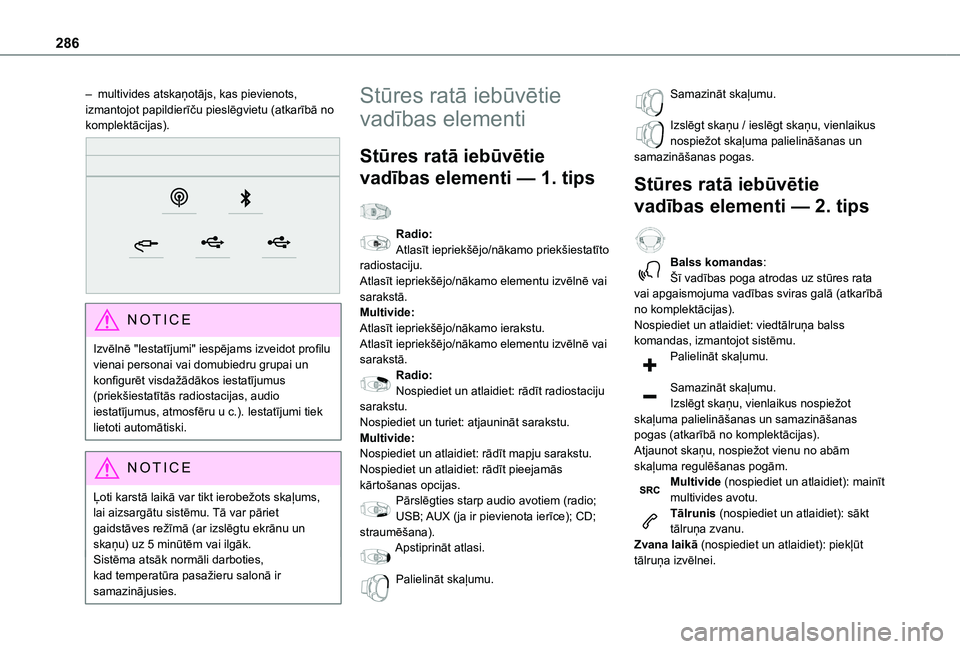
– multivides atskaņotājs, kas pievienots, izmantojot papildierīču pieslēgvietu (atkarībā no komplektācijas).
NOTIC E
Izvēlnē "Iestatījumi" iespējams izveidot profilu vienai personai vai domubiedru grupai un konfigurēt visdažādākos iestatījumus (priekšiestatītās radiostacijas, audio iestatījumus, atmosfēru u c.). Iestatījumi tiek lietoti automātiski.
NOTIC E
Ļoti karstā laikā var tikt ierobežots skaļums, lai aizsargātu sistēmu. Tā var pāriet gaidstāves režīmā (ar izslēgtu ekrānu un skaņu) uz 5 minūtēm vai ilgāk.Sistēma atsāk normāli darboties, kad temperatūra pasažieru salonā ir samazinājusies.
Stūres ratā iebūvētie
vadības elementi
Stūres ratā iebūvētie
vadības elementi — 1. tips
Radio:Atlasīt iepriekšējo/nākamo priekšiestatīto radiostaciju.Atlasīt iepriekšējo/nākamo elementu izvēlnē vai sarakstā.Multivide:Atlasīt iepriekšējo/nākamo ierakstu.Atlasīt iepriekšējo/nākamo elementu izvēlnē vai sarakstā.Radio:Nospiediet un atlaidiet: rādīt radiostaciju sarakstu.Nospiediet un turiet: atjaunināt sarakstu.Multivide:
Nospiediet un atlaidiet: rādīt mapju sarakstu.Nospiediet un atlaidiet: rādīt pieejamās kārtošanas opcijas.Pārslēgties starp audio avotiem (radio; USB; AUX (ja ir pievienota ierīce); CD; straumēšana).Apstiprināt atlasi.
Palielināt skaļumu.
Samazināt skaļumu.
Izslēgt skaņu / ieslēgt skaņu, vienlaikus nospiežot skaļuma palielināšanas un samazināšanas pogas.
Stūres ratā iebūvētie
vadības elementi — 2. tips
Balss komandas:Šī vadības poga atrodas uz stūres rata vai apgaismojuma vadības sviras galā (atkarībā no komplektācijas).Nospiediet un atlaidiet: viedtālruņa balss komandas, izmantojot sistēmu.Palielināt skaļumu.
Samazināt skaļumu.Izslēgt skaņu, vienlaikus nospiežot skaļuma palielināšanas un samazināšanas pogas (atkarībā no komplektācijas).
Atjaunot skaņu, nospiežot vienu no abām skaļuma regulēšanas pogām.Multivide (nospiediet un atlaidiet): mainīt multivides avotu.Tālrunis (nospiediet un atlaidiet): sākt tālruņa zvanu.Zvana laikā (nospiediet un atlaidiet): piekļūt tālruņa izvēlnei.
Page 291 of 352
291
TOYOTA Connect Radio
11
DAB (ciparu skaņas
apraide) radio
Zemes ciparu radio
Ciparu radio nodrošina augstāku skaņas kvalitāti.Dažādie "multipleksi/ansambļi" piedāvā izvēlēties radiostacijas, kas sakārtotas alfabētiskā secībā.Pieskarieties Radio Multivide, lai atvērtu galveno lapu.Pieskarieties pogai "OPCIJAS", lai piekļūtu sekundārajai lapai.Pieskarieties "Band", lai atlasītu "DAB josla".Pieskarieties ēnotajam apgabalam, lai apstiprinātu.
FM-DAB sekošana
"DAB" pārklājums nav pieejams 100 % no valsts teritorijas.Kad ciparu radio signāls ir vājš, "FM-DAB
sekošana" ļauj turpināt klausīties to pašu staciju, automātiski pārslēdzoties uz atbilstošo analogo "FM" staciju (ja tāda ir).Pieskarieties Radio Multivide, lai atvērtu galveno lapu.Pieskarieties pogai "OPCIJAS", lai piekļūtu sekundārajai lapai.Aktivizējiet/deaktivizējiet "FM-DAB sekošana".
Pieskarieties ēnotajam apgabalam, lai apstiprinātu.
NOTIC E
Ja aktivizēta "FM-DAB sekošana", sistēmai pārslēdzoties uz analogo "FM" radio, iespējama dažu sekunžu laika nobīde un dažos gadījumos arī skaļuma izmaiņas.Kad ciparu signāla kvalitāte atkal ir laba,
sistēma automātiski pārslēdzas atpakaļ uz "DAB".
WARNI NG
Ja "DAB" stacija, kuru jūs klausāties, nav pieejama "FM" diapazonā vai ja nav aktivizēta "FM-DAB sekošana", uz laiku, kamēr ciparu signāls ir pārāk vājš, tiek izslēgta skaņa.
Multivide
USB porti
Ievietojiet USB portā USB atmiņas karti vai pievienojiet USB portam USB ierīci, izmantojot piemērotu kabeli (nav iekļauts komplektācijā).
WARNI NG
Lai aizsargātu sistēmu, neizmantojiet USB centrmezglu.
Sistēma veido atskaņošanas sarakstus (pagaidu atmiņā); pirmajā pievienošanas reizē šī operācija var ilgt no vairākām sekundēm līdz vairākām minūtēm.Lai samazinātu gaidīšanas laiku, samaziniet tādu failu skaitu, kas nav mūzikas faili, un mapju skaitu.Atskaņošanas saraksti tiek atjaunināti ikreiz, kad tiek izslēgta aizdedze vai pievienota USB atmiņas karte. Audiosistēma iegaumē šos sarakstus, un tie pēc tam tiek ielādēti ātrāk, ja tajos nav notikušas izmaiņas.
Papildierīču pieslēgvieta
(AUX)
Atkarībā no komplektācijasPievienojiet portatīvo ierīci (MP3 atskaņotāju u. tml.) papildierīču
Page 292 of 352
292
pieslēgvietai, izmantojot audio kabeli (nav iekļauts automobiļa komplektācijā).Šis avots ir pieejams tikai, ja audio iestatījumos ir atlasīta opcija "Papildierīču pieslēgvieta".Vispirms noregulējiet skaļumu portatīvajai ierīcei (uz augstu līmeni). Tad noregulējiet audiosistēmas skaļumu.Vadība notiek, izmantojot portatīvo ierīci.
Avota atlasīšana
Pieskarieties Radio Multivide, lai atvērtu galveno lapu.Pieskarieties pogai "AVOTI".Atlasiet avotu.
BluetoothStraumēšana®
Straumēšana ļauj jums klausīties audio plūsmu no jūsu viedtālruņa.Jābūt aktivizētam Bluetooth profilam.Vispirms noregulējiet skaļumu portatīvajai ierīcei (uz augstu līmeni). Tad noregulējiet sistēmas skaļumu.Ja atskaņošana nesākas automātiski, jums var
nākties sākt audio atskaņošanu viedtālrunī.Vadībai izmanto portatīvo ierīci vai sistēmas skārienpogas.
NOTIC E
Kad tālrunis ir pievienots Straumēšana režīmā, tas tiek uzskatīts par multivides avotu.
Apple® atskaņotāju
pievienošana
Pievienojiet Apple® atskaņotāju USB pieslēgvietai, izmantojot piemērotu kabeli (nav iekļauts komplektācijā).Atskaņošana sākas automātiski.Vadība notiek, izmantojot audiosistēmu.
NOTIC E
Ir pieejamas klasifikācijas, ko piedāvā pievienotā portatīvā ierīce (izpildītāji / albumi / žanri / atskaņošanas saraksti / audio grāmatas / aplādes). Iespējams arī izmantot klasifikāciju, kas strukturēta bibliotēkas formā.Noklusējuma klasifikācija ir "pēc izpildītāja". Lai mainītu izmantoto klasifikāciju, atgriezieties izvēlnes pirmajā līmenī un tad atlasiet vēlamo klasifikāciju (piemēram, "atskaņošanas saraksti") un apstipriniet to, lai pārvietotos izvēlnē līdz vajadzīgajam ierakstam.
Var gadīties, ka audiosistēmas programmatūras versija nav saderīga ar Apple® atskaņotāju.
Informācija un ieteikumi
Sistēma atbalsta USB lielapjoma atmiņas ierīces, BlackBerry® ierīces vai Apple® atskaņotājus, kas pievienoti, izmantojot USB portus. Adaptera kabelis nav iekļauts komplektācijā.
Ierīces pārvalda, izmantojot audiosistēmas vadības elementus.Citas ierīces, kas netiek atpazītas, izveidojot savienojumu, jāpievieno papildierīču pieslēgvietai, izmantojot kabeli ar spraudni (nav iekļauts komplektācijā) vai izmantojot Bluetooth straumēšanu, ja tās ir saderīgas.
WARNI NG
Lai aizsargātu sistēmu, neizmantojiet USB centrmezglu.
Audiosistēma atskaņo tikai audio failus ar paplašinājumiem ".wav", ".wma", ".aac", ".ogg" un ".mp3" ar bitu pārraides ātrumu no 32 līdz 320 Kbps.Tā atbalsta arī VBR (mainīga bitu ātruma) režīmu.Nevar nolasīt nekādu citu tipu failus (".mp4" u. c.).Visiem ".wma" tipa failiem jāatbilst standartam WMA 9.Atbalstītās iztveršanas frekvences ir 11, 22, 44 un 48 kHz.Lai izvairītos no nolasīšanas vai attēlošanas problēmām, mēs iesakām izvēlēties failu nosaukumus, kas īsāki par 20 rakstzīmēm un nesatur īpašās rakstzīmes (piem., “ ? . ; ù).Izmantojiet tikai FAT 32 (failu iedales tabula) formāta USB atmiņas kartes.
Page 294 of 352
294
NOTIC E
Lai izmantotu "Android Auto" funkciju, vajadzīgs saderīgs viedtālrunis un lietojumprogrammas.
Tālrunis, kas nav pievienots,
izmantojot Bluetooth®
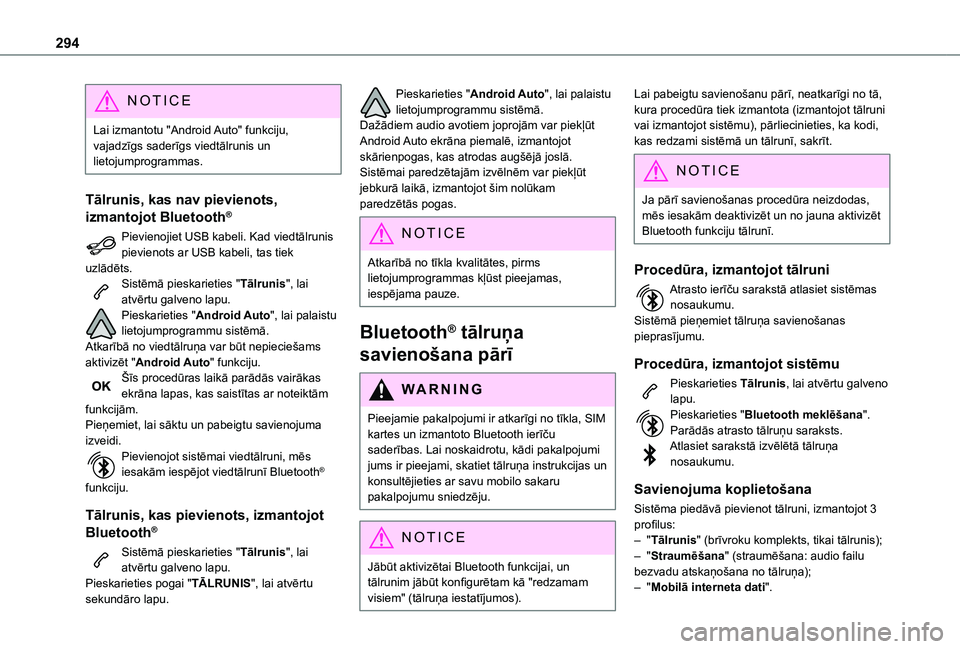
Pievienojiet USB kabeli. Kad viedtālrunis pievienots ar USB kabeli, tas tiek uzlādēts.Sistēmā pieskarieties "Tālrunis", lai atvērtu galveno lapu.Pieskarieties "Android Auto", lai palaistu lietojumprogrammu sistēmā.Atkarībā no viedtālruņa var būt nepieciešams aktivizēt "Android Auto" funkciju.Šīs procedūras laikā parādās vairākas ekrāna lapas, kas saistītas ar noteiktām funkcijām.Pieņemiet, lai sāktu un pabeigtu savienojuma izveidi.
Pievienojot sistēmai viedtālruni, mēs iesakām iespējot viedtālrunī Bluetooth® funkciju.
Tālrunis, kas pievienots, izmantojot
Bluetooth®
Sistēmā pieskarieties "Tālrunis", lai atvērtu galveno lapu.Pieskarieties pogai "TĀLRUNIS", lai atvērtu
sekundāro lapu.
Pieskarieties "Android Auto", lai palaistu lietojumprogrammu sistēmā.Dažādiem audio avotiem joprojām var piekļūt Android Auto ekrāna piemalē, izmantojot skārienpogas, kas atrodas augšējā joslā.Sistēmai paredzētajām izvēlnēm var piekļūt jebkurā laikā, izmantojot šim nolūkam paredzētās pogas.
NOTIC E
Atkarībā no tīkla kvalitātes, pirms lietojumprogrammas kļūst pieejamas, iespējama pauze.
Bluetooth® tālruņa
savienošana pārī
WARNI NG
Pieejamie pakalpojumi ir atkarīgi no tīkla, SIM kartes un izmantoto Bluetooth ierīču saderības. Lai noskaidrotu, kādi pakalpojumi jums ir pieejami, skatiet tālruņa instrukcijas un konsultējieties ar savu mobilo sakaru pakalpojumu sniedzēju.
NOTIC E
Jābūt aktivizētai Bluetooth funkcijai, un tālrunim jābūt konfigurētam kā "redzamam visiem" (tālruņa iestatījumos).
Lai pabeigtu savienošanu pārī, neatkarīgi no tā, kura procedūra tiek izmantota (izmantojot tālruni vai izmantojot sistēmu), pārliecinieties, ka kodi, kas redzami sistēmā un tālrunī, sakrīt.
NOTIC E
Ja pārī savienošanas procedūra neizdodas, mēs iesakām deaktivizēt un no jauna aktivizēt Bluetooth funkciju tālrunī.
Procedūra, izmantojot tālruni
Atrasto ierīču sarakstā atlasiet sistēmas nosaukumu.Sistēmā pieņemiet tālruņa savienošanas pieprasījumu.
Procedūra, izmantojot sistēmu
Pieskarieties Tālrunis, lai atvērtu galveno lapu.Pieskarieties "Bluetooth meklēšana".Parādās atrasto tālruņu saraksts.Atlasiet sarakstā izvēlētā tālruņa nosaukumu.
Savienojuma koplietošana
Sistēma piedāvā pievienot tālruni, izmantojot 3 profilus:– "Tālrunis" (brīvroku komplekts, tikai tālrunis);– "Straumēšana" (straumēšana: audio failu bezvadu atskaņošana no tālruņa);– "Mobilā interneta dati".
Page 295 of 352
295
TOYOTA Connect Radio
11
Atlasiet vienu vai vairākus profilus.
Pieskarieties "Labi", lai apstiprinātu.
Atkarībā no tālruņa veida jūs, iespējams, tiksiet aicināts pieņemt kontaktpersonu un ziņojumu pārsūtīšanu.
NOTIC E
Sistēmas spēja pievienot tikai vienu profilu ir atkarīga no tālruņa.Pēc noklusējuma var tikt pievienoti visi trīs profili.
NOTIC E
Ar sistēmu ir saderīgi šādi profili: HFP, OPP, PBAP, A2DP, AVRCP, MAP un PAN.
Lai iegūtu vairāk informācijas (saderība, papildu palīdzība u. c.), apmeklējiet Zīmola tīmekļa vietni.
Automātiskā savienojuma
atjaunošana
Ja, atgriežoties automobilī, tajā atkal atrodas pēdējais savienotais tālrunis, tas tiek atpazīts automātiski un aptuveni 30 sekundes pēc
aizdedzes ieslēgšanas automātiski tiek izveidots savienojums pārī (aktivizēta Bluetooth funkcija).Lai mainītu savienojuma profilu:
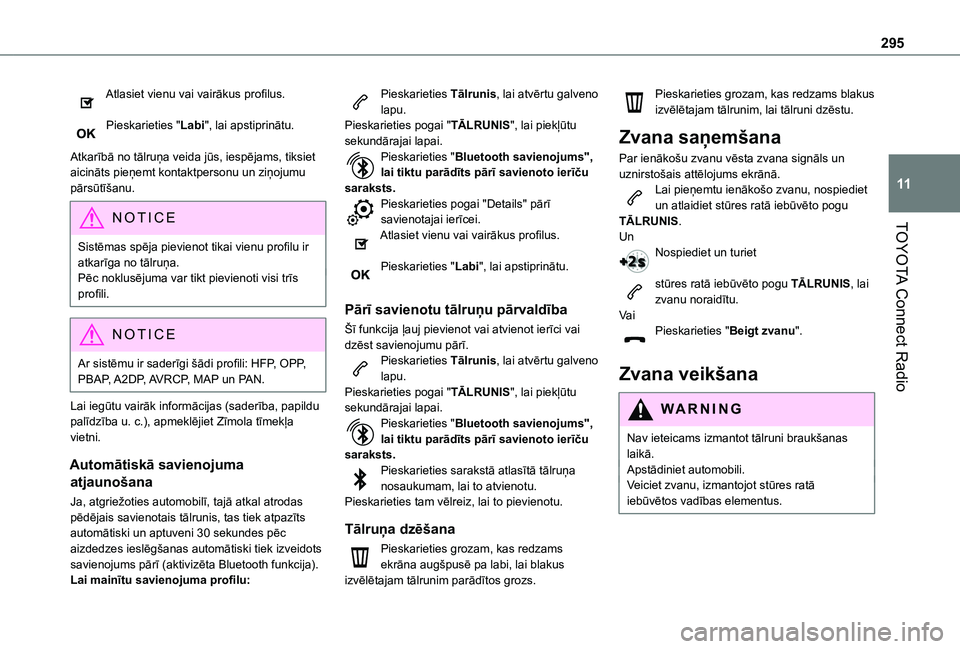
Pieskarieties Tālrunis, lai atvērtu galveno lapu.Pieskarieties pogai "TĀLRUNIS", lai piekļūtu sekundārajai lapai.Pieskarieties "Bluetooth savienojums", lai tiktu parādīts pārī savienoto ierīču saraksts.Pieskarieties pogai "Details" pārī savienotajai ierīcei.Atlasiet vienu vai vairākus profilus.
Pieskarieties "Labi", lai apstiprinātu.
Pārī savienotu tālruņu pārvaldība
Šī funkcija ļauj pievienot vai atvienot ierīci vai dzēst savienojumu pārī.Pieskarieties Tālrunis, lai atvērtu galveno lapu.Pieskarieties pogai "TĀLRUNIS", lai piekļūtu sekundārajai lapai.Pieskarieties "Bluetooth savienojums", lai tiktu parādīts pārī savienoto ierīču
saraksts.Pieskarieties sarakstā atlasītā tālruņa nosaukumam, lai to atvienotu.Pieskarieties tam vēlreiz, lai to pievienotu.
Tālruņa dzēšana
Pieskarieties grozam, kas redzams ekrāna augšpusē pa labi, lai blakus izvēlētajam tālrunim parādītos grozs.
Pieskarieties grozam, kas redzams blakus izvēlētajam tālrunim, lai tālruni dzēstu.
Zvana saņemšana
Par ienākošu zvanu vēsta zvana signāls un uznirstošais attēlojums ekrānā.Lai pieņemtu ienākošo zvanu, nospiediet un atlaidiet stūres ratā iebūvēto pogu TĀLRUNIS.UnNospiediet un turiet
stūres ratā iebūvēto pogu TĀLRUNIS, lai zvanu noraidītu.Va iPieskarieties "Beigt zvanu".
Zvana veikšana
WARNI NG
Nav ieteicams izmantot tālruni braukšanas laikā.Apstādiniet automobili.Veiciet zvanu, izmantojot stūres ratā iebūvētos vadības elementus.
Page 296 of 352
296
Zvanīšana uz jaunu numuru
Pieskarieties Tālrunis, lai atvērtu galveno lapu. Ievadiet tālruņa numuru, izmantojot digitālo tastatūru.Pieskarieties "Zvanīt", lai sāktu zvanu.
Zvanīšana kontaktpersonai
Pieskarieties Tālrunis, lai atvērtu galveno lapu. Vai nospiediet un turiet nospiestu
stūres ratā iebūvēto pogu TĀLRUNIS.
Pieskarieties "Kontaktpersonas".Atlasiet vēlamo kontaktpersonu ekrānā redzamajā sarakstā.Pieskarieties "Zvanīt".
Zvanīšana uz nesen
izmantotu numuru
Pieskarieties Tālrunis, lai atvērtu galveno lapu.Va iNospiediet un turiet nospiestu
stūres ratā iebūvēto pogu.
Pieskarieties "Pēdējie zvani".
Atlasiet vēlamo kontaktpersonu ekrānā redzamajā sarakstā.
NOTIC E
Vienmēr ir iespējams veikt zvanu tieši no tālruņa; drošības apsvērumu dēļ vispirms apturiet automobili.
Zvana signāla iestatīšana
Pieskarieties Tālrunis, lai atvērtu galveno lapu. Nospiediet pogu "OPCIJAS", lai piekļūtu sekundārajai lapai.Pieskarieties "Zvana signāla skaļums" lai tiktu parādīta skaļuma josla.Pieskarieties bultiņām vai pārvietojiet slīdni, lai noregulētu zvana signāla skaļumu.
Iestatījumi
Profilu konfigurēšana
Pieskarieties Iestatījumi, lai atvērtu galveno lapu.Pieskarieties "Profiles".
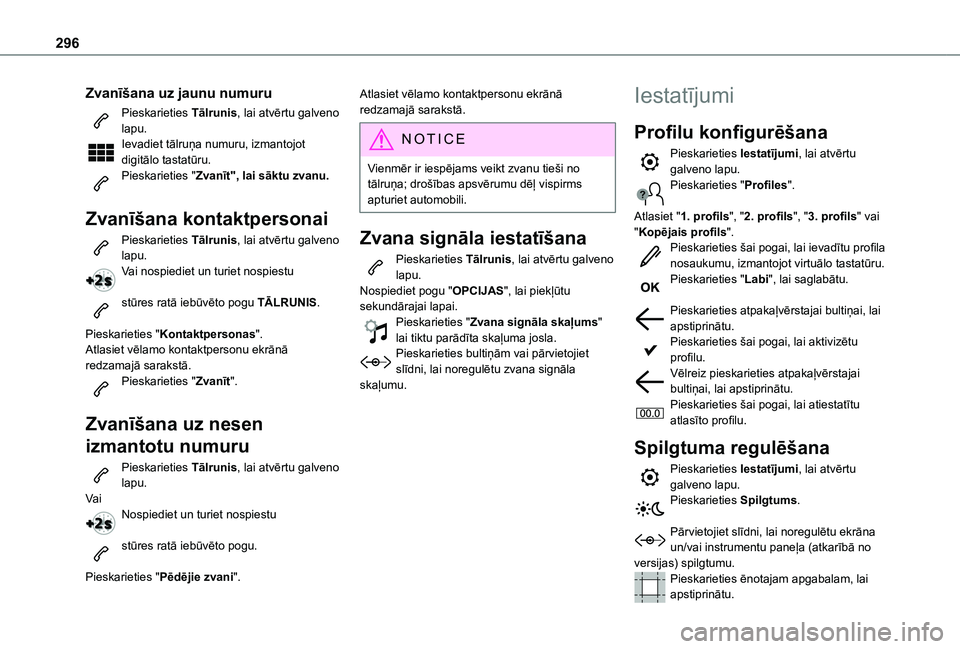
Atlasiet "1. profils", "2. profils", "3. profils" vai "Kopējais profils".Pieskarieties šai pogai, lai ievadītu profila nosaukumu, izmantojot virtuālo tastatūru.Pieskarieties "Labi", lai saglabātu.
Pieskarieties atpakaļvērstajai bultiņai, lai apstiprinātu.Pieskarieties šai pogai, lai aktivizētu profilu.Vēlreiz pieskarieties atpakaļvērstajai bultiņai, lai apstiprinātu.Pieskarieties šai pogai, lai atiestatītu atlasīto profilu.
Spilgtuma regulēšana
Pieskarieties Iestatījumi, lai atvērtu galveno lapu.Pieskarieties Spilgtums.
Pārvietojiet slīdni, lai noregulētu ekrāna un/vai instrumentu paneļa (atkarībā no versijas) spilgtumu.Pieskarieties ēnotajam apgabalam, lai apstiprinātu.
Page 298 of 352
298
Datuma iestatīšana
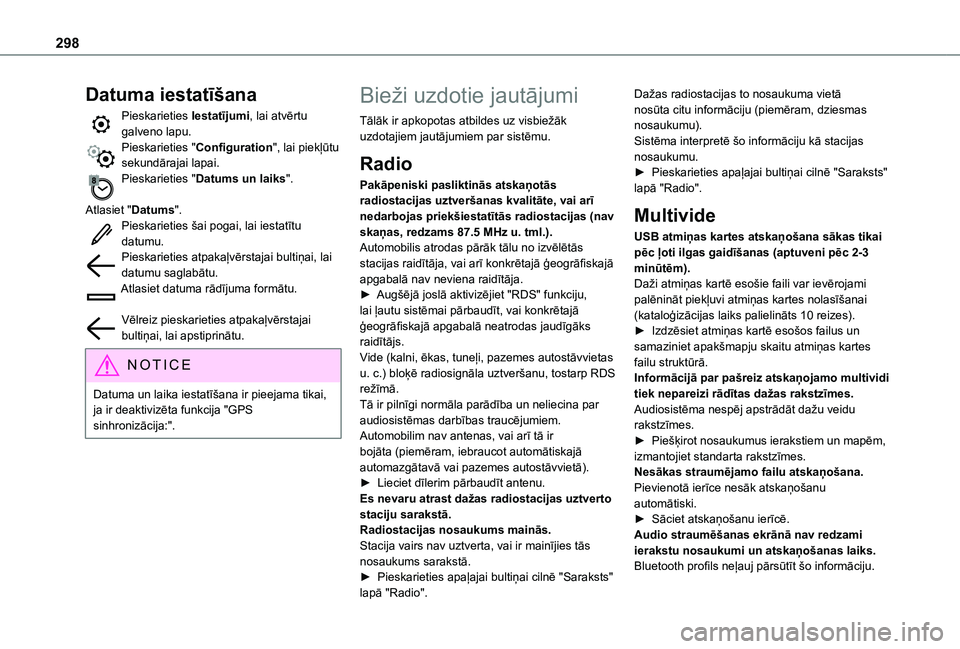
Pieskarieties Iestatījumi, lai atvērtu galveno lapu.Pieskarieties "Configuration", lai piekļūtu sekundārajai lapai.Pieskarieties "Datums un laiks".
Atlasiet "Datums".Pieskarieties šai pogai, lai iestatītu datumu.Pieskarieties atpakaļvērstajai bultiņai, lai datumu saglabātu.Atlasiet datuma rādījuma formātu.
Vēlreiz pieskarieties atpakaļvērstajai bultiņai, lai apstiprinātu.
NOTIC E
Datuma un laika iestatīšana ir pieejama tikai, ja ir deaktivizēta funkcija "GPS sinhronizācija:".
Bieži uzdotie jautājumi
Tālāk ir apkopotas atbildes uz visbiežāk uzdotajiem jautājumiem par sistēmu.
Radio
Pakāpeniski pasliktinās atskaņotās radiostacijas uztveršanas kvalitāte, vai arī nedarbojas priekšiestatītās radiostacijas (nav skaņas, redzams 87.5 MHz u. tml.).Automobilis atrodas pārāk tālu no izvēlētās stacijas raidītāja, vai arī konkrētajā ģeogrāfiskajā apgabalā nav neviena raidītāja.► Augšējā joslā aktivizējiet "RDS" funkciju, lai ļautu sistēmai pārbaudīt, vai konkrētajā ģeogrāfiskajā apgabalā neatrodas jaudīgāks raidītājs.Vide (kalni, ēkas, tuneļi, pazemes autostāvvietas u. c.) bloķē radiosignāla uztveršanu, tostarp RDS režīmā.Tā ir pilnīgi normāla parādība un neliecina par audiosistēmas darbības traucējumiem.Automobilim nav antenas, vai arī tā ir
bojāta (piemēram, iebraucot automātiskajā automazgātavā vai pazemes autostāvvietā).► Lieciet dīlerim pārbaudīt antenu.Es nevaru atrast dažas radiostacijas uztverto staciju sarakstā.Radiostacijas nosaukums mainās.Stacija vairs nav uztverta, vai ir mainījies tās nosaukums sarakstā.► Pieskarieties apaļajai bultiņai cilnē "Saraksts" lapā "Radio".
Dažas radiostacijas to nosaukuma vietā nosūta citu informāciju (piemēram, dziesmas nosaukumu).Sistēma interpretē šo informāciju kā stacijas nosaukumu.► Pieskarieties apaļajai bultiņai cilnē "Saraksts" lapā "Radio".
Multivide
USB atmiņas kartes atskaņošana sākas tikai pēc ļoti ilgas gaidīšanas (aptuveni pēc 2-3 minūtēm).Daži atmiņas kartē esošie faili var ievērojami palēnināt piekļuvi atmiņas kartes nolasīšanai (kataloģizācijas laiks palielināts 10 reizes).► Izdzēsiet atmiņas kartē esošos failus un samaziniet apakšmapju skaitu atmiņas kartes failu struktūrā. Informācijā par pašreiz atskaņojamo multividi tiek nepareizi rādītas dažas rakstzīmes.Audiosistēma nespēj apstrādāt dažu veidu rakstzīmes.► Piešķirot nosaukumus ierakstiem un mapēm,
izmantojiet standarta rakstzīmes.Nesākas straumējamo failu atskaņošana.Pievienotā ierīce nesāk atskaņošanu automātiski.► Sāciet atskaņošanu ierīcē.Audio straumēšanas ekrānā nav redzami ierakstu nosaukumi un atskaņošanas laiks.Bluetooth profils neļauj pārsūtīt šo informāciju.
Page 299 of 352

299
TOYOTA Connect Radio
11
Tālrunis
Es nevaru pievienot savu Bluetooth tālruni.Iespējams, ka ir izslēgta Bluetooth funkcija vai ierīce nav redzama.► Pārliecinieties, vai tālrunī ir ieslēgta Bluetooth funkcija.► Pārliecinieties tālruņa iestatījumos, ka tas ir "redzams visiem".Bluetooth tālrunis nav saderīgs ar sistēmu.► Pārbaudiet, vai jūsu tālrunis ir saderīgs, Zīmola tīmekļa vietnē (pakalpojumi).Nedarbojas Android Auto un/vai CarPlay.Lietojumprogrammas Android Auto un CarPlay var netikt aktivizētas, ja izmantoti nekvalitatīvi USB kabeļi.► Lai nodrošinātu saderību, izmantojiet oriģinālos USB kabeļus.Nedarbojas Android Auto un/vai CarPlay.Lietojumprogrammas Android Auto un CarPlay nav pieejamas visās valstīs.► Lai noskaidrotu, kuras valstis tiek atbalstītas, apmeklējiet Google Android Auto vai Apple
tīmekļa vietni.Bluetooth režīmā pievienotā tālruņa skaņa nav dzirdama.Skaļums ir atkarīgs gan no sistēmas, gan no tālruņa.► Palieliniet audiosistēmas skaļumu, ja nepieciešams, līdz maksimumam, un vajadzības gadījumā palieliniet tālruņa skaļumu.Tālruņa zvana kvalitāti ietekmē apkārtējais troksnis.
► Samaziniet apkārtējo troksni (aizveriet logus, pārslēdzieties uz zemāku ventilācijas līmeni, samaziniet braukšanas ātrumu u. tml.).Kontaktpersonas nav sakārtotas alfabētiskā secībā.Daži tālruņi piedāvā rādīšanas opcijas. Atkarībā no izvēlētajiem iestatījumiem kontaktpersonas var tikt pārsūtītas noteiktā kārtībā.► Mainiet tālruņu kataloga rādīšanas iestatījumus.
Iestatījumi
Mainot augsto un zemo skaņas frekvenču iestatījumus, tiek noņemta atlase atmosfērai.Mainot atmosfēras iestatījumus, tiek atiestatīti augsto un zemo skaņas frekvenču iestatījumi.Atlasot atmosfēru, tiek uzspiesti augsto un zemo skaņas frekvenču iestatījumi, un otrādi.► Mainiet augsto un zemo skaņas frekvenču iestatījumus, lai iegūtu vēlamo muzikālo atmosfēru.Mainot balansa iestatījumus, tiek noņemta
atlase sadalījumam.Mainot sadalījuma iestatījumu, tiek noņemta atlase balansa iestatījumiem.Atlasot sadalījuma iestatījumu, tiek uzspiesti balansa iestatījumi un otrādi.► Mainiet balansa iestatījumu vai sadalījuma iestatījumu, lai iegūtu vēlamo skaņas kvalitāti.Dažādiem audio avotiem atšķiras skaņas kvalitāte.
Lai nodrošinātu optimālu klausīšanās kvalitāti, audio iestatījumus var pielāgot dažādiem audio avotiem, kā rezultātā, pārslēdzoties starp avotiem, var būt dzirdamas skanējuma atšķirības.► Pārliecinieties, lai skaņas iestatījumi būtu piemēroti avotiem, kurus jūs klausāties. Noregulējiet skaņas funkcijas vidējā pozīcijā.Kad ir izslēgts motors, pēc dažu minūšu lietošanas izslēdzas sistēma.Kad izslēgts motors, sistēmas darbības ilgums ir atkarīgs no akumulatoru baterijas uzlādes līmeņa.Šāda izslēgšanās ir normāla: sistēma automātiski pārslēdzas enerģijas ekonomijas režīmā un izslēdzas, lai saglabātu pienācīgu akumulatoru baterijas uzlādes līmeni.► Iedarbiniet automobiļa motoru, lai palielinātu akumulatoru baterijas uzlādes līmeni.