USB TOYOTA PROACE CITY VERSO EV 2021 Navodila Za Uporabo (in Slovenian)
[x] Cancel search | Manufacturer: TOYOTA, Model Year: 2021, Model line: PROACE CITY VERSO EV, Model: TOYOTA PROACE CITY VERSO EV 2021Pages: 352, PDF Size: 75.99 MB
Page 300 of 352
300
Prikaže se oznaka na sredini zaslona s koordinatami "Zemljepisna širina" in "Zemljepisna dolžina".Izberite vrsto koordinat:DMS za: stopinje, minute, sekunde (Degrees, Minutes, Seconds).DD za: stopinje, decimalke (Degrees, Decimals).Pritisnite ta gumb za začetek vodene navigacije.AliPritisnite ta gumb, da shranite prikazani naslov.ALIPritisnite ta gumb za vnos vrednosti "Zemljepisna širina" z virtualno tipkovnico.InPritisnite ta gumb za vnos vrednosti "Zemljepisna dolžina" z virtualno tipkovnico.
TMC (prometni informativni
kanal)
Na voljo v nekaterih državah.Sporočila TMC (prometni informativni kanal - Traffic Message Channel) temeljijo na evropskem standardu za oddajanje prometnih informacij preko sistema RDS na FM-radiu ter pošiljajo prometne informacije v realnem času. Informacije sistema TMC so nato prikazane na zemljevidu navigacijskega sistema GPS in so upoštevane takoj ob izračunavanju poti, da
se izognete prometnim nesrečam, prometnim zastojem in zaprtim cestam.
NOTIC E
Opozorila o nevarnih območjih so lahko prikazana ali ne, odvisno od veljavne zakonodaje in naročnine na ustrezno storitev.
Povezana navigacija
Povezana navigacija
Odvisno od različice, raven opreme vozila ter naročnina na spletne storitve in možnosti.
Omrežna povezava, ki jo zagotovi
uporabnik
NOTIC E
Za seznam združljivih pametnih telefonov obiščite spletno mesto Brand v vaši državi.
Aktivirajte in vnesite nastavitve za skupno rabo povezave pametnega telefona.
NOTIC E
Ker se postopki in standardi nenehno spreminjajo, priporočamo, da posodobite operacijski sistem pametnega telefona ter datum in čas pametnega telefona in sistema, da zagotovite pravilno delovanje procesa komunikacije med pametnim telefonom in sistemom.
USB povezavaPriključite kabel USB.Pametni telefon se polni, kadar je povezan preko kabla USB.Bluetooth povezavaVklopite funkcijo Bluetooth v telefonu in se prepričajte, da je telefon viden vsem (glejte razdelek "Povezava aplikacije").Wi-Fi povezavaIzberite omrežje Wi-Fi, ki ga zazna sistem, in vzpostavite povezavo z njim.
NOTIC E
Ta funkcija je na voljo samo, če je bila aktivirana v meniju "Notifications" (Obvestila) ali meniju "Aplikacije".
Pritisnite "Obvestila".
Izberite omrežje Wi-Fi, da ga vklopite.
ALI
Page 303 of 352
303
TOYOTA Connect Nav
12
Aplikacije
Vtičnice USB
Odvisno od opreme, za več informacij o vtičnicah USB, ki so združljive z aplikacijami CarPlay® ali Android Auto, glejte razdelek "Enostavna uporaba in udobje".
NOTIC E
Za seznam združljivih pametnih telefonov si oglejte spletno stran proizvajalca v vaši državi.
NOTIC E
Sinhronizacija pametnega telefona omogoča uporabnikom prikaz aplikacij, ki podpirajo tehnologijo CarPlay® ali Android Auto pametnega telefona na zaslonu vozila. Za tehnologijo CarPlay® mora biti najprej aktivirana funkcija CarPlay® v pametnem telefonu.Da bo postopek komunikacije med pametnim telefonom in sistemom deloval, odklenite pametni telefon.Ker se principi in standardi nenehno spreminjajo, priporočamo, da skrbite, da bo operacijski sistem pametnega telefona
vedno posodobljen ter tudi datum in čas pametnega telefona in sistema.
Povezljivost
Pritisnite Aplikacije za prikaz glavne strani.Pritisnite "Povezljivost" za dostop do funkcij CarPlay® ali Android Auto.
CarPlay® povezava
pametnega telefona
Odvisno od države.
NOTIC E
Ko priključite kabel USB, funkcija CarPlay® deaktivira način Bluetooth® v sistemu.Za funkcijo "CarPlay" je zahtevana uporaba združljivega pametnega telefona in aplikacij.
Priključite kabel USB. Pametni telefon se polni, kadar je povezan preko kabla USB.Pritisnite "Telefon" za prikaz vmesnika CarPlay®.AliPriključite kabel USB. Pametni telefon se polni, kadar je povezan preko kabla USB.V sistemu pritisnite "Aplikacije" za prikaz glavne strani.Pritisnite "Povezljivost" za dostop do funkcije "CarPlay®”.Pritisnite "CarPlay" za prikaz vmesnika CarPlay®.
NOTIC E
Ko kabel USB odklopite ter nato izklopite kontakt in ga ponovno vklopite, sistem ne bo samodejno preklopil na način Radijski mediji; vir morate ročno spremeniti.
Android Auto povezava
pametnega telefona
Odvisno od države.
NOTIC E
Namestite aplikacijo "Android Auto" na pametni telefon preko storitve "Google Play".Za funkcijo "Android Auto" je zahtevana uporaba združljivega pametnega telefona in aplikacij.
Priključite kabel USB. Pametni telefon se polni, kadar je povezan preko kabla USB.V sistemu pritisnite "Aplikacije" za prikaz glavne strani.Pritisnite "Povezljivost" za dostop do funkcije "Android Auto”.Pritisnite "Android Auto" za zagon aplikacije v sistemu.Med postopkom so prikazane številne strani zaslona, povezane z določenimi funkcijami.Sprejmite za začetek in dokončanje povezave.
Page 306 of 352
306
Radio
Izbira postaje
Pritisnite Radio Media (Radijski medij) za prikaz glavne strani.Pritisnite "Frekvenca".Pritisnite enega od gumbov za samodejno iskanje radijskih postaj.AliPremaknite drsnik za ročno iskanje frekvenc navzgor ali navzdol.AliPritisnite Radio Media (Radijski medij) za prikaz glavne strani.Pritisnite gumb "MOŽNOSTI" za dostop do sekundarne strani.Izberite "Radijske postaje" na sekundarni strani.Pritisnite "Frekvenca".Vnesite vrednosti z virtualno tipkovnico.Najprej vnesite enote, nato kliknite na polje za decimalke za vnos vrednosti za
decimalno vejico.Pritisnite "V REDU" za potrditev.
WARNI NG
Na radijski sprejem lahko vpliva uporaba električne opreme, ki ni odobrena s strani podjetja Brand, kot je npr. polnilnik USB, priključen v 12 V vtičnico.Sprejem lahko blokira zunanje okolje (hribi, zgradbe, predori, kletna parkirišča itd.), vključno z načinom RDS. Ta pojav je povsem normalen v kontekstu prenosa radijskih valov in nikakor ne predstavlja okvare zvočnega sistema.
Prednastavitev postaje
Izberite radijsko postajo ali frekvenco.(glejte ustrezni razdelek)Pritisnite "Prednastavitve".Dolgo pritisnite enega od gumbov za prednastavitev postaje.
Spreminjanje valovnega
pasa
Pritisnite Radio Media za prikaz glavne strani.Za spremembo valovnega pasa pritisnite "Pas…", ki je prikazano v zgornjem desnem delu zaslona.
Aktiviranje/deaktiviranje
sistema RDS
Če je aktiviran, sistem RDS omogoča nadaljevanje poslušanja iste postaje s samodejnim ponovnim uglaševanjem na alternativne frekvence.Pritisnite Radio Media (Radijski medij) za prikaz glavne strani.Pritisnite gumb "MOŽNOSTI" za dostop do sekundarne strani.Izberite "Nastavitve radia".
Izberite "Splošno".Vklopite/izklopite "Sledenje postaji".
Pritisnite "V REDU" za potrditev.
NOTIC E
Sledenje postaj RDS morda ni na voljo v vsej državi, saj številne radijske postaje nimajo 100-odstotne pokritosti po vsej državi. To pojasnjuje izgubo sprejema postaje med potovanjem.
Prikazovanje besedilnih
informacij
Funkcija "Radio Text" (Radijsko besedilo) prikazuje informacije, ki jih oddaja radijska
Page 308 of 352
308
Medijska vsebina
USB vrata
Vstavite pomnilniški ključek USB v vrata USB ali priklopite napravo USB v vrata USB z uporabo ustreznega kabla (ni priložen).
WARNI NG
Da zaščitite sistem, ne uporabljajte zvezdišča USB.
Sistem gradi sezname predvajanja (v začasni pomnilnik); to dejanje lahko traja od nekaj sekund do več minut ob prvi povezavi.Če želite skrajšati čas čakanja, zmanjšajte število neglasbenih datotek in število map.Seznami predvajanja se posodobijo vsakič, ko izklopite kontakt ali ko priključite pomnilniški ključek USB. Zvočni sistem si zapomni te sezname, ki se bodo nato hitreje nalagali, če jih ne boste spreminjali.
Pomožno vtičnica (AUX)
Odvisno od opremePriključite prenosno napravo (npr. predvajalnik MP3 itd.) v pomožno vtičnico z uporabo zvočnega kabla (ni priložen).Ta vir je na voljo samo, če je v nastavitvah zvoka izbrano "Pomožni vhod".
Najprej nastavite glasnost na prenosni napravi (na visoko raven). Nato nastavite glasnost zvočnega sistema.Gumbi se upravljajo preko prenosne naprave.
Izbira vira
Pritisnite Radio Media (Radijski medij) za prikaz glavne strani.Izberite "VIRI".Izberite vir.
Gledanje videa
Odvisno od opreme/odvisno od različice/odvisno od države.Vstavite pomnilniški ključek USB v vrata USB.
NOTIC E
Ukazi za upravljanje videa so dostopni samo preko zaslona na dotik.
Pritisnite Radio Media (Radijski medij) za prikaz glavne strani.Izberite "VIRI".Izberite Video za začetek predvajanja videa.Za odstranitev pomnilniškega ključka USB pritisnite gumb za začasno ustavitev, da ustavite predvajanje videa, in nato odstranite pomnilniški ključek.Sistem lahko predvaja video datoteke formatov MPEG-4 del 2, MPEG-2, MPEG-1, H.264, H.263, VP8, WMV in RealVideo.
Pretakanje Bluetooth®
Pretakanje omogoča poslušanje zvočnega vira iz pametnega telefona.Aktiviran mora biti profil Bluetooth.Najprej nastavite glasnost na prenosni napravi (na visoko raven).Nato nastavite glasnost zvočnega sistema.Če se predvajanje ne zažene samodejno, boste morda morali zagnati predvajanje zvoka iz pametnega telefona.Pretakanje upravljate preko prenosne naprave ali z gumbi na dotik sistema.
NOTIC E
Ko je vzpostavljena povezava v načinu pretakanja, se pametni telefon smatra kot medijski vir.
Povezava predvajalnikov
Apple®
Priključite predvajalnik Apple® v vrata USB z ustreznim kablom (ni priložen).Predvajanje se začne samodejno.Predvajanje upravljate preko zvočnega sistema.
Page 309 of 352
309
TOYOTA Connect Nav
12
NOTIC E
Razvrstitve, ki so na voljo, so enake razvrstitvam v priključeni prenosni napravi (po izvajalcih/albumih/zvrsteh/seznamih predvajanja/zvočnih knjigah/podcastih).Privzeta uporabljena razvrstitev je po izvajalcu. Če želite spremeniti uporabljeno razvrstitev, se vrnite na prvo raven menija in nato izberite želeno razvrstitev (na primer po seznamih predvajanja) in potrdite, da se pomaknete navzdol po meniju na želeno skladbo.
Različica programske opreme v zvočnem sistemu morda ne bo združljiva z generacijo predvajalnika Apple®.
Informacije in nasveti
Sistem podpira naprave za množično shranjevanje USB, naprave BlackBerry® in predvajalnike Apple® preko vrat USB. Adapterski kabel ni priložen.
Naprave se upravljajo preko krmilnih elementov zvočnega sistema.Druge naprave, ki niso prepoznane ob povezavi, morate priključiti v pomožno vtičnico z uporabo kabla z vtičem (ni priložen) ali preko pretakanja Bluetooth, če je združljivo.Zvočni sistem predvaja samo zvočne datoteke s priponami ".wma", ".aac", ".flac", ".ogg" in ".mp3", z bitnimi hitrostmi med 32 kb/s in 320 kb/s.
Podpira tudi način s spremenljivo bitno hitrostjo VBR (Variable Bit Rate).Druge vrste datotek (".mp4" itd.) ne morejo biti prebrane.Vse datoteke ".wma" morajo biti datoteke po standardu WMA 9.Podprte frekvence vzorčenja so 32, 44 in 48 KHz.Za preprečitev težav z branjem in prikazom priporočamo, da izberete imena datotek z manj kot 20 znaki, ki ne vsebujejo posebnih znakov (npr. “ ? . ; ù).Uporabljajte samo pomnilniške ključke USB v formatu FAT32 (File Allocation Table).
NOTIC E
Priporočamo uporabo originalnega kabla USB za prenosne naprave.
Telefon
Seznanjanje telefona
Bluetooth®
WARNI NG
Storitve, ki so na voljo, so odvisne od omrežja, kartice SIM in združljivosti
uporabljenih naprav Bluetooth. Oglejte si uporabniški priročnik za telefon in se obrnite na ponudnika storitev, da preverite, katere storitve so na voljo.
NOTIC E
Funkcija Bluetooth mora biti aktivirana, telefon pa mora biti konfiguriran kot "Viden vsem" (v nastavitvah telefona).
Za dokončanje seznanjanja, ne glede na to, kateri postopek je uporabljen (iz telefona ali iz sistema), se prepričajte, da je koda enaka v sistemu in v pametnem telefonu.
NOTIC E
Če postopek seznanjanja ni uspešen, priporočamo, da deaktivirate in nato ponovno aktivirate funkcijo Bluetooth v telefonu.
Page 313 of 352
313
TOYOTA Connect Nav
12
NOTIC E
Zvok v vozilu: Arkamys Sound Staging© optimizira distribucijo zvoka v prostoru za potnike.
Konfiguracija profilov
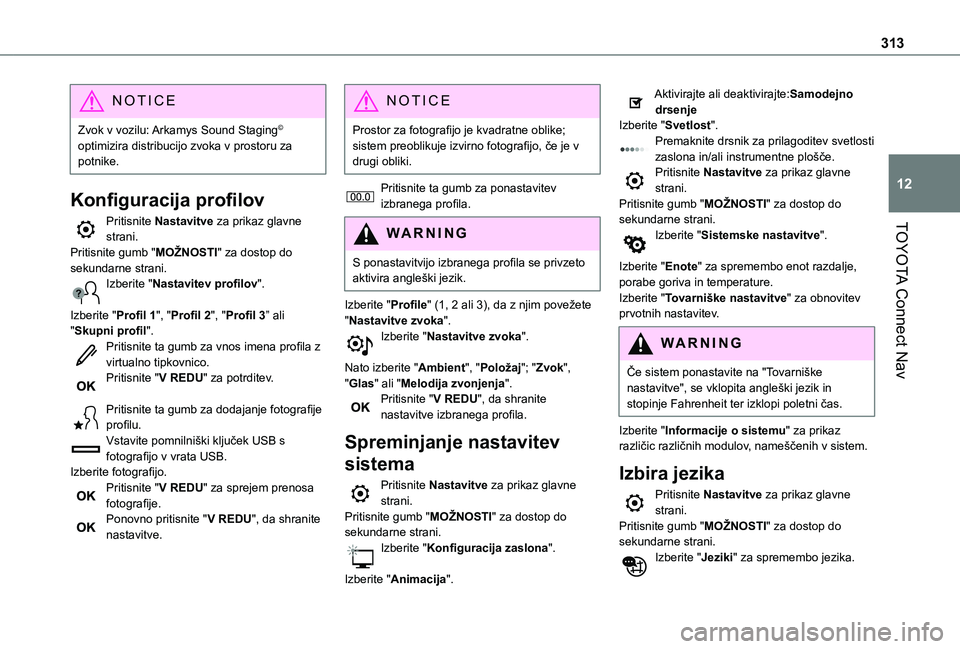
Pritisnite Nastavitve za prikaz glavne strani.Pritisnite gumb "MOŽNOSTI" za dostop do sekundarne strani.Izberite "Nastavitev profilov".
Izberite "Profil 1", "Profil 2", "Profil 3” ali "Skupni profil".Pritisnite ta gumb za vnos imena profila z virtualno tipkovnico.Pritisnite "V REDU" za potrditev.
Pritisnite ta gumb za dodajanje fotografije profilu.Vstavite pomnilniški ključek USB s
fotografijo v vrata USB.Izberite fotografijo.Pritisnite "V REDU" za sprejem prenosa fotografije.Ponovno pritisnite "V REDU", da shranite nastavitve.
NOTIC E
Prostor za fotografijo je kvadratne oblike; sistem preoblikuje izvirno fotografijo, če je v drugi obliki.
Pritisnite ta gumb za ponastavitev izbranega profila.
WARNI NG
S ponastavitvijo izbranega profila se privzeto aktivira angleški jezik.
Izberite "Profile" (1, 2 ali 3), da z njim povežete "Nastavitve zvoka".Izberite "Nastavitve zvoka".
Nato izberite "Ambient", "Položaj"; "Zvok", "Glas" ali "Melodija zvonjenja".Pritisnite "V REDU", da shranite nastavitve izbranega profila.
Spreminjanje nastavitev
sistema
Pritisnite Nastavitve za prikaz glavne strani.Pritisnite gumb "MOŽNOSTI" za dostop do sekundarne strani.Izberite "Konfiguracija zaslona".
Izberite "Animacija".
Aktivirajte ali deaktivirajte:Samodejno drsenjeIzberite "Svetlost".Premaknite drsnik za prilagoditev svetlosti zaslona in/ali instrumentne plošče.Pritisnite Nastavitve za prikaz glavne strani.Pritisnite gumb "MOŽNOSTI" za dostop do sekundarne strani.Izberite "Sistemske nastavitve".
Izberite "Enote" za spremembo enot razdalje, porabe goriva in temperature.Izberite "Tovarniške nastavitve" za obnovitev prvotnih nastavitev.
WARNI NG
Če sistem ponastavite na "Tovarniške nastavitve", se vklopita angleški jezik in stopinje Fahrenheit ter izklopi poletni čas.
Izberite "Informacije o sistemu" za prikaz različic različnih modulov, nameščenih v sistem.
Izbira jezika
Pritisnite Nastavitve za prikaz glavne strani.Pritisnite gumb "MOŽNOSTI" za dostop do sekundarne strani.Izberite "Jeziki" za spremembo jezika.
Page 316 of 352
316
Ni antene ali pa je ta poškodovana (na primer v avtopralnici ali v podzemnem parkirišču).► Anteno naj preveri prodajalec.Sprejem lahko blokira okolje (hribi, zgradbe, predori, kletna parkirišča itd.), vključno z načinom RDS.Ta pojav je povsem normalen in nikakor ne predstavlja okvare zvočnega sistema.Na seznamu prejetih postaj ne najdem določene radijske postaje.Ime radijske postaje se spremeni.Postaja se ne prejema več ali se je spremenilo njeno ime na seznamu.Nekatere radijske postaje pošiljajo druge informacije namesto svojega imena (na primer naslov skladbe).Sistem te podatke interpretira kot ime postaje.► Pritisnite gumb "Seznam posodobitev" v sekundarnem meniju "Radijske postaje”.
Medijska vsebina
Predvajanje pomnilniškega ključa USB se začne šele po daljšem čakanju (okrog 2 do 3
minute).Nekatere datoteke, ki so shranjene na pomnilniškem ključu USB, lahko bistveno upočasnijo dostop do branja pomnilniškega ključa (pomnoženo z 10 k času katalogizacije).► Izbrišite datoteke, ki so že bile shranjene na pomnilniškem ključu, in omejite število podmap v strukturi datotek na pomnilniškem ključu.Po vstavitvi narave USB lahko pride do
daljšega premora.
Sistem prebira različne podatke (mape, naslove, izvajalce itd.). To lahko traja od nekaj sekund do nekaj minut.To je popolnoma normalno.Nekateri znaki v informacijah o trenutno predvajanem mediju morda ne bodo prikazani pravilno.Zvočni sistem ne more obdelati določenih vrst znakov.► Za poimenovanje skladb in map uporabite standardne znake.Predvajanje datotek pretakanja se ne zažene.Povezana naprava ne zažene predvajanja samodejno.► Zaženite predvajanje v napravi.Imena skladb in časi predvajanja niso prikazani na zaslonu pretakanja zvoka.Profil Bluetooth ne dovoljuje prenosa teh informacij.
Telefon
Ne morem povezati telefona Bluetooth.Funkcija Bluetooth v telefonu je morda
izklopljena ali pa morda naprava ni vidna.► Preverite, ali je v telefonu vklopljena funkcija Bluetooth.► Preverite nastavitve telefona, da je "viden vsem".► Deaktivirajte in nato ponovno aktivirajte funkcijo Bluetooth v telefonu.Telefon Bluetooth ni združljiv s sistemom.► Združljivost telefona lahko preverite na
spletnem mestu Brand (storitve).
Funkciji Android Auto in/ali CarPlay ne delujeta.Funkciji Android Auto in CarPlay morda ne bosta delovali, če so kabli USB slabe kakovosti.► Da zagotovite združljivost, uporabite originalne kable USB.Funkciji Android Auto in/ali CarPlay ne delujeta.Funkciji Android Auto in CarPlay nista na voljo v vseh državah.► Oglejte si spletno mesto Google Android Auto ali Apple, da preverite, katere države so podprte.Glasnost telefona, ki je povezan v načinu Bluetooth, je neslišna.Glasnost je odvisna od sistema in od telefona.► Po potrebi povečajte glasnost zvočnega sistema na najvišjo raven in po potrebi povečajte glasnost telefona.Na kakovost telefonskega klica vpliva okoliški hrup.► Zmanjšajte raven okoliškega hrupa (zaprite okna, zmanjšajte prezračevanje, upočasnite itd.).Nekateri stiki na seznamu so podvojeni.
Možnosti sinhronizacije stikov so: sinhroniziraj stike na kartici SIM, stike v telefonu ali oboje. Kadar sta izbrani obe sinhronizaciji, so lahko nekateri stiki podvojeni.► Izberite "Prikaži stike na kartici SIM" ali "Prikaži telefonske stike".Stiki niso prikazani v abecednem vrstnem redu.
Page 317 of 352
317
TOYOTA Connect Nav
12
Nekateri telefoni ponujajo možnosti prikaza. Odvisno od izbranih nastavitev, se lahko stiki prenesejo v specifičnem vrstnem redu.► Spremenite nastavitve prikaza imenika telefona.Sistem ne prejema sporočil SMS.Način Bluetooth ne omogoča pošiljanja besedilnih sporočil SMS sistemu.
Nastavitve
Ko spremenite nastavitve visokih in nizkih tonov, se prekliče izbira ambienta.Ko spremenite ambient, se nastavitve visokih in nizkih tonov ponastavijo.Izbira ambienta določa nastavitve visokih in nizkih tonov, in obratno.► Spremenite nastavitve visokih in nizkih tonov ali ambienta, da dosežete želeno glasbeno okolje.Ko spremenite nastavitve ravnovesja, se prekliče izbira distribucije.Ko spremenite nastavitev distribucije, se prekliče izbira nastavitev ravnovesja.
Izbira nastavitve distribucije določa nastavitve ravnovesja, in obratno.► Spremenite nastavitev ravnovesja ali nastavitev distribucije, da dosežete želeno kakovost zvoka.Obstaja razlika v kakovosti zvoka med različnimi zvočnimi viri.Da omogočite optimalno kakovost poslušanja, lahko nastavitve zvoka prilagodite za različne
zvočne vire, ki lahko ustvarijo razlike v zvoku ob spremembi vira.► Preverite, ali so nastavitve zvoka primerne za vire, ki jih poslušate. Priporočamo, da zvočne funkcije (Nizki toni:, Visoki toni:, Uravnoteženost) nastavite na srednji položaj, nastavite glasbeni ambient na "None" (Brez), popravek glasnosti nastavite na "Active" (aktiven) v načinu USB in "Inactive" (neaktiven) v načinu radia.► V vseh primerih po uveljavitvi nastavitev zvoka najprej prilagodite raven glasnosti na prenosni napravi (na visoko raven). Nato nastavite raven glasnosti zvočnega sistema.Ko je motor izklopljen, se sistem izklopi po nekaj minutah uporabe.Ko je motor izklopljen, je čas delovanja sistema odvisen od stanja napolnjenosti akumulatorja.Izklop je normalen: sistem samodejno preklopi v način varčevanja z energijo in se izklopi, da ohrani zadostno napolnjenost akumulatorja.► Zaženite motor vozila, da povečate napolnjenost akumulatorja.Datuma in časa ni mogoče nastaviti.
Nastavitev časa in datuma je na voljo samo, če je sinhronizacija s sateliti izklopljena.► Meni nastavitev / Možnosti / Nastavitev časa-datuma. Izberite zavihek "Time" in izklopite možnost "GPS synchronisation" (UTC).
Page 318 of 352
318
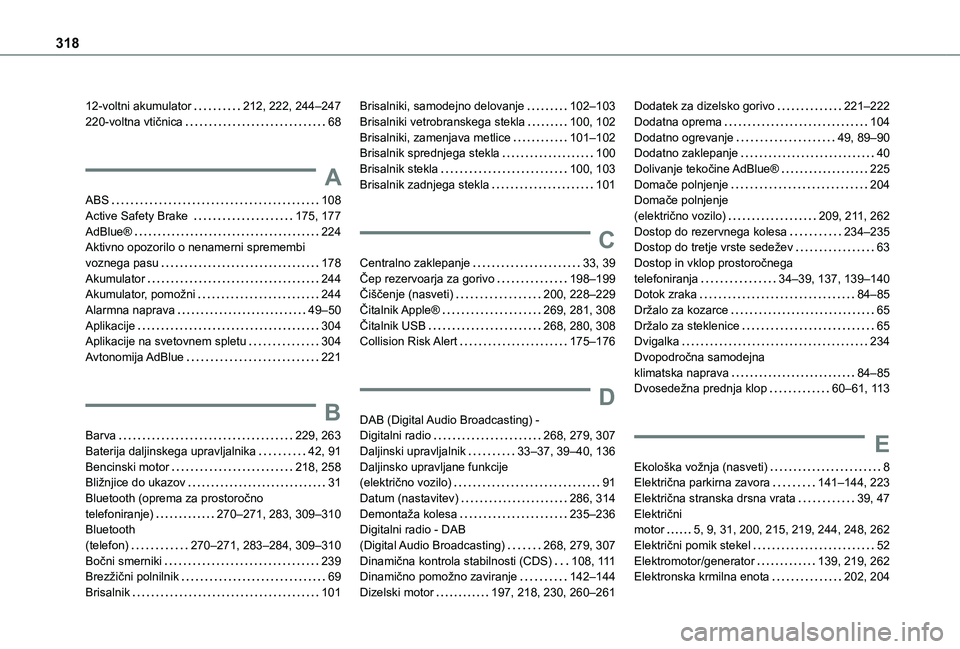
12-voltni akumulator 212, 222, 244–247220-voltna vtičnica 68
A
ABS 108Active Safety Brake 175, 177AdBlue® 224Aktivno opozorilo o nenamerni spremembi voznega pasu 178Akumulator 244Akumulator, pomožni 244Alarmna naprava 49–50Aplikacije 304Aplikacije na svetovnem spletu 304Avtonomija AdBlue 221
B
Barva 229, 263
Baterija daljinskega upravljalnika 42, 91Bencinski motor 218, 258Bližnjice do ukazov 31Bluetooth (oprema za prostoročno telefoniranje) 270–271, 283, 309–310Bluetooth (telefon) 270–271, 283–284, 309–310Bočni smerniki 239Brezžični polnilnik 69Brisalnik 101
Brisalniki, samodejno delovanje 102–103Brisalniki vetrobranskega stekla 100, 102Brisalniki, zamenjava metlice 101–102Brisalnik sprednjega stekla 100Brisalnik stekla 100, 103Brisalnik zadnjega stekla 101
C
Centralno zaklepanje 33, 39Čep rezervoarja za gorivo 198–199Čiščenje (nasveti) 200, 228–229Čitalnik Apple® 269, 281, 308Čitalnik USB 268, 280, 308Collision Risk Alert 175–176
D
DAB (Digital Audio Broadcasting) - Digitalni radio 268, 279, 307
Daljinski upravljalnik 33–37, 39–40, 136Daljinsko upravljane funkcije (električno vozilo) 91Datum (nastavitev) 286, 314Demontaža kolesa 235–236Digitalni radio - DAB (Digital Audio Broadcasting) 268, 279, 307Dinamična kontrola stabilnosti (CDS) 108, 111Dinamično pomožno zaviranje 142–144Dizelski motor 197, 218, 230, 260–261
Dodatek za dizelsko gorivo 221–222Dodatna oprema 104Dodatno ogrevanje 49, 89–90Dodatno zaklepanje 40Dolivanje tekočine AdBlue® 225Domače polnjenje 204Domače polnjenje (električno vozilo) 209, 2 11, 262Dostop do rezervnega kolesa 234–235Dostop do tretje vrste sedežev 63Dostop in vklop prostoročnega telefoniranja 34–39, 137, 139–140Dotok zraka 84–85Držalo za kozarce 65Držalo za steklenice 65Dvigalka 234Dvopodročna samodejna klimatska naprava 84–85Dvosedežna prednja klop 60–61, 11 3
E
Ekološka vožnja (nasveti) 8Električna parkirna zavora 141–144, 223Električna stranska drsna vrata 39, 47Električni motor 5, 9, 31, 200, 215, 219, 244, 248, 262Električni pomik stekel 52Elektromotor/generator 139, 219, 262Elektronska krmilna enota 202, 204
Page 323 of 352
323
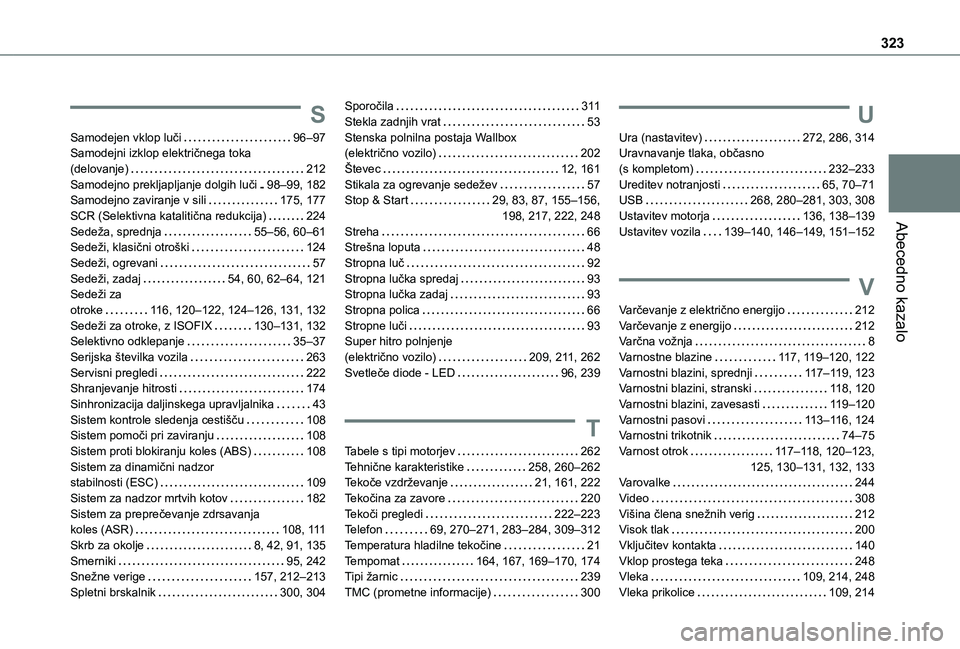
Abecedno kazalo
S
Samodejen vklop luči 96–97Samodejni izklop električnega toka (delovanje) 212Samodejno prekljapljanje dolgih luči 98–99, 182Samodejno zaviranje v sili 175, 177SCR (Selektivna katalitična redukcija) 224Sedeža, sprednja 55–56, 60–61Sedeži, klasični otroški 124Sedeži, ogrevani 57Sedeži, zadaj 54, 60, 62–64, 121Sedeži za otroke 11 6, 120–122, 124–126, 131, 132Sedeži za otroke, z ISOFIX 130–131, 132Selektivno odklepanje 35–37Serijska številka vozila 263Servisni pregledi 222Shranjevanje hitrosti 174Sinhronizacija daljinskega upravljalnika 43Sistem kontrole sledenja cestišču 108Sistem pomoči pri zaviranju 108
Sistem proti blokiranju koles (ABS) 108Sistem za dinamični nadzor stabilnosti (ESC) 109Sistem za nadzor mrtvih kotov 182Sistem za preprečevanje zdrsavanja koles (ASR) 108, 111Skrb za okolje 8, 42, 91, 135Smerniki 95, 242Snežne verige 157, 212–213Spletni brskalnik 300, 304
Sporočila 3 11Stekla zadnjih vrat 53Stenska polnilna postaja Wallbox (električno vozilo) 202Števec 12, 161Stikala za ogrevanje sedežev 57Stop & Start 29, 83, 87, 155–156, 198, 217, 222, 248Streha 66Strešna loputa 48Stropna luč 92Stropna lučka spredaj 93Stropna lučka zadaj 93Stropna polica 66Stropne luči 93Super hitro polnjenje (električno vozilo) 209, 2 11, 262Svetleče diode - LED 96, 239
T
Tabele s tipi motorjev 262Tehnične karakteristike 258, 260–262Tekoče vzdrževanje 21, 161, 222Tekočina za zavore 220Tekoči pregledi 222–223Telefon 69, 270–271, 283–284, 309–312Temperatura hladilne tekočine 21Tempomat 164, 167, 169–170, 174Tipi žarnic 239TMC (prometne informacije) 300
U
Ura (nastavitev) 272, 286, 314Uravnavanje tlaka, občasno (s kompletom) 232–233Ureditev notranjosti 65, 70–71USB 268, 280–281, 303, 308Ustavitev motorja 136, 138–139Ustavitev vozila 139–140, 146–149, 151–152
V
Varčevanje z električno energijo 212Varčevanje z energijo 212Varčna vožnja 8Varnostne blazine 11 7, 11 9–120, 122Varnostni blazini, sprednji 11 7–11 9, 123Varnostni blazini, stranski 11 8, 120Varnostni blazini, zavesasti 11 9–120Varnostni pasovi 11 3–11 6, 124Varnostni trikotnik 74–75
Varnost otrok 11 7–11 8, 120–123, 125, 130–131, 132, 133Varovalke 244Video 308Višina člena snežnih verig 212Visok tlak 200Vključitev kontakta 140Vklop prostega teka 248Vleka 109, 214, 248Vleka prikolice 109, 214