ad blue TOYOTA PROACE VERSO 2020 Notices Demploi (in French)
[x] Cancel search | Manufacturer: TOYOTA, Model Year: 2020, Model line: PROACE VERSO, Model: TOYOTA PROACE VERSO 2020Pages: 418, PDF Size: 40.31 MB
Page 356 of 418
356
Sélectionner "Connexion Bluetooth" pour afficher la liste des périphériques jumelés.
Appuyer sur le nom du téléphone choisi dans la liste pour le déconnecter.Appuyer à nouveau pour le connecter.
Supprimer un téléphone
Sélectionner la corbeille en haut à droite de l’écran pour afficher une corbeille en face du téléphone choisi.
Appuyer sur la corbeille en face du téléphone choisi pour le supprimer.
Recevoir un appel
Un appel entrant est annoncé par une sonnerie et un affichage superposé sur l'écran.
Faire un appui court sur la touche téléphone des commandes au volant pour décrocher.
Et
Faire un appui long
sur la touche téléphone des commandes au volant pour refuser l'appel.
Ou
Sélectionner "Raccrocher" sur l'écran tactile.
Passer un appel
L'utilisation du téléphone est fortement déconseillée en conduisant.Garer le véhicule.Passer l'appel à l'aide des commandes au volant.
Appeler un nouveau
numéro
Appuyer sur Téléphone pour afficher la page primaire.
Saisir le numéro à l'aide du clavier numérique.
Appuyer sur "Appeler" pour lancer l'appel.
Appeler un contact
Appuyer sur Téléphone pour afficher la page primaire.
Ou faire un appui long
sur la touche téléphone des commandes au volant.
Sélectionner "Contact".
Sélectionner le contact dans la liste proposée.
Sélectionner "Appeler".
Appeler un des derniers
numéros composés
Appuyer sur Téléphone pour afficher la page primaire.
Ou
Faire un appui long
sur la touche téléphone des commandes au volant.
Sélectionner "Appels".
Sélectionner le contact dans la liste proposée.
Il est toujours possible de lancer un appel directement depuis le téléphone ; stationner le véhicule par mesure de sécurité.
Toyota Pro Touch with navigation system
Page 357 of 418
357
Gestion des contacts /
fiches
Appuyer sur Téléphone pour afficher la page primaire.
Sélectionner "Contact".
Sélectionner "Créer" pour ajouter un nouveau contact.
Sur l’onglet "Téléphone", renseigner les numéros de téléphone du contact.
Sur l’onglet "Adresse", renseigner les adresses du contact.
Sur l’onglet "Email", renseigner les adresses Email du contact.
La fonction "Email" permet de renseigner les adresses email des contacts, mais en aucun cas le système ne peut envoyer d’email.
Gestion des messages
Appuyer sur Téléphone pour afficher la page primaire.
Appuyer sur la touche "OPTIONS" pour accéder à la page secondaire.
Sélectionner "Messages" pour afficher la liste des messages.
Sélectionner l’onglet "To u s" ou "Reçus" ou "Envoyés".
Sélectionner le détail du message choisi dans l’une des listes.
Appuyer sur "Répondre" pour envoyer un message rapide intégré dans le système.
Appuyer sur "Appeler" pour lancer l'appel.
Appuyer sur "Ecouter" pour écouter le message.
L’accès aux "Messages" dépend de la compatibilité du smartphone et du système intégré.Selon le smartphone, la remontée des messages ou emails peut être longue.
Les services disponibles sont dépendants du réseau, de la carte SIM et de la compatibilité des appareils Bluetooth utilisés.Vérifier sur le manuel du smartphone et auprès de l'opérateur quels sont les services disponibles.
Gestion des messages
rapides
Appuyer sur Téléphone pour afficher la page primaire.
Appuyer sur la touche "OPTIONS" pour accéder à la page secondaire.
Sélectionner "Messages rapides" pour afficher la liste des messages.
Sélectionner l’onglet "En retard" ou "Mon arrivée" ou "Non disponible" ou "Autre" avec la possibilité de créer de nouveaux messages.
Appuyer sur "Créer" pour écrire un nouveau message.
Sélectionner le message choisi dans l’une des listes.
Appuyer sur "Transférer" pour
sélectionner le ou les destinataires.
Appuyer sur "Ecouter" pour lancer la lecture du message.
Gestion des emails
Appuyer sur Téléphone pour afficher la page primaire.
.
Toyota Pro Touch with navigation system
Page 364 of 418
364
Le temps d'attente après l'insertion d'un CD ou le branchement d'une clé USB est long.Lors de l’insertion d’un nouveau média, le système lit un certain nombre de données (répertoire, titre, artiste, etc.). Ceci peut prendre de quelques secondes à quelques minutes.
Ce phénomène est normal.
Le son du lecteur CD est dégradé.Le CD utilisé est rayé ou de mauvaise qualité.Insérer des CD de bonne qualité et les conserver dans de bonnes conditions.
Les réglages de l'autoradio (graves, aigus, ambiances) sont inadaptés.Ramener le niveau d'aigus ou de graves à 0, sans sélectionner d'ambiance.
Certains caractères des informations du média en cours de lecture ne sont pas affichés correctement.
Le système audio ne sait pas traiter certains types de caractère.Utiliser des caractères standards pour nommer les pistes et les répertoires.
La lecture des fichiers en streaming ne commence pas.Le périphérique connecté ne permet pas de lancer automatiquement la lecture.Lancer la lecture depuis le périphérique.
Les noms des plages et la durée de lecture ne s'affichent pas sur l'écran en streaming audio.Le profil Bluetooth ne permet pas de transférer ces informations.
Toyota Pro Touch with navigation system
Page 365 of 418
365
Téléphone
QUESTIONRÉPONSESOLUTION
Je n’arrive pas à connecter mon téléphone Bluetooth.Il est possible que le Bluetooth du téléphone soit désactivé ou l’appareil non visible.Vérifier que le Bluetooth du téléphone est activé.Vérifier dans les paramètres du téléphone qu'il est "Visible par tous".
Le téléphone Bluetooth n’est pas compatible avec le système.Il est possible de vérifier la compatibilité du téléphone sur le site de la Marque (ser vices).
Le son du téléphone connecté en Bluetooth est inaudible.Le son dépend à la fois du système et du téléphone.Augmenter le volume de l'autoradio, éventuellement au maximum et augmenter le son du téléphone si nécessaire.
Le bruit ambiant influe sur la qualité de la communication téléphonique.Réduire le bruit ambiant (fermer les fenêtres, diminuer la ventilation, ralentir, ...).
Certains contacts apparaissent en double dans la liste.Les options de synchronisation des contacts proposent de synchroniser les contacts de la carte SIM, les contacts du téléphone ou les deux. Lorsque les deux synchronisations sont sélectionnées, il est possible de voir certains contacts en double.
Choisir "Afficher contacts de carte SIM" ou "Afficher contacts du téléphone".
Les contacts ne sont pas classés dans l'ordre alphabétique.Certains téléphones proposent des options d'affichage. Selon les paramètres choisis, les contacts peuvent être transférés dans un ordre spécifique.
Modifier les paramètres d'affichage du répertoire du téléphone.
Le système ne reçoit pas les SMS.Le mode Bluetooth ne permet pas de transmettre les SMS au système.
.
Toyota Pro Touch with navigation system
Page 367 of 418
367
To y o t a P r o To u c h
Autoradio multimédia -
Applications - Téléphone
Bluetooth®
Sommaire
Premiers pas 367Commandes au volant 368Menus 369Applications 371R adi o 371Radio DAB (Digital Audio Broadcasting) 373M e d i a 3 74Téléphone 376Questions fréquentes 382
Les différentes fonctions et les différents réglages décrits varient selon la version et la configuration du véhicule.
Pour des raisons de sécurité et parce qu’elles nécessitent une attention soutenue de la part du conducteur, les opérations suivantes doivent être réalisées véhicule à l’arrêt et contact mis :- L'utilisation du smartphone.- Le jumelage du téléphone mobile Bluetooth au système mains-libres Bluetooth de l'autoradio.- Les opérations de connexions smartphones CarPlay®, MirrorLinkTM ou Android Auto (certaines applications interrompent leur affichage à la reprise du roulage).- Le paramétrage des profils.
Le système est protégé de manière à fonctionner uniquement sur le véhicule.L'affichage du message Mode économie d'énergie signale la mise en veille imminente.
Premiers pas
Moteur tournant, un appui permet de couper le son.Contact coupé, un appui met le système en marche.
Augmenter ou diminuer le volume à l'aide de la molette ou des touches "plus" ou "moins" (selon équipement).
Utiliser les touches disposées de chaque côté ou en dessous de l'écran tactile pour accéder aux menus, puis appuyer sur les boutons matérialisés de l'écran tactile.
Selon modèle, utiliser les touches "Source" ou "Menu" disposées à gauche de l'écran tactile pour accéder aux carrousels des menus, puis appuyer sur les boutons matérialisés de l'écran tactile.
Il est à tout moment possible d'afficher le carrousel des menus, par un appui court sur l'écran, avec trois doigts.
Toutes les zones tactiles de l'écran sont de couleur blanche.Pour les pages avec plusieurs onglets en bas de l'écran, il est posssible de changer de pages, soit en appuyant sur l'onglet correspondant à la page souhaitée, soit à l'aide d'un doigt, faire glisser les pages vers la
gauche ou vers la droite.Appuyer dans la zone grisée pour remonter d’un niveau ou pour valider.
.
Toyota Pro Touch
Page 368 of 418
368
L'écran est de type "capacitif ".Pour entretenir l'écran, il est recommandé d'utiliser un chiffon doux non abrasif (chiffon à lunettes) sans produit additionnel.Ne pas utiliser d'objets pointus sur l'écran.Ne pas toucher l'écran avec les mains mouillées.
Certaines informations sont affichées en permanence dans le bandeau supérieur de l’écran tactile :- Rappel des informations de climatisation (selon version), et accès direct au menu correspondant.- Rappel des informations des menus Radio Média et Téléphone.- Rappel des informations de confidentialité.- Accès aux Réglages de l’écran tactile et du combiné numérique.
Sélection de la source sonore (selon équipement) :- Radios FM / DAB / AM (selon équipement).- Téléphone connecté en Bluetooth et en diffusion multimédia Bluetooth (streaming).- Clé USB.- Lecteur média connecté par la prise auxiliaire (selon équipement).- Lecteur CD (selon équipement).
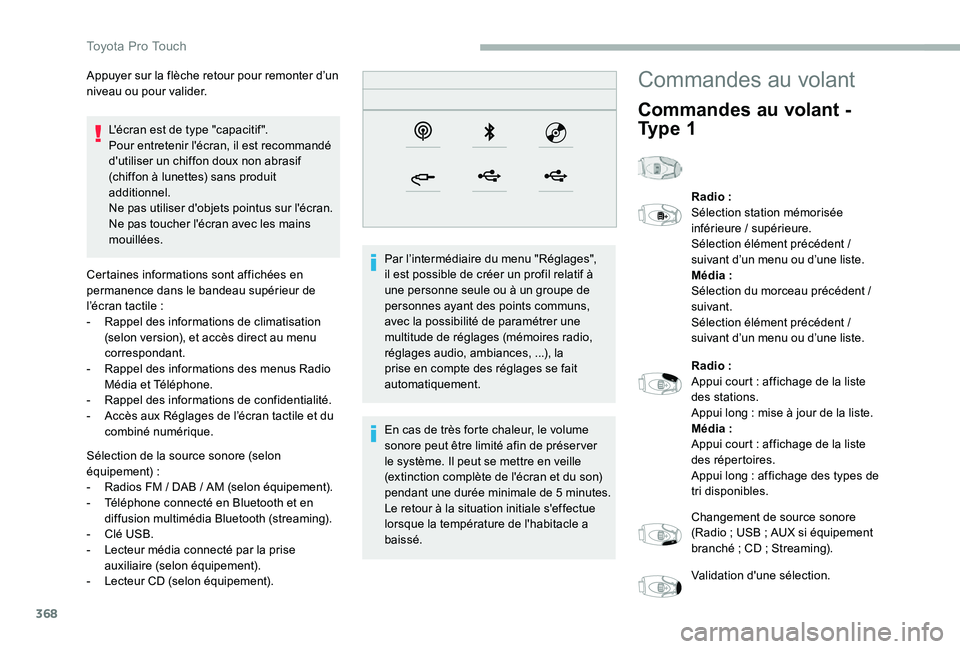
Par l’intermédiaire du menu "Réglages", il est possible de créer un profil relatif à une personne seule ou à un groupe de personnes ayant des points communs, avec la possibilité de paramétrer une multitude de réglages (mémoires radio, réglages audio, ambiances, ...), la prise en compte des réglages se fait automatiquement.
En cas de très forte chaleur, le volume
sonore peut être limité afin de préser ver le système. Il peut se mettre en veille (extinction complète de l'écran et du son) pendant une durée minimale de 5 minutes.Le retour à la situation initiale s'effectue lorsque la température de l'habitacle a baissé.
Appuyer sur la flèche retour pour remonter d’un niveau ou pour valider.Commandes au volant
Commandes au volant -
Ty p e 1
Radio :Sélection station mémorisée inférieure / supérieure.Sélection élément précédent / suivant d’un menu ou d’une liste.Média :Sélection du morceau précédent / suivant.Sélection élément précédent / suivant d’un menu ou d’une liste.
Radio :Appui court : affichage de la liste des stations.Appui long : mise à jour de la liste.Média :Appui court : affichage de la liste des répertoires.Appui long : affichage des types de tri disponibles.
Changement de source sonore (Radio ; USB ; AUX si équipement branché ; CD ; Streaming).
Validation d'une sélection.
Toyota Pro Touch
Page 370 of 418
370
21,518,5
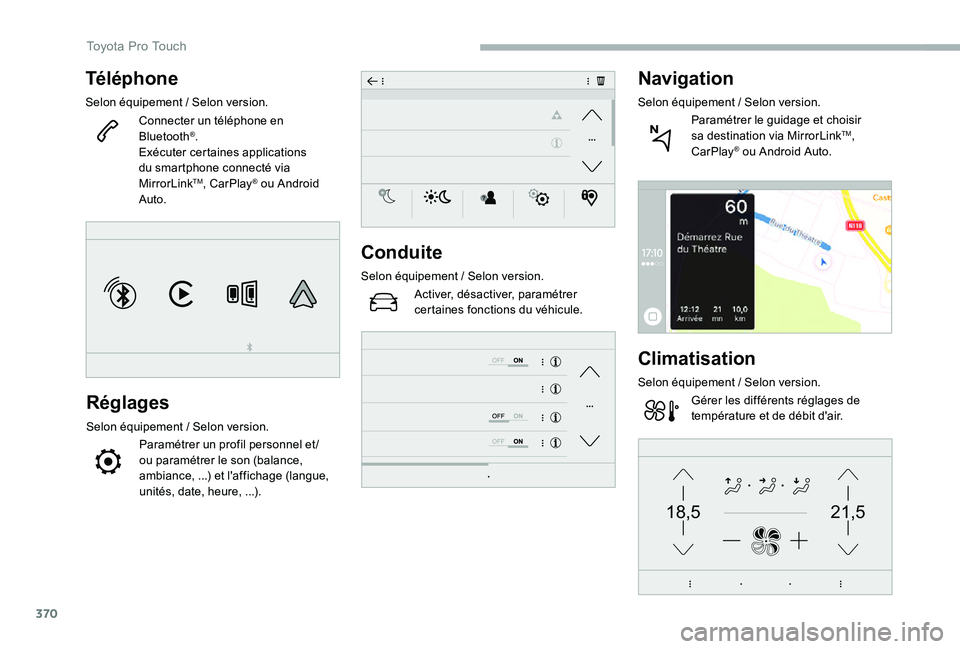
Téléphone
Selon équipement / Selon version.
Connecter un téléphone en Bluetooth®.Exécuter certaines applications du smartphone connecté via MirrorLinkTM, CarPlay® ou Android Auto.
Réglages
Selon équipement / Selon version.
Paramétrer un profil personnel et /ou paramétrer le son (balance, ambiance, ...) et l'affichage (langue, unités, date, heure, ...).
Conduite
Selon équipement / Selon version.
Activer, désactiver, paramétrer certaines fonctions du véhicule.
Navigation
Selon équipement / Selon version.
Paramétrer le guidage et choisir sa destination via MirrorLinkTM, CarPlay® ou Android Auto.
Climatisation
Selon équipement / Selon version.
Gérer les différents réglages de température et de débit d'air.
Toyota Pro Touch
Page 375 of 418
375
Streaming audioBluetooth®
Le Streaming audio permet d'écouter le flux audio provenant du smartphone.
Le profil Bluetooth doit être activé, régler d’abord le volume de l'équipement nomade (niveau élevé).Régler ensuite le volume du système.
Si la lecture ne commence pas automatiquement, il peut être nécessaire de lancer la lecture audio à partir du smartphone.
Le pilotage se fait via le périphérique ou en utilisant les touches tactiles du système.
Une fois connecté en Streaming audio, le smartphone est considéré comme une source média.
Connexion lecteurs Apple®
Connecter le lecteur Apple® à la prise USB à l'aide d'un câble adapté (non fourni).La lecture commence automatiquement.Le pilotage se fait via les commandes du système audio.
Les classements disponibles sont ceux du lecteur nomade connecté (artistes / albums / genres / playlists / audiobooks / podcasts). Il est aussi possible d'utiliser un classement structuré sous forme de bibliothèque.Le classement utilisé par défaut est le classement par artistes. Pour modifier le classement utilisé, remonter l'arborescence jusqu'à son premier niveau puis sélectionner le classement souhaité (playlists par exemple) et valider pour descendre l'arborescence jusqu'à la piste souhaitée.
La version du logiciel de l'autoradio peut être incompatible avec la génération du lecteur Apple®.Afin de préser ver le système, ne pas utiliser de répartiteur USB.
L'autoradio lit les fichiers audio avec l'extension ".wav, .wma, .aac, .ogg, .mp3" avec un débit compris entre 32 Kbps et 320 Kbps.Il supporte aussi le mode VBR (Variable Bit Rate).Tout autre type de fichier (.mp4, ...) ne peut être lu.Les fichiers ".wma" doivent être de type wma 9 standard.
Les fréquences d'échantillonnage supportées sont 11, 22, 44 et 48 KHz.
Informations et conseils
Le système supporte les lecteurs nomades USB Mass Storage, les BlackBerry® ou les lecteurs Apple® via les prises USB. Le câble d'adaptation n'est pas fourni.La gestion du périphérique se fait par les commandes du système audio.Les autres périphériques, non reconnus par le système lors de la connexion, doivent être branchés à la prise auxiliaire à l'aide d'un câble Jack (non fourni) ou via le streaming Bluetooth suivant la compatibilité.
.
Toyota Pro Touch
Page 376 of 418
376
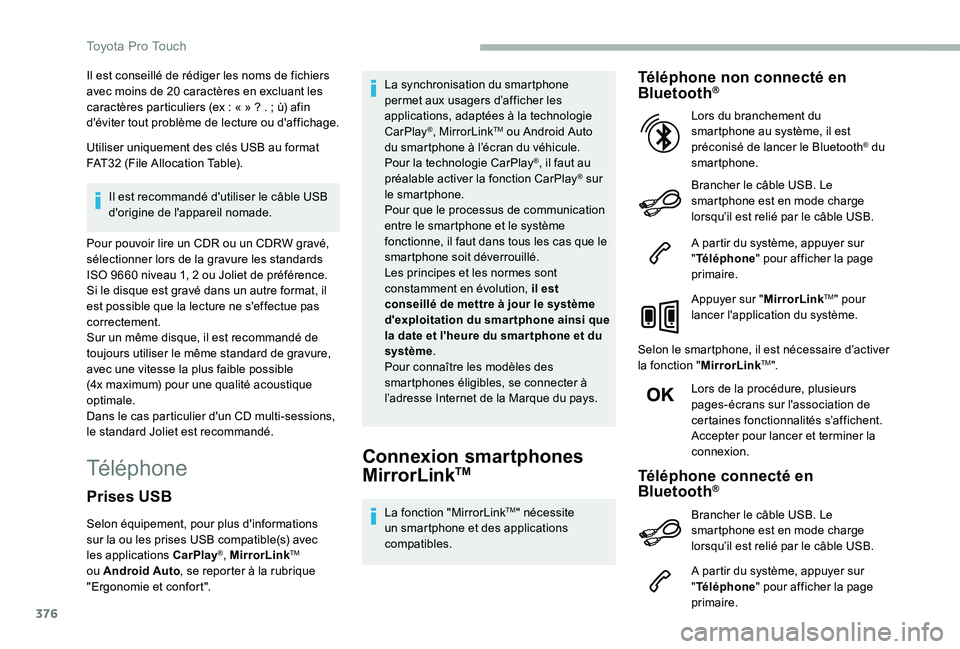
Il est conseillé de rédiger les noms de fichiers avec moins de 20 caractères en excluant les caractères particuliers (ex : « » ? . ; ù) afin d'éviter tout problème de lecture ou d'affichage.
Utiliser uniquement des clés USB au format FAT32 (File Allocation Table).
Il est recommandé d'utiliser le câble USB d'origine de l'appareil nomade.
Pour pouvoir lire un CDR ou un CDRW gravé,
sélectionner lors de la gravure les standards ISO 9660 niveau 1, 2 ou Joliet de préférence.Si le disque est gravé dans un autre format, il est possible que la lecture ne s'effectue pas correctement.Sur un même disque, il est recommandé de toujours utiliser le même standard de gravure, avec une vitesse la plus faible possible (4x maximum) pour une qualité acoustique optimale.Dans le cas particulier d'un CD multi-sessions, le standard Joliet est recommandé.
TéléphoneConnexion smartphones
MirrorLinkTM
La fonction "MirrorLinkTM" nécessite un smartphone et des applications compatibles.
Téléphone non connecté en Bluetooth®
Brancher le câble USB. Le smartphone est en mode charge lorsqu’il est relié par le câble USB.
A partir du système, appuyer sur "Téléphone" pour afficher la page primaire.
Appuyer sur "MirrorLinkTM" pour lancer l'application du système.
Selon le smartphone, il est nécessaire d’activer la fonction "MirrorLinkTM".
Lors de la procédure, plusieurs pages-écrans sur l'association de certaines fonctionnalités s’affichent.Accepter pour lancer et terminer la connexion.
Lors du branchement du smartphone au système, il est préconisé de lancer le Bluetooth® du smartphone.
Téléphone connecté en Bluetooth®
A partir du système, appuyer sur "Téléphone" pour afficher la page
primaire.
Prises USB
Selon équipement, pour plus d'informations sur la ou les prises USB compatible(s) avec les applications CarPlay®, MirrorLinkTM ou Android Auto, se reporter à la rubrique "Ergonomie et confort".
La synchronisation du smartphone permet aux usagers d’afficher les applications, adaptées à la technologie CarPlay®, MirrorLinkTM ou Android Auto du smartphone à l’écran du véhicule. Pour la technologie CarPlay®, il faut au préalable activer la fonction CarPlay® sur le smartphone.Pour que le processus de communication entre le smartphone et le système fonctionne, il faut dans tous les cas que le smartphone soit déverrouillé.Les principes et les normes sont constamment en évolution, il est conseillé de mettre à jour le système d'exploitation du smartphone ainsi que la date et l'heure du smar tphone et du système.Pour connaître les modèles des smartphones éligibles, se connecter à l’adresse Internet de la Marque du pays.
Brancher le câble USB. Le smartphone est en mode charge lorsqu’il est relié par le câble USB.
Toyota Pro Touch
Page 377 of 418
377
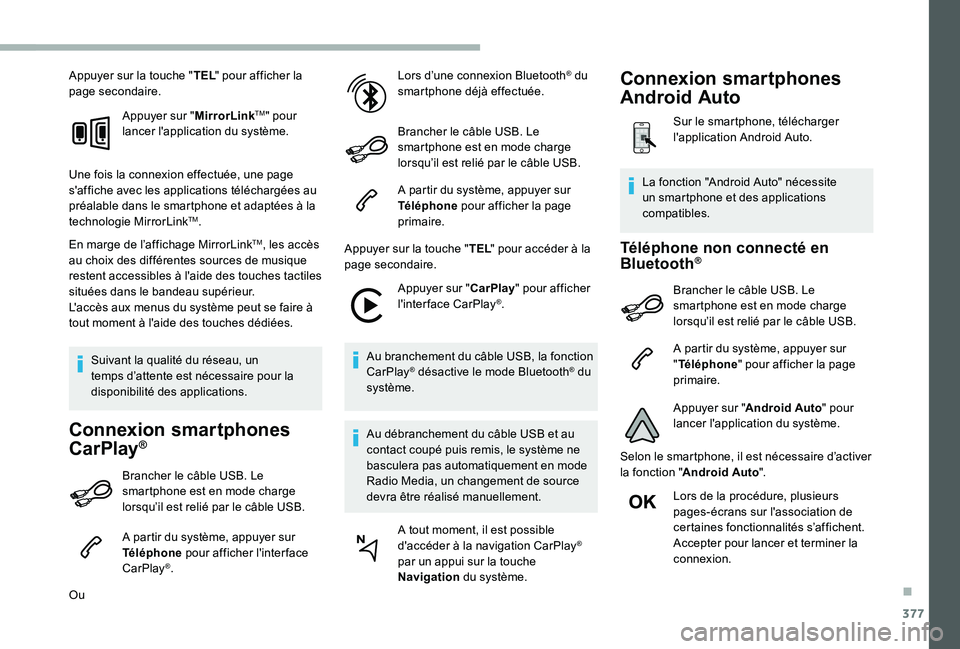
Appuyer sur la touche "TEL" pour afficher la page secondaire.
Appuyer sur "MirrorLinkTM" pour lancer l'application du système.
Une fois la connexion effectuée, une page s'affiche avec les applications téléchargées au préalable dans le smartphone et adaptées à la technologie MirrorLinkTM.
En marge de l’affichage MirrorLinkTM, les accès au choix des différentes sources de musique restent accessibles à l'aide des touches tactiles situées dans le bandeau supérieur.L'accès aux menus du système peut se faire à tout moment à l'aide des touches dédiées.
Suivant la qualité du réseau, un temps d’attente est nécessaire pour la disponibilité des applications.
Connexion smartphones
CarPlay®
Brancher le câble USB. Le smartphone est en mode charge lorsqu’il est relié par le câble USB.
A partir du système, appuyer sur Téléphone pour afficher l'interface CarPlay®.
Ou
Lors d’une connexion Bluetooth® du smartphone déjà effectuée.
Brancher le câble USB. Le smartphone est en mode charge lorsqu’il est relié par le câble USB.
A partir du système, appuyer sur Téléphone pour afficher la page primaire.
Appuyer sur la touche "TEL" pour accéder à la page secondaire.
Appuyer sur "CarPlay" pour afficher l'interface CarPlay®.
Au branchement du câble USB, la fonction CarPlay® désactive le mode Bluetooth® du système.
Au débranchement du câble USB et au
contact coupé puis remis, le système ne basculera pas automatiquement en mode Radio Media, un changement de source devra être réalisé manuellement.
A tout moment, il est possible d'accéder à la navigation CarPlay® par un appui sur la touche Navigation du système.
Téléphone non connecté en Bluetooth®
Brancher le câble USB. Le smartphone est en mode charge lorsqu’il est relié par le câble USB.
A partir du système, appuyer sur "Téléphone" pour afficher la page primaire.
Appuyer sur "Android Auto" pour lancer l'application du système.
Selon le smartphone, il est nécessaire d’activer la fonction "Android Auto".
Lors de la procédure, plusieurs pages-écrans sur l'association de certaines fonctionnalités s’affichent.Accepter pour lancer et terminer la
connexion.
La fonction "Android Auto" nécessite un smartphone et des applications compatibles.
Connexion smartphones
Android Auto
Sur le smartphone, télécharger l'application Android Auto.
.