tow TOYOTA PROACE VERSO EV 2024 Instrukcja obsługi (in Polish)
[x] Cancel search | Manufacturer: TOYOTA, Model Year: 2024, Model line: PROACE VERSO EV, Model: TOYOTA PROACE VERSO EV 2024Pages: 360, PDF Size: 70.44 MB
Page 307 of 360

307
TOYOTA Pro Touch
11
Ustawienia
Konfigurowanie profili
Naciśnij pozycję Ustawienia, aby wyświetlić ekran główny.Naciśnij pozycję „Profile”.
Wybierz pozycję „Profil 1”, „Profil 2”, „Profil 3”
lub „Profil ogólny”.Naciśnij ten przycisk, aby wprowadzić nazwę profilu za pomocą klawiatury wirtualnej.Naciśnij pozycję „OK”, aby zapisać.
Naciśnij przycisk strzałki wstecz, aby potwierdzić wybór.Naciśnij ten przycisk, aby aktywować profil.Ponownie naciśnij przycisk strzałki wstecz, aby potwierdzić wybór.Naciśnij ten przycisk, aby zresetować wybrany profil.
Regulacja jasności
Naciśnij pozycję Ustawienia, aby wyświetlić ekran główny.Naciśnij pozycję Jasność.
Przesuń suwak, aby dostosować jasność ekranu i/lub panelu wskaźników (w zależności od wersji).
Naciśnij wyszarzony obszar, aby potwierdzić.
Modyfikowanie ustawień
systemowych
Naciśnij pozycję Ustawienia, aby wyświetlić ekran główny.Naciśnij przycisk „Configuration”, aby uzyskać dostęp do ekranu podrzędnego.
Naciśnij pozycję „Konfiguracja systemu”.Naciśnij kartę „Jednostki”, aby zmienić jednostki odległości, zużycia paliwa i temperatury.Naciśnij kartę „Ustawienia fabryczne”, aby przywrócić ustawienia początkowe.
WARNI NG
Przywrócenie ustawień fabrycznych systemu powoduje zmianę języka na angielski (w zależności od wersji).
Naciśnij kartę „Informacje o systemie”, aby wyświetlić wersje różnych modułów zainstalowanych w systemie.Naciśnij kartę „Privacy” lubNaciśnij pozycję Ustawienia, aby
wyświetlić ekran główny.Naciśnij pozycję „Privacy”, aby aktywować lub dezaktywować tryb danych poufnych.
Aktywuj lub dezaktywuj:
– „No sharing (data, vehicle position)” – „Only data sharing” (Udostępnianie tylko danych)– „Data and vehicle position sharing” Naciśnij przycisk strzałki wstecz, aby potwierdzić wybór.Naciśnij pozycję Ustawienia, aby
wyświetlić ekran główny.Naciśnij przycisk „Configuration”, aby uzyskać dostęp do ekranu podrzędnego.Naciśnij pozycję „Konfiguracja ekranu”.
Naciśnij pozycję „Jasność”.Przesuń suwak, aby dostosować jasność ekranu i/lub panelu wskaźników (w zależności od wersji).Naciśnij przycisk strzałki wstecz, aby potwierdzić wybór.Naciśnij pozycję „Animacja”.Aktywuj lub dezaktywuj: „Automatyczne przewijanie”.Wybierz pozycję „Animowane przejścia”.
Naciśnij przycisk strzałki wstecz, aby potwierdzić wybór.
Wybór języka
Naciśnij pozycję Ustawienia, aby wyświetlić ekran główny.Naciśnij przycisk „Configuration”, aby uzyskać dostęp do ekranu podrzędnego.
Page 309 of 360
309
TOYOTA Pro Touch
11
► Naciśnij okrągłą strzałkę na zakładce „Lista” na stronie „Radio”.Niektóre stacje radiowe wysyłają inne informacje zamiast nazwy (na przykład tytuł utworu muzycznego).System interpretuje te dane jako nazwę stacji.► Naciśnij okrągłą strzałkę na zakładce „Lista” na stronie „Radio”.
Media
Odtwarzanie pamięci USB rozpoczyna się dopiero po długim okresie oczekiwania (około 2 do 3 minut).Niektóre pliki dostarczane na pamięci USB mogą mocno opóźniać dostęp do odczytu pamięci (10-krotność czasu katalogowania).► Usuń pliki dostarczone na pamięci USB i zmniejsz liczbę podfolderów w strukturze plików na pamięci. Niektóre znaki w informacjach o aktualnie odtwarzanych mediach mogą być odtwarzane nieprawidłowo.System audio nie może przetworzyć określonego rodzaju znaków.► Należy stosować standardowe znaki do nazywania ścieżek i folderów.Odtwarzanie plików strumieniowych nie rozpoczyna się.Podłączone urządzenie nie uruchamia automatycznie odtwarzania.► Uruchom odtwarzanie z urządzenia.
Nazwy ścieżek i czasy odtwarzania nie są wyświetlane na ekranie strumieniowego audio.Profil Bluetooth nie pozwala na transfer tych informacji.
Telefon
Nie mogę podłączyć telefonu przez Bluetooth.
Funkcja Bluetooth urządzenia może być wyłączona lub telefon może być niewidoczny.► Sprawdź, czy telefon ma włączoną funkcję Bluetooth.► Sprawdź, czy w telefonie włączone jest ustawienie „widoczny dla wszystkich”.Telefon z Bluetooth nie jest kompatybilny z systemem.► Sprawdź listę zgodnych telefonów w witrynie marki (usługi).Android Auto i/lub CarPlay nie działają.Android Auto i CarPlay mogą się nie włączyć, jeśli jakość kabli USB jest niska.► Użyj oryginalnych kabli USB, aby zapewnić kompatybilność.Android Auto i/lub CarPlay nie działają.Android Auto i CarPlay są dostępne w wybranych krajach.► Sprawdź witrynę Google Android Auto lub Apple, aby dowiedzieć się, które kraje są obsługiwane.Telefon podłączony w trybie Bluetooth jest niesłyszalny.
Głośność zależy zarówno od systemu jak i od telefonu.► Zwiększ głośność systemu audio, w razie potrzeby, do poziomu maksimum i w razie potrzeby zwiększ głośność telefonu.Hałas otoczenia wpływa na jakość połączenia telefonicznego.► Zmniejsz hałas otoczenia (zamknij okna, zmniejsz intensywność wentylacji, zwolnij itd.).
Lista kontaktów nie jest ułożona w kolejności alfabetycznej.Niektóre telefony oferują opcje wyświetlania. W zależności od wybranego ustawienia kontakty można przenosić w specyficznej kolejności.► Modyfikuj ustawienia wyświetlania katalogu kontaktów telefonu.
Ustawienia
Po zmianie ustawień sopranów i basów ustawienie otoczenia jest anulowane.Po zmianie otoczenia ustawienia sopranów i basów są kasowane.Wybór otoczenia determinuje ustawienia basów i sopranów i vice versa.► Modyfikuj ustawienia sopranów i basów lub otoczenia, aby uzyskać żądane otoczenie muzyczne.Po zmianie ustawień balansu ustawienie dystrybucji jest anulowane.Po zmianie ustawień dystrybucji ustawienie balansu jest anulowane.Wybór dystrybucji determinuje ustawienia balansu i vice versa.
Page 311 of 360
3 11
TOYOTA Pro Touch z systemem nawigacji
12
TOYOTA Pro Touch z
systemem nawigacji
Nawigacja GPS — aplikacje
— system multimedialny —
telefon Bluetooth®
NOTIC E
Opisane funkcje i ustawienia różnią w zależności od wersji i konfiguracji pojazdu, a także kraju sprzedaży.
WARNI NG
Ze względów bezpieczeństwa i na to, że czynności te wymagają pełnej uwagi kierowcy, następujące operacje należy wykonywać, gdy pojazd jest unieruchomiony i zapłon jest włączony:– parowanie smartfona z systemem za pośrednictwem Bluetooth;
– używanie smartfona;– nawiązywanie połączenia z aplikacjami CarPlay® lub Android Auto (pewne aplikacje wyłączają ekran, gdy pojazd się porusza);– oglądanie filmów (odtwarzanie jest wyłączane, gdy pojazd zacznie się poruszać);– zmiana ustawień systemowych i konfiguracja.
NOTIC E
System jest zabezpieczony w taki sposób, aby można go było używać tylko w pojeździe.Kiedy system jest przełączany w tryb gotowości, wyświetlany jest komunikat Energy economy mode (Tryb oszczędzania energii).
NOTIC E
Aktualizacje systemu i map można pobierać z witryny marki.Procedura aktualizacji jest też dostępna w witrynie.
Page 313 of 360
313
TOYOTA Pro Touch z systemem nawigacji
12
NOTIC E
Jeżeli temperatura otoczenia jest bardzo wysoka, poziom głośności może być ograniczany, aby zapobiec przegrzewaniu systemu. Może być przełączany w tryb gotowości (wyłączony ekran i dźwięk) na co najmniej pięć minut.Normalna praca systemu zostanie
wznowiona, gdy temperatura w kabinie pasażerskiej spadnie.
Elementy sterowania
wbudowane w kierownicę
Voice control:Ten element sterowania jest umieszczony na kierownicy lub na końcu dźwigni sterującej światłami (w zależności od wyposażenia).Krótkie naciśnięcie umożliwia sterowanie głosowe systemem.
Długie naciśnięcie umożliwia sterowanie głosowe smartfonem lub CarPlay®, Android Auto za pośrednictwem systemu.Zwiększanie głośności.
Zmniejszanie głośności.Aby wyciszyć dźwięk, naciśnij jednocześnie przycisk zwiększania i zmniejszania głośności (w zależności od wyposażenia).Wyciszenie można wyłączyć, naciskając dowolny z dwóch przycisków regulacji głośności.Media (Multimedia) (krótkie naciśnięcie): zmiana źródła multimediów.Telefon (krótkie naciśnięcie): wykonanie połączenia telefonicznego.
Call in progress (Rozmowa w toku) (krótkie naciśnięcie): uzyskanie dostępu do menu telefonu.Telefon (długie naciśnięcie): odrzucenie przychodzącego połączenia, zakończenie połączenia; gdy brak aktywnego połączenia, uzyskanie dostępu do menu telefonu.Radio (obrócenie): automatyczne wyszukiwanie poprzedniej/następnej
stacji radiowej.Media (obrócenie): poprzedni/następny utwór, zmiana pozycji na liście.Short press (Krótkie naciśnięcie): potwierdzenie wyboru; jeżeli nic nie wybrano, uzyskanie dostępu do ustawień wstępnych.Radio: wyświetlanie listy stacji radiowych.Media (Multimedia): wyświetlanie listy utworów.Radio (naciśnięcie i przytrzymanie): aktualizacja listy stacji radiowych.
Page 315 of 360
315
TOYOTA Pro Touch z systemem nawigacji
12
Umożliwia aktywowanie, dezaktywowanie lub konfigurowanie pewnych funkcji pojazdu.
Klimatyzacja
21,518,5
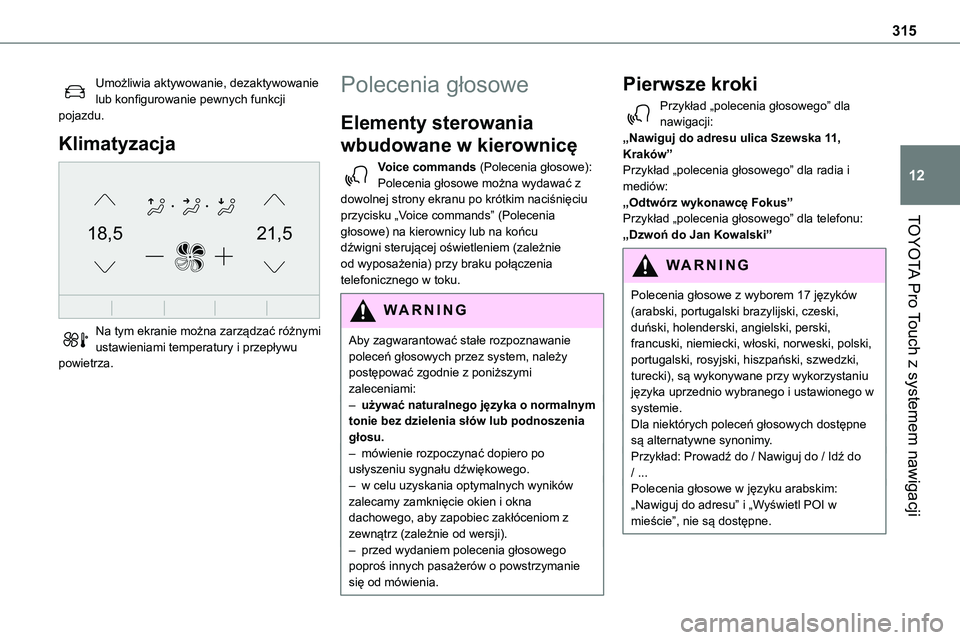
Na tym ekranie można zarządzać różnymi ustawieniami temperatury i przepływu powietrza.
Polecenia głosowe
Elementy sterowania
wbudowane w kierownicę
Voice commands (Polecenia głosowe):Polecenia głosowe można wydawać z dowolnej strony ekranu po krótkim naciśnięciu przycisku „Voice commands” (Polecenia
głosowe) na kierownicy lub na końcu dźwigni sterującej oświetleniem (zależnie od wyposażenia) przy braku połączenia telefonicznego w toku.
WARNI NG
Aby zagwarantować stałe rozpoznawanie poleceń głosowych przez system, należy postępować zgodnie z poniższymi zaleceniami: – używać naturalnego języka o normalnym tonie bez dzielenia słów lub podnoszenia głosu.– mówienie rozpoczynać dopiero po usłyszeniu sygnału dźwiękowego.– w celu uzyskania optymalnych wyników zalecamy zamknięcie okien i okna dachowego, aby zapobiec zakłóceniom z
zewnątrz (zależnie od wersji).– przed wydaniem polecenia głosowego poproś innych pasażerów o powstrzymanie się od mówienia.
Pierwsze kroki
Przykład „polecenia głosowego” dla nawigacji:„Nawiguj do adresu ulica Szewska 11, Kraków”Przykład „polecenia głosowego” dla radia i mediów:„Odtwórz wykonawcę Fokus”Przykład „polecenia głosowego” dla telefonu:
„Dzwoń do Jan Kowalski”
WARNI NG
Polecenia głosowe z wyborem 17 języków (arabski, portugalski brazylijski, czeski, duński, holenderski, angielski, perski, francuski, niemiecki, włoski, norweski, polski, portugalski, rosyjski, hiszpański, szwedzki, turecki), są wykonywane przy wykorzystaniu języka uprzednio wybranego i ustawionego w systemie.Dla niektórych poleceń głosowych dostępne są alternatywne synonimy.Przykład: Prowadź do / Nawiguj do / Idź do / ...Polecenia głosowe w języku arabskim: „Nawiguj do adresu” i „Wyświetl POI w mieście”, nie są dostępne.
Page 318 of 360
318
Polecenia głosowe
Co to za melodiaKomunikaty pomocy
Aby wybrać utwór do odtwarzania, powiedz najpierw "odtwórz", a następnie podaj utwór. Na przykład "odtwórz utwór Testosteron", "odtwórz numer 3" lub "wybierz numer 2". Możesz cofnąć
swój wybór i zacząć od nowa, mówiąc "cofnij" lub powiedzieć "anuluj", aby zakończyć czynność.Polecenia głosowe
Odtwórz utwór TestosteronOdtwórz wykonawcę FokusOdtwórz album Alfa i OmegaKomunikaty pomocy
Nie wiem, co chcesz odtworzyć. Proszę powiedz: "odtwórz", a następnie podaj utwór lub tytuł albumu bądź wykonawcę lub kompozytora. Powiedz na przykład: "odtwórz utwór Testosteron", "odtwórz album Alfa i Omega" lub "odtwórz wykonawcę Fokus". Możesz też powiedzieć "wybierz numer 2". Możesz cofnąć swój wybór i zacząć od nowa, mówiąc "cofnij" lub powiedzieć "anuluj", aby zakończyć czynność.
* Funkcja ta jest tylko dostępna, jeśli telefon podłączony do systemu obsługuje pobieranie kontaktów i ostatnich połączeń i odpowiednie pobieranie zostało wykonane.
N OTIC E
Polecenia głosowe mediów są dostępne wyłącznie przy połączeniu przez USB.
Polecenia głosowe
„telefonu”
NOTIC E
W przypadku braku podłączonego telefonu Bluetoothkomunikat głosowy informuje: „Proszę najpierw podłączyć telefon” i sesja głosowa jest zostaje zakończona.
Polecenia głosowe
Dzwoń do Jan Kowalski*Dzwoń na pocztę głosową*Wyświetl połączenia*Komunikaty pomocy
Aby wykonać połączenie, powiedz ''dzwoń do'' następnie podaj nazwę kontaktu, na przykład: ''Dzwoń do Kingi Kowalskiej''. Możesz także sprecyzować swój wybór, na przykład: ''Dzwoń do Kingi Kowalskiej, do domu''. Aby zadzwonić
używając numeru telefonu, powiedz ''połącz z'' następnie podaj numer telefonu osoby, do
której chcesz zadzwonić, na przykład: ''Połącz z 022 4875690 658''. Możesz sprawdzić swoje wiadomości mówiąc "Dzwoń na pocztę głosową". Aby wysłać SMS, powiedz "wyślij SMS do" podając kontakt i następnie treść szybkiej wiadomości, którą chcesz wysłać. Na przykład, "wyślij SMS do Kingi Kowalskiej: Spóźnię się". Aby wyświetlić listę połączeń, powiedz "wyświetl połączenia". Aby uzyskać więcej informacji o
SMS, powiedz: "pomoc w pisaniu wiadomości".Aby wybrać kontakt, powiedz na przykład:"wybierz pozycję trzecią". Aby poruszać się po liście, powiedz: "następna strona" lub "poprzednia strona". Możesz cofnąć swój wybór i zacząć od nowa, mówiąc "cofnij" lub powiedzieć "anuluj", aby zakończyć czynność.
Polecenia głosowe
wiadomości SMS
NOTIC E
W przypadku braku podłączonego telefonu Bluetoothkomunikat głosowy informuje: „Proszę najpierw podłączyć telefon” i sesja głosowa jest zostaje zakończona.
Page 319 of 360
319
TOYOTA Pro Touch z systemem nawigacji
12
NOTIC E
Funkcja poleceń głosowych wiadomości tekstowych umożliwia dyktowanie i wysyłanie wiadomości SMS.Tekst należy dyktować, robiąc krótką przerwę po każdym słowie. Po zakończeniu, system rozpoznawania głosu automatycznie wygeneruje wiadomość
SMS.
Polecenia głosowe
Wyślij szybką wiadomość do Kingi Kowalskiej, Spóźnię sięKomunikaty pomocy
Z listy szybkich wiadomości, wybierz nazwę wiadomości, którą chcesz wysłać. Aby poruszać się po liście, możesz powiedzieć "przesuń do początku", "przesuń do końca", "następna strona" lub "poprzednia strona". Możesz cofnąć swój wybór i zacząć od nowa, mówiąc "cofnij" lub powiedzieć "anuluj", aby zakończyć czynność.Polecenia głosowe
Wyślij SMS do Jan Kowalski, Już dojeżdżamWyślij SMS do Kinga Kowalska, do biura, Proszę na mnie nie czekać
* Funkcja ta jest tylko dostępna, jeśli telefon podłączony do systemu obsługuje pobieranie kontaktów i ostatnich połączeń i odpowiednie pobieranie zostało wykonane.
Komunikaty pomocy
Proszę powiedz: "dzwoń do" lub "wyślij szybką wiadomość do" i wybierz kontakt z listy. Aby poruszać się po liście wyświetlonej na wyświetlaczu, możesz powiedzieć "przesuń do początku", "przesuń do końca", "następna strona" lub "poprzednia strona". Możesz cofnąć swój wybór i zacząć od nowa, mówiąc "cofnij" lub
powiedzieć "anuluj", aby zakończyć czynność.Polecenia głosowe
Odsłuchaj ostatnią wiadomość*Komunikaty pomocy
Aby odsłuchać swoją ostatnią wiadomość, możesz powiedzieć: "odsłuchaj ostatnią wiadomość". Jeśli chcesz wysłać SMS, możesz skorzystać z opcji szybka wiadomość, gdzie znajduje się zestaw przykładowych wiadomości, które możesz użyć. Po prostu podaj nazwę szybkiej wiadomości i powiedz na przykład: "wyślij szybką wiadomość do Kingi Kowalskiej: Spóźnię się". Sprawdź w menu wiadomości treści przykładowych SMSów.
N OTIC E
System wysyła tylko uprzednio nagrane
„szybkie wiadomości”.
Nawigacja
Wybór miejsca docelowego
Do nowego miejsca docelowego
Metoda intuicyjna:Naciśnij pozycję Nawigacja, aby wyświetlić ekran główny.
Naciśnij pozycję „Wyszukaj...”.
Wprowadź adres lub słowa kluczowe miejsca docelowego.Naciśnij pozycję „OK”, aby wybrać „Kryteria wskazówek”.LubMetoda wspomagana:
NOTIC E
Aby móc korzystać z funkcji nawigacji, należy najpierw wprowadzić „Miasto”, „Ulica” (podpowiedzi są wyświetlane automatycznie w trakcie pisania), a następnie wprowadzić „Numer” za pomocą klawiatury wirtualnej albo wybrać adres z listy „Kontakt” lub adres „Historia”.
Page 322 of 360
322
LUBNaciśnij ten przycisk, aby wprowadzić wartość „Szerokość geograficzna” za pomocą klawiatury wirtualnej.INaciśnij ten przycisk, aby wprowadzić wartość „Długość geograficzna” za pomocą klawiatury wirtualnej.
TMC (Traffic Message
Channel)
Usługa jest dostępna w wybranych krajach.TMC (Traffic Message Channel — kanał komunikatów o ruchu drogowym) wykorzystuje europejski standard rozsyłania informacji o ruchu drogowym za pośrednictwem systemu RDS do wysyłania informacji o ruchu drogowym w czasie rzeczywistym. Informacje TMC są wyświetlane na mapie nawigacji GPS i uwzględniane bezpośrednio w obliczeniach tras, pozwalając unikać wypadków, korków ulicznych i zamkniętych dróg.
NOTIC E
Alarmy o strefach niebezpiecznych są wyświetlane w zależności od obowiązujących przepisów i abonamentu odpowiedniej usługi.
Zintegrowana nawigacja
Połączenie zintegrowanej
nawigacji
Połączenie sieciowe zapewniane
przez użytkownika
NOTIC E
Listę zgodnych smartfonów można znaleźć w witrynie marki w danym kraju.
Przejdź do ekranu udostępniania połączenia smartfona i wprowadź odpowiednie ustawienia.
NOTIC E
W związku ze stałymi zmianami standardów zaleca się okresowe aktualizowanie systemu operacyjnego smartfonu, a także odpowiednie ustawienie daty i godziny na smartfonie i w systemie, aby zapewnić bezproblemową komunikację smartfona z systemem.
USB połączeniePodłącz kabel USB.Po podłączeniu kablem USB rozpocznie
się ładowanie smartfona.
Bluetooth połączenieNa telefonie włącz funkcję Bluetooth i upewnij się, że urządzenie jest widoczne dla wszystkich urządzeń (patrz rozdział „Aplikacja Connect”).Wi-Fi połączenieWybierz sieć Wi-Fi wykrytą przez system i połącz się z nią.
NOTIC E
Ta funkcja jest dostępna tylko, jeżeli została włączona za pośrednictwem menu „Powiadomienia” lub „Aplikacje”.
Naciśnij pozycję „Powiadomienia”.
Wybierz sieć Wi-Fi, aby ją włączyć.
LUBNaciśnij pozycję Aplikacja Connect, aby wyświetlić ekran główny.Naciśnij przycisk „OPCJE”, aby uzyskać dostęp do ekranu podrzędnego.Wybierz pozycję „Połączenie sieci Wi-Fi”.Wybierz kartę „Zabezpieczone”, „Niezabezpieczone” lub „Zapisane”.Wybierz sieć.
Używając klawiatury wirtualnej, wprowadź „Legenda” i „Hasło” sieci Wi-Fi.
Page 324 of 360
324
NOTIC E
Poniżej opisano usługi oferowane przez zintegrowany system nawigacji.Pakiet Connected Services:– Pogoda,– Stacje paliwowe,– Parking,– Ruch uliczny,
– Punkt użyteczności publicznej wyszukiwanie lokalne.Pakiet Strefa zagrożenia (opcjonalny).
Deklaracja: „Alerty o
obszarach zagrożenia”
WARNI NG
Aby wysłać informacje o strefach zagrożenia, wybierz opcję:Zezwól na określanie stref zagrożenia
Naciśnij pozycję Nawigacja, aby wyświetlić ekran główny.Naciśnij przycisk „Określ nową strefę zagrożenia” na paskach bocznych lub pasku górnym na ekranie dotykowym
(w zależności od wyposażenia).
Wybierz opcję „Ty p”, aby określić rodzaj „Strefa zagrożenia”.Wybierz opcję „Prędkość” i wprowadź wartość za pomocą klawiatury wirtualnej.Naciśnij pozycję „OK”, aby zapisać i wysłać informacje.
Wyświetlanie informacji
związanych z paliwem
Naciśnij pozycję Nawigacja, aby wyświetlić ekran główny.Naciśnij ten przycisk, aby wyświetlić listę usług.Naciśnij pozycję „Punkt użyteczności publicznej na mapie”, aby wyświetlić listę punktów użyteczności publicznej.Naciśnij jeden z przycisków, aby wyszukać „Stacje”.Aktywuj/dezaktywuj „Stacje”.
Naciśnij ten przycisk, aby wyświetlić ekran podrzędny.Wybierz kartę „Ustawienia”.
Wybierz żądane paliwo.
Naciśnij pozycję „OK”, aby zapisać.
Wyświetlanie szczegółów
stacji ładowania
Naciśnij pozycję Nawigacja, aby wyświetlić ekran główny.Naciśnij ten przycisk, aby wyświetlić listę usług.Naciśnij pozycję „Punkt użyteczności publicznej na mapie”, aby wyświetlić
listę punktów użyteczności publicznej.Naciśnij jeden z przycisków, aby wyszukać „Stacje”.Aktywuj/dezaktywuj „Stacje”.
Naciśnij ten przycisk, aby wyświetlić ekran podrzędny.Wybierz kartę „Ustawienia”.
Wybierz żądany typ złącza.
Naciśnij pozycję „OK”, aby zapisać.
Page 326 of 360
326
NOTIC E
Jeżeli kabel USB zostanie odłączony, a potem zostanie wyłączony zapłon i włączony ponownie, system nie przełączy się automatycznie w tryb Media radiowe. Należy ręcznie zmienić źródło.
Android Auto połączenie
smartfona
W zależności od kraju.
NOTIC E
Zainstaluj aplikację „Android Auto” na smartfonie ze sklepu „Google Play”.Funkcja „Android Auto” wymaga użycia zgodnego smartfona i zgodnych aplikacji.
Podłącz kabel USB. Po podłączeniu kablem USB rozpocznie się ładowanie smartfona.W systemie naciśnij „Aplikacje”, aby wyświetlić ekran główny.Naciśnij pozycję „Łączność”, aby uzyskać dostęp do funkcji „Android Auto”.Naciśnij pozycję „Android Auto”, aby
uruchomić aplikację w systemie.W trakcie procedury wyświetlanych jest kilka ekranów powiązanych z funkcjami.Zaakceptuj ustawienia i zakończ nawiązywanie połączenia.
Używając przycisków na pasku górnym, można uzyskiwać dostęp do różnych źródeł dźwięku wyświetlanych na krawędzi ekranu Android Auto.Dostęp do menu systemu można uzyskać w dowolnym momencie za pomocą specjalnych przycisków.
NOTIC E
W trybie Android Auto wyłączona jest funkcja wyświetlania menu rozwijanych za pomocą trzech palców.
NOTIC E
Aplikacje mogą być wyświetlane z opóźnieniem w zależności od jakości połączenia sieciowego.
Aplikacje samochodowe
Naciśnij pozycję Aplikacje, aby wyświetlić ekran główny.Naciśnij pozycję „Aplikacje samochodowe”, aby wyświetlić stronę główną aplikacji.
Przeglądarka internetowa
Naciśnij pozycję Aplikacje, aby wyświetlić ekran główny.Naciśnij pozycję „Łączność”, aby uzyskać dostęp do funkcji „Połączone aplikacje”.
Naciśnij pozycję „Połączone aplikacje”, aby wyświetlić stronę główną przeglądarki.
Wybierz kraj zamieszkania.
Naciśnij pozycję „OK”, aby zapisać i uruchomić przeglądarkę.
NOTIC E
Połączenie internetowe jest dostępne za pośrednictwem jednego z połączeń sieciowych pojazdu lub użytkownika.
Połączenie Bluetooth®
WARNI NG
Dostępność usług zależy od sieci, karty SIM i funkcji używanych urządzeń Bluetooth. Aby dowiedzieć się, jakie usługi są dostępne, należy zapoznać się z instrukcją obsługi smartfona lub skontaktować się z operatorem sieci.
NOTIC E
Należy włączyć funkcję Bluetooth i na smartfonie aktywować funkcję „Widoczny dla wszystkich”.
Aby zakończyć parowanie bez względu na stosowaną procedurę (na smartfonie lub w systemie), należy upewnić się, że kod jest ten sam w systemie i na smartfonie.