ad blue TOYOTA PROACE VERSO EV 2024 Manual del propietario (in Spanish)
[x] Cancel search | Manufacturer: TOYOTA, Model Year: 2024, Model line: PROACE VERSO EV, Model: TOYOTA PROACE VERSO EV 2024Pages: 360, tamaño PDF: 70.31 MB
Page 280 of 360
280
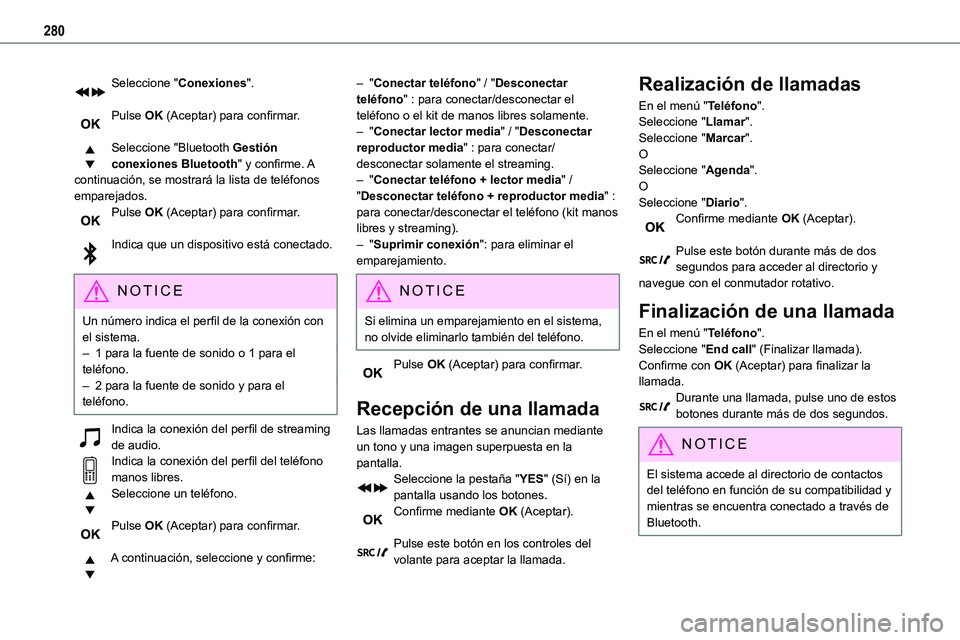
Seleccione "Conexiones".
Pulse OK (Aceptar) para confirmar.
Seleccione "Bluetooth Gestión conexiones Bluetooth" y confirme. A continuación, se mostrará la lista de teléfonos emparejados.Pulse OK (Aceptar) para confirmar.
Indica que un dispositivo está conectado.
NOTIC E
Un número indica el perfil de la conexión con el sistema.– 1 para la fuente de sonido o 1 para el teléfono.– 2 para la fuente de sonido y para el teléfono.
Indica la conexión del perfil de streaming de audio.Indica la conexión del perfil del teléfono manos libres.Seleccione un teléfono.
Pulse OK (Aceptar) para confirmar.
A continuación, seleccione y confirme:
– "Conectar teléfono" / "Desconectar teléfono" : para conectar/desconectar el teléfono o el kit de manos libres solamente.– "Conectar lector media" / "Desconectar reproductor media" : para conectar/desconectar solamente el streaming.– "Conectar teléfono + lector media" / "Desconectar teléfono + reproductor media" : para conectar/desconectar el teléfono (kit manos
libres y streaming).– "Suprimir conexión": para eliminar el emparejamiento.
NOTIC E
Si elimina un emparejamiento en el sistema, no olvide eliminarlo también del teléfono.
Pulse OK (Aceptar) para confirmar.
Recepción de una llamada
Las llamadas entrantes se anuncian mediante un tono y una imagen superpuesta en la pantalla.Seleccione la pestaña "YES" (Sí) en la pantalla usando los botones.Confirme mediante OK (Aceptar).
Pulse este botón en los controles del volante para aceptar la llamada.
Realización de llamadas
En el menú "Teléfono".Seleccione "Llamar".Seleccione "Marcar".OSeleccione "Agenda".OSeleccione "Diario".Confirme mediante OK (Aceptar).
Pulse este botón durante más de dos segundos para acceder al directorio y navegue con el conmutador rotativo.
Finalización de una llamada
En el menú "Teléfono".Seleccione "End call" (Finalizar llamada).Confirme con OK (Aceptar) para finalizar la llamada.Durante una llamada, pulse uno de estos botones durante más de dos segundos.
NOTIC E
El sistema accede al directorio de contactos del teléfono en función de su compatibilidad y mientras se encuentra conectado a través de Bluetooth.
Page 281 of 360
281
Sistema de audio Bluetooth®
10
NOTIC E
Con determinados teléfonos conectados mediante Bluetooth, puede enviar un contacto al directorio del sistema de audio.Los contactos importados de esta manera se guardan en un directorio permanente visible para todo el mundo, independientemente del teléfono conectado.
No es posible acceder al menú del directorio si está vacío.
Gestión de llamadas
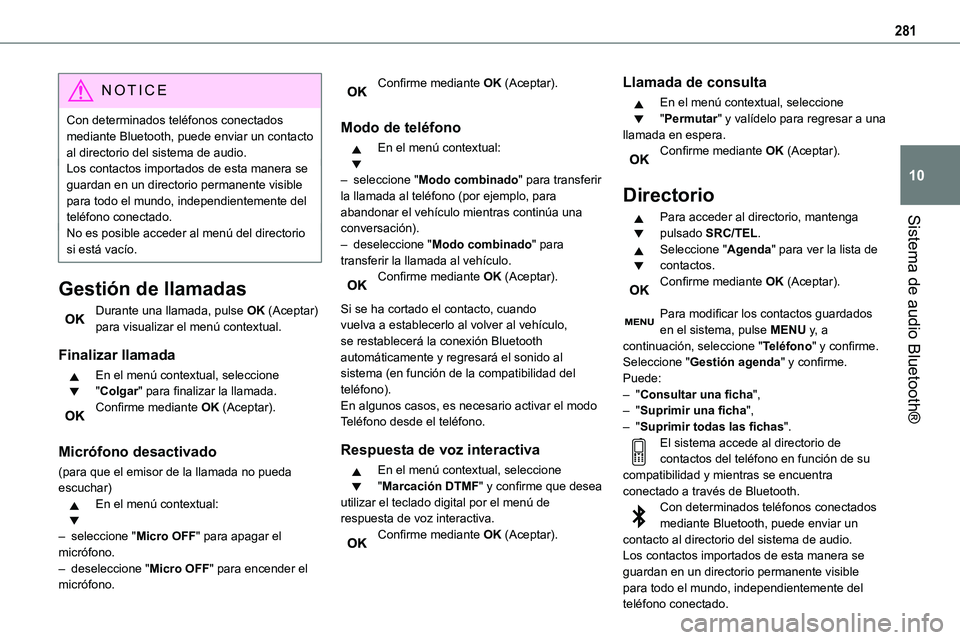
Durante una llamada, pulse OK (Aceptar) para visualizar el menú contextual.
Finalizar llamada
En el menú contextual, seleccione "Colgar" para finalizar la llamada.Confirme mediante OK (Aceptar).
Micrófono desactivado
(para que el emisor de la llamada no pueda escuchar)En el menú contextual:
– seleccione "Micro OFF" para apagar el micrófono.– deseleccione "Micro OFF" para encender el micrófono.
Confirme mediante OK (Aceptar).
Modo de teléfono
En el menú contextual:
– seleccione "Modo combinado" para transferir la llamada al teléfono (por ejemplo, para abandonar el vehículo mientras continúa una
conversación).– deseleccione "Modo combinado" para transferir la llamada al vehículo.Confirme mediante OK (Aceptar).
Si se ha cortado el contacto, cuando vuelva a establecerlo al volver al vehículo, se restablecerá la conexión Bluetooth automáticamente y regresará el sonido al sistema (en función de la compatibilidad del teléfono).En algunos casos, es necesario activar el modo Teléfono desde el teléfono.
Respuesta de voz interactiva
En el menú contextual, seleccione "Marcación DTMF" y confirme que desea utilizar el teclado digital por el menú de respuesta de voz interactiva.Confirme mediante OK (Aceptar).
Llamada de consulta
En el menú contextual, seleccione "Permutar" y valídelo para regresar a una llamada en espera.Confirme mediante OK (Aceptar).
Directorio
Para acceder al directorio, mantenga
pulsado SRC/TEL.Seleccione "Agenda" para ver la lista de contactos.Confirme mediante OK (Aceptar).
Para modificar los contactos guardados en el sistema, pulse MENU y, a continuación, seleccione "Teléfono" y confirme.Seleccione "Gestión agenda" y confirme.Puede:– "Consultar una ficha",– "Suprimir una ficha",– "Suprimir todas las fichas".El sistema accede al directorio de contactos del teléfono en función de su compatibilidad y mientras se encuentra conectado a través de Bluetooth.Con determinados teléfonos conectados mediante Bluetooth, puede enviar un contacto al directorio del sistema de audio.Los contactos importados de esta manera se guardan en un directorio permanente visible para todo el mundo, independientemente del teléfono conectado.
Page 282 of 360
282
No es posible acceder al menú del directorio si está vacío.
Reconocimiento de voz
Esta función le permite utilizar el reconocimiento de voz del smartphone a través del sistema.Para iniciar el reconocimiento de voz, en función del tipo de controles montados en el volante:Mantenga pulsado el extremo de la palanca de
control de las luces.OPulse este botón.
NOTIC E
El reconocimiento de voz requiere el uso de un smartphone compatible conectado previamente al vehículo mediante Bluetooth.
Preguntas frecuentes
La siguiente información recopila las respuestas a las preguntas más frecuentes sobre el sistema de audio.Al apagar el motor, el sistema de audio se apaga tras unos minutos de uso.Cuando el motor está apagado, el tiempo de funcionamiento del sistema de audio depende
del estado de carga de la batería.El apagado es normal: el sistema de audio pasa al modo de ahorro de energía y se apaga para evitar que se gaste la batería del vehículo.► Encienda el motor del vehículo para aumentar la carga de la batería.El mensaje "the audio system is overheated" (el sistema de audio se ha sobrecalentado) se muestra en pantalla.Para proteger la instalación si la temperatura ambiental es demasiado alta, el sistema de audio cambia a un modo de protección térmica automático, en el que el volumen puede disminuir o el reproductor de CD puede detenerse.► Apague el sistema de audio unos minutos para dejar que el sistema se enfríe.
Radio
Hay una diferencia en la calidad de sonido entre las diferentes fuentes de audio (radio, CD, etc.).Para lograr una calidad de sonido óptima, es posible ajustar las configuraciones de audio (Volumen, Grave, agudos, Ambiente y Loudness) de cada fuente de audio, con lo que habrá diferencias de sonido al cambiar entre las
diferentes fuentes (radio, CD, etc.).► Compruebe que la configuración de audio (Volumen, Grave, agudos, Ambiente y Loudness) sea adecuada para las fuentes que está escuchando. Recomendamos ajustar las funciones de audio (Grave, agudos, balance delantero/trasero y balance izquierda/derecha) a la posición intermedia, ajustar el ambiente musical en "None", la corrección de volumen en "Active" en el modo de CD e "Inactive" en el modo de radio.Las emisoras presintonizadas no funcionan (no hay sonido, se muestra 87.5 MHz, etc.).Se ha seleccionado la banda de frecuencias incorrecta.► Pulse el botón BAND (BANDA) para volver a la banda de frecuencias (FM, FM2, DAB, AM) donde haya emisoras presintonizadas.Se muestra "Traffic announcement" pero no recibo información del tráfico.La emisora de radio no forma parte de la red de información de tráfico regional.
Page 283 of 360
283
Sistema de audio Bluetooth®
10
► Sintonice una emisora de radio que retransmita información de tráfico.La calidad de la recepción de la emisora de radio sintonizada se deteriora gradualmente o la sintonización no funciona (no hay sonido, se muestra 87.5 MHz, etc.).El vehículo está demasiado lejos del transmisor de la emisora seleccionada o no hay transmisores presentes en el área geográfica.
► Active la función RDS para que el sistema pueda buscar un transmisor más potente en el área.El entorno (colinas, edificios, túneles, garajes subterráneos, etc.) puede interferir en la recepción, incluido el modo RDS.Este fenómeno es absolutamente normal y no indica un mal funcionamiento del sistema de audio.La antena no se encuentra o ha sido dañada (por ejemplo, si utiliza una estación de lavado automático o si se encuentra en un estacionamiento subterráneo).► Acuda a un concesionario para revisar la antena.El sonido se corta intermitentemente durante 1 o 2 segundos en el modo de radio.Durante este breve corte de sonido, el RDS busca otra frecuencia con una mejor recepción de la emisora.► Apague la función RDS si el fenómeno ocurre con demasiada frecuencia y siempre en la misma ruta.
Multimedia
La conexion Bluetooth se corta.Es posible que la batería del dispositivo periférico no tenga carga suficiente.► Cargue la batería del dispositivo periférico.El mensaje "USB device error" se muestra en pantalla.El stick USB no se ha reconocido o podría estar corrupto.
► Vuelva a formatear el stick de memoria USB.El CD se expulsa sistemáticamente o no se reproduce.El CD está al revés, no se puede leer, no contiene archivos de audio o contiene archivos de audio de un formato no reconocido por el sistema de audio.El CD está protegido por un sistema antipirateo que el sistema de audio no reconoce.► Compruebe que el CD se ha introducido en el reproductor de forma correcta.► Compruebe el estado del CD: el CD no se puede reproducir si está muy dañado.► Compruebe el contenido en el caso de un CD grabado: lea las recomendaciones de la sección "Audio".Debido a una calidad baja, algunos CDs grabados no se reproducirán en el sistema de audio.La calidad de audio del CD es baja.El CD está rayado o el contenido es de baja calidad.
► Introduzca CDs de buena calidad y guárdelos en las condiciones adecuadas.La configuración de audio (bajo, agudos, ambiente) no es la adecuada.► Restablezca los ajustes de bajos y graves a 0 sin seleccionar un ambiente.No puedo reproducir los archivos de música de mi smartphone a través del puerto USB.Dependiendo del smartphone, podría requerirse
la aprobación del teléfono para que el sistema pueda acceder a la música del teléfono.► Active manualmente el perfil MTP en el smartphone (menú de configuración del USB).
Teléfono
No puedo acceder a mi buzón de voz.Pocos teléfonos o proveedores de servicios permiten usar esta función.► Llame a su buzón de voz a través del menú del teléfono con el número que le haya proporcionado su operador.No puedo acceder a mi directorio de contactos.► Compruebe la compatibilidad de su teléfono.No proporcionó acceso a sus contacto al emparejar el teléfono.► Acepte o confirme el acceso del sistema a los contactos de su teléfono.No puedo continuar una conversación al entrar en el vehículo.El modo del teléfono está activado.► Anule la selección del modo del teléfono para transferir la llamada al vehículo.
Page 284 of 360
284
No puedo emparejar mi teléfono con Bluetooth.Cada teléfono (modelo, versión del sistema operativo) tiene sus propias especificaciones en el procedimiento de emparejamiento y algunos teléfonos no son compatibles.► Antes de iniciar el procedimiento de emparejamiento, borre el emparejamiento del teléfono en el sistema y el emparejamiento
del sistema en el teléfono para visualizar la compatibilidad de los teléfonos.
Page 285 of 360
285
TOYOTA Pro Touch
11
TOYOTA Pro Touch
Sistema de audio
multimedia - Aplicaciones -
Teléfono Bluetooth®
NOTIC E
Las funciones y los ajustes descritos pueden variar en función de la versión y la configuración del vehículo, así como el país de venta.
WARNI NG
Por motivos de seguridad y debido a que requieren una atención continua por parte del conductor, es necesario llevar a cabo las operaciones siguientes con el vehículo parado y el encendido activado:– Emparejamiento del smartphone con el sistema a través de Bluetooth.
– Uso del smartphone.– Conexión con las aplicaciones CarPlay® o Android Auto (determinadas aplicaciones dejan de visualizarse con el vehículo en movimiento).– Cambio de los ajustes y configuración del sistema.
NOTIC E
El sistema está protegido de modo que solo funcionará en el vehículo.El mensaje Energy Economy Mode (Modo de ahorro de energía) se muestra cuando el sistema está a punto de acceder al modo de espera.
Primeros pasos
Con el motor en marcha, con una pulsación se silencia el sonido.Con el encendido desactivado, con una pulsación se activa el sistema.Aumente o reduzca el volumen mediante la rueda o los botones con el signo "más" o "menos" (dependiendo del equipo).
Utilice los botones situados a ambos lados o debajo de la pantalla táctil para acceder a los menús y, a continuación, pulse los botones virtuales de la pantalla táctil.En función del modelo, utilice los botones "Fuente" y "Menú" de la izquierda de la pantalla táctil para acceder a los menús y, a continuación, pulse los botones virtuales de la pantalla táctil.Es posible visualizar los menús giratorios en todo momento mediante la pulsación breve de la pantalla mediante tres dedos.Todas las zonas táctiles de la pantalla son de color blanco.En las páginas que disponen de varias pestañas en la parte inferior de la pantalla, es posible alternar entre las páginas tocando la pestaña correspondiente a la página deseada o deslizando las páginas hacia la izquierda o la derecha con el dedo.Pulse en la zona sombreada para retroceder un nivel o para confirmar.Pulse la flecha negra para retroceder un nivel o confirmar.
Page 286 of 360
286
WARNI NG
La pantalla táctil es de tipo "capacitivo".Para limpiar la pantalla, utilice un paño suave no abrasivo (por ejemplo, un paño para lentes) sin ningún producto adicional.No utilice objetos afilados con la pantalla.No toque la pantalla con las manos mojadas.
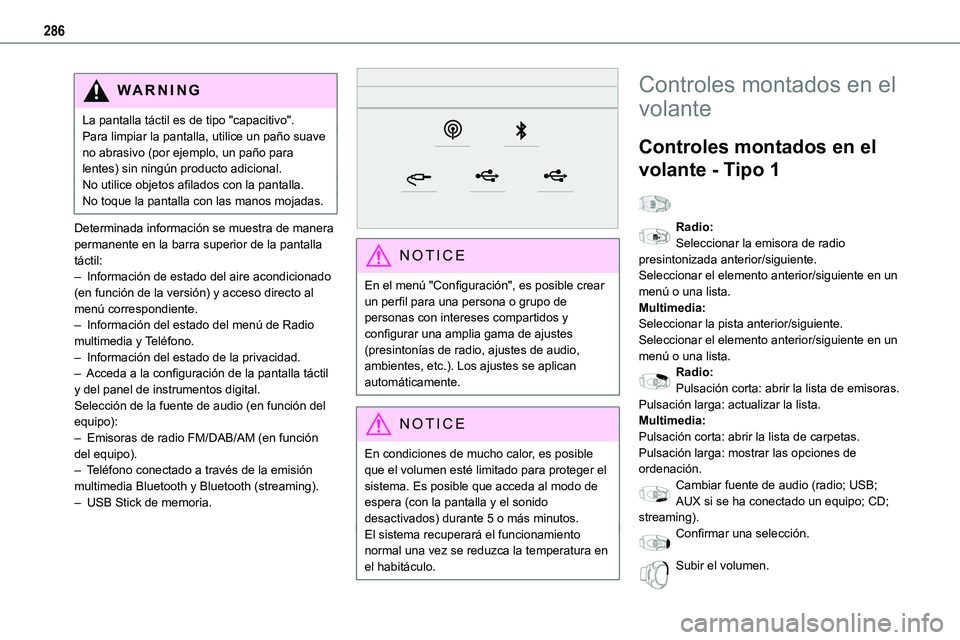
Determinada información se muestra de manera permanente en la barra superior de la pantalla táctil:– Información de estado del aire acondicionado (en función de la versión) y acceso directo al menú correspondiente.– Información del estado del menú de Radio multimedia y Teléfono.– Información del estado de la privacidad.– Acceda a la configuración de la pantalla táctil y del panel de instrumentos digital.Selección de la fuente de audio (en función del equipo):– Emisoras de radio FM/DAB/AM (en función del equipo).– Teléfono conectado a través de la emisión multimedia Bluetooth y Bluetooth (streaming).– USB Stick de memoria.
NOTIC E
En el menú "Configuración", es posible crear un perfil para una persona o grupo de personas con intereses compartidos y configurar una amplia gama de ajustes (presintonías de radio, ajustes de audio, ambientes, etc.). Los ajustes se aplican automáticamente.
NOTIC E
En condiciones de mucho calor, es posible que el volumen esté limitado para proteger el sistema. Es posible que acceda al modo de espera (con la pantalla y el sonido desactivados) durante 5 o más minutos.El sistema recuperará el funcionamiento normal una vez se reduzca la temperatura en el habitáculo.
Controles montados en el
volante
Controles montados en el
volante - Tipo 1
Radio:Seleccionar la emisora de radio presintonizada anterior/siguiente.Seleccionar el elemento anterior/siguiente en un menú o una lista.Multimedia:Seleccionar la pista anterior/siguiente.Seleccionar el elemento anterior/siguiente en un menú o una lista.Radio:Pulsación corta: abrir la lista de emisoras.Pulsación larga: actualizar la lista.Multimedia:Pulsación corta: abrir la lista de carpetas.Pulsación larga: mostrar las opciones de ordenación.Cambiar fuente de audio (radio; USB; AUX si se ha conectado un equipo; CD; streaming).Confirmar una selección.
Subir el volumen.
Page 288 of 360
288
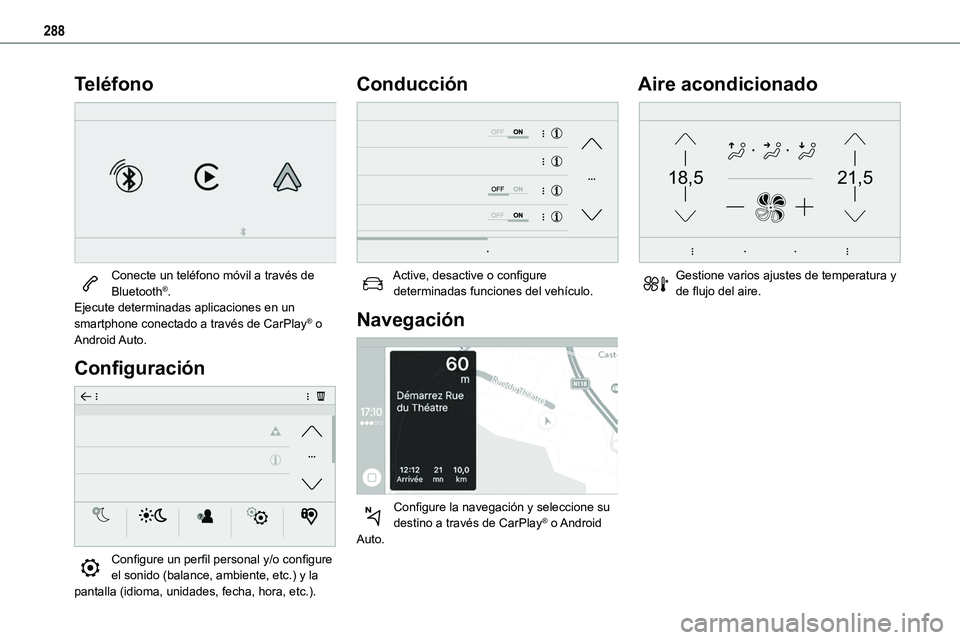
Teléfono
Conecte un teléfono móvil a través de Bluetooth®.Ejecute determinadas aplicaciones en un smartphone conectado a través de CarPlay® o Android Auto.
Configuración
Configure un perfil personal y/o configure el sonido (balance, ambiente, etc.) y la pantalla (idioma, unidades, fecha, hora, etc.).
Conducción
Active, desactive o configure determinadas funciones del vehículo.
Navegación
Configure la navegación y seleccione su destino a través de CarPlay® o Android
Auto.
Aire acondicionado
21,518,5
Gestione varios ajustes de temperatura y de flujo del aire.
Page 292 of 360
292
Active/desactive "Seguimiento FM-DAB".
Pulse la zona sombreada para confirmar.
NOTIC E
Si "Seguimiento FM-DAB" está activada, puede transcurrir un tiempo cuando el sistema cambia a la radio analógica "FM" y, en algunos casos, puede cambiar el volumen.Cuando se restablezca la calidad de la señal digital, el sistema cambiará automáticamente a "DAB".
WARNI NG
Si la emisora "DAB" que está escuchando no está disponible en "FM" o si "Seguimiento FM-DAB" no está activado, no está activada, el sonido se cortará mientras la señal digital sea demasiado pobre.
Multimedia
USB puerto
Inserte el USB memory stick en el puerto USB o conecte el dispositivo USB en el puerto USB mediante un cable adecuado (no suministrado).
WARNI NG
Para proteger el sistema, no utilice concentradores USB.
El sistema crea listas de reproducción (en una memoria temporal); esta operación puede tardar entre unos segundos y varios minutos tras la primera conexión.Reduzca el número de archivos que no sean de música y el número de carpetas para disminuir el tiempo de espera.Las listas de reproducción se actualizan cada vez que se desactiva el encendido o se conecta un memory stick USB. El sistema de audio memoriza estas listas, que se cargarán con mayor rapidez si no se han cambiado.
Selección de una fuente
Pulse Radio multimedia para visualizar
la página principal.Pulse el botón "FUENTES".Seleccione la fuente.
Bluetooth Streaming®
Streaming permite escuchar la fuente de audio desde su smartphone.Es necesario que el perfil de Bluetooth esté activado.En primer lugar, ajuste el volumen del dispositivo portátil (en un nivel alto). A continuación, ajuste el volumen del sistema.Si la reproducción no se inicia automáticamente,
es posible que resulte necesario iniciar la reproducción de audio desde el smartphone.El control se realiza desde el dispositivo portátil o mediante los botones táctiles del sistema.
NOTIC E
Una vez conectado en modo Streaming, se considerará al smartphone una fuente multimedia.
Conexión de reproductores
Apple®
Conecte el reproductor Apple® a la toma USB mediante un cable adecuado (no suministrado).La reproducción se inicia automáticamente.El control se realiza a través del sistema de audio.
Page 293 of 360
293
TOYOTA Pro Touch
11
NOTIC E
Las clasificaciones disponibles son las del dispositivo portátil conectado (artistas/álbumes/géneros/listas de reproducción/audiolibros/podcasts). También es posible utilizar una clasificación estructurada en forma de biblioteca.La clasificación predeterminada utilizada es
por artista. Para modificar la clasificación utilizada, regrese al primer nivel del menú y, a continuación, seleccione la clasificación deseada (listas de reproducción, por ejemplo) y confirme que desea bajar por el menú hasta la pista deseada.
Es posible que la versión del software del sistema de audio no esté compatible con la generación del reproductor Apple®.
Información y
asesoramiento
El sistema admite dispositivos de almacenamiento masivo USB, dispositivos BlackBerry® o reproductores Apple® a través de los puertos USB. El cable adaptador no se suministra.Los dispositivos se gestionan mediante los controles del sistema de audio.Otros dispositivos, no reconocidos tras su conexión, deben conectarse a través de streaming Bluetooth, si es compatible.
WARNI NG
Para proteger el sistema, no utilice concentradores USB.
El sistema de audio solamente reproducirá archivos de audio con las extensiones ".wav", ".wma", ".aac", ".ogg" y ".mp3" a velocidades de bits comprendidas entre 32 Kbps y 320 Kbps.
También admite el modo VBR (velocidad de bits variable).No se pueden leer otros tipos de archivos (".mp4", etc.).Todos los archivos ".wma" deben ser archivos WMA 9 estándar.Las frecuencias de muestreo admitidas son de 11, 22, 44 y 48 KHz.Para evitar problemas de lectura y visualización, es recomendable escoger nombres de archivo de menos de 20 caracteres de longitud que no contengan caracteres especiales (por ejemplo, “ ? . ; ù).Utilice solamente memory sticks USB de formato FAT32 (tabla de asignación de archivos).
NOTIC E
Es recomendable utilizar el cable USB original para el dispositivo portátil.
Teléfono
Tomas USB
En función del equipamiento, si desea obtener más información acerca de las tomas USB compatibles con CarPlay® o las aplicaciones Android Auto, consulte la sección "Facilidad de uso y comodidad".
NOTIC E
Para conocer la lista de smartphones compatibles, visite el sitio web del fabricante en su país.