audio TOYOTA RAV4 HYBRID 2020 Manuel du propriétaire (in French)
[x] Cancel search | Manufacturer: TOYOTA, Model Year: 2020, Model line: RAV4 HYBRID, Model: TOYOTA RAV4 HYBRID 2020Pages: 832, PDF Size: 140.28 MB
Page 439 of 832
4375-1. Fonction de base
5
Audio
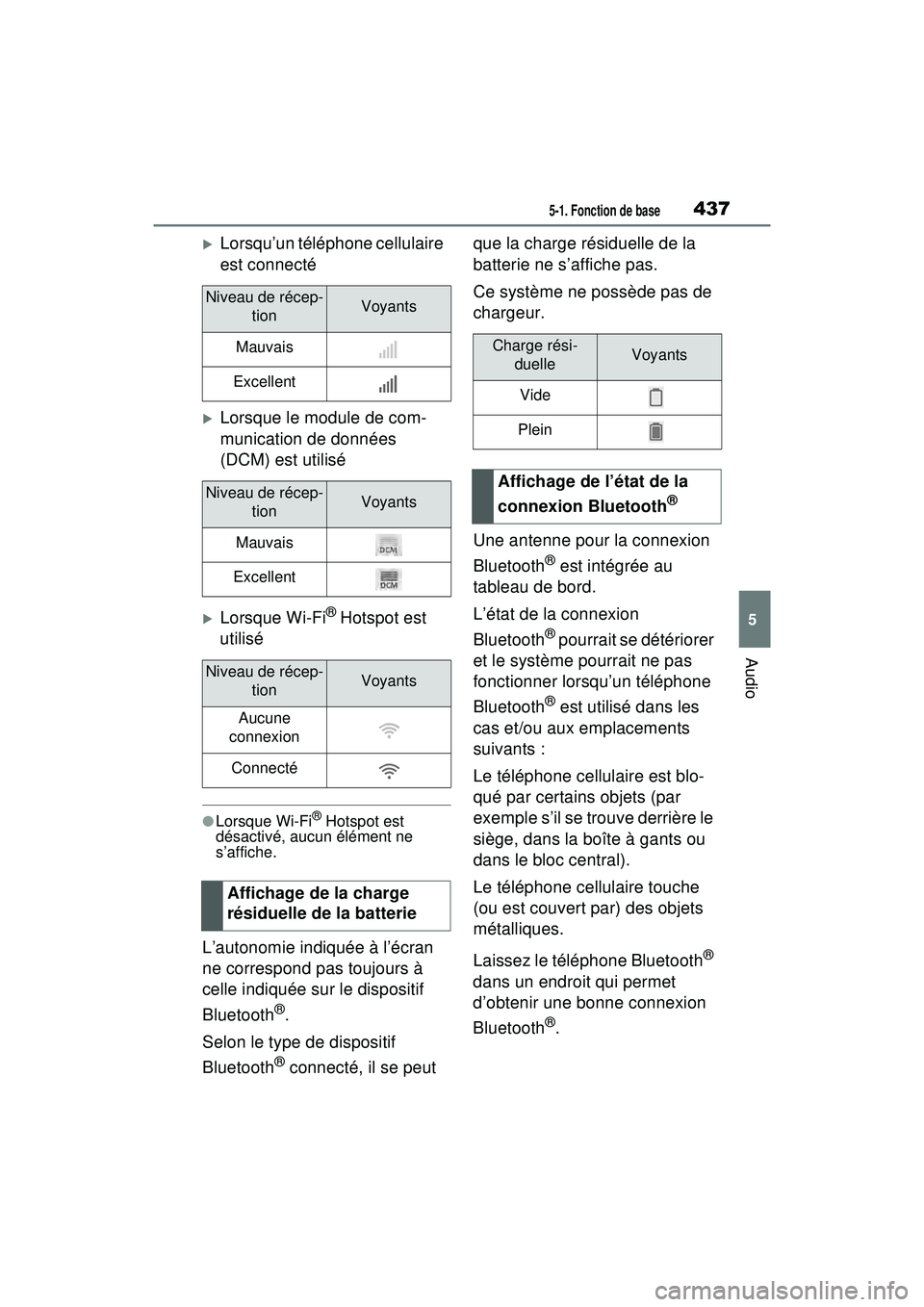
Lorsqu’un téléphone cellulaire
est connecté
Lorsque le module de com-
munication de données
(DCM) est utilisé
Lorsque Wi-Fi® Hotspot est
utilisé
●Lorsque Wi-Fi® Hotspot est
désactivé, aucun élément ne
s’affiche.
L’autonomie indiquée à l’écran
ne correspond pas toujours à
celle indiquée sur le dispositif
Bluetooth
®.
Selon le type de dispositif
Bluetooth
® connecté, il se peut que la charge résiduelle de la
batterie ne s’affiche pas.
Ce système ne possède pas de
chargeur.
Une antenne pour la connexion
Bluetooth
® est intégrée au
tableau de bord.
L’état de la connexion
Bluetooth
® pourrait se détériorer
et le système pourrait ne pas
fonctionner lorsqu’un téléphone
Bluetooth
® est utilisé dans les
cas et/ou aux emplacements
suivants :
Le téléphone cellulaire est blo-
qué par certains objets (par
exemple s’il se trouve derrière le
siège, dans la boîte à gants ou
dans le bloc central).
Le téléphone cellulaire touche
(ou est couvert par) des objets
métalliques.
Laissez le téléphone Bluetooth
®
dans un endroit qui permet
d’obtenir une bonne connexion
Bluetooth
®.
Niveau de récep- tionVoyants
Mauvais
Excellent
Niveau de récep-tionVoyants
Mauvais
Excellent
Niveau de récep-tionVoyants
Aucune
connexion
Connecté
Affichage de la charge
résiduelle de la batterie
Charge rési- duelleVoyants
Vide
Plein
Affichage de l’état de la
connexion Bluetooth
®
Page 440 of 832
4385-1. Fonction de base
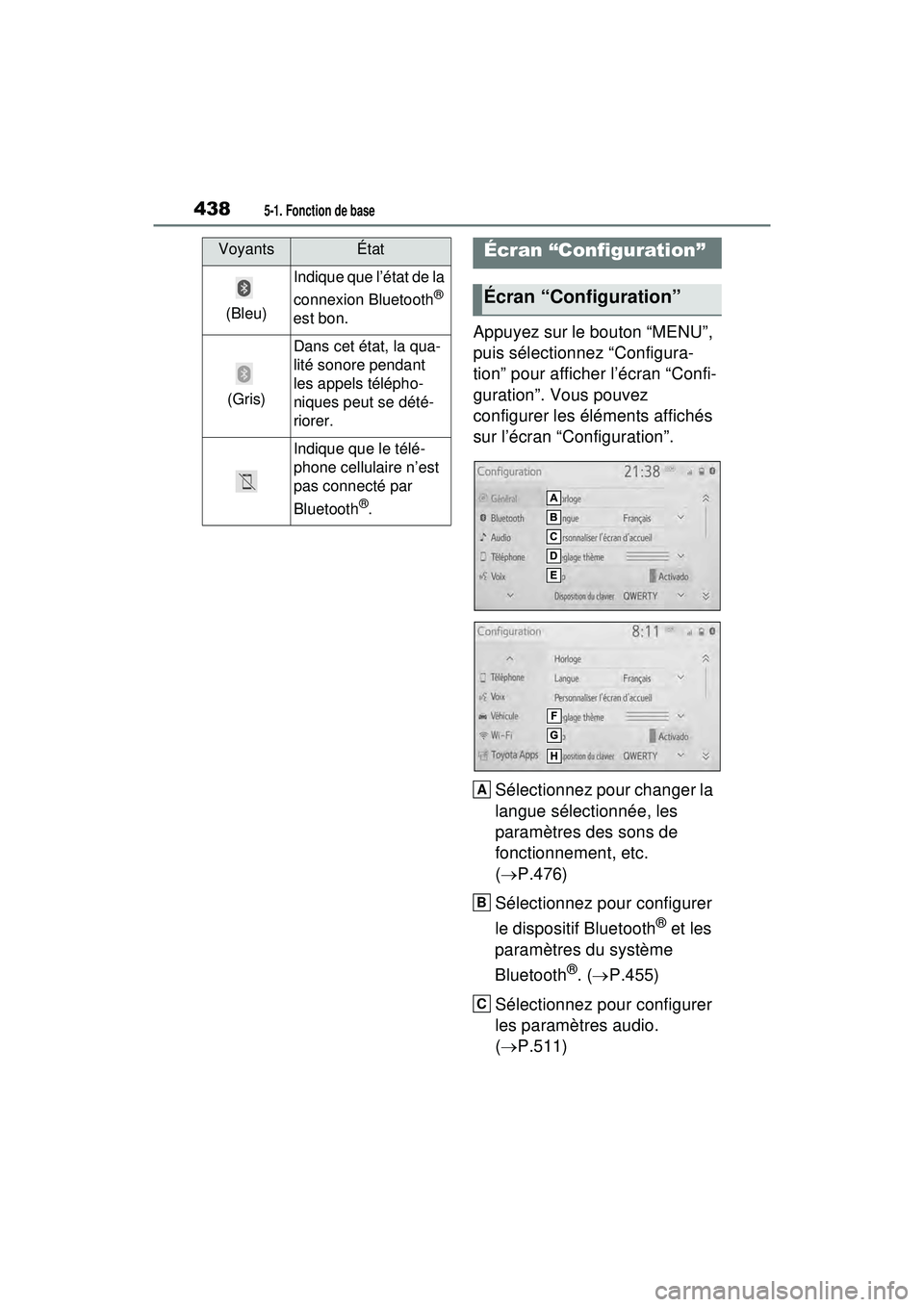
Appuyez sur le bouton “MENU”,
puis sélectionnez “Configura-
tion” pour afficher l’écran “Confi-
guration”. Vous pouvez
configurer les éléments affichés
sur l’écran “Configuration”.Sélectionnez pour changer la
langue sélectionnée, les
paramètres des sons de
fonctionnement, etc.
( P.476)
Sélectionnez pour configurer
le dispositif Bluetooth
® et les
paramètres du système
Bluetooth
®. ( P.455)
Sélectionnez pour configurer
les paramètres audio.
( P.511)
VoyantsÉtat
(Bleu)
Indique que l’état de la
connexion Bluetooth
®
est bon.
(Gris)
Dans cet état, la qua-
lité sonore pendant
les appels télépho-
niques peut se dété-
riorer.
Indique que le télé-
phone cellulaire n’est
pas connecté par
Bluetooth
®.
Écran “Configuration”
Écran “Configuration”
A
B
C
Page 441 of 832
4395-1. Fonction de base
5
Audio
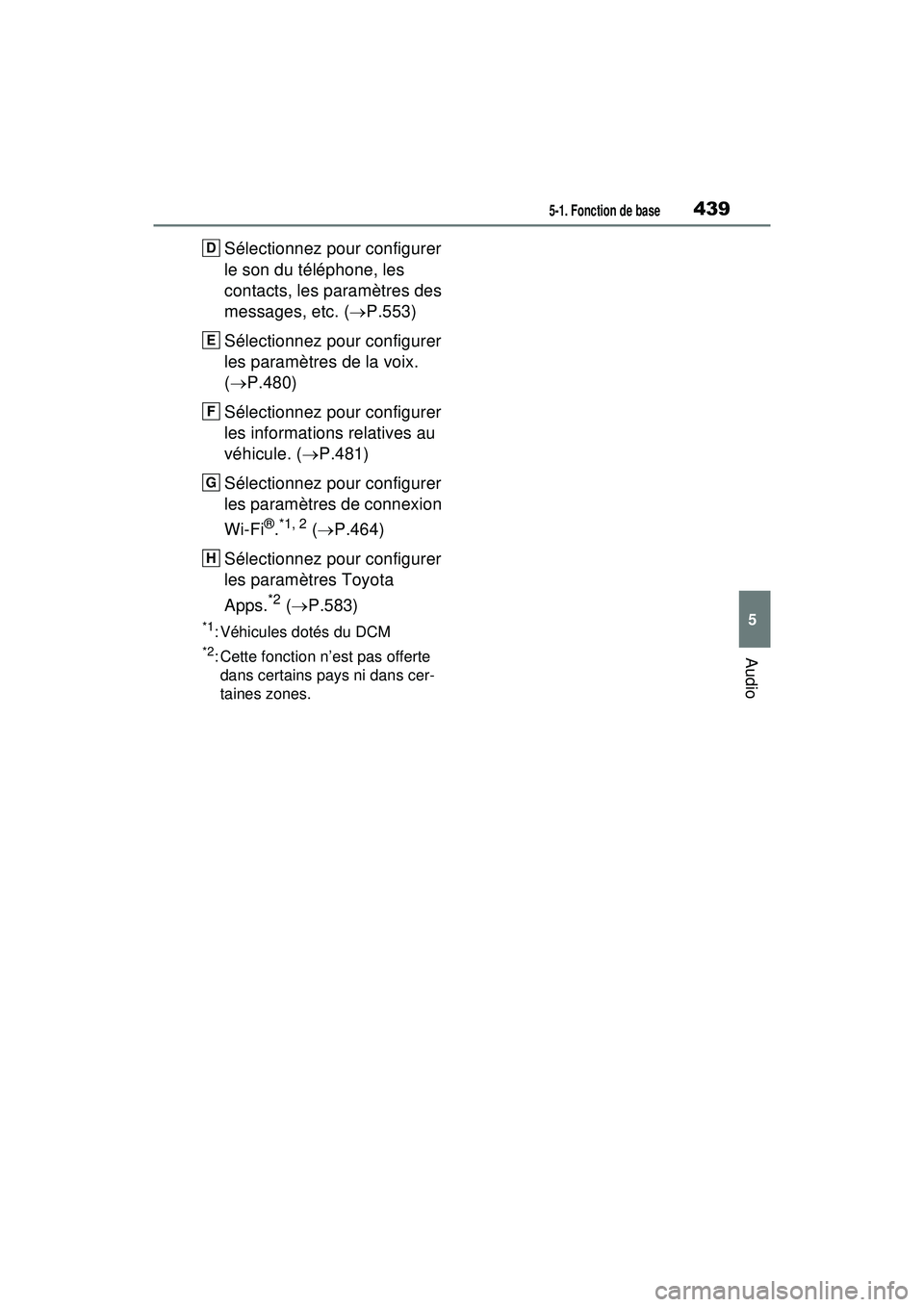
Sélectionnez pour configurer
le son du téléphone, les
contacts, les paramètres des
messages, etc. (P.553)
Sélectionnez pour configurer
les paramètres de la voix.
( P.480)
Sélectionnez pour configurer
les informations relatives au
véhicule. ( P.481)
Sélectionnez pour configurer
les paramètres de connexion
Wi-Fi
®.*1, 2 ( P.464)
Sélectionnez pour configurer
les paramètres Toyota
Apps.
*2 ( P.583)
*1: Véhicules dotés du DCM
*2: Cette fonction n’est pas offerte
dans certains pays ni dans cer-
taines zones.
D
E
F
G
H
Page 443 of 832
4415-2. Informations de base avant l’utilisation
5
Audio
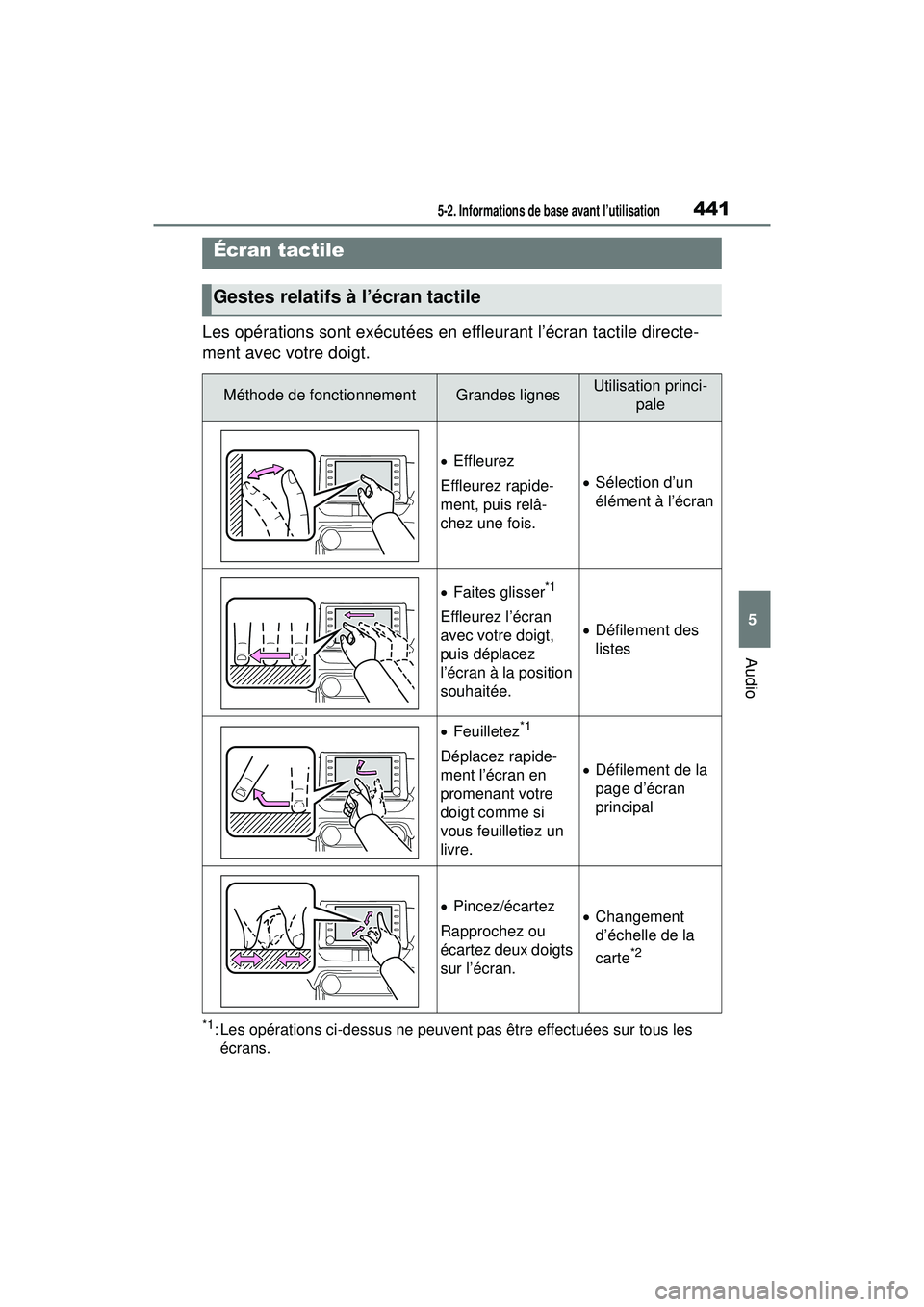
Les opérations sont exécutées en effleurant l’écran tactile directe-
ment avec votre doigt.
*1: Les opérations ci-dessus ne peuvent pas être effectuées sur tous les écrans.
Écran tactile
Gestes relatifs à l’écran tactile
Méthode de fonctionnementGrandes lignesUtilisation princi- pale
Effleurez
Effleurez rapide-
ment, puis relâ-
chez une fois.
Sélection d’un
élément à l’écran
Faites glisser*1
Effleurez l’écran
avec votre doigt,
puis déplacez
l’écran à la position
souhaitée.Défilement des
listes
Feuilletez*1
Déplacez rapide-
ment l’écran en
promenant votre
doigt comme si
vous feuilletiez un
livre.Défilement de la
page d’écran
principal
Pincez/écartez
Rapprochez ou
écartez deux doigts
sur l’écran. Changement
d’échelle de la
carte
*2
Page 445 of 832
4435-2. Informations de base avant l’utilisation
5
Audio
Si l’un de vos ongles touche
l’écran
Si vous utilisez un stylet pour
faire fonctionner les boutons
Si votre paume touche la
zone opérationnelle d’un
autre bouton pendant l’opéra-
tion
Si vous touchez un bouton
rapidement
Si la partie opérationnelle
d’un bouton d’écran tactile
capacitif est touchée ou
recouverte par un objet métal-
lique, comme les suivants, il
se peut qu’il ne fonctionne
pas correctement :
• Cartes d’isolation magnétique
• Feuille métallique, comme
l’emballage intérieur d’une boîte
de cigarettes
• Des portefeuilles ou des sacs métalliques
• Pièces de monnaie
• Disques, tels qu’un CD ou un DVD
Si vous balayez la partie opé-
rationnelle d’un bouton
d’écran tactile capacitif, il se
peut qu’il fonctionne de façon
accidentelle.
Il se peut que le bouton
d’écran tactile capacitif ne
fonctionne pas correctement
si vous le touchez lorsque le
contacteur d’alimentation est
placé sur ACC ou ON. Dans
ce cas, retirez tout ce qui touche le bouton, désactivez
le contacteur d’alimentation,
puis placez-le sur ACC ou
ON, ou faites redémarrer le
système en maintenant le
bouton “POWER VOLUME”
enfoncé pendant 3 secondes
ou plus.
●La sensibilité des capteurs des
boutons d’écran tactile capacitif
peut être réglée. (
P.476)
Page 446 of 832
4445-2. Informations de base avant l’utilisation
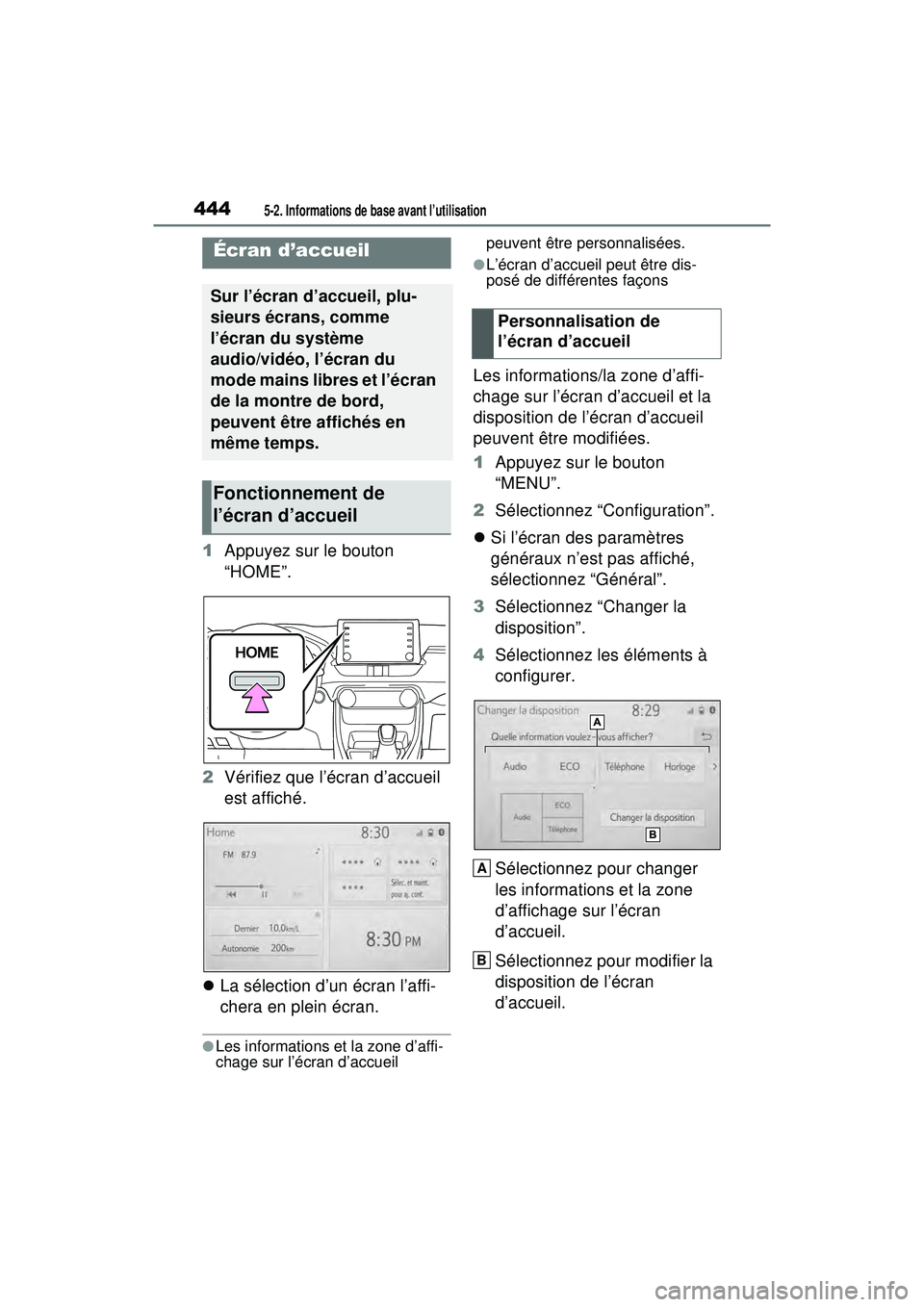
1Appuyez sur le bouton
“HOME”.
2 Vérifiez que l’écran d’accueil
est affiché.
La sélection d’un écran l’affi-
chera en plein écran.
●Les informations et la zone d’affi-
chage sur l’écran d’accueil peuvent être personnalisées.
●L’écran d’accueil peut être dis-
posé de différentes façons
Les informations/la zone d’affi-
chage sur l’écran d’accueil et la
disposition de l’écran d’accueil
peuvent être modifiées.
1
Appuyez sur le bouton
“MENU”.
2 Sélectionnez “Configuration”.
Si l’écran des paramètres
généraux n’est pas affiché,
sélectionnez “Général”.
3 Sélectionnez “Changer la
disposition”.
4 Sélectionnez les éléments à
configurer.
Sélectionnez pour changer
les informations et la zone
d’affichage sur l’écran
d’accueil.
Sélectionnez pour modifier la
disposition de l’écran
d’accueil.
Écran d’accueil
Sur l’écran d’accueil, plu-
sieurs écrans, comme
l’écran du système
audio/vidéo, l’écran du
mode mains libres et l’écran
de la montre de bord,
peuvent être affichés en
même temps.
Fonctionnement de
l’écran d’accueil
Personnalisation de
l’écran d’accueil
A
B
Page 447 of 832
4455-2. Informations de base avant l’utilisation
5
Audio
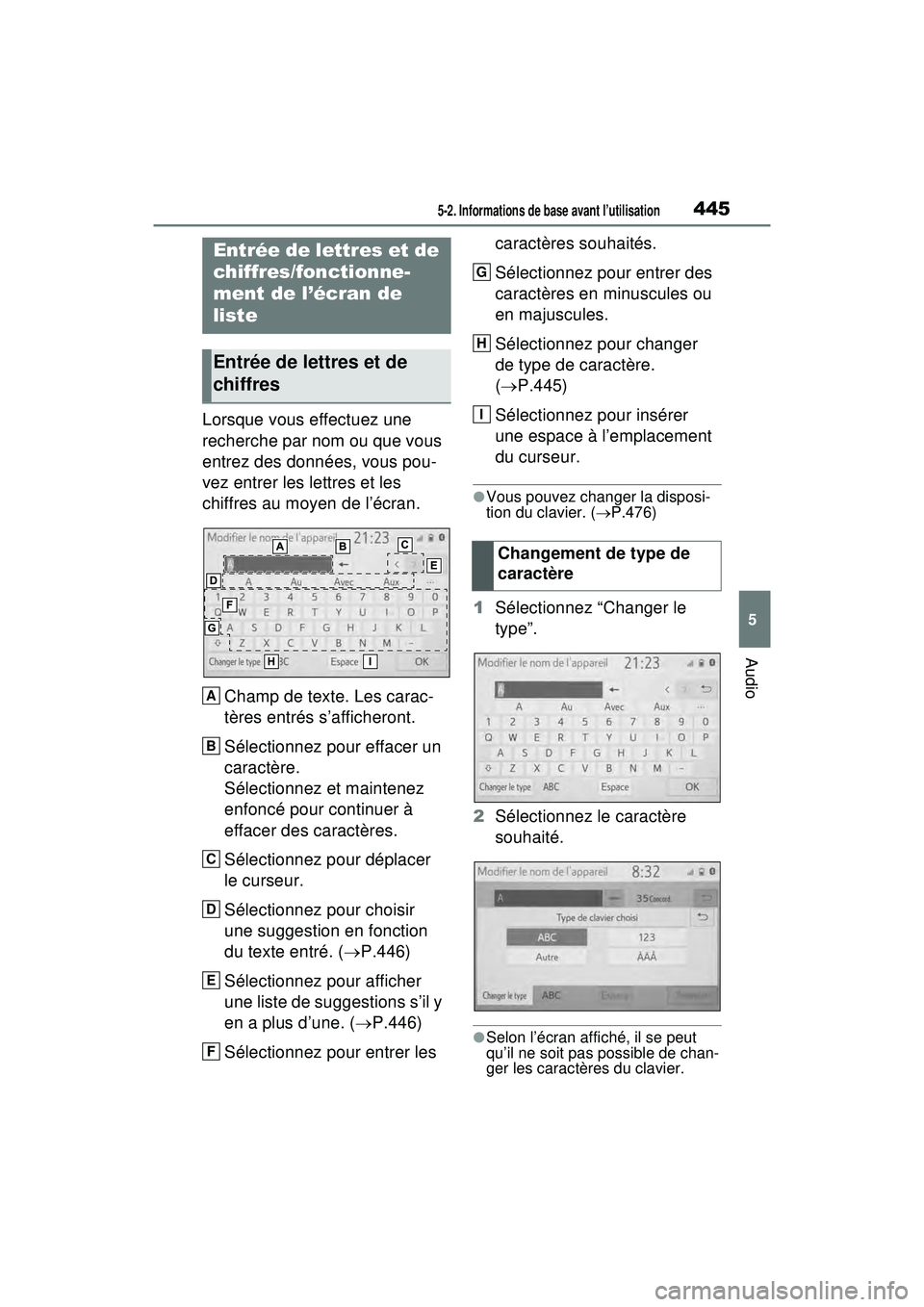
Lorsque vous effectuez une
recherche par nom ou que vous
entrez des données, vous pou-
vez entrer les lettres et les
chiffres au moyen de l’écran.Champ de texte. Les carac-
tères entrés s’afficheront.
Sélectionnez pour effacer un
caractère.
Sélectionnez et maintenez
enfoncé pour continuer à
effacer des caractères.
Sélectionnez pour déplacer
le curseur.
Sélectionnez pour choisir
une suggestion en fonction
du texte entré. ( P.446)
Sélectionnez pour afficher
une liste de suggestions s’il y
en a plus d’une. ( P.446)
Sélectionnez pour entrer les caractères souhaités.
Sélectionnez pour entrer des
caractères en minuscules ou
en majuscules.
Sélectionnez pour changer
de type de caractère.
(
P.445)
Sélectionnez pour insérer
une espace à l’emplacement
du curseur.
●Vous pouvez changer la disposi-
tion du clavier. ( P.476)
1 Sélectionnez “Changer le
type”.
2 Sélectionnez le caractère
souhaité.
●Selon l’écran affiché, il se peut
qu’il ne soit pas possible de chan-
ger les caractères du clavier.
Entrée de lettres et de
chiffres/fonctionne-
ment de l’écran de
liste
Entrée de lettres et de
chiffres
A
B
C
D
E
F
Changement de type de
caractère
G
H
I
Page 449 of 832
4475-2. Informations de base avant l’utilisation
5
Audio
recherche les plus similaires en
haut.
1Sélectionnez .
2 Saisissez le texte.
3 Sélectionnez “Rechercher”.
4 La liste s’affiche. 1
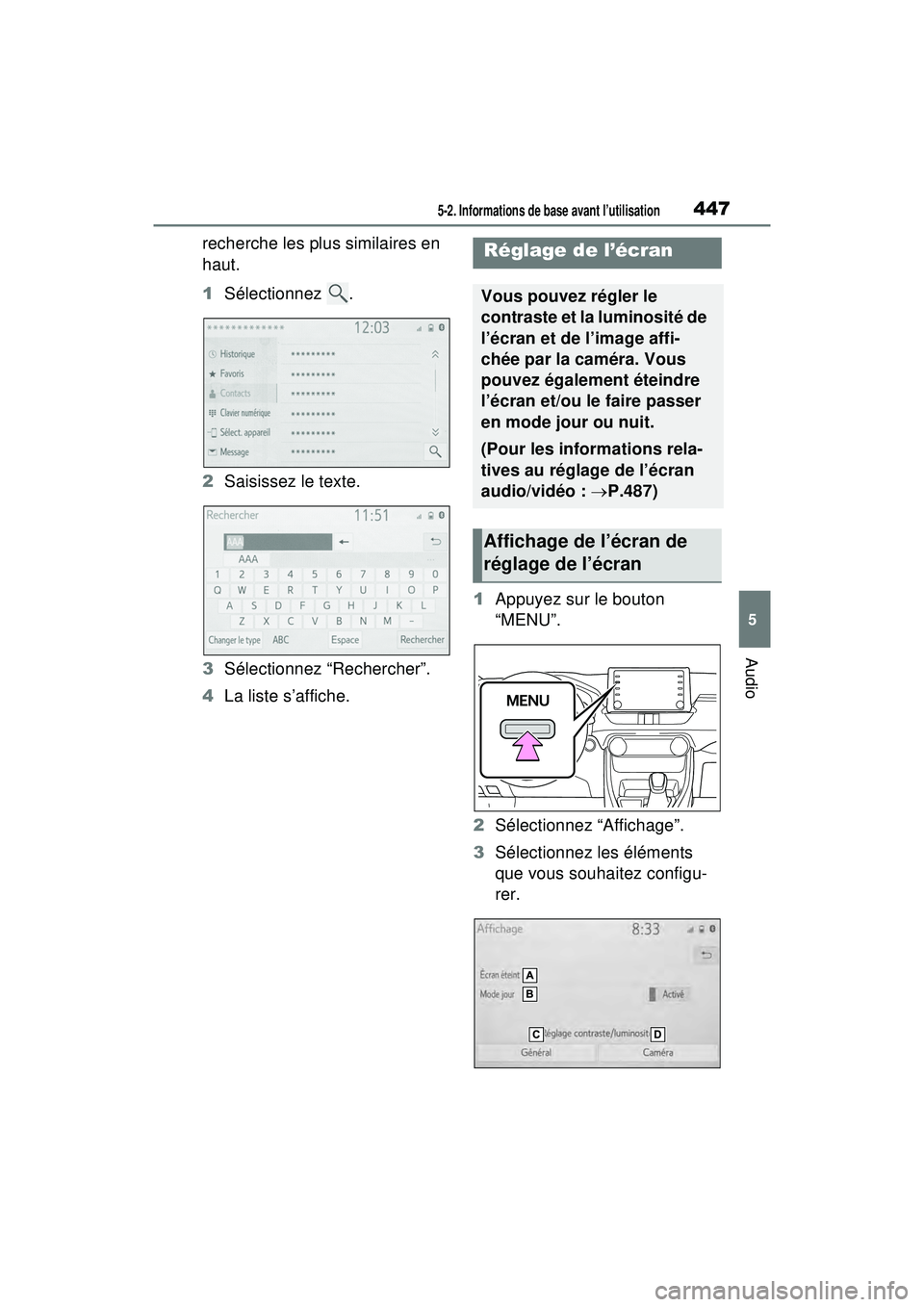
Appuyez sur le bouton
“MENU”.
2 Sélectionnez “Affichage”.
3 Sélectionnez les éléments
que vous souhaitez configu-
rer.Réglage de l’écran
Vous pouvez régler le
contraste et la luminosité de
l’écran et de l’image affi-
chée par la caméra. Vous
pouvez également éteindre
l’écran et/ou le faire passer
en mode jour ou nuit.
(Pour les informations rela-
tives au réglage de l’écran
audio/vidéo : P.487)
Affichage de l’écran de
réglage de l’écran
Page 451 of 832
4495-2. Informations de base avant l’utilisation
5
Audio
Liaison de l’écran mul-
tifonction et du sys-
tème
Les fonctions suivantes du
système sont liées à l’écran
multifonction du bloc
d’instrumentation :
Audio
Téléphone
*
etc.
Vous pouvez utiliser ces
fonctions à l’aide des
contacteurs de l’écran mul-
tifonction sur le volant.
( P.109)
*: Lorsqu’Apple CarPlay est
connecté, cette fonction n’est
pas disponible.
Page 453 of 832
4515-3. Paramètres de connectivité
5
Audio
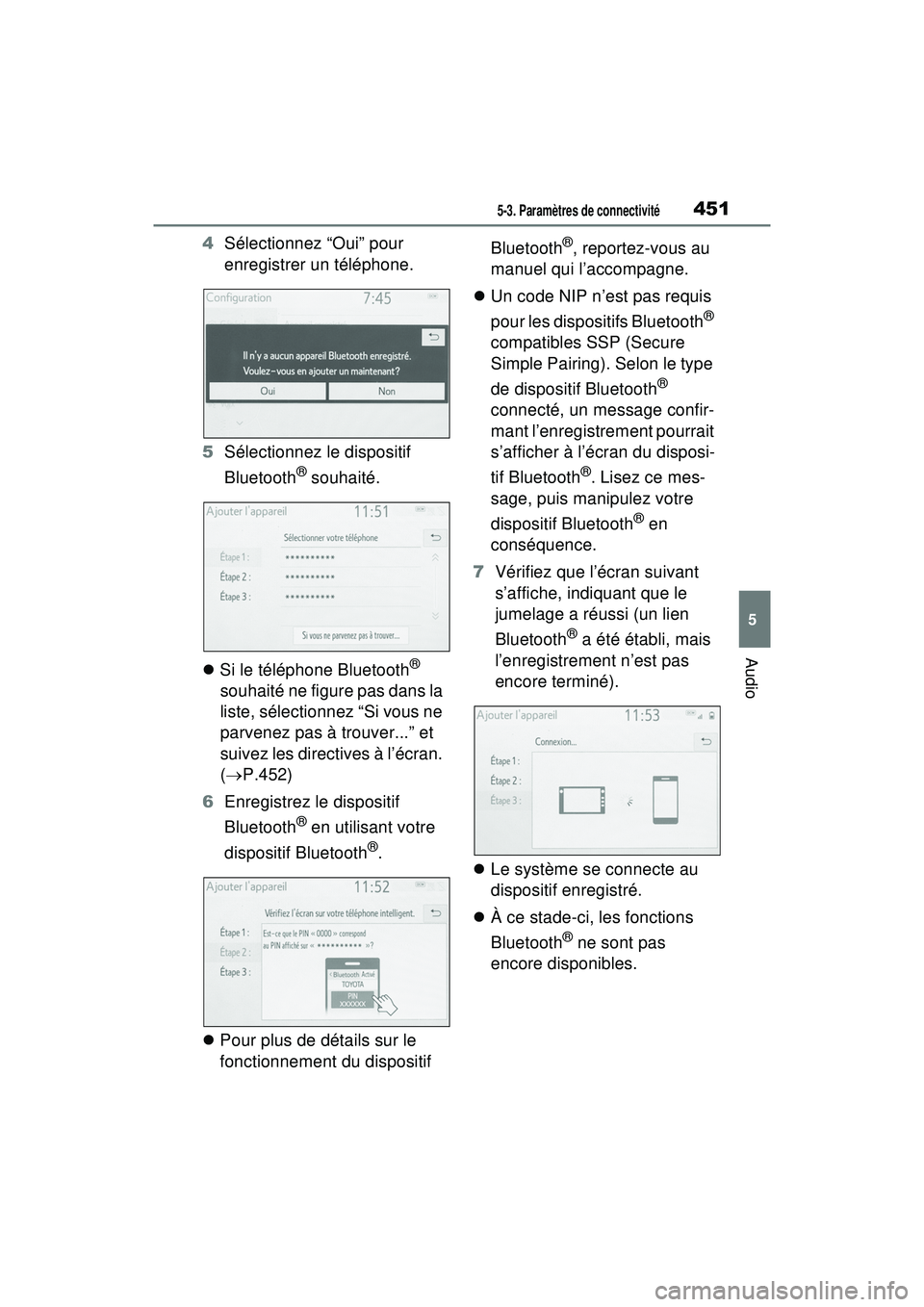
4Sélectionnez “Oui” pour
enregistrer un téléphone.
5 Sélectionnez le dispositif
Bluetooth
® souhaité.
Si le téléphone Bluetooth
®
souhaité ne figure pas dans la
liste, sélectionnez “Si vous ne
parvenez pas à trouver...” et
suivez les directives à l’écran.
( P.452)
6 Enregistrez le dispositif
Bluetooth
® en utilisant votre
dispositif Bluetooth
®.
Pour plus de détails sur le
fonctionnement du dispositif Bluetooth
®, reportez-vous au
manuel qui l’accompagne.
Un code NIP n’est pas requis
pour les dispositifs Bluetooth
®
compatibles SSP (Secure
Simple Pairing). Selon le type
de dispositif Bluetooth
®
connecté, un message confir-
mant l’enregistrement pourrait
s’afficher à l’écran du disposi-
tif Bluetooth
®. Lisez ce mes-
sage, puis manipulez votre
dispositif Bluetooth
® en
conséquence.
7 Vérifiez que l’écran suivant
s’affiche, indiquant que le
jumelage a réussi (un lien
Bluetooth
® a été établi, mais
l’enregistrement n’est pas
encore terminé).
Le système se connecte au
dispositif enregistré.
À ce stade-ci, les fonctions
Bluetooth
® ne sont pas
encore disponibles.