audio TOYOTA RAV4 HYBRID 2020 Manuel du propriétaire (in French)
[x] Cancel search | Manufacturer: TOYOTA, Model Year: 2020, Model line: RAV4 HYBRID, Model: TOYOTA RAV4 HYBRID 2020Pages: 832, PDF Size: 140.28 MB
Page 481 of 832
4795-5. Autres paramètres
5
Audio
●Lorsque les paramètres sont
modifiés avec un appareil branché
au système au moyen du port
USB, débranchez-le, puis rebran-
chez-le pour activer les para-
mètres.
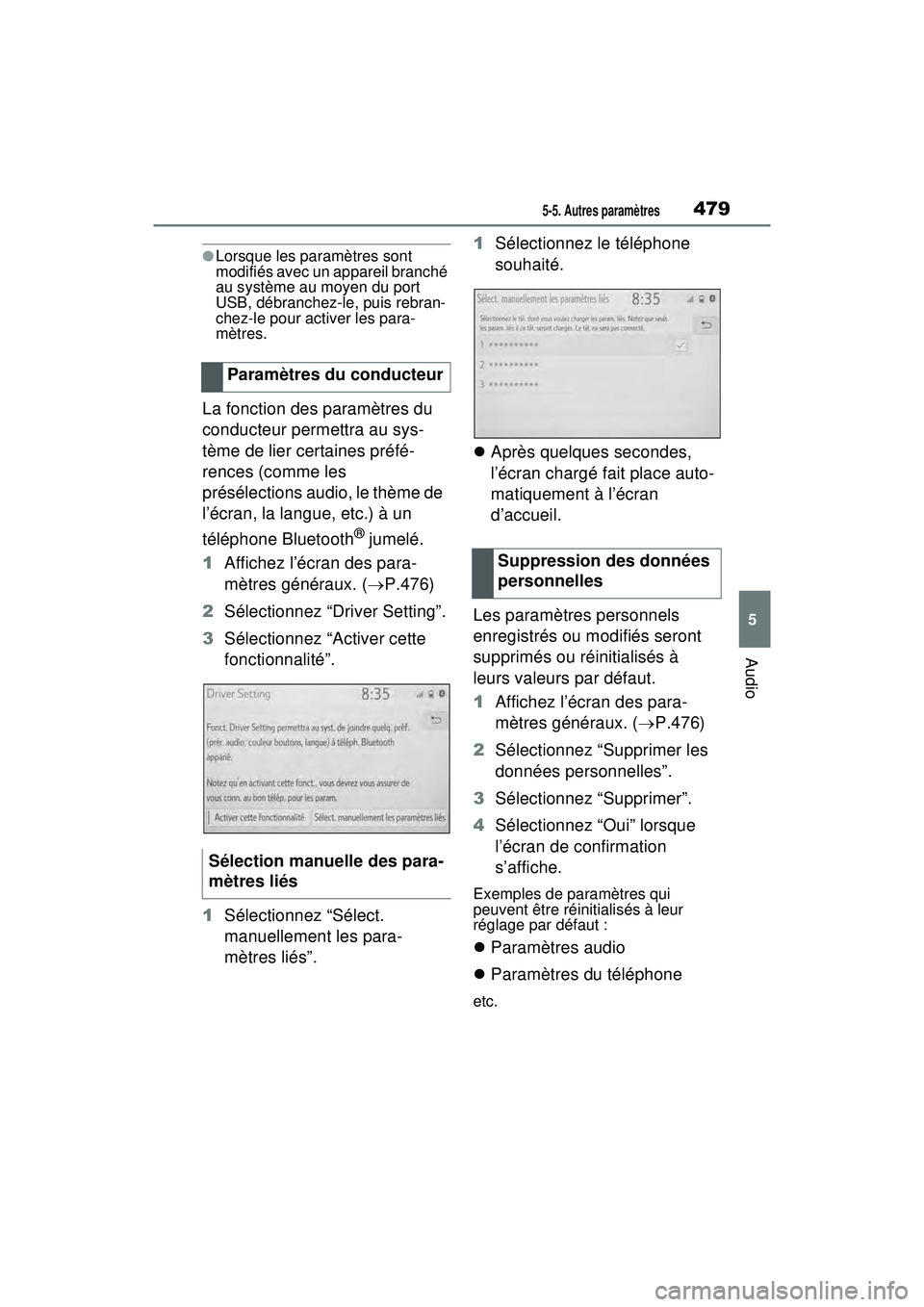
La fonction des paramètres du
conducteur permettra au sys-
tème de lier certaines préfé-
rences (comme les
présélections audio, le thème de
l’écran, la langue, etc.) à un
téléphone Bluetooth
® jumelé.
1 Affichez l’écran des para-
mètres généraux. ( P.476)
2 Sélectionnez “Driver Setting”.
3 Sélectionnez “Activer cette
fonctionnalité”.
1 Sélectionnez “Sélect.
manuellement les para-
mètres liés”. 1
Sélectionnez le téléphone
souhaité.
Après quelques secondes,
l’écran chargé fait place auto-
matiquement à l’écran
d’accueil.
Les paramètres personnels
enregistrés ou modifiés seront
supprimés ou réinitialisés à
leurs valeurs par défaut.
1 Affichez l’écran des para-
mètres généraux. ( P.476)
2 Sélectionnez “Supprimer les
données personnelles”.
3 Sélectionnez “Supprimer”.
4 Sélectionnez “Oui” lorsque
l’écran de confirmation
s’affiche.
Exemples de paramètres qui
peuvent être réinitialisés à leur
réglage par défaut :
Paramètres audio
Paramètres du téléphone
etc.
Paramètres du conducteur
Sélection manuelle des para-
mètres liés
Suppression des données
personnelles
Page 483 of 832
4815-5. Autres paramètres
5
Audio
Sélectionnez pour configurer
les messages de commande
vocale.
Sélectionnez pour former la
reconnaissance vocale.
Le système de commande
vocale s’adapte à l’accent de
l’utilisateur.
Sélectionnez pour démarrer
le tutoriel de reconnaissance
vocale.
Sélectionnez pour acti-
ver/désactiver l’interruption
des messages de commande
vocale.
Sélectionnez pour réinitialiser
tous les éléments de réglage.
*: Lorsqu’Apple CarPlay/Android Auto est connecté, vous pouvez
changer le volume du système de
commande vocale (Siri/Google
Assistant) et de l’orientation
vocale de l’application Plans.
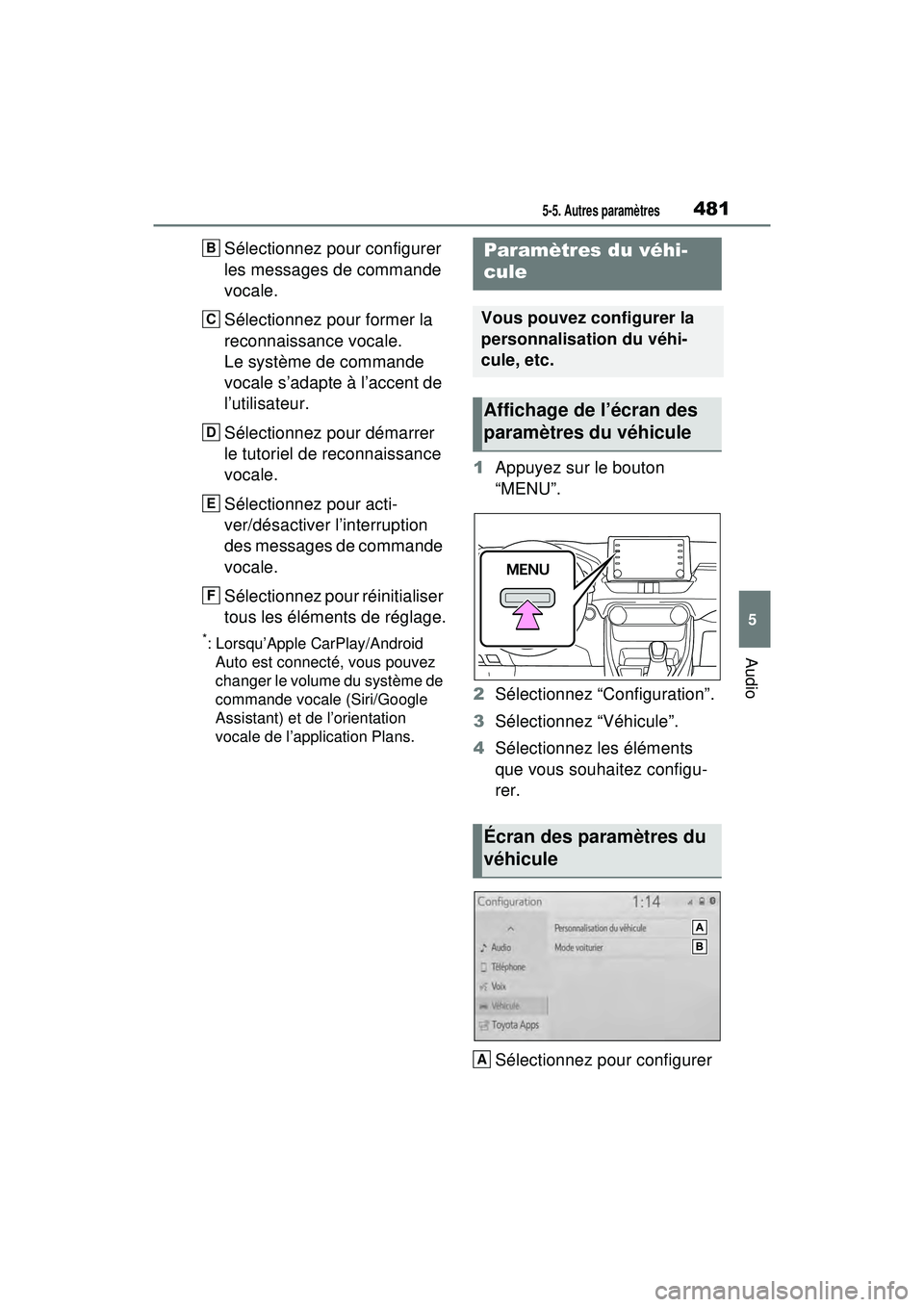
1 Appuyez sur le bouton
“MENU”.
2 Sélectionnez “Configuration”.
3 Sélectionnez “Véhicule”.
4 Sélectionnez les éléments
que vous souhaitez configu-
rer.
Sélectionnez pour configurer
B
C
D
E
F
Paramètres du véhi-
cule
Vous pouvez configurer la
personnalisation du véhi-
cule, etc.
Affichage de l’écran des
paramètres du véhicule
Écran des paramètres du
véhicule
A
Page 485 of 832
4835-6. Utilisation du système audio/vidéo
5
Audio
5-6 .Utilisatio n d u s ystème audio/vidéo
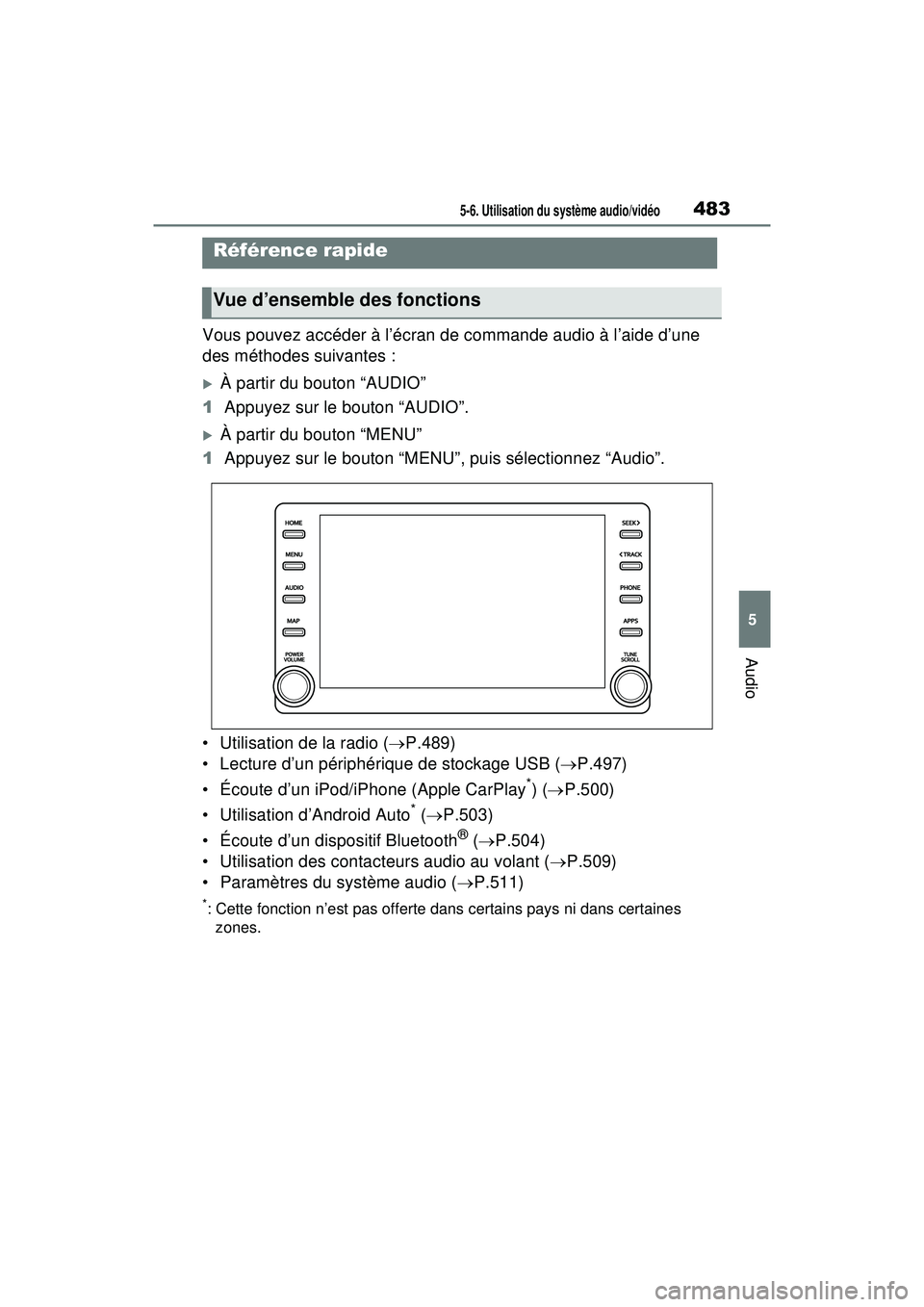
Vous pouvez accéder à l’écran de commande audio à l’aide d’une
des méthodes suivantes :
À partir du bouton “AUDIO”
1 Appuyez sur le bouton “AUDIO”.
À partir du bouton “MENU”
1 Appuyez sur le bouton “MENU”, puis sélectionnez “Audio”.
• Utilisation de la radio ( P.489)
• Lecture d’un périphérique de stockage USB ( P.497)
• Écoute d’un iPod/iPhone (Apple CarPlay
*) ( P.500)
• Utilisation d’Android Auto
* ( P.503)
• Écoute d’un dispositif Bluetooth
® ( P.504)
• Utilisation des contacteurs audio au volant ( P.509)
• Paramètres du système audio ( P.511)
*: Cette fonction n’est pas offerte dans certains pays ni dans certaines
zones.
Référence rapide
Vue d’ensemble des fonctions
Page 486 of 832
4845-6. Utilisation du système audio/vidéo
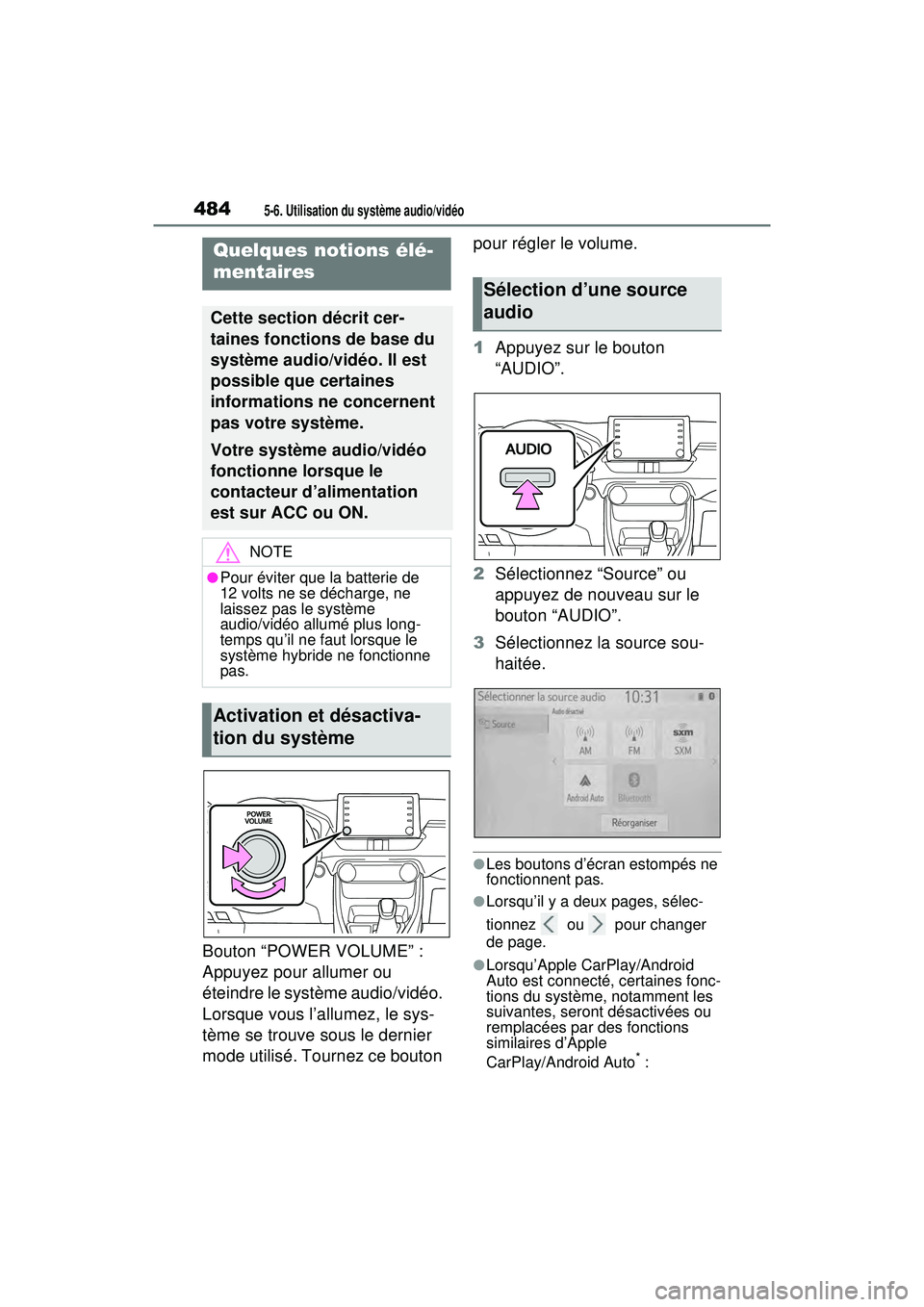
Bouton “POWER VOLUME” :
Appuyez pour allumer ou
éteindre le système audio/vidéo.
Lorsque vous l’allumez, le sys-
tème se trouve sous le dernier
mode utilisé. Tournez ce bouton pour régler le volume.
1
Appuyez sur le bouton
“AUDIO”.
2 Sélectionnez “Source” ou
appuyez de nouveau sur le
bouton “AUDIO”.
3 Sélectionnez la source sou-
haitée.
●Les boutons d’écran estompés ne
fonctionnent pas.
●Lorsqu’il y a deux pages, sélec-
tionnez ou pour changer
de page.
●Lorsqu’Apple CarPlay/Android
Auto est connecté, certaines fonc-
tions du système, notamment les
suivantes, seront désactivées ou
remplacées par des fonctions
similaires d’Apple
CarPlay/Android Auto
*:
Quelques notions élé-
mentaires
Cette section décrit cer-
taines fonctions de base du
système audio/vidéo. Il est
possible que certaines
informations ne concernent
pas votre système.
Votre système audio/vidéo
fonctionne lorsque le
contacteur d’alimentation
est sur ACC ou ON.
NOTE
●Pour éviter que la batterie de
12 volts ne se décharge, ne
laissez pas le système
audio/vidéo allumé plus long-
temps qu’il ne faut lorsque le
système hybride ne fonctionne
pas.
Activation et désactiva-
tion du système
Sélection d’une source
audio
Page 487 of 832
4855-6. Utilisation du système audio/vidéo
5
Audio
• iPod (lecture audio)
• Audio USB/vidéo USB
• Audio Bluetooth
®
• Toyota Apps*: Cette fonction n’est pas offerte dans certains pays ni dans cer-
taines zones.
1 Affichez l’écran de sélection
de la source audio. ( P.484)
2 Sélectionnez “Réorganiser”.
3 Sélectionnez la source audio
souhaitée, puis sélectionnez
ou pour la réorgani-
ser.
4 Sélectionnez “OK”.
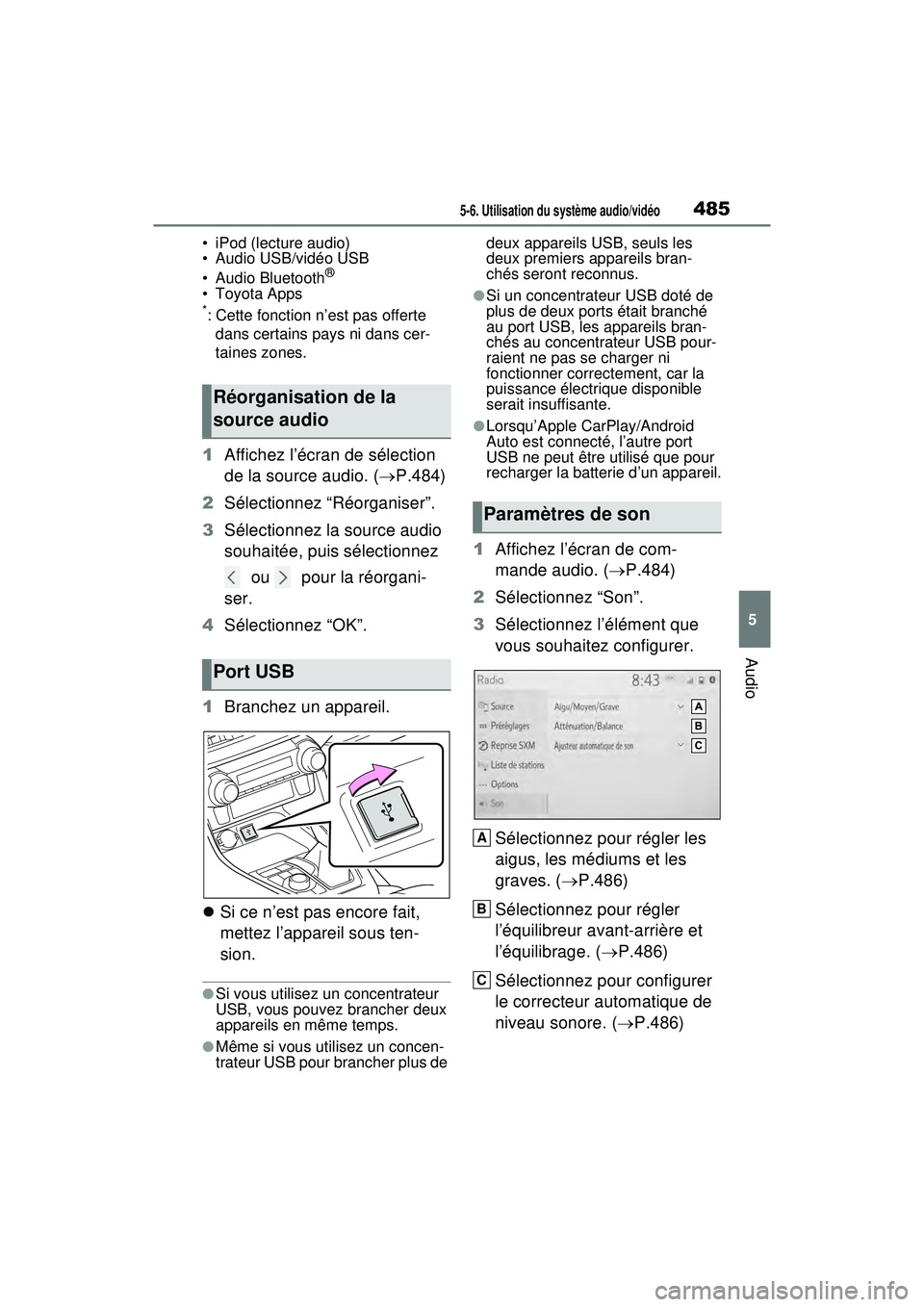
1 Branchez un appareil.
Si ce n’est pas encore fait,
mettez l’appareil sous ten-
sion.
●Si vous utilisez un concentrateur
USB, vous pouvez brancher deux
appareils en même temps.
●Même si vous utilisez un concen-
trateur USB pour brancher plus de deux appareils USB, seuls les
deux premiers appareils bran-
chés seront reconnus.
●Si un concentrateur USB doté de
plus de deux ports était branché
au port USB, les appareils bran-
chés au concentrateur USB pour-
raient ne pas se charger ni
fonctionner correctement, car la
puissance électrique disponible
serait insuffisante.
●Lorsqu’Apple CarPlay/Android
Auto est connecté, l’autre port
USB ne peut être utilisé que pour
recharger la batterie d’un appareil.
1
Affichez l’écran de com-
mande audio. ( P.484)
2 Sélectionnez “Son”.
3 Sélectionnez l’élément que
vous souhaitez configurer.
Sélectionnez pour régler les
aigus, les médiums et les
graves. ( P.486)
Sélectionnez pour régler
l’équilibreur avant-arrière et
l’équilibrage. ( P.486)
Sélectionnez pour configurer
le correcteur automatique de
niveau sonore. ( P.486)
Réorganisation de la
source audio
Port USB
Paramètres de son
A
B
C
Page 488 of 832
4865-6. Utilisation du système audio/vidéo
■Aigus/Médiums/Graves
La qualité sonore d’un pro-
gramme audio dépend en
grande partie de la combinaison
des niveaux des aigus, des
médiums et des graves. En fait,
des genres différents de pro-
grammes musicaux et vocaux
ont habituellement une meil-
leure qualité sonore avec des
aigus, des médiums et des
graves différents.
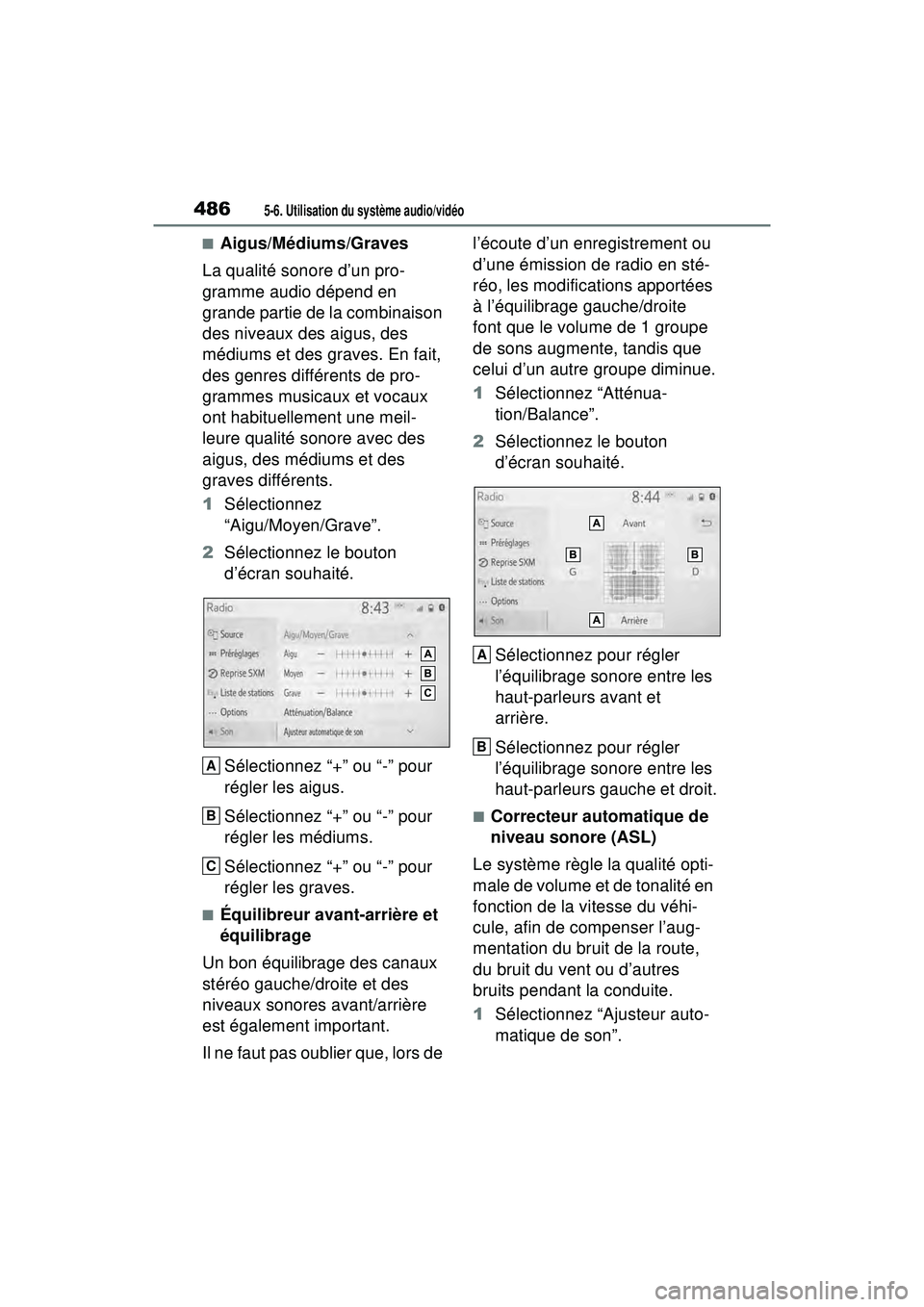
1 Sélectionnez
“Aigu/Moyen/Grave”.
2 Sélectionnez le bouton
d’écran souhaité.
Sélectionnez “+” ou “-” pour
régler les aigus.
Sélectionnez “+” ou “-” pour
régler les médiums.
Sélectionnez “+” ou “-” pour
régler les graves.
■Équilibreur avant-arrière et
équilibrage
Un bon équilibrage des canaux
stéréo gauche/droite et des
niveaux sonores avant/arrière
est également important.
Il ne faut pas oublier que, lors de l’écoute d’un enregistrement ou
d’une émission de radio en sté-
réo, les modifications apportées
à l’équilibrage gauche/droite
font que le volume de 1 groupe
de sons augmente, tandis que
celui d’un autre groupe diminue.
1
Sélectionnez “Atténua-
tion/Balance”.
2 Sélectionnez le bouton
d’écran souhaité.
Sélectionnez pour régler
l’équilibrage sonore entre les
haut-parleurs avant et
arrière.
Sélectionnez pour régler
l’équilibrage sonore entre les
haut-parleurs gauche et droit.
■Correcteur automatique de
niveau sonore (ASL)
Le système règle la qualité opti-
male de volume et de tonalité en
fonction de la vitesse du véhi-
cule, afin de compenser l’aug-
mentation du bruit de la route,
du bruit du vent ou d’autres
bruits pendant la conduite.
1 Sélectionnez “Ajusteur auto-
matique de son”.
A
B
C
A
B
Page 489 of 832
4875-6. Utilisation du système audio/vidéo
5
Audio
2Sélectionnez “Élevé”,
“Moyen”, “Bas” ou “Désac-
tivé”.
■Paramètres du format de
l’écran
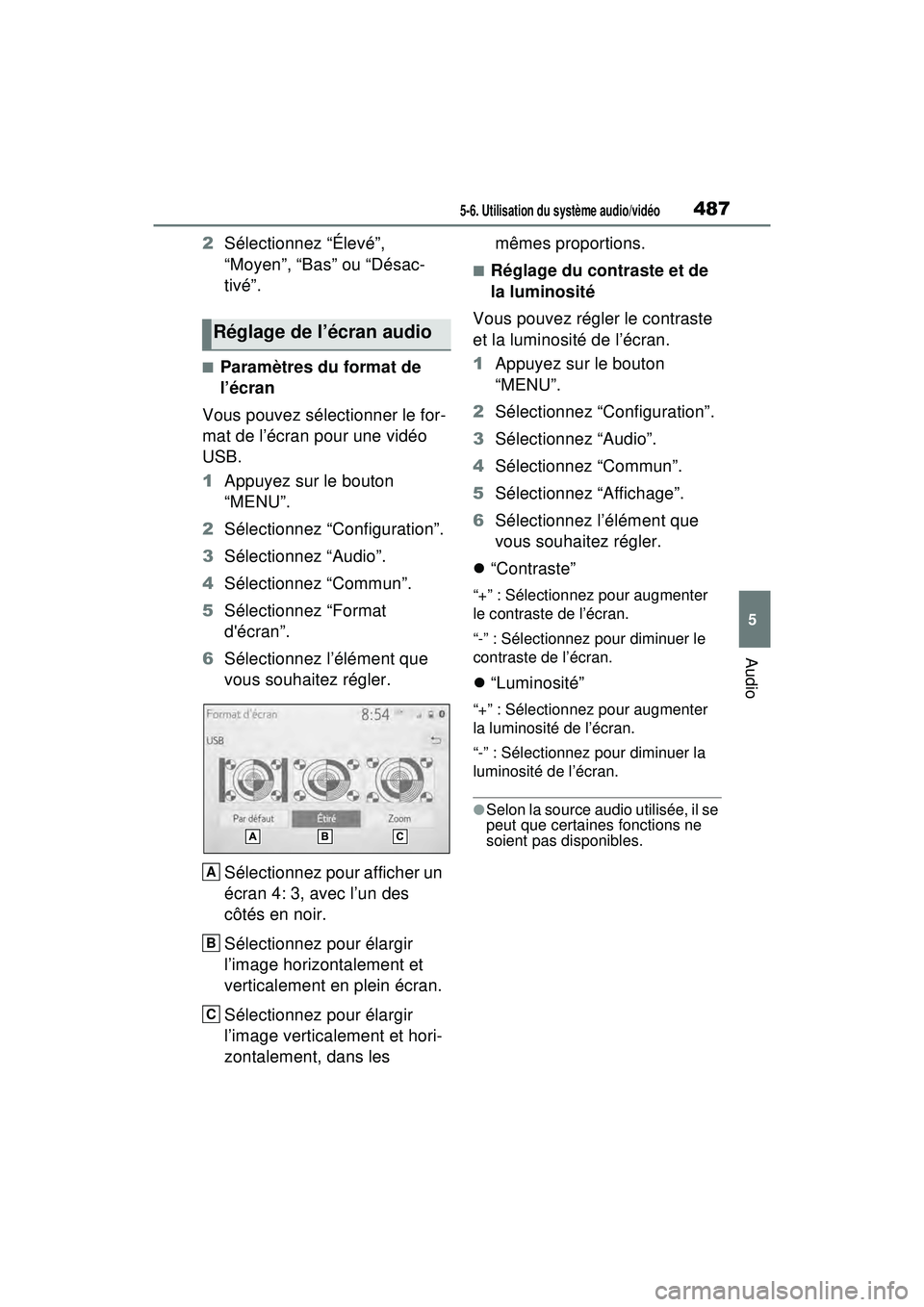
Vous pouvez sélectionner le for-
mat de l’écran pour une vidéo
USB.
1 Appuyez sur le bouton
“MENU”.
2 Sélectionnez “Configuration”.
3 Sélectionnez “Audio”.
4 Sélectionnez “Commun”.
5 Sélectionnez “Format
d'écran”.
6 Sélectionnez l’élément que
vous souhaitez régler.
Sélectionnez pour afficher un
écran 4: 3, avec l’un des
côtés en noir.
Sélectionnez pour élargir
l’image horizontalement et
verticalement en plein écran.
Sélectionnez pour élargir
l’image verticalement et hori-
zontalement, dans les mêmes proportions.
■Réglage du contraste et de
la luminosité
Vous pouvez régler le contraste
et la luminosité de l’écran.
1 Appuyez sur le bouton
“MENU”.
2 Sélectionnez “Configuration”.
3 Sélectionnez “Audio”.
4 Sélectionnez “Commun”.
5 Sélectionnez “Affichage”.
6 Sélectionnez l’élément que
vous souhaitez régler.
“Contraste”
“+” : Sélectionnez pour augmenter
le contraste de l’écran.
“-” : Sélectionnez pour diminuer le
contraste de l’écran.
“Luminosité”
“+” : Sélectionnez pour augmenter
la luminosité de l’écran.
“-” : Sélectionnez pour diminuer la
luminosité de l’écran.
●Selon la source audio utilisée, il se
peut que certaines fonctions ne
soient pas disponibles.
Réglage de l’écran audio
A
B
C
Page 490 of 832
4885-6. Utilisation du système audio/vidéo
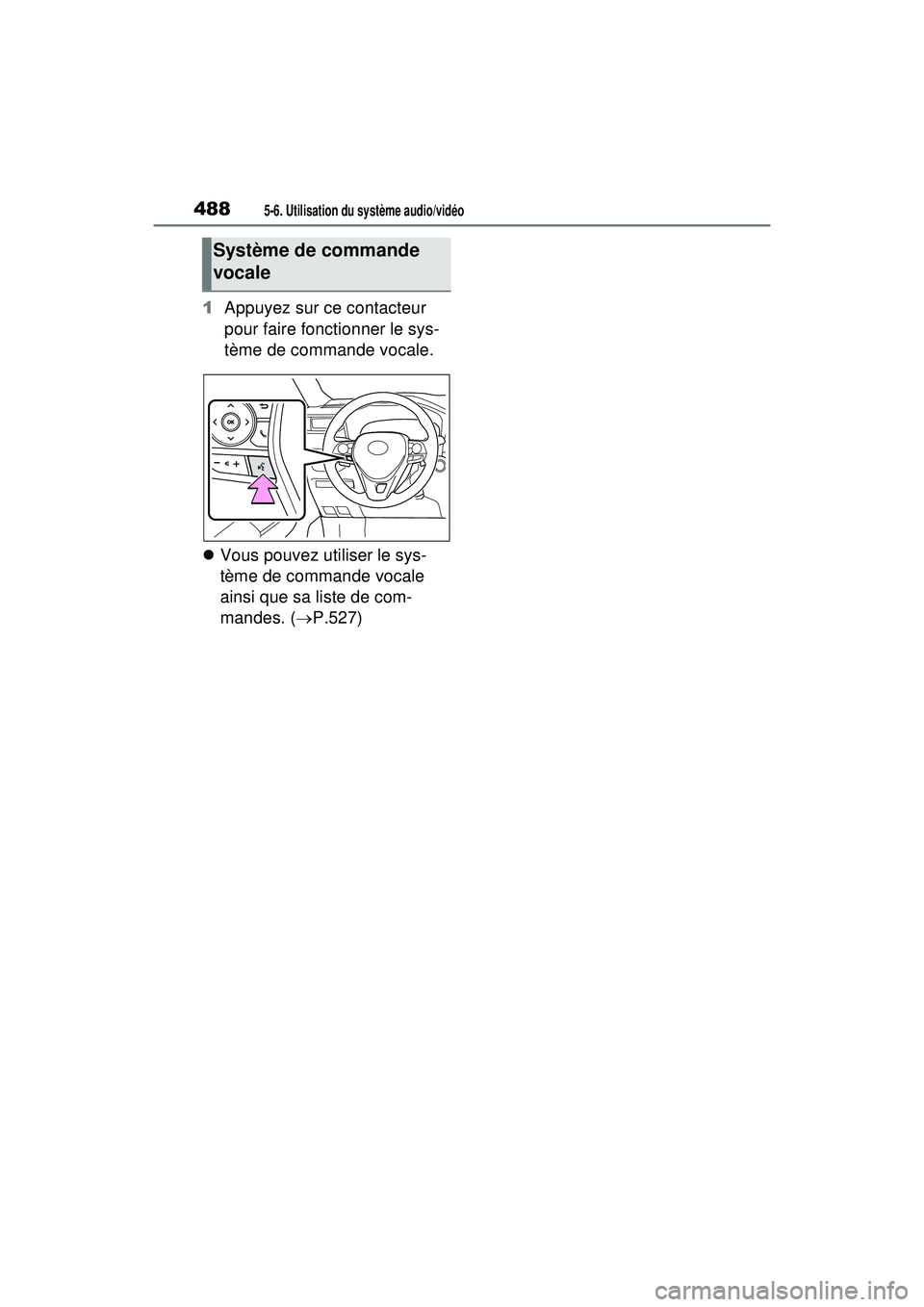
1Appuyez sur ce contacteur
pour faire fonctionner le sys-
tème de commande vocale.
Vous pouvez utiliser le sys-
tème de commande vocale
ainsi que sa liste de com-
mandes. ( P.527)
Système de commande
vocale
Page 491 of 832
4895-7. Fonctionnement de la radio
5
Audio
5-7 .Fo nction nement de la radio
*: Cette fonction n’est pas offerte dans certains pays ni dans cer-
taines zones.
Vous pouvez accéder à l’écran
de fonctionnement de la radio à
l’aide d’une des méthodes
suivantes :
P.484
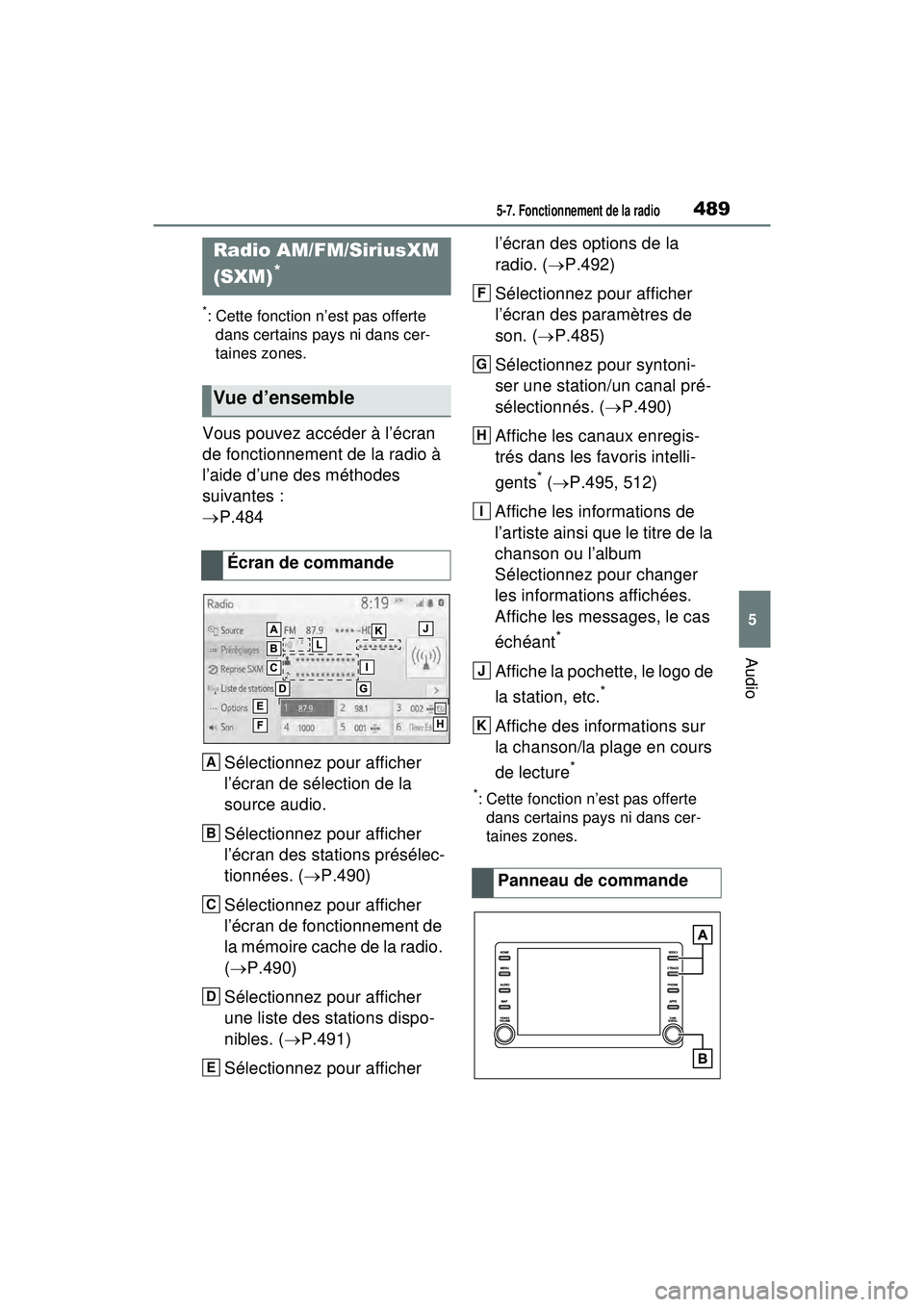
Sélectionnez pour afficher
l’écran de sélection de la
source audio.
Sélectionnez pour afficher
l’écran des stations présélec-
tionnées. ( P.490)
Sélectionnez pour afficher
l’écran de fonctionnement de
la mémoire cache de la radio.
( P.490)
Sélectionnez pour afficher
une liste des stations dispo-
nibles. ( P.491)
Sélectionnez pour afficher l’écran des options de la
radio. (
P.492)
Sélectionnez pour afficher
l’écran des paramètres de
son. ( P.485)
Sélectionnez pour syntoni-
ser une station/un canal pré-
sélectionnés. ( P.490)
Affiche les canaux enregis-
trés dans les favoris intelli-
gents
* ( P.495, 512)
Affiche les informations de
l’artiste ainsi que le titre de la
chanson ou l’album
Sélectionnez pour changer
les informations affichées.
Affiche les messages, le cas
échéant
*
Affiche la pochette, le logo de
la station, etc.
*
Affiche des informations sur
la chanson/la plage en cours
de lecture
*
*: Cette fonction n’est pas offerte dans certains pays ni dans cer-
taines zones.
Radio AM/FM/SiriusXM
(SXM)
*
Vue d’ensemble
Écran de commande
A
B
C
D
E
Panneau de commande
F
G
H
I
J
K
Page 493 of 832
4915-7. Fonctionnement de la radio
5
Audio
pue par une autre sortie audio,
comme un appel téléphonique
entrant, le système place auto-
matiquement en mémoire cache
la partie interrompue et reprend
la lecture en différé une fois
l’interruption terminée. Cette
fonction est disponible lorsque
“Pause automatique” est activé.
( P.492)
■Lecture manuelle de la
mémoire cache
L’émission stockée en mémoire
cache peut être lue manuelle-
ment.
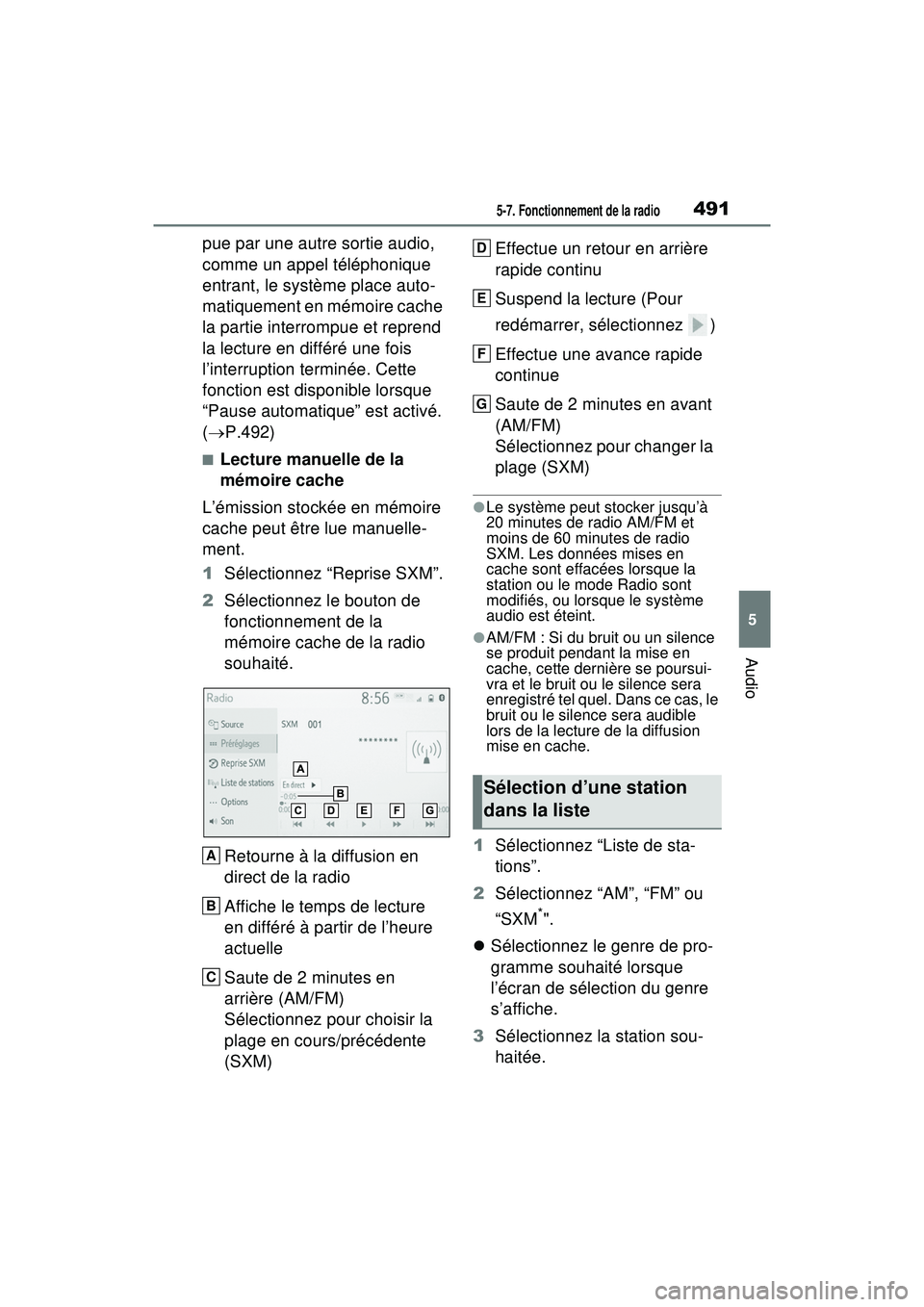
1 Sélectionnez “Reprise SXM”.
2 Sélectionnez le bouton de
fonctionnement de la
mémoire cache de la radio
souhaité.
Retourne à la diffusion en
direct de la radio
Affiche le temps de lecture
en différé à partir de l’heure
actuelle
Saute de 2 minutes en
arrière (AM/FM)
Sélectionnez pour choisir la
plage en cours/précédente
(SXM) Effectue un retour en arrière
rapide continu
Suspend la lecture (Pour
redémarrer, sélectionnez )
Effectue une avance rapide
continue
Saute de 2 minutes en avant
(AM/FM)
Sélectionnez pour changer la
plage (SXM)
●Le système peut stocker jusqu’à
20 minutes de radio AM/FM et
moins de 60 minutes de radio
SXM. Les données mises en
cache sont effacées lorsque la
station ou le mode Radio sont
modifiés, ou lorsque le système
audio est éteint.
●AM/FM : Si du bruit ou un silence
se produit pendant la mise en
cache, cette dernière se poursui-
vra et le bruit ou le silence sera
enregistré tel quel. Dans ce cas, le
bruit ou le silence sera audible
lors de la lecture de la diffusion
mise en cache.
1
Sélectionnez “Liste de sta-
tions”.
2 Sélectionnez “AM”, “FM” ou
“SXM
*".
Sélectionnez le genre de pro-
gramme souhaité lorsque
l’écran de sélection du genre
s’affiche.
3 Sélectionnez la station sou-
haitée.
A
B
C
Sélection d’une station
dans la liste
D
E
F
G