USB port TOYOTA YARIS GRMN 2017 Návod na použití (in Czech)
[x] Cancel search | Manufacturer: TOYOTA, Model Year: 2017, Model line: YARIS GRMN, Model: TOYOTA YARIS GRMN 2017Pages: 252, velikost PDF: 29.06 MB
Page 212 of 252

212
4. OBLÍBENÁ CÍLOVÁ MÍSTA
YARIS_F_GRMN_NAVI_Europe_OM52J45CZ
1Zobrazte seznam oblíbených.
( S.211)
2Zvolte "Home" (Domů), "Work" (Prá-
ce) nebo "Add fav. destination" (Při-
dat oblíbený cíl), pokud ještě nejsou
zaregistrovány.
3Zvolte "Yes" (Ano), pokud se objeví
potvrzovací obrazovka.
4Zvolte požadovaný způsob pro zadání
místa.
1Otevřete kryt zásuvky USB.
2Připojte USB paměť.
3Zvolte "Yes" (Ano), když se objeví po-
tvrzovací obrazovka.
4Zkontrolujte, že je zobrazen sloupec
průběhu, když probíhá nahrávání údajů.
Pro zrušení této funkce zvolte "Cancel" (Zrušit).
Když je činnost dokončena, zobrazí se po- tvrzovací obrazovka.
5Zkontrolujte, že položka je zaregistro-
vána v seznamu oblíbených.
REGISTRACE CÍLŮ
RYCHLÉHO PŘÍSTUPU
Jsou zobrazena 4 oblíbená cílová mís-
ta (domov, práce a jakékoliv 2 oblíbené
cíle) jako tlačítka rychlého přístupu,
a zahajují přímo navigaci trasy z menu
navigace. Automatická navigace je do-
stupná pro 4 oblíbené cíle.
PŘENESENÍ BODŮ ZÁJMU
A TRAS POMOCÍ USB
PAMĚTI
Body zájmu a trasy, které jsou zaregis-
trovány na vaší stránce portálu Toyota
mohou být přeneseny pomocí USB pa-
měti. Ty budou uloženy v seznamu ob-
líbených.
Page 218 of 252
218
5. INFORMACE O NAVIGAČNÍM SYSTÉMU
YARIS_F_GRMN_NAVI_Europe_OM52J45CZ
2. AKTUALIZACE NAVIGAČNÍ DATABÁZE
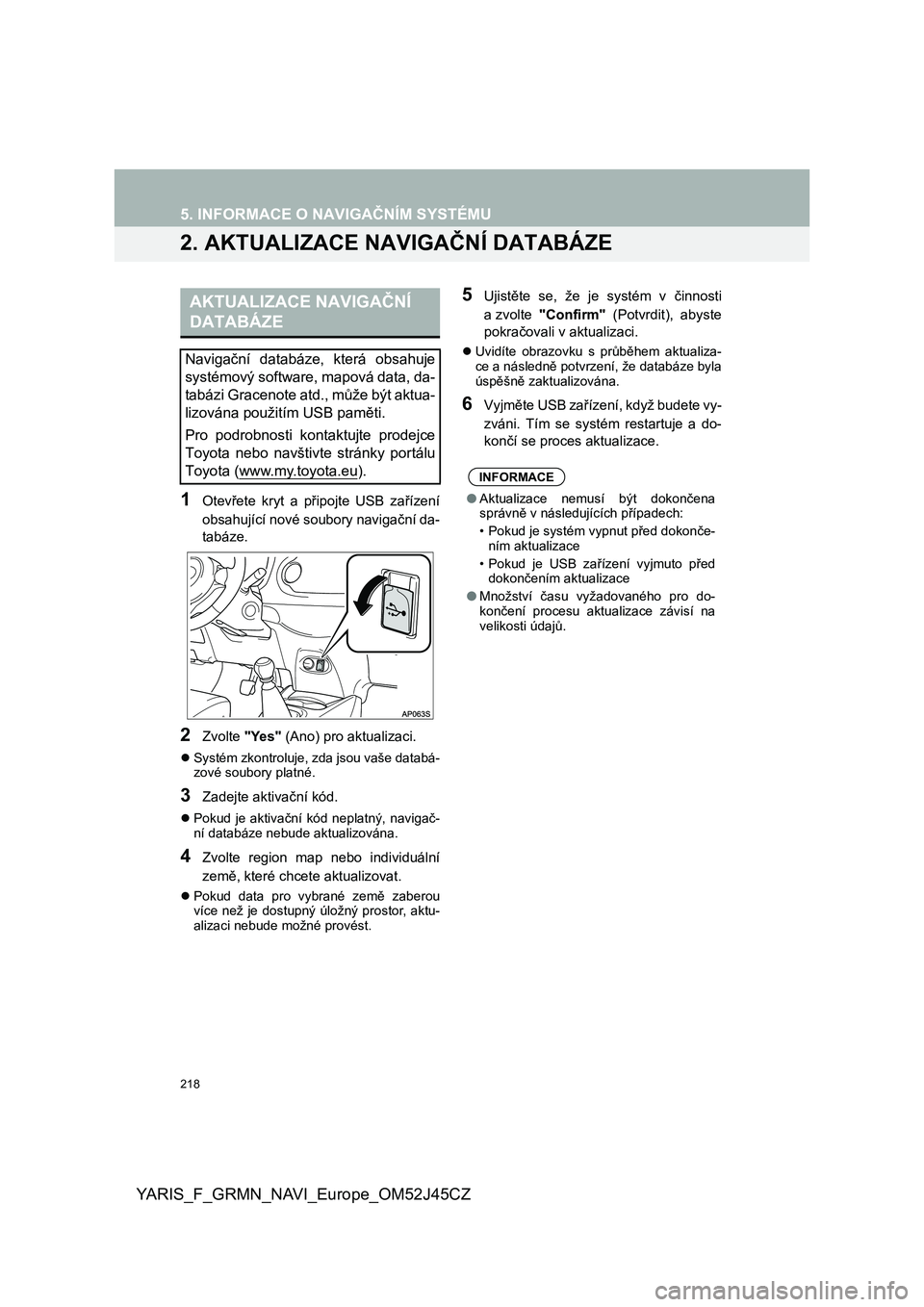
1Otevřete kryt a připojte USB zařízení
obsahující nové soubory navigační da-
tabáze.
2Zvolte "Yes" (Ano) pro aktualizaci.
Systém zkontroluje, zda jsou vaše databá-
zové soubory platné.
3Zadejte aktivační kód.
Pokud je aktivační kód neplatný, navigač-
ní databáze nebude aktualizována.
4Zvolte region map nebo individuální
země, které chcete aktualizovat.
Pokud data pro vybrané země zaberou
více než je dostupný úložný prostor, aktu-
alizaci nebude možné provést.
5Ujistěte se, že je systém v činnosti
a zvolte "Confirm" (Potvrdit), abyste
pokračovali v aktualizaci.
Uvidíte obrazovku s průběhem aktualiza-
ce a následně potvrzení, že databáze byla
úspěšně zaktualizována.
6Vyjměte USB zařízení, když budete vy-
zváni. Tím se systém restartuje a do-
končí se proces aktualizace.
AKTUALIZACE NAVIGAČNÍ
DATABÁZE
Navigační databáze, která obsahuje
systémový software, mapová data, da-
tabázi Gracenote atd., může být aktua-
lizována použitím USB paměti.
Pro podrobnosti kontaktujte prodejce
Toyota nebo navštivte stránky portálu
Toyota (www.my.toyota.eu
).INFORMACE
●Aktualizace nemusí být dokončena
správně v následujících případech:
• Pokud je systém vypnut před dokonče-
ním aktualizace
• Pokud je USB zařízení vyjmuto před
dokončením aktualizace
●Množství času vyžadovaného pro do-
končení procesu aktualizace závisí na
velikosti údajů.
Page 219 of 252
8
219
YARIS_F_GRMN_NAVI_Europe_OM52J45CZ
1
2
3
4
5
6
8
7
1. STRUČNÝ PŘEHLED ................. 220
OBRAZOVKA MENU TOYOTA
ONLINE ............................................. 220
2. NASTAVENÍ VYŽADOVANÉ
PRO POUŽITÍ ONLINE
SLUŽBY .................................... 223
PŘED POUŽITÍM ONLINE SLUŽEB ... 223
VYTVOŘENÍ ÚČTU PORTÁLU ........... 223
PŘIHLÁŠENÍ NA STRÁNKU
PORTÁLU TOYOTA.......................... 225
3. INSTALACE/AKTUALIZACE
APLIKACÍ.................................. 226
INSTALACE/AKTUALIZACE
APLIKACÍ POMOCÍ USB PAMĚTI .... 226
INSTALACE/AKTUALIZACE
APLIKACÍ POMOCÍ INTERNETU ..... 226
1. PREZENTACE OBRÁZKŮ .......... 227
MOŽNOSTI PREZENTACE ................ 227
2. E-MAIL ......................................... 229
PŘÍJEM E-MAILU................................ 229
PROHLÍŽENÍ E-MAILU ....................... 229
3. Street View .................................. 231
4. INFORMACE O ČERPACÍCH
STANICÍCH ............................... 232
5. INFORMACE O POČASÍ ............. 233
6. INFORMACE
O PARKOVIŠTÍCH .................... 234
7. MirrorLink™ ................................ 235
8. TOYOTA ASSISTANCE .............. 236
1PŘED POUŽITÍM APLIKACÍ2OVLÁDÁNÍ APLIKACÍ
APLIKACE
Ne všechny online služby musí být dostupné ve všech zemích.
Některé funkce nelze ovládat během jízdy.
Page 226 of 252
226
1. PŘED POUŽITÍM APLIKACÍ
YARIS_F_GRMN_NAVI_Europe_OM52J45CZ
3. INSTALACE/AKTUALIZACE APLIKACÍ*
1Navštivte stránku portálu Toyota a stáh-
něte požadované aplikace do vaší USB
paměti.
Podrobnosti – viz stránka portálu Toyota
(www.my.toyota.eu).
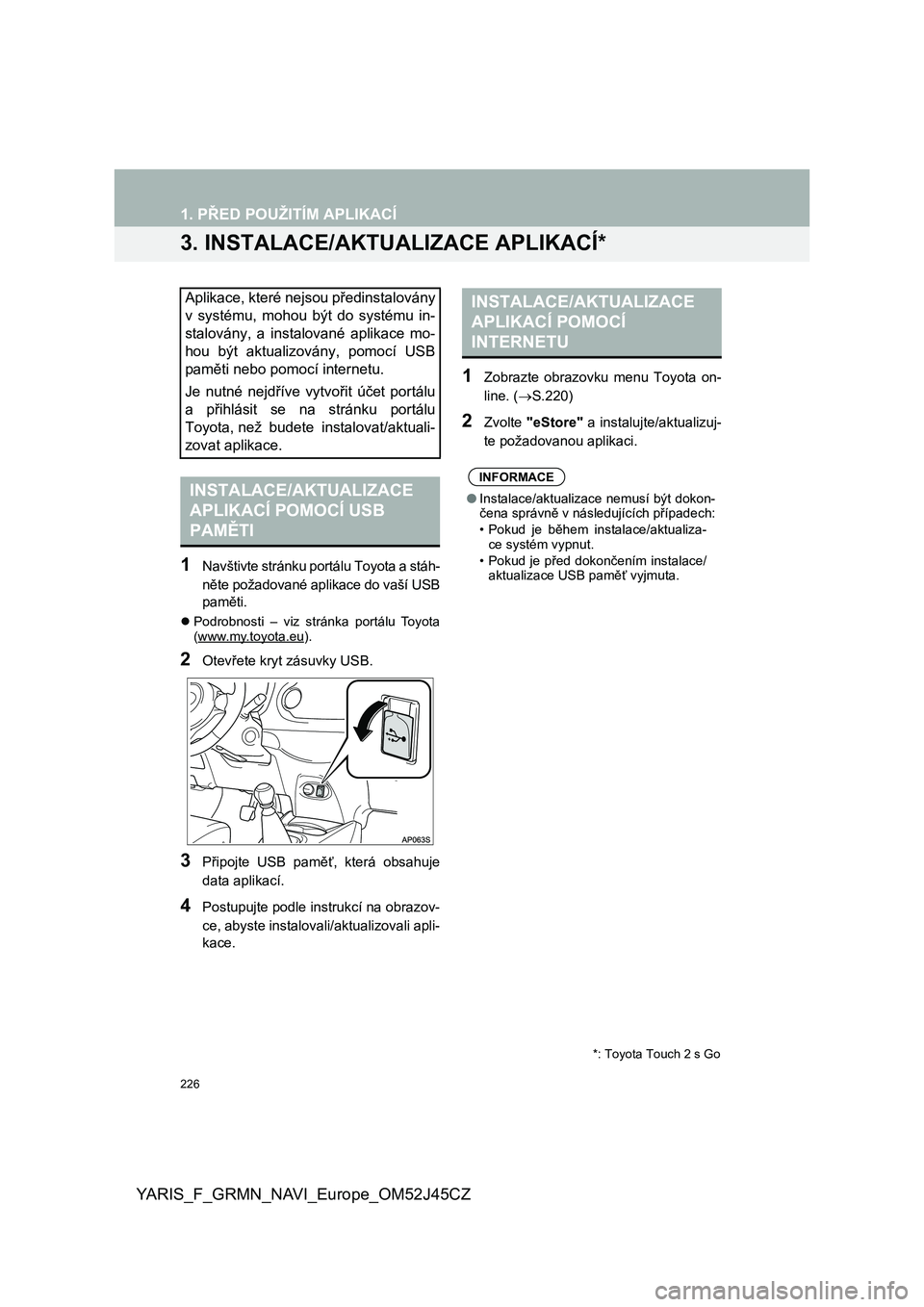
2Otevřete kryt zásuvky USB.
3Připojte USB paměť, která obsahuje
data aplikací.
4Postupujte podle instrukcí na obrazov-
ce, abyste instalovali/aktualizovali apli-
kace.
1Zobrazte obrazovku menu Toyota on-
line. (S.220)
2Zvolte "eStore" a instalujte/aktualizuj-
te požadovanou aplikaci.
Aplikace, které nejsou předinstalovány
v systému, mohou být do systému in-
stalovány, a instalované aplikace mo-
hou být aktualizovány, pomocí USB
paměti nebo pomocí internetu.
Je nutné nejdříve vytvořit účet portálu
a přihlásit se na stránku portálu
Toyota, než budete instalovat/aktuali-
zovat aplikace.
INSTALACE/AKTUALIZACE
APLIKACÍ POMOCÍ USB
PAMĚTI
*: Toyota Touch 2 s Go
INSTALACE/AKTUALIZACE
APLIKACÍ POMOCÍ
INTERNETU
INFORMACE
●Instalace/aktualizace nemusí být dokon-
čena správně v následujících případech:
• Pokud je během instalace/aktualiza-
ce systém vypnut.
• Pokud je před dokončením instalace/
aktualizace USB paměť vyjmuta.
Page 240 of 252
240
ABECEDNÍ REJSTŘÍK
YARIS_F_GRMN_NAVI_Europe_OM52J45CZ
P
Posílání tónů............................................. 73
Posouvání mapy ..................................... 177
Provozní informace audiosystému ........... 49
iPod ....................................................... 51
Rádio..................................................... 49
Soubor .................................................. 52
Termíny ................................................. 54
Před použitím online služeb ................... 223
Přihlašování ........................................ 225
Účet portálu......................................... 223
Předchozí cíle ......................................... 191
Předvolba trasy....................................... 143
Přehled ovládacích prvků ......................... 12
Prezentace obrázků................................ 227
Přidání a editace průjezdných bodů ....... 205
Přihlášení na stránku portálu Toyota ...... 225
Příjem hovorů na Bluetooth
®
telefon ........................................... 71, 102
Připojení k internetu................................ 132
Rychlé nastavení připojení
k internetu........................................ 139
R
Rádio .................................................. 23, 49
Ladění ................................................... 26
Možnosti................................................ 29
Ovládací panel/obrazovka .................... 23
Předvolení stanice ............................... 26
RDS (Radio Data System) .................... 27
RDS (Radio Data System)........................ 27
Registrace položky ..................... 64, 94, 211
Registrovaná místa................................. 191
S
Seznam hovorů................................... 69, 99
Seznam kontaktů ...................................... 68
Seznam oblíbených .......................... 98, 191
Seznam odboček .................................... 207
SMS .......................................................... 76
Soubor (audio) .......................................... 52
Souřadnice.............................................. 193
Spínače na volantu ................................... 47
Street View ............................................ 231
Systém zpětné kamery ........................... 156
Kamera................................................ 161
Obrazovka ........................................... 158
Vodicí čáry .......................................... 158
T
TA (Dopravní hlášení)............................... 28
Telefon ................................................ 58, 88
Telefonní seznam ....................... 68, 98, 192
Telefonní spínač/mikrofon .................. 62, 92
Toyota Assistance .................................. 236
Toyota online .......................................... 219
U
USB paměť ............................................... 31
Možnosti ................................................ 35
Ovládací panel/obrazovka..................... 31
Přehrávání USB paměti ........................ 35