audio Abarth 124 Spider 2016 Notice d'entretien (in French)
[x] Cancel search | Manufacturer: ABARTH, Model Year: 2016, Model line: 124 Spider, Model: Abarth 124 Spider 2016Pages: 240, PDF Size: 3.04 MB
Page 218 of 240
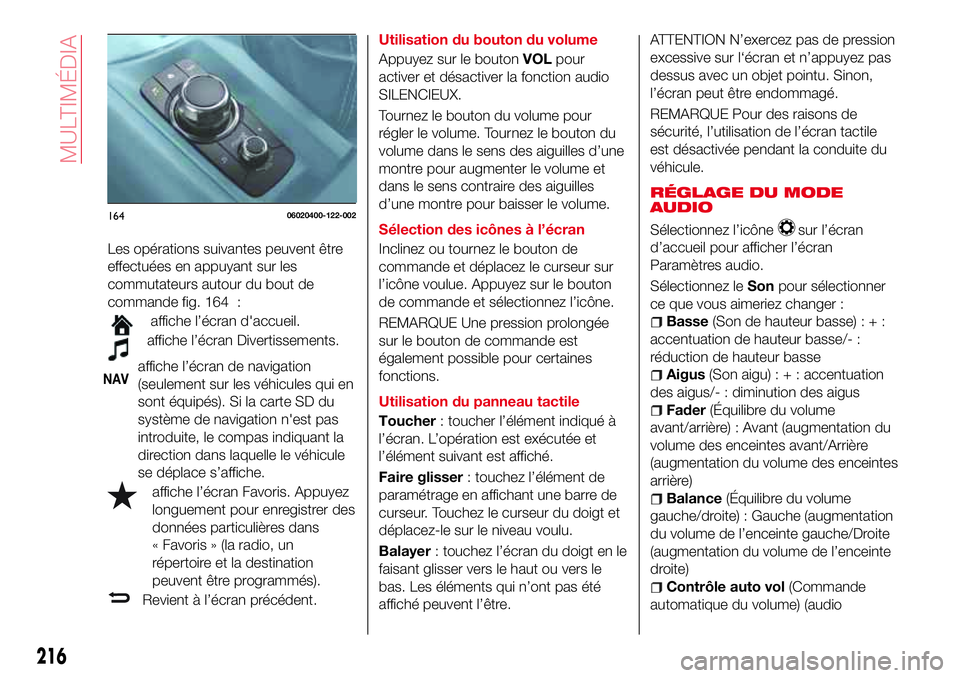
Les opérations suivantes peuvent être
effectuées en appuyant sur les
commutateurs autour du bout de
commande fig. 164 :
affiche l’écran d'accueil.
affiche l’écran Divertissements.
NAVaffiche l’écran de navigation
(seulement sur les véhicules qui en
sont équipés). Si la carte SD du
système de navigation n'est pas
introduite, le compas indiquant la
direction dans laquelle le véhicule
se déplace s’affiche.
affiche l’écran Favoris. Appuyez
longuement pour enregistrer des
données particulières dans
« Favoris » (la radio, un
répertoire et la destination
peuvent être programmés).
Revient à l’écran précédent.
Utilisation du bouton du volume
Appuyez sur le boutonVOLpour
activer et désactiver la fonction audio
SILENCIEUX.
Tournez le bouton du volume pour
régler le volume. Tournez le bouton du
volume dans le sens des aiguilles d’une
montre pour augmenter le volume et
dans le sens contraire des aiguilles
d’une montre pour baisser le volume.
Sélection des icônes à l’écran
Inclinez ou tournez le bouton de
commande et déplacez le curseur sur
l’icône voulue. Appuyez sur le bouton
de commande et sélectionnez l’icône.
REMARQUE Une pression prolongée
sur le bouton de commande est
également possible pour certaines
fonctions.
Utilisation du panneau tactile
Toucher: toucher l’élément indiqué à
l’écran. L’opération est exécutée et
l’élément suivant est affiché.
Faire glisser: touchez l’élément de
paramétrage en affichant une barre de
curseur. Touchez le curseur du doigt et
déplacez-le sur le niveau voulu.
Balayer: touchez l’écran du doigt en le
faisant glisser vers le haut ou vers le
bas. Les éléments qui n’ont pas été
affiché peuvent l’être.ATTENTION N’exercez pas de pression
excessive sur l‘écran et n’appuyez pas
dessus avec un objet pointu. Sinon,
l’écran peut être endommagé.
REMARQUE Pour des raisons de
sécurité, l’utilisation de l’écran tactile
est désactivée pendant la conduite du
véhicule.
RÉGLAGE DU MODE
AUDIO
Sélectionnez l’icônesur l’écran
d’accueil pour afficher l’écran
Paramètres audio.
Sélectionnez leSonpour sélectionner
ce que vous aimeriez changer :
Basse(Son de hauteur basse):+:
accentuation de hauteur basse/- :
réduction de hauteur basse
Aigus(Son aigu):+:accentuation
des aigus/- : diminution des aigus
Fader(Équilibre du volume
avant/arrière) : Avant (augmentation du
volume des enceintes avant/Arrière
(augmentation du volume des enceintes
arrière)
Balance(Équilibre du volume
gauche/droite) : Gauche (augmentation
du volume de l’enceinte gauche/Droite
(augmentation du volume de l’enceinte
droite)
Contrôle auto vol(Commande
automatique du volume) (audio
16406020400-122-002
216
MULTIMÉDIA
Page 219 of 240
standard) : Off-Réglage sur sept
niveaux
Bose®AudioPilot(Réglage
automatique du volume) (système
audio Bose
®, si fourni) : On/Off
(Marche/Arrêt)
Bip(Paramètres audio) : On/Off
(Marche/Arrêt)
ÉCRAN D’ACCUEIL
Les icônes visibles sur l’écran d’accueil
sont les suivantes :
Applications: informations
telles que les économies
moyennes de carburant,
l’entretien et les alertes peuvent
être vérifiés. En fonction de la
classe et des caractéristiques
du véhicule, les éléments
affichés à l’écran peuvent être
différents.
Divertissements: commande
les dispositifs audio, tels que la
radio. La dernière source audio
utilisée est affichée. Toute
source audio qui ne peut pas
être utilisée est ignorée et la
source audio précédente est
affichée. Pour changer la source
audio, sélectionnez l’icône
affichée au bas de l’écran.
Communication: des
fonctions liées auBluetooth®
sont disponibles.
Navigation: Écran Navigation
(le cas échéant) s'affiche. Si la
carte SD du système de
navigation n'est pas introduite,
le compas indiquant la direction
dans laquelle le véhicule se
déplace s’affiche. Le compas
peut ne pas indiquer le repère
approprié lorsque le véhicule est
à l’arrêt ou circule à basse
vitesse.
Paramètres: menu des
paramètres généraux (tels que
l’affichage, le son, le
Bluetooth®et la langue). En
fonction de la classe et des
caractéristiques du véhicule, les
éléments affichés à l’écran
peuvent être différents.
UTILISATION DE LA
RADIO
Sélectionnez l’icônesur l’écran
d’accueil pour afficher l’écran
Divertissements audio. Lors de la
sélection de la radio voulue, les icônes
suivantes sont affichées au bas de
l’affichage :
affiche le menu
« Divertissements ». Permet
d’activer une source audio
différente.
Affiche la liste des stations de
radio RDS qui peuvent être
captées (FM uniquement).
Affiche la liste des stations de
radio (AM uniquement).
Sélectionnez« Mettre à jour la
liste des stations »pour
afficher les fréquences associées
à dix stations de radio. Dans la
liste présélectionnée de
mémorisation automatique,
sélectionnez la fréquence
voulue.
affiche la liste des stations de
radio favorites. Une longue
pression permet de mémoriser
la station de radio actuellement
à l’écoute.
Vous pouvez également
rechercher les stations de radio
qu’il est possible de capter.
L’analyse s’arrête à chaque
station trouvée pendant environ
cinq secondes. Effectuez une
nouvelle sélection pour continuer
à recevoir la station de radio.
217
Page 220 of 240
Vous pouvez changer
manuellement la fréquence radio.
Tournez le bouton de commande,
faites glisser l’écran ou touchez la
fréquence radio. Appuyez sur
oupour changer de
fréquence radio une à la fois. Si
vous appuyez longuement sur
ou, la fréquence radio
change continuellement. La
recherche s’arrête lorsque vous
relâchez l’icône ou le bouton de
commande.
Active ou désactive le mode TA.
/Sélection automatique de
station de radio. Si vous
appliquez une longue
pression, la fréquence radio
change continuellement. La
recherche s’arrête lorsque
vous relâchez l’icône ou le
bouton de commande.
Affiche l’écran des paramètres FM
(FM uniquement). L’activation/la
désactivation de la fréquence
alternative et du verrouillage
régionale peuvent être
configurées.
Affiche les paramètres du son
pour régler le niveau de qualité
audio.
REMARQUE Lorsque l’icôneou
est sélectionnée alors que labande FM est sélectionnée, chaque
programme est sélectionné.
Radio DAB
(si fournie)
Sélectionnez l’icône
sur l’écran
d’accueil pour afficher l’écran
Divertissements audio. Sélectionnez
DABet les icônes suivantes s'affichent
au bas de l'écran :
Affiche le menu
« Divertissements ». Permet de
permuter entre les différentes
sources audio.
Affiche la liste des stations
(ensemble et station).
Sélectionnez « Mettre liste à jour »
pour mettre à jour la liste des
stations. Sélectionnez « Choisir
Ensemble » pour sélectionner
l'ensemble que vous souhaitez
afficher.
Affiche la liste des Favoris.
Appuyez et maintenez enfoncé
pour enregistrer la station en
cours de diffusion dans la liste
des Favoris.
Recherche votre station
souhaitée à partir de la liste des
stations. Syntonise chaque
station dans la liste des stations
pendant 10 secondes.
Sélectionnez à nouveau lorsque
votre station souhaitée est
syntonisée. Si la liste des stations
n'est pas disponible, il passe à
l'écran de mise à jour de la liste
des stations. Effectuez la mise à
jour de la liste des stations.
Active ou désactive le mode TA.
/Retourne à la station
précédente/Passe à la
station suivante. Appuyez et
maintenez enfoncé pour
retourner à la première
station dans l'ensemble
précédent/suivant.
Affiche l'écran de réglage de la
radio DAB.
Affiche les paramètres du son
pour régler le niveau de qualité
audio.
RÉGLAGES
REMARQUE En fonction de la classe et
des caractéristiques du véhicule, les
éléments affichés à l’écran peuvent être
différents.
Sélectionnez l’icône
sur l’écran
d’accueil pour afficher l’écran
218
MULTIMÉDIA
Page 221 of 240
Paramètres audio. Activer l’onglet et
sélectionner l’élément que vous
souhaitez modifier.
Vous pouvez personnaliser les
paramètres de l’affichage de
configuration comme suit :
«Affichage »: consultez le
paragraphe « Commandes de
volume/affichage/son » dans le
supplément Radio 7” ;
«Son »: consultez le paragraphe
« Commandes de volume/affichage/
son » dans le supplément Radio 7” ;
« Horloge »: « Régler l’heure »,
« Sync GPS », « Format heure »,
« Sélection fuseau horaire », « Heure
d’été ».
« Véhicule »: essuie-glace à
détection de pluie/verrouillage des
portières/Autre.
« Dispositifs »: sélectionnez
Bluetooth®ou « Gestion réseau ».« Système »: « Info-bulles »,
« Langue », « Température »,
« Distance », « Mise à jour de la base de
données de musiques »,
« Réinitialisation »,«Àpropos de
(accords et exclusions de garantie) »,
« À propos de (Informations sur la
version) »
MODE AUX / USB / iPod
Vous pouvez entendre le son à partir
des haut-parleurs du véhicule en
connectant un système audio portatif
vendu dans le commerce à la prise
auxiliaire. Un câble à fiche mini stéréo
sans impédance (Ø 3,5) vendu dans le
commerce est requis.
Il est également possible d’entendre du
son à partir du système audio du
véhicule en connectant un appareil USB
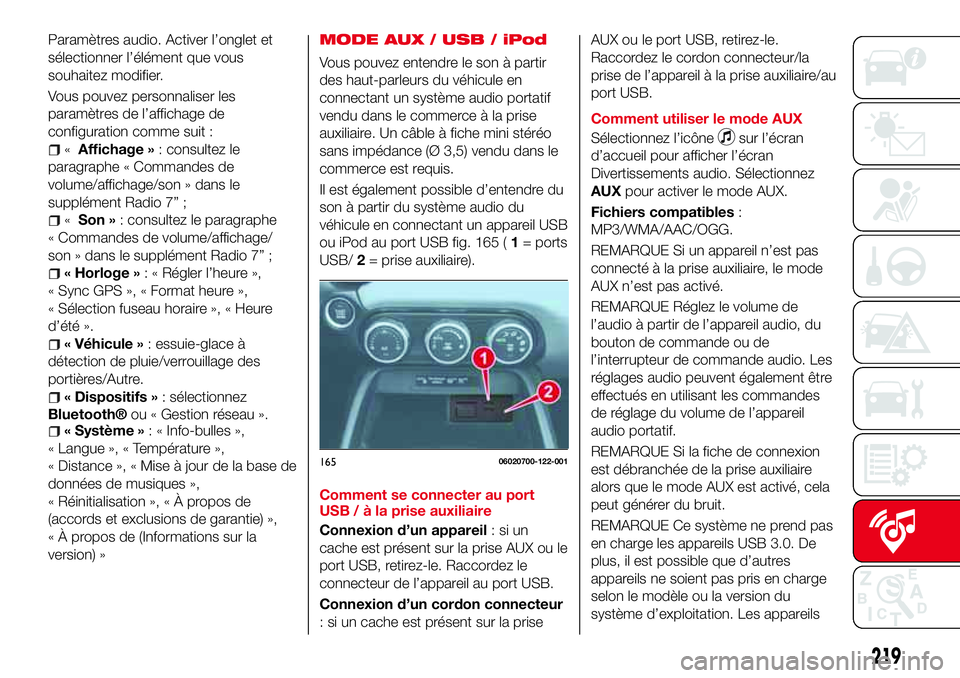
ou iPod au port USB fig. 165 (1= ports
USB/2= prise auxiliaire).
Comment se connecter au port
USB/àlaprise auxiliaire
Connexion d’un appareil:siun
cache est présent sur la prise AUX ou le
port USB, retirez-le. Raccordez le
connecteur de l’appareil au port USB.
Connexion d’un cordon connecteur
: si un cache est présent sur la priseAUX ou le port USB, retirez-le.
Raccordez le cordon connecteur/la
prise de l’appareil à la prise auxiliaire/au
port USB.
Comment utiliser le mode AUX
Sélectionnez l’icône
sur l’écran
d’accueil pour afficher l’écran
Divertissements audio. Sélectionnez
AUXpour activer le mode AUX.
Fichiers compatibles:
MP3/WMA/AAC/OGG.
REMARQUE Si un appareil n’est pas
connecté à la prise auxiliaire, le mode
AUX n’est pas activé.
REMARQUE Réglez le volume de
l’audio à partir de l’appareil audio, du
bouton de commande ou de
l’interrupteur de commande audio. Les
réglages audio peuvent également être
effectués en utilisant les commandes
de réglage du volume de l’appareil
audio portatif.
REMARQUE Si la fiche de connexion
est débranchée de la prise auxiliaire
alors que le mode AUX est activé, cela
peut générer du bruit.
REMARQUE Ce système ne prend pas
en charge les appareils USB 3.0. De
plus, il est possible que d’autres
appareils ne soient pas pris en charge
selon le modèle ou la version du
système d’exploitation. Les appareils
16506020700-122-001
219
Page 222 of 240
USB formatés en FAT32 sont pris en
charge (les appareils USB formatés ans
d’autres formats, tels que NTFS, ne
sont pas pris en charge).
SYSTÈME MAINS LIBRES
Bluetooth®
Jumelage de dispositifs
Pour utiliser le son
Bluetooth®et le
système mains libres, l’appareil
Bluetooth®doit être jumelé au
système en suivant la procédure
ci-dessous. Jusqu’à sept appareils, y
compris les appareils audio
Bluetooth®et les téléphones mobiles
mains libres, peuvent être jumelés.
REMARQUE Le système
Bluetooth®
peut ne pas fonctionner pendant 1 ou
2 minutes que le contact soit mis ou
que le contacteur soit réglé sur ACC.
Cela ne signifie pas qu’il existe un
problème. Si le système
Bluetooth®
ne se connecte pas automatiquement
après 1 ou 2 minutes, assurez-vous
que le paramètre
Bluetooth®sur
l’appareil soit normal et tentez de
reconnecter l’appareil
Bluetooth®du
côté du véhicule.
REMARQUE Pour consulter la liste des
téléphones mobiles compatibles,
rendez-vous sur le site http://
124spiderinfotainment.fr.
Procédure de jumelage
Procédez ainsi qu'il suit :
Sélectionnez l’icônesur l’écran
d’accueil pour afficher l’écran
Paramètres.
Sélectionnez l’ongletDispositifs.
SélectionnezBluetooth®et réglez
le paramètreBluetooth®sur On
(Activé).
SélectionnezAjouter un nouveau
dispositifpour afficher le message et
faire fonctionner l’appareil. À partir de
votre appareil, lancez une recherche de
l’appareil
Bluetooth®(périphérique).Sélectionnez «124 Spider »dans la
liste des dispositifs recherchés par
l’appareil.
Dispositif avecBluetooth®version
2.0 : entrez dans le dispositif le code de
jumelage à 4 chiffres affiché. Dispositif
avec
Bluetooth®version 2.1 ou
version ultérieure : vérifiez que le code à
6 chiffres affiché sur l’audio est
également affiché sur le dispositif et
touchezOui. L’autorisation de
connexion et d’accès à l’annuaire de
votre téléphone portable peut être
demandée selon le dispositif portable.
Si le jumelage s’effectue correctement,
les fonctions du dispositif connecté au
Bluetooth®s’affichent.Dispositifs compatibles avec la
fonction SMS : les messages SMS sont
téléchargés automatiquement. Une
autorisation de téléchargement sur
votre dispositif peut être nécessaire
selon le dispositif.Après l‘enregistrement d’un dispositif, le
système l’identifie automatiquement.
Sélection de dispositifs
Si plusieurs dispositifs ont été jumelés,
l’unité
Bluetooth®connecte le dernier
dispositif jumelé. Si vous souhaitez
connecter un dispositif jumelé différent,
il est nécessaire de modifier la liaison.
L’ordre de priorité des dispositifs après
le changement de liaison est maintenu
même si le contact est coupé.
Connexion d'autres dispositifs
Procédez ainsi qu'il suit :
Sélectionnez l’icônesur l’écran
d’accueil pour afficher l’écran
« Paramètres ».
Sélectionnez l’ongletDispositifs,
puis
Bluetooth®. Activez le paramètreBluetooth®et sélectionnez le nom du
dispositif auquel vous souhaitez vous
connecter.
Lasélection Téléphone et audio
connecte les deux dispositifs en mains
libres et
Bluetooth®audio. La
sélection Téléphone seulementse
connecte comme dispositif mains
libres. Lasélection Audio seulement
se connecte comme
Bluetooth®
audio.
Passer un appel téléphonique
Des appels téléphoniques peuvent être
effectués en enregistrant le nom du
contact dans l’annuaire téléchargé ou
220
MULTIMÉDIA
Page 223 of 240
bien le nom d’une personne dont le
numéro de téléphone a été enregistré
dans le
Bluetooth®mains libres.
Appuyez sur la touche d’appel et
attendez le bip, dites : « Appeler le
mobile XXXXX... (Ex. « John ») » et
suivre les instructions vocales pour
passer l’appel.
Importer contact (télécharger
annuaire)
Les données de l’annuaire de votre
dispositif (téléphone portable) peuvent
être envoyées et enregistrées dans
votre annuaire
Bluetooth®mains libres
à l’aide duBluetooth®.
Téléchargement automatique:le
réglage « Téléchargement auto
contacts » doit être activé. Lorsque
mains libres est connecté au dispositif,
l’annuaire est automatiquement
téléchargé.
Téléchargement manuel:sile
réglage « Téléchargement auto
contacts » est désactivé, téléchargez
l’annuaire selon la procédure suivante :
Sélectionnez l’icônesur l’écran
d’accueil pour afficher l’écran
Communication.
SélectionnezContactspour afficher
la liste des contacts.
SélectionnezModifier les contacts.
SélectionnezImporter tous les
contactsouImporter le contact
sélectionnépour passer aufonctionnement du dispositif. Si l’option
Importer tous les contactsest
sélectionnée, choisissezTéléchgr.Le
téléchargement démarrera du
téléphone portable.
REMARQUE Jusqu’à 1 000 contacts
peuvent être enregistrés dans
l’annuaire.
Réception d’un appel entrant
Lors de la réception d’un appel entrant,
l’écran de notification d’appels entrants
s’affiche. Le réglage « Notifications
d’appels entrants » doit être activé.
Pour accepter l’appel,appuyez sur la
touche du volant sur l’interrupteur de
commande audio ou sélectionnez
Répondresur l’écran.Pour refuser
l’appel,appuyez sur la touche du
volant sur l’interrupteur de commande
audio ou sélectionnezIgnorersur
l’écran.
NAVIGATION
CARTE SD
Pour utiliser le système de navigation, la
carte SD contenant les informations
cartographiques doit être introduite
dans la fente prévue pour la carte SD.
Lors de l’introduction de la carte SD, ne
déplacez jamais la glissière sur le côté
de la carte SD en position LOCK
(VERROUILLAGE). Si la glissière est en
position LOCK (VERROUILLAGE), lacarte SD ne peut pas être lue et le
système de navigation ne fonctionnera
pas.
La carte SD ne peut être utilisée que
sur un seul véhicule. Ne l’utilisez jamais
sur un autre véhicule. Si la carte SD est
utilisée sur un véhicule et ensuite sur un
autre, le système de navigation d’un
des deux véhicules peut devenir
inutilisable.
REMARQUE Pour les mises à jour de
cartes de navigation, rendez-vous sur le
site http://124spiderinfotainment.com
ou contactez un concessionnaire
Abarth.
MENU DE NAVIGATION
Sélectionnez
et ouvrez le menu de
navigation.
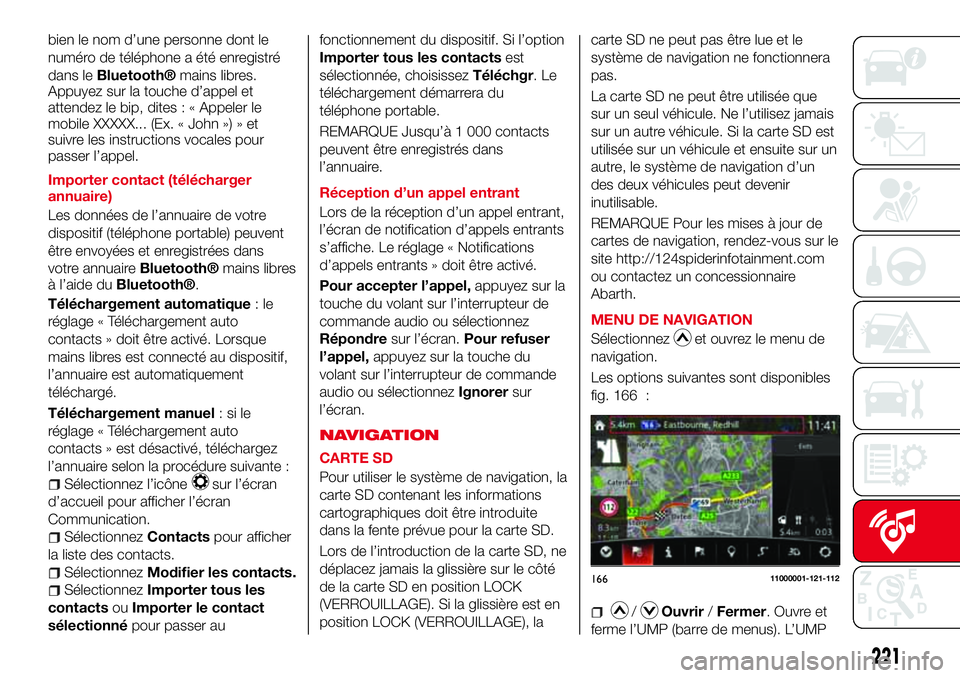
Les options suivantes sont disponibles
fig. 166 :
/Ouvrir/Fermer. Ouvre et
ferme l’UMP (barre de menus). L’UMP
16611000001-121-112
221