ESP BMW 7 SERIES 2016 Betriebsanleitungen (in German)
[x] Cancel search | Manufacturer: BMW, Model Year: 2016, Model line: 7 SERIES, Model: BMW 7 SERIES 2016Pages: 349, PDF-Größe: 5.99 MB
Page 38 of 349
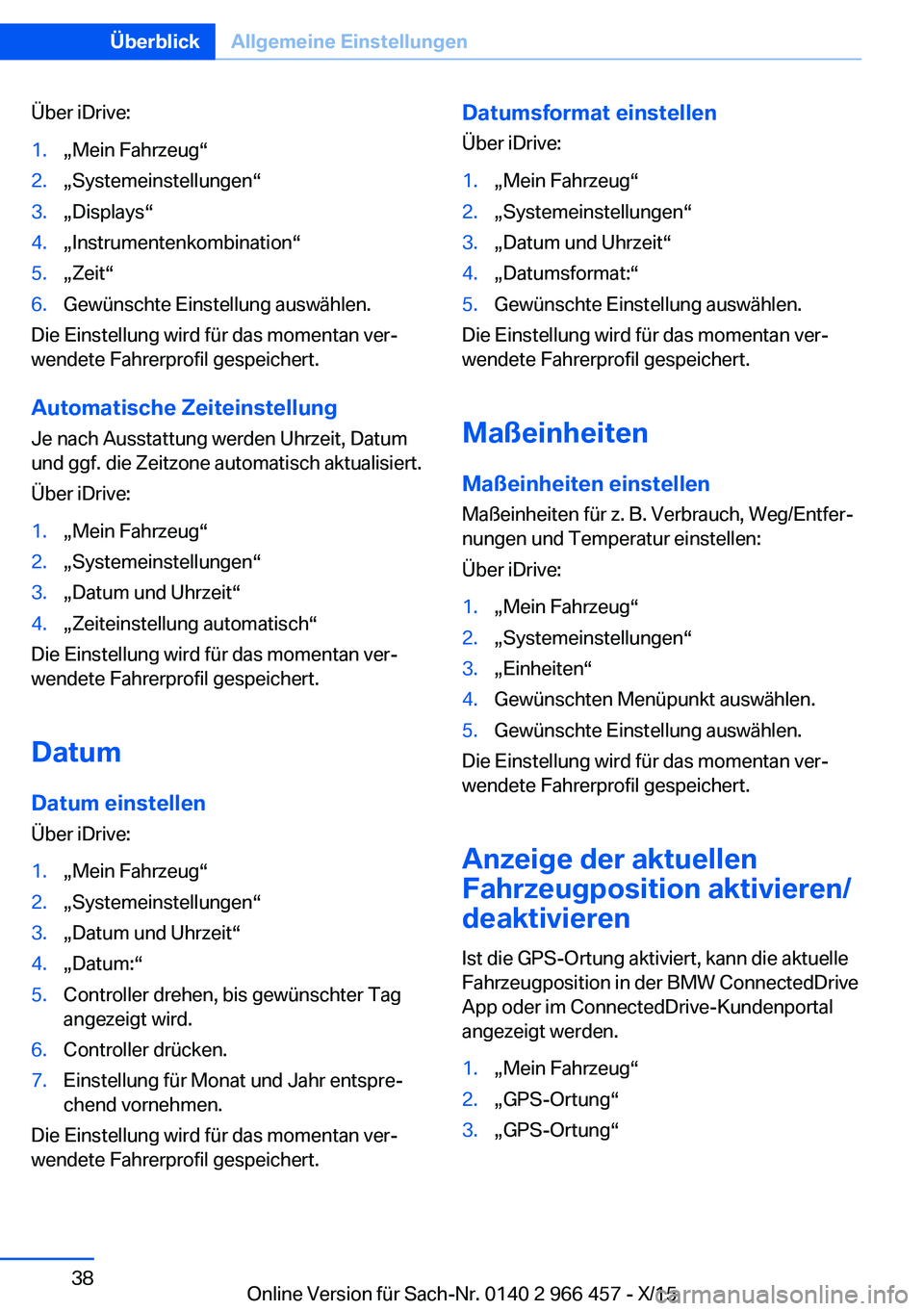
Über iDrive:1.„Mein Fahrzeug“2.„Systemeinstellungen“3.„Displays“4.„Instrumentenkombination“5.„Zeit“6.Gewünschte Einstellung auswählen.
Die Einstellung wird für das momentan ver‐
wendete Fahrerprofil gespeichert.
Automatische Zeiteinstellung
Je nach Ausstattung werden Uhrzeit, Datum
und ggf. die Zeitzone automatisch aktualisiert.
Über iDrive:
1.„Mein Fahrzeug“2.„Systemeinstellungen“3.„Datum und Uhrzeit“4.„Zeiteinstellung automatisch“
Die Einstellung wird für das momentan ver‐
wendete Fahrerprofil gespeichert.
Datum
Datum einstellen Über iDrive:
1.„Mein Fahrzeug“2.„Systemeinstellungen“3.„Datum und Uhrzeit“4.„Datum:“5.Controller drehen, bis gewünschter Tag
angezeigt wird.6.Controller drücken.7.Einstellung für Monat und Jahr entspre‐
chend vornehmen.
Die Einstellung wird für das momentan ver‐
wendete Fahrerprofil gespeichert.
Datumsformat einstellen
Über iDrive:1.„Mein Fahrzeug“2.„Systemeinstellungen“3.„Datum und Uhrzeit“4.„Datumsformat:“5.Gewünschte Einstellung auswählen.
Die Einstellung wird für das momentan ver‐
wendete Fahrerprofil gespeichert.
Maßeinheiten
Maßeinheiten einstellen
Maßeinheiten für z. B. Verbrauch, Weg/Entfer‐
nungen und Temperatur einstellen:
Über iDrive:
1.„Mein Fahrzeug“2.„Systemeinstellungen“3.„Einheiten“4.Gewünschten Menüpunkt auswählen.5.Gewünschte Einstellung auswählen.
Die Einstellung wird für das momentan ver‐
wendete Fahrerprofil gespeichert.
Anzeige der aktuellen
Fahrzeugposition aktivieren/
deaktivieren
Ist die GPS-Ortung aktiviert, kann die aktuelle
Fahrzeugposition in der BMW ConnectedDrive
App oder im ConnectedDrive-Kundenportal
angezeigt werden.
1.„Mein Fahrzeug“2.„GPS-Ortung“3.„GPS-Ortung“Seite 38ÜberblickAllgemeine Einstellungen38
Online Version für Sach-Nr. 0140 2 966 457 - X/15
Page 39 of 349
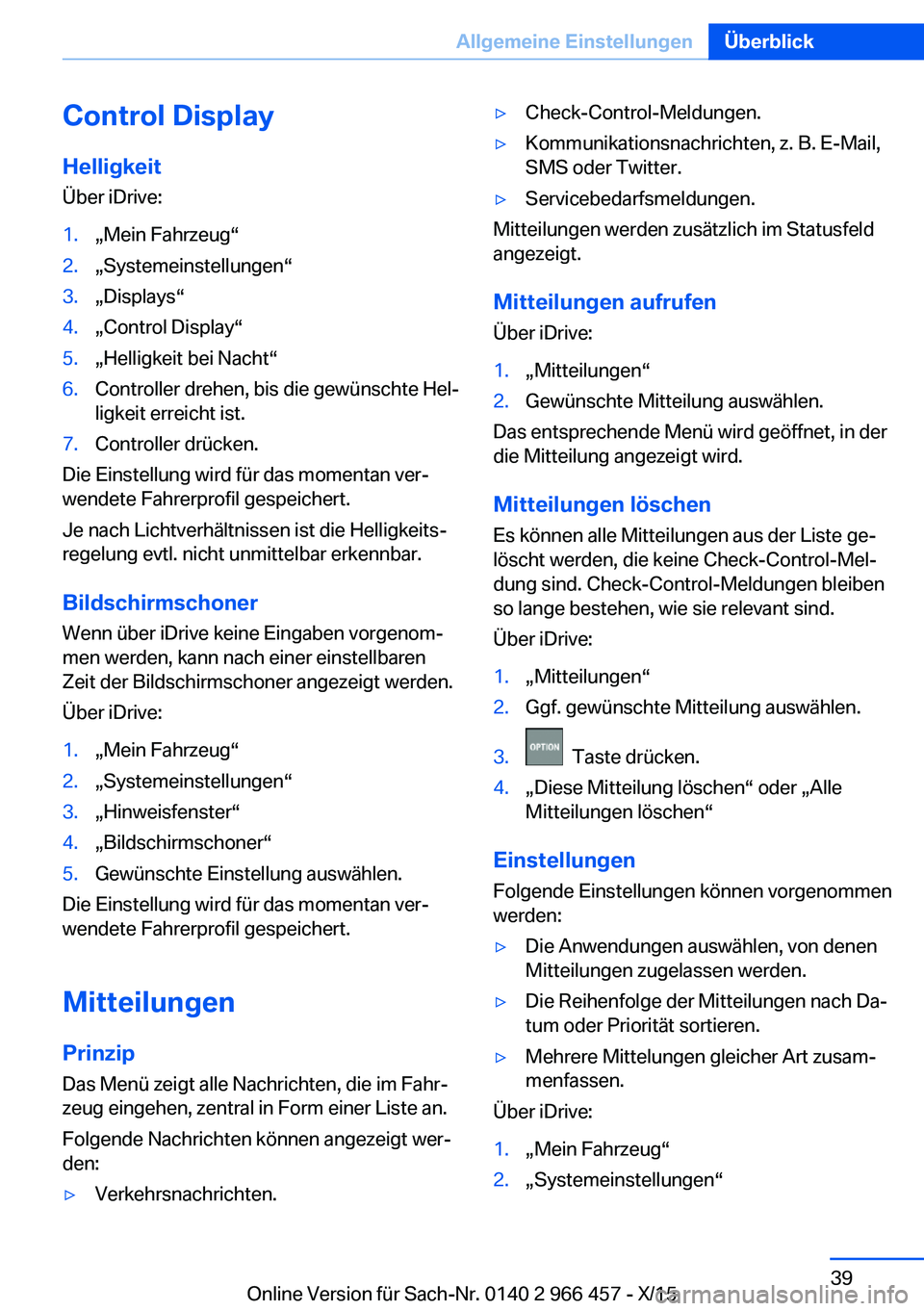
Control DisplayHelligkeit
Über iDrive:1.„Mein Fahrzeug“2.„Systemeinstellungen“3.„Displays“4.„Control Display“5.„Helligkeit bei Nacht“6.Controller drehen, bis die gewünschte Hel‐
ligkeit erreicht ist.7.Controller drücken.
Die Einstellung wird für das momentan ver‐
wendete Fahrerprofil gespeichert.
Je nach Lichtverhältnissen ist die Helligkeits‐
regelung evtl. nicht unmittelbar erkennbar.
Bildschirmschoner Wenn über iDrive keine Eingaben vorgenom‐
men werden, kann nach einer einstellbaren
Zeit der Bildschirmschoner angezeigt werden.
Über iDrive:
1.„Mein Fahrzeug“2.„Systemeinstellungen“3.„Hinweisfenster“4.„Bildschirmschoner“5.Gewünschte Einstellung auswählen.
Die Einstellung wird für das momentan ver‐
wendete Fahrerprofil gespeichert.
Mitteilungen
Prinzip Das Menü zeigt alle Nachrichten, die im Fahr‐
zeug eingehen, zentral in Form einer Liste an.
Folgende Nachrichten können angezeigt wer‐
den:
▷Verkehrsnachrichten.▷Check-Control-Meldungen.▷Kommunikationsnachrichten, z. B. E-Mail,
SMS oder Twitter.▷Servicebedarfsmeldungen.
Mitteilungen werden zusätzlich im Statusfeld
angezeigt.
Mitteilungen aufrufen Über iDrive:
1.„Mitteilungen“2.Gewünschte Mitteilung auswählen.
Das entsprechende Menü wird geöffnet, in der
die Mitteilung angezeigt wird.
Mitteilungen löschen Es können alle Mitteilungen aus der Liste ge‐
löscht werden, die keine Check-Control-Mel‐
dung sind. Check-Control-Meldungen bleiben so lange bestehen, wie sie relevant sind.
Über iDrive:
1.„Mitteilungen“2.Ggf. gewünschte Mitteilung auswählen.3. Taste drücken.4.„Diese Mitteilung löschen“ oder „Alle
Mitteilungen löschen“
Einstellungen
Folgende Einstellungen können vorgenommen
werden:
▷Die Anwendungen auswählen, von denen
Mitteilungen zugelassen werden.▷Die Reihenfolge der Mitteilungen nach Da‐
tum oder Priorität sortieren.▷Mehrere Mittelungen gleicher Art zusam‐
menfassen.
Über iDrive:
1.„Mein Fahrzeug“2.„Systemeinstellungen“Seite 39Allgemeine EinstellungenÜberblick39
Online Version für Sach-Nr. 0140 2 966 457 - X/15
Page 40 of 349
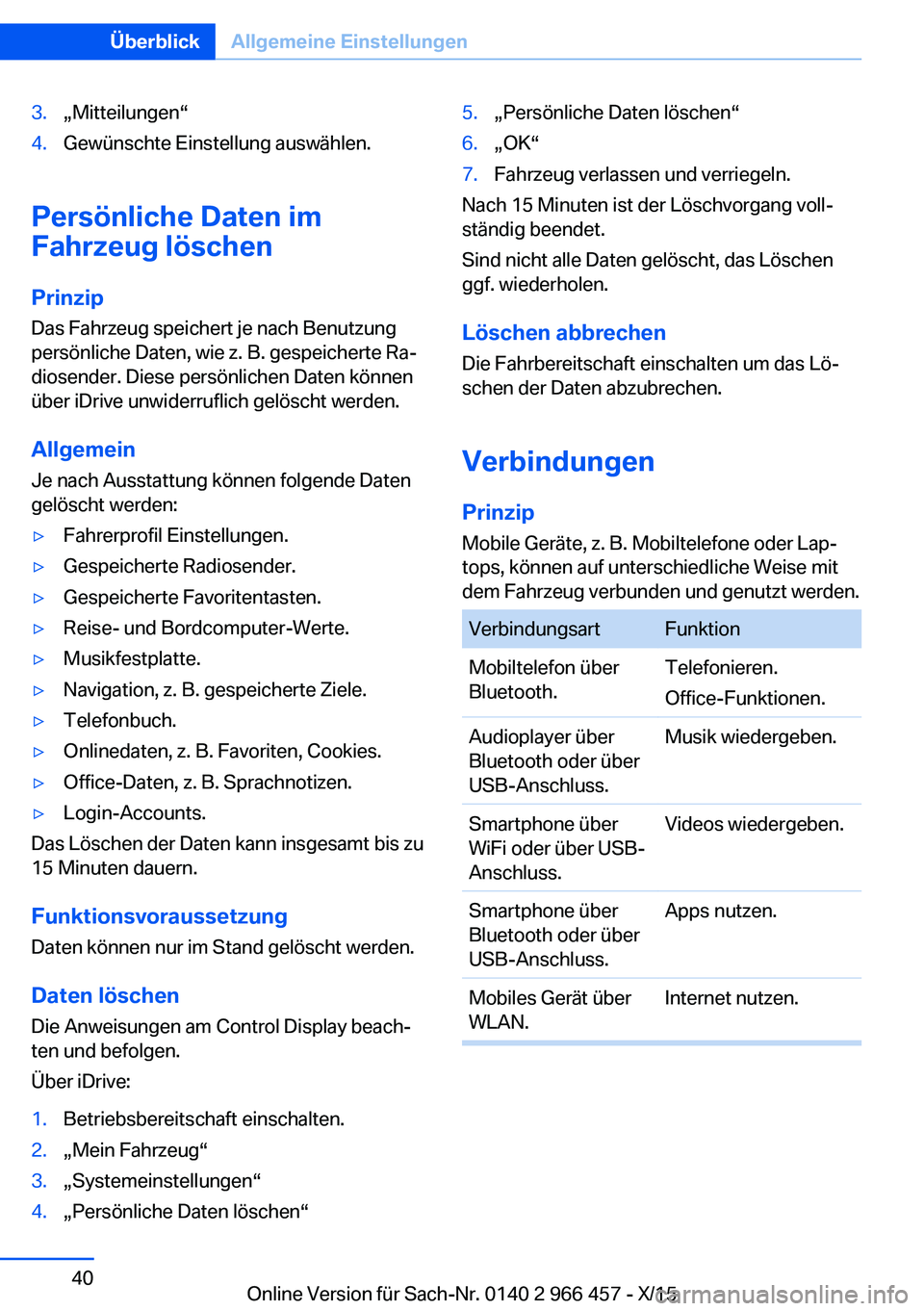
3.„Mitteilungen“4.Gewünschte Einstellung auswählen.
Persönliche Daten im
Fahrzeug löschen
Prinzip Das Fahrzeug speichert je nach Benutzung
persönliche Daten, wie z. B. gespeicherte Ra‐
diosender. Diese persönlichen Daten können
über iDrive unwiderruflich gelöscht werden.
Allgemein
Je nach Ausstattung können folgende Daten
gelöscht werden:
▷Fahrerprofil Einstellungen.▷Gespeicherte Radiosender.▷Gespeicherte Favoritentasten.▷Reise- und Bordcomputer-Werte.▷Musikfestplatte.▷Navigation, z. B. gespeicherte Ziele.▷Telefonbuch.▷Onlinedaten, z. B. Favoriten, Cookies.▷Office-Daten, z. B. Sprachnotizen.▷Login-Accounts.
Das Löschen der Daten kann insgesamt bis zu
15 Minuten dauern.
Funktionsvoraussetzung
Daten können nur im Stand gelöscht werden.
Daten löschen Die Anweisungen am Control Display beach‐ten und befolgen.
Über iDrive:
1.Betriebsbereitschaft einschalten.2.„Mein Fahrzeug“3.„Systemeinstellungen“4.„Persönliche Daten löschen“5.„Persönliche Daten löschen“6.„OK“7.Fahrzeug verlassen und verriegeln.
Nach 15 Minuten ist der Löschvorgang voll‐
ständig beendet.
Sind nicht alle Daten gelöscht, das Löschen
ggf. wiederholen.
Löschen abbrechen Die Fahrbereitschaft einschalten um das Lö‐
schen der Daten abzubrechen.
Verbindungen
Prinzip
Mobile Geräte, z. B. Mobiltelefone oder Lap‐
tops, können auf unterschiedliche Weise mit
dem Fahrzeug verbunden und genutzt werden.
VerbindungsartFunktionMobiltelefon über
Bluetooth.Telefonieren.
Office-Funktionen.Audioplayer über
Bluetooth oder über
USB-Anschluss.Musik wiedergeben.Smartphone über
WiFi oder über USB-
Anschluss.Videos wiedergeben.Smartphone über
Bluetooth oder über
USB-Anschluss.Apps nutzen.Mobiles Gerät über
WLAN.Internet nutzen.Seite 40ÜberblickAllgemeine Einstellungen40
Online Version für Sach-Nr. 0140 2 966 457 - X/15
Page 41 of 349
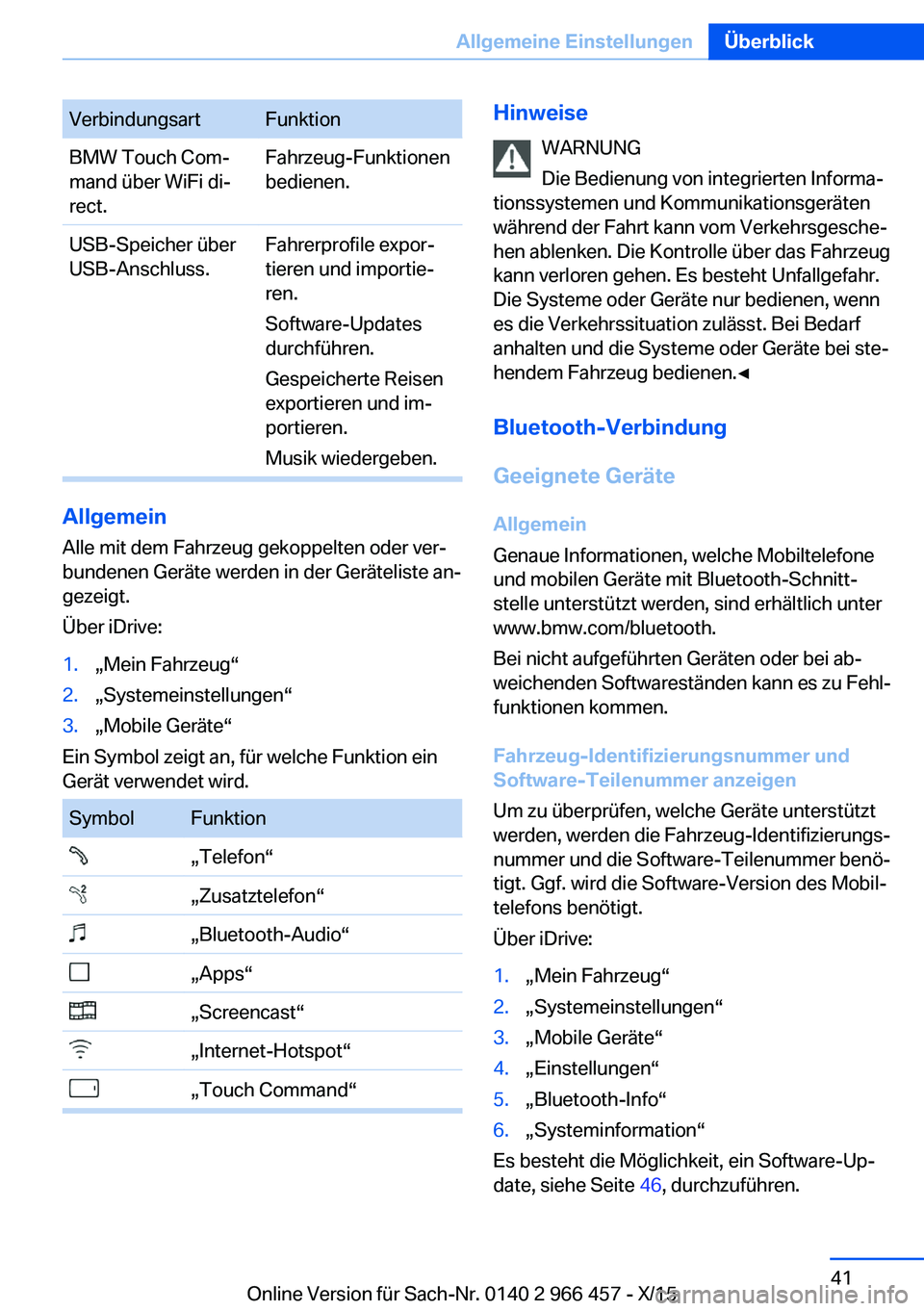
VerbindungsartFunktionBMW Touch Com‐
mand über WiFi di‐
rect.Fahrzeug-Funktionen
bedienen.USB-Speicher über
USB-Anschluss.Fahrerprofile expor‐
tieren und importie‐
ren.
Software-Updates
durchführen.
Gespeicherte Reisen
exportieren und im‐
portieren.
Musik wiedergeben.
Allgemein Alle mit dem Fahrzeug gekoppelten oder ver‐
bundenen Geräte werden in der Geräteliste an‐
gezeigt.
Über iDrive:
1.„Mein Fahrzeug“2.„Systemeinstellungen“3.„Mobile Geräte“
Ein Symbol zeigt an, für welche Funktion ein
Gerät verwendet wird.
SymbolFunktion„Telefon“„Zusatztelefon“„Bluetooth-Audio“„Apps“„Screencast“„Internet-Hotspot“„Touch Command“Hinweise
WARNUNG
Die Bedienung von integrierten Informa‐
tionssystemen und Kommunikationsgeräten
während der Fahrt kann vom Verkehrsgesche‐
hen ablenken. Die Kontrolle über das Fahrzeug
kann verloren gehen. Es besteht Unfallgefahr.
Die Systeme oder Geräte nur bedienen, wenn
es die Verkehrssituation zulässt. Bei Bedarf
anhalten und die Systeme oder Geräte bei ste‐
hendem Fahrzeug bedienen.◀
Bluetooth-Verbindung
Geeignete Geräte Allgemein
Genaue Informationen, welche Mobiltelefone
und mobilen Geräte mit Bluetooth-Schnitt‐ stelle unterstützt werden, sind erhältlich unter
www.bmw.com/bluetooth.
Bei nicht aufgeführten Geräten oder bei ab‐
weichenden Softwareständen kann es zu Fehl‐
funktionen kommen.
Fahrzeug-Identifizierungsnummer und
Software-Teilenummer anzeigen
Um zu überprüfen, welche Geräte unterstützt
werden, werden die Fahrzeug-Identifizierungs‐
nummer und die Software-Teilenummer benö‐
tigt. Ggf. wird die Software-Version des Mobil‐
telefons benötigt.
Über iDrive:1.„Mein Fahrzeug“2.„Systemeinstellungen“3.„Mobile Geräte“4.„Einstellungen“5.„Bluetooth-Info“6.„Systeminformation“
Es besteht die Möglichkeit, ein Software-Up‐
date, siehe Seite 46, durchzuführen.
Seite 41Allgemeine EinstellungenÜberblick41
Online Version für Sach-Nr. 0140 2 966 457 - X/15
Page 44 of 349
Der Snap-In-Adapter verfügt über einen ei‐
genen USB-Anschluss, der beim Einsetzen
eines geeigneten Mobiltelefons automa‐
tisch verbunden ist.▷Audio-Geräte mit USB-Anschluss, z. B.
MP3-Spieler.▷USB-Speichergeräte.
Die gängigen Dateisysteme werden unter‐
stützt. Empfohlen werden die Formate
FAT32 und exFAT.
Informationen zu geeigneten USB-Geräten fin‐
den Sie unter www.bmw.com/bluetooth.
Die folgenden Verwendungen sind möglich:
▷Exportieren und Importieren von Fahrer‐
profilen, siehe Seite 58.▷Musikdateien wiedergeben über USB-Au‐
dio.▷Videofilme wiedergeben über USB-Video.▷Einspielen von Software-Updates, siehe
Seite 46.▷Importieren von Reisen.
Hinweise
Beim Anschließen Folgendes beachten:
▷Den Stecker nicht gewaltsam in die USB-
Schnittstelle stecken.▷Flexibles Adapterkabel verwenden.▷USB-Gerät vor mechanischen Beschädi‐
gungen schützen.▷Aufgrund der Vielzahl der am Markt erhält‐
lichen USB-Geräte kann eine Bedienung
über das Fahrzeug nicht für jedes Gerät si‐
chergestellt werden.▷USB-Geräte keinen extremen Umge‐
bungsbedingungen aussetzen, z. B. sehr
hohen Temperaturen, siehe Bedienungs‐
anleitung des Geräts.▷Aufgrund der Vielzahl unterschiedlicher
Komprimierungstechniken kann die ein‐
wandfreie Wiedergabe der auf dem USB-Gerät gespeicherten Medien nicht in jedem
Fall sichergestellt werden.▷Ein angeschlossenes USB-Gerät wird über
die USB-Schnittstelle mit Ladestrom ver‐
sorgt, wenn das Gerät dies unterstützt.▷Abhängig davon, wie das USB-Gerät ge‐
nutzt werden soll, sind ggf. Einstellungen
am USB-Gerät notwendig, siehe Bedie‐
nungsanleitung des Geräts.
Nicht geeignete USB-Geräte:
▷USB-Festplatten.▷USB-Hubs.▷USB-Speicherkartenleser mit mehreren
Einschüben.▷HFS-formatierte USB-Geräte.▷MTP-Geräte.▷Geräte wie z. B. Ventilatoren oder Lampen.
Gerät verbinden
USB-Gerät mit einem geeigneten Adapterka‐
bel mit einer USB-Schnittstelle, siehe
Seite 240, verbinden.
Das USB-Gerät wird mit dem Fahrzeug ver‐
bunden und in der Geräteliste angezeigt.
WLAN-Verbindung
Funktionsvoraussetzungen
▷ConnectedDrive-Vertrag.▷Datenvertrag mit einem Diensteanbieter.▷WLAN-fähiges Gerät.▷WLAN am Gerät aktiviert.▷WLAN-Hotspot am Fahrzeug aktiviert.▷Betriebsbereitschaft eingeschaltet.
WLAN-Hotspot aktivieren Über iDrive:
1.„Mein Fahrzeug“2.„Systemeinstellungen“3.„Mobile Geräte“Seite 44ÜberblickAllgemeine Einstellungen44
Online Version für Sach-Nr. 0140 2 966 457 - X/15
Page 45 of 349
4.„Einstellungen“5.„Internet-Hotspot“
Gerät mit WLAN-Hotspot verbinden
Über iDrive:
1.„Mein Fahrzeug“2.„Systemeinstellungen“3.„Mobile Geräte“4.„Neues Gerät verbinden“5. „Internet-Hotspot“
Hotspot-Name und Hotspot-Schlüssel
werden am Control Display angezeigt.6.Am Gerät nach WLAN-Netzwerken su‐
chen. Netzwerkname am Gerät auswählen.7.Hotspot-Schlüssel am Gerät eingeben und
verbinden.
Das Gerät verbindet sich über WLAN mit
dem Hotspot.
Bei der ersten Internetnutzung über den
WLAN-Hotspot muss Datenvolumen bei ei‐
nem Diensteanbieter gekauft werden.
Alle über den WLAN-Hotspot verbundenen
Geräte verwenden dieses Datenvolumen.
Ggf. kann Datenvolumen über den Connected‐
Drive Store gekauft werden.
WiFi-Verbindung Das Verbinden entweder vollständig am vorde‐
ren oder hinteren Control Display durchführen.
Über iDrive:
1.„Mein Fahrzeug“2.„Systemeinstellungen“3.„Mobile Geräte“4.„Neues Gerät verbinden“5. „Screencast“
Der WiFi-Name des Fahrzeugs wird am
Control Display angezeigt.6.Mit dem Gerät nach WiFi-Geräten in der
Umgebung suchen.Der WiFi-Name des Fahrzeugs wird am
Display des Geräts angezeigt. WiFi-Namen
des Fahrzeugs auswählen.7.Die Verbindung über iDrive bestätigen.
Das Gerät wird verbunden und in der Gerä‐
teliste angezeigt.
War das Verbinden nicht erfolgreich: Was ist,
wenn ..., siehe Seite 48.
Weitere Funktionen Nach erstem Koppeln
▷Das Gerät ist mit dem Fahrzeug nach kur‐
zer Zeit verbunden, wenn der Motor läuft
oder die Betriebsbereitschaft eingeschal‐
tet ist.▷Die auf der SIM-Karte oder dem Mobiltele‐
fon gespeicherten Daten werden nach Er‐
kennung an das Fahrzeug übertragen.▷Bei einigen Geräten sind evtl. bestimmte
Einstellungen notwendig, z. B. Autorisie‐
rung, siehe Bedienungsanleitung des Ge‐
räts.▷Nach einmaligem Koppeln werden die Ge‐
räte bei eingeschalteter Betriebsbereit‐
schaft automatisch erkannt und wieder
verbunden.
Gerät konfigurieren
Funktionen können bei gekoppeltem oder ver‐
bundenem Gerät aktiviert oder deaktiviert wer‐
den.
Über iDrive:
1.„Mein Fahrzeug“2.„Systemeinstellungen“3.„Mobile Geräte“4.Gewünschtes Gerät auswählen.5.Gewünschte Einstellung auswählen.
Wird einem Gerät eine Funktion zugewiesen,
wird diese ggf. bei einem bereits verbundenem
Gerät deaktiviert und das Gerät getrennt.
Seite 45Allgemeine EinstellungenÜberblick45
Online Version für Sach-Nr. 0140 2 966 457 - X/15
Page 48 of 349
Was ist, wenn ...
Informationen über geeignete Mobiltelefone,
siehe Seite 41.
Alle Voraussetzungen sind erfüllt und alle not‐
wendigen Schritte wurden in der vorgegebe‐
nen Reihenfolge durchgeführt. Trotzdem funk‐
tioniert das mobile Gerät nicht wie erwartet.
In diesem Fall können folgende Erklärungen
weiterhelfen:
Mobiltelefon konnte nicht gekoppelt oder ver‐
bunden werden.▷Ist WLAN im Fahrzeug aktiviert? WLAN im
Fahrzeug aktivieren.▷Ist Miracast am Mobiltelefon aktiviert? Mi‐
racast am Mobiltelefon aktivieren.▷Es sind zu viele Bluetooth-Geräte mit dem
Mobiltelefon oder mit dem Fahrzeug ver‐
bunden.
Ggf. Verbindung mit anderen Geräten lö‐
schen.▷Vor der Verbindung alle bekannten Blue‐
tooth-Verbindungen aus der Geräteliste
des Mobiltelefons löschen.
Neue Gerätesuche starten.▷Mobiltelefon befindet sich im Stromspar‐
modus oder hat nur noch geringe Akku‐
laufzeit.
Mobiltelefon in Snap-In-Adapter, Wireless
Charging Ablage oder über Ladekabel auf‐
laden.▷Ggf. kann nur ein Mobiltelefon mit dem
Fahrzeug verbunden werden, abhängig
vom Mobiltelefon.
Verbundenes Mobiltelefon vom Fahrzeug
trennen und nur ein Mobiltelefon koppeln
und verbinden.
Mobiltelefon reagiert nicht mehr.
▷Mobiltelefon aus- und wieder einschalten.▷Zu hohe oder niedrige Umgebungstempe‐
raturen.Mobiltelefon keinen extremen Umge‐
bungsbedingungen aussetzen.
Telefonfunktionen nicht möglich.
▷Mobiltelefon konfigurieren und mit der
Funktion Telefon oder Zusatztelefon ver‐
binden.
Es werden nicht alle, keine oder unvollständige
Telefonbucheinträge angezeigt.
▷Übertragung der Telefonbucheinträge ist
noch nicht abgeschlossen.▷Ggf. werden nur die Telefonbucheinträge
des Mobiltelefons oder der SIM-Karte
übertragen.▷Telefonbucheinträge mit Sonderzeichen
können ggf. nicht angezeigt werden.▷Anzahl der zu speichernden Telefonbuch‐
einträgen ist zu hoch.▷Datenmenge des Kontakts zu groß, z. B.
durch gespeicherte Informationen wie No‐
tizen.
Datenmenge des Kontakts reduzieren.▷Ein Mobiltelefon kann nur als Audioquelle
oder als Telefon verbunden werden.
Mobiltelefon konfigurieren und mit der
Funktion Telefon oder Zusatztelefon ver‐
binden.
Qualität der Telefonverbindung ist schlecht.
▷Stärke des Bluetooth-Signals am Mobilte‐
lefon kann eingestellt werden, abhängig
vom Mobiltelefon.▷Mobiltelefon in Snap-In-Adapter einlegen
oder im Bereich der Mittelkonsole ablegen.▷Mobiltelefon in die Wireless Charging Ab‐
lage einlegen.▷Lautstärke von Mikrofon und Lautsprecher
separat einstellen.
Wenn alle Punkte der Liste überprüft sind und
die gewünschte Funktion nicht ausgeführt
werden kann, an die Hotline, einen Service
Partner des Herstellers oder einen anderen
qualifizierten Service Partner oder eine Fach‐
werkstatt wenden.
Seite 48ÜberblickAllgemeine Einstellungen48
Online Version für Sach-Nr. 0140 2 966 457 - X/15
Page 50 of 349
Aufruf bei Anzeige einer Check-
Control-Meldung
Direkt aus der Check-Control-Meldung am
Control Display:
„Betriebsanleitung“
Wechsel zwischen Funktion und
Betriebsanleitung
Am Control Display aus einer Funktion, z. B.
Radio, in die Betriebsanleitung und zwischen
den beiden Anzeigen hin und her wechseln:
1. Taste drücken.2.„Betriebsanleitung“3.Gewünschte Seite in der Betriebsanleitung
auswählen.4. Taste erneut drücken, um in die zu‐
letzt angezeigte Funktion zurückzuwech‐
seln.5. Taste drücken, um auf die zuletzt an‐
gezeigte Seite der Betriebsanleitung zu‐
rückzuwechseln.
Um permanent zwischen der zuletzt angezeig‐
ten Funktion und der zuletzt angezeigten Seite
der Betriebsanleitung zu wechseln, Schritt 4
und 5 wiederholen. Dabei werden immer neue
Tafeln geöffnet.
Favoritentasten
Allgemein
Die Einsprünge in die Betriebsanleitung kön‐
nen auf den Favoritentasten, siehe Seite 27,
gespeichert und direkt aufgerufen werden.
Speichern
1.Gewünschten Einsprung über iDrive aus‐
wählen:▷„Kurzanleitung“▷„Bildsuche“▷„Stichwortsuche“▷„Animationen“2. Gewünschte Favoritentaste länger
als 2 Sekunden gedrückt halten.
Ausführen
Entsprechende Taste drücken.
Betriebsanleitung wird mit dem aus‐
gewählten Einsprung direkt angezeigt.
Seite 50ÜberblickIntegrierte Betriebsanleitung im Fahrzeug50
Online Version für Sach-Nr. 0140 2 966 457 - X/15
Page 54 of 349
Öffnen und SchließenFahrzeugausstattung
In diesem Kapitel sind alle Serien-, Länder-
und Sonderausstattungen beschrieben, die in
der Modellreihe angeboten werden. Es werden
daher auch Ausstattungen beschrieben, die in
einem Fahrzeug z. B. aufgrund der gewählten
Sonderausstattung oder der Ländervariante
nicht verfügbar sind. Das gilt auch für sicher‐
heitsrelevante Funktionen und Systeme. Bei
Verwendung der entsprechenden Funktionen
und Systeme sind die jeweils geltenden Län‐
derbestimmungen zu beachten.
Fernbedienung/Schlüssel
Allgemein Im Lieferumfang sind zwei Fernbedienungen
mit integriertem Schlüssel enthalten.
Jede Fernbedienung enthält eine auswechsel‐
bare Batterie.
Abhängig von Ausstattung und Ländervariante
können die Funktionen der Tasten eingestellt
werden. Einstellungen, siehe Seite 68.
Für jede Fernbedienung sind persönliche Ein‐
stellungen im Fahrzeug hinterlegt. Fahrerpro‐
file, siehe Seite 58.
In den Fernbedienungen werden Informatio‐
nen zum Wartungsbedarf gespeichert. Ser‐
vicedaten in der Fernbedienung, siehe
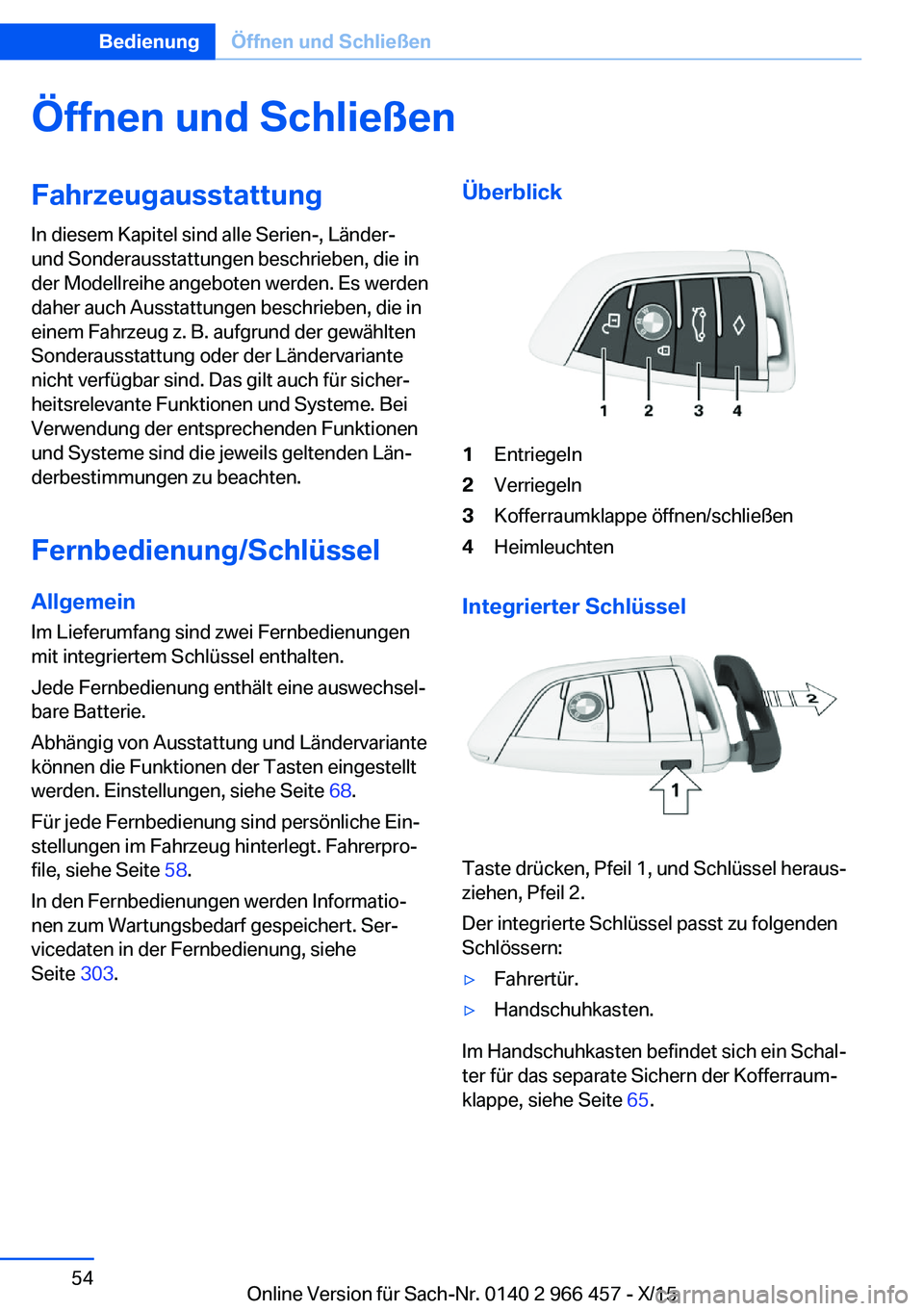
Seite 303.Überblick1Entriegeln2Verriegeln3Kofferraumklappe öffnen/schließen4Heimleuchten
Integrierter Schlüssel
Taste drücken, Pfeil 1, und Schlüssel heraus‐
ziehen, Pfeil 2.
Der integrierte Schlüssel passt zu folgenden
Schlössern:
▷Fahrertür.▷Handschuhkasten.
Im Handschuhkasten befindet sich ein Schal‐
ter für das separate Sichern der Kofferraum‐
klappe, siehe Seite 65.
Seite 54BedienungÖffnen und Schließen54
Online Version für Sach-Nr. 0140 2 966 457 - X/15
Page 55 of 349
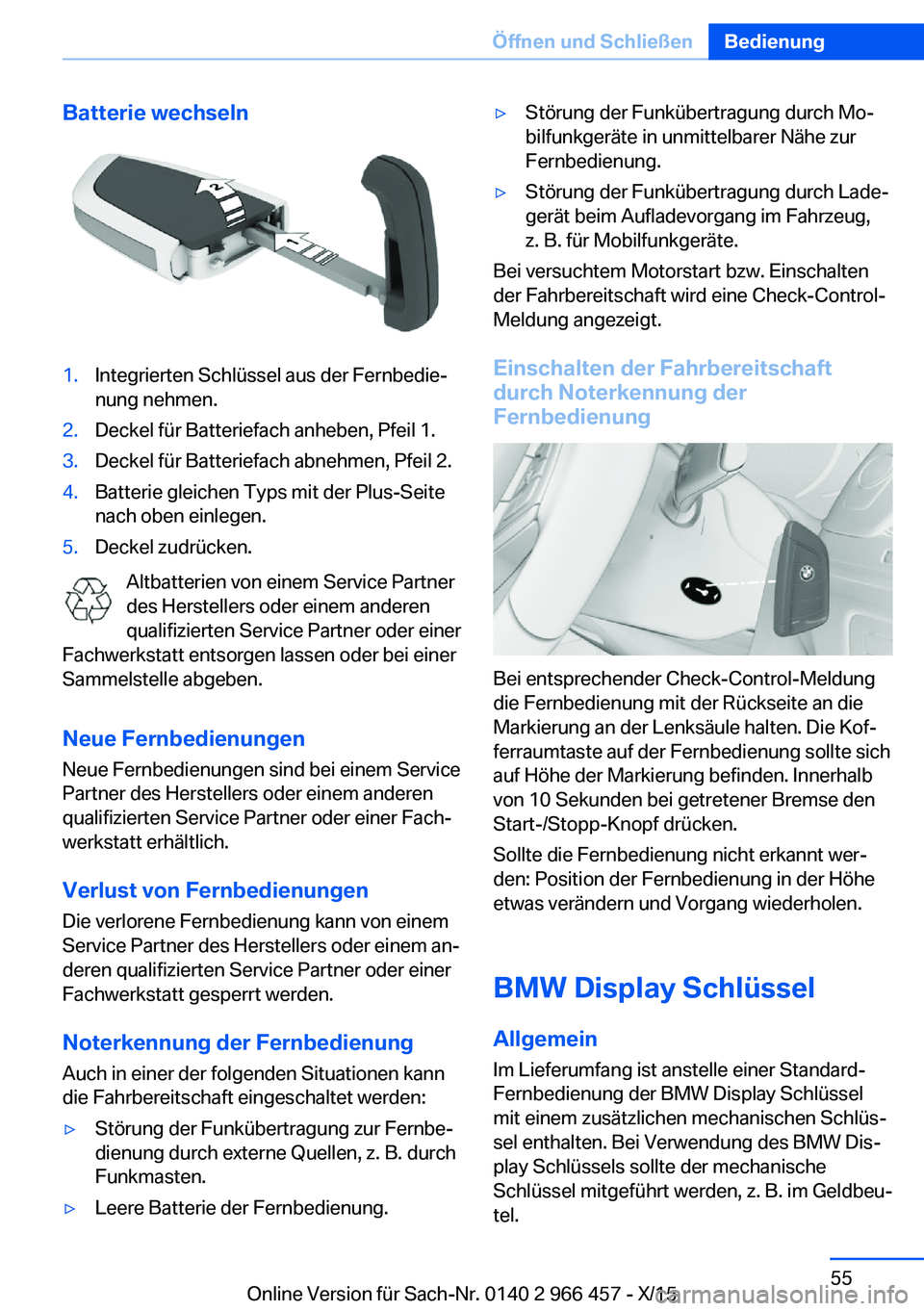
Batterie wechseln1.Integrierten Schlüssel aus der Fernbedie‐
nung nehmen.2.Deckel für Batteriefach anheben, Pfeil 1.3.Deckel für Batteriefach abnehmen, Pfeil 2.4.Batterie gleichen Typs mit der Plus-Seite
nach oben einlegen.5.Deckel zudrücken.
Altbatterien von einem Service Partner
des Herstellers oder einem anderen
qualifizierten Service Partner oder einer
Fachwerkstatt entsorgen lassen oder bei einer
Sammelstelle abgeben.
Neue Fernbedienungen
Neue Fernbedienungen sind bei einem Service
Partner des Herstellers oder einem anderen qualifizierten Service Partner oder einer Fach‐
werkstatt erhältlich.
Verlust von Fernbedienungen
Die verlorene Fernbedienung kann von einem
Service Partner des Herstellers oder einem an‐
deren qualifizierten Service Partner oder einer
Fachwerkstatt gesperrt werden.
Noterkennung der Fernbedienung
Auch in einer der folgenden Situationen kann
die Fahrbereitschaft eingeschaltet werden:
▷Störung der Funkübertragung zur Fernbe‐
dienung durch externe Quellen, z. B. durch
Funkmasten.▷Leere Batterie der Fernbedienung.▷Störung der Funkübertragung durch Mo‐
bilfunkgeräte in unmittelbarer Nähe zur
Fernbedienung.▷Störung der Funkübertragung durch Lade‐
gerät beim Aufladevorgang im Fahrzeug,
z. B. für Mobilfunkgeräte.
Bei versuchtem Motorstart bzw. Einschalten
der Fahrbereitschaft wird eine Check-Control-
Meldung angezeigt.
Einschalten der Fahrbereitschaft
durch Noterkennung der
Fernbedienung
Bei entsprechender Check-Control-Meldung
die Fernbedienung mit der Rückseite an die
Markierung an der Lenksäule halten. Die Kof‐
ferraumtaste auf der Fernbedienung sollte sich
auf Höhe der Markierung befinden. Innerhalb
von 10 Sekunden bei getretener Bremse den
Start-/Stopp-Knopf drücken.
Sollte die Fernbedienung nicht erkannt wer‐
den: Position der Fernbedienung in der Höhe
etwas verändern und Vorgang wiederholen.
BMW Display Schlüssel
Allgemein Im Lieferumfang ist anstelle einer Standard-
Fernbedienung der BMW Display Schlüssel mit einem zusätzlichen mechanischen Schlüs‐sel enthalten. Bei Verwendung des BMW Dis‐
play Schlüssels sollte der mechanische
Schlüssel mitgeführt werden, z. B. im Geldbeu‐
tel.
Seite 55Öffnen und SchließenBedienung55
Online Version für Sach-Nr. 0140 2 966 457 - X/15