ESP BMW 7 SERIES 2016 Betriebsanleitungen (in German)
[x] Cancel search | Manufacturer: BMW, Model Year: 2016, Model line: 7 SERIES, Model: BMW 7 SERIES 2016Pages: 349, PDF-Größe: 5.99 MB
Page 13 of 349
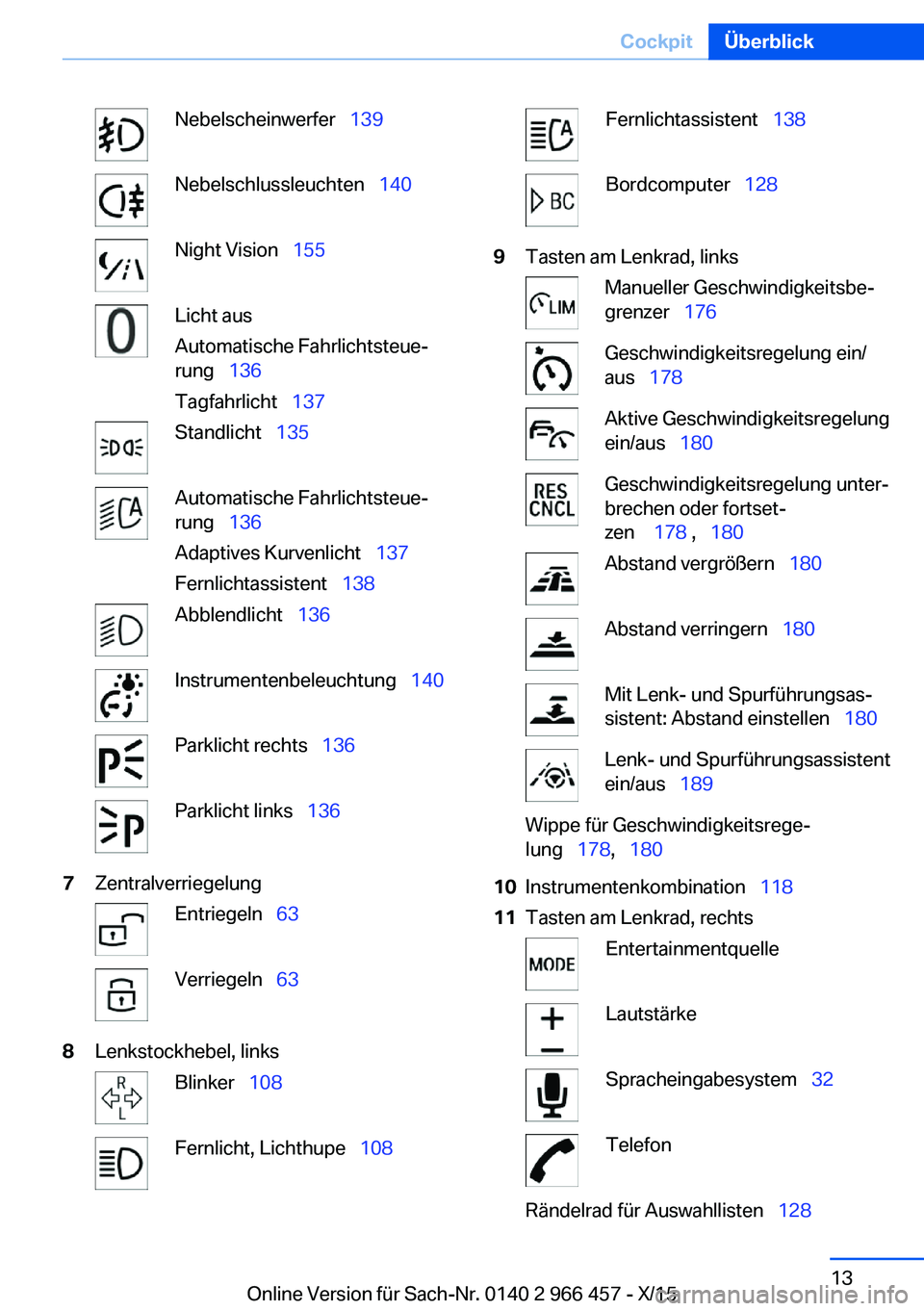
Nebelscheinwerfer 139Nebelschlussleuchten 140Night Vision 155Licht aus
Automatische Fahrlichtsteue‐
rung 136
Tagfahrlicht 137Standlicht 135Automatische Fahrlichtsteue‐
rung 136
Adaptives Kurvenlicht 137
Fernlichtassistent 138Abblendlicht 136Instrumentenbeleuchtung 140Parklicht rechts 136Parklicht links 1367ZentralverriegelungEntriegeln 63Verriegeln 638Lenkstockhebel, linksBlinker 108Fernlicht, Lichthupe 108Fernlichtassistent 138Bordcomputer 1289Tasten am Lenkrad, linksManueller Geschwindigkeitsbe‐
grenzer 176Geschwindigkeitsregelung ein/
aus 178Aktive Geschwindigkeitsregelung
ein/aus 180Geschwindigkeitsregelung unter‐
brechen oder fortset‐
zen 178 , 180Abstand vergrößern 180Abstand verringern 180Mit Lenk- und Spurführungsas‐
sistent: Abstand einstellen 180Lenk- und Spurführungsassistent
ein/aus 189Wippe für Geschwindigkeitsrege‐
lung 178, 18010Instrumentenkombination 11811Tasten am Lenkrad, rechtsEntertainmentquelleLautstärkeSpracheingabesystem 32TelefonRändelrad für Auswahllisten 128Seite 13CockpitÜberblick13
Online Version für Sach-Nr. 0140 2 966 457 - X/15
Page 18 of 349
▷Bei niedrigem Ladezustand der Fahrzeug‐
batterie.▷Wenn eine der Vordertüren geöffnet wird,
je nach Einstellung über iDrive.
Während eines Telefongesprächs wird der Ru‐
hezustand nicht automatisch hergestellt.
Ruhezustand beim Öffnen der
Vordertüren herstellen
Über iDrive:
1.„Mein Fahrzeug“2.„Fahrzeugeinstellungen“3.„Türen/Schlüssel“4.„Fzg. nach Türöffnen ausschalten“
Ruhezustand manuell
Ruhezustand im Fahrzeug nach Fahrtende
herstellen:
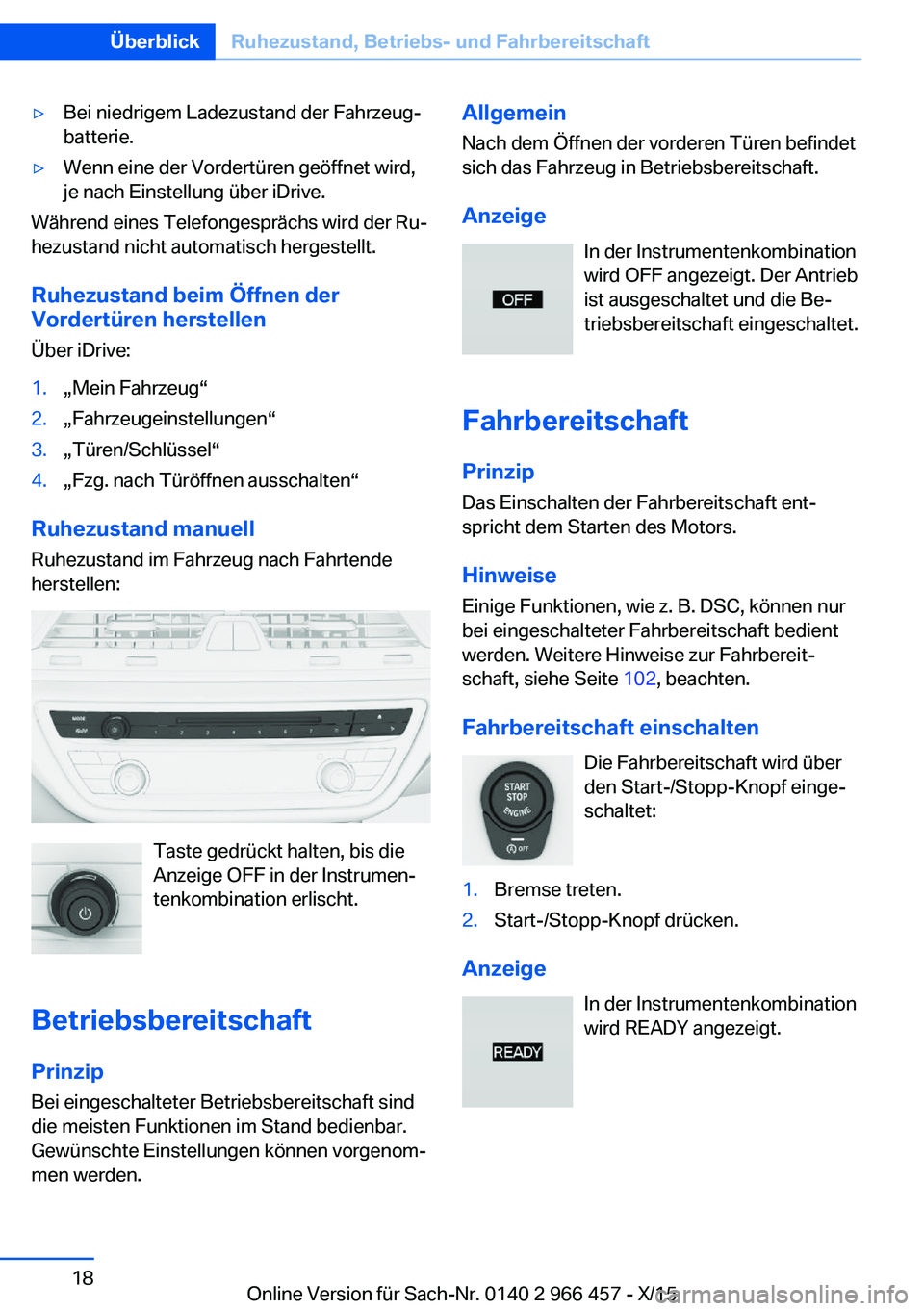
Taste gedrückt halten, bis die
Anzeige OFF in der Instrumen‐
tenkombination erlischt.
Betriebsbereitschaft
Prinzip Bei eingeschalteter Betriebsbereitschaft sind
die meisten Funktionen im Stand bedienbar.
Gewünschte Einstellungen können vorgenom‐
men werden.
Allgemein
Nach dem Öffnen der vorderen Türen befindet
sich das Fahrzeug in Betriebsbereitschaft.
Anzeige In der Instrumentenkombination
wird OFF angezeigt. Der Antrieb
ist ausgeschaltet und die Be‐
triebsbereitschaft eingeschaltet.
Fahrbereitschaft
Prinzip Das Einschalten der Fahrbereitschaft ent‐
spricht dem Starten des Motors.
Hinweise Einige Funktionen, wie z. B. DSC, können nur
bei eingeschalteter Fahrbereitschaft bedient
werden. Weitere Hinweise zur Fahrbereit‐
schaft, siehe Seite 102, beachten.
Fahrbereitschaft einschalten Die Fahrbereitschaft wird überden Start-/Stopp-Knopf einge‐
schaltet:1.Bremse treten.2.Start-/Stopp-Knopf drücken.
Anzeige
In der Instrumentenkombination
wird READY angezeigt.
Seite 18ÜberblickRuhezustand, Betriebs- und Fahrbereitschaft18
Online Version für Sach-Nr. 0140 2 966 457 - X/15
Page 23 of 349
▷Bedienmöglichkeiten für das ausgewählte
Hauptmenü, z. B. für „Media/Radio“.▷Ggf. weitere Bedienmöglichkeiten für das
ausgewählte Menü, z. B. „Sender
speichern“.
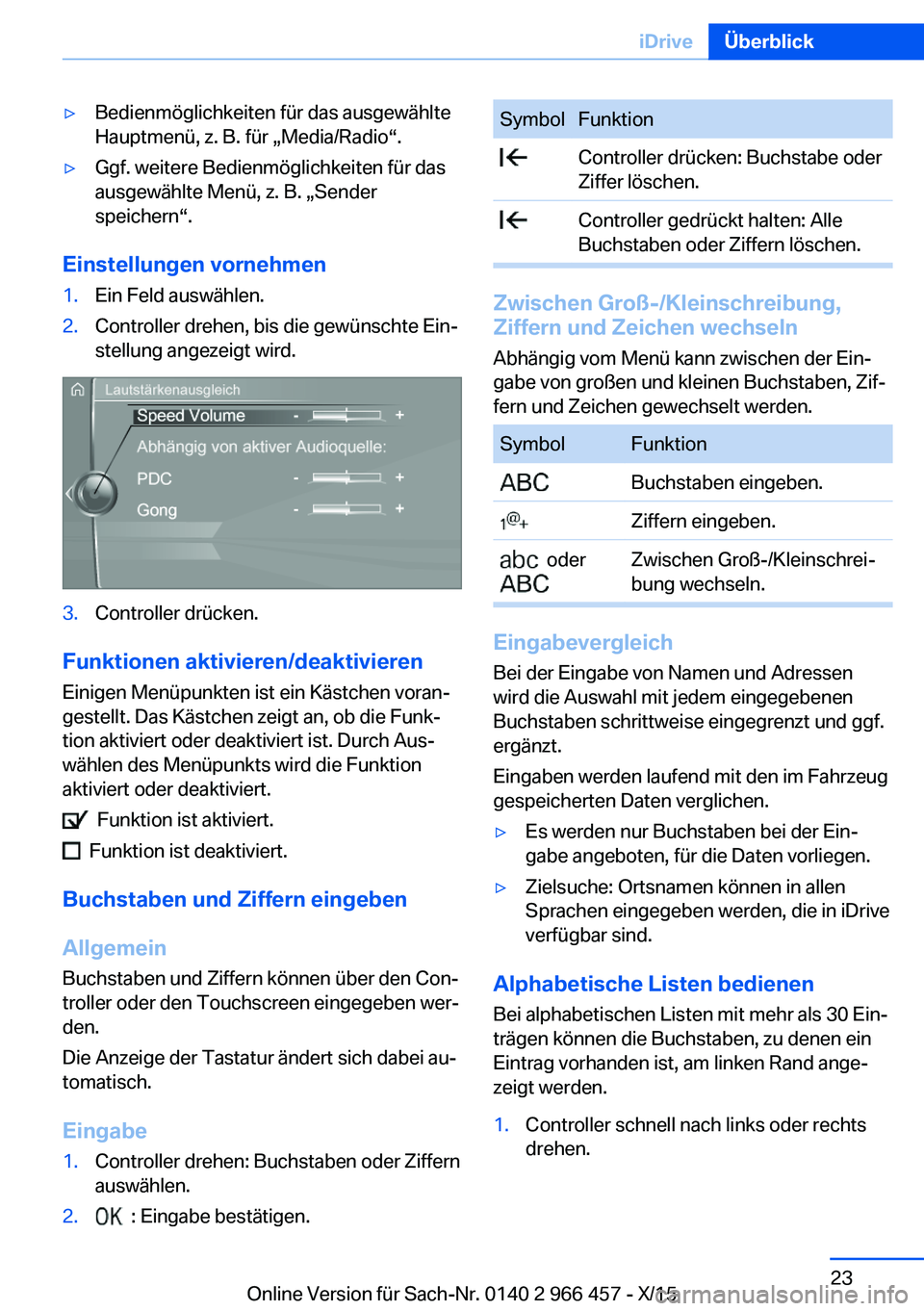
Einstellungen vornehmen
1.Ein Feld auswählen.2.Controller drehen, bis die gewünschte Ein‐
stellung angezeigt wird.3.Controller drücken.
Funktionen aktivieren/deaktivieren
Einigen Menüpunkten ist ein Kästchen voran‐
gestellt. Das Kästchen zeigt an, ob die Funk‐
tion aktiviert oder deaktiviert ist. Durch Aus‐
wählen des Menüpunkts wird die Funktion
aktiviert oder deaktiviert.
Funktion ist aktiviert.
Funktion ist deaktiviert.
Buchstaben und Ziffern eingeben
Allgemein Buchstaben und Ziffern können über den Con‐
troller oder den Touchscreen eingegeben wer‐
den.
Die Anzeige der Tastatur ändert sich dabei au‐
tomatisch.
Eingabe
1.Controller drehen: Buchstaben oder Ziffern
auswählen.2. : Eingabe bestätigen.SymbolFunktion Controller drücken: Buchstabe oder
Ziffer löschen. Controller gedrückt halten: Alle
Buchstaben oder Ziffern löschen.
Zwischen Groß-/Kleinschreibung, Ziffern und Zeichen wechseln
Abhängig vom Menü kann zwischen der Ein‐
gabe von großen und kleinen Buchstaben, Zif‐
fern und Zeichen gewechselt werden.
SymbolFunktion Buchstaben eingeben. Ziffern eingeben. oder
Zwischen Groß-/Kleinschrei‐
bung wechseln.
Eingabevergleich
Bei der Eingabe von Namen und Adressen
wird die Auswahl mit jedem eingegebenen
Buchstaben schrittweise eingegrenzt und ggf.
ergänzt.
Eingaben werden laufend mit den im Fahrzeug
gespeicherten Daten verglichen.
▷Es werden nur Buchstaben bei der Ein‐
gabe angeboten, für die Daten vorliegen.▷Zielsuche: Ortsnamen können in allen
Sprachen eingegeben werden, die in iDrive
verfügbar sind.
Alphabetische Listen bedienen
Bei alphabetischen Listen mit mehr als 30 Ein‐
trägen können die Buchstaben, zu denen ein
Eintrag vorhanden ist, am linken Rand ange‐
zeigt werden.
1.Controller schnell nach links oder rechts
drehen.Seite 23iDriveÜberblick23
Online Version für Sach-Nr. 0140 2 966 457 - X/15
Page 27 of 349
Auswahl der Anzeigen festlegenDie Auswahl der Anzeigen kann festgelegtwerden.1.Controller nach rechts kippen, bis der
Splitscreen ausgewählt ist.2.Controller drücken.3.„Menü anpassen“4.Gewünschte Einstellung auswählen.5.Controller nach links kippen.
Statusinformationen
Statusfeld
Im Statusfeld werden folgende Informationen
angezeigt:
▷Mitteilungen.▷Empfangsstärke Mobilfunknetz.▷Aktuelle Entertainmentquelle.▷Uhrzeit.
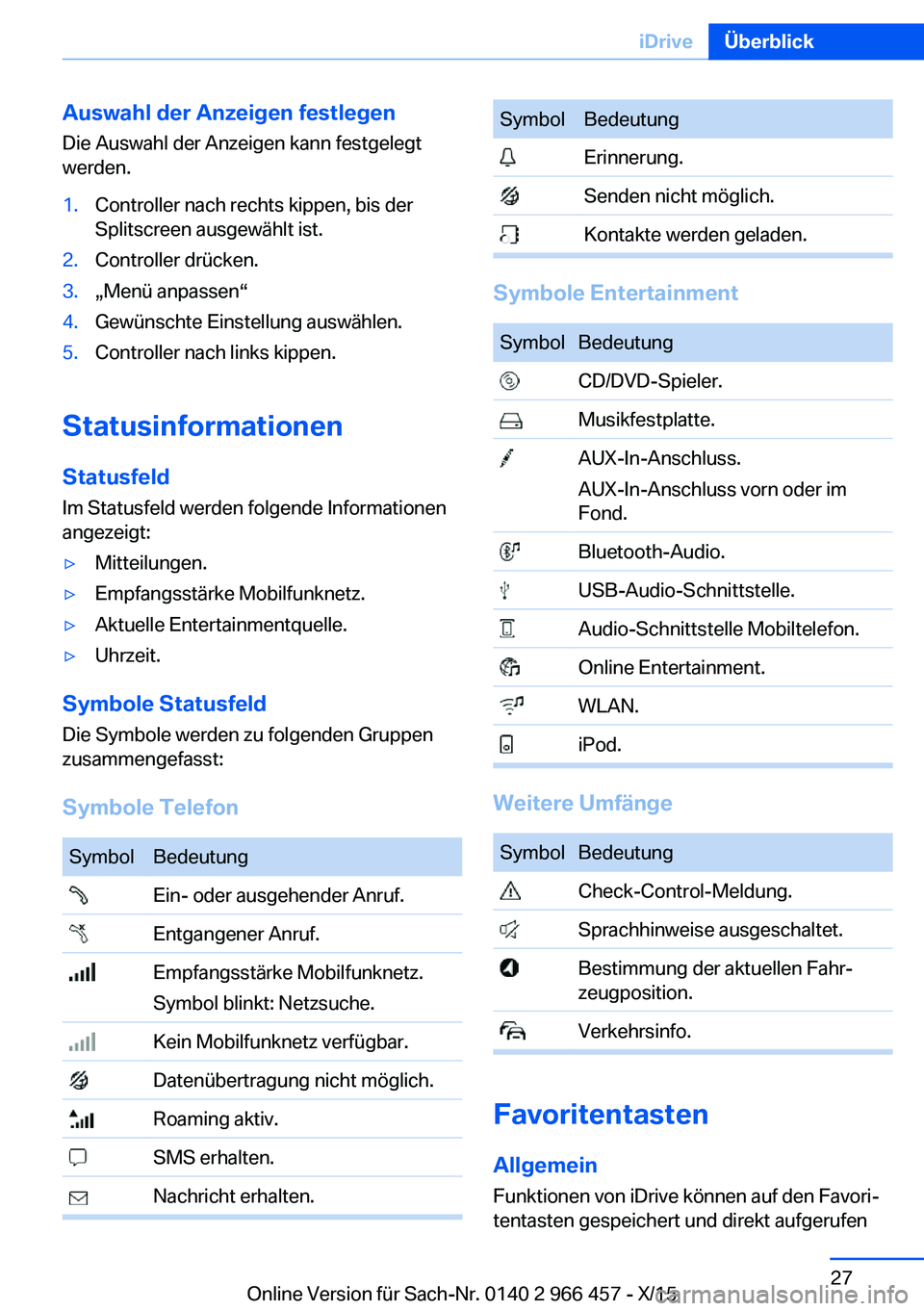
Symbole Statusfeld
Die Symbole werden zu folgenden Gruppen
zusammengefasst:
Symbole Telefon
SymbolBedeutung Ein- oder ausgehender Anruf. Entgangener Anruf. Empfangsstärke Mobilfunknetz.
Symbol blinkt: Netzsuche. Kein Mobilfunknetz verfügbar. Datenübertragung nicht möglich. Roaming aktiv. SMS erhalten. Nachricht erhalten.SymbolBedeutung Erinnerung. Senden nicht möglich. Kontakte werden geladen.
Symbole Entertainment
SymbolBedeutung CD/DVD-Spieler. Musikfestplatte. AUX-In-Anschluss.
AUX-In-Anschluss vorn oder im
Fond. Bluetooth-Audio. USB-Audio-Schnittstelle. Audio-Schnittstelle Mobiltelefon. Online Entertainment. WLAN. iPod.
Weitere Umfänge
SymbolBedeutung Check-Control-Meldung. Sprachhinweise ausgeschaltet. Bestimmung der aktuellen Fahr‐
zeugposition. Verkehrsinfo.
Favoritentasten
Allgemein Funktionen von iDrive können auf den Favori‐
tentasten gespeichert und direkt aufgerufen
Seite 27iDriveÜberblick27
Online Version für Sach-Nr. 0140 2 966 457 - X/15
Page 28 of 349
werden, z. B. Radiosender, Navigationsziele,
Telefonnummern und Einsprünge ins Menü.
Die Einstellungen werden für das momentan
verwendete Fahrerprofil gespeichert.
Funktion speichern1.Funktion über iDrive auswählen.2. Gewünschte Taste gedrückt hal‐
ten, bis ein Signal ertönt.
Funktion ausführen
Taste drücken.
Die Funktion wird sofort ausgeführt. Das be‐
deutet, dass z. B. bei Auswahl einer Telefon‐
nummer auch die Verbindung aufgebaut wird.
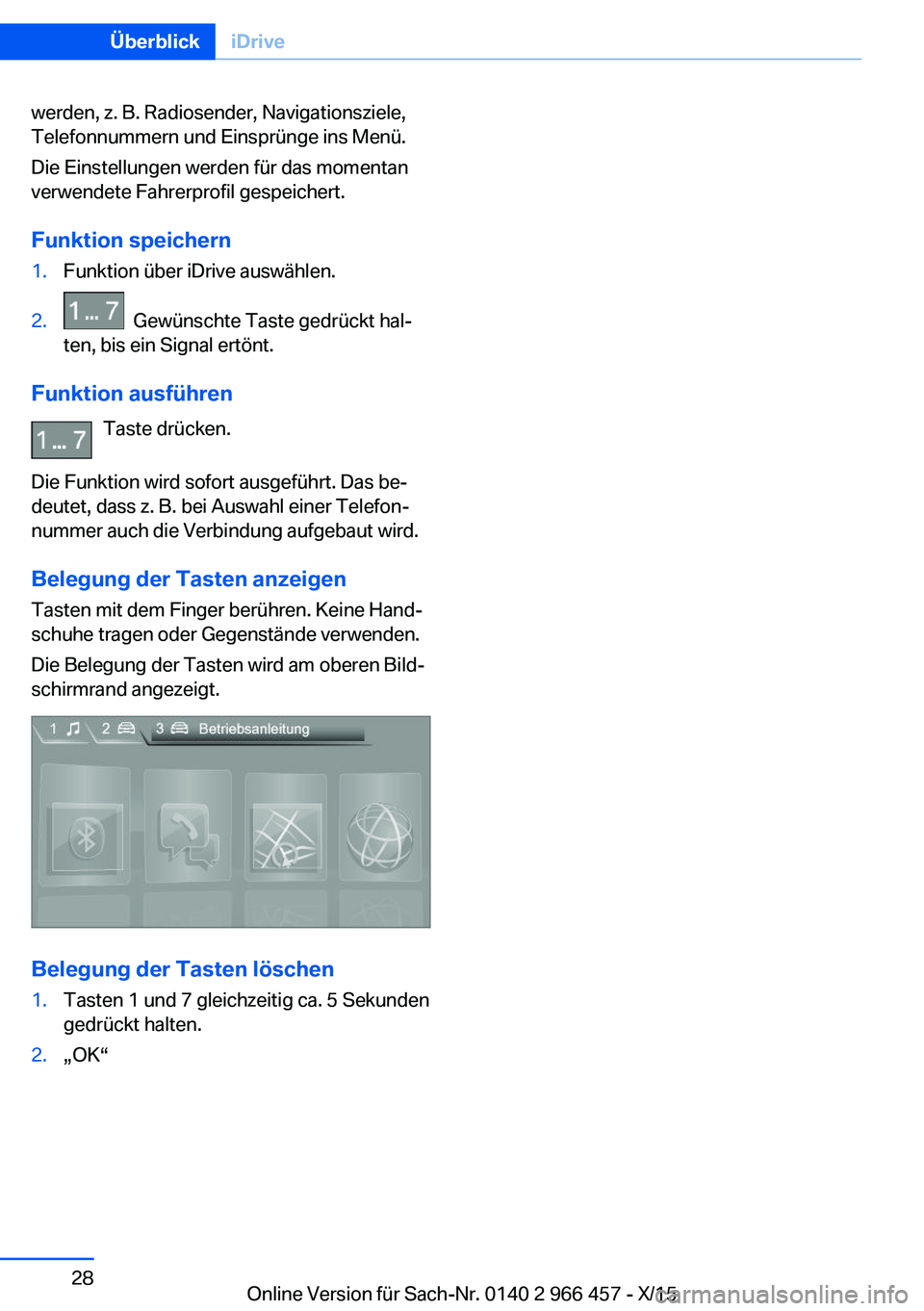
Belegung der Tasten anzeigen
Tasten mit dem Finger berühren. Keine Hand‐
schuhe tragen oder Gegenstände verwenden.
Die Belegung der Tasten wird am oberen Bild‐
schirmrand angezeigt.
Belegung der Tasten löschen
1.Tasten 1 und 7 gleichzeitig ca. 5 Sekunden
gedrückt halten.2.„OK“Seite 28ÜberblickiDrive28
Online Version für Sach-Nr. 0140 2 966 457 - X/15
Page 32 of 349
SpracheingabesystemFahrzeugausstattung
In diesem Kapitel sind alle Serien-, Länder-
und Sonderausstattungen beschrieben, die in
der Modellreihe angeboten werden. Es werden
daher auch Ausstattungen beschrieben, die in
einem Fahrzeug z. B. aufgrund der gewählten
Sonderausstattung oder der Ländervariante
nicht verfügbar sind. Das gilt auch für sicher‐
heitsrelevante Funktionen und Systeme. Bei
Verwendung der entsprechenden Funktionen
und Systeme sind die jeweils geltenden Län‐
derbestimmungen zu beachten.
Prinzip▷Über das Spracheingabesystem können
die meisten Funktionen, die am Control
Display angezeigt werden, durch gespro‐
chene Kommandos bedient werden. Das
System unterstützt bei der Eingabe durch
Ansagen.▷Funktionen, die nur bei stehendem Fahr‐
zeug nutzbar sind, können nicht über das
Spracheingabesystem bedient werden.▷Zum System gehört ein spezielles Mikro‐
fon auf der Fahrerseite.▷›...‹ kennzeichnet Kommandos für das
Spracheingabesystem in der
Betriebsanleitung.
Voraussetzungen
Am Control Display eine Sprache einstellen,
die auch vom Spracheingabesystem unter‐
stützt wird, um die zu sprechenden Komman‐
dos identifizieren zu können.
Sprache einstellen, siehe Seite 37.
Kommandos sprechen
Spracheingabe aktivieren1. Taste am Lenkrad drücken.2.Signalton abwarten.3.Kommando sprechen.
Kommando, das vom Spracheingabesys‐
tem erkannt wird, wird angesagt und in der
Instrumentenkombination angezeigt.
Symbol in der Instrumentenkombina‐
tion zeigt an, dass das Spracheingabe‐
system aktiv ist.
Ggf. sind keine weiteren Kommandos möglich,
die Funktion in diesem Fall über iDrive bedie‐
nen.
Spracheingabe beenden Taste am Lenkrad drücken oder
›Abbruch‹.
Mögliche Kommandos
Die meisten Menüpunkte am Control Display
können als Kommandos gesprochen werden.
Es können auch Kommandos aus anderen Me‐
nüs gesprochen werden.
Einige Listeneinträge, z. B. Telefonbuchein‐
träge, können ebenfalls über das Spracheinga‐
besystem ausgewählt werden. Listeneinträge
dabei exakt so sprechen, wie sie in der jeweili‐
gen Liste angezeigt werden.
Anzeige möglicher Kommandos Im oberen Bereich des Control Displays wirdFolgendes angezeigt:
▷Mögliche Kommandos des aktuellen Me‐
nüs.Seite 32ÜberblickSpracheingabesystem32
Online Version für Sach-Nr. 0140 2 966 457 - X/15
Page 33 of 349
▷Mögliche Kommandos aus anderen Me‐
nüs.▷Status der Spracherkennung.▷Status der verschlüsselten Verbindung.
Hilfe zum Spracheingabesystem
▷Mögliche Sprachkommandos ansagen las‐
sen: ›Sprachkommandos‹.▷Informationen zum Funktionsprinzip des
Spracheingabesystems ansagen lassen:
›Allgemeines zur Sprachbedienung‹.▷Hilfe zum aktuellen Menü ansagen lassen:
›Hilfe‹.
Ein Beispiel:
Klangeinstellungen aufrufen
Es werden die Kommandos der Menüpunkte
gesprochen, so wie sie auch über den Control‐
ler ausgewählt werden.
1.Ggf. Tonausgabe Entertainment einschal‐
ten.2. Taste am Lenkrad drücken.3.›Media und Radio‹4.›Klang‹
Einstellungen
Sprachdialog einstellen Es kann eingestellt werden, ob das System
den Standarddialog oder eine kurze Variante
verwendet.
Bei der kurzen Variante des Sprachdialogs
werden die Ansagen des Systems verkürzt
wiedergegeben.
Über iDrive:
1.„Mein Fahrzeug“2.„Systemeinstellungen“3.„Sprache“4.„Sprachdialog:“5.Gewünschte Einstellung auswählen.
Eingabesprache auswählen
Bei einigen Sprachen kann die Eingabespra‐
che ausgewählt werden.
Über iDrive:
1.„Mein Fahrzeug“2.„Systemeinstellungen“3.„Sprache“4.„Eingabesprache:“5.Gewünschte Einstellung auswählen.
Verschlüsselte Verbindung aktivieren Durch die Aktivierung einer verschlüsselten
Verbindung wird die Qualität der Spracherken‐
nung verbessert.
Über iDrive:
1.„Mein Fahrzeug“2.„Systemeinstellungen“3.„Sprache“4.„Offboard Sprachverarbeitung“
Verschlüsselte Verbindung aktiv.
Sprechen während der
Sprachausgabe
Es ist möglich, während der Rückfrage des
Spracheingabesystems zu antworten. Die
Funktion kann deaktiviert werden, falls die
Rückfragen häufig unerwünscht abbrechen,
z. B. durch Hintergrundgeräusche oder Spre‐
chen.
Über iDrive:
1.„Mein Fahrzeug“2.„Systemeinstellungen“3.„Sprache“4.„Sprechen während Sprachausg.“Seite 33SpracheingabesystemÜberblick33
Online Version für Sach-Nr. 0140 2 966 457 - X/15
Page 34 of 349
Lautstärke anpassenDen Lautstärke-Knopf während des Sprach‐
hinweises drehen, bis die gewünschte Laut‐
stärke eingestellt ist.▷Die Lautstärke bleibt erhalten, auch wenn
die Lautstärke anderer Audioquellen geän‐
dert wird.▷Die Lautstärke wird für das momentan ver‐
wendete Fahrerprofil gespeichert.
Hinweis für Notrufe
Spracheingabesystem nicht für Notrufe nut‐
zen. In Stresssituationen können sich Sprache und Stimmlage verändern. Dadurch wird der
Aufbau einer Telefonverbindung unnötig ver‐
zögert.
Stattdessen die SOS-Taste, siehe Seite 311,
im Bereich des Innenspiegels nutzen.
Umgebungsbedingungen
▷Kommandos, Ziffern und Buchstaben flüs‐
sig und mit normaler Lautstärke, Betonung
und Geschwindigkeit sprechen.▷Kommandos immer in der Sprache des
Spracheingabesystems sprechen.▷Bei der Auswahl des Radiosenders die ge‐
bräuchliche Aussprache des Senderna‐
mens verwenden, am besten so, wie der
Name am Control Display angezeigt wird.
›[...] Sender ...‹, z. B. Sender Classic Radio.▷Türen, Fenster und Glasdach geschlossen
halten, um störende Geräusche zu vermei‐
den.▷Nebengeräusche im Fahrzeug während
des Sprechens vermeiden.Seite 34ÜberblickSpracheingabesystem34
Online Version für Sach-Nr. 0140 2 966 457 - X/15
Page 36 of 349
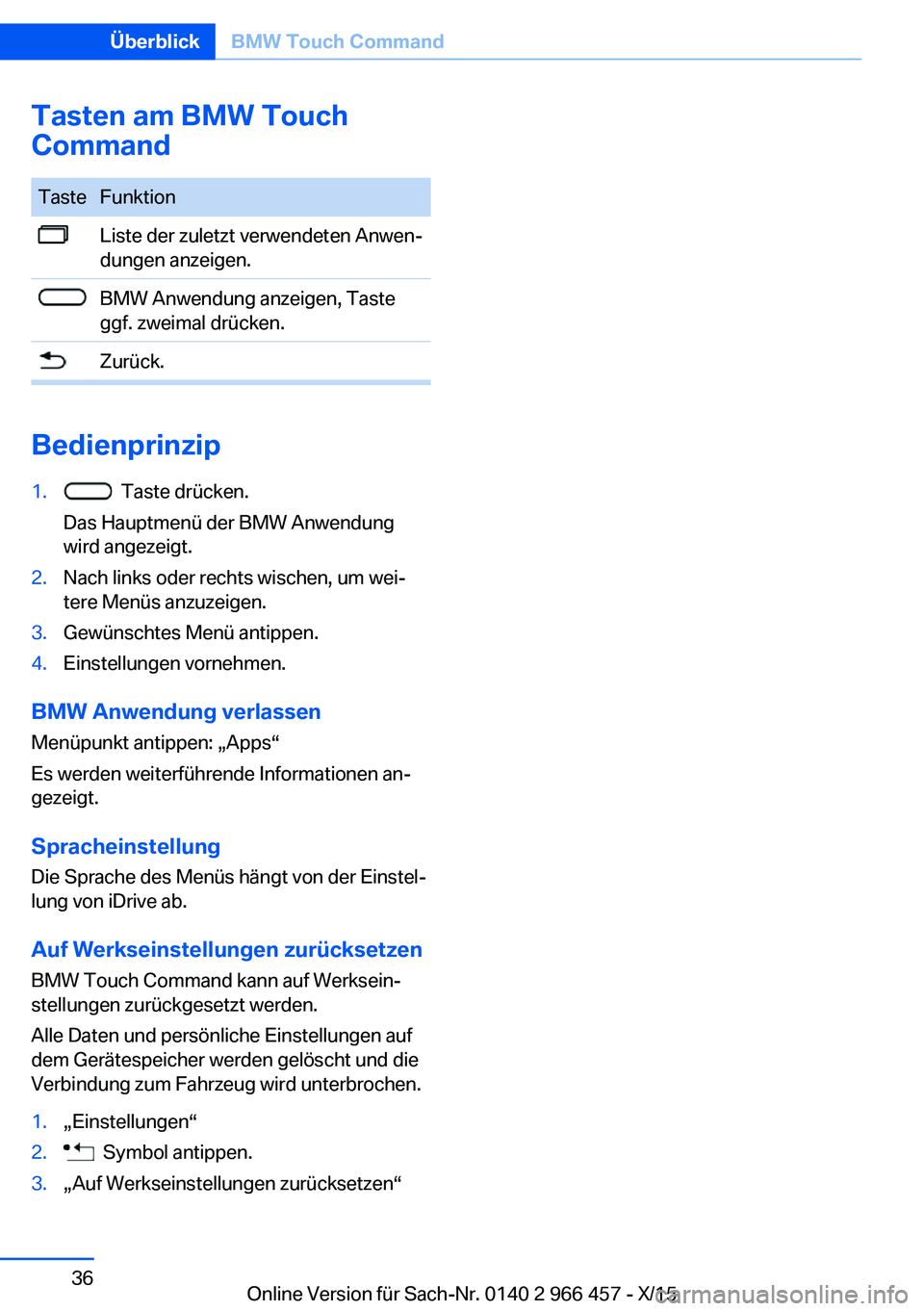
Tasten am BMW Touch
CommandTasteFunktionListe der zuletzt verwendeten Anwen‐
dungen anzeigen.BMW Anwendung anzeigen, Taste
ggf. zweimal drücken.Zurück.
Bedienprinzip
1. Taste drücken.
Das Hauptmenü der BMW Anwendung
wird angezeigt.2.Nach links oder rechts wischen, um wei‐
tere Menüs anzuzeigen.3.Gewünschtes Menü antippen.4.Einstellungen vornehmen.
BMW Anwendung verlassen
Menüpunkt antippen: „Apps“
Es werden weiterführende Informationen an‐
gezeigt.
Spracheinstellung
Die Sprache des Menüs hängt von der Einstel‐
lung von iDrive ab.
Auf Werkseinstellungen zurücksetzen
BMW Touch Command kann auf Werksein‐
stellungen zurückgesetzt werden.
Alle Daten und persönliche Einstellungen auf
dem Gerätespeicher werden gelöscht und die
Verbindung zum Fahrzeug wird unterbrochen.
1.„Einstellungen“2. Symbol antippen.3.„Auf Werkseinstellungen zurücksetzen“Seite 36ÜberblickBMW Touch Command36
Online Version für Sach-Nr. 0140 2 966 457 - X/15
Page 37 of 349
Allgemeine EinstellungenFahrzeugausstattungIn diesem Kapitel sind alle Serien-, Länder-
und Sonderausstattungen beschrieben, die in
der Modellreihe angeboten werden. Es werden
daher auch Ausstattungen beschrieben, die in
einem Fahrzeug z. B. aufgrund der gewählten
Sonderausstattung oder der Ländervariante
nicht verfügbar sind. Das gilt auch für sicher‐
heitsrelevante Funktionen und Systeme. Bei
Verwendung der entsprechenden Funktionen
und Systeme sind die jeweils geltenden Län‐
derbestimmungen zu beachten.
Sprache
Sprache einstellen
Über iDrive:1.„Mein Fahrzeug“2.„Systemeinstellungen“3.„Sprache“4.„Sprache:“5.Gewünschte Einstellung auswählen.
Die Einstellung wird für das momentan ver‐
wendete Fahrerprofil gespeichert.
Sprachdialog einstellen Sprachdialog für das Spracheingabesystem,
siehe Seite 33.
Uhrzeit Zeitzone einstellen Über iDrive:
1.„Mein Fahrzeug“2.„Systemeinstellungen“3.„Datum und Uhrzeit“4.„Zeitzone:“5.Gewünschte Einstellung auswählen.
Die Einstellung wird für das momentan ver‐
wendete Fahrerprofil gespeichert.
Uhrzeit einstellen Über iDrive:
1.„Mein Fahrzeug“2.„Systemeinstellungen“3.„Datum und Uhrzeit“4.„Uhrzeit:“5.Controller drehen, bis gewünschte Stun‐
den angezeigt werden.6.Controller drücken.7.Controller drehen, bis gewünschte Minu‐
ten angezeigt werden.8.Controller drücken.
Die Einstellung wird für das momentan ver‐
wendete Fahrerprofil gespeichert.
Uhrzeitformat einstellen
Über iDrive:
1.„Mein Fahrzeug“2.„Systemeinstellungen“3.„Datum und Uhrzeit“4.„Zeitformat:“5.Gewünschte Einstellung auswählen.
Die Einstellung wird für das momentan ver‐
wendete Fahrerprofil gespeichert.
Instrumentenkombination mit
erweitertem Umfang: Darstellungsart
der Uhrzeit einstellen
Die Uhrzeit kann analog oder digital angezeigt
werden.
Seite 37Allgemeine EinstellungenÜberblick37
Online Version für Sach-Nr. 0140 2 966 457 - X/15