display BMW 7 SERIES 2016 Manuales de Empleo (in Spanish)
[x] Cancel search | Manufacturer: BMW, Model Year: 2016, Model line: 7 SERIES, Model: BMW 7 SERIES 2016Pages: 362, tamaño PDF: 6.01 MB
Page 6 of 362
NotasSobre este Manual de
instrucciones
Orientación
La forma más rápida de localizar temas con‐
cretos es a través del índice alfabético.
Para hacerse una idea general sobre el vehí‐
culo, le recomendamos consultar el primer ca‐
pítulo.
Actualizaciones tras el cierre de
redacción
Debido a las actualizaciones tras el cierre de
redacción es posible que existan diferencias
entre el manual de instrucciones impreso y los
siguientes manuales de instrucciones:▷Manual de instrucciones integrado en el
vehículo.▷Manual de instrucciones en línea.▷App del manual de usuario BMW.
Si las hubiera, encontrará indicaciones sobre
las actualizaciones en el anexo del manual im‐
preso de instrucciones del vehículo.
Manual de instrucciones para
navegación, entretenimiento y
sistemas de comunicación
El manual de instrucciones para navegación,
entretenimiento y sistemas de comunicación
está disponible como manual impreso en el
Servicio Posventa.
Los temas sobre navegación, entretenimiento
y sistemas de comunicación también se pue‐
den abrir a través del manual de instrucciones
integrado en el display de control y en la App
del manual de usuario BMW.
Fuentes de información
adicionales
Para más información, consulte a su concesio‐
nario de Servicio Posventa del fabricante, es‐
tará encantado de ayudarle.
Internet Si desea obtener más información sobre
BMW, p. ej., sobre aspectos técnicos, visítenos
en Internet: www.bmw.com.
App del manual de usuario BMW En muchos países, el manual de
instrucciones está disponible
como App. Más información en
Internet:
www.bmw.com/
bmw_drivers_guide
Símbolos y representaciones
Símbolos en el manual de
instrucciones
Identifica avisos que debe tener en cuenta
para su seguridad, la seguridad de terceros y
para proteger su vehículo de posibles daños.
◄ Identifica el final de una indicación.
Se refiere a medidas que contribuyen a la
protección del medio ambiente.
«...» Identifica textos en un display del vehículo
para la selección de funciones.
›...‹ Identifica órdenes para el sistema de
entrada de voz.
››...‹‹ Identifica respuestas del sistema de
entrada de voz.
Seite 6Notas6
Online Edition for Part no. 0140 2 966 460 - X/15
Page 15 of 362
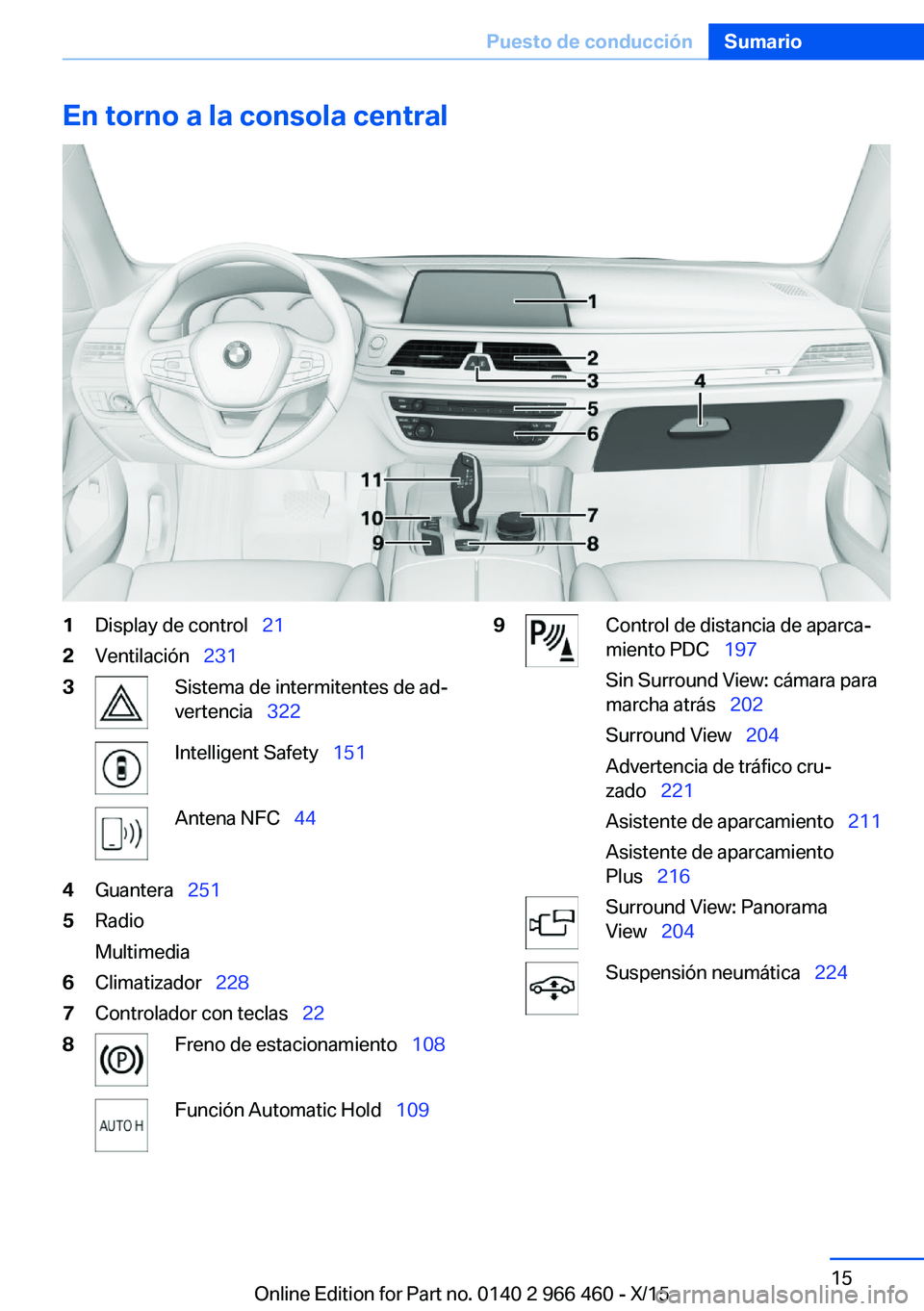
En torno a la consola central1Display de control 212Ventilación 2313Sistema de intermitentes de ad‐
vertencia 322Intelligent Safety 151Antena NFC 444Guantera 2515Radio
Multimedia6Climatizador 2287Controlador con teclas 228Freno de estacionamiento 108Función Automatic Hold 1099Control de distancia de aparca‐
miento PDC 197
Sin Surround View: cámara para
marcha atrás 202
Surround View 204
Advertencia de tráfico cru‐
zado 221
Asistente de aparcamiento 211
Asistente de aparcamiento
Plus 216Surround View: Panorama
View 204Suspensión neumática 224Seite 15Puesto de conducciónSumario15
Online Edition for Part no. 0140 2 966 460 - X/15
Page 21 of 362
iDriveEquipamiento del vehículo
En este capítulo se describen todos los equi‐
pamientos de serie, de países así como equi‐
pamientos opcionales que se ofrecen en la se‐
rie de modelos. Por lo tanto, se describen
también equipamientos que no están disponi‐
bles en un vehículo, p. ej., debido al equipa‐
miento opcional o la variante de país seleccio‐
nados. Esto también se aplica para funciones y
sistemas relacionados con la seguridad.
Cuando se utilizan las funciones y sistemas
correspondientes hay que observar la norma‐
tiva vigente de cada país.
Configuración conceptual
iDrive reúne las funciones de un sinnúmero de
interruptores. Estas funciones se pueden ma‐
nejar a través del controlador y la pantalla tác‐
til.
Indicación AVISO
El manejo de los sistemas de informa‐
ción integrados y de los dispositivos de comu‐ nicación puede distraer de las condiciones deltráfico durante el viaje. Puede perderse el con‐
trol del vehículo. Existe peligro de accidentes.
Manejar estos sistemas o dispositivos única‐
mente si la situación del tráfico lo permite. De‐
tenerse si es necesario y manejar los sistemas
o dispositivos con el vehículo parado.◀Elementos de control
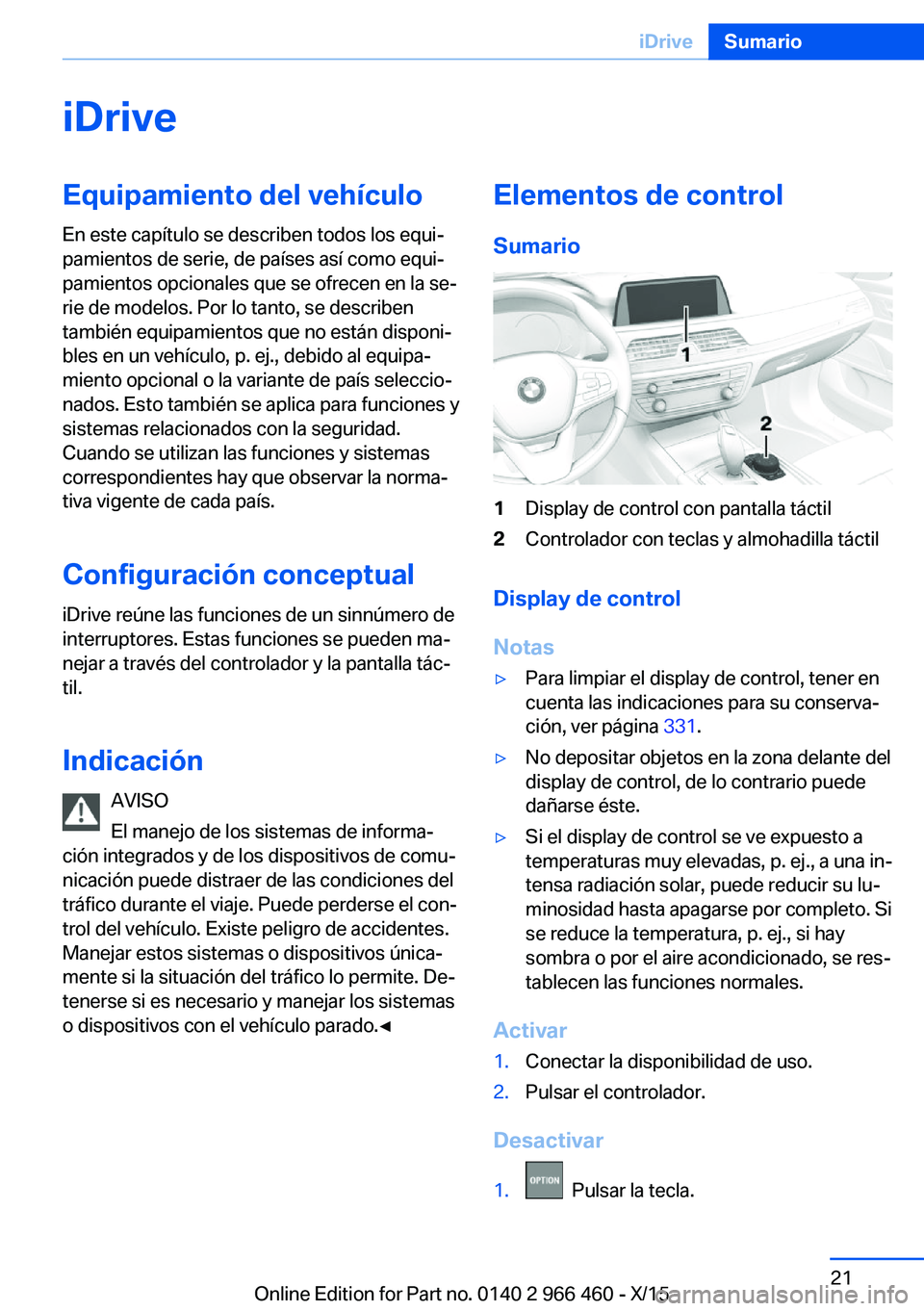
Sumario1Display de control con pantalla táctil2Controlador con teclas y almohadilla táctil
Display de control
Notas
▷Para limpiar el display de control, tener en
cuenta las indicaciones para su conserva‐
ción, ver página 331.▷No depositar objetos en la zona delante del
display de control, de lo contrario puede
dañarse éste.▷Si el display de control se ve expuesto a
temperaturas muy elevadas, p. ej., a una in‐
tensa radiación solar, puede reducir su lu‐
minosidad hasta apagarse por completo. Si
se reduce la temperatura, p. ej., si hay
sombra o por el aire acondicionado, se res‐
tablecen las funciones normales.
Activar
1.Conectar la disponibilidad de uso.2.Pulsar el controlador.
Desactivar
1. Pulsar la tecla.
Seite 21iDriveSumario21
Online Edition for Part no. 0140 2 966 460 - X/15
Page 22 of 362
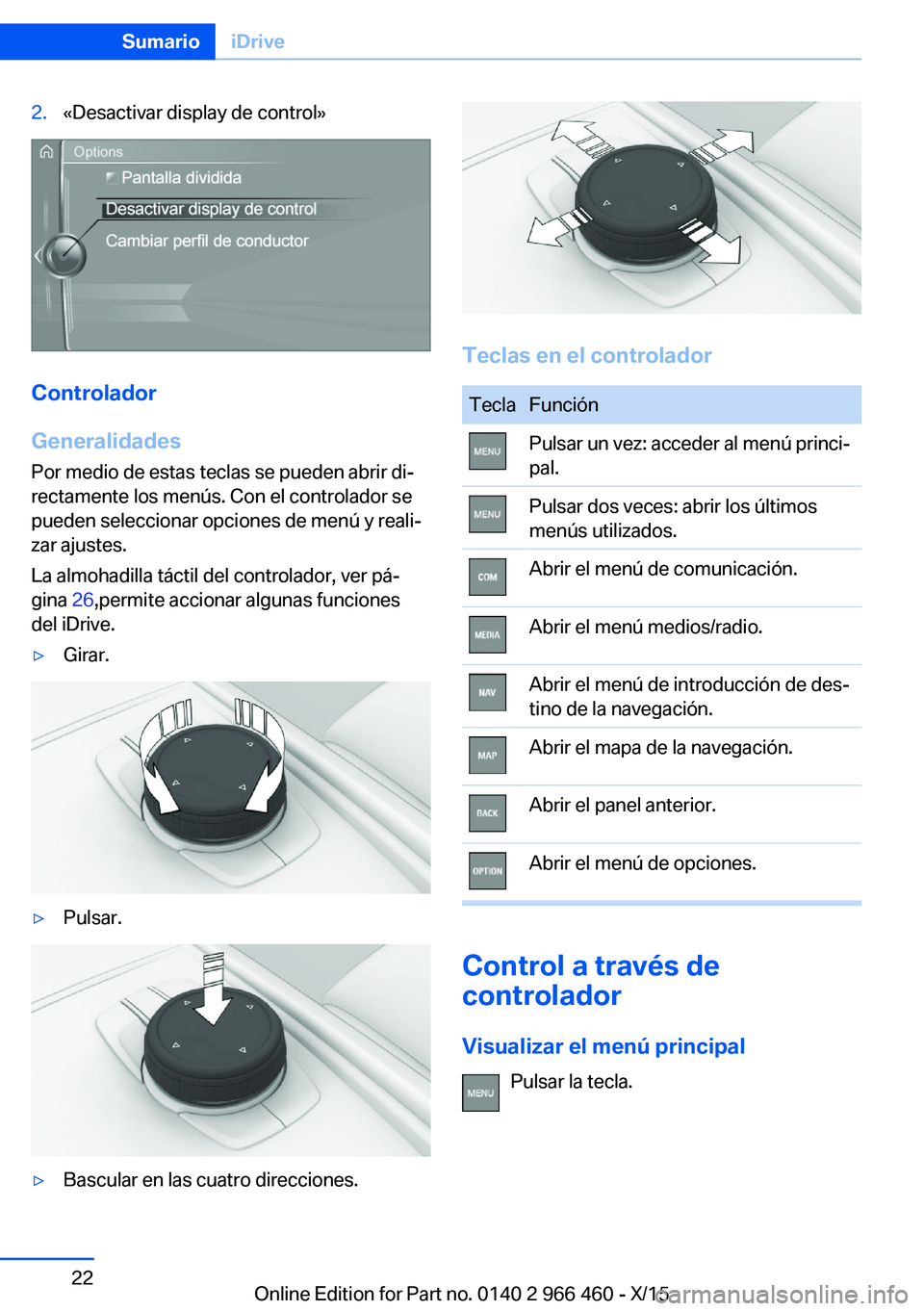
2.«Desactivar display de control»
Controlador
Generalidades
Por medio de estas teclas se pueden abrir di‐
rectamente los menús. Con el controlador se
pueden seleccionar opciones de menú y reali‐
zar ajustes.
La almohadilla táctil del controlador, ver pá‐
gina 26,permite accionar algunas funciones
del iDrive.
▷Girar.▷Pulsar.▷Bascular en las cuatro direcciones.
Teclas en el controlador
TeclaFunciónPulsar un vez: acceder al menú princi‐
pal.Pulsar dos veces: abrir los últimos
menús utilizados.Abrir el menú de comunicación.Abrir el menú medios/radio.Abrir el menú de introducción de des‐
tino de la navegación.Abrir el mapa de la navegación.Abrir el panel anterior.Abrir el menú de opciones.
Control a través de
controlador
Visualizar el menú principal Pulsar la tecla.
Seite 22SumarioiDrive22
Online Edition for Part no. 0140 2 966 460 - X/15
Page 25 of 362
En el margen izquierdo se muestran todas
las letras a las que corresponde una en‐
trada.2.Seleccionar las iniciales de la entrada de‐
seada.
Se muestra la primera entrada de la letra
seleccionada.
Control a través de la
pantalla táctil
Generalidades
El display de control está equipado con una
pantalla táctil.
Tocar la pantalla táctil con los dedos. No utili‐
zar ningún objeto.
Visualizar el menú principal
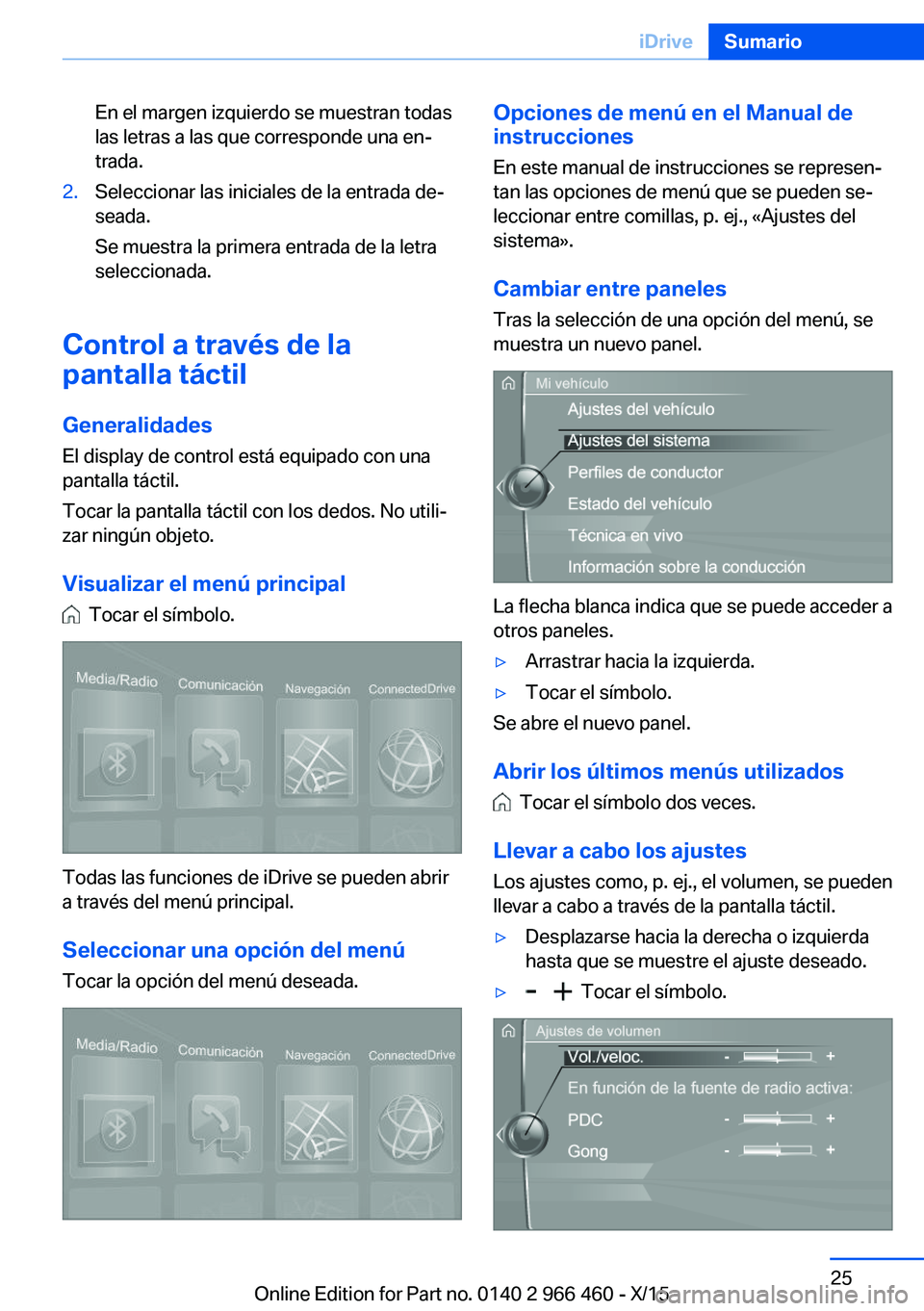
Tocar el símbolo.
Todas las funciones de iDrive se pueden abrir
a través del menú principal.
Seleccionar una opción del menú
Tocar la opción del menú deseada.
Opciones de menú en el Manual de
instrucciones
En este manual de instrucciones se represen‐
tan las opciones de menú que se pueden se‐
leccionar entre comillas, p. ej., «Ajustes del
sistema».
Cambiar entre paneles
Tras la selección de una opción del menú, se
muestra un nuevo panel.
La flecha blanca indica que se puede acceder a
otros paneles.
▷Arrastrar hacia la izquierda.▷Tocar el símbolo.
Se abre el nuevo panel.
Abrir los últimos menús utilizados
Tocar el símbolo dos veces.
Llevar a cabo los ajustes
Los ajustes como, p. ej., el volumen, se pueden
llevar a cabo a través de la pantalla táctil.
▷Desplazarse hacia la derecha o izquierda
hasta que se muestre el ajuste deseado.▷ Tocar el símbolo.Seite 25iDriveSumario25
Online Edition for Part no. 0140 2 966 460 - X/15
Page 26 of 362
Activar/desactivar funciones
Algunas opciones del menú tienen a su iz‐
quierda una casilla de verificación. La casilla in‐
dica si la función está activada o desactivada.
Seleccionando la opción correspondiente del
menú es posible activar o desactivar la función.
La función está activada.
La función está desactivada.
Introducir letras y cifras
Generalidades
Se pueden introducir letras y cifras a través del
controlador o de la pantalla táctil.
Además, la visualización del teclado varía auto‐
máticamente.
Sím‐
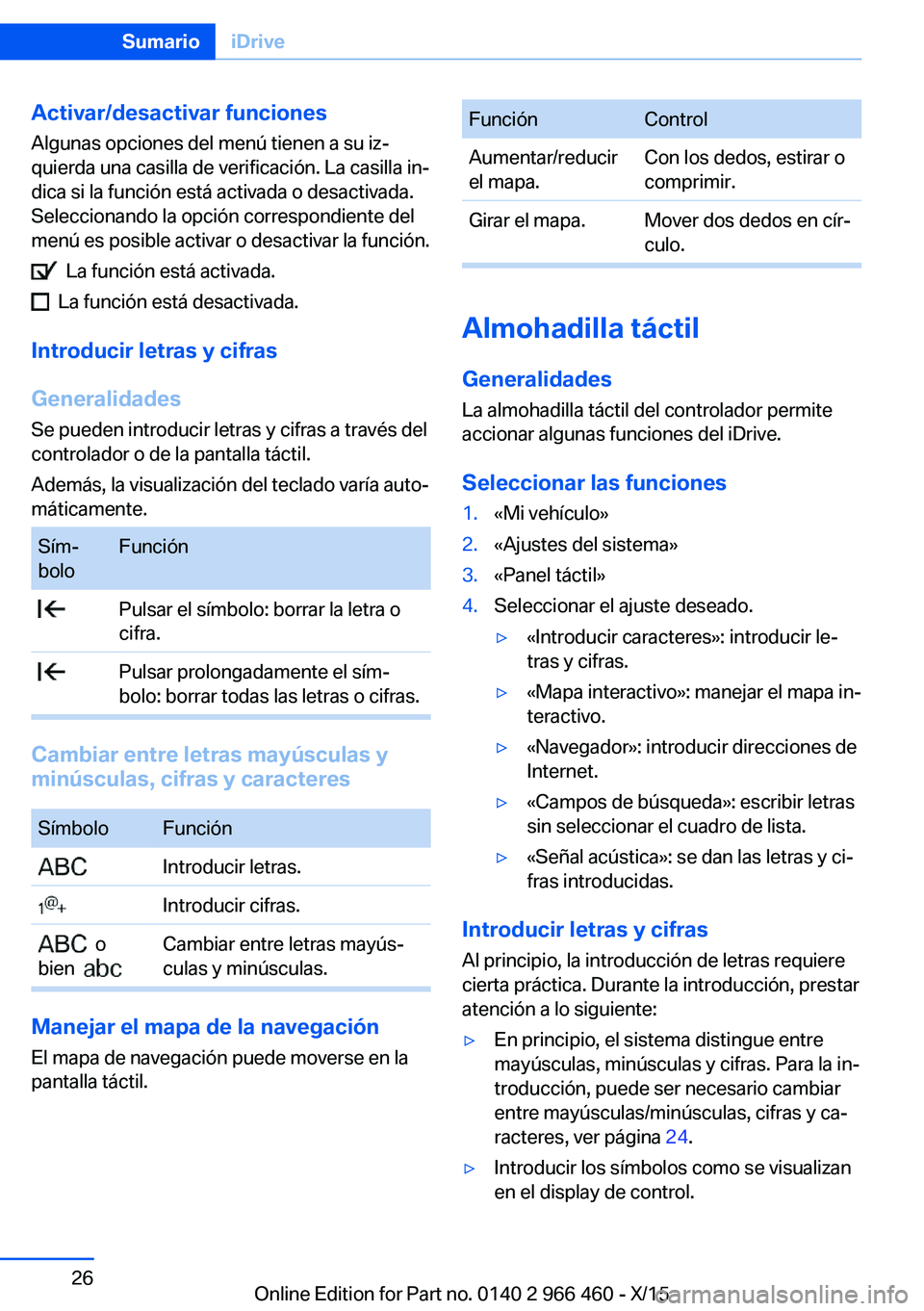
boloFunción Pulsar el símbolo: borrar la letra o
cifra. Pulsar prolongadamente el sím‐
bolo: borrar todas las letras o cifras.
Cambiar entre letras mayúsculas y
minúsculas, cifras y caracteres
SímboloFunción Introducir letras. Introducir cifras. o
bien
Cambiar entre letras mayús‐
culas y minúsculas.
Manejar el mapa de la navegación
El mapa de navegación puede moverse en la
pantalla táctil.
FunciónControlAumentar/reducir
el mapa.Con los dedos, estirar o
comprimir.Girar el mapa.Mover dos dedos en cír‐
culo.
Almohadilla táctil
Generalidades
La almohadilla táctil del controlador permite accionar algunas funciones del iDrive.
Seleccionar las funciones
1.«Mi vehículo»2.«Ajustes del sistema»3.«Panel táctil»4.Seleccionar el ajuste deseado.▷«Introducir caracteres»: introducir le‐
tras y cifras.▷«Mapa interactivo»: manejar el mapa in‐
teractivo.▷«Navegador»: introducir direcciones de
Internet.▷«Campos de búsqueda»: escribir letras
sin seleccionar el cuadro de lista.▷«Señal acústica»: se dan las letras y ci‐
fras introducidas.
Introducir letras y cifras
Al principio, la introducción de letras requiere
cierta práctica. Durante la introducción, prestar
atención a lo siguiente:
▷En principio, el sistema distingue entre
mayúsculas, minúsculas y cifras. Para la in‐
troducción, puede ser necesario cambiar
entre mayúsculas/minúsculas, cifras y ca‐
racteres, ver página 24.▷Introducir los símbolos como se visualizan
en el display de control.Seite 26SumarioiDrive26
Online Edition for Part no. 0140 2 966 460 - X/15
Page 27 of 362
▷Introducir siempre los símbolos correspon‐
dientes, p. ej., acentos o puntos, para po‐
der distinguir claramente la letra. La posibi‐
lidad de introducción depende del idioma
ajustado. Dado el caso, introducir los ca‐
racteres especiales mediante el controla‐
dor.▷Para borrar símbolos, desplazar en la al‐
mohadilla táctil hacia la izquierda.▷Para introducir un espacio en blanco, des‐
plazar hacia la derecha en el centro de la
almohadilla táctil.▷Para introducir un guion, desplazar hacia la
derecha en la parte superior de la almoha‐
dilla táctil.▷Para introducir un guion bajo, desplazar
hacia la derecha en la parte inferior de la al‐
mohadilla táctil.
Manejar el mapa interactivo e Internet
El mapa interactivo del sistema de navegación
y las páginas de Internet pueden moverse con
la almohadilla táctil.
FunciónControlMover el mapa interac‐
tivo o las páginas de In‐
ternet.Desplazar hacia la
dirección corres‐
pondiente.Aumentar/reducir el
mapa interactivo o las
páginas de Internet.Con los dedos, es‐
tirar o comprimir en
la almohadilla táctil.Visualizar el menú o
abrir un enlace en Inter‐
net.Tocar una vez.
Llevar a cabo los ajustes
Los ajustes del display de control, p. ej., el vo‐
lumen, se pueden realizar mediante la almoha‐
dilla táctil. Para ello, desplazar hacia la iz‐
quierda o la derecha.
Vista de pantalla dividida,
splitscreen
Generalidades En la parte derecha de la pantalla dividida se
pueden visualizar en algunos menús informa‐
ciones adicionales, tales como las del ordena‐
dor de a bordo.
Esta información en la vista de la pantalla divi‐
dida, denominada splitscreen, también perma‐
nece visible al cambiar a otro menú.
Activar y desactivar la vista de
pantalla dividida1. Pulsar la tecla.2.«Pantalla dividida»
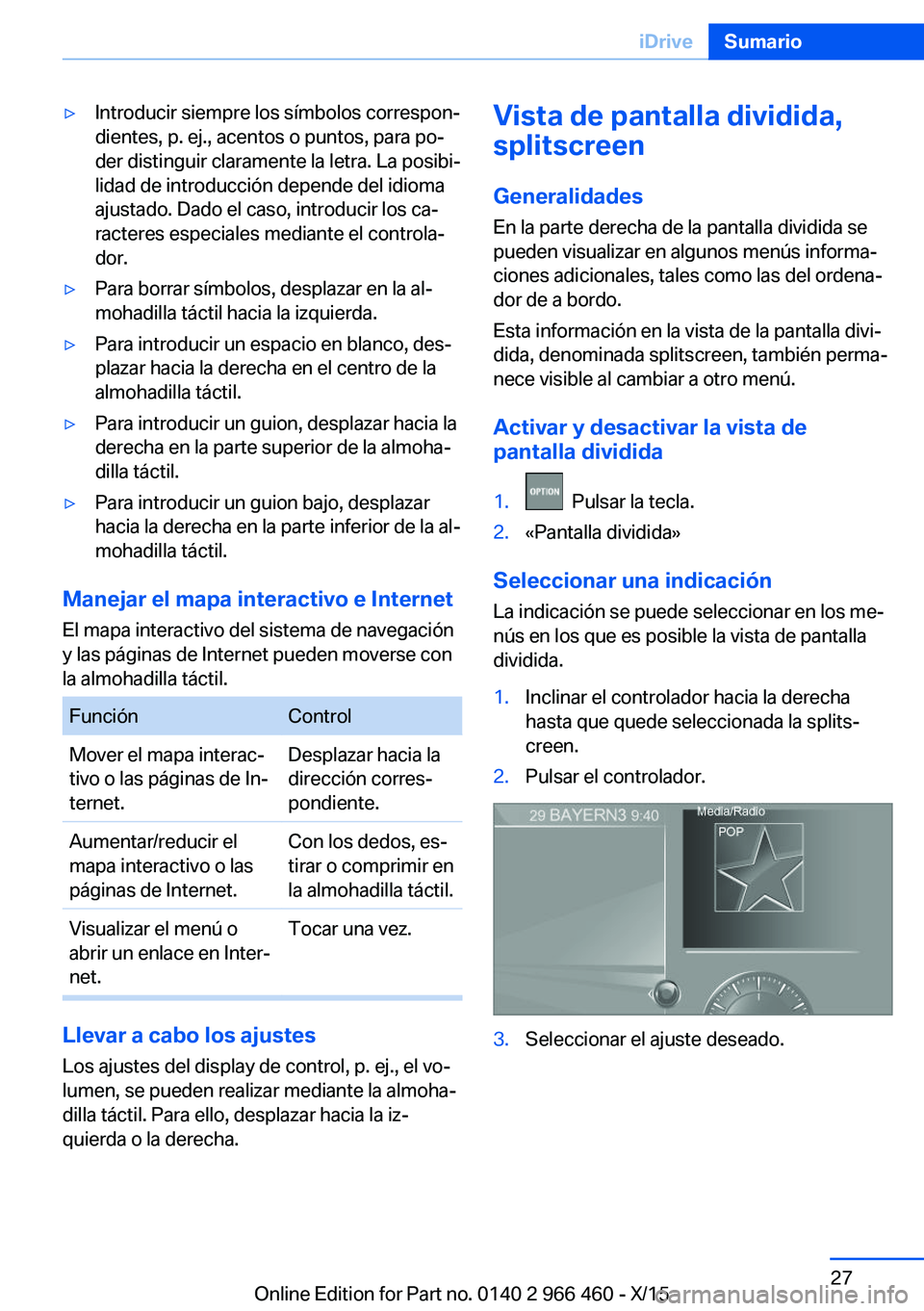
Seleccionar una indicación
La indicación se puede seleccionar en los me‐
nús en los que es posible la vista de pantalla
dividida.
1.Inclinar el controlador hacia la derecha
hasta que quede seleccionada la splits‐
creen.2.Pulsar el controlador.3.Seleccionar el ajuste deseado.Seite 27iDriveSumario27
Online Edition for Part no. 0140 2 966 460 - X/15
Page 30 of 362
Control de gestos BMWEquipamiento del vehículo
En este capítulo se describen todos los equi‐
pamientos de serie, de países así como equi‐
pamientos opcionales que se ofrecen en la se‐
rie de modelos. Por lo tanto, se describen
también equipamientos que no están disponi‐
bles en un vehículo, p. ej., debido al equipa‐
miento opcional o la variante de país seleccio‐
nados. Esto también se aplica para funciones y
sistemas relacionados con la seguridad.
Cuando se utilizan las funciones y sistemas
correspondientes hay que observar la norma‐
tiva vigente de cada país.
Configuración conceptual
Con el control de gestos BMW se pueden con‐
trolar algunas funciones de iDrive.
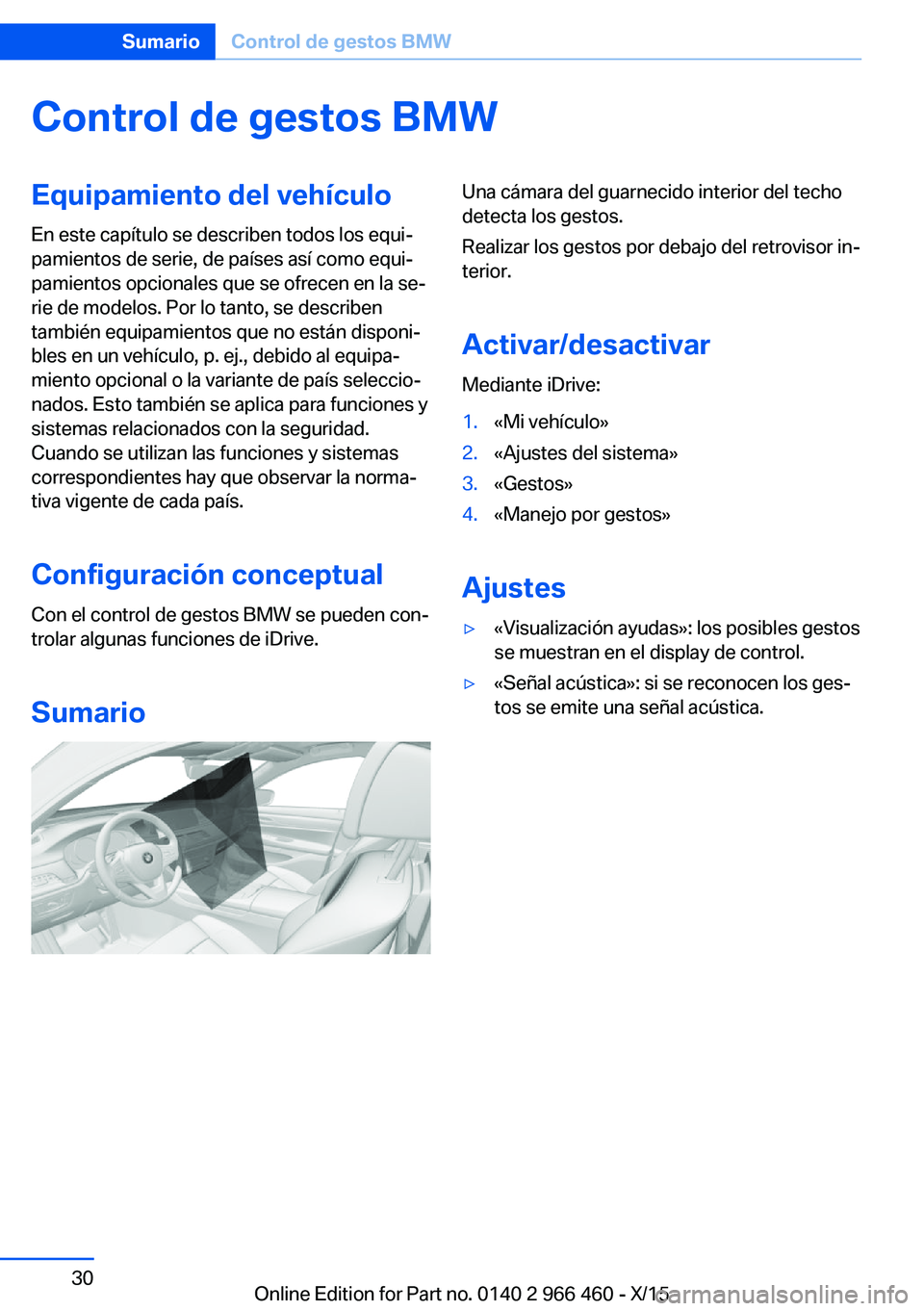
SumarioUna cámara del guarnecido interior del techo
detecta los gestos.
Realizar los gestos por debajo del retrovisor in‐
terior.
Activar/desactivar Mediante iDrive:1.«Mi vehículo»2.«Ajustes del sistema»3.«Gestos»4.«Manejo por gestos»
Ajustes
▷«Visualización ayudas»: los posibles gestos
se muestran en el display de control.▷«Señal acústica»: si se reconocen los ges‐
tos se emite una señal acústica.Seite 30SumarioControl de gestos BMW30
Online Edition for Part no. 0140 2 966 460 - X/15
Page 31 of 362
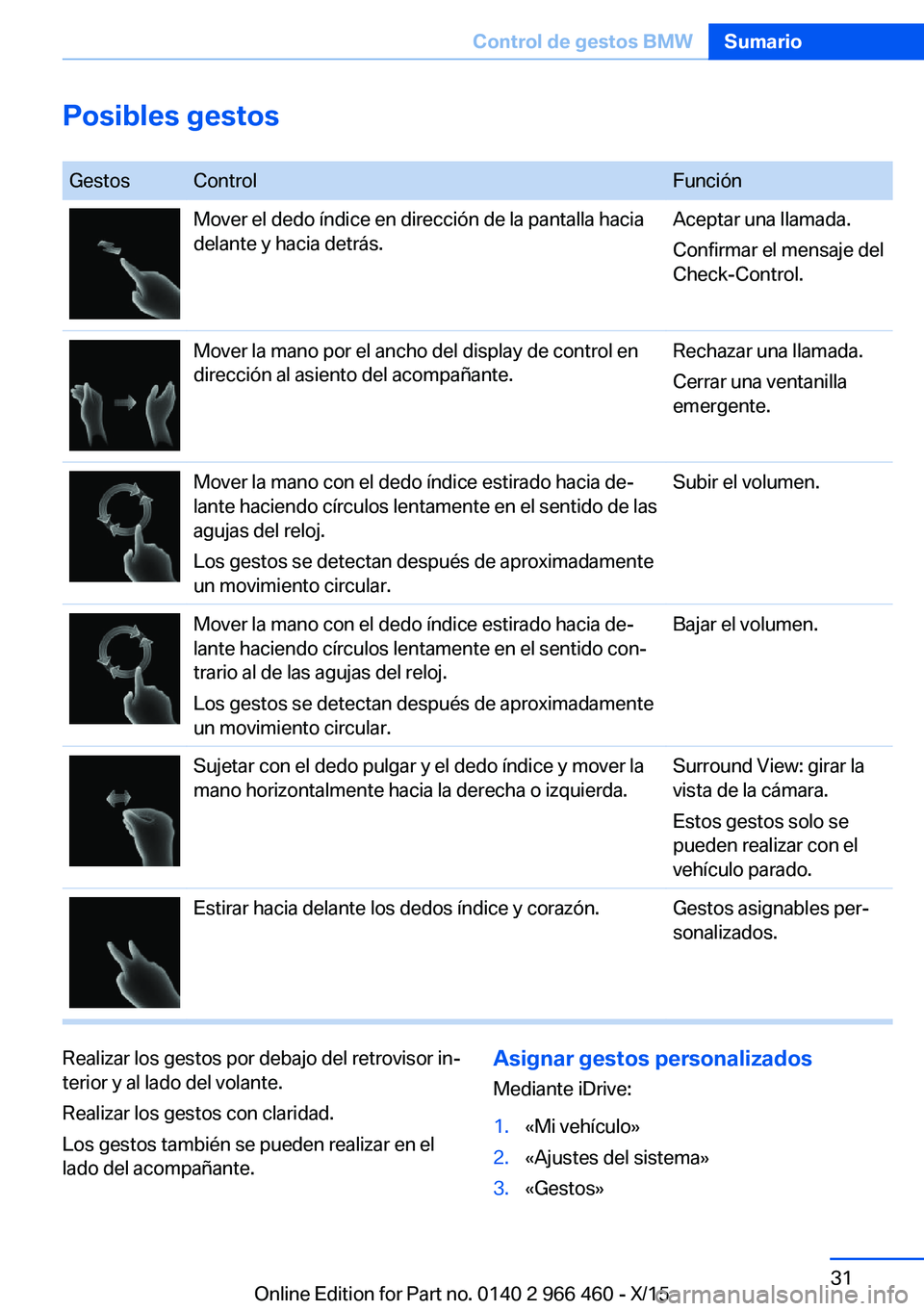
Posibles gestos
GestosControlFunciónMover el dedo índice en dirección de la pantalla hacia
delante y hacia detrás.Aceptar una llamada.
Confirmar el mensaje del
Check-Control.Mover la mano por el ancho del display de control en
dirección al asiento del acompañante.Rechazar una llamada.
Cerrar una ventanilla
emergente.Mover la mano con el dedo índice estirado hacia de‐
lante haciendo círculos lentamente en el sentido de las
agujas del reloj.
Los gestos se detectan después de aproximadamente
un movimiento circular.Subir el volumen.Mover la mano con el dedo índice estirado hacia de‐
lante haciendo círculos lentamente en el sentido con‐
trario al de las agujas del reloj.
Los gestos se detectan después de aproximadamente
un movimiento circular.Bajar el volumen.Sujetar con el dedo pulgar y el dedo índice y mover la
mano horizontalmente hacia la derecha o izquierda.Surround View: girar la
vista de la cámara.
Estos gestos solo se
pueden realizar con el
vehículo parado.Estirar hacia delante los dedos índice y corazón.Gestos asignables per‐
sonalizados.Realizar los gestos por debajo del retrovisor in‐
terior y al lado del volante.
Realizar los gestos con claridad.
Los gestos también se pueden realizar en el
lado del acompañante.Asignar gestos personalizados
Mediante iDrive:1.«Mi vehículo»2.«Ajustes del sistema»3.«Gestos»Seite 31Control de gestos BMWSumario31
Online Edition for Part no. 0140 2 966 460 - X/15
Page 33 of 362
Sistema de entrada de vozEquipamiento del vehículoEn este capítulo se describen todos los equi‐
pamientos de serie, de países así como equi‐
pamientos opcionales que se ofrecen en la se‐
rie de modelos. Por lo tanto, se describen
también equipamientos que no están disponi‐
bles en un vehículo, p. ej., debido al equipa‐
miento opcional o la variante de país seleccio‐
nados. Esto también se aplica para funciones y
sistemas relacionados con la seguridad.
Cuando se utilizan las funciones y sistemas
correspondientes hay que observar la norma‐
tiva vigente de cada país.
Configuración conceptual▷Con el sistema de entrada de voz puede
manejarse mediante comandos de voz la
mayoría de las funciones visualizadas en el
display de control. El sistema le guía me‐
diante afirmaciones al efectuar la entrada.▷Las funciones que sólo se pueden utilizar
estando el vehículo parado no se pueden
aplicar a través del sistema de entrada de
voz.▷El sistema incluye un micrófono especial
en el lado del conductor.▷›...‹ identifica órdenes para el sistema de
entrada de voz en el Manual de
instrucciones.
Condiciones previas
En el display de control, ajustar un idioma
compatible con el sistema de entrada de voz,
para poder identificar los comandos hablados
Ajustar el idioma, ver página 38.
Articular los comandos
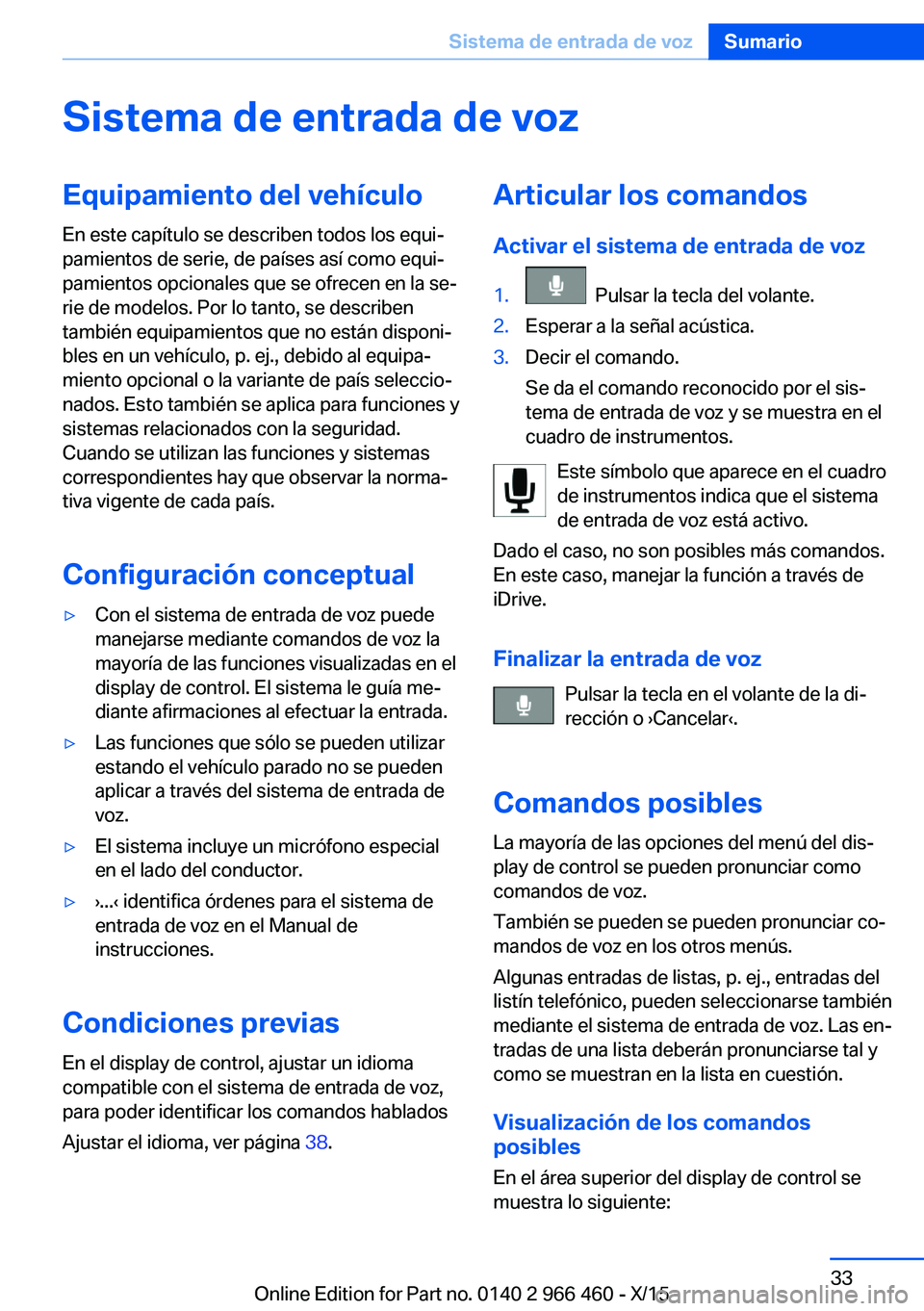
Activar el sistema de entrada de voz1. Pulsar la tecla del volante.2.Esperar a la señal acústica.3.Decir el comando.
Se da el comando reconocido por el sis‐
tema de entrada de voz y se muestra en el
cuadro de instrumentos.
Este símbolo que aparece en el cuadro
de instrumentos indica que el sistema
de entrada de voz está activo.
Dado el caso, no son posibles más comandos.
En este caso, manejar la función a través de
iDrive.
Finalizar la entrada de voz Pulsar la tecla en el volante de la di‐
rección o ›Cancelar‹.
Comandos posibles
La mayoría de las opciones del menú del dis‐
play de control se pueden pronunciar como comandos de voz.
También se pueden se pueden pronunciar co‐
mandos de voz en los otros menús.
Algunas entradas de listas, p. ej., entradas del
listín telefónico, pueden seleccionarse también
mediante el sistema de entrada de voz. Las en‐
tradas de una lista deberán pronunciarse tal y
como se muestran en la lista en cuestión.
Visualización de los comandos posibles
En el área superior del display de control se
muestra lo siguiente:
Seite 33Sistema de entrada de vozSumario33
Online Edition for Part no. 0140 2 966 460 - X/15