mirror CITROEN BERLINGO MULTISPACE 2015 Betriebsanleitungen (in German)
[x] Cancel search | Manufacturer: CITROEN, Model Year: 2015, Model line: BERLINGO MULTISPACE, Model: CITROEN BERLINGO MULTISPACE 2015Pages: 308, PDF-Größe: 14.45 MB
Page 203 of 308
201
Berlingo-2-VP_de_Chap10a_sMegplus_ed01-2015
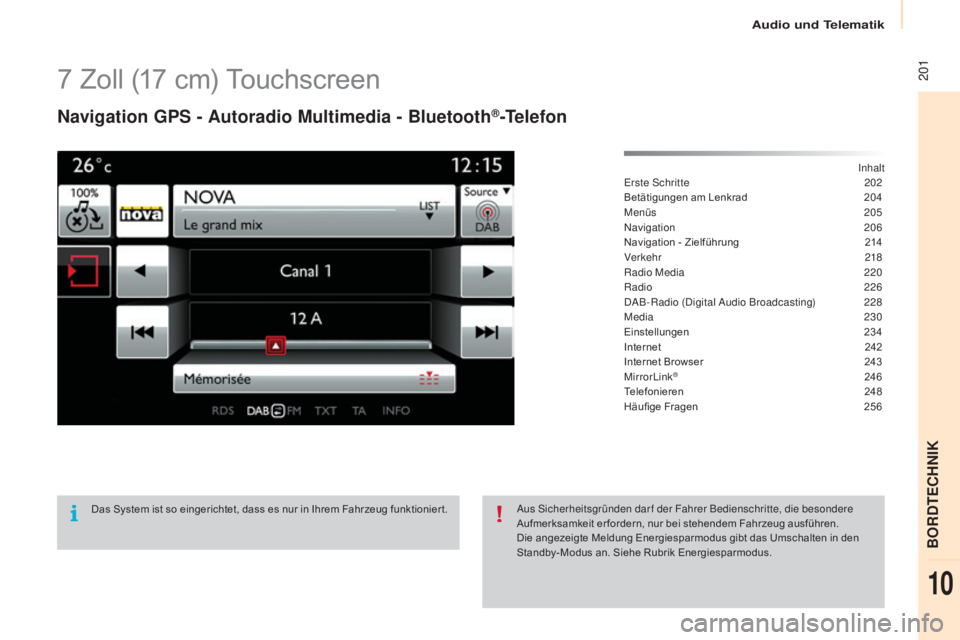
7 Zoll (17 cm) Touchscreen
Navigation GPS - Autoradio Multimedia - Bluetooth®-Telefon
inhalter
ste
sc
hritte
2 02
Betätigungen am Lenkrad
2
04
Menüs
205
na
vigation
20
6
Navigation - Zielführung
2
14
Ver kehr
218
Radio Media
2
20
Radio
226
d
a
B
-Radio (
di
gital
a
u
dio Broadcasting)
2
28
Media
230
Einstellungen
2
34
Internet
2
42
Internet Browser
2
43
Mirror
l
ink
® 24 6
Telefonieren 2 48
Häufige Fragen
2
56
Das System ist so eingerichtet, dass es nur in Ihrem Fahrzeug funktionier t.
au
s
s
i
cherheitsgründen dar f der Fahrer Bedienschritte, die besondere
Aufmerksamkeit er fordern, nur bei stehendem Fahrzeug ausführen.
Die angezeigte Meldung Energiesparmodus gibt das Umschalten in den
Standby-Modus an. Siehe Rubrik Energiesparmodus.
audio und telematik
BORdteCHniK
10
Page 207 of 308
205
Berlingo-2-VP_de_Chap10a_sMegplus_ed01-2015
Menüs
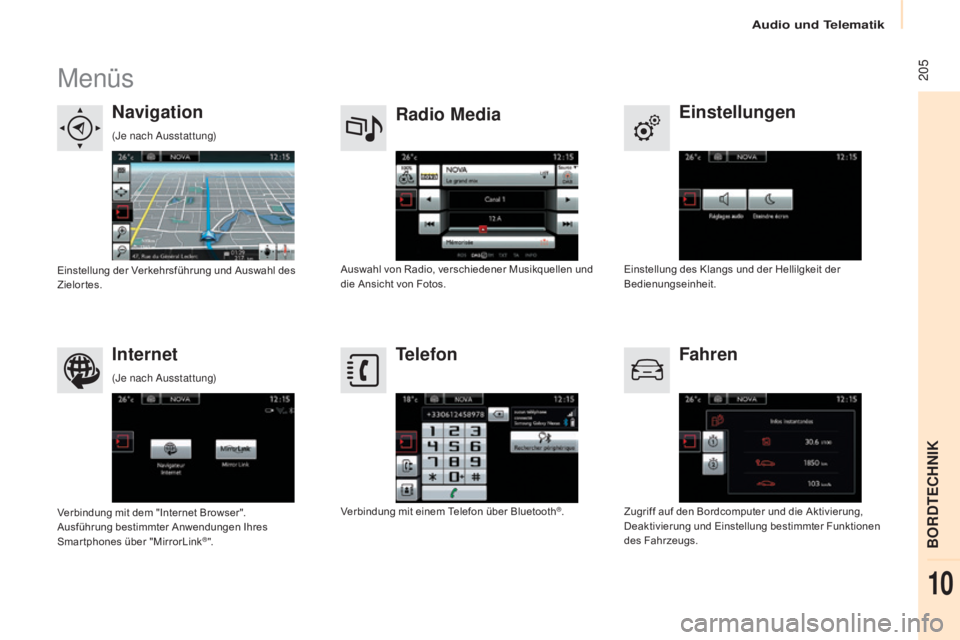
Einstellungen
Radio Media
Navigation
Fahren
Internet Telefon
Einstellung des Klangs und der Hellilgkeit der
Bedienungseinheit.
Auswahl von Radio, verschiedener Musikquellen und
die Ansicht von Fotos.
Einstellung der Verkehrsführung und Auswahl des
Zielortes.
Zugriff auf den Bordcomputer und die Aktivierung,
Deaktivierung und Einstellung bestimmter Funktionen
des Fahrzeugs.
Verbindung mit dem "Internet Browser".
Ausführung bestimmter Anwendungen Ihres
Smar tphones über "MirrorLink
®"
. Verbindung mit einem Telefon über Bluetooth
®.
(Je nach
a
u
sstattung)
(Je nach
a
u
sstattung)
audio und telematik
BORdteCHniK
10
Page 223 of 308
221
Berlingo-2-VP_de_Chap10a_sMegplus_ed01-2015
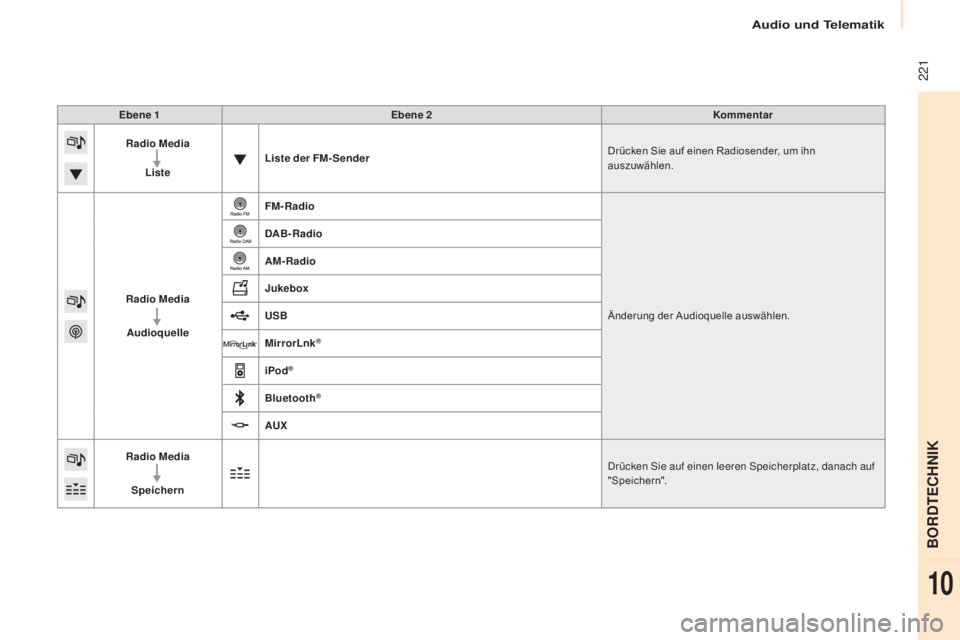
Ebene 1Ebene 2 Kommentar
Radio Media
Liste Liste der FM- Sender
Drücken Sie auf einen Radiosender, um ihn
auszuwählen.
Radio Media Audioquelle FM-Radio
Änderung der Audioquelle auswählen.
DAB-Radio
AM-Radio
Jukebox
USB
MirrorLnk
®
iPod®
Bluetooth®
AUX
Radio Media
Speichern
dr
ücken s
i
e auf einen leeren s
p
eicherplatz, danach auf
"Speichern".
audio und telematik
BORdteCHniK
10
Page 248 of 308
246
Berlingo-2-VP_de_Chap10a_sMegplus_ed01-2015
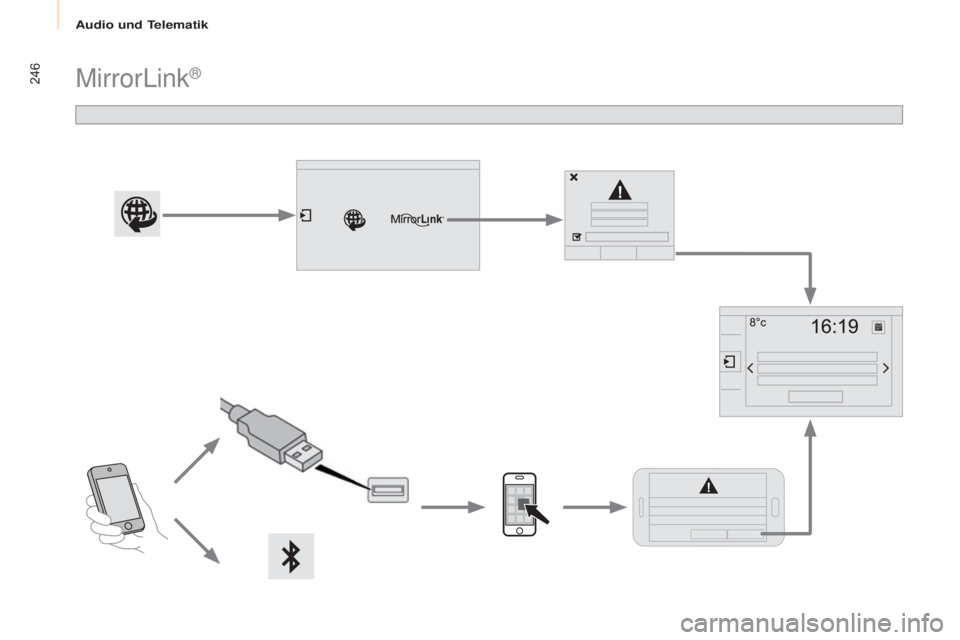
Mirrorlink®
audio und telematik
Page 249 of 308
247
Berlingo-2-VP_de_Chap10a_sMegplus_ed01-2015
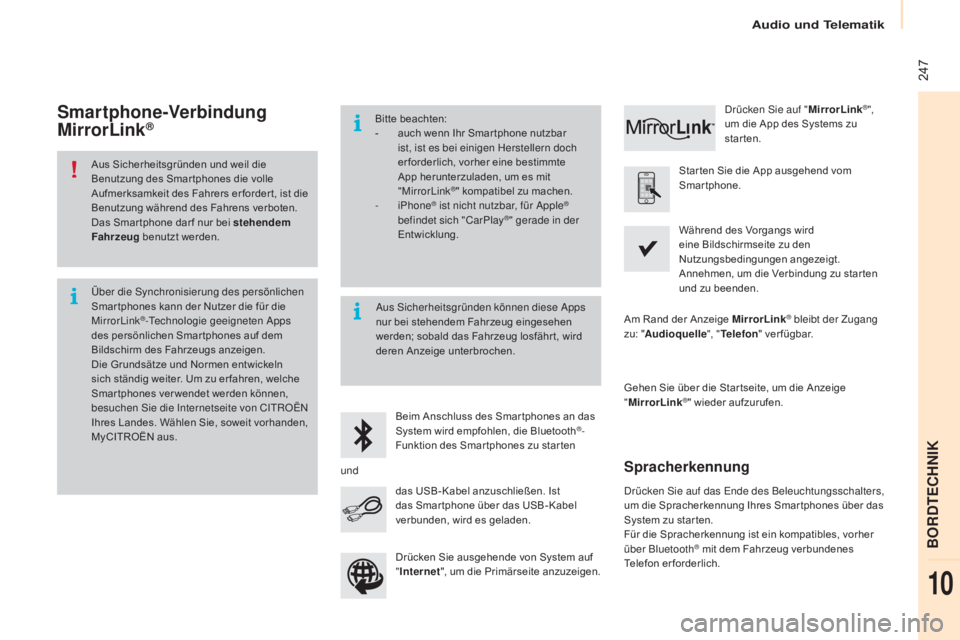
Aus Sicherheitsgründen und weil die
Benutzung des Smar tphones die volle
Aufmerksamkeit des Fahrers er forder t, ist die
Benutzung während des Fahrens verboten.
Das Smar tphone dar f nur bei stehendem
Fahrzeug benutzt werden.
Über die
s
y
nchronisierung des persönlichen
Smar tphones kann der Nutzer die für die
Mirror
l
ink
®-technologie geeigneten ap ps
des persönlichen Smar tphones auf dem
Bildschirm des Fahrzeugs anzeigen.
Die Grundsätze und Normen entwickeln
sich ständig weiter. Um zu er fahren, welche
Smar tphones ver wendet werden können,
besuchen
s
i
e die i
n
ternetseite von C
i
t
R
OË
n
Ihres Landes. Wählen Sie, soweit vorhanden,
MyCITROËN aus. Bitte beachten:
-
a
uch wenn Ihr Smar tphone nutzbar
ist, ist es bei einigen Herstellern doch
er forderlich, vorher eine bestimmte
App herunterzuladen, um es mit
"Mirror
l
ink
®" kompatibel zu machen.
-
i
Phone® ist nicht nutzbar, für ap ple®
befindet sich "CarPlay®" gerade in der
Entwicklung.
Beim Anschluss des Smar tphones an das
System wird empfohlen, die Bluetooth
®-
Funktion des Smar tphones zu star ten Star ten Sie die App ausgehend vom
Smartphone.
Gehen Sie über die Star tseite, um die Anzeige
" MirrorLink
®" wieder aufzurufen.
Während des Vorgangs wird
eine Bildschirmseite zu den
Nutzungsbedingungen angezeigt.
Annehmen, um die Verbindung zu star ten
und zu beenden.
das USB- Kabel anzuschließen. Ist
das Smar tphone über das USB- Kabel
verbunden, wird es geladen.
dr
ücken s
i
e auf "
MirrorLink
®",
um die App des Systems zu
starten.
Am Rand der Anzeige MirrorLink
® bleibt der Zugang
zu: " Audioquelle ", "Telefon " ver fügbar.
Smartphone-Verbindung
MirrorLink®
drücken si e auf das en de des Beleuchtungsschalters,
um die Spracherkennung Ihres Smar tphones über das
System zu star ten.
Für die Spracherkennung ist ein kompatibles, vorher
über Bluetooth
® mit dem Fahrzeug verbundenes
Telefon erforderlich.
Spracherkennung
aus sicherheitsgründen können diese ap ps
nur bei stehendem Fahrzeug eingesehen
werden; sobald das Fahrzeug losfähr t, wird
deren Anzeige unterbrochen.
und Drücken Sie ausgehende von System auf
"Internet ", um die Primärseite anzuzeigen.
audio und telematik
BORdteCHniK
10
Page 295 of 308
Audio und Telematik
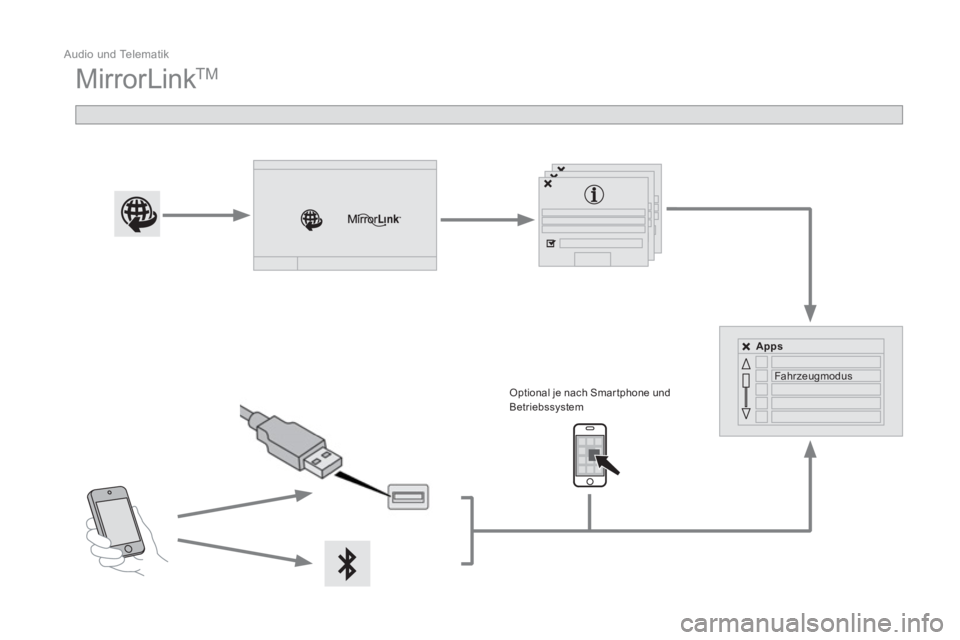
MirrorLink TM
Optional je nach Smar tphone und
Betriebssystem
Apps
Fahrzeugmodus
Page 296 of 308
Audio und Telematik 7
Aus Sicherheitsgründen und weil die
Benutzung des Smar tphones die volle
Aufmerksamkeit des Fahrers er forder t, ist die
Benutzung während des Fahrens verboten.
Das Smar tphone dar f nur bei stehendem
Fahrzeug
benutzt werden.
Über die Synchronisierung des Smar tphones
kann der Nutzer die für die MirrorLink
TM -
Technologie geeigneten Apps des
Smar tphones auf dem Bildschirm des
Fahrzeugs anzeigen.
Die Grundsätze und Normen entwickeln
sich ständig weiter. Es wird empfohlen,
das Betriebssystem Ihres Smar tphones zu
aktualisieren.
Um zu er fahren, welche Smar tphones
verwendet werden können, besuchen Sie
Ihre länderspezifische Internetseite der
Marke.
Bitte beachten:
- auch wenn Ihr Smar tphone nutzbar
ist, ist es bei einigen Herstellern doch
erforderlich, vorher eine bestimmte
App herunterzuladen, um es mit
"MirrorLink
TM " kompatibel zu machen.
- iPhone ®
ist nicht nutzbar, für Apple®
befindet sich "CarPlay ® " momentan in
Entwicklung.
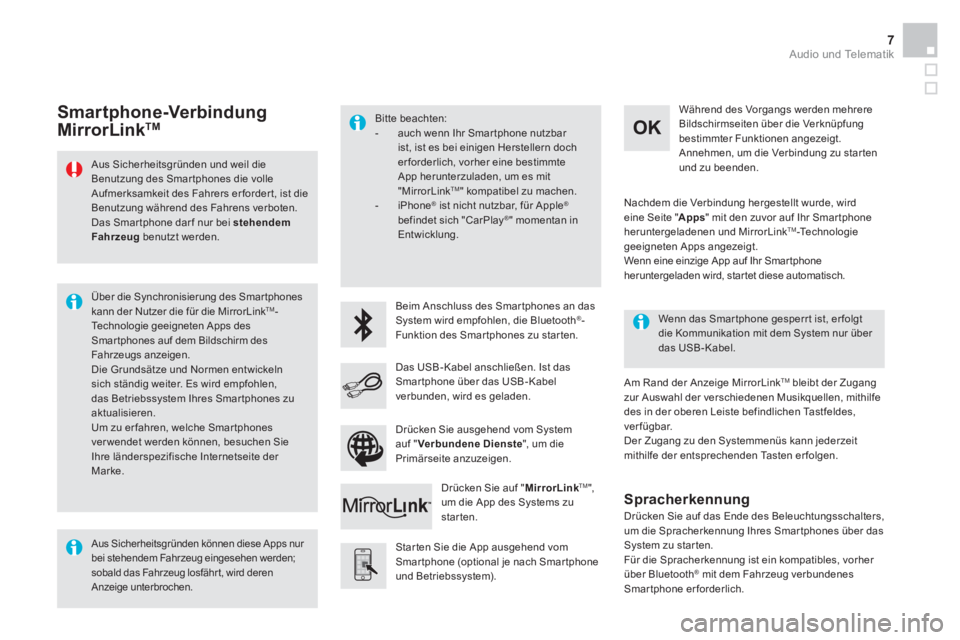
Beim Anschluss des Smar tphones an das
System wird empfohlen, die Bluetooth
®
-
Funktion des Smar tphones zu star ten.
Starten Sie die App ausgehend vom
Smar tphone (optional je nach Smar tphone
und Betriebssystem).
Am Rand der Anzeige MirrorLink
TM
bleibt der Zugang
zur Auswahl der verschiedenen Musikquellen, mithilfe
des in der oberen Leiste befindlichen Tastfeldes,
ver fügbar.
Der Zugang zu den Systemmenüs kann jederzeit
mithilfe der entsprechenden Tasten erfolgen.
Wenn das Smar tphone gesperr t ist, er folgt
die Kommunikation mit dem System nur über
das USB - Kabel.
Während des Vorgangs werden mehrere
Bildschirmseiten über die Verknüpfung
bestimmter Funktionen angezeigt.
Annehmen, um die Verbindung zu star ten
und zu beenden.
Das USB - Kabel anschließen. Ist das
Smar tphone über das USB - Kabel
verbunden, wird es geladen.
Drücken Sie auf " MirrorLink
TM
",
um die App des Systems zu
starten.
Nachdem die Verbindung hergestellt wurde, wird
eine Seite " Apps
" mit den zuvor auf Ihr Smar tphone
heruntergeladenen und MirrorLink
TM -Te c hn o l o gi e
geeigneten Apps angezeigt.
Wenn eine einzige App auf Ihr Smar tphone
heruntergeladen wird, star tet diese automatisch.
Smartphone-Verbindung
MirrorLink TM
Drücken Sie auf das Ende des Beleuchtungsschalters,
um die Spracherkennung Ihres Smar tphones über das
System zu starten.
Für die Spracherkennung ist ein kompatibles, vorher
über Bluetooth
® mit dem Fahrzeug verbundenes
Smartphone erforderlich.
Spracherkennung
Aus Sicherheitsgründen können diese Apps nur
bei stehendem Fahrzeug eingesehen werden;
sobald das Fahrzeug losfährt, wird deren
Anzeige unterbrochen.
Drücken Sie ausgehend vom System
auf " Verbundene Dienste
", um die
Primärseite anzuzeigen.
Page 298 of 308
Audio und Telematik 9
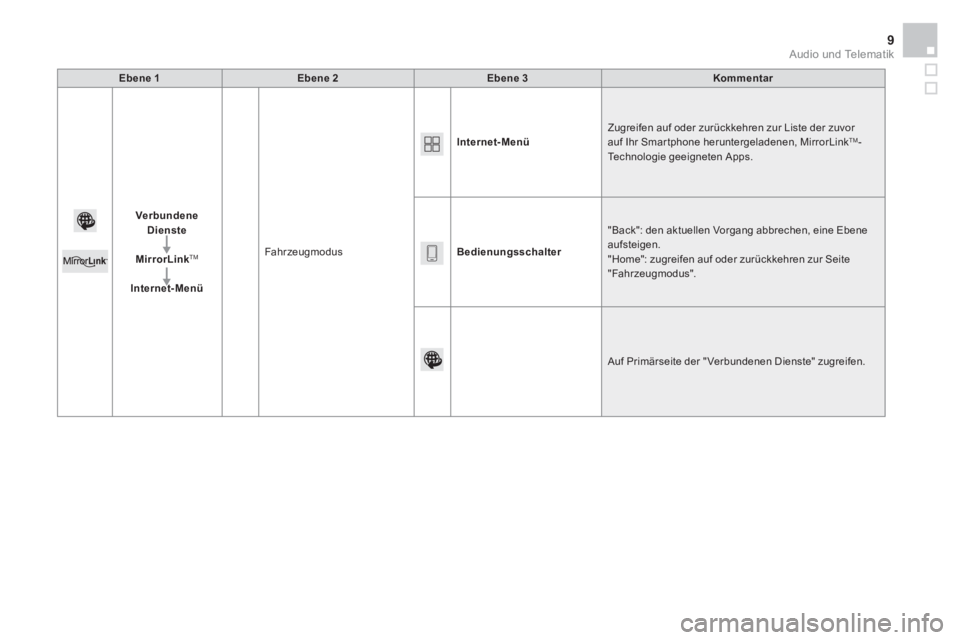
Ebene 1
Ebene 2
Ebene 3
Kommentar
Verbundene
Dienste
MirrorLink
TM
Internet-Menü
Fahrzeugmodus
Internet-Menü
Zugreifen auf oder zurückkehren zur Liste der zuvor
auf Ihr Smar tphone heruntergeladenen, MirrorLink
TM -
Technologie geeigneten Apps.
Bedienungsschalter
"Back": den aktuellen Vorgang abbrechen, eine Ebene
aufsteigen.
"Home": zugreifen auf oder zurückkehren zur Seite
"Fahrzeugmodus".
Auf Primärseite der " Verbundenen Dienste" zugreifen.
Page 305 of 308
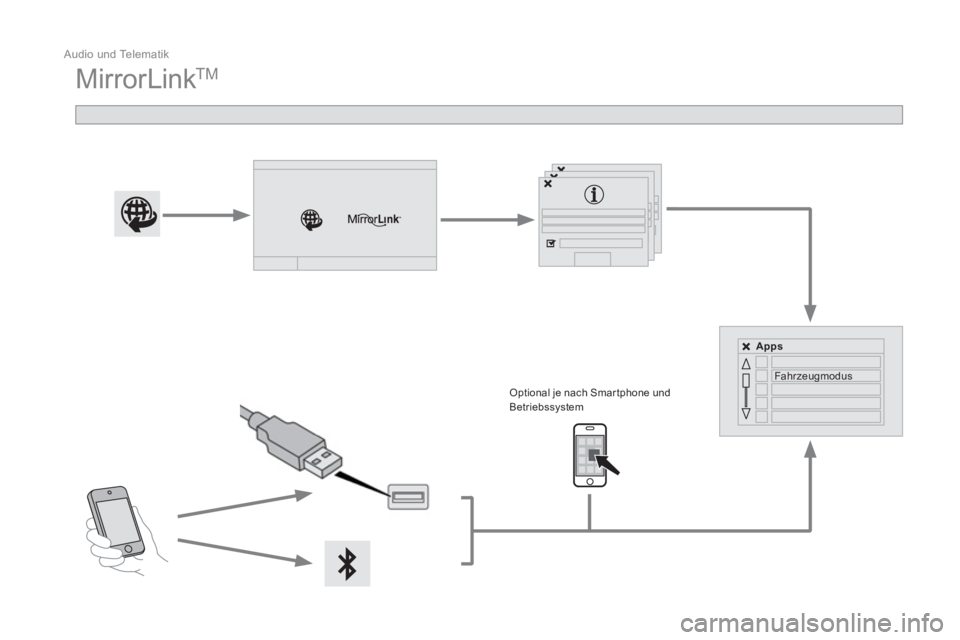
Audio und Telematik
MirrorLink TM
Optional je nach Smar tphone und
Betriebssystem
Apps
Fahrzeugmodus
Page 306 of 308
Audio und Telematik 7
Aus Sicherheitsgründen und weil die
Benutzung des Smar tphones die volle
Aufmerksamkeit des Fahrers er forder t, ist die
Benutzung während des Fahrens verboten.
Das Smar tphone dar f nur bei stehendem
Fahrzeug
benutzt werden.
Über die Synchronisierung des Smar tphones
kann der Nutzer die für die MirrorLink
TM -
Technologie geeigneten Apps des
Smar tphones auf dem Bildschirm des
Fahrzeugs anzeigen.
Die Grundsätze und Normen entwickeln
sich ständig weiter. Es wird empfohlen,
das Betriebssystem Ihres Smar tphones zu
aktualisieren.
Um zu er fahren, welche Smar tphones
verwendet werden können, besuchen Sie
Ihre länderspezifische Internetseite der
Marke.
Bitte beachten:
- auch wenn Ihr Smar tphone nutzbar
ist, ist es bei einigen Herstellern doch
erforderlich, vorher eine bestimmte
App herunterzuladen, um es mit
"MirrorLink
TM " kompatibel zu machen.
- iPhone ®
ist nicht nutzbar, für Apple®
befindet sich "CarPlay ® " momentan in
Entwicklung.
Beim Anschluss des Smar tphones an das
System wird empfohlen, die Bluetooth
®
-
Funktion des Smar tphones zu star ten.
Starten Sie die App ausgehend vom
Smar tphone (optional je nach Smar tphone
und Betriebssystem).
Am Rand der Anzeige MirrorLink
TM
bleibt der Zugang
zur Auswahl der verschiedenen Musikquellen, mithilfe
des in der oberen Leiste befindlichen Tastfeldes,
ver fügbar.
Der Zugang zu den Systemmenüs kann jederzeit
mithilfe der entsprechenden Tasten erfolgen.
Wenn das Smar tphone gesperr t ist, er folgt
die Kommunikation mit dem System nur über
das USB - Kabel.
Während des Vorgangs werden mehrere
Bildschirmseiten über die Verknüpfung
bestimmter Funktionen angezeigt.
Annehmen, um die Verbindung zu star ten
und zu beenden.
Das USB - Kabel anschließen. Ist das
Smar tphone über das USB - Kabel
verbunden, wird es geladen.
Drücken Sie auf " MirrorLink
TM
",
um die App des Systems zu
starten.
Nachdem die Verbindung hergestellt wurde, wird
eine Seite " Apps
" mit den zuvor auf Ihr Smar tphone
heruntergeladenen und MirrorLink
TM -Te c hn o l o gi e
geeigneten Apps angezeigt.
Wenn eine einzige App auf Ihr Smar tphone
heruntergeladen wird, star tet diese automatisch.
Smartphone-Verbindung
MirrorLink TM
Drücken Sie auf das Ende des Beleuchtungsschalters,
um die Spracherkennung Ihres Smar tphones über das
System zu starten.
Für die Spracherkennung ist ein kompatibles, vorher
über Bluetooth
® mit dem Fahrzeug verbundenes
Smartphone erforderlich.
Spracherkennung
Aus Sicherheitsgründen können diese Apps nur
bei stehendem Fahrzeug eingesehen werden;
sobald das Fahrzeug losfährt, wird deren
Anzeige unterbrochen.
Drücken Sie ausgehend vom System
auf " Verbundene Dienste
", um die
Primärseite anzuzeigen.