radio CITROEN BERLINGO VAN 2021 Navodila Za Uporabo (in Slovenian)
[x] Cancel search | Manufacturer: CITROEN, Model Year: 2021, Model line: BERLINGO VAN, Model: CITROEN BERLINGO VAN 2021Pages: 260, PDF Size: 7.74 MB
Page 212 of 260
210
CITROËN Connect Nav
Vnesite nastavitve navigacije in izberite
cilj.
Uporabljajte sprotne storitve, odvisno od
opreme.
Applications (Aplikacije)
Zaženite nekatere aplikacije v pametnem
telefonu, ki je povezan prek funkcij
CarPlay
®, MirrorLinkTM (na voljo v nekaterih
državah) ali Android Auto.
Preverite stanje povezav Bluetooth
® in Wi-Fi.
– Pojdite na »Notifications« za sporočila,
e-pošto, posodobitve zemljevidov in, odvisno od
storitev
, obvestila navigacijskega sistema.
–
Pojdite na nastavitve za zaslon na dotik in
digitalno instrumentno ploščo.
Izbira vira zvoka (odvisno od opreme):
–
Radijske postaje FM/DAB/AM (odvisno od
opreme).
–
T
elefon, povezan prek povezave Bluetooth, in
multimedijsko oddajanje Bluetooth (pretakanje).
–
Pomnilniški ključ USB.
–
Predvajalnik medijev
, priključen prek dodatne
vtičnice (odvisno od opreme).
–
V
ideo (odvisno od opreme).
V meniju »Settings« lahko ustvarite profil
za eno osebo ali skupino ljudi s skupnimi
zanimanji in konfigurirate številne različne
nastavitve (prednastavljene radijske postaje,
zvočne nastavitve, zgodovina navigacije,
priljubljeni stiki itd.). Nastavitve se samodejno
uporabijo.
V primeru zelo visokih temperatur se
glasnost lahko zmanjša in tako zaščiti
sistem. Lahko se izvede prehod v stanje
pripravljenosti (z izklopljenima zaslonom in
zvokom) za 5 minut ali več.
Ko temperatura v potniškem prostoru pade,
sistem nadaljuje z običajnim delovanjem.
Upravljalni elementi na
volanu
Glasovno upravljanje :
Stikalo se nahaja na volanskem obroču
ali na koncu upravljalne ročice za luči (odvisno
od opreme).
Kratek pritisk, glasovno upravljanje sistema.
Dolg pritisk, glasovno upravljanje za pametni
telefon ali CarPlay
®, MirrorLinkTM (razpoložljivost
odvisna od države), Android Auto prek sistema.
Povečanje glasnosti.
Zmanjšanje glasnosti.
Izklop zvoka s sočasnim pritiskom na tipki
za povečanje in zmanjšanje glasnosti (odvisno
od opreme).
Zvok spet vključite s pritiskom na eno od tipk za
glasnost.
Media (Mediji) (kratek pritisk):
sprememba multimedijskega vira.
Telephone (Telefon) (kratek pritisk):
sproži telefonski klic. Call in progress (Klic v teku)
(kratek pritisk):
dostop do menija telefona.
Telephone (Telefon) (dolg pritisk): zavrnitev
dohodnega klica, prekinitev trenutnega klica;
ko ni telefonskega pogovora, dostop do menija
telefona.
Radio (izmenjevanje): samodejno iskanje
predhodne/naslednje postaje.
Medij (izmenjevanje): naslednja/predhodna
skladba, pomik po seznamu.
Kratek pritisk : potrditev izbora; brez izbora
dostop do shranjenih nastavitev.
Radio: prikaz seznama postaj.
Medij: prikaz seznama skladb.
Radio (dolg pritisk): posodobitev seznama
dosegljivih postaj.
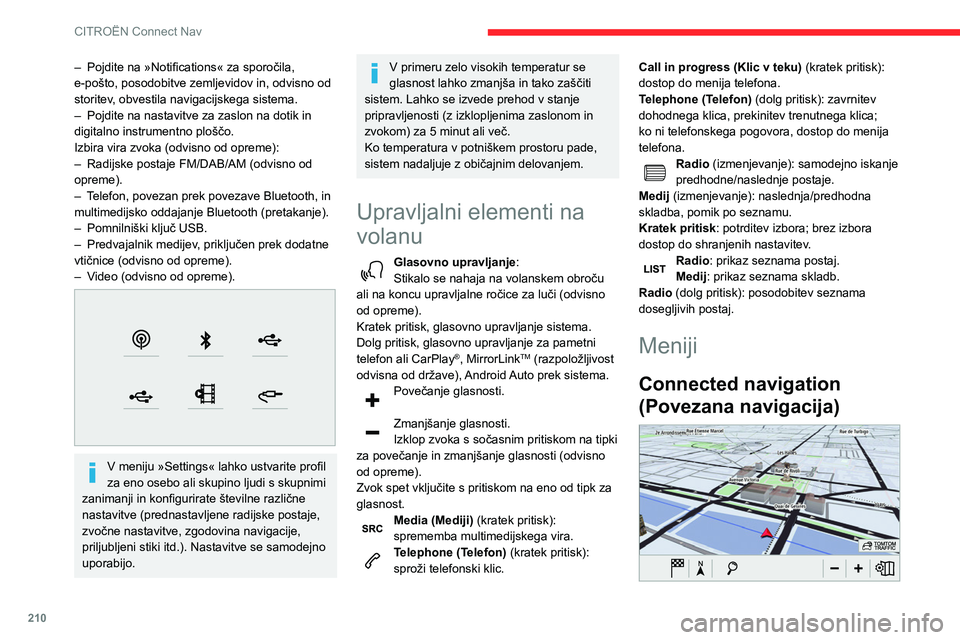
Meniji
Connected navigation
(Povezana navigacija)
Page 213 of 260
2 11
CITROËN Connect Nav
12Vnesite nastavitve navigacije in izberite
cilj.
Uporabljajte sprotne storitve, odvisno od
opreme.
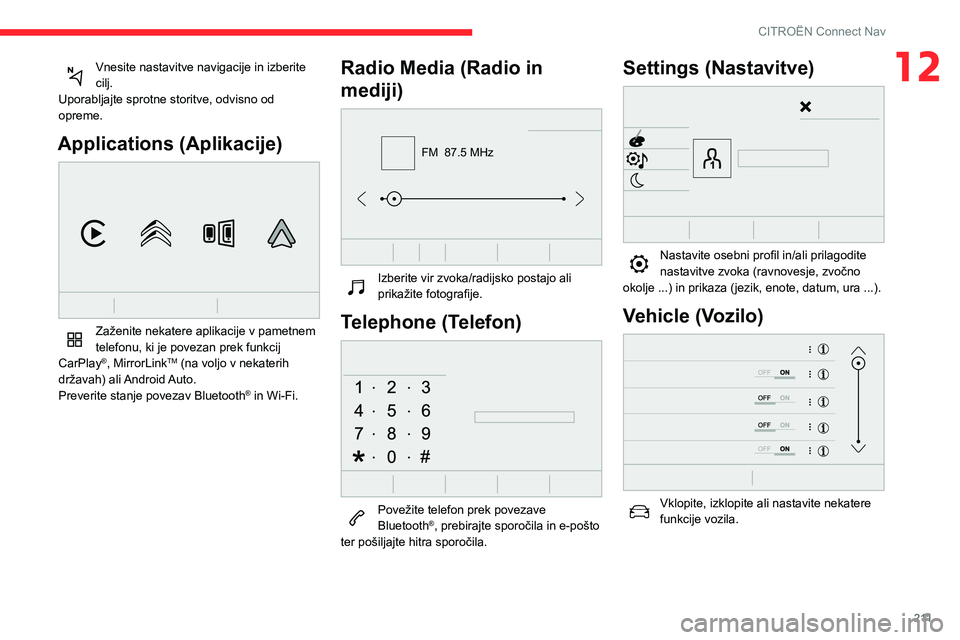
Applications (Aplikacije)
Zaženite nekatere aplikacije v pametnem
telefonu, ki je povezan prek funkcij
CarPlay
®, MirrorLinkTM (na voljo v nekaterih
državah) ali Android Auto.
Preverite stanje povezav Bluetooth
® in Wi-Fi.
Radio Media (Radio in
mediji)
FM 87.5 MHz
Izberite vir zvoka/radijsko postajo ali
prikažite fotografije.
Telephone (Telefon)
Povežite telefon prek povezave
Bluetooth®, prebirajte sporočila in e-pošto
ter pošiljajte hitra sporočila.
Settings (Nastavitve)
Nastavite osebni profil in/ali prilagodite
nastavitve zvoka (ravnovesje, zvočno
okolje ...) in prikaza (jezik, enote, datum, ura ...).
Vehicle (Vozilo)
Vklopite, izklopite ali nastavite nekatere
funkcije vozila.
Page 214 of 260

212
CITROËN Connect Nav
Air conditioning (Klimatska naprava)
21,518,5
Upravljajte različne nastavitve za
temperaturo in pretok zraka.
Govorni ukazi
Upravljalni gumbi na volanu
Govorni ukazi :
Govorne ukaze lahko izdate s katere
koli strani na zaslonu po kratkem pritisku
gumba »Voice commands« (Govorni ukazi)
na volanskem obroču ali na koncu upravljalne
ročice za luči (odvisno od opreme), pod
pogojem, da ni v teku telefonski pogovor.
Za uspešno prepoznavanje govornih
ukazov priporočamo, da upoštevate
naslednja priporočila:
–
Govorite naravno in v normalnem tonu
ter ne prekinjajte besed ali povzdigujte
glasu.
–
Preden spregovorite, vedno počakajte na
zvočni signal (»pisk«).
–
Priporočamo, da za najboljše rezultate
zaprete okna in strešno okno, da se izognete
zunanjim motnjam (odvisno od različice).
–
Preden izgovorite govorni ukaz, prosite
druge potnike, da medtem ne govorijo.
Prvi koraki
Primer govornega ukaza za navigacijsko
vodenje:
»Navigate to address 11 regent street,
London (Zaženi navigacijo do ulice 11 Regent
Street, London)«.
Primer govornega ukaza za radio in medije:
»Play artist Madonna (Predvajaj izvajalca
Madonno)«.
Primer govornega ukaza za telefon:
»Call David Miller (Pokliči Davida Millerja)«.
Govorni ukazi z možnostjo izbire med 17
jeziki (arabski, brazilski, češki, danski,
nizozemski, angleški, farski, francoski,
nemški, italijanski, norveški, poljski,
portugalski, ruski, španski, švedski, turški)
morajo biti v jeziku, ki je bil predhodno izbran
in nastavljen za sistem.
Za nekatere govorne ukaze ni alternativnih
možnosti.
Primer: Vodi do/Navigacija do/Pojdi na/...
Govorna ukaza v arabščini: »Navigate to
address« (Vodi do cilja) in »Display POI in the
city« (Prikaži interesne točke v mestu) nista
na voljo.
Informacije – uporaba
sistema
Ko so vklopljeni govorni ukazi, s kratkim
pritiskom gumba prikažete pomoč na
zaslonu na dotik, ki ponuja različne menije in
omogoča govorno interakcijo s sistemom.
Ko izberete meni, je na voljo več ukazov.
Page 215 of 260
213
CITROËN Connect Nav
12
Press the Push To Talk button and tell me
what you'd like after the tone. Remember
you can interrupt me at any time by pressing this
button. If you press it again while I'm waiting for
you to speak, it'll end the conversation. If you
need to start over, say "cancel". If you want to
undo something, say "undo". And to get
information and tips at any time, just say "help".
If you ask to me do something and there's some
information missing that I need, I'll give you
some examples or take you through it step by
step. There's more information available in
"novice" mode. You can set the dialogue mode to
"expert" when you feel comfortable. (Pritisnite
gumb za glasovne ukaze »Pritisni in govori« in
po pisku povejte, kaj želite. Postopek lahko
kadar koli prekinete s pritiskom na ta gumb. Če
ponovno pritisnete gumb, medtem ko čakam na
govorni ukaz, se pogovor prekine. Če želite
začeti od začetka, izgovorite »prekliči«. Če želite
razveljaviti ukaz, izgovorite »razveljavi«. Če
potrebujete pomoč ali nasvet v katerem koli
trenutku, izgovorite »pomoč«. Če zahtevate dejanje in potrebujem dodatne informacije, vam
bom ponudil nekaj primerov ali vas vodil korak
za korakom. Več informacij je na voljo v načinu
»začetnik«. Ko se počutite bolj samozavestno,
lahko način pogovora nastavite na »izkušen
uporabnik«.)
Splošni govorni ukazi
Govorni ukazi
Set dialogue mode as novice - expert
(Nastavi način dialoga za začetnike –
izkušene uporabnike)
Select user 1 / Select profile John (Izberi
profil 1/Izberi profil John)
Increase temperature (Povečaj temperaturo)
Decrease temperature (Zmanjšaj
temperaturo)
Sporočila s pomočjo
"There are lots of topics I can help you with.
You can say: "help with phone", "help with
navigation", "help with media" or "help with
radio". For an overview on how to use voice
controls, you can say "help with voice controls".
(Pomagam vam lahko pri številnih funkcijah.
Izgovorite lahko »pomoč pri telefonu«, »pomoč
pri navigaciji«, »pomoč pri medijih« ali »pomoč
pri radiu«. Za splošna navodila o uporabi
govornih ukazov lahko izgovorite »pomoč pri
govornih ukazih«.)
Say "yes" if I got that right. Otherwise, say "no"
and we'll start that again. (Izgovorite »da«, če želite potrditi. V nasprotnem primeru izgovorite
»ne« in postopek bo zagnan znova.)
Govorni ukazi za navigacijo
Govorni ukazi
Navigate home (Zaženi navigacijo do doma)
Navigate to work (Zaženi navigacijo do
službe)
Navigate to preferred address, Tennis club
(Zaženi navigacijo do priljubljenega naslova,
teniški klub)
Navigate to contact, John Miller (Zaženi
navigacijo do stika, John Miller)
Navigate to address 11 regent street, London
(Zaženi navigacijo do ulice 11 Regent Street,
London)
Sporočila s pomočjo
To plan a route, say "navigate to" followed by the
address, the contact name or an intersection.
For example, "navigate to address 11 Regent
Street, London", "navigate to contact, John
Miller", or "navigate to intersection of Regent
Street, London". You can specify if it's a
preferred address, or a Point of Interest. For
example, say "navigate to preferred address,
Tennis club", or "navigate to POI Heathrow
Airport in London". Or, you can just say,
"navigate home". To see Points of Interest on a
map, you can say things like "show POI hotels
in Banbury". For more information say "help with
points of interest" or "help with route guidance".
Page 216 of 260
214
CITROËN Connect Nav
filtrirate tako, da izgovorite na primer »izberi
interesno točko v vrstici 2« ali »izberi mesto v
vrstici 3«. Za premikanje po seznamu izgovorite
»naslednja stran« ali »prejšnja stran«.)
Posredujte navodila za cilj (naslov) v
jeziku, ki je nastavljen v sistemu, odvisno
od države.
Govorni ukazi za radio in
medije
Govorni ukazi
Turn on source radio - Streaming Bluetooth
- … (Vklopi radijski sprejemnik – pretakanje
Bluetooth – ...)
Sporočila s pomočjo
You can select an audio source by saying "turn
on source" followed by the device name. For
example, "turn on source, Streaming Bluetooth",
or "turn on source, radio". Use the command
"play" to specify the type of music you'd like to
hear. You can choose between "song", "artist",
or "album". Just say something like "play artist,
Madonna", "play song, Hey Jude", or "play
album, Thriller". (Za izbiro vira zvoka izgovorite
»vklopi vir«, zatem dodajte še ime naprave. Na
primer izgovorite »vklopi vir, pretakanje prek
Bluetootha« ali »vklopi vir, radio«. Vrsto glasbe,
ki jo želite poslušati, lahko izberete z govornim
ukazom »predvajaj«. Izbirate lahko med
(Če želite zagnati vodenje, izgovorite »zaženi
navigacijo do« in nato naslov, ime stika ali
križišče. Na primer »zaženi navigacijo do ulice
Regent 11, London«, »zaženi navigacijo do stika,
John Miller« ali »zaženi navigacijo do križišča
z ulico Regent Street, London«. Navedete
lahko, ali gre za priljubljeno lokacijo ali interesno
točko. Izgovorite na primer, »zaženi navigacijo
do priljubljenega naslova, teniški klub« ali
»zaženi navigacijo do interesne točke letališče
Heathrow v Londonu«. Lahko pa preprosto
izgovorite »zaženi navigacijo do doma«. Za
prikaz interesnih točk na zemljevidu lahko na
primer izgovorite »prikaži interesne točke hoteli
v Banburyju«. Za več informacij lahko izgovorite
»pomoč za interesne točke«.)
To choose a destination, say something like
"navigate to line three" or "select line two". If you
can't find the destination but the street's right,
say for example "select the street in line three".
To move around a displayed list, you can say
"next page" or "previous page". You can undo
your last action and start over by saying "undo",
or say "cancel" to cancel the current action.
(Za izbiro cilja izgovorite na primer »zaženi
navigacijo do vrstice tri« ali »izberi vrstico dve«.
Če ne najdete cilja, vendar je ulica pravilna,
izgovorite na primer »izberi ulico v vrstici tri«. Za
premikanje po prikazanem seznamu izgovorite
»naslednja stran« ali »prejšnja stran«. Če želite
razveljaviti dejanje in začeti znova, izgovorite
»razveljavi«, če želite preklicati trenutno dejanje,
pa izgovorite »prekliči«.)Govorni ukazi
Tell me the remaining distance (Sporoči mi
preostalo razdaljo)
Tell me the remaining time (Sporoči mi
preostali čas)
Tell me the arrival time (Sporoči mi čas
prihoda)
Stop route guidance (Ustavi vodenje po poti)
Sporočila s pomočjo
You can say "stop" or "resume route guidance".
To get information about your current route, you
can say "tell me the remaining time", "remaining
distance" or "arrival time". To learn more
commands, try saying "help with navigation".
(Izgovorite lahko »ustavi« ali »nadaljuj vodenje«.
Za informacije o trenutni poti lahko izgovorite
»sporoči mi preostali čas, preostalo razdaljo
ali čas prihoda«. Za več informacij o ukazih
izgovorite »pomoč pri navigaciji«.)
Govorni ukazi
Show POI ''hotel'' at the destination (Pokaži
interesno točko hotel na cilju)
Show nearby POI petrol station (Pokaži
bližnjo interesno točko bencinska črpalka)
Navigate to POI Heathrow Airport in London
(Zaženi navigacijo do interesne točke
letališče Heathrow Airport London)
Navigate to POI petrol station along the
route (Zaženi navigacijo do interesne točke
bencinska črpalka ob cesti)
Sporočila s pomočjo
To see points of interest on a map, you can
say things like "show hotels in Banbury", "show
nearby parking", "show hotel at the destination"
or "show petrol station along the route". If you
prefer to navigate directly to a point of interest,
you can say "navigate to nearby petrol station".
If you feel you are not being well understood,
try to say the word "POI" in front of the point
of interest. For example say "navigate to POI
restaurant at the destination". (Če želite prikazati
interesne točke na zemljevidu, izgovorite na
primer »prikaži hotele v Banburyju«, »prikaži
bližnja parkirišča«, »prikaži hotel na cilju« ali
»prikaži bencinske črpalke ob poti«. Če želite
zagnati navigacijo neposredno do interesne
točke, izgovorite na primer »zaženi navigacijo
do bencinske črpalke v bližini«. Če menite, da
ni jasno, kam želite, poskusite izgovoriti besedo
»interesna točka« pred interesno točko. Na
primer izgovorite »zaženi navigacijo do interesne
točke, restavracija na cilju«.)
To choose a POI, say something like "select
line 2". If you've searched for a Point of Interest
and don't see the one you're after, you can
filter further by saying something like "select
POI in line 2", or "select the city in line 3". You
can also scroll through the list by saying "next
page" or "previous page". (Za izbiro interesne
točke izgovorite na primer »izberi vrstico 2«.
Če po iskanju interesne točke ne vidite želene
interesne točke, lahko rezultate iskanja dodatno
Page 217 of 260
215
CITROËN Connect Nav
12filtrirate tako, da izgovorite na primer »izberi
interesno točko v vrstici 2« ali »izberi mesto v
vrstici 3«. Za premikanje po seznamu izgovorite
»naslednja stran« ali »prejšnja stran«.)
Posredujte navodila za cilj (naslov) v
jeziku, ki je nastavljen v sistemu, odvisno
od države.
Govorni ukazi za radio in
medije
Govorni ukazi
Turn on source radio - Streaming Bluetooth
- … (Vklopi radijski sprejemnik – pretakanje
Bluetooth – ...)
Sporočila s pomočjo
You can select an audio source by saying "turn
on source" followed by the device name. For
example, "turn on source, Streaming Bluetooth",
or "turn on source, radio". Use the command
"play" to specify the type of music you'd like to
hear. You can choose between "song", "artist",
or "album". Just say something like "play artist,
Madonna", "play song, Hey Jude", or "play
album, Thriller". (Za izbiro vira zvoka izgovorite
»vklopi vir«, zatem dodajte še ime naprave. Na
primer izgovorite »vklopi vir, pretakanje prek
Bluetootha« ali »vklopi vir, radio«. Vrsto glasbe,
ki jo želite poslušati, lahko izberete z govornim
ukazom »predvajaj«. Izbirate lahko med možnostmi »skladba«, »izvajalec« ali »album«.
Le izgovorite »predvajaj izvajalca, Madonna«,
»predvajaj skladbo, Hey Jude« ali »predvajaj
album, Thriller«.)
Govorni ukazi
Tune to channel BBC Radio 2 (Nastavi na
kanal BBC Radio 2)
Tune to 98.5 FM (Nastavi na 98,5 FM)
Tune to preset number five (Nastavi na peto
prednastavljeno postajo)
Sporočila s pomočjo
You can pick a radio station by saying "tune to"
and the station name or frequency. For example
"tune to channel Talksport" or "tune to 98.5
FM". To listen to a preset radio station, say for
example "tune to preset number five". (Radijsko
postajo lahko izberete tako, da izgovorite
»nastavi na« in ime postaje ali frekvenco. Na
primer »nastavi na kanal Talksport« ali »nastavi
na 98,5 FM«. Če želite poslušati prednastavljeno
radijsko postajo, izgovorite na primer »nastavi na
prednastavljeno številko pet«.)
Govorni ukazi
What's playing? (Kaj se predvaja)
Sporočila s pomočjo
To choose what you'd like to play, start by saying
"play" and then the item. For example, say
"play song Hey Jude", "play line 3" or "select
line 2". You can undo your last action and start over by saying "undo", or say "cancel" to cancel
the current action. (Če želite izbrati, kaj bi
poslušali, izgovorite »predvajaj« in nato izbiro.
Izgovorite na primer »predvajaj skladbo Hey
Jude«, »predvajaj vrstico 3« ali »izberi vrstico
2«. Če želite razveljaviti zadnje dejanje in začeti
znova, izgovorite »razveljavi«, če želite preklicati
trenutno dejanje, pa izgovorite »prekliči«.)
Govorni ukazi
Play song Hey Jude (Predvajaj skladbo Hey
Jude)
Play artist Madonna (Predvajaj izvajalca
Madonno)
Play album Thriller (Predvajaj album Thriller)
Sporočila s pomočjo
I'm not sure what you'd like to play. Please say
"play" and then a song title, an album title, or
an artist name. For example, say "play song
Hey Jude", "play artist Madonna" or "play
album Thriller". To select a line number from the
display, say "select line two". To move around
a displayed list, you can say "next page" or
"previous page". You can undo your last action
and start over by saying "undo", or say "cancel"
to cancel the current action. (Ne vem točno, kaj
želite predvajati. Izgovorite »predvajaj« in nato
naslov skladbe, naslov albuma ali ime izvajalca.
Izgovorite na primer »predvajaj izvajalca
Madonno« ali »predvajaj album Thriller«. Za
izbiro številke vrstice na prikazanem seznamu,
izgovorite »izberi vrstico dve«. Za premikanje
Page 224 of 260
222
CITROËN Connect Nav
Ob priklopu kabla USB funkcija CarPlay®
izklopi način Bluetooth® sistema.
Ko odklopite kabel USB ter izklopite in
spet vklopite kontakt, sistem ne preklopi
samodejno v način Radio Media; vir je treba
ročno spremeniti.
Povezava s pametnim
telefonom prek funkcije
MirrorLink
TM
Funkcija »MirrorLinkTM« zahteva
združljiv pametni telefon in združljive
aplikacije.
Združljivost telefona lahko preverite na spletni
strani proizvajalca (storitve).
Priporočamo, da pri povezovanju
pametnega telefona in sistema omogočite
povezavo Bluetooth
® v pametnem telefonu.Priključite kabel USB. Pri povezavi s
kablom USB se pametni telefon polni.
V sistemu pritisnite » Applications« za
prikaz glavne strani.
Pritisnite »Connectivity« za dostop do funkcije
»MirrorLink
TM«.Za zagon aplikacije v sistemu pritisnite
»MirrorLinkTM«.
Morda je treba aktivirati funkcijo » MirrorLinkTM«,
odvisno od pametnega telefona.
Prikaz podrobnosti o
polnilni postaji
Pritisnite Navigation za prikaz glavne
strani.
Pritisnite ta gumb, da se prikaže seznam
storitev.
Pritisnite »POI on map«, da se prikaže
seznam interesnih točk.
Pritisnite enega od gumbov, da poiščete
»Stations«.
Vklopite/izklopite možnost » Stations«.
Pritisnite ta gumb za prikaz druge strani.
Izberite zavihek »Settings«.
Izberite želeno vrsto priključka.
Za shranjevanje pritisnite »OK«.
Prikaz vremenskih
informacij
Pritisnite Navigation za prikaz glavne
strani.
Pritisnite ta gumb, da se prikaže seznam
storitev.
Izberite »View map«.
Izberite »Weather«.
Za prikaz osnovnih informacij pritisnite ta
gumb.
Za prikaz podrobnih vremenskih
informacij pritisnite ta gumb.
Temperatura, ki je prikazana ob 6. uri, bo
najvišja dnevna temperatura.
Temperatura, ki je prikazana ob 18. uri, bo
najnižja nočna temperatura.
Aplikacije
Vtičnice USB
Za več informacij o vtičnicah USB, ki so
združljive z aplikacijo CarPlay®, MirrorLinkTM
ali Android Auto, odvisno od opreme, glejte
razdelek »Preprostost uporabe in udobje«.
Za seznam ustreznih pametnih telefonov
obiščite spletno stran proizvajalca v svoji
državi.
Sinhronizacija pametnega telefona
omogoča uporabnikom prikaz aplikacij, ki
podpirajo tehnologijo pametnega telefona
MirrorLinkCarPlay
®, TM ali Android Auto, na
zaslonu vozila. V primeru tehnologije
CarPlay
® je treba najprej v pametnem
telefonu vklopiti funkcijo CarPlay®.
V vseh primerih mora biti pametni telefon
odklenjen, da se omogoči delovanje procesa
komunikacije med pametnim telefonom in
sistemom.
Ker se načela in standardi nenehno
spreminjajo, priporočamo, da redno
posodabljate operacijski sistem
pametnega telefona ter datum in uro
pametnega telefona in sistema.
Connectivity
Pritisnite Applications za prikaz glavne
strani.
Pritisnite »Connectivity« za dostop do funkcij
CarPlay
®, MirrorLinkTM ali Android Auto.
Povezava s pametnim
telefonom prek tehnologije
CarPlay
®
Priključite kabel USB. Pri povezavi s
kablom USB se pametni telefon polni.
Pritisnite »Telephone« za prikaz
vmesnika CarPlay®.
Ali
Priključite kabel USB. Pri povezavi s
kablom USB se pametni telefon polni.
V sistemu pritisnite » Applications« za
prikaz glavne strani.
Pritisnite »Connectivity« za dostop do funkcije
»CarPlay
®«.Pritisnite »CarPlay « za prikaz vmesnika
CarPlay®.
Page 225 of 260
223
CITROËN Connect Nav
12Ob priklopu kabla USB funkcija CarPlay®
izklopi način Bluetooth® sistema.
Ko odklopite kabel USB ter izklopite in
spet vklopite kontakt, sistem ne preklopi
samodejno v način Radio Media; vir je treba
ročno spremeniti.
Povezava s pametnim
telefonom prek funkcije
MirrorLink
TM
Funkcija »MirrorLinkTM« zahteva
združljiv pametni telefon in združljive
aplikacije.
Združljivost telefona lahko preverite na spletni
strani proizvajalca (storitve).
Priporočamo, da pri povezovanju
pametnega telefona in sistema omogočite
povezavo Bluetooth
® v pametnem telefonu.Priključite kabel USB. Pri povezavi s
kablom USB se pametni telefon polni.
V sistemu pritisnite » Applications« za
prikaz glavne strani.
Pritisnite »Connectivity« za dostop do funkcije
»MirrorLink
TM«.Za zagon aplikacije v sistemu pritisnite
»MirrorLinkTM«.
Morda je treba aktivirati funkcijo » MirrorLinkTM«,
odvisno od pametnega telefona.
Med postopkom se prikaže nekaj strani, ki
so povezane z določenimi funkcijami.
Sprejmite, da zaženete in vzpostavite povezavo.
Ko je povezava vzpostavljena, se prikaže stran
s prenesenimi aplikacijami v pametnem telefonu,
ki so združljive s tehnologijo MirrorLink
TM.
Dostop do različnih virov zvoka je mogoč prek
zaslona MirrorLink
TM z uporabo gumbov na dotik
v zgornji vrstici.
Dostop do menijev sistema je mogoč v vsakem
trenutku z uporabo namenskih gumbov.
Aplikacije so morda na voljo po krajšem premoru, odvisno od kakovosti omrežja.
Povezava s pametnim
telefonom prek aplikacije
Android Auto
Namestite aplikacijo » Android Auto« v
pametni telefon iz trgovine »Google
Play«.
Funkcija » Android Auto« zahteva uporabo
združljivega pametnega telefona in aplikacij.
Priključite kabel USB. Pri povezavi s
kablom USB se pametni telefon polni.
V sistemu pritisnite » Applications« za
prikaz glavne strani.
Pritisnite »Connectivity« za dostop do funkcije
»Android Auto«.
Pritisnite »Android Auto«, da zaženete
aplikacijo v sistemu.
Med postopkom se prikaže nekaj strani, ki
so povezane z določenimi funkcijami.
Sprejmite, da zaženete in vzpostavite povezavo.
Dostop do različnih virov zvoka je mogoč prek
zaslona Android Auto z uporabo gumbov na dotik
v zgornji vrstici.
Dostop do menijev sistema je mogoč v vsakem
trenutku z uporabo namenskih gumbov.
V načinu Android Auto je onemogočena
funkcija, ki prikaže drseče menije ob
kratkem pritisku zaslona s tremi prsti.
Aplikacije so morda na voljo po krajšem premoru, odvisno od kakovosti omrežja.
Car Apps
Pritisnite Applications za prikaz glavne
strani.
Pritisnite »Car Apps« za prikaz začetne strani z
aplikacijami.
Internet Browser
Pritisnite Applications za prikaz glavne
strani.
Pritisnite »Connectivity« za dostop do funkcije
»Connected Apps«.
Pritisnite »Connected Apps« za prikaz domače
strani brskalnika.
Izberite državo prebivališča.
Page 227 of 260
225
CITROËN Connect Nav
12Pritisnite gumb »OPTIONS« za dostop do druge
strani.
Izberite »Share Wi-Fi connection «.
Izberite zavihek » Activation« za vklop ali izklop
skupne rabe povezave Wi-Fi.
In/ali
Izberite zavihek » Settings«, da spremenite ime
omrežja sistema in geslo.
Za potrditev pritisnite » OK«.
Za zaščito pred nepooblaščenim
dostopom in zagotovitev največje možne
varnosti vseh sistemov priporočamo uporabo
varnostne kode ali zapletenega gesla.
Upravljanje povezav
Pritisnite Connect-App za prikaz glavne
strani.
Pritisnite gumb » OPTIONS« za dostop do druge
strani.
Izberite »Manage connection«.
S to funkcijo lahko pregledujete dostop do
povezanih storitev in razpoložljivost povezanih
storitev ter spreminjate način povezave.
Radio
Izbira postaje
Pritisnite Radio Media (Radio in mediji)
za prikaz glavne strani.
Pritisnite »Frequency«.
Pritisnite enega od gumbov za izvedbo
samodejnega iskanja radijskih postaj.
ali
Premaknite drsnik za ročno iskanje
frekvenc navzgor ali navzdol.
ali
Pritisnite Radio Media (Radio in mediji)
za prikaz glavne strani.
Pritisnite gumb » OPTIONS« za dostop do druge
strani.
Izberite »Radio stations« na drugi strani.
Pritisnite »Frequency«.
Z navidezno tipkovnico vnesite vrednosti.
Najprej vnesite enote, nato pa kliknite
polje za decimalke za vnos številk za vejico.
Za potrditev pritisnite » OK«.
Radijski sprejem je lahko moten zaradi
uporabe električne opreme, ki je
proizvajalec ni odobril, kot je npr. polnilnik
USB, priključen v 12-voltno vtičnico.
V okolju se lahko pojavijo ovire (hribi,
zgradbe, predori, kletne parkirne hiše itd.),
ki prekinejo sprejem, tudi v načinu RDS.
Ta pojav je povsem običajen pri prenosu
radijskih valov in nikakor ne pomeni napake
zvočnega sistema.
Prednastavitev radijske
postaje
Izberite postajo ali frekvenco.
(glejte ustrezno poglavje)
Pritisnite na » Presets (Prednastavitve) «.
Za shranjevanje postaje pritisnite za daljši
čas na enega od gumbov.
Spreminjanje valovnega
območja
Pritisnite Radio Media (Radio in mediji)
za prikaz glavne strani.
Pritisnite »Band…« na zgornji desni strani
zaslona, da spremenite valovno območje.
Vklop/izklop funkcije RDS
Če je funkcija RDS aktivirana, lahko še naprej
poslušate isto postajo s samodejno vrnitvijo na
alternativne frekvence.
Pritisnite Radio Media (Radio in mediji)
za prikaz glavne strani.
Pritisnite gumb » OPTIONS« za dostop do druge
strani.
Izberite »Radio settings«.
Izberite »General«.
Vklopite/izklopite možnost » Station
follow «.
Page 228 of 260
226
CITROËN Connect Nav
Medij
Vtičnica USB
Vstavite pomnilniški ključ USB v vtičnico
USB ali priključite napravo USB v vtičnico
USB z uporabo ustreznega kabla (ni priložen).
Ne uporabljajte zvezdišča USB, da
zaščitite sistem.
Sistem ustvarja sezname predvajanja (v
začasnem pomnilniku); postopek lahko traja od
nekaj sekund do več minut ob prvi povezavi.
Za skrajšanje čakalnega časa zmanjšajte število
datotek, ki niso glasbene, in število map.
Seznami predvajanja se posodobijo ob vsakem
izklopu kontakta ali priklopu pomnilniškega ključa
USB. Zvočni sistem shrani te sezname; če niso
spremenjeni, se naslednjič hitreje naložijo.
Vtičnica Auxiliary (AUX)
Odvisno od opremePriključite prenosno napravo (MP3-
predvajalnik itd.) v dodatno vtičnico z
uporabo kabla za zvok (ni priložen).
Ta vir je na voljo samo, če je v nastavitvah zvoka
izbrana možnost »Auxiliary input«.
Najprej nastavite glasnost prenosne naprave (na
visoko raven). Nato nastavite glasnost zvočnega
sistema.
Kontrolniki se upravljajo prek prenosne naprave.
Za potrditev pritisnite » OK«.
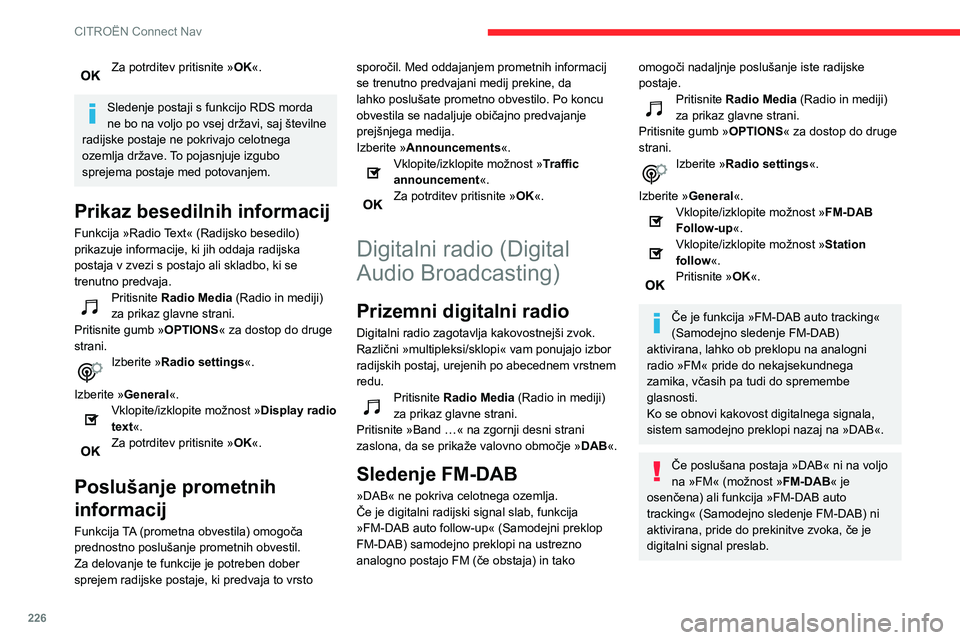
Sledenje postaji s funkcijo RDS morda
ne bo na voljo po vsej državi, saj številne
radijske postaje ne pokrivajo celotnega
ozemlja države. To pojasnjuje izgubo
sprejema postaje med potovanjem.
Prikaz besedilnih informacij
Funkcija »Radio Text« (Radijsko besedilo)
prikazuje informacije, ki jih oddaja radijska
postaja v zvezi s postajo ali skladbo, ki se
trenutno predvaja.
Pritisnite Radio Media (Radio in mediji)
za prikaz glavne strani.
Pritisnite gumb » OPTIONS« za dostop do druge
strani.
Izberite »Radio settings«.
Izberite »General«.
Vklopite/izklopite možnost » Display radio
text«.
Za potrditev pritisnite » OK«.
Poslušanje prometnih
informacij
Funkcija TA (prometna obvestila) omogoča
prednostno poslušanje prometnih obvestil.
Za delovanje te funkcije je potreben dober
sprejem radijske postaje, ki predvaja to vrsto sporočil. Med oddajanjem prometnih informacij
se trenutno predvajani medij prekine, da
lahko poslušate prometno obvestilo. Po koncu
obvestila se nadaljuje običajno predvajanje
prejšnjega medija.
Izberite »Announcements«.
Vklopite/izklopite možnost »
Traffic
announcement«.
Za potrditev pritisnite » OK«.
Digitalni radio (Digital
Audio Broadcasting)
Prizemni digitalni radio
Digitalni radio zagotavlja kakovostnejši zvok.
Različni »multipleksi/sklopi« vam ponujajo izbor
radijskih postaj, urejenih po abecednem vrstnem
redu.
Pritisnite Radio Media (Radio in mediji)
za prikaz glavne strani.
Pritisnite »Band …« na zgornji desni strani
zaslona, da se prikaže valovno območje » DAB«.
Sledenje FM-DAB
»DAB« ne pokriva celotnega ozemlja.
Če je digitalni radijski signal slab, funkcija
»FM-DAB auto follow-up« (Samodejni preklop
FM-DAB) samodejno preklopi na ustrezno
analogno postajo FM (če obstaja) in tako
omogoči nadaljnje poslušanje iste radijske
postaje.
Pritisnite Radio Media (Radio in mediji)
za prikaz glavne strani.
Pritisnite gumb » OPTIONS« za dostop do druge
strani.
Izberite »Radio settings«.
Izberite »General«.
Vklopite/izklopite možnost » FM-DAB
Follow-up «.
Vklopite/izklopite možnost » Station
follow «.
Pritisnite »OK«.
Če je funkcija »FM-DAB auto tracking«
(Samodejno sledenje FM-DAB)
aktivirana, lahko ob preklopu na analogni
radio »FM« pride do nekajsekundnega
zamika, včasih pa tudi do spremembe
glasnosti.
Ko se obnovi kakovost digitalnega signala,
sistem samodejno preklopi nazaj na »DAB«.
Če poslušana postaja »DAB« ni na voljo
na »FM« (možnost »FM-DAB« je
osenčena) ali funkcija »FM-DAB auto
tracking« (Samodejno sledenje FM-DAB) ni
aktivirana, pride do prekinitve zvoka, če je
digitalni signal preslab.