USB CITROEN C-ELYSÉE 2017 Betriebsanleitungen (in German)
[x] Cancel search | Manufacturer: CITROEN, Model Year: 2017, Model line: C-ELYSÉE, Model: CITROEN C-ELYSÉE 2017Pages: 306, PDF-Größe: 9.5 MB
Page 241 of 306
9
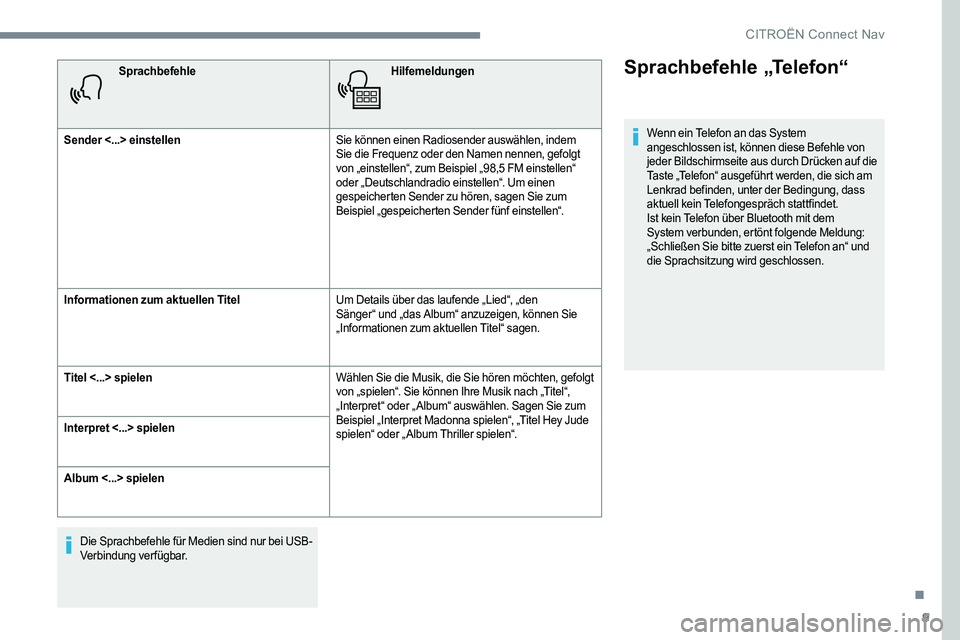
SprachbefehleHilfemeldungen
Sender <...> einstellen Sie können einen Radiosender auswählen, indem
Sie die Frequenz oder den Namen nennen, gefolgt
von „einstellen“, zum Beispiel „98,5 FM einstellen“
oder „Deutschlandradio einstellen“. Um einen
gespeicherten Sender zu hören, sagen Sie zum
Beispiel „gespeicherten Sender fünf einstellen“.
Informationen zum aktuellen Titel Um Details über das laufende „Lied“, „den
Sänger“ und „das Album“ anzuzeigen, können Sie
„Informationen zum aktuellen Titel“ sagen.
Titel <...> spielen Wählen Sie die Musik, die Sie hören möchten, gefolgt
von „spielen“. Sie können Ihre Musik nach „Titel“,
„Interpret“ oder „ Album“ auswählen. Sagen Sie zum
Beispiel „Interpret Madonna spielen“, „Titel Hey Jude
spielen“ oder „Album Thriller spielen“.
Interpret <...> spielen
Album <...> spielen
Die Sprachbefehle für Medien sind nur bei USB-
Verbindung verfügbar.Sprachbefehle „Telefon“
Wenn ein Telefon an das System
angeschlossen ist, können diese Befehle von
jeder Bildschirmseite aus durch Drücken auf die
Taste „Telefon“ ausgeführt werden, die sich am
Lenkrad befinden, unter der Bedingung, dass
aktuell kein Telefongespräch stattfindet.
Ist kein Telefon über Bluetooth mit dem
System verbunden, ertönt folgende Meldung:
„Schließen Sie bitte zuerst ein Telefon an“ und
die Sprachsitzung wird geschlossen.
.
CITRO
Page 247 of 306
15
Vernetzte Navigation
Je nach Version
Je nach Ausstattung Ihres Fahrzeugs
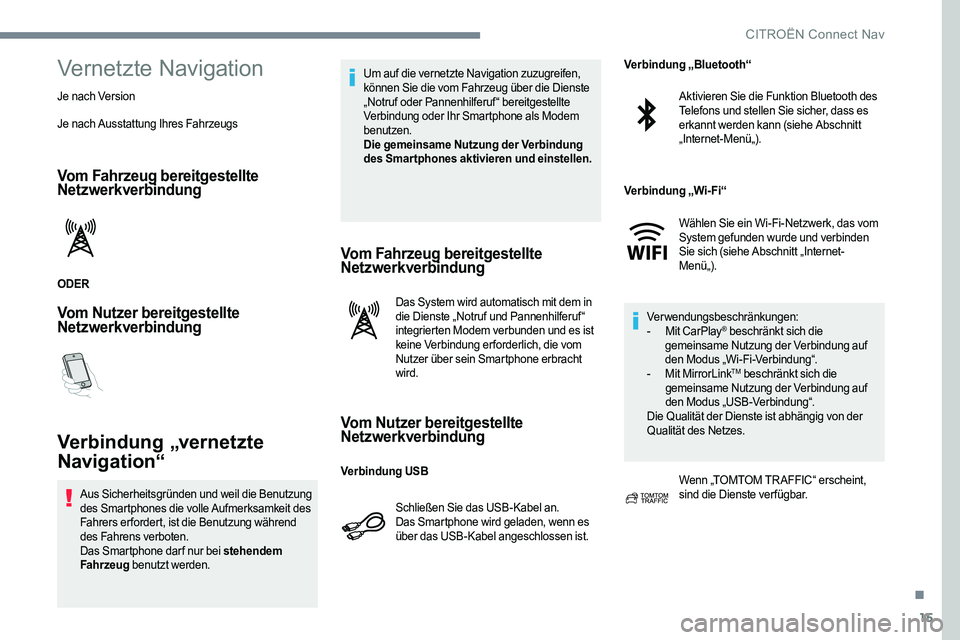
Vom Fahrzeug bereitgestellte
Netzwerkverbindung
ODER
Vom Nutzer bereitgestellte
Netzwerkverbindung
Verbindung „vernetzte
Navigation“
Aus Sicherheitsgründen und weil die Benutzung
des Smartphones die volle Aufmerksamkeit des
Fahrers erfordert, ist die Benutzung während
des Fahrens verboten.
Das Smartphone dar f nur bei stehendem
Fahrzeug benutzt werden. Um auf die vernetzte Navigation zuzugreifen,
können Sie die vom Fahrzeug über die Dienste
„Notruf oder Pannenhilferuf“ bereitgestellte
Verbindung oder Ihr Smartphone als Modem
benutzen.
Die gemeinsame Nutzung der Verbindung
des Smartphones aktivieren und einstellen.
Vom Fahrzeug bereitgestellte
Netzwerkverbindung
Das System wird automatisch mit dem in
die Dienste „Notruf und Pannenhilferuf“
integrierten Modem verbunden und es ist
keine Verbindung erforderlich, die vom
Nutzer über sein Smartphone erbracht
wird.
Vom Nutzer bereitgestellte
Netzwerkverbindung
Schließen Sie das USB-Kabel an.
Das Smartphone wird geladen, wenn es
über das USB-Kabel angeschlossen ist.
Aktivieren Sie die Funktion Bluetooth des
Telefons und stellen Sie sicher, dass es
erkannt werden kann (siehe Abschnitt
„Internet-Menü„).
Wählen Sie ein Wi-Fi-Netzwerk, das vom
System gefunden wurde und verbinden
Sie sich (siehe Abschnitt „Internet-
Menü„).
Verwendungsbeschränkungen:
-
M
it CarPlay
® beschränkt sich die
gemeinsame Nutzung der Verbindung auf
den Modus „Wi-Fi-Verbindung“.
-
M
it MirrorLink
TM beschränkt sich die
gemeinsame Nutzung der Verbindung auf
den Modus „USB-Verbindung“.
Die Qualität der Dienste ist abhängig von der
Qualität des Netzes.
Wenn „TOMTOM TRAFFIC“ erscheint,
sind die Dienste verfügbar.
Verbindung USB Verbindung „Bluetooth“
Verbindung „Wi-Fi“
.
CITROËN Connect Nav
Page 250 of 306
18
Anwendungen
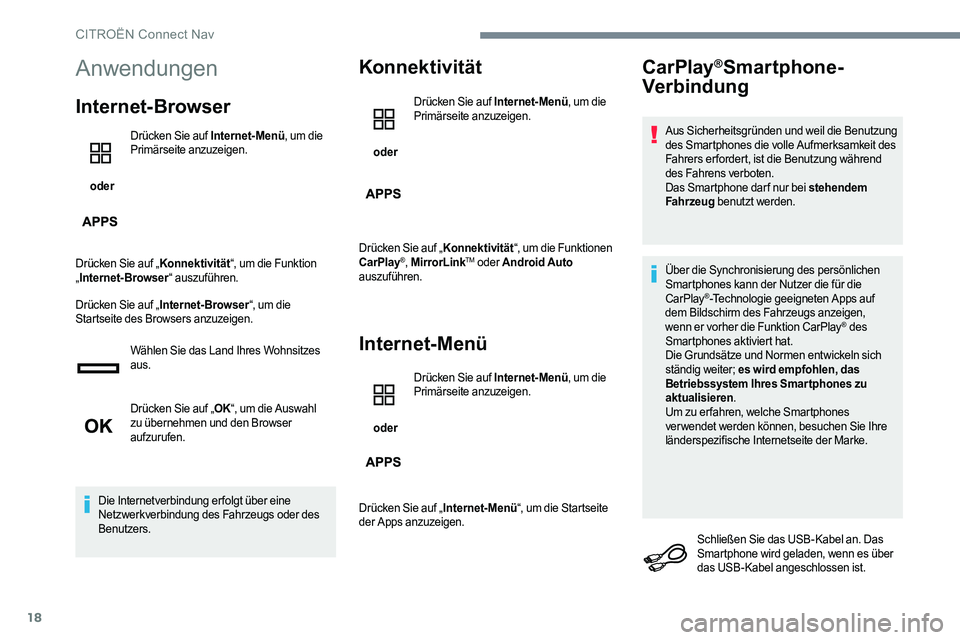
Internet-Browser
oder Drücken Sie auf Internet-Menü
, um die
Primärseite anzuzeigen.
Drücken Sie auf „ Konnektivität“, um die Funktion
„ Internet-Browser “ auszuführen.
Drücken Sie auf „ Internet-Browser “, um die
Startseite des Browsers anzuzeigen.
Wählen Sie das Land Ihres Wohnsitzes
aus.
Drücken Sie auf „ OK“, um die Auswahl
zu übernehmen und den Browser
aufzurufen.
Die Internetverbindung erfolgt über eine
Netzwerkverbindung des Fahrzeugs oder des
Benutzers.
Konnektivität
oder Drücken Sie auf Internet-Menü
, um die
Primärseite anzuzeigen.
Drücken Sie auf „ Konnektivität“, um die Funktionen
CarPlay
®, MirrorLinkTM oder Android Auto
auszuführen.
Internet-Menü
oder Drücken Sie auf Internet-Menü
, um die
Primärseite anzuzeigen.
Drücken Sie auf „ Internet-Menü“, um die Startseite
der Apps anzuzeigen.
CarPlay®Smartphone-
Verbindung
Aus Sicherheitsgründen und weil die Benutzung
des Smartphones die volle Aufmerksamkeit des
Fahrers erfordert, ist die Benutzung während
des Fahrens verboten.
Das Smartphone dar f nur bei stehendem
Fahrzeug benutzt werden.
Über die Synchronisierung des persönlichen
Smartphones kann der Nutzer die für die
CarPlay
®-Technologie geeigneten Apps auf
dem Bildschirm des Fahrzeugs anzeigen,
wenn er vorher die Funktion CarPlay
® des
Smartphones aktiviert hat.
Die Grundsätze und Normen entwickeln sich
ständig weiter; es wird empfohlen, das
Betriebssystem Ihres Smartphones zu
aktualisieren .
Um zu er fahren, welche Smartphones
verwendet werden können, besuchen Sie Ihre
länderspezifische Internetseite der Marke.
Schließen Sie das USB-Kabel an. Das
Smartphone wird geladen, wenn es über
das USB-Kabel angeschlossen ist.
CITROËN Connect Nav
Page 251 of 306
19
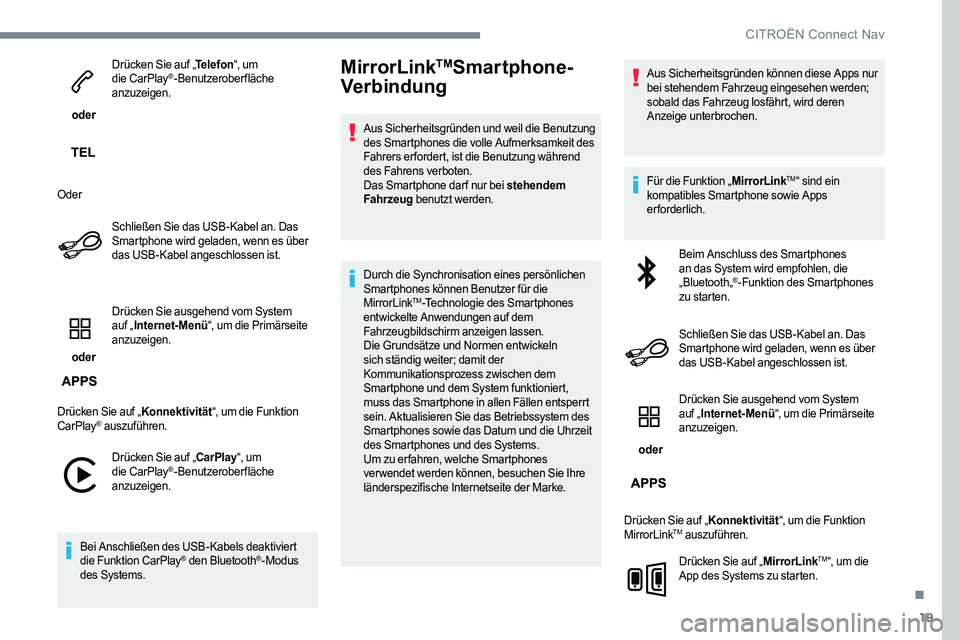
oder Drücken Sie auf „
Telefon“, um
die CarPlay
®-Benutzeroberfläche
anzuzeigen.
Oder Schließen Sie das USB-Kabel an. Das
Smartphone wird geladen, wenn es über
das USB-Kabel angeschlossen ist.
oder Drücken Sie ausgehend vom System
auf „
Internet-Menü “, um die Primärseite
anzuzeigen.
Drücken Sie auf „ Konnektivität“, um die Funktion
CarPlay
® auszuführen.
Drücken Sie auf „CarPlay “, um
die CarPlay
®-Benutzeroberfläche
anzuzeigen.
Bei Anschließen des USB-Kabels deaktiviert
die Funktion CarPlay
® den Bluetooth®-Modus
des Systems.
MirrorLinkTMSmartphone-
Verbindung
Aus Sicherheitsgründen und weil die Benutzung
des Smartphones die volle Aufmerksamkeit des
Fahrers erfordert, ist die Benutzung während
des Fahrens verboten.
Das Smartphone dar f nur bei stehendem
Fahrzeug benutzt werden.
Durch die Synchronisation eines persönlichen
Smartphones können Benutzer für die
MirrorLink
TM-Technologie des Smartphones
entwickelte Anwendungen auf dem
Fahrzeugbildschirm anzeigen lassen.
Die Grundsätze und Normen entwickeln
sich ständig weiter; damit der
Kommunikationsprozess zwischen dem
Smartphone und dem System funktioniert,
muss das Smartphone in allen Fällen entsperrt
sein. Aktualisieren Sie das Betriebssystem des
Smartphones sowie das Datum und die Uhrzeit
des Smartphones und des Systems.
Um zu er fahren, welche Smartphones
verwendet werden können, besuchen Sie Ihre
länderspezifische Internetseite der Marke. Aus Sicherheitsgründen können diese Apps nur
bei stehendem Fahrzeug eingesehen werden;
sobald das Fahrzeug losfährt, wird deren
Anzeige unterbrochen.
Für die Funktion „
MirrorLink
TM“ sind ein
kompatibles Smartphone sowie Apps
erforderlich.
Beim Anschluss des Smartphones
an das System wird empfohlen, die
„Bluetooth„
®-Funktion des Smartphones
zu starten.
Schließen Sie das USB-Kabel an. Das
Smartphone wird geladen, wenn es über
das USB-Kabel angeschlossen ist.
oder Drücken Sie ausgehend vom System
auf „
Internet-Menü “, um die Primärseite
anzuzeigen.
Drücken Sie auf „ Konnektivität“, um die Funktion
MirrorLink
TM auszuführen.
Drücken Sie auf „ MirrorLink
TM“, um die
App des Systems zu starten.
.
CITRO
Page 252 of 306
20
Je nach Smartphone ist es er forderlich, die Funktion
„MirrorLinkTM“ zu aktivieren.
Während des Vorgangs werden mehrere
Bildschirmseiten über die Verknüpfung
bestimmter Funktionen angezeigt.
Annehmen, um die Verbindung zu starten
und zu beenden.
Nachdem die Verbindung hergestellt wurde, wird
eine Seite mit den vorher auf Ihr Smartphone
heruntergeladenen und kompatiblen Anwendungen
mit der Technologie MirrorLink
TM angezeigt.
Am Rand der Anzeige MirrorLink
TM bleibt der Zugang
zur Auswahl der verschiedenen Musikquellen mithilfe
des in der oberen Leiste befindlichen Tastfeldes
verfügbar.
Der Zugang zu den Systemmenüs kann jederzeit
mithilfe der entsprechenden Tasten erfolgen.
Je nach Qualität Ihres Netzes muss ggf. eine
gewisse Zeit gewartet werden, bis eine App
verfügbar ist.
Smartphone-Verbindung
Android Auto
Aus Sicherheitsgründen und weil die Benutzung
des Smartphones die volle Aufmerksamkeit des
Fahrers erfordert, ist die Benutzung während
des Fahrens verboten.
Das Smartphone dar f nur bei stehendem
Fahrzeug benutzt werden.
Durch die Synchronisation eines persönlichen
Smartphones können Benutzer für die Android
Auto-Technologie des Smartphones entwickelte
Anwendungen auf dem Fahrzeugbildschirm
anzeigen lassen.
Die Grundsätze und Normen entwickeln
sich ständig weiter; damit der
Kommunikationsprozess zwischen dem
Smartphone und dem System funktioniert,
muss das Smartphone in allen Fällen entsperrt
sein. Aktualisieren Sie das Betriebssystem
des Smar tphones sowie das Datum und die
Uhrzeit des Smartphones und des Systems.
Um zu er fahren, welche Smartphones
verwendet werden können, besuchen Sie Ihre
länderspezifische Internetseite der Marke. Aus Sicherheitsgründen können diese Apps nur
bei stehendem Fahrzeug eingesehen werden;
sobald das Fahrzeug losfährt, wird deren
Anzeige unterbrochen.
Für die Funktion „
Android Auto“ sind
ein kompatibles Smartphone sowie Apps
erforderlich.
Schließen Sie das USB-Kabel an. Das
Smartphone wird geladen, wenn es über
das USB-Kabel angeschlossen ist.
oder Drücken Sie ausgehend vom System
auf „
Internet-Menü “, um die Primärseite
anzuzeigen.
Drücken Sie auf „ Konnektivität“, um die Funktion
„ Android Auto“ auszuführen.
Drücken Sie auf „ Android Auto“, um die
App des Systems zu starten.
Während des Vorgangs werden mehrere
Bildschirmseiten über die Verknüpfung
bestimmter Funktionen angezeigt.
Annehmen, um die Verbindung zu starten
und zu beenden.
CITROËN Connect Nav
Page 255 of 306
23
Drücken Sie zur Bestätigung auf „OK“.
Um sich gegen unbefugten Zugriff zu schützen
und Ihre Systeme maximal zu sichern, wird
empfohlen, einen komplexen Sicherheitscode
oder ein komplexes Passwort zu verwenden.
Verwaltung der
Verbindungen
oder Drücken Sie auf Internet-Menü
, um die
Primärseite anzuzeigen.
Drücken Sie auf die Taste „ OPTIONEN“, um zur
Sekundärseite zu gelangen.
Wählen Sie „ Verbindung verwalten “.
Mit dieser Funktion können Sie sich den Zugriff und
die Verfügbarkeit der vernetzten Dienste ansehen
sowie den Verbindungsmodus ändern.
Radio
Einen Sender auswählen
oder Drücken Sie auf Radio Media
, um die
Primärseite anzuzeigen.
Drücken Sie „ Frequenz“.
Drücken Sie auf eine der Tasten, um eine
automatische Suche der Radiosender
vorzunehmen.
Oder Verschieben Sie den Cursor, um eine
manuelle Suche der nächsthöheren/
nächstniedrigeren Frequenz
vorzunehmen.
Oder
oder Drücken Sie auf Radio Media
, um die
Primärseite anzuzeigen. Drücken Sie auf die Taste „
OPTIONEN“, um zur
Sekundärseite zu gelangen.
Wählen Sie „ Liste Radiosender “ auf der
Sekundärseite aus.
Drücken Sie „ Frequenz“.
Geben Sie die Werte auf der virtuellen
Tastatur ein.
Geben Sie zuerst ganze Zahlen ein und
klicken Sie dann auf den Dezimalbereich,
um die Zahlen nach dem Komma
einzugeben.
Drücken Sie zur Bestätigung auf „ OK“.
Der Radioempfang kann durch die Nutzung
von nicht von der Marke zugelassenen
Elektronikgeräten, wie beispielsweise
einem Ladegerät mit USB-Anschluss an der
12-V-Steckdose, gestört sein.
Die äußeren Gegebenheiten (Hügel, Gebäude,
Tunnel, Parkhaus, Tiefgarage usw.) können
den Empfang behindern, was auch für den
RDS-Modus zur Senderverfolgung gilt. Das
Auftreten dieser Empfangsstörungen ist bei
der Ausbreitung von Radiowellen normal
und bedeutet nicht, dass ein Defekt an der
Audioausrüstung vorliegt.
.
CITROËN Connect Nav
Page 258 of 306
26
„Sendersuchlauf “ aktivieren/
deaktivieren.
Drücken Sie „ OK“.
Wenn „DAB-FM Auto. Frequenzsuche“ aktiviert
ist, kann es zu einer Zeitverzögerung von
einigen Sekunden kommen, wenn das System
zum Analogradio „FM“ wechselt, wobei sich
auch die Lautstärke ändern kann.
Wird die Qualität des digitalen Signals wieder
besser, wechselt das System automatisch
wieder zu „DAB“.
Ist der eingeschaltete Sender „DAB“ nicht
in „FM“ ver fügbar (Option „ DAB- FM“ grau
hinterlegt), oder ist die „ Auto. Frequenzsuche
DAB/FM“ nicht aktiviert, wird der Ton
ausgeschaltet, wenn die Qualität des digitalen
Signals zu schlecht ist.Media
Anschluss „USB“
Stecken Sie den USB-Stick in den USB-Anschluss
oder schließen Sie das USB-Gerät mit Hilfe eines
nicht mitgelieferten passenden Kabels an den USB-
Anschluss an.
Um das System zu schützen, ver wenden Sie
keinen USB-Verteiler.
Das System erstellt bei der ersten Verbindung
innerhalb weniger Sekunden bis hin zu mehreren
Minuten Wiedergabelisten (temporärer Speicher).
Das Löschen von anderen auf dem Speichermedium
vorhandenen Dateien als der Audiodateien sowie von
Verzeichnissen kann diese Wartezeit verringern.
Die Wiedergabelisten werden bei jedem Ausschalten
der Zündung oder Anschließen eines USB-Sticks
aktualisiert. Die Listen werden gespeichert: wenn
diese nicht verändert werden, verkürzt sich die
Ladedauer beim nächsten Laden.
Anschluss „ Aux-Eingang“
(AUX)
(Je nach Modell/je nach Ausstattung)
Diese Quelle ist nur verfügbar, wenn „AUX-Eingang“
in den Audioeinstellungen angekreuzt wurde.
Schließen Sie das tragbare Gerät (MP3 -Player, …)
mithilfe eines Audiokabels (nicht im Lieferumfang
enthalten) an den Aux-Anschluss an.
Stellen Sie zuerst die Lautstärke an Ihrem tragbaren
Gerät ein (höchste Lautstärke). Stellen Sie dann die
Lautstärke des Autoradios ein.
Die Steuerung der Bedienungselemente erfolgt über
das mobile Gerät.
CD-Player
(Je nach Modell/je nach Ausstattung)
Legen Sie die CD in den CD-Player ein.
CITROËN Connect Nav
Page 259 of 306
27
Auswahl der Audioquelle
oder Drücken Sie auf Radio Media
, um die
Primärseite anzuzeigen.
Wählen Sie „ Quelle“.
Wählen Sie die Audioquelle aus.
Bluetooth®-Audio-
Streaming
Das Streaming ermöglicht das Abspielen von
Audiodaten des Smartphones.
Das Bluetooth
®-Profil muss aktiviert sein; stellen
Sie zunächst das tragbare Gerät auf die höchste
Lautstärke.
Stellen Sie dann die Lautstärke des Audiosystems
ein.
Wenn die Wiedergabe nicht automatisch erfolgt,
kann es erforderlich sein, die Audiowiedergabe vom
Telefon aus zu initiieren.
Die Steuerung erfolgt über das Peripheriegerät oder
durch Betätigen der Tasten des Systems. Sobald das Telefon im Modus Streaming
verbunden ist, wird es als Medienquelle
betrachtet.
Verbindung mit Apple®-
Abspielgeräten
Schließen Sie das Apple®-Abspielgerät mit Hilfe eines
geeigneten Kabels (nicht im Lieferumfang enthalten)
an den USB-Anschluss an.
Die Wiedergabe beginnt automatisch.
Die Steuerung er folgt über die Bedientasten des
Audiosystems.
Die zur Verfügung stehenden Einteilungen
sind die des angeschlossenen mobilen
Abspielgerätes (Interpreten/ Alben /
Musikrichtung/ Playlisten / Hörbücher /
Podcasts).
Standardmäßig wird eine Einteilung nach
Interpreten verwendet. Um die verwendete
Einteilung zu ändern, gehen Sie die
Bildschirmstruktur bis zur ersten Stufe wieder
zurück und wählen Sie dann die gewünschte
Einteilung (z.B. Playlist) und bestätigen Sie Ihre
Auswahl, um die Bildschirmstruktur bis zum
gewünschten Titel nach unten abzusteigen.
Es kann sein, dass die Softwareversion des
Autoradios nicht kompatibel mit der Generation Ihres
Gerätes der Firma Apple
® ist.
Tipps und Informationen
Das System unterstützt über die USB-Ports
USB Massenspeichergeräte, BlackBerry®-
Geräte oder Apple®-Player. Das Adapterkabel
ist nicht im Lieferumfang enthalten.
Die Geräteverwaltung erfolgt über die
Steuerung der Audioanlage.
Die anderen vom System während der
Verbindung oder über Bluetooth
®-Streaming
je nach Kompatibilität nicht erkannten
Peripheriegeräte müssen am AUX-Anschluss
mit Hilfe eines AUX-Kabels (nicht im
Lieferumfang enthalten) angeschlossen werden.
Um das System zu schützen, ver wenden Sie
keinen USB-Verteiler.
Das Autoradio spielt Audio-Dateien mit der
Er weiterung „.wma, .aac, .flac, .ogg, .mp3,“ mit einer
Abtastrate zwischen 32 Kbps und 320 Kbps.
Es unterstützt auch den VBR-Modus (Variable Bit
Rate).
Andere Dateitypen (.mp4, ...) können nicht gelesen
werden.
Die „.wma“-Dateien müssen vom Typ wma 9
Standard sein.
Folgende Abtastfrequenzen werden unterstützt: 32,
44 und 48 kHz.
.
CITRO
Page 260 of 306
28
Es empfiehlt sich, die Dateinamen auf weniger als
20 Zeichen zu beschränken und keine Sonderzeichen
( z.B.: „“ ? . ; ù) zu vermeiden, um Probleme bei der
Wiedergabe oder Anzeige zu vermeiden.
Ver wenden Sie ausschließlich USB-Sticks im Format
FAT32 (File Allocation Table).
Es wird empfohlen, das Original-USB-Kabel
des mobilen Abspielgeräts zu verwenden.
Um eine gebrannte CDR oder CDRW abspielen
zu können, wählen Sie beim Brennen der CD nach
Möglichkeit ISO 9660 Stufe 1, 2 oder Joliet aus.
Wenn die CD in einem anderen Format gebrannt
wurde, ist es möglich, dass das Abspielen nicht
korrekt erfolgt.
Auf derselben CD wird es empfohlen, immer
denselben Brennstandard mit einer möglichst
geringen Geschwindigkeit zu verwenden (4x
maximal) um eine optimale akustische Qualität zu
gewährleisten.
Wurde die CD in einem anderen Format gebrannt,
kann es sein, dass die Wiedergabe nicht richtig
funktioniert.Telefon
Mit einem Bluetooth®-
Telefon verbinden
Aus Sicherheitsgründen muss der Fahrer
den Anschluss des Bluetooth-Mobiltelefons
an dieBluetooth Freisprecheinrichtung Ihres
Audiosystems bei stehendem Fahrzeug und
eingeschalteter Zündung vornehmen, weil
dieser Vorgang seine dauernde Aufmerksamkeit
erfordert.
Aktivieren Sie die Bluetooth-Funktion an Ihrem
Telefon und vergewissern Sie sich, dass es „für
alle sichtbar“ ist (Konfiguration des Telefons).
Verfahren ausgehend vom Telefon
Wählen Sie den Namen des Systems aus
der Liste der erkannten Geräte aus.
Nehmen Sie im System die Verbindungsanfrage des
Telefons an. Um die Verbindung abzuschließen, unabhängig
von welchem Verfahren (ausgehend vom
Telefon oder vom System), müssen Sie den
im System und auf dem Telefon angezeigten
identischen Code bestätigen und validieren.
Verfahren ausgehend vom System
oder
Drücken Sie auf Telefon
, um die
Primärseite anzuzeigen.
Drücken Sie „ Bluetooth-Suche “.
Oder Wählen Sie „ Suchen“.
Die Liste der erkannten Telefone wird
angezeigt.
Sollte die Kopplung misslingen, wird empfohlen,
die Bluetooth-Funktion Ihres Telefons zu
deaktivieren und dann wieder zu aktivieren.
CITROËN Connect Nav
Page 266 of 306
34
Die Verteilung (oder Verräumlichung durch
das System Arkamys©) des Klangs ist eine
Audio-Bearbeitung, die eine Anpassung der
Klangqualität in Abhängigkeit von der Anzahl
der Insassen im Fahrzeug ermöglicht.
Sie ist nur bei einer Konfiguration mit
Lautsprechern vorne und hinten verfügbar.
Die Ambiente-Audioeinstellungen (6 optionale
Ambiente) sowie Bass , Medium und Höhen
für jede Audioquelle sind unterschiedlich und
unabhängig voneinander.
„ Lautstärke “ aktivieren oder deaktivieren.
Die Einstellungen für „ Aufteilung“ (Alle
Insassen, Fahrer und Nur vorne) sind für alle
Audioquellen gleich.
Aktivieren oder Deaktivieren von „ Ta s t e n -
Töne “, „Geschwindigkeitsabhängige
Lautstärkeregelung “ und „AUX-Eingang “.
Fahrzeugeigenes Audiosystem: Arkamys
©
Sound Staging optimiert die Geräuschverteilung
in der Fahrzeugkabine.
Die Profile einstellen
Aus Sicherheitsgründen und weil die
Maßnahmen der besonderen Aufmerksamkeit
des Fahrers bedürfen, dürfen Änderungen
an den Einstellungen nur bei stehendem
Fahrzeug durchgeführt werden.
oder Drücken Sie auf Einstellungen
, um die
Primärseite anzuzeigen.
Drücken Sie auf die Taste „ OPTIONEN“, um zur
Sekundärseite zu gelangen.
Wählen Sie „ Einstellung/
Parametrierung der Profile “.
Wählen Sie „ Profil 1“, „Profil 2 “, „Profil 3 “ oder
„ Gemeinsames Profil “ aus.
Drücken Sie auf diese Taste, um mithilfe
der virtuellen Tastatur einen Profilnamen
einzugeben. Drücken Sie zur Bestätigung auf „
OK“.
Drücken Sie auf diese Taste, um dem
Profil ein Foto zuzuordnen.
Schließen Sie einen USB-Stick mit Fotos
an den USB-Anschluss an.
Wählen Sie das Foto aus.
Drücken Sie auf „ OK“, um die
Übertragung des Fotos anzunehmen.
Drücken Sie erneut auf „ OK“, um die
Einstellungen zu speichern.
Das Format des Fotos ist quadratisch; das
System verzerrt das Originalfoto, wenn es in
einem anderen Format als dem des Systems
vorliegt. Drücken Sie auf diese Taste, um das
ausgewählte Profil zu initialisieren.
CITROËN Connect Nav