phone CITROEN C-ELYSÉE 2017 Betriebsanleitungen (in German)
[x] Cancel search | Manufacturer: CITROEN, Model Year: 2017, Model line: C-ELYSÉE, Model: CITROEN C-ELYSÉE 2017Pages: 306, PDF-Größe: 9.5 MB
Page 235 of 306
3
Mittels des Menüs „Einstellungen“ können
Sie ein Profil für eine einzelne Person
oder für eine Gruppe von Personen
erstellen, die Gemeinsamkeiten aufweisen;
es besteht die Möglichkeit, zahlreiche
Einstellungen vorzunehmen (Radiospeicher,
Audioeinstellungen, Navigationsverlauf,
Kontaktfavoriten, ...); die Einstellungen werden
automatisch berücksichtigt.
Bei sehr starker Hitze kann die Lautstärke
begrenzt werden, um das System zu schützen.
Es kann in den Standby-Modus umschalten
(vollständiges Ausschalten des Touchscreens
und des Tons); dieses Ausschalten dauert
mindestens 5 Minuten.
Wenn die Temperatur im Fahrzeuginnenraum
gesunken ist, kehrt die Lautstärke zu ihrem
normalen Niveau zurück.Schalter am Lenkrad
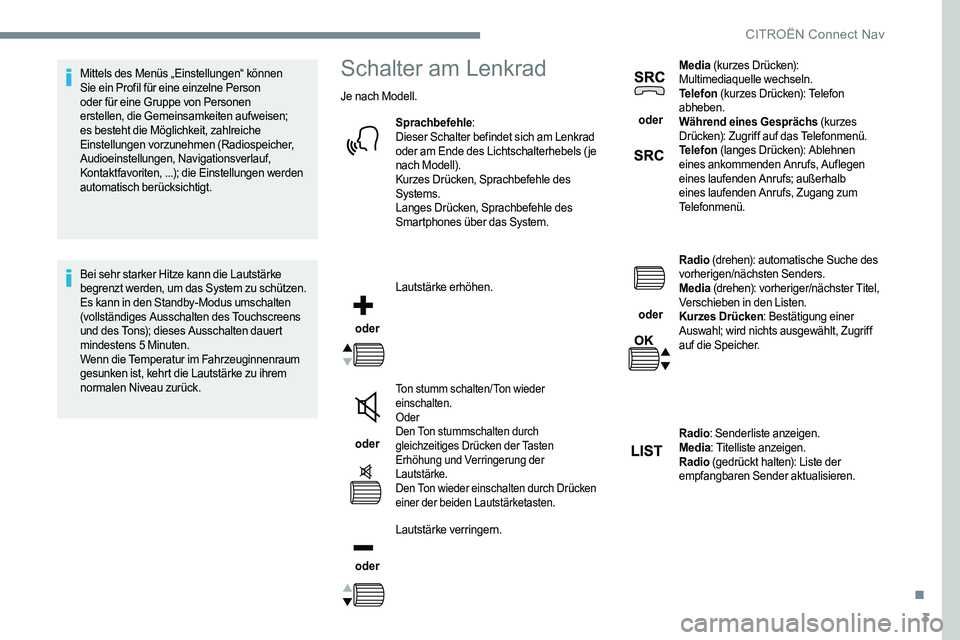
Je nach Modell.Sprachbefehle :
Dieser Schalter befindet sich am Lenkrad
oder am Ende des Lichtschalterhebels ( je
nach Modell).
Kurzes Drücken, Sprachbefehle des
Systems.
Langes Drücken, Sprachbefehle des
Smartphones über das System.
oder Lautstärke erhöhen.
oder
Ton stumm schalten/Ton wieder
einschalten.
Oder
Den Ton stummschalten durch
gleichzeitiges Drücken der Tasten
Erhöhung und Verringerung der
Lautstärke.
Den Ton wieder einschalten durch Drücken
einer der beiden Lautstärketasten.
oder Lautstärke verringern. oder
Media
(kurzes Drücken):
Multimediaquelle wechseln.
Telefon (kurzes Drücken): Telefon
abheben.
Während eines Gesprächs (kurzes
Drücken): Zugriff auf das Telefonmenü.
Telefon (langes Drücken): Ablehnen
eines ankommenden Anrufs, Auflegen
eines laufenden Anrufs; außerhalb
eines laufenden Anrufs, Zugang zum
Telefonmenü.
oder Radio
(drehen): automatische Suche des
vorherigen/nächsten Senders.
Media (drehen): vorheriger/nächster Titel,
Verschieben in den Listen.
Kurzes Drücken : Bestätigung einer
Auswahl; wird nichts ausgewählt, Zugriff
auf die Speicher.
Radio : Senderliste anzeigen.
Media : Titelliste anzeigen.
Radio (gedrückt halten): Liste der
empfangbaren Sender aktualisieren.
.
CITROËN Connect Nav
Page 236 of 306
4
FM/87.5 MHz
87.5MHz
12:13
18,5 21,5
23 °C
12:13
18,5 21,5
23 °C
12:13
18,5 21,5
23 °C
21,518,5
12:1323 °C
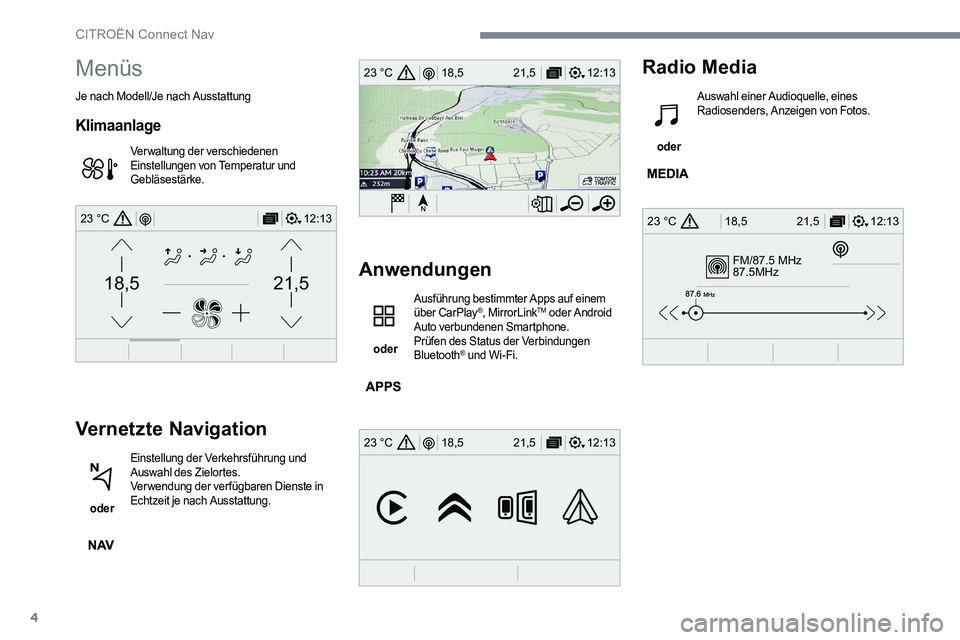
Menüs
Je nach Modell/Je nach Ausstattung
Klimaanlage
Verwaltung der verschiedenen
Einstellungen von Temperatur und
Gebläsestärke.
Vernetzte Navigation
oder Einstellung der Verkehrsführung und
Auswahl des Zielortes.
Verwendung der verfügbaren Dienste in
Echtzeit je nach Ausstattung.
Anwendungen
oder Ausführung bestimmter Apps auf einem
über CarPlay
®, MirrorLinkTM oder Android
Auto verbundenen Smartphone.
Prüfen des Status der Verbindungen
Bluetooth
® und Wi-Fi.
Radio Media
oder Auswahl einer Audioquelle, eines
Radiosenders, Anzeigen von Fotos.
CITROËN Connect Nav
Page 247 of 306
15
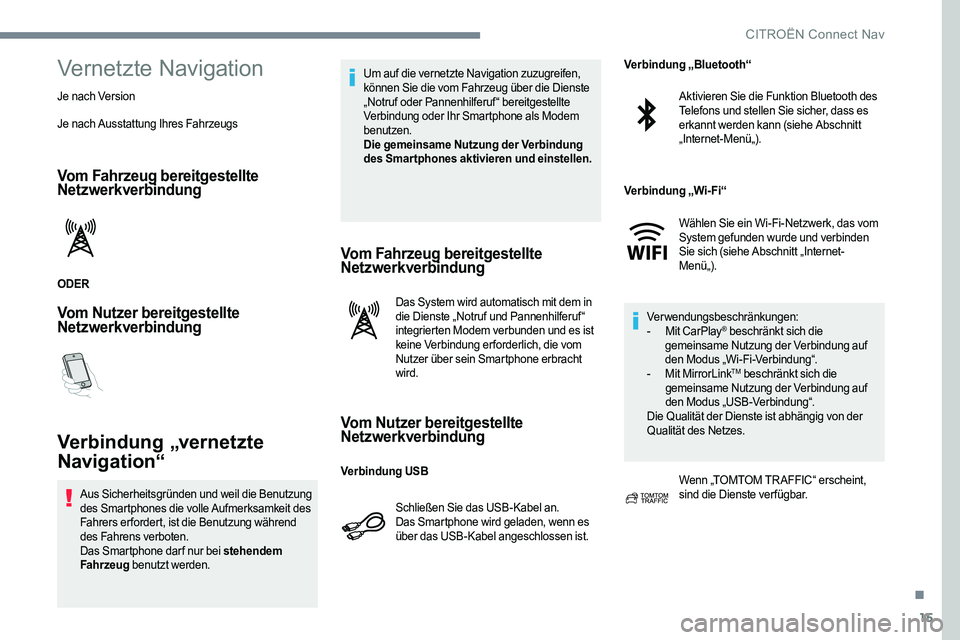
Vernetzte Navigation
Je nach Version
Je nach Ausstattung Ihres Fahrzeugs
Vom Fahrzeug bereitgestellte
Netzwerkverbindung
ODER
Vom Nutzer bereitgestellte
Netzwerkverbindung
Verbindung „vernetzte
Navigation“
Aus Sicherheitsgründen und weil die Benutzung
des Smartphones die volle Aufmerksamkeit des
Fahrers erfordert, ist die Benutzung während
des Fahrens verboten.
Das Smartphone dar f nur bei stehendem
Fahrzeug benutzt werden. Um auf die vernetzte Navigation zuzugreifen,
können Sie die vom Fahrzeug über die Dienste
„Notruf oder Pannenhilferuf“ bereitgestellte
Verbindung oder Ihr Smartphone als Modem
benutzen.
Die gemeinsame Nutzung der Verbindung
des Smartphones aktivieren und einstellen.
Vom Fahrzeug bereitgestellte
Netzwerkverbindung
Das System wird automatisch mit dem in
die Dienste „Notruf und Pannenhilferuf“
integrierten Modem verbunden und es ist
keine Verbindung erforderlich, die vom
Nutzer über sein Smartphone erbracht
wird.
Vom Nutzer bereitgestellte
Netzwerkverbindung
Schließen Sie das USB-Kabel an.
Das Smartphone wird geladen, wenn es
über das USB-Kabel angeschlossen ist.
Aktivieren Sie die Funktion Bluetooth des
Telefons und stellen Sie sicher, dass es
erkannt werden kann (siehe Abschnitt
„Internet-Menü„).
Wählen Sie ein Wi-Fi-Netzwerk, das vom
System gefunden wurde und verbinden
Sie sich (siehe Abschnitt „Internet-
Menü„).
Verwendungsbeschränkungen:
-
M
it CarPlay
® beschränkt sich die
gemeinsame Nutzung der Verbindung auf
den Modus „Wi-Fi-Verbindung“.
-
M
it MirrorLink
TM beschränkt sich die
gemeinsame Nutzung der Verbindung auf
den Modus „USB-Verbindung“.
Die Qualität der Dienste ist abhängig von der
Qualität des Netzes.
Wenn „TOMTOM TRAFFIC“ erscheint,
sind die Dienste verfügbar.
Verbindung USB Verbindung „Bluetooth“
Verbindung „Wi-Fi“
.
CITROËN Connect Nav
Page 248 of 306
16
Folgende Dienste werden als vernetzte
Navigation angeboten.
Ein verbundenes Servicepaket:
-
W
etterbericht,
-
T
ankstellen,
-
P
arkplatz,
-
V
erkehr,
-
P
OI lokale Suche.
Ein Paket Gefahrenbereich (als Option).
Die Grundsätze und Normen entwickeln
sich ständig weiter; damit der
Kommunikationsprozess zwischen dem
Smartphone und dem System funktioniert,
wird Folgendes empfohlen: Aktualisieren
Sie das Betriebssystem des Smartphones
sowie das Datum und die Uhrzeit des
Smartphones und des Systems .Spezielle Einstellungen für
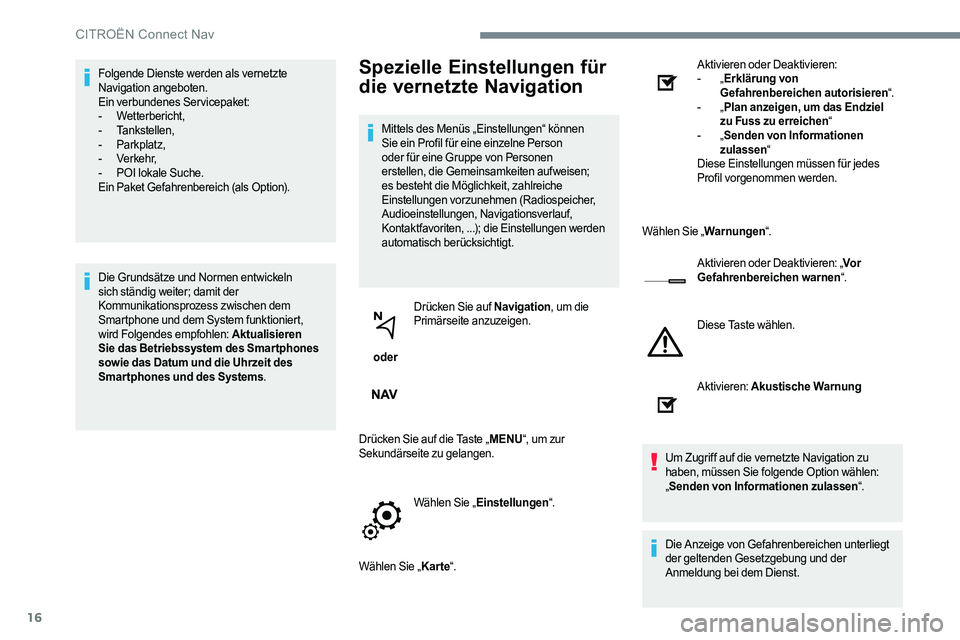
die vernetzte Navigation
Mittels des Menüs „Einstellungen“ können
Sie ein Profil für eine einzelne Person
oder für eine Gruppe von Personen
erstellen, die Gemeinsamkeiten aufweisen;
es besteht die Möglichkeit, zahlreiche
Einstellungen vorzunehmen (Radiospeicher,
Audioeinstellungen, Navigationsverlauf,
Kontaktfavoriten, ...); die Einstellungen werden
automatisch berücksichtigt.
oder Drücken Sie auf Navigation
, um die
Primärseite anzuzeigen.
Drücken Sie auf die Taste „ MENU“, um zur
Sekundärseite zu gelangen.
Wählen Sie „ Einstellungen “.
Wählen Sie „ Karte“. Aktivieren oder Deaktivieren:
-
„
Er
klärung von
Gefahrenbereichen autorisieren “.
-
„
P
lan anzeigen, um das Endziel
zu Fuss zu erreichen “
- „S
enden von Informationen
zulassen “
Diese Einstellungen müssen für jedes
Profil vorgenommen werden.
Wählen Sie „ Warnungen“.
Aktivieren oder Deaktivieren: „ Vor
Gefahrenbereichen warnen “.
Diese Taste wählen.
Aktivieren: Akustische Warnung
Um Zugriff auf die vernetzte Navigation zu
haben, müssen Sie folgende Option wählen:
„ Senden von Informationen zulassen “.
Die Anzeige von Gefahrenbereichen unterliegt
der geltenden Gesetzgebung und der
Anmeldung bei dem Dienst.
CITROËN Connect Nav
Page 250 of 306
18
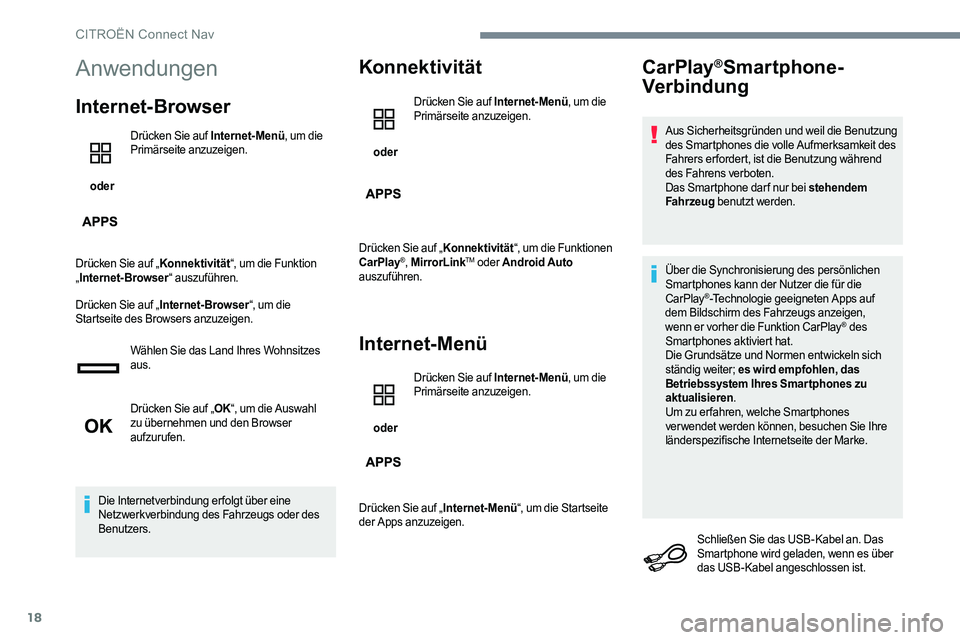
Anwendungen
Internet-Browser
oder Drücken Sie auf Internet-Menü
, um die
Primärseite anzuzeigen.
Drücken Sie auf „ Konnektivität“, um die Funktion
„ Internet-Browser “ auszuführen.
Drücken Sie auf „ Internet-Browser “, um die
Startseite des Browsers anzuzeigen.
Wählen Sie das Land Ihres Wohnsitzes
aus.
Drücken Sie auf „ OK“, um die Auswahl
zu übernehmen und den Browser
aufzurufen.
Die Internetverbindung erfolgt über eine
Netzwerkverbindung des Fahrzeugs oder des
Benutzers.
Konnektivität
oder Drücken Sie auf Internet-Menü
, um die
Primärseite anzuzeigen.
Drücken Sie auf „ Konnektivität“, um die Funktionen
CarPlay
®, MirrorLinkTM oder Android Auto
auszuführen.
Internet-Menü
oder Drücken Sie auf Internet-Menü
, um die
Primärseite anzuzeigen.
Drücken Sie auf „ Internet-Menü“, um die Startseite
der Apps anzuzeigen.
CarPlay®Smartphone-
Verbindung
Aus Sicherheitsgründen und weil die Benutzung
des Smartphones die volle Aufmerksamkeit des
Fahrers erfordert, ist die Benutzung während
des Fahrens verboten.
Das Smartphone dar f nur bei stehendem
Fahrzeug benutzt werden.
Über die Synchronisierung des persönlichen
Smartphones kann der Nutzer die für die
CarPlay
®-Technologie geeigneten Apps auf
dem Bildschirm des Fahrzeugs anzeigen,
wenn er vorher die Funktion CarPlay
® des
Smartphones aktiviert hat.
Die Grundsätze und Normen entwickeln sich
ständig weiter; es wird empfohlen, das
Betriebssystem Ihres Smartphones zu
aktualisieren .
Um zu er fahren, welche Smartphones
verwendet werden können, besuchen Sie Ihre
länderspezifische Internetseite der Marke.
Schließen Sie das USB-Kabel an. Das
Smartphone wird geladen, wenn es über
das USB-Kabel angeschlossen ist.
CITROËN Connect Nav
Page 251 of 306
19
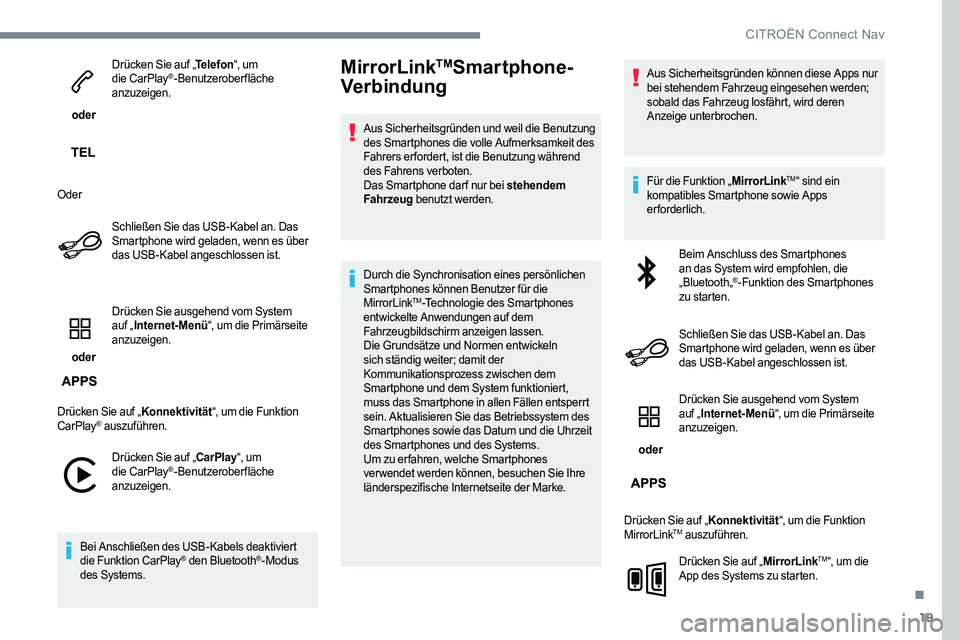
oder Drücken Sie auf „
Telefon“, um
die CarPlay
®-Benutzeroberfläche
anzuzeigen.
Oder Schließen Sie das USB-Kabel an. Das
Smartphone wird geladen, wenn es über
das USB-Kabel angeschlossen ist.
oder Drücken Sie ausgehend vom System
auf „
Internet-Menü “, um die Primärseite
anzuzeigen.
Drücken Sie auf „ Konnektivität“, um die Funktion
CarPlay
® auszuführen.
Drücken Sie auf „CarPlay “, um
die CarPlay
®-Benutzeroberfläche
anzuzeigen.
Bei Anschließen des USB-Kabels deaktiviert
die Funktion CarPlay
® den Bluetooth®-Modus
des Systems.
MirrorLinkTMSmartphone-
Verbindung
Aus Sicherheitsgründen und weil die Benutzung
des Smartphones die volle Aufmerksamkeit des
Fahrers erfordert, ist die Benutzung während
des Fahrens verboten.
Das Smartphone dar f nur bei stehendem
Fahrzeug benutzt werden.
Durch die Synchronisation eines persönlichen
Smartphones können Benutzer für die
MirrorLink
TM-Technologie des Smartphones
entwickelte Anwendungen auf dem
Fahrzeugbildschirm anzeigen lassen.
Die Grundsätze und Normen entwickeln
sich ständig weiter; damit der
Kommunikationsprozess zwischen dem
Smartphone und dem System funktioniert,
muss das Smartphone in allen Fällen entsperrt
sein. Aktualisieren Sie das Betriebssystem des
Smartphones sowie das Datum und die Uhrzeit
des Smartphones und des Systems.
Um zu er fahren, welche Smartphones
verwendet werden können, besuchen Sie Ihre
länderspezifische Internetseite der Marke. Aus Sicherheitsgründen können diese Apps nur
bei stehendem Fahrzeug eingesehen werden;
sobald das Fahrzeug losfährt, wird deren
Anzeige unterbrochen.
Für die Funktion „
MirrorLink
TM“ sind ein
kompatibles Smartphone sowie Apps
erforderlich.
Beim Anschluss des Smartphones
an das System wird empfohlen, die
„Bluetooth„
®-Funktion des Smartphones
zu starten.
Schließen Sie das USB-Kabel an. Das
Smartphone wird geladen, wenn es über
das USB-Kabel angeschlossen ist.
oder Drücken Sie ausgehend vom System
auf „
Internet-Menü “, um die Primärseite
anzuzeigen.
Drücken Sie auf „ Konnektivität“, um die Funktion
MirrorLink
TM auszuführen.
Drücken Sie auf „ MirrorLink
TM“, um die
App des Systems zu starten.
.
CITRO
Page 252 of 306
20
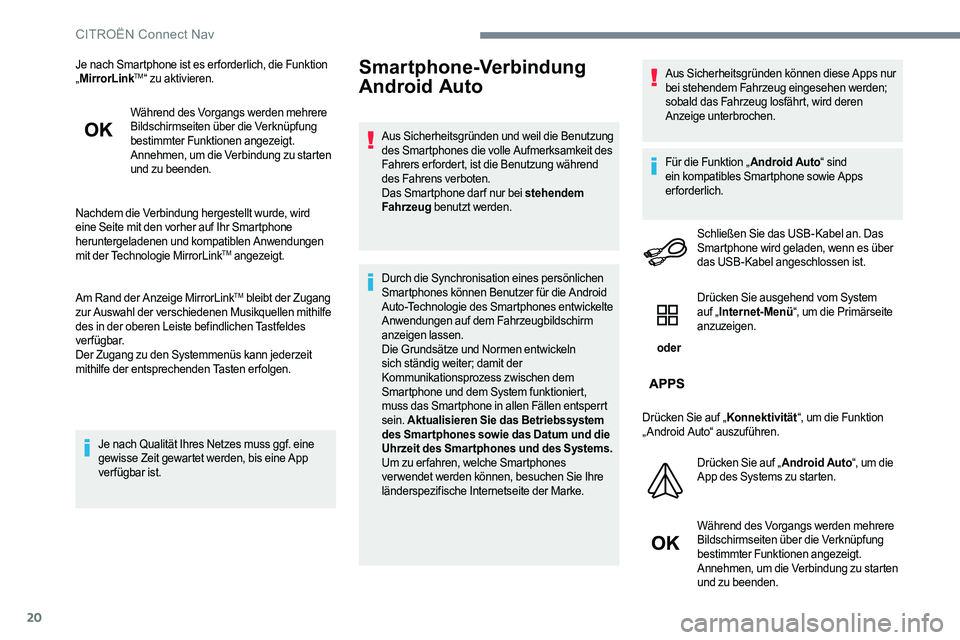
Je nach Smartphone ist es er forderlich, die Funktion
„MirrorLinkTM“ zu aktivieren.
Während des Vorgangs werden mehrere
Bildschirmseiten über die Verknüpfung
bestimmter Funktionen angezeigt.
Annehmen, um die Verbindung zu starten
und zu beenden.
Nachdem die Verbindung hergestellt wurde, wird
eine Seite mit den vorher auf Ihr Smartphone
heruntergeladenen und kompatiblen Anwendungen
mit der Technologie MirrorLink
TM angezeigt.
Am Rand der Anzeige MirrorLink
TM bleibt der Zugang
zur Auswahl der verschiedenen Musikquellen mithilfe
des in der oberen Leiste befindlichen Tastfeldes
verfügbar.
Der Zugang zu den Systemmenüs kann jederzeit
mithilfe der entsprechenden Tasten erfolgen.
Je nach Qualität Ihres Netzes muss ggf. eine
gewisse Zeit gewartet werden, bis eine App
verfügbar ist.
Smartphone-Verbindung
Android Auto
Aus Sicherheitsgründen und weil die Benutzung
des Smartphones die volle Aufmerksamkeit des
Fahrers erfordert, ist die Benutzung während
des Fahrens verboten.
Das Smartphone dar f nur bei stehendem
Fahrzeug benutzt werden.
Durch die Synchronisation eines persönlichen
Smartphones können Benutzer für die Android
Auto-Technologie des Smartphones entwickelte
Anwendungen auf dem Fahrzeugbildschirm
anzeigen lassen.
Die Grundsätze und Normen entwickeln
sich ständig weiter; damit der
Kommunikationsprozess zwischen dem
Smartphone und dem System funktioniert,
muss das Smartphone in allen Fällen entsperrt
sein. Aktualisieren Sie das Betriebssystem
des Smar tphones sowie das Datum und die
Uhrzeit des Smartphones und des Systems.
Um zu er fahren, welche Smartphones
verwendet werden können, besuchen Sie Ihre
länderspezifische Internetseite der Marke. Aus Sicherheitsgründen können diese Apps nur
bei stehendem Fahrzeug eingesehen werden;
sobald das Fahrzeug losfährt, wird deren
Anzeige unterbrochen.
Für die Funktion „
Android Auto“ sind
ein kompatibles Smartphone sowie Apps
erforderlich.
Schließen Sie das USB-Kabel an. Das
Smartphone wird geladen, wenn es über
das USB-Kabel angeschlossen ist.
oder Drücken Sie ausgehend vom System
auf „
Internet-Menü “, um die Primärseite
anzuzeigen.
Drücken Sie auf „ Konnektivität“, um die Funktion
„ Android Auto“ auszuführen.
Drücken Sie auf „ Android Auto“, um die
App des Systems zu starten.
Während des Vorgangs werden mehrere
Bildschirmseiten über die Verknüpfung
bestimmter Funktionen angezeigt.
Annehmen, um die Verbindung zu starten
und zu beenden.
CITROËN Connect Nav
Page 254 of 306
22
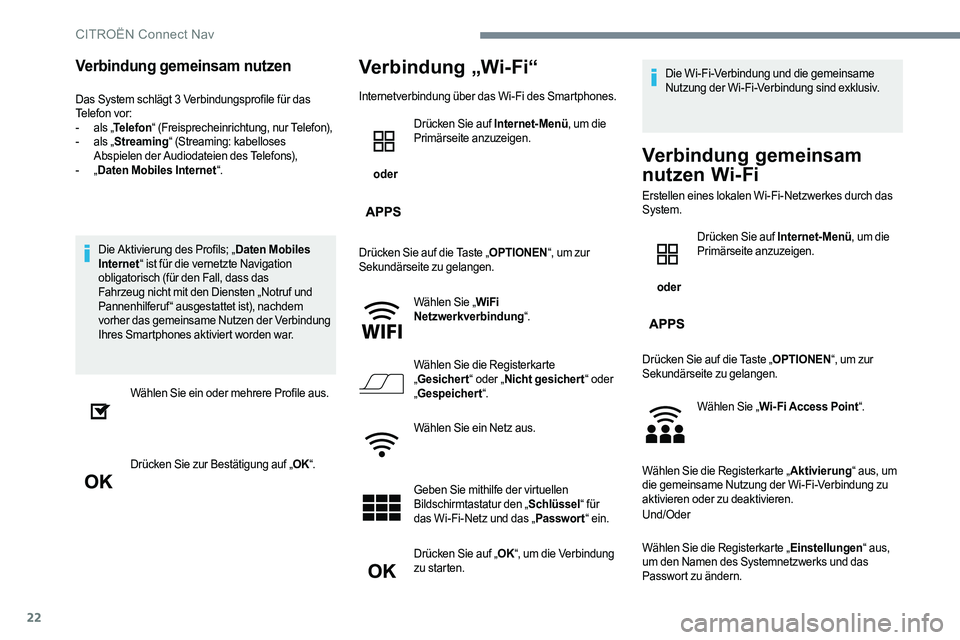
Verbindung gemeinsam nutzen
Das System schlägt 3 Verbindungsprofile für das
Telefon vor:
-
a
ls „Telefon “ (Freisprecheinrichtung, nur Telefon),
-
a
ls „Streaming “ (Streaming: kabelloses
Abspielen der Audiodateien des Telefons),
-
„ D
aten Mobiles Internet “.
Die Aktivierung des Profils; „ Daten Mobiles
Internet “ ist für die vernetzte Navigation
obligatorisch (für den Fall, dass das
Fahrzeug nicht mit den Diensten „Notruf und
Pannenhilferuf“ ausgestattet ist), nachdem
vorher das gemeinsame Nutzen der Verbindung
Ihres Smartphones aktiviert worden war.
Wählen Sie ein oder mehrere Profile aus.
Drücken Sie zur Bestätigung auf „ OK“.
Verbindung „Wi-Fi“
Internetverbindung über das Wi-Fi des Smartphones.
oder Drücken Sie auf Internet-Menü
, um die
Primärseite anzuzeigen.
Drücken Sie auf die Taste „ OPTIONEN“, um zur
Sekundärseite zu gelangen.
Wählen Sie „ WiFi
Netzwerkverbindung “.
Wählen Sie die Registerkarte
„ Gesichert “ oder „Nicht gesichert “ oder
„ Gespeichert “.
Wählen Sie ein Netz aus.
Geben Sie mithilfe der virtuellen
Bildschirmtastatur den „ Schlüssel“ für
das Wi-Fi-Netz und das „ Passwort“ ein.
Drücken Sie auf „ OK“, um die Verbindung
zu starten. Die Wi-Fi-Verbindung und die gemeinsame
Nutzung der Wi-Fi-Verbindung sind exklusiv.
Verbindung gemeinsam
nutzen Wi-Fi
Erstellen eines lokalen Wi-Fi-Netzwerkes durch das
System.
oder Drücken Sie auf Internet-Menü
, um die
Primärseite anzuzeigen.
Drücken Sie auf die Taste „ OPTIONEN“, um zur
Sekundärseite zu gelangen.
Wählen Sie „ Wi- Fi Access Point “.
Wählen Sie die Registerkarte „ Aktivierung“ aus, um
die gemeinsame Nutzung der Wi-Fi-Verbindung zu
aktivieren oder zu deaktivieren.
Und/Oder
Wählen Sie die Registerkarte „ Einstellungen“ aus,
um den Namen des Systemnetzwerks und das
Passwort zu ändern.
CITRO
Page 259 of 306
27
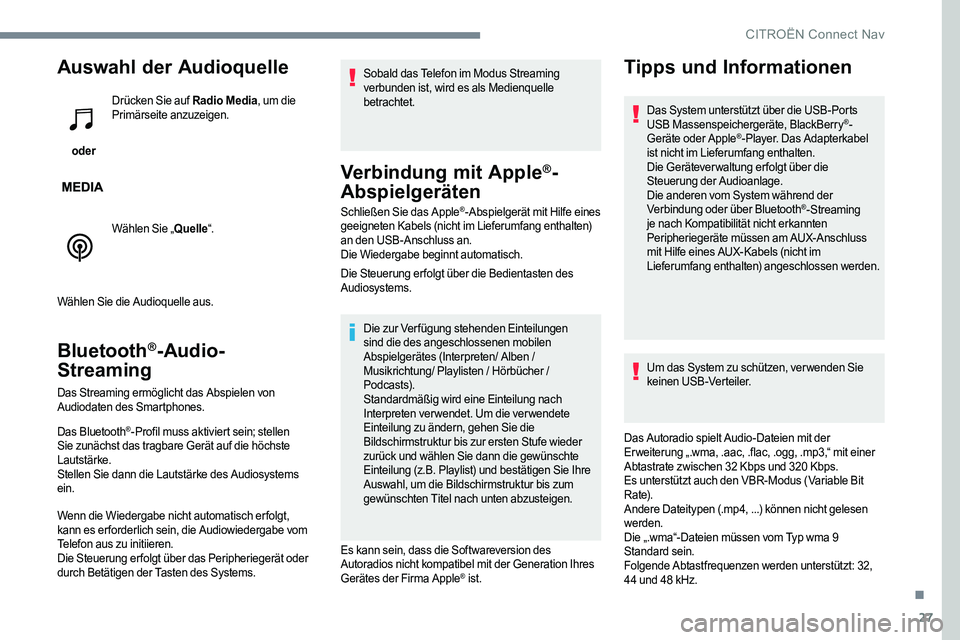
Auswahl der Audioquelle
oder Drücken Sie auf Radio Media
, um die
Primärseite anzuzeigen.
Wählen Sie „ Quelle“.
Wählen Sie die Audioquelle aus.
Bluetooth®-Audio-
Streaming
Das Streaming ermöglicht das Abspielen von
Audiodaten des Smartphones.
Das Bluetooth
®-Profil muss aktiviert sein; stellen
Sie zunächst das tragbare Gerät auf die höchste
Lautstärke.
Stellen Sie dann die Lautstärke des Audiosystems
ein.
Wenn die Wiedergabe nicht automatisch erfolgt,
kann es erforderlich sein, die Audiowiedergabe vom
Telefon aus zu initiieren.
Die Steuerung erfolgt über das Peripheriegerät oder
durch Betätigen der Tasten des Systems. Sobald das Telefon im Modus Streaming
verbunden ist, wird es als Medienquelle
betrachtet.
Verbindung mit Apple®-
Abspielgeräten
Schließen Sie das Apple®-Abspielgerät mit Hilfe eines
geeigneten Kabels (nicht im Lieferumfang enthalten)
an den USB-Anschluss an.
Die Wiedergabe beginnt automatisch.
Die Steuerung er folgt über die Bedientasten des
Audiosystems.
Die zur Verfügung stehenden Einteilungen
sind die des angeschlossenen mobilen
Abspielgerätes (Interpreten/ Alben /
Musikrichtung/ Playlisten / Hörbücher /
Podcasts).
Standardmäßig wird eine Einteilung nach
Interpreten verwendet. Um die verwendete
Einteilung zu ändern, gehen Sie die
Bildschirmstruktur bis zur ersten Stufe wieder
zurück und wählen Sie dann die gewünschte
Einteilung (z.B. Playlist) und bestätigen Sie Ihre
Auswahl, um die Bildschirmstruktur bis zum
gewünschten Titel nach unten abzusteigen.
Es kann sein, dass die Softwareversion des
Autoradios nicht kompatibel mit der Generation Ihres
Gerätes der Firma Apple
® ist.
Tipps und Informationen
Das System unterstützt über die USB-Ports
USB Massenspeichergeräte, BlackBerry®-
Geräte oder Apple®-Player. Das Adapterkabel
ist nicht im Lieferumfang enthalten.
Die Geräteverwaltung erfolgt über die
Steuerung der Audioanlage.
Die anderen vom System während der
Verbindung oder über Bluetooth
®-Streaming
je nach Kompatibilität nicht erkannten
Peripheriegeräte müssen am AUX-Anschluss
mit Hilfe eines AUX-Kabels (nicht im
Lieferumfang enthalten) angeschlossen werden.
Um das System zu schützen, ver wenden Sie
keinen USB-Verteiler.
Das Autoradio spielt Audio-Dateien mit der
Er weiterung „.wma, .aac, .flac, .ogg, .mp3,“ mit einer
Abtastrate zwischen 32 Kbps und 320 Kbps.
Es unterstützt auch den VBR-Modus (Variable Bit
Rate).
Andere Dateitypen (.mp4, ...) können nicht gelesen
werden.
Die „.wma“-Dateien müssen vom Typ wma 9
Standard sein.
Folgende Abtastfrequenzen werden unterstützt: 32,
44 und 48 kHz.
.
CITRO
Page 261 of 306
29
Wählen Sie den Namen des gewählten
Telefons aus der Liste aus.
Verbindung gemeinsam nutzen
Das System schlägt 3 Verbindungsprofile für das
Telefon vor:
-
a
ls „Telefon “ (Freisprecheinrichtung, nur Telefon),
-
a
ls „Streaming “ (Streaming: kabelloses
Abspielen der Audiodateien des Telefons),
-
„ D
aten Mobiles Internet “.
Die Aktivierung des Profils „ Daten Mobiles
Internet “ für die vernetzte Navigation ist
obligatorisch, nachdem Sie vorher das
gemeinsame Nutzen dieser Verbindung an
Ihrem Smartphone aktiviert haben.
Wählen Sie ein oder mehrere Profile aus.
Drücken Sie zur Bestätigung auf „ OK“.
Je nach Art des Telefons müssen Sie
die Anfrage für die Übertragung Ihres
Verzeichnisses und Ihrer Nachrichten
annehmen oder nicht.
Automatische Wiederverbindung
Wenn Sie in Ihr Fahrzeug zurückkehren, wird
das Telefon, das als letztes verbunden war,
automatisch erneut erkannt und innerhalb
von 30 Sekunden nach dem Einschalten der
Zündung erneut verbunden, ohne dass Sie
eingreifen müssen (Bluetooth aktiviert).
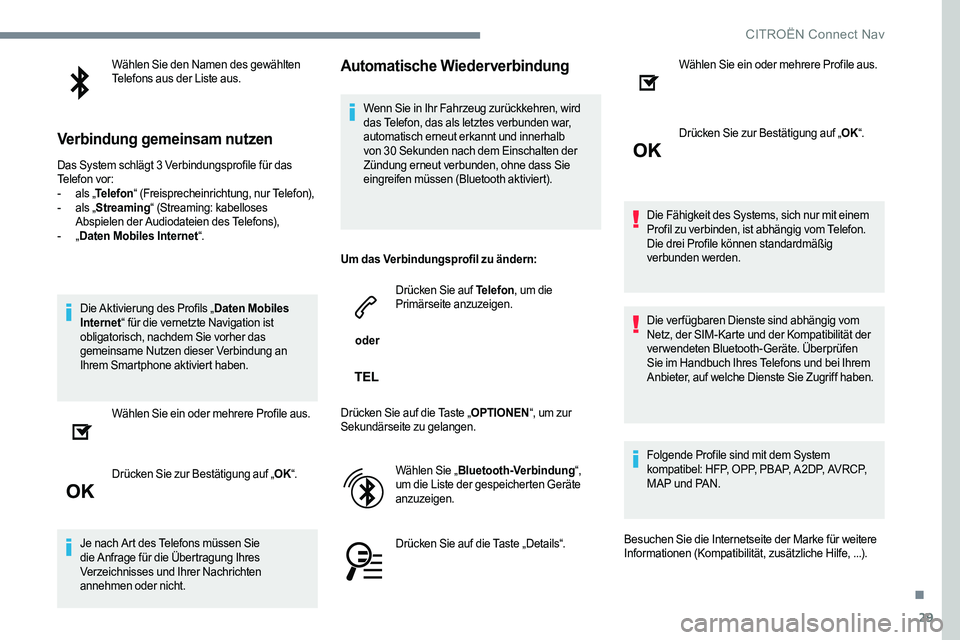
Um das Verbindungsprofil zu ändern:
oder Drücken Sie auf Telefon
, um die
Primärseite anzuzeigen.
Drücken Sie auf die Taste „ OPTIONEN“, um zur
Sekundärseite zu gelangen.
Wählen Sie „ Bluetooth-Verbindung “,
um die Liste der gespeicherten Geräte
anzuzeigen.
Drücken Sie auf die Taste „Details“. Wählen Sie ein oder mehrere Profile aus.
Drücken Sie zur Bestätigung auf „
OK“.
Die Fähigkeit des Systems, sich nur mit einem
Profil zu verbinden, ist abhängig vom Telefon.
Die drei Profile können standardmäßig
verbunden werden.
Die verfügbaren Dienste sind abhängig vom
Netz, der SIM-Karte und der Kompatibilität der
verwendeten Bluetooth-Geräte. Überprüfen
Sie im Handbuch Ihres Telefons und bei Ihrem
Anbieter, auf welche Dienste Sie Zugriff haben.
Folgende Profile sind mit dem System
k o m p a t i b e l : H F P, O P P, P B A P, A 2 D P, A V R C P,
MAP und PAN.
Besuchen Sie die Internetseite der Marke für weitere
Informationen (Kompatibilität, zusätzliche Hilfe, ...).
.
CITROËN Connect Nav