phone CITROEN C4 CACTUS 2014 Návod na použitie (in Slovak)
[x] Cancel search | Manufacturer: CITROEN, Model Year: 2014, Model line: C4 CACTUS, Model: CITROEN C4 CACTUS 2014Pages: 334, veľkosť PDF: 9.96 MB
Page 11 of 334
9
E3_sk_Chap00b_prise-en-main_ed01-2014
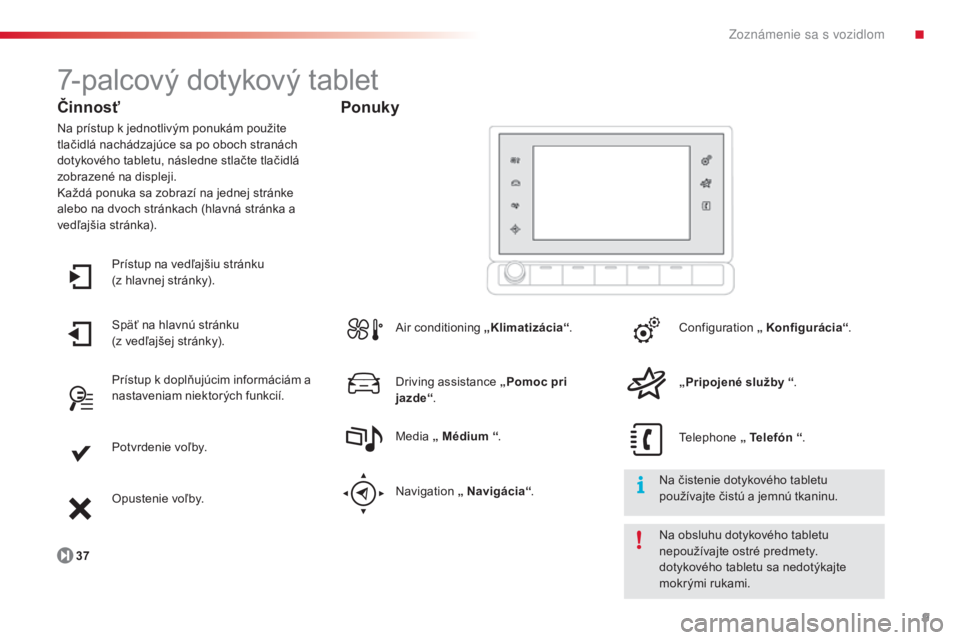
7-palcový dotykový tablet
Činnosť
Na prístup k jednotlivým ponukám použite
tlačidlá nachádzajúce sa po oboch stranách
dotykového tabletu, následne stlačte tlačidlá
zobrazené na displeji.
Každá ponuka sa zobrazí na jednej stránke
alebo na dvoch stránkach (hlavná stránka a
vedľajšia stránka).Prístup na vedľajšiu stránku
(z hlavnej stránky).
Späť na hlavnú stránku
(z vedľajšej stránky).
Prístup k doplňujúcim informáciám a
nastaveniam niektorých funkcií.
Potvrdenie voľby.
Opustenie voľby.
Ponuky
37 Air conditioning „Klimatizácia“
.
Na obsluhu dotykového tabletu
nepoužívajte ostré predmety.
dotykového tabletu sa nedotýkajte
mokrými rukami. Na čistenie dotykového tabletu
používajte čistú a jemnú tkaninu.
Driving assistance „
Pomoc pri
jazde“ .
Media „ Médium “.
Navigation „ Navigácia“ . Configuration
„ Konfigurácia“ .
„ Pripojené služby “ .
Telephone „ Telefón “.
.
Zoznámenie sa s vozidlom
Page 40 of 334
38
* Podľa výbavy.
„
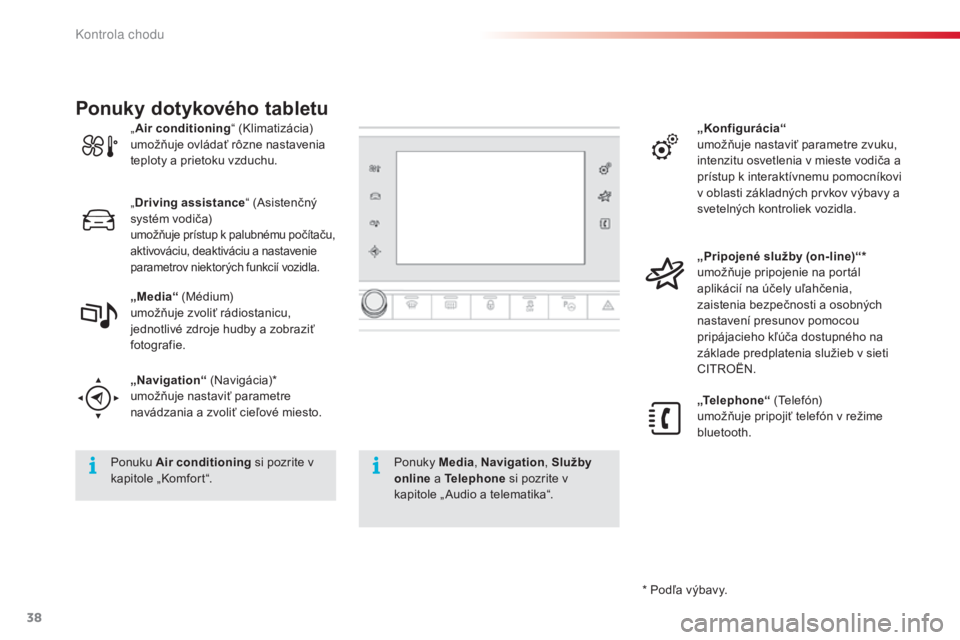
Air conditioning “ (Klimatizácia)
umožňuje ovládať rôzne nastavenia
teploty a prietoku vzduchu.
„ Driving assistance “ (Asistenčný
systém vodiča)
umožňuje prístup k palubnému počítaču,
aktivováciu, deaktiváciu a nastavenie
parametrov niektorých funkcií vozidla.
„Media“ (M é di um)
umožňuje zvoliť rádiostanicu,
jednotlivé zdroje hudby a zobraziť
fotografie.
„Navigation“ (Navigácia)*
umožňuje nastaviť parametre
navádzania a zvoliť cieľové miesto. „Konfigurácia
“
umožňuje nastaviť parametre zvuku,
intenzitu osvetlenia v mieste vodiča a
prístup k interaktívnemu pomocníkovi
v oblasti základných prvkov výbavy a
svetelných kontroliek vozidla.
„Pripojené služby (on-line) “*
umožňuje pripojenie na portál
aplikácií na účely uľahčenia,
zaistenia bezpečnosti a osobných
nastavení presunov pomocou
pripájacieho kľúča dostupného na
základe predplatenia služieb v sieti
CITROËN.
„Te l e p h o n e “ (Telefón)
umožňuje pripojiť telefón v režime
bluetooth.
Ponuky dotykového tabletu
Ponuku Air conditioning si pozrite v
kapitole „Komfort“. Ponuky
Media, Navigation , Služby
online a Telephone si pozrite v
kapitole „ Audio a telematika“.
K
Page 240 of 334
01
E3_sk_Chap12b_SMEGplus_ed01-2014
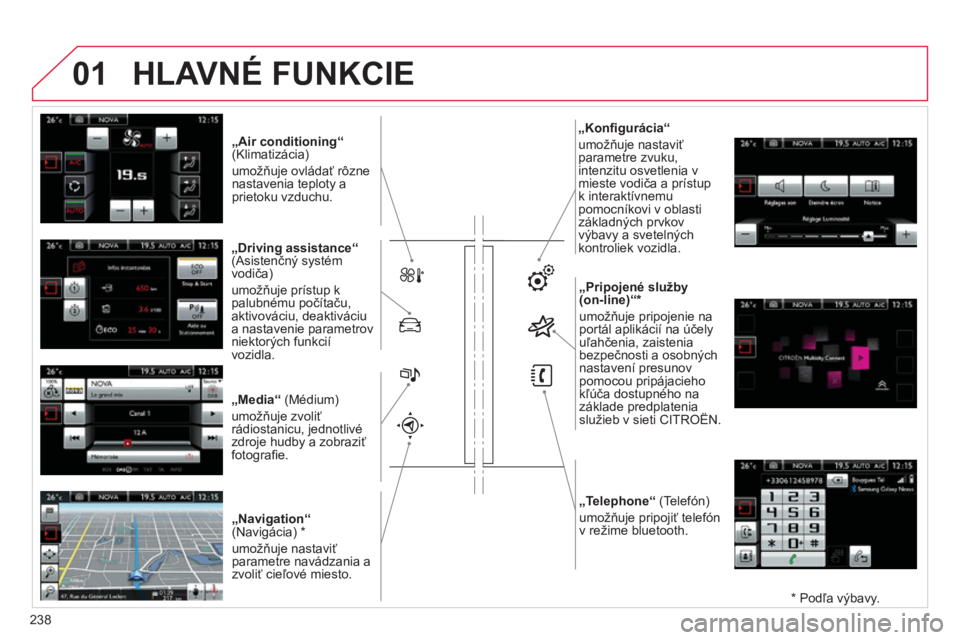
„Air conditioning“
(Klimatizácia)
umožňuje ovládať rôzne
nastavenia teploty a
prietoku vzduchu.
„Driving assistance“
(Asistenčný systém
vodiča)
umožňuje prístup k
palubnému počítaču,
aktivováciu, deaktiváciu
a nastavenie parametrov
niektorých funkcií
vozidla.
„Media“ (Médium)
umožňuje zvoliť
rádiostanicu, jednotlivé
zdroje hudby a zobraziť
fotografie.
„Navigation“
(Navigácia) *
umožňuje nastaviť
parametre navádzania a
zvoliť cieľové miesto. „Konfigurácia“
umožňuje nastaviť
parametre zvuku,
intenzitu osvetlenia v
mieste vodiča a prístup
k interaktívnemu
pomocníkovi v oblasti
základných prvkov
výbavy a svetelných
kontroliek vozidla.
„Pripojené služby
(on-line)“*
umožňuje pripojenie na
portál aplikácií na účely
uľahčenia, zaistenia
bezpečnosti a osobných
nastavení presunov
pomocou pripájacieho
kľúča dostupného na
základe predplatenia
služieb v sieti CITROËN.
„Telephone“ (Telefón)
umožňuje pripojiť telefón
v režime bluetooth.
HLAVNé FUNKCIE
238 * Podľa výbavy.
Page 259 of 334
04
257
E3_sk_Chap12b_SMEGplus_ed01-2014
Audio streaming
Streaming umožňuje počúvať audiosúbory telefónu cez reproduktory
vozidla.
Pripojte telefón: pozrite kapitolu „ Telephone “ (Telefón), následne
„ Bluetooth “.
Zvoľte „ Audio“ alebo „All“ (Všetko).
Ak sa prehrávanie nezačne automaticky, bude nevyhnutné spustiť
prehrávanie audio pomocou telefónu.
Riadenie na diaľku sa vykonáva pomocou periférnych zariadení.
Akonáhle je zapojený streaming, telefón sa považuje za zdrojové
médium.
Odporúča sa aktivovať režim „ Repeat“ (Opakovanie) na periférnom
zariadení Bluetooth.
Pripojenie APPLE® prehrávača
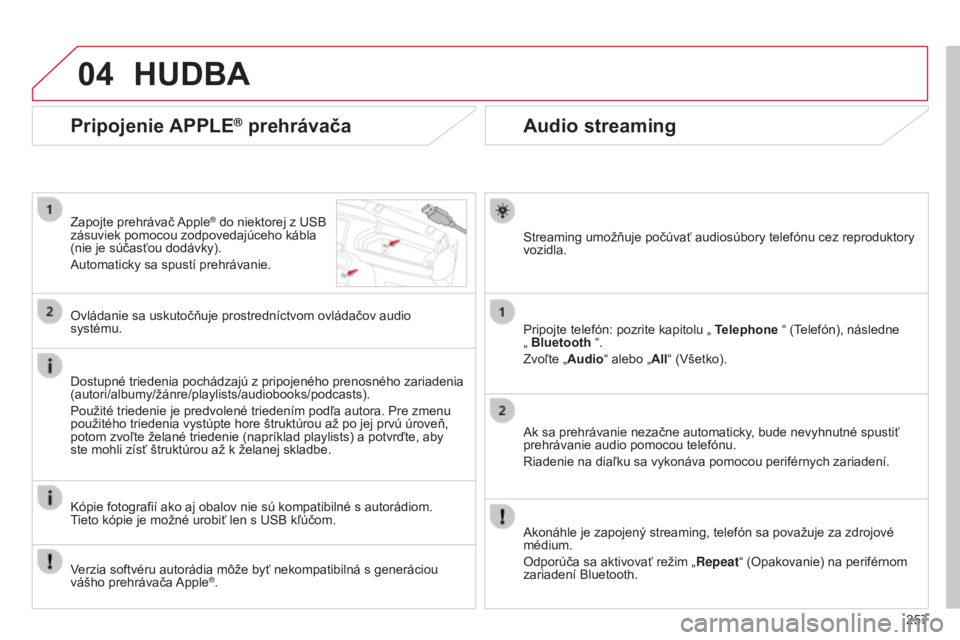
Zapojte prehrávač Apple® do niektorej z USB
zásuviek pomocou zodpovedajúceho kábla
(nie je súčasťou dodávky).
Automaticky sa spustí prehrávanie.
Ovládanie sa uskutočňuje prostredníctvom ovládačov audio
systému.
Dostupné triedenia pochádzajú z pripojeného prenosného zariadenia
(autori/albumy/žánre/playlists/audiobooks/podcasts).
Použité triedenie je predvolené triedením podľa autora. Pre zmenu
použitého triedenia vystúpte hore štruktúrou až po jej prvú úroveň,
potom zvoľte želané triedenie (napríklad playlists) a potvrďte, aby
ste mohli zísť štruktúrou až k želanej skladbe.
Kópie fotografií ako aj obalov nie sú kompatibilné s autorádiom.
Tieto kópie je možné urobiť len s USB kľúčom.
HUDBA
Verzia softvéru autorádia môže byť nekompatibilná s generáciou
vášho prehrávača Apple®.
Page 294 of 334
08
E3_sk_Chap12b_SMEGplus_ed01-2014
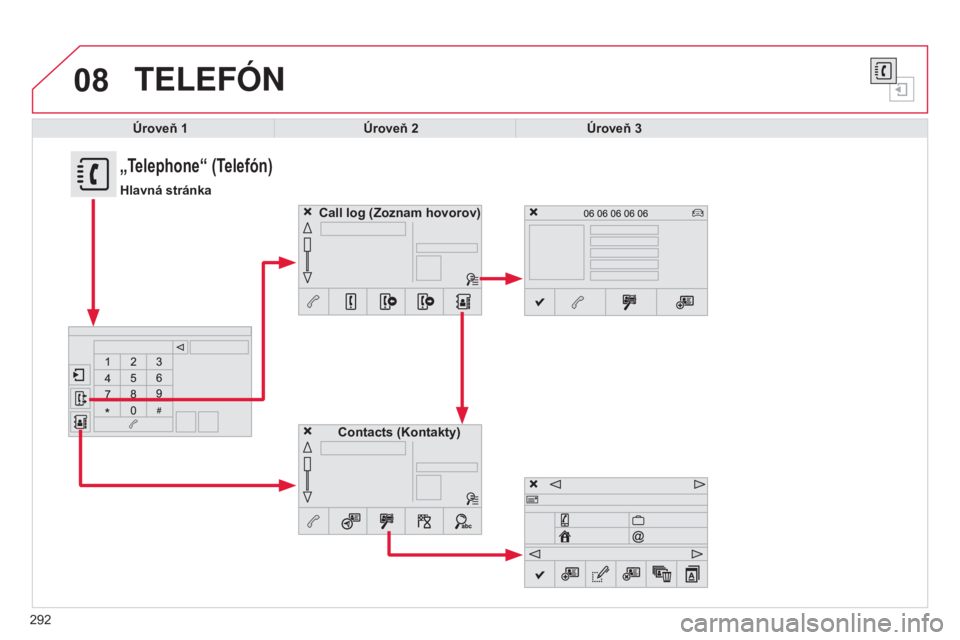
292
TELEFóN
Úroveň 1Úroveň 2Úroveň 3
Contacts (Kontakty)
Call log (Zoznam hovorov)
„Telephone“ (Telefón)
Hlavná stránka
Page 295 of 334
293
E3_sk_Chap12b_SMEGplus_ed01-2014
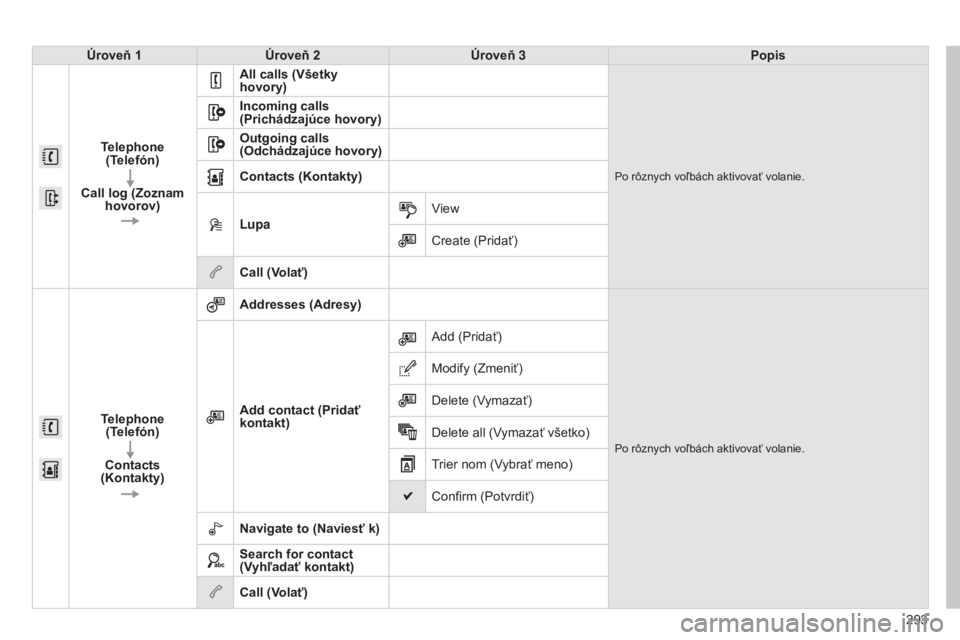
Úroveň 1Úroveň 2 Úroveň 3 Popis
Telephone (Telefón)
Call log (Zoznam hovorov) All calls (Všetky
hovory)
Po rôznych voľbách aktivovať volanie.
Incoming calls
(Prichádzajúce hovory)
Outgoing calls
(Odchádzajúce hovory)
Contacts (Kontakty)
Lupa View
Create (Pridať)
Call (Volať)
Telephone (Telefón)
Contacts
(Kontakty) Addresses (Adresy)
Po rôznych voľbách aktivovať volanie.
Add contact (Pridať
kontakt)
Add (Pridať)
Modify (Zmeniť)
Delete (Vymazať)
Delete all (Vymazať všetko)
Trier nom (Vybrať meno)
Confirm (Potvrdiť)
Navigate to (Naviesť k)
Search for contact
(Vyhľadať kontakt)
Call (Volať)
Page 296 of 334
08
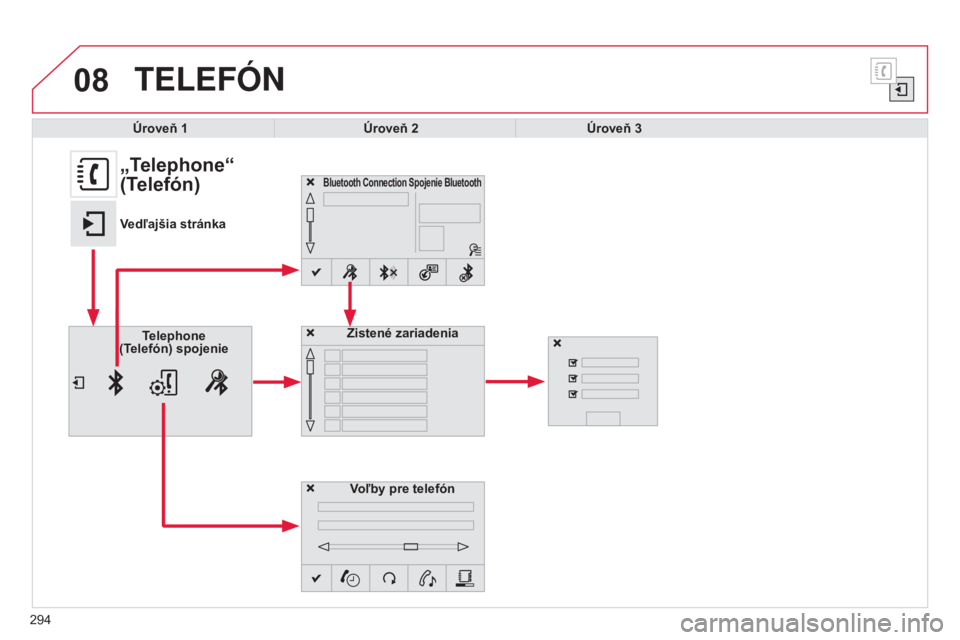
294
E3_sk_Chap12b_SMEGplus_ed01-2014
TELEFóN
Úroveň 1Úroveň 2Úroveň 3
Bluetooth Connection Spojenie Bluetooth
Voľby pre telefón
Zistené zariadenia
Telephone
(Telefón) spojenie
„Telephone“
(Telefón)
Vedľajšia stránka
Page 297 of 334
295
E3_sk_Chap12b_SMEGplus_ed01-2014
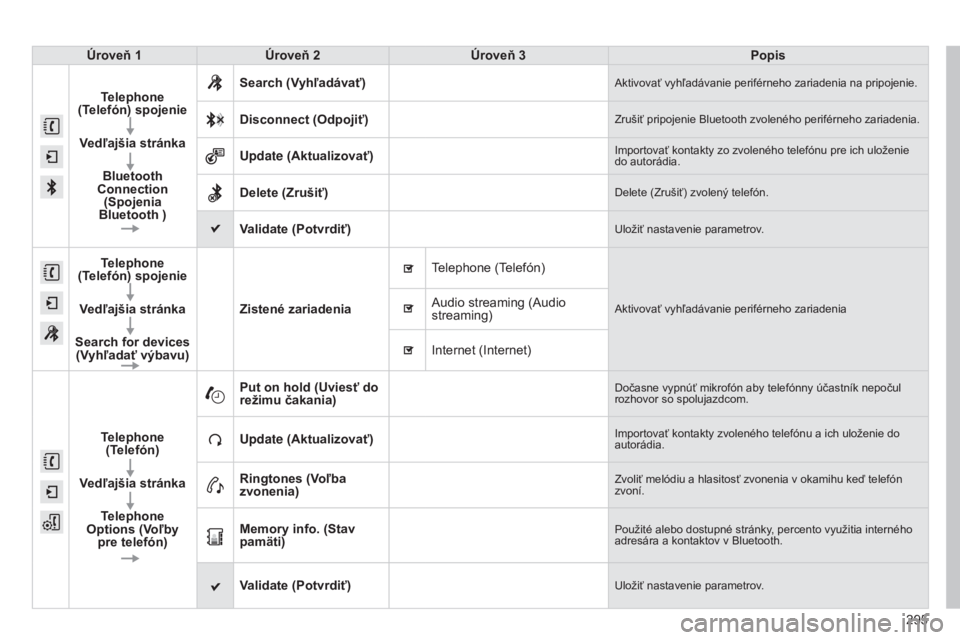
Úroveň 1Úroveň 2 Úroveň 3 Popis
Telephone
(Telefón) spojenie
Vedľajšia stránka Bluetooth
Connection (Spojenia
Bluetooth ) Search (Vyhľadávať)
Aktivovať vyhľadávanie periférneho zariadenia na pripojenie.
Disconnect (Odpojiť)Zrušiť pripojenie Bluetooth zvoleného periférneho zariadenia.
Update (Aktualizovať)Importovať kontakty zo zvoleného telefónu pre ich uloženie
do autorádia.
Delete (Zrušiť)Delete (Zrušiť) zvolený telefón.
Validate (Potvrdiť)Uložiť nastavenie parametrov.
Telephone
(Telefón) spojenie
Vedľajšia stránka
Search for devices (Vyhľadať výbavu) Zistené zariadenia
Telephone (Telefón)
Aktivovať vyhľadávanie periférneho zariadeniaAudio streaming (Audio
streaming)
Internet (Internet)
Telephone (Telefón)
Vedľajšia stránka Telephone
Options (Voľby pre telefón) Put on hold
(Uviesť do
režimu čakania)
Dočasne vypnúť mikrofón aby telefónny účastník nepočul
rozhovor so spolujazdcom.
Update (Aktualizovať)Importovať kontakty zvoleného telefónu a ich uloženie do
autorádia.
Ringtones (Voľba
zvonenia)Zvoliť melódiu a hlasitosť zvonenia v okamihu keď telefón
zvoní.
Memory info. (Stav
pamäti)Použité alebo dostupné stránky, percento využitia interného
adresára a kontaktov v Bluetooth.
Validate (Potvrdiť)Uložiť nastavenie parametrov.
Page 298 of 334
08
296
E3_sk_Chap12b_SMEGplus_ed01-2014
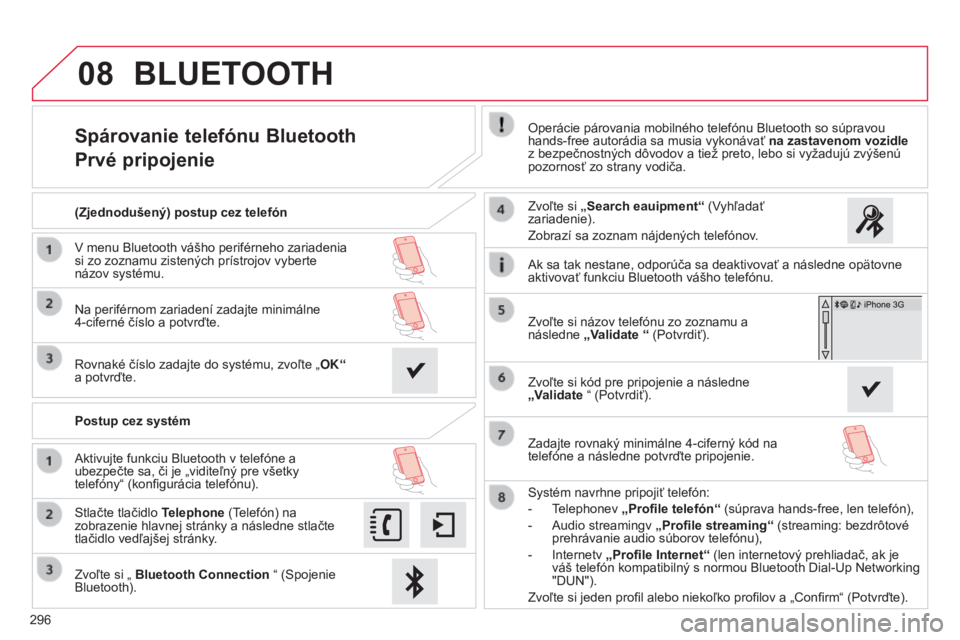
Spárovanie telefónu Bluetooth
Prvé pripojenieOperácie párovania mobilného telefónu Bluetooth so súpravou
hands-free autorádia sa musia vykonávať na zastavenom vozidle
z bezpečnostných dôvodov a tiež preto, lebo si vyžadujú zvýšenú
pozornosť zo strany vodiča.
Zvoľte si „ Bluetooth Connection “ (Spojenie
Bluetooth). Stlačte tlačidlo Telephone (Telefón) na
zobrazenie hlavnej stránky a následne stlačte
tlačidlo vedľajšej stránky. Zvoľte si
„Search eauipment“ (Vyhľadať
zariadenie).
Zobrazí sa zoznam nájdených telefónov.
Aktivujte funkciu Bluetooth v telefóne a
ubezpečte sa, či je „viditeľný pre všetky
telefóny“ (konfigurácia telefónu). (Zjednodušený) postup cez telefón
V menu Bluetooth vášho periférneho zariadenia
si zo zoznamu zistených prístrojov vyberte
názov systému.
Na periférnom zariadení zadajte minimálne
4-ciferné číslo a potvrďte.
Rovnaké číslo zadajte do systému, zvoľte „OK“
a potvrďte.
Postup cez systém Systém navrhne pripojiť telefón:
-
T
elephonev „Profile telefón“ (súprava hands-free, len telefón),
-
Audio streamingv „
Profile streaming“ (streaming: bezdrôtové
prehrávanie audio súborov telefónu),
-
Internetv
„Profile Internet“ (len internetový prehliadač, ak je
váš telefón kompatibilný s normou Bluetooth Dial-Up Networking
"DUN").
Zvoľte si jeden profil alebo niekoľko profilov a „Confirm“ (Potvrďte). Zvoľte si názov telefónu zo zoznamu a
následne „Validate “ (Potvrdiť).
BLUETOOTH
Ak sa tak nestane, odporúča sa deaktivovať a následne opätovne
aktivovať funkciu Bluetooth vášho telefónu.
Zvoľte si kód pre pripojenie a následne
„Validate “ (Potvrdiť).
Zadajte rovnaký minimálne 4-ciferný kód na
telefóne a následne potvrďte pripojenie.
Page 299 of 334
08
297
E3_sk_Chap12b_SMEGplus_ed01-2014
V závislosti od vašej výbavy sa môže stať, že budete vyzvaný(-á),
aby ste potvrdili automatické pripojenie pri každom naštartovaní
vozidla.
V závislosti od typu telefónu vás systém
požiada prijať alebo neprijať prenos vášho
zoznamu. Dostupné služby závisia od siete, karty SIM a kompatibility
používaných prístrojov Bluetooth. V príručke k svojmu telefónu a u
svojho operátora si overte služby, ku ktorým máte prístup.
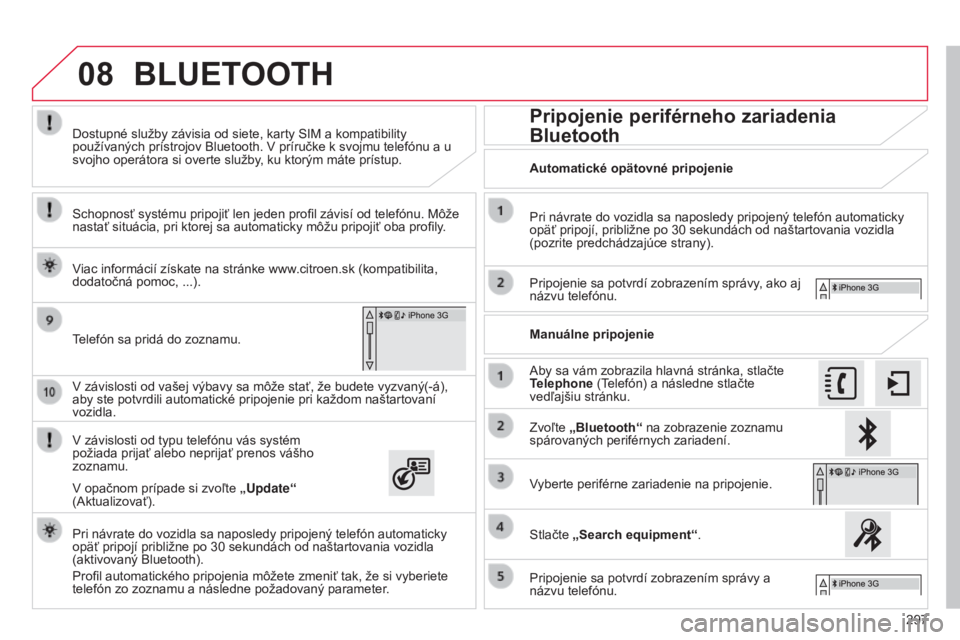
Pri návrate do vozidla sa naposledy pripojený telefón automaticky
opäť pripojí približne po 30 sekundách od naštartovania vozidla
(aktivovaný Bluetooth).
Profil automatického pripojenia môžete zmeniť tak, že si vyberiete
telefón zo zoznamu a následne požadovaný parameter. Telefón sa pridá do zoznamu.
BLUETOOTH
V opačnom prípade si zvoľte „Update“
(Aktualizovať). Schopnosť systému pripojiť len jeden profil závisí od telefónu. Môže
nastať situácia, pri ktorej sa automaticky môžu pripojiť oba profily .
Viac informácií získate na stránke www.citroen.sk (kompatibilita,
dodatočná pomoc, ...). Automatické opätovné pripojenie
Pripojenie periférneho zariadenia
Bluetooth
Pri návrate do vozidla sa naposledy pripojený telefón automaticky
opäť pripojí, približne po 30
sekundách od naštartovania vozidla
(pozrite predchádzajúce strany).
Pripojenie sa potvrdí zobrazením správy, ako aj
názvu telefónu.
Aby sa vám zobrazila hlavná stránka, stlačte
Telephone (Telefón) a následne stlačte
vedľajšiu stránku. Manuálne pripojenie
Zvoľte „Bluetooth“ na zobrazenie zoznamu
spárovaných periférnych zariadení.
Vyberte periférne zariadenie na pripojenie.
Stlačte „Search equipment“.
Pripojenie sa potvrdí zobrazením správy a
názvu telefónu.